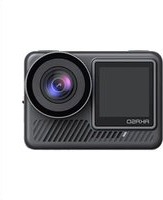
MODE D'EMPLOI EK7000 Pro Akaso
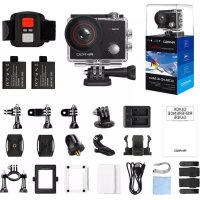
Qu'y a-t-il dans la boîte? 68
Votre EK7000 Pro 69
Mise en Route 71
Aperçu des Modes 72
Personnaliser Votre EK7000 Pro 75
Connectez à l'application 79
Transférer Votre Contenu 79
Lecture de Votre Contenu 80
Suppression des Photos & Vidéos sur Votre EK7000 Pro 81
Réformatage de Votre Carte Mémoire 82
Entretien de Votre Caméra Sport 82
Maximiser la Durée de Vie de la Batterie 82
Stockage et Manutention de Batterie 83
Télécommande 84
Montage de Votre Caméra 86
Contactez-nous 88
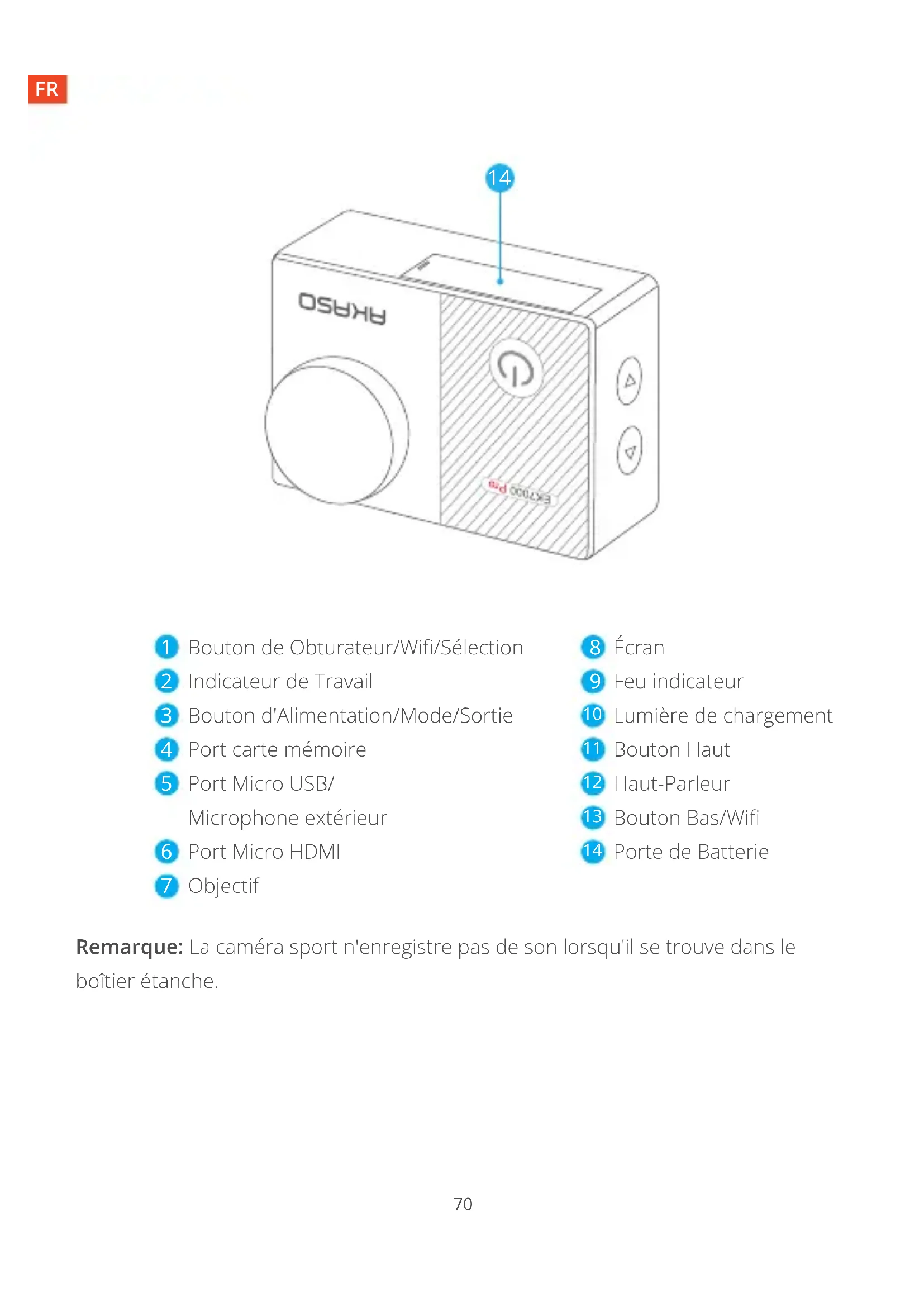
1 Bouton d'Obturateur/Wifi/Sélection 2 Indicateur de Travail 3 Bouton d'Alimentation/Mode/Sortie 4 Port carte mémoire 5 Port Micro USB/Microphone extérieur 6 Port Micro HDMI 7 Objectif
8 Écran 9 Feu indicateur 10 Lumière de chargement 11 Bouton Haut 12 Haut-parleur 13 Bouton Bas/Wifi 14 Porte de Batterie
Remarque: La caméra sport n'enregistre pas de son lorsqu'elle se trouve dans le boîtier étanche.
Mise en ROUTE
Merci pour votre achat de notre Caméra Sport EK7000 Pro. Pour capturer des vidéos et des photos, vous avez besoin d'une carte mémoire (vendue séparément). La caméra supporte le micro externe.
CARTES mémoire
Utilisez des cartes mémoire de marque qui répondent à ces exigences:
- Classe 10 ou classement UHS-I
- Capacité jusqu'à 32Go (FAT32)
Remarque:
- Lorsque EK7000 Pro démarre pour la première fois ou restaure les paramètres d'usine, la page de sélection des langues apparaît. Sélectionnez et réglez le langage système de la caméra. Vous pouvez également changer le langage système dans les paramètres.
- Veuillez formater d'abord la carte mémoire dans cette caméra sport avant de l'utiliser. Pour garder votre carte mémoire en bon état, reformatez-la régulièrement. Le reformatage efface tout votre contenu, assurez-vous de sauvegarder d'abord vos photos et vidéos sur vos autres appareils.
- La carte mémoire du format FAT32 arrête l'enregistrement lorsque le stockage de chaque fichier dépasse 4GB et recommence à enregistrer sur un nouveau fichier.
Pour allumer:
Appuyez sur le bouton Mode et maintenez-le enfoncé pendant trois secondes. La caméra sport émet un signal sonore tandis que le voyant d'état de la caméra sport est allumé. Lorsque des informations apparaissent sur l'écran ou le voyant d'état de la caméra sport, votre caméra sport est allumée.
Pour éteindre:
Appuyez sur le bouton Mode pendant trois secondes. La caméra sport émet un signal sonore tandis que le voyant d'état de la caméra sport est éteint.
Pour changer de mode:
Appuyez sur le bouton Mode pour changer de mode.
Pour quitter le mode:
Appuyez sur le bouton Mode pour quitter le mode.
Pour activer le wifi
Allumez la caméra sport, maintenez le bouton Bas enfoncé pendant trois secondes pour activer le Wifi.
Pour désactiver le wifi
Appuyez sur le bouton Bas pour désactiver le Wifi.
Aperçu des MODES
Il y a 5 modes : Vidéo, Photo, Photo Rafale, Photo Time-Lapse et Réglages.
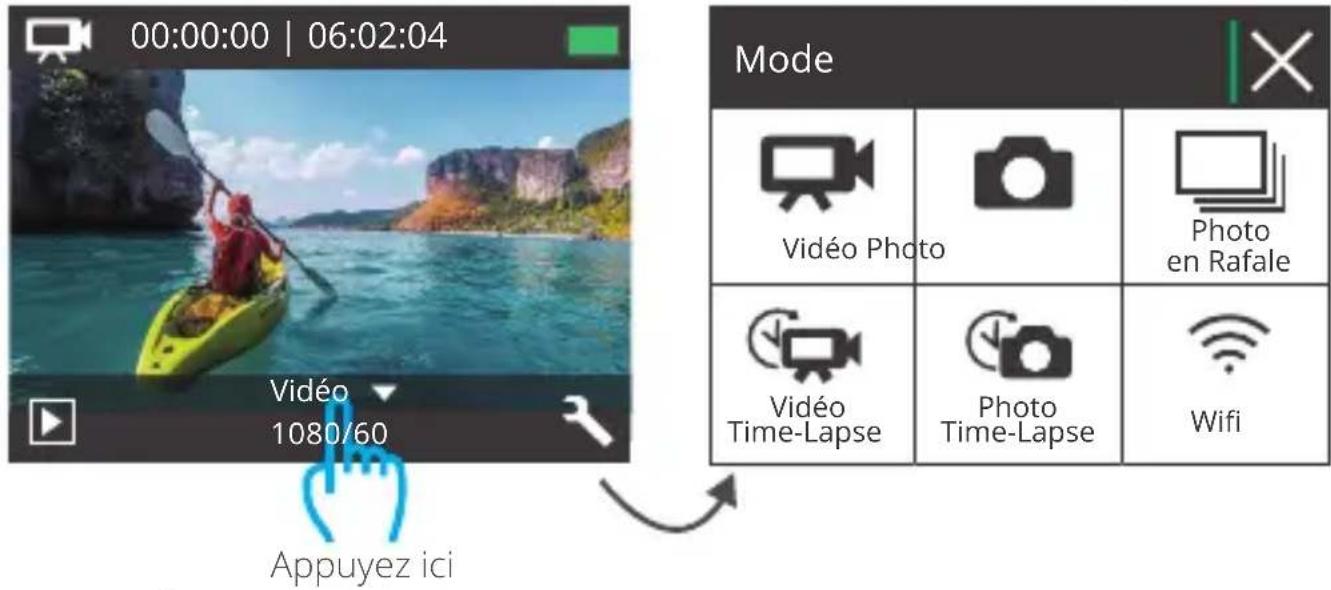
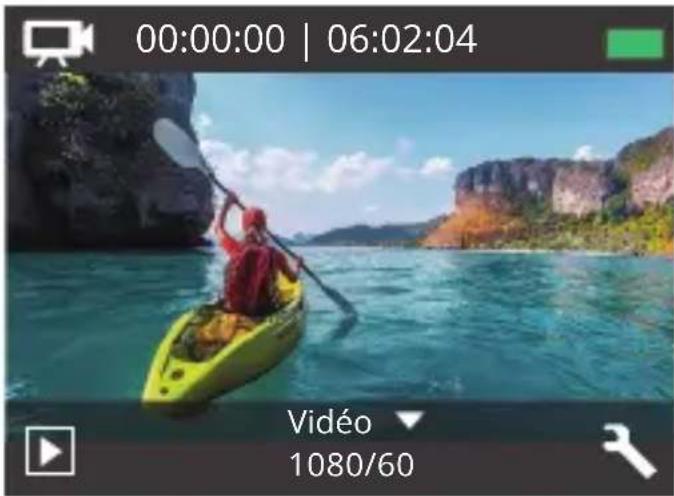
Mode vidéo
Le Mode Vidéo est le mode par défaut lorsque vous allumez la caméra sport.
En Mode Vidéo, appuyez sur le bouton de Déclencheur, la caméra sport commence à enregistrer la vidéo. Appuyez sur le bouton de Déclencheur pour arrêter l'enregistrement vidéo.
Mode PHOTO
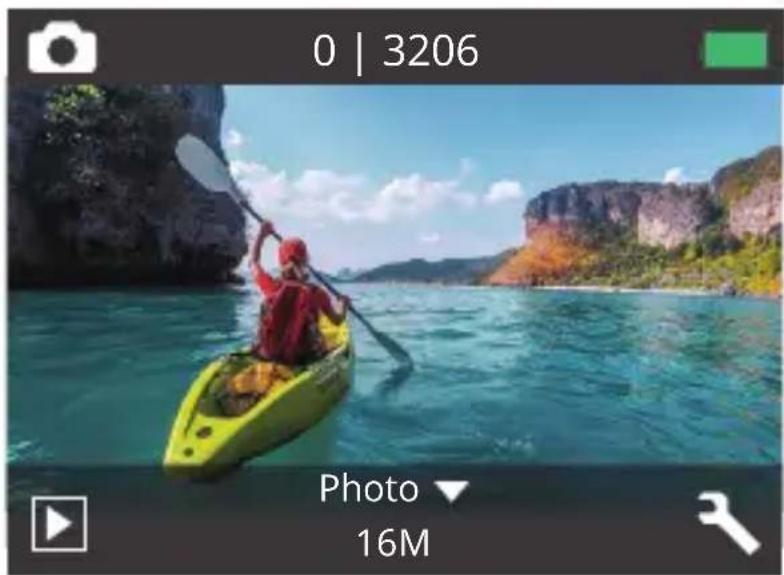
Appuyez sur le bouton Mode pour passer en Mode Photo après avoir allumé la caméra sport.
En Mode Photo, appuyez sur le bouton de Déclencheur, la caméra sport prend une photo.
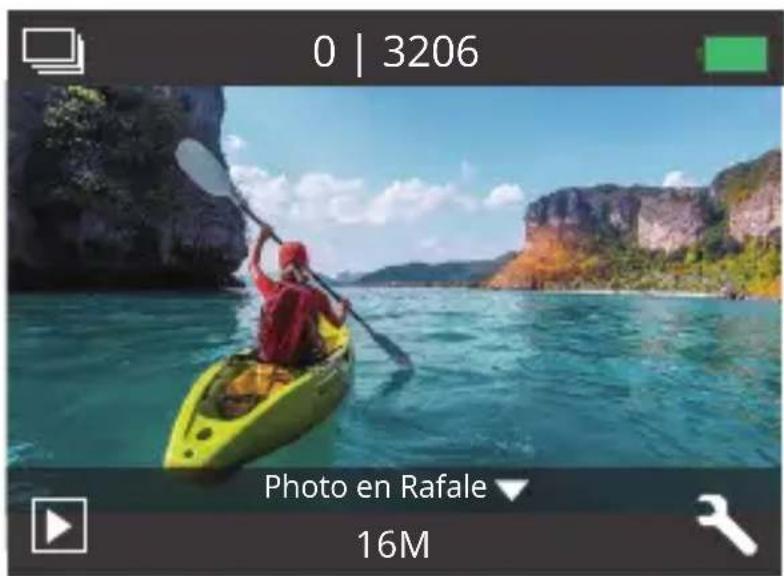
Appuyez sur le bouton Mode plusieurs fois pour passer en mode photo rafale. En mode photo rafale, appuyez sur le bouton de l'obturateur, la caméra prend 3 photos par seconde.
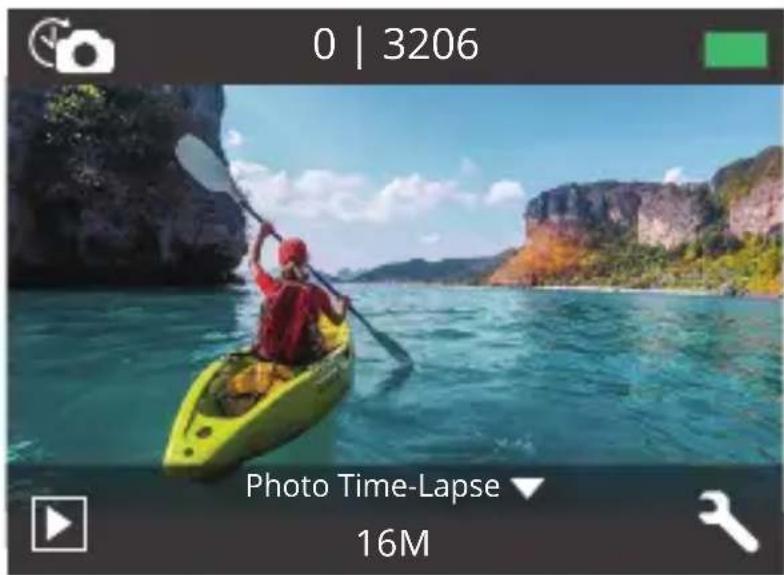
Mode PHOTO time-lapse
Appuyez sur le bouton Mode plusieurs fois pour passer en mode Photo Time-Lapse. En mode Photo Time-Lapse, appuyez sur le bouton de l'obturateur. La caméra sport prend une série de photos à des intervalles de 2s/3s/5s/10s/20s/30s/60s.
Mode de réglages
Appuyez sur le bouton Bas pour passer en mode de réglages.
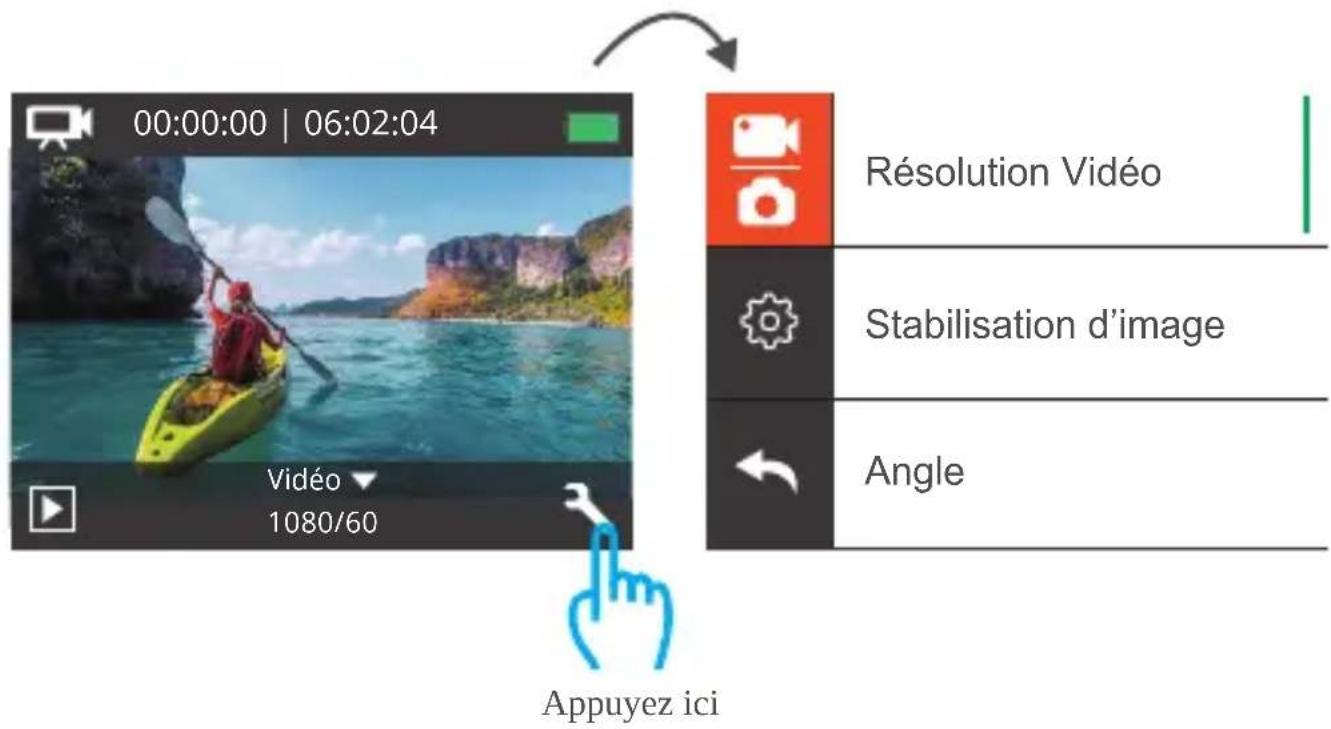
Réglages vidéo & PHOTO
- Résolution Vidéo: 4K 30FPS, 2.7K 30FPS, 1080P 60FPS, 1080P 30FPS, 720P 120FPS, 720P 60FPS
Le réglage par défaut est 1080P 60FPS.
- Stabilisation d'Image: Désactivé/Activé.
Le réglage par défaut est désactivé.
Ce réglage ajuste le métrage à décaler pour le mouvement lors de la capture. Le résultat est un métrage plus lisse, en particulier dans les activités avec des mouvements relativement petits mais rapides, y compris le cyclisme, le motocyclisme et les utilisations à la main.
- Vidéo en boucle: Désactivé/1 min./3 min./5 min.
Le réglage par défaut est Désactivé.
Les fichiers seront sauvegardés toutes les 3 minutes si vous choisissez 3 minutes.
Quand la carte mémoire est pleine, les nouveaux fichiers couvriront le fichier existant si l'enregistrement en boucle est allumé; si elle est éteinte, la caméra n'enregistrera plus quand la carte est pleine, besoin de formater la carte mémoire ou d'en changer une nouvelle.
Remarque: L'enregistrement en boucle est désactivé lorsque vous sélectionnez une résolution vidéo 4K 30fps ou 2,7K 30fps.
- Vidéo Time-Lapse: 1S/3S/5S/10S/30S/60S
Le réglage par défaut est 5S.
Vidéo Time-Lapse crée une vidéo à partir d'images capturées à des intervalles spécifiques. Cette option vous permet de capturer un événement accéléré et de le visualiser ou de le partager immédiatement sous forme de vidéo. La vidéo en accéléré est capturée sans audio.
Remarque: La vidéo accélérée est désactivée lorsque vous sélectionnez une résolution vidéo 4K 30fps ou 2.7K 30fps.
5. Horodatage: désactivé/date/date & heure
Le réglage par défaut est Date.
Si vous activez l'option horodatage, cette caméra sport ajoute un horodatage aux vidéos ou aux photos prises.
Remarque: Cette caméra n'ajoute pas d'horodatage aux vidéos que vous prenez si vous enregistrez une vidéo en accéléré ou si la stabilisation d'image est activée.
6. Exposition: -2.0, -1.7, -1.3, -1.0, -0.7, -0.3, 0.0, +0.3, +0.7, +1.0, +1.3, +1.7, +2.0.
Le réglage par défaut est 0.0.
Par défaut, votre caméra sport utilise l'image entière pour déterminer le niveau d'exposition approprié. Cependant, l'exposition vous permet de sélectionner une zone que vous voulez que la caméra sport donne la priorité lors de la détermination de l'exposition. Ce réglage est particulièrement utile dans les prises de vue où une région importante peut être autrement surexposée ou sous-exposée.
Lorsque vous modifiez ce réglage, l'écran vous montre immédiatement l'effet sur votre image. Si vous changez de mode, la caméra sport revient à utiliser toute la scène pour déterminer le niveau d'exposition correct.
7. Photo résolution: 20mp/16mp/14mp/12mp/8mp/5mp/4mp
Le réglage par défaut est 20MP.
8. Photo en rafale: 3PHOTOS
Rafale capture jusqu'à 3 photos en 1 seconde, il est donc parfait pour capturer des activités rapides.
Le réglage par défaut est 5S.
Photo Time-Lapse capture une série de photos à des intervalles spécifiés. Utilisez ce mode pour capturer des photos de toute activité, puis choisissez les meilleures par la suite.
Le réglage par défaut est Activé.
Activer Time-Lapse Continue, cette caméra prend une photo de accéléré continu en accéléré temporel. S'il s'éteint, il prendra une seule photo en accéléré.
Réglages de la caméra
- Effect: Normal/N & B/Sépia/Négatif/Chaud/Froid/Rouge/Vert/Bleu. Le réglage par défaut est Normal.
- Angle: Super Large/Large/Moyen/Etroit Le réglage par défaut est Super Large.
L'angle fait référence à la quantité de scène pouvant être capturée à travers l'objectif de la caméra. L'angle large capture la plus grande quantité de la scène, tandis que l'angle étroit capture le moins.
- Plongée: Désactivé/Activé
Le réglage par défaut est Désactivé.
Activer le mode Plongée, cela peut compenser le manque de lumière rouge dans les scènes sous-marines. Le mode plongée est conçu pour être utilisé dans les eaux bleues et tropicales, optimisé pour une utilisation entre 10 et 20 mètres.
- Microphone: incorporé/externe
- Fréquence : 50Hz/60Hz/Auto
Le réglage par défaut est Auto.
- Language: English/Italiano/Español/Português/Deutsch/Dutch/Français/
Le réglage par défaut est English.
Obturateur: Désactivé/Activé
Bip: Désactivé/Activé
Volume: Désactivé, 1, 2, 3
Son de Démarrage: Désactivé/Activé
Le réglage par défaut est activé.
Vous pouvez activer ou désactiver le son d'obturateur, de démarrage et le bip sonore.
9. Rotation\_180: désactivé/activé
Le réglage par défaut est désactivé.
Ce paramètre détermine l'orientation de votre vidéo ou de vos photos pour vous aider à éviter les métrages à l'envers.
10. Écran de veille: désactivé/1 min./3 min./5 min.
Le réglage par défaut est 1 minute.
Eteindre l'écran après une période d'inactivité pour économiser la vie de la batterie.
Pour rallumer l'écran, appuyez sur n'importe quel bouton de la caméra.
11. Eteindre auto: désactivé/1min./3min./5min.
Le réglage par défaut est 3 minutes.
Éteignez votre EK7000 Pro après une période d'inactivité pour économiser la vie de la batterie.
Le réglage par défaut est Non.
Pour garder votre carte mémoire en bon état, reformatez-la sur une base régulière. Le reformatage efface tout votre contenu, assurez-vous de sauvegarder d'abord vos photos et vidéos sur vos autres appareils.
Pour reformater votre carte, entrez dans les réglages de la caméra, faites défiler les options pour localiser et tapez sur "Formate", puis sur "Oui".
Cette option réinitialise tous les réglages à leurs valeurs par défaut.
14. Version:
Brand: AKASO
Modèle: EK7000 Pro
Version: XXXXXXVX
Vous pouvez vérifier le modèle et l'heure de mise à jour de votre EK7000 Pro.
N'oubliez pas le numéro de version de votre appareil photo pour que vous puissiez avoir un service après-vente en cas de problème.
Connectez à l'application
Veuillez d'abord télécharger et installer l'application AKASO GO dans l'App Store ou Google Play. L'application AKASO GO vous permet de contrôler votre appareil photo à distance à l'aide d'un smartphone ou d'une tablette.
Les fonctionnalités incluent le contrôle de la caméra, l'aperçu en direct, la lecture, le téléchargement et les paramètres.
- Allumez la caméra, appuyez sur le bouton d'alimentation pour activer le Wifi. Le nom et le mot de passe Wifi s'affichent sur l'écran de la caméra.
- Connectez le Wifi «EK7000 Pro» et entrez le mot de passe sur le réglage WLAN de votre smartphone.
- Ouvrez l'application AKASO GO, appuyez sur l'icône «+» dans le coin supérieur droit. Ajoutez «EK7000 Pro» et cliquez sur «Aperçu en Direct».
- Votre caméra sera connectée avec l'application AKASO GO.
Transferer votre contenu à un ordinateur
Pour lire vos vidéos et photos sur un ordinateur, vous devez d'abord transférer ces fichiers sur un ordinateur. Le transfert libère également de l'espace sur votre carte mémoire pour le nouveau contenu.
Pour transférer des fichiers sur un ordinateur à l'aide d'un lecteur de carte (vendu séparément) et de l'explorateur de fichiers, connectez le lecteur de carte à l'ordinateur, puis insérez la carte mémoire. Vous pouvez alors transférer des fichiers sur votre ordinateur ou supprimer des fichiers sélectionnés sur votre carte.
Vous pouvez également transférer les fichiers sur un ordinateur Windows avec un câble USB.
Remarque: Cette caméra sport ne prend pas en charge les ordinateurs Mac et les iPad.
Transférez de votre contenu sur un smartphone
- Ouvrez l'application AKASO GO. Connectez la caméra avec l'application.
- Appuyez sur l'icône de lecture pour voir toutes les vidéos et photos.
- Sélectionnez la photo ou la vidéo que vous souhaitez télécharger, appuyez sur l'icône Plus dans le coin supérieur droit, puis choisissez télécharger.
Remarque:
- Si vous ne pouvez pas transférer des vidéos ou des photos sur iPhone ou iPad, veuillez saisir Paramètres → Photos de confidentialité, recherchez «AKASO GO» et sélectionnez «Lire et écrire»
- iPhone et iPad ne vous permettent pas de télécharger des vidéos 4K ou 2,7K via l'application, veuillez transférer les vidéos 4K ou 2,7K via le lecteur de carte.
Lecture de votre contenu
Vous pouvez lire votre contenu sur l'écran de la caméra sport, votre ordinateur, téléviseur ou smartphone/tablette.
Vous pouvez également lire le contenu en insérant la carte mémoire directement dans un appareil, tel qu'un ordinateur ou un téléviseur compatible. Avec cette méthode, la résolution de lecture dépend de la résolution de l'appareil et de sa capacité à lire cette résolution.
La lecture des vidéos et des PHOTOS sur votre EK7000 PRO
- Allumez la caméra.
- Appuyez sur 📄 l'icône du fichier vidéo dans le coin gauche de l'écran pour passer en mode de lecture.
- Appuyez sur 📄 l'icône de fichier vidéo ou 📄 l'icône de fichier photo.
- Appuyez sur ▶ Icône avant ou arrière pour lire les fichiers vidéos ou photos.
- Appuyez sur ← l'icône de lecture vidéo pour lire la vidéo en mode plein écran.
- Pour quitter les fichiers vidéo ou photo, appuyez sur l'icône de retour.
Remarque : Si votre carte mémoire contient beaucoup de contenu, son chargement peut prendre une minute.
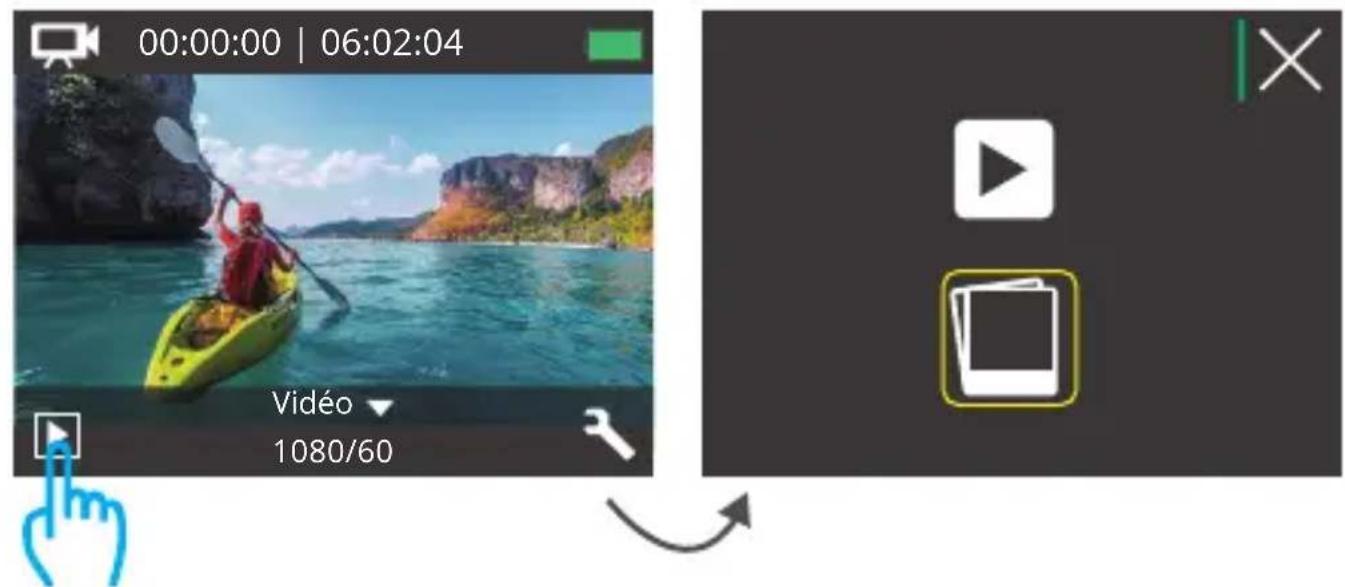
Appuyez ici
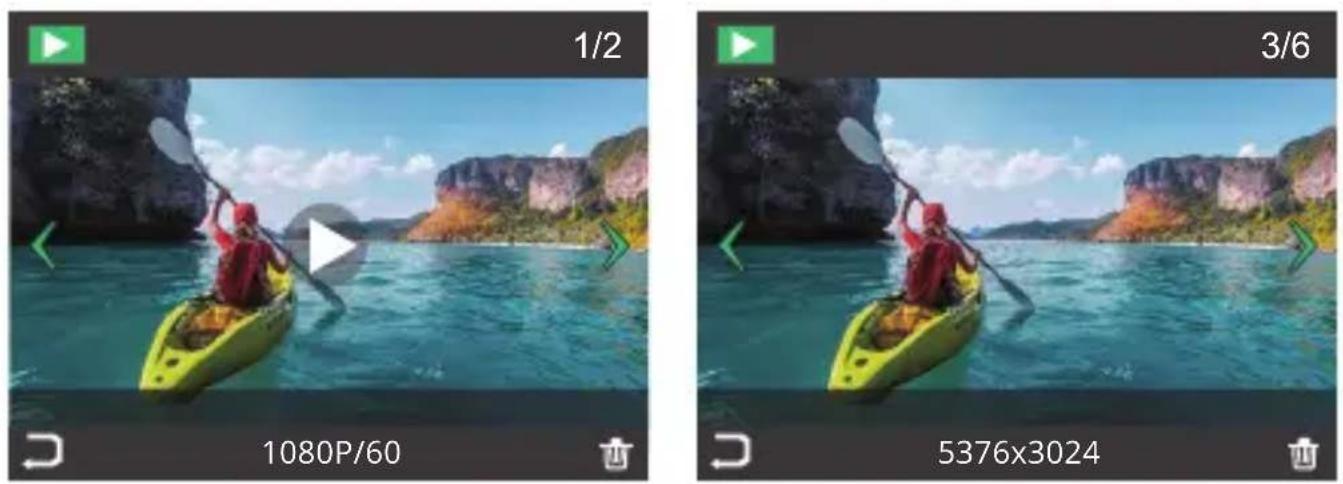
- Entrer en mode de lecture.
- Appuyez sur l'icône de fichier vidéo ou l'icône de fichier photo.
- Appuyez sur l'icône avant ou arrière pour localiser le fichier vidéo ou photo à supprimer.
- Appuyez sur 📁. L'écran affiche «Supprimer ce fichier? Oui Non».
- Appuyez sur "Oui", le fichier sélectionné sera supprimé.
Pour garder votre carte mémoire en bon état, reformatez-la sur une base régulière. Le reformatage efface tout votre contenu, alors assurez-vous de sauvegarder d'abord vos photos et vidéos à vos autres appareils.
- Allumez la caméra sport.
- Appuyez sur le bouton Bas pour entrer dans les réglages vidéo et caméra.
- Appuyez sur le bouton Bas, puis sur le bouton de l'obturateur pour accéder au réglage de la caméra.
- Appuyez sur le bouton Bas pour localiser l'option "Formate".
- Appuyez sur le bouton de l'obturateur → bouton bas → bouton de l'obturateur, l'écran affiche «attendre» et «terminé» puis vous formatez votre carte mémoire avec succès.
Entretien de votre caméra SPORT
Suivez ces directives pour obtenir les meilleures performances de votre caméra sport:
- Pour une meilleure performance audio, secouez la caméra sport ou soufflez sur le micro pour éliminer les débris des trous du microphone.
- Pour nettoyer l'objectif, essuyez-le avec un chiffon doux et non pelucheux. N'insérez pas d'objets étrangers autour de l'objectif.
- Ne touchez pas l'objectif avec les doigts.
- Gardez la caméra sport loin des chutes et des chocs, qui pourraient endommager les pièces à l'intérieur.
- Gardez la caméra sport à l'écart des températures élevées et des rayons du soleil afin de ne pas être endommagée.
Maximiser la durée de VIE de la batterie
Un message apparaît sur l'écran tactile si la batterie tombe en dessous de 10%. Si la batterie atteint 0% lors de l'enregistrement, la caméra sport enregistre le fichier et s'éteindra automatiquement.
Pour optimiser la durée de vie de la batterie, suivez ces directives si possible :
• Désactiver les Connexions sans Fil. - Capturer de la vidéo à plus faibles taux de trame et résolutions. - Utiliser le réglage «Écran de Veille».
Stockage et manutention de batterie
La caméra sport contient des composants sensibles, notamment la batterie. Évitez d'exposer votre caméra sport à des températures très froides ou très chaudes. Des conditions de température basse ou élevée peuvent raccourcir temporairement la durée de vie de la batterie ou causer la caméra sport à cesser temporairement de fonctionner correctement.
- Évitez les changements brusques de température ou d'humidité lors de l'utilisation de la caméra sport, car la condensation peut se former sur ou dans la caméra sport.
- Ne séchez pas la caméra sport ou la batterie avec une source de chaleur externe telle qu'un four à micro-ondes ou un sèche-cheveux. Les dommages à la caméra sport ou à la batterie causés par le contact avec le liquide à l'intérieur de la caméra sport ne sont pas couverts par la garantie.
- Ne rangez pas votre batterie avec des objets métalliques, tels que des pièces de monnaie, des clés ou des colliers. Si les bornes de la batterie entrent en contact avec des objets métalliques, cela peut provoquer un incendie.
- Ne modifiez pas la caméra sport sans autorisation. Cela pourrait compromettre la sécurité, la conformité aux réglementations, les performances et pourrait annuler la garantie.
AVERTISSEMENT: Ne laissez pas tomber, ne démontez pas, ouvrez, écrasez, pliez, déformez, percez, déchiquetez, mettez au micro-ondes, incinérez ou peignez la caméra ou la batterie. N'insérez pas d'objets étrangers dans l'ouverture de la batterie de la caméra sport. N'utilisez ni la caméra ni la batterie si elle a été endommagée, par exemple si elle est fissurée, percée ou endommagée par l'eau. Le démontage ou la perforation de la batterie peut provoquer une explosion ou un incendie.
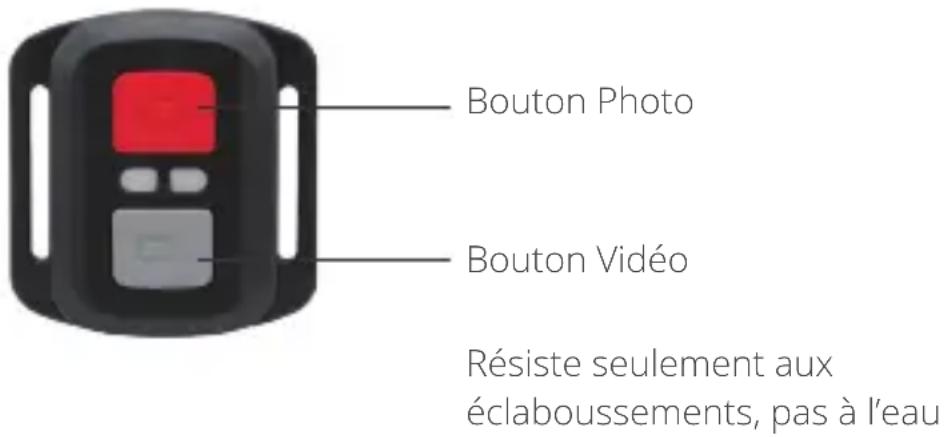
Pour enregistrer une vidéo, vérifiez que la caméra est en mode vidéo.
Pour commencer un enregistrement:
Appuyez sur le Bouton Gris vidéo. La caméra émettra un bip et la lumière de la caméra clignotera pendant l'enregistrement.
Pour arrêter l'enregistrement:
Appuyez de nouveau sur le Bouton Vidéo Gris. La caméra émettra un bip et la lumière de la caméra arrêtera de clignoter lors de l'enregistrement.
Pour capturer une image, vérifiez que la caméra est en Mode Photo.
Pour prendre une photo :
Appuyez sur le Bouton Rouge Photo. La caméra émettra un son de déclencheur photo.
Remplacement de batterie CR2032 pour télécommande caméra d'action AKASO
- Utilisez un tournevis de type Phillips 1.8mm pour retirer les 4 vis au dos du couvercle de la télécommande, vous permettant ainsi de l'ouvrir.
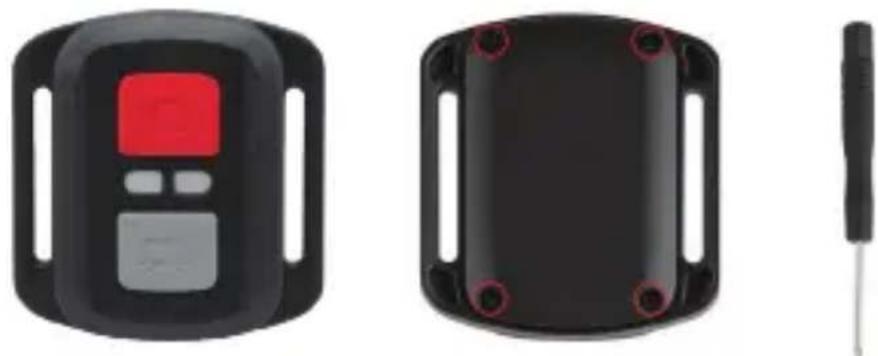
- Retirez 4 vis supplémentaires sur la carte PCB.
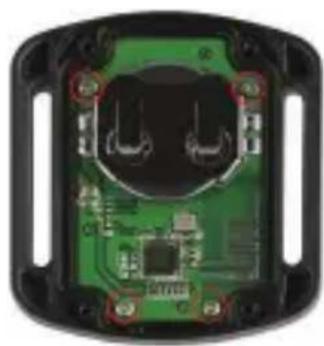
- Soulevez la carte PCB, faites coulisser la batterie à l'extérieur, comme montré sur l'image.
Remarque: Ne PAS faire pivoter la carte PCB afin d'éviter de renverser les fonctions des boutons caméra et vidéo.
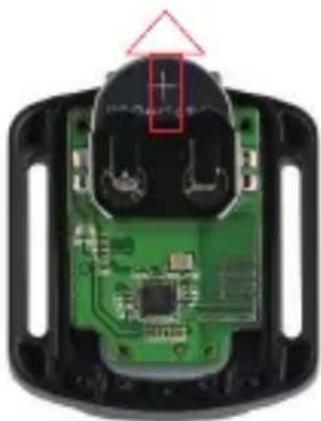
- Installez la nouvelle batterie, en gardant le pôle "+" tourné vers le haut.
- Réinstallez toutes les 4 vis dans la carte PCB.
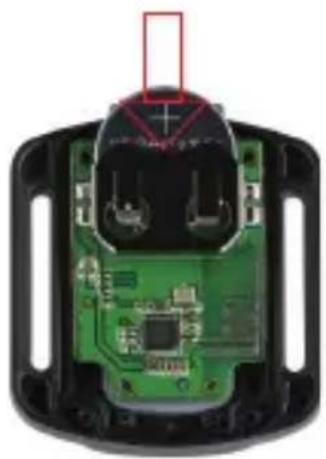
- Réinstallez toutes les 4 vis dans le couvercle.
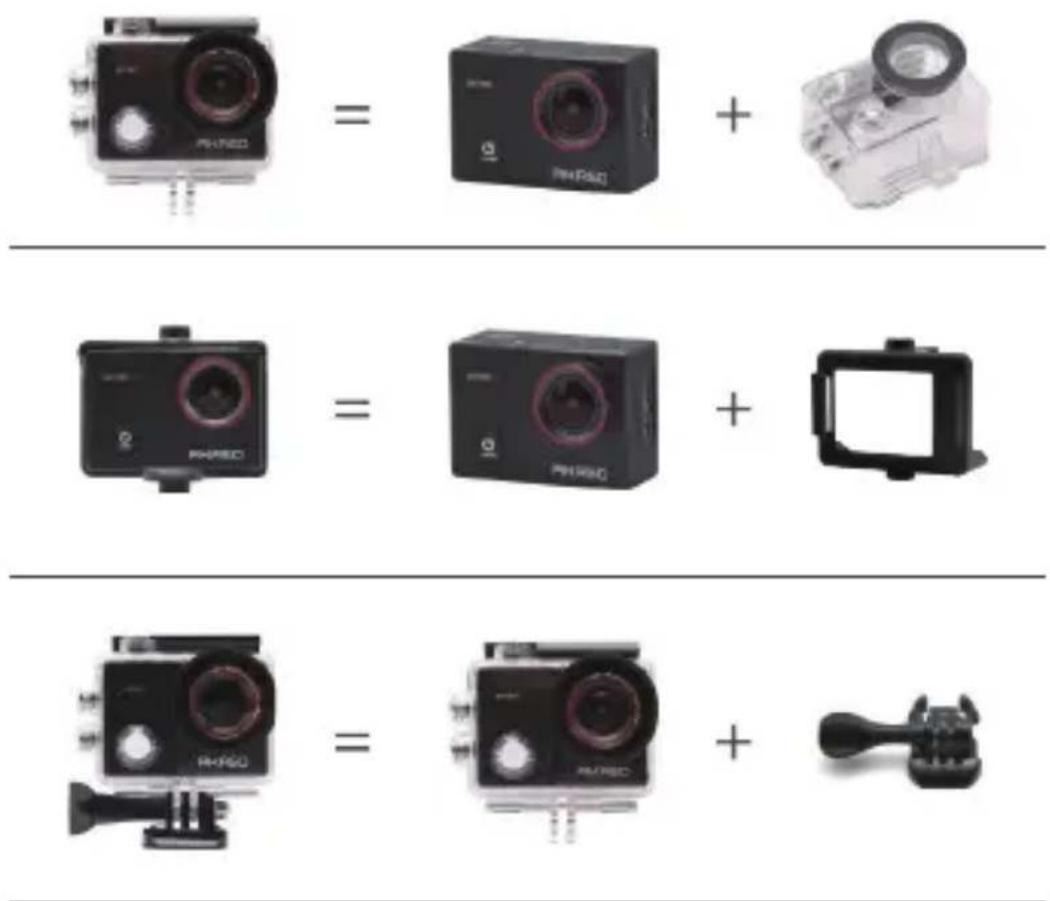
Montage de votre CAMERA
Fixez votre caméra sport aux casques, au matériel et aux équipements.
Pour toute demande concernant les produits AKASO, n'hésitez pas à nous contacter, nous vous répondrons dans les 24 heures.
E-mail: cs@akasotech.com
Site Officiel: www.akasotech.com