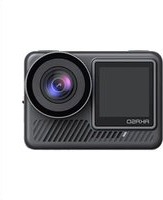
Brave 8 Lite - Sportscam Akaso - Notice d'utilisation et mode d'emploi gratuit
Retrouvez gratuitement la notice de l'appareil Brave 8 Lite Akaso au format PDF.


| Type de produit | Caméra d'action sportive |
| Marque | Akaso |
| Modèle | Brave 8 Lite |
| Dimensions | 66 × 44 × 34 mm |
| Poids net | 112 g |
| Matériau | Plastique, silicone, verre |
| Capacité de la batterie | 1550 mAh |
| Autonomie de la batterie | Environ 90 min en 4K, 150 min en 1080P |
| Indice d'étanchéité de la caméra | IPX8 (jusqu'à 10 mètres sans boîtier externe) |
| Indice d'étanchéité de la télécommande | IPX4 |
| Température de fonctionnement | -5°C à 45°C |
| Résolution vidéo maximale | 4K à 60 ips (16:9) / 4K à 30 ips (4:3) |
| Résolution photo maximale | 20 MP |
| Stabilisation d'image | EIS 4.0 (Normal) et SuperSmooth (via application AKASO GO) |
| Connectivité | WiFi 2.4 GHz / 5 GHz, RF 2.4G (télécommande) |
| Stockage | Carte microSD jusqu'à 512 Go (UHS Speed Class 3, FAT32) |
| Microphone externe | Supporté (vendu séparément) |
| Contenu de la boîte | Caméra Brave 8 Lite, cadre, chargeur de batterie, 2 batteries, câble USB, télécommande, supports de montage, chiffon, guide de démarrage rapide |
| Entretien | Rincer à l'eau douce après usage en eau salée ; sécher avec un chiffon doux |
| Sécurité | Ne pas charger la batterie trop longtemps ; éviter les températures extrêmes ; stocker la batterie séparément si inutilisée |
| Réparabilité | Batterie remplaçable par l'utilisateur ; autres réparations à confier à un professionnel |
| Garantie | 7 jours de retour sous conditions (voir notice) |
FOIRE AUX QUESTIONS - Brave 8 Lite Akaso
Questions des utilisateurs sur Brave 8 Lite Akaso
0 question sur cet appareil. Repondez a celles que vous connaissez ou posez la votre.
Poser une nouvelle question sur cet appareil
Téléchargez la notice de votre Sportscam au format PDF gratuitement ! Retrouvez votre notice Brave 8 Lite - Akaso et reprennez votre appareil électronique en main. Sur cette page sont publiés tous les documents nécessaires à l'utilisation de votre appareil Brave 8 Lite de la marque Akaso.
MODE D'EMPLOI Brave 8 Lite Akaso
Utilisation de la carte Micro SD 07
Indice d'étanchéité IPX8 08
Détection de surchauffe 10
-
Spécifications----11
-
Ce qu'il y a dans la boîte----12
-
Votre caméra d'action Brave 8 Lite----13
-
Première utilisation 15
4.1 Sortir l'appareil photo de son cadre 15
4.2 Détachez le cadre de l'appareil photo de la boîte d'emballage----15
4.3 Charger la batterie séparément----16
4.4 Installer la batterie----16
4.5 Installer la carte Micro SD 17
4.6 Chargement de la batterie dans l'appareil photo ----17
4.7 Mise sous tension de l'appareil----18
5. Pour commencer----19
5.1 Instructions d'utilisation 19
(1) Mise sous tension et hors tension 19
(2) Écran de prévisualisation----19
(3) Utilisation du bouton de l'obturateur ----20
(4) Changement rapide de mode ----20
(5) Zoom avant ou arrière 22
(6) Sonore vidéo 22
(7) Accès à l'album 23
(8) Réglage de la résolution ----23
(9) Stabilisation d'image 24
(10) Écrans de commutation 24
(11) Vue d'ensemble des fonctions des boutons----25
5.2 Guide d'utilisation rapide----26
5.3 Menu rapide 27
(1) Contrôle vocal ----27
(2) Wifi 28
(3) Luminosité de l'écran ----29
(4) Verrouillage de l'écran 29
(5) Prise de vue rapide en un clic----29
(6) Grille 30
(7) Préférences----30
(8) Quitter le menu rapide----30
6. Vidéo 31
6.1 Modes vidéo ----31
(1) Mode Vidéo----33
(2) Mode Vidéo Time-Lapse 34
(3) Mode Hyperlapse----35
(4) Mode Ralenti 36
(5) Mode Vidéo HDR----37
6.2 Paramètres vidéo ----38
(1) Résolution vidéo ----40
(2) Intervalle de time-lapse ----41
(3) Vitesse de hyperlapse ----42
(4) Vitesse de ralenti 42
(5) Stabilisation d'image 43
(6) Mesure 44
(7) EV 45
(8) ISO 45
(9) Balance de blanc----46
(10) Acuité 46
(11) Débit binaire 47
(12) Couleur 47
(13) Fragment 47
(14) Réduction bruit vent 48
(15) Calibrage distorsion 48
(16) HindSight 49
6.3 Menu des paramètres vidéo ----51
6.4 Résolution disponible pour l'enregistrement vidéo----52
7. Photo 54
7.3 Menu des paramètres photo ----65
8. Paramètres du système ----66
8.1 Préférences 66
① Réglage des préférences---- 66
② Guide des réglages rapides ----66
(1) Contrôle vocal ----67
(2) Langue 67
(3) Format vidéo ----68
(4) Code 68
(5) Connexion Wifi 68
(6) Télécommande 70
(7) Prise de vue rapide en un clic ----70
(8) Gyroscope 71
8.2 Réglages généraux----72
(1) Luminosité de l'écran ----72
(2) Son 73
(3) Voyant 75
(4) Sonore vidéo 77
(5) Arrêt Automatique 77
(6) Écran de Veille 78
(7) Date et heure 78
(8) Timbre à date 80
(9) Formater 80
(10) Réinitialiser----81
(11) Commande vocale 82
(12) Sur 82
9. Album----83
9.1 Accès à l'album 83
9.2 Écran de l'album----84
9.3 Lecture vidéo 84
(1) Lecture de vidéos----84
(2) Écran vidéo 85
9.4 Lecture de photos 85
(1) Lecture des photos 85
(2) Écran photo 86
9.5 Suppression de fichiers 86
(1) Supprimer des fichiers de l'écran Album----86
(2) Supprimer des fichiers sur l'écran vidéo ----87
(3) Supprimer des fichiers sur l'écran des photos ----87
10. Transmission des données 88
10.1 Transférer des fichiers vers un ordinateur----88
10.2 Mode Webcam 89
- Téléchargement de l'App et connexion Wifi 90
11.1 Caméra Wifi 90
11.2 Caractéristiques de l'application AKASO GO----90
11.3 Télécharger l'application AKASO GO 91
11.4 Créer un compte pour l'application AKASO GO ----91
11.5 Connexion à l'application AKASO GO via Wifi ----92
11.6 Menu de l'application AKASO GO----94
(1) Interface utilisateur 94
(2) Vidéo 94
(3) Photo 96
(4) Album 99
(5) Paramètres du système 104
(6) Mise à jour OTA 107
- Télécommande 110
12.1 Connexion à la télécommande 110
12.2 Instructions relatives à l'utilisation des boutons ----111
- Monter votre caméra d'action Brave 8 Lite ----112
- Dépannage----113
- Entretien de la batterie ----114
15.1 Maximiser l'autonomie de la batterie----114
15.2 Notes d'information 114
15.3 Manipulation et stockage des batteries 114
- Précautions d'emploi 115
- Nous contacter 116
Messages importants
Félicitations pour votre nouvelle caméra d'action AKASO Brave 8 Lite ! Vous devez être impatient d'utiliser votre nouvelle caméra, mais prenez d'abord le temps de vous familiariser avec ce manuel afin de tirer le meilleur parti des fonctions de votre caméra et de l'utiliser en toute sécurité.
- Il est important de mettre à jour régulièrement le firmware de la caméra.
Connectez votre caméra à l'application AKASO GO via le Wifi de la caméra pour télécharger et installer le dernier firmware. - Cette caméra est un instrument de précision. Protégez-la des chutes ou des chocs pour éviter de l'endommager.
- Rangez la caméra à l'écart des appareils ou objets à fort champ magnétique ou à forte puissance, comme les moteurs et les aimants.
- Veillez à ce que l'appareil fonctionne dans la plage de température recommandée. Évitez de le laisser à des températures élevées ou basses pendant de longues périodes, car cela pourrait réduire sa durée de vie.
- Le boîtier de l'appareil photo est étanche, mais assurez-vous que tous les couvercles sont bien fermés et que la zone de l'objectif est exempte de débris avant de l'immerger sous l'eau.
- Après avoir utilisé l'appareil photo dans de l'eau salée, rincez-le à l'eau douce et séchez-le délicatement à l'aide d'un chiffon doux.
- Ne chargez pas la batterie pendant de longues périodes.
- Conservez la batterie hors de portée des enfants et des animaux domestiques afin d'éviter tout accident.
- Retirez la batterie de l'appareil photo si vous ne prévoyez pas de l'utiliser pendant une période prolongée.
- Conservez l'appareil photo à l'écart des objets tranchants et des zones humides.
Utilisation de la carte Micro SD
Pour capturer des photos et des vidéos, vous aurez besoin d'une carte mémoire distincte. Nous recommandons les cartes mémoire de marque qui répondent aux critères suivants :
- U3 (UHS Speed Class 3)
- Capacité jusqu'à 512 Go (FAT32)
Conseils:
- Formatez la carte mémoire dans l'appareil photo avant de l'utiliser pour garantir la compatibilité.
- Les cartes mémoire dont la capacité est supérieure à la capacité maximale spécifiée peuvent entraîner des problèmes tels que la non-reconnaissance ou même des dysfonctionnements de l'appareil photo tels que l'absence de réponse ou une défaillance du micrologiciel.
- Reformatez régulièrement votre carte mémoire pour des performances optimales. N'oubliez pas que le reformatage efface toutes les données ; transférez donc vos photos et vidéos avant de reformater. Avec FAT32, la carte arrête l'enregistrement et crée un nouveau fichier si la taille d'un enregistrement atteint 4 Go.
Notes:
- N'utilisez pas la carte à proximité de courants forts ou de champs magnétiques.
- Ne laissez pas la carte toucher des objets métalliques et n'utilisez pas d'outils métalliques si elle est pressée, pliée ou si elle tombe.
- Conservez la carte dans un endroit sec et à l'abri des substances corrosives.
- Insérez la carte dans son logement dans le bon sens.
- Veillez à ce qu'aucun objet étranger ne soit inséré dans le logement de la carte.
- Mettez l'appareil photo hors tension avant d'insérer ou de retirer la carte.
Indice d'étanchéité IPX8
① La caméra d'action Brave 8 Lite est étanche selon la norme IPX8, ce qui permet de l'immerger jusqu'à 10 mètres de profondeur sans boîtier externe. Cependant, assurez-vous toujours que les couvercles de protection sont bien fermés pour éviter toute fuite. Écoutez le déclic - cela signifie que les caches sont bien fixés et que vous pouvez commencer votre aventure sous-marine en toute sérénité.
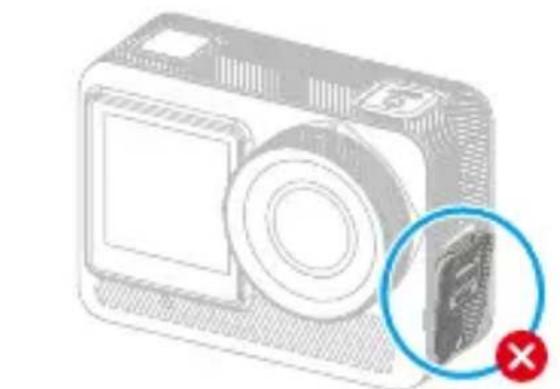
Le couvercle du port USB n'est pas bien fermé
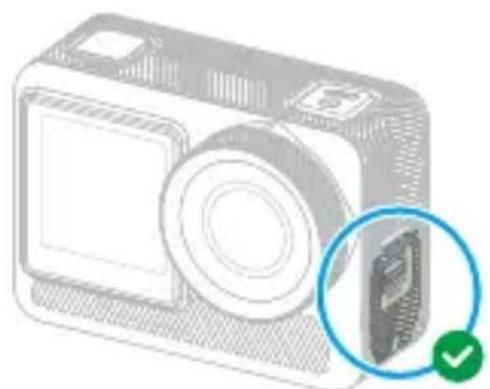
Le couvercle du port USB est bien fermé
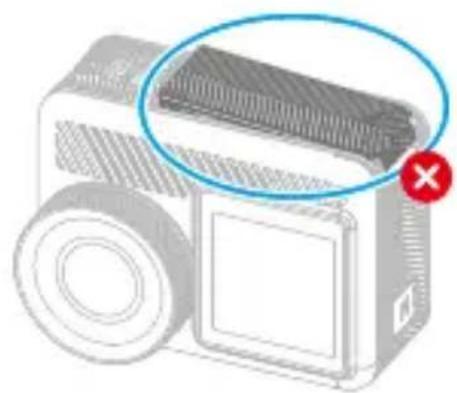
Le couvercle de la batterie n'est pas bien fermé
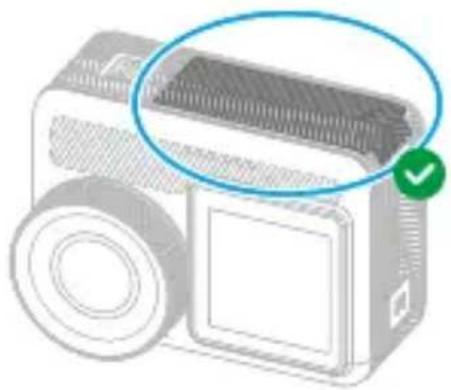
Le couvercle de la batterie est bien fermé
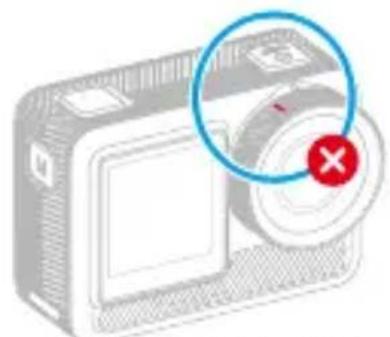
La protection de l'objectif n'est pas bien fermé
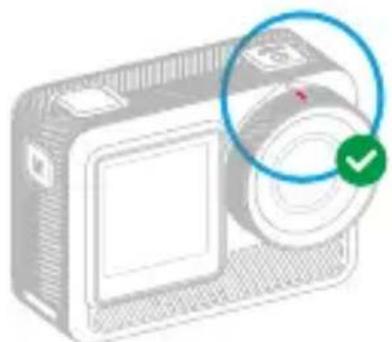
La protection de l'objectif est bien fermé
② Bien que la caméra d'action Brave 8 Lite soit étanche, l'humidité peut interférer avec l'écran tactile, entraînant une dérive de l'écran ou de multiples sauts d'écran. Il est donc préférable d'utiliser les boutons physiques pour les opérations sous l'eau. Pour plus d'informations à ce sujet, voir la section : Instructions d'utilisation des boutons.
Conseil: pour changer de mode de prise de vue sous l'eau, assurez-vous que l'appareil photo affiche l'écran de prévisualisation, puis appuyez sur le bouton Mode. Une nouvelle pression sur la touche Mode dans l'écran du menu Mode permet de passer d'un mode à l'autre.
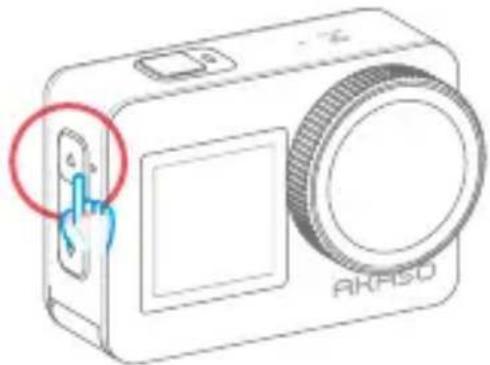
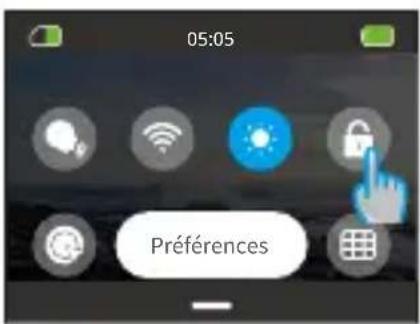
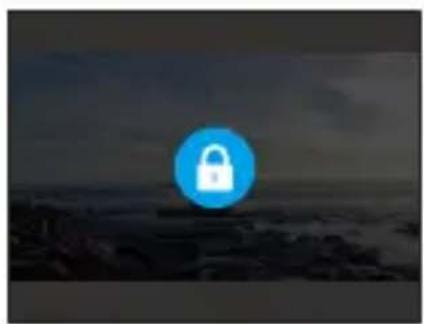
③ Pour éviter les problèmes d'écran tactile sous l'eau, verrouillez l'écran en appuyant sur l'icône Verrouiller dans le menu rapide. Le déverrouillage est tout aussi simple : appuyez sur l'icône Verrouillage et faites glisser l'écran vers le haut.
Rappel: L'appareil photo ne peut pas être commandé par l'écran tactile sous l'eau; veuillez utiliser les boutons à la place.
④ Si vous prévoyez une plongée profonde, équipez votre Brave 8 Lite d'un étui étanche (vendu séparément) pour éviter qu'il ne soit trempé.
Remarque : l'appareil photo n'enregistre pas de son lorsqu'il se trouve dans l'étui étanche.
Détection de surchauffe
La caméra d'action Brave 8 Lite est conçue pour détecter les conditions de surchauffe grâce à son capteur thermistor intégré. Si la caméra devient trop chaude, un avertissement rouge "Température trop élevée ! La caméra s'éteindra automatiquement" s'affiche sur l'écran tactile, suivi d'un arrêt automatique. Dans ce cas, laissez l'appareil refroidir avant de le réutiliser. Cela permet d'améliorer les performances en protégeant le matériel de l'appareil contre les dommages.
Notes:
- La plage de température de fonctionnement optimale de la Caméra d'action Brave 8 Lite est comprise entre -5°C et 45°C (23°F et 113°F). L'utilisation de la caméra à des températures excessivement élevées ou basses peut avoir un impact sur ses performances.
- La capture à une résolution et une fréquence d'images élevées peut entraîner une consommation d'énergie plus importante et un réchauffement plus rapide de l'appareil photo, en particulier dans les environnements chauds. Envisagez d'utiliser des paramètres plus bas dans de telles conditions pour réduire le risque de surchauffe de votre Brave 8 Lite.
1. Spécifications
| Marque AKASO | |
| Nom du produit Caméra d'action polyvalente 4K Brave 8 Lite | |
| Modèle Brave 8 Lite | |
| Taille 66×44×34 mm | |
| Poids net 112 g | |
| Matériau Plastique, silicone, verre | |
| Capacité de la batterie 1550 mAh | |
| Autonomie de la batterie | Environ 90 minutes d'enregistrement en 4K et 150 minutes en 1080P.Remarque:L'autonomie réelle de la batterie peut varier en fonction de l'environnement et de l'utilisation. |
| Réseau sans fil RF 2.4G+Wifi 2.4GHz | |
| Résistance à l'eau de la caméra | IPX8 |
| Niveau d'étanchéité de la télécommande | IPX4 |
| Température de fonctionnement | -5°C~45°C (23°F~113°F) |
| Microphone externe | Soutenu mais vendu séparément.Remarque:Assurez-vous d'acheter des microphones externes compatibles avec cette caméra. |
2. Ce qu'il y a dans la boîte
Brave 8 Lite
×1
Cadre de la
Caméra ×1
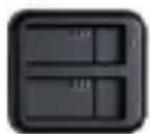
Chargeur ×1
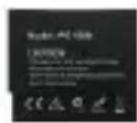
Batterie ×2

Câble USB ×1
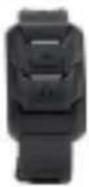
Télécommande
×1
Pansement ×4

Clé
×1
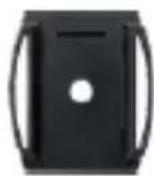
Supports pour Casque 1×1
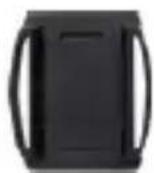
Supports pour Casque 2 ×1
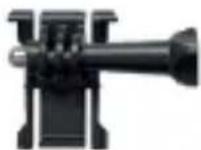
Boucle Monture
×1
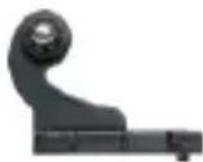
Monture en Crochet ×1
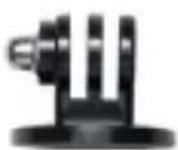
Monture E
×1
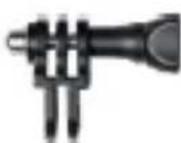
Monture C
×1
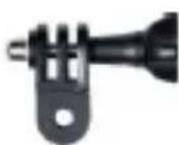
Monture D
×1
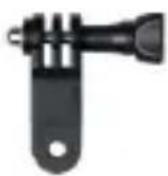
Monture F
×1
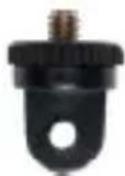
Monture A
×1
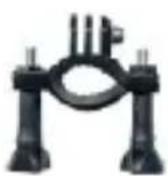
Monture H
×1

Attache ×5

Tissu pour Lentilles
×1

Ruban Adhésif
Double Face ×2

Guide de
Démarrage
Rapide ×1
3. Votre caméra d'action Brave 8 Lite
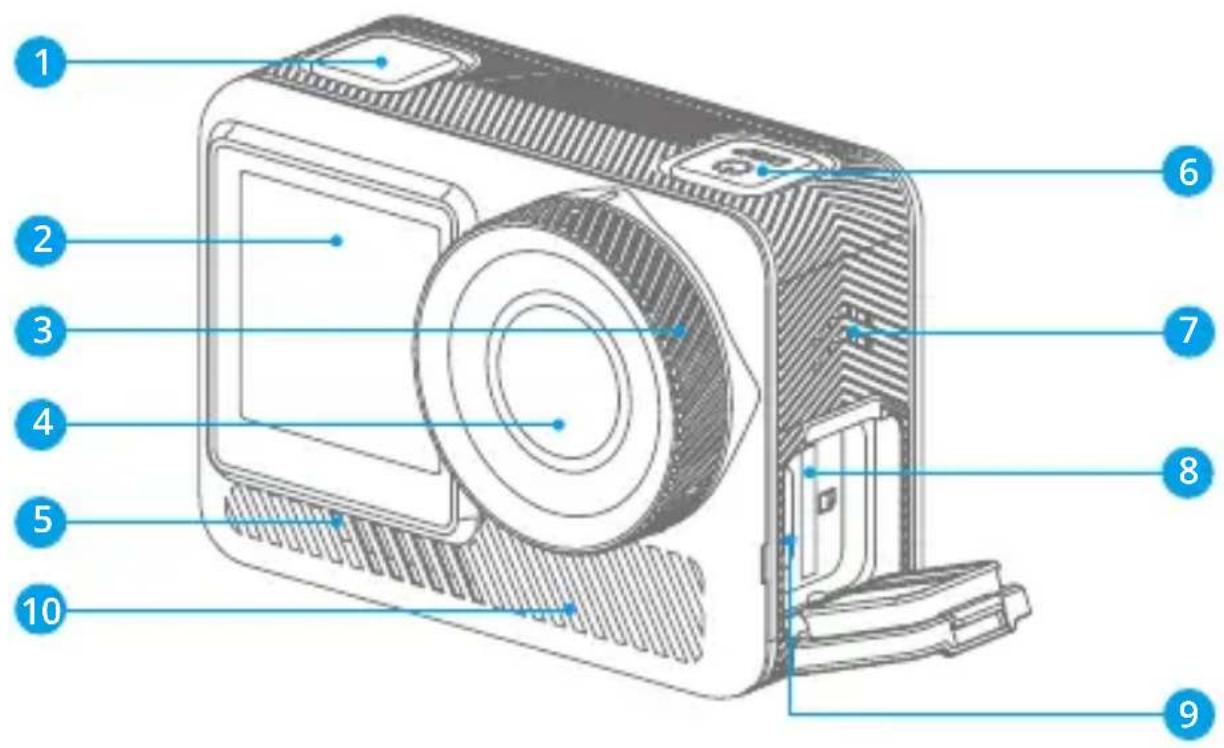
1 Bouton d'obturation/OK
2 Écran avant
3 Couvercle de l'objectif
4 Objectif
5 Indicateur de fonctionnement
6 Bouton d'alimentation
7 Haut-parleur
8 Emplacement pour carte micro SD
9 Port USB / Port Mic externe
10 Aérations
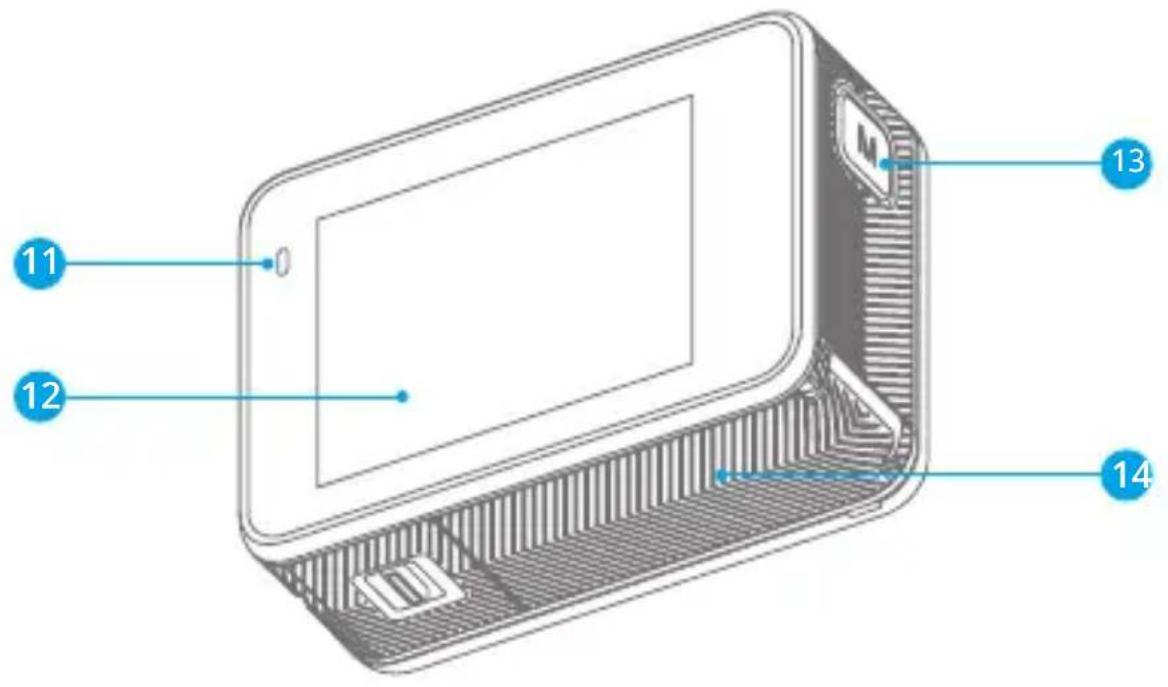
11 Indicateur de charge
12 Écran tactile
13 Bouton de mode
14 Couvercle de la batterie
4. Première utilisation
4.1 Sortir l'appareil photo de son cadre
Tout d'abord, tirez sur la boucle du cadre de l'appareil photo comme indiqué par la flèche pour libérer le loquet et ouvrir la porte. Ensuite, sortez l'appareil photo du cadre de l'appareil.
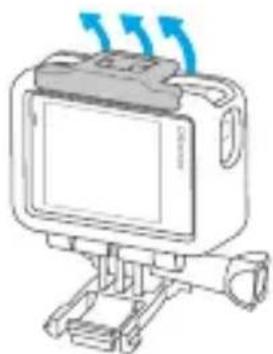
1 Remonter la boucle du cadre de l'appareil photo.
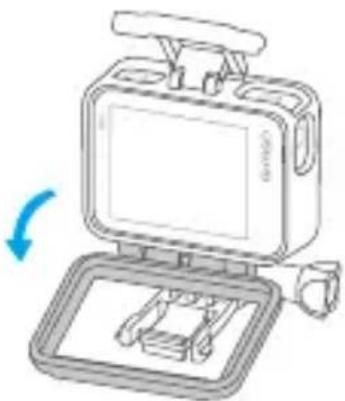
2 Ouvrir la porte du cadre de l'appareil photo.
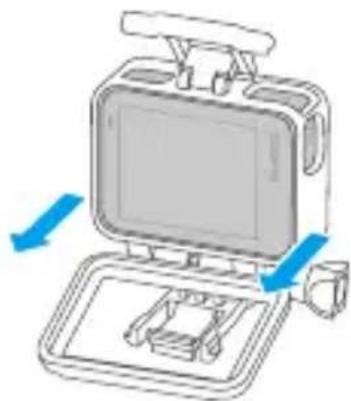
3 Sortir l'appareil du cadre de l'appareil.
4.2 Détachez le cadre de l'appareil photo de la boîte d'emballage
Tout d'abord, tournez la tige filetée dans le sens inverse des aiguilles d'une montre, à l'aide de votre main ou de la clé incluse. Après avoir retiré la tige, sortez le cadre de l'appareil photo de la boîte. Ensuite, retirez le gel de silice du cadre de l'appareil photo. Enfin, soulevez la boucle de fixation et faites-la glisser vers l'arrière pour la libérer de sa position.
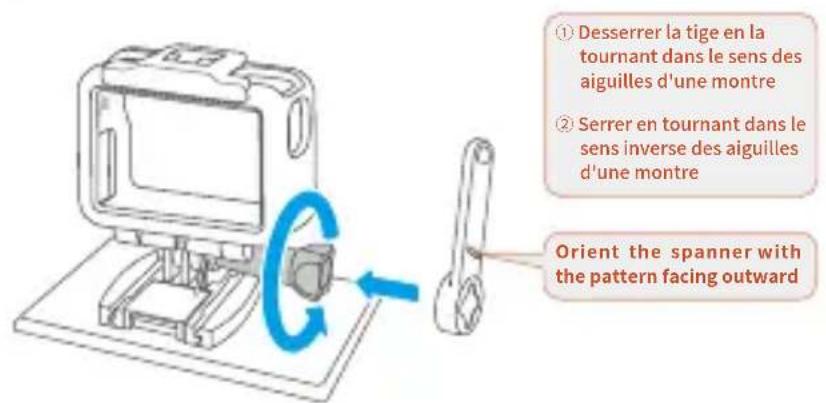
1 Dévisser la tige filetée
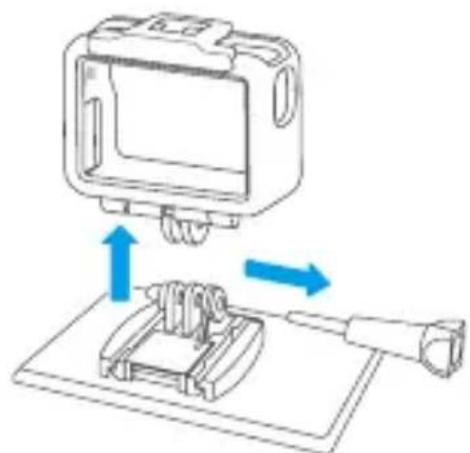
2 Retirer la tige filetée de sa position et sortir le cadre de l'appareil photo
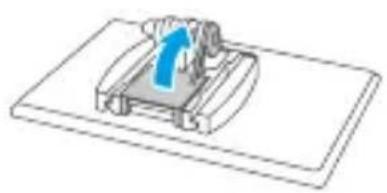
4 Soulever la boucle de fixation vers le haut
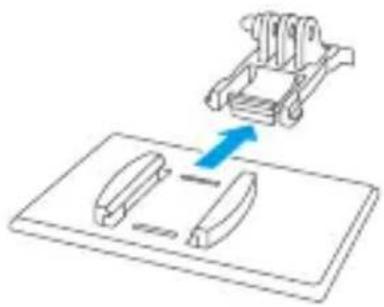
5 Poussez-le vers l'arrière
4.3 Charger la batterie séparément
Branchez le chargeur de batterie sur une prise USB, puis insérez la batterie.
Remarque : l'indicateur du chargeur de batterie apparaît en rouge pendant la charge et en bleu lorsqu'il est complètement chargé.
4.4 Installer la batterie
Appuyez sur la boucle du couvercle de la batterie vers le bas pour l'ouvrir, puis placez la batterie dans son emplacement et refermez le couvercle de la batterie. Pour retirer la batterie, tirez sur la bande de la batterie.
4.5 Installer la carte Micro SD
Appuyez d'abord sur le couvercle du chargeur pour faire apparaître le logement de la carte mémoire, puis insérez la carte mémoire dans l'orientation indiquée et refermez le couvercle.
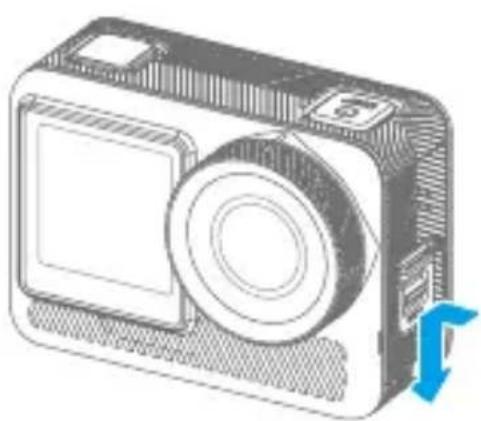
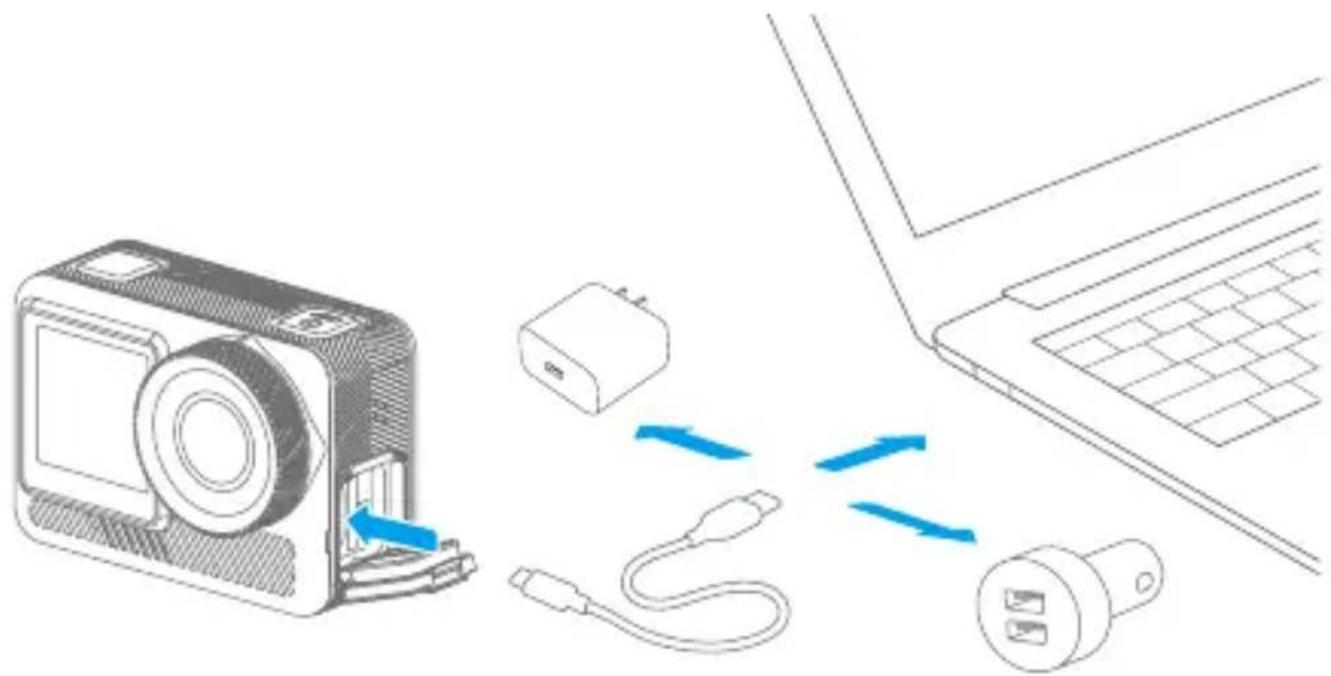
4.6 Chargement de la batterie dans l'appareil photo
Connectez l'appareil photo à un adaptateur USB ou à un ordinateur à l'aide du câble USB. Une fois complètement chargé, déconnectez le câble et assurez-vous que le couvercle de la batterie est bien fixé.
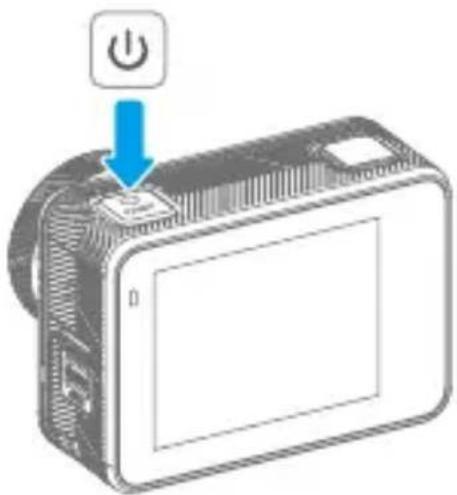
4.7 Mise sous tension de l'appareil
Appuyez sur le bouton d'alimentation et maintenez-le enfoncé pour allumer la caméra Brave 8 Lite. Assurez-vous que tous les capots de la caméra sont bien fermés avant de l'allumer.
5.1 Instructions d'utilisation
(1) Mise sous tension et hors tension
Mise sous tension : Lorsque l'appareil est éteint, appuyez sur le bouton d'alimentation et maintenez-le enfoncé pour le mettre sous tension.
Mise hors tension : Lorsque l'appareil photo est allumé, appuyez sur le bouton d'alimentation et maintenez-le enfoncé pour le mettre hors tension.
(2) Écran de prévisualisation
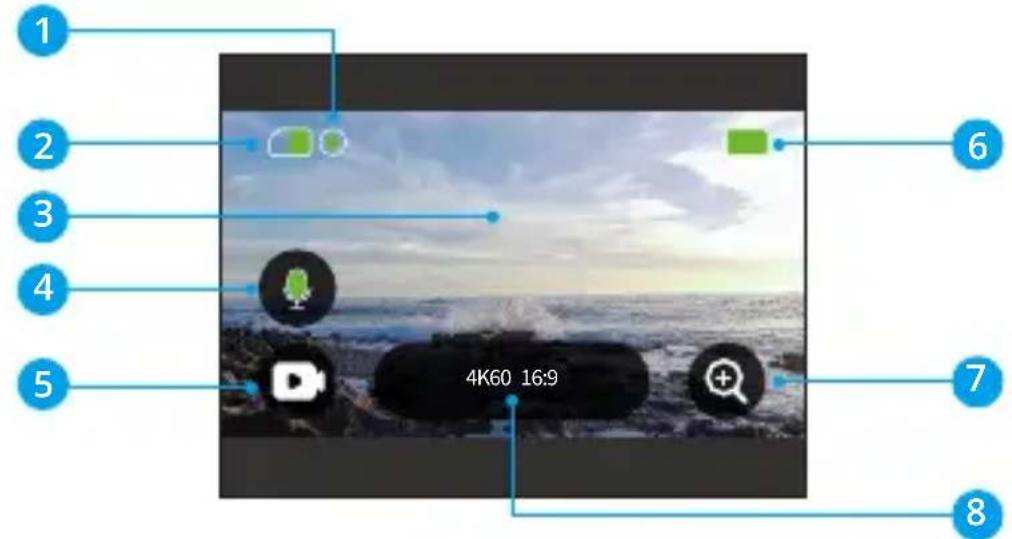
1 Capacité de la carte SD
2 Capacité restante de la carte
3 Écran de prévisualisation
4 État de l'enregistrement audio
5 Mode de prise de vue actuel
6 Niveau de batterie
7 Zoom
8 Résolution actuelle

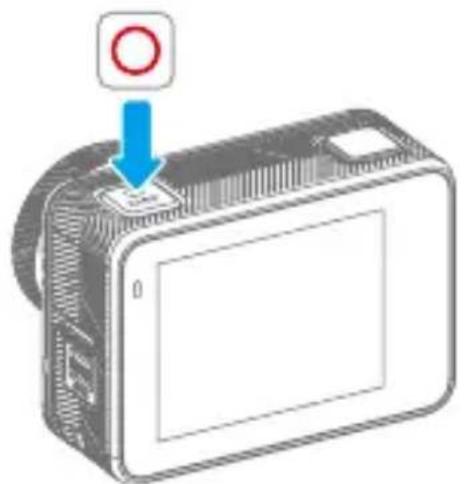
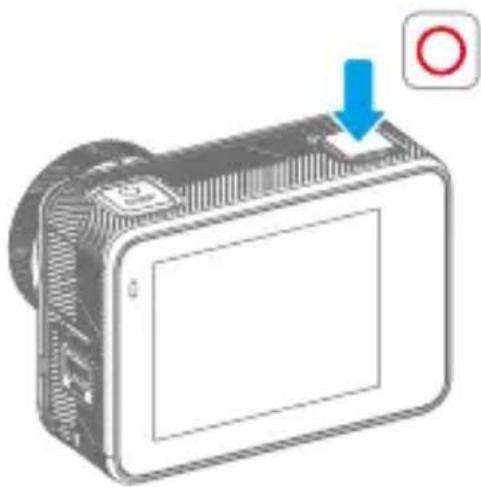
(3) Utilisation du bouton de l'obturateur
En mode photo ou vidéo, appuyez sur le bouton de l'obturateur pour prendre des photos ou démarrer l'enregistrement vidéo. Pour arrêter l'enregistrement en mode vidéo, appuyez à nouveau sur le bouton de l'obturateur.
(4) Changement rapide de mode
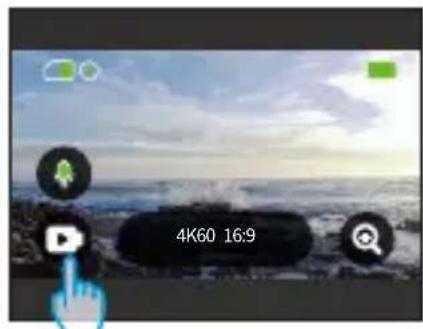
Il y a trois façons de changer de mode.
Méthode 1: Sur l'écran de prévisualisation, appuyez sur l'icône Mode pour accéder au menu des modes, choisissez "Vidéo" ou "Photo", et faites glisser vers la gauche ou la droite pour sélectionner un mode de prise de vue souhaité parmi les options disponibles, puis faites glisser vers le haut pour revenir.
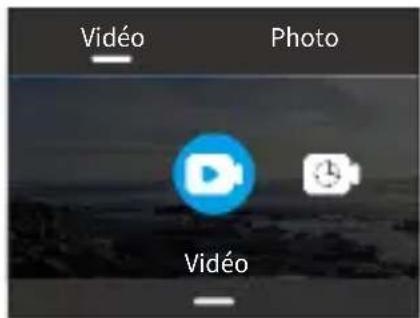
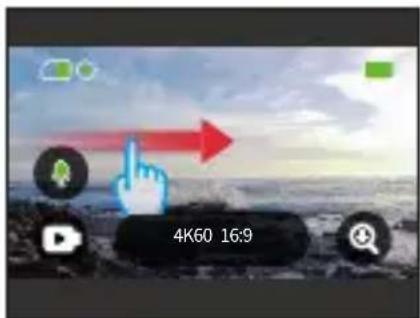
Méthode 2: Sur l'écran d'aperçu, glissez vers la droite pour accéder au menu du mode, et glissez vers la gauche ou la droite pour sélectionner un mode de prise de vue désiré parmi les options disponibles, puis glissez vers le haut pour revenir.
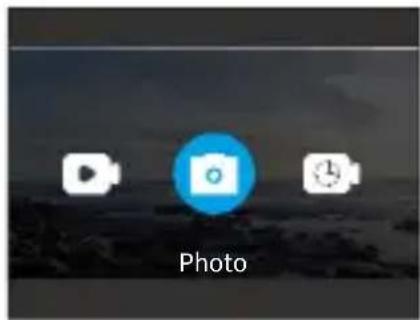
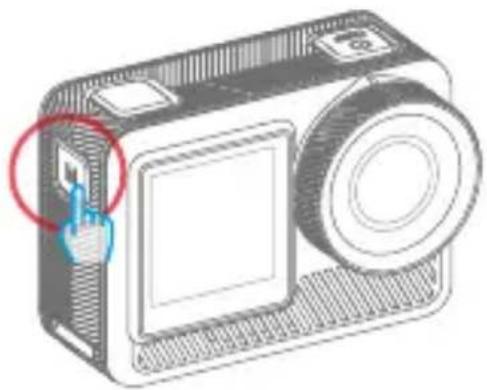
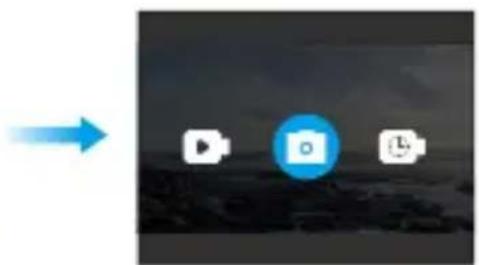
Méthode 3: Sur l'écran de prévisualisation, appuyez sur le bouton Mode pour accéder au menu des modes, puis appuyez à nouveau sur le bouton Mode pour passer d'un mode de prise de vue à un autre.
(5) Zoom avant ou arrière
Vous pouvez ajuster les angles de vue en appuyant sur l'icône "+" . Les options sont les suivantes : Super grand angle, Grand angle, Perspective de portrait, Angle étroit.
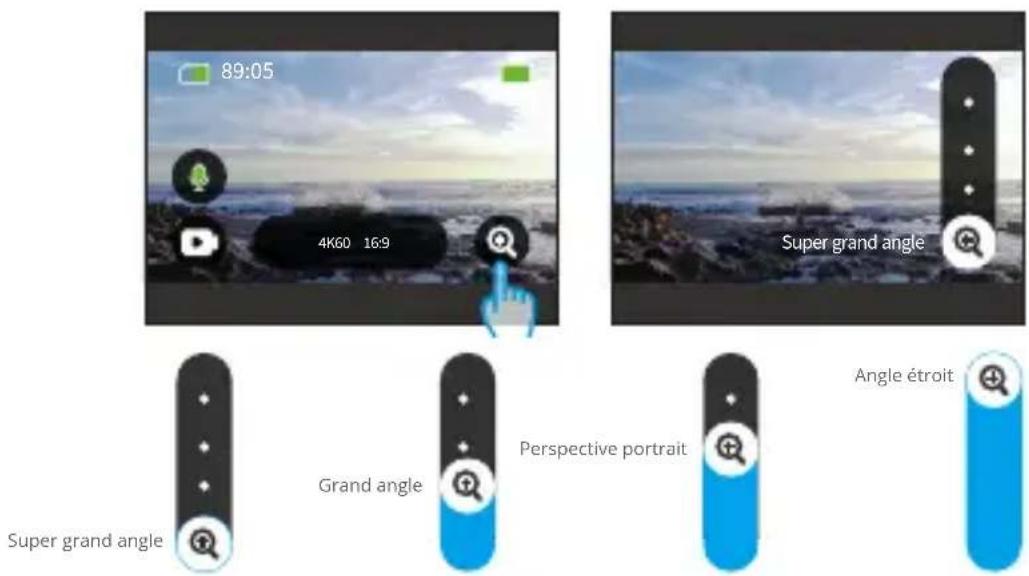
Remarque : Le zoom n'est pas disponible en mode Hyperlapse ou lorsque la Stabilisation d'image est activée.
(6) Sonore vidéo
Activez ou désactivez la fonctionnalité du son vidéo. Lorsqu'elle est désactivée, l'appareil photo enregistrera des vidéos sans audio.
Sur l'aperçu, appuyez sur l'icône du microphone pour activer ou désactiver la fonctionnalité du son vidéo.
Astuce: L'icône du microphone deviendra verte lorsque le Son Vidéo sera activé et blanche lorsqu'il sera désactivé; vous pouvez également activer ou désactiver cette fonctionnalité en appuyant sur l'option "Son Vidéo" à l'écran Universel.
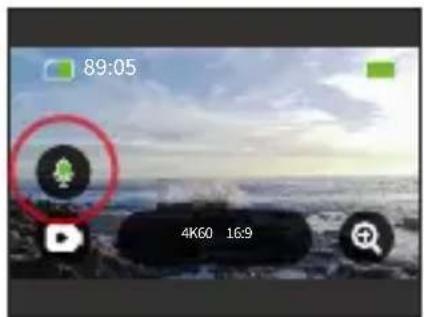
Remarque : L'appareil photo ne prend pas de son lorsqu'il est dans le boîtier étanche.
(7) Accès à l'album
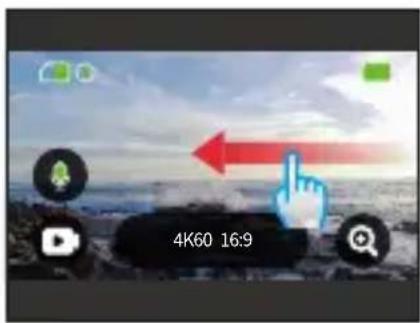
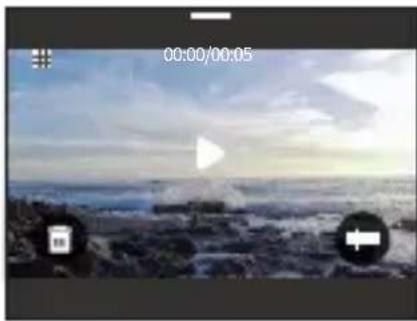
Faites glisser votre doigt vers la gauche depuis l'écran d'aperçu pour accéder à l'écran de lecture, puis appuyez sur l'icône dans le coin supérieur gauche pour accéder à l'album.
(8) Réglage de la résolution
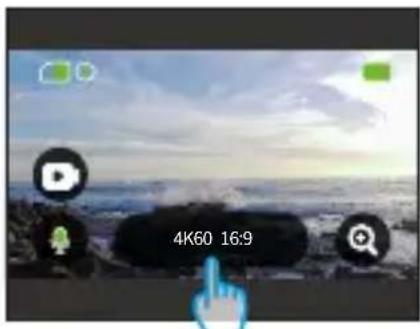
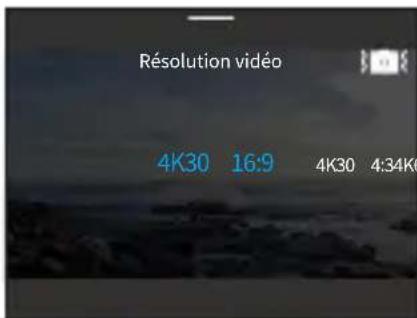
Pour configurer les paramètres de résolution, appuyez sur l'icône de résolution en bas pour accéder à l'écran des paramètres de résolution, puis faites glisser votre doigt vers la gauche ou vers la droite pour choisir la résolution souhaitée. Une fois la configuration terminée, faites glisser votre doigt vers le bas pour sortir.
(9) Stabilisation d'image
Configurez la stabilisation dans les paramètres de résolution. Appuyez sur la stabilisation souhaitée parmi les options proposées : Éteindre, Normal, SuperSmooth.
Remarque : Une icône bleue signifie que la stabilisation sélectionnée est active, tandis qu'une icône blanche signifie qu'elle est inactive. Pour revenir à l'écran de prévisualisation, il suffit de glisser vers le bas.
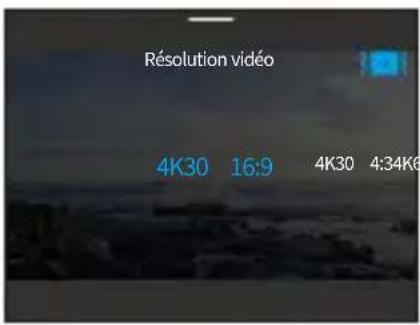
Normal Stabilisation de l'image Activée
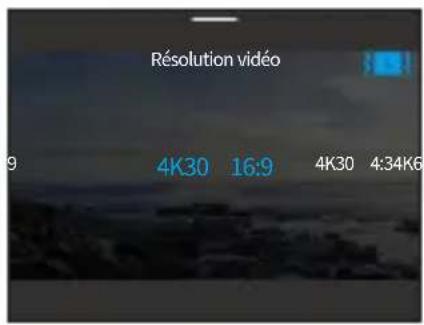
SuperSmooth Activée Stabilisation d'image Désactive
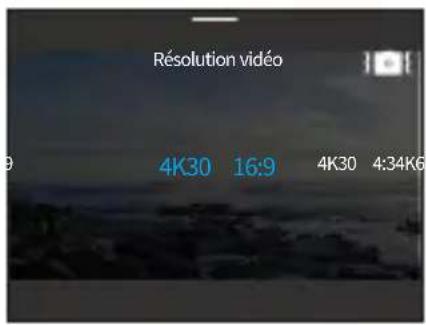
(10) Écrans de commutation
Sur l'écran d'aperçu, maintenez enfoncé le bouton Mode pendant 3 secondes pour passer entre les écrans avant et tactile.
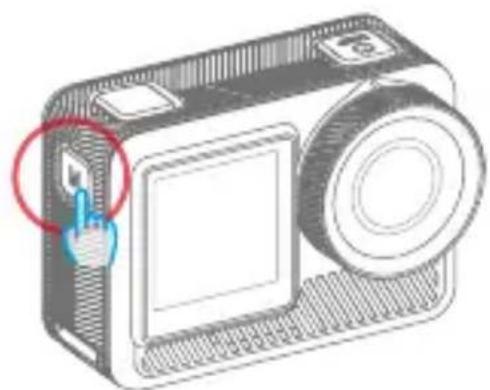
Remarque : L'écran tactile ne peut pas être utilisé lorsque l'on utilise l'écran avant.
(11) Vue d'ensemble des fonctions des boutons
Reportez-vous au guide ci-dessous pour connaître les fonctions des boutons lors des différentes opérations :
| Camera Status Buttons Operations Functions | |||
| Mise hors tension | Bouton d'ali-mentation | Appuyer et maintenir | Allumez l'appareil photo. |
| Bouton de l'obturateur | Presse courte | Lorsque la fonction de prise de vue rapide avec une seule touche est activée, l'appareil photo s'allume automatiquement et commence à enregistrer dès que vous appuyez sur ce bouton. Pour arrêter l'enregistrement et mettre l'appareil hors tension, il suffit d'appuyer à nouveau sur ce bouton. | |
| Capture | Bouton d'ali-mentation | Appuyer et maintenir | Mettez l'appareil photo hors tension. |
| Presse courte | Une pression courte sur ce bouton permet d'Allumer ou de Éteindre l'affichage. | ||
| Bouton de l'obturateur | Presse courte | (Conseil : l'appareil photo continue d'en- registrer même si l'écran est éteint). | |
| Bouton de mode | Appuyer et maintenir | Basculer entre l'écran frontal et l'écran tactile. | |
| Presse courte | Basculer entre les modes de prise de vue. | ||
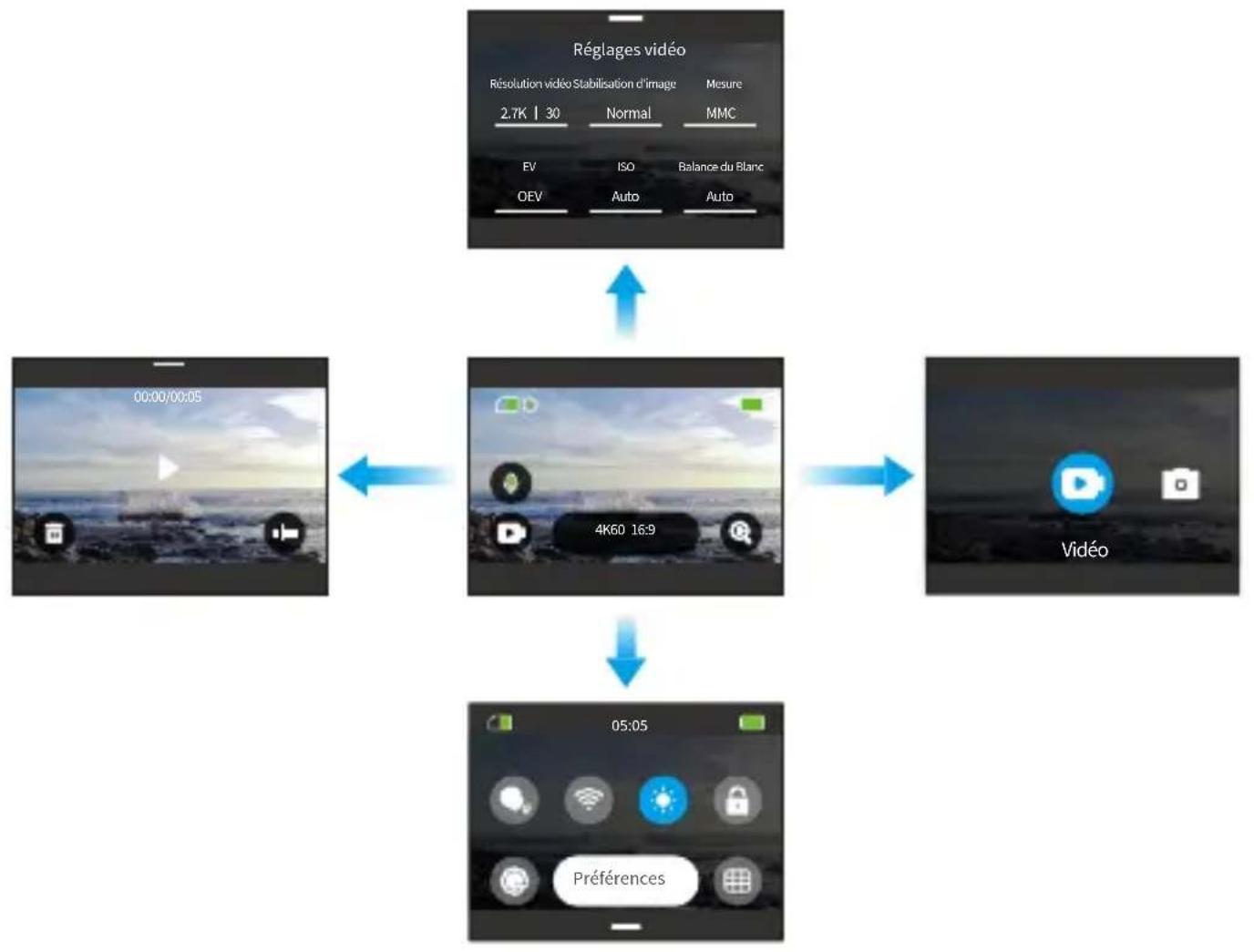
5.2 Guide d'utilisation rapide
flowchart
graph TD
    A["Réglages vidéo\nRésolution vidéo Stabilisation d'image\n2.7K | 30\nNormal\nMMC\nEV\nOEV\nISO\nBalance du Blanc\nAuto\nAuto"] --> B["05:05"]
    B --> C["Préférences"]
    C --> D["4K60 16:9"]
    D --> E["Vidéo"]
    E --> F["Upward arrow"]
    F --> G["Downward arrow"]
    G --> H["Left arrow"]
    H --> I["Right arrow"]
1. Balayez vers la droite pour accéder au menu du mode
Sur l'écran de prévisualisation, balayez vers la droite pour accéder au menu du mode. Glissez vers la gauche ou la droite pour sélectionner le mode de prise de vue souhaité.
2. Balayez vers la gauche pour accéder à l'écran de lecture
Faites glisser votre doigt vers la gauche depuis l'écran d'aperçu pour accéder à l'écran de lecture, puis appuyez sur l'icône dans le coin supérieur gauche pour accéder à l'album.
3. Balayez vers le haut pour accéder aux paramètres Vidéo / Photo
Balayez vers le haut pour accéder à l'écran des paramètres vidéo ou photo.
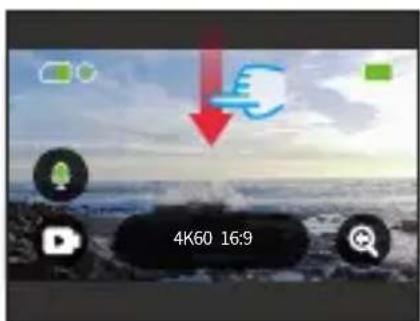
4. Balayez vers le bas pour accéder au menu rapide
Il suffit de glisser vers le bas pour ouvrir le menu rapide.
5.3 Menu rapide
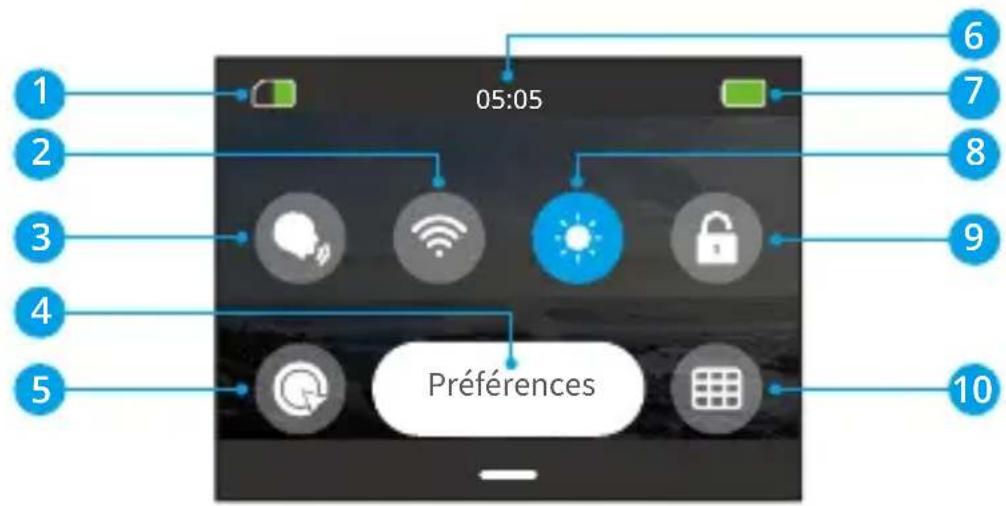
1 Capacité restante de la carte
2 Wifi
3 Contrôle vocal
4 Préférences
5 Prise de vue rapide en un clic
6 Temps
7 Niveau de batterie
8 Luminosité de l'écran
9 Verrouillage de l'écran
10 Grille
Vous pouvez accéder au menu rapide en balayant vers le bas à partir de l'écran de prévisualisation.
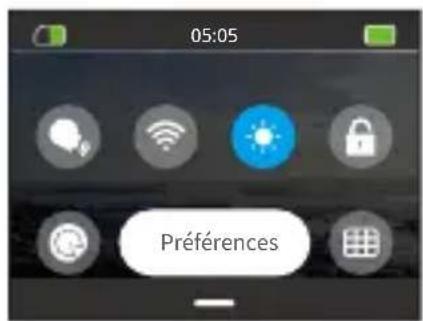
(1) Contrôle vocal
Le contrôle vocal permet un fonctionnement mains libres à l'aide des commandes vocales prises en charge. Lorsque la commande vocale est activée, vous pouvez

envoyer à l'appareil photo n'importe quelle commande vocale prise en charge. L'appareil photo répondra aux commandes vocales données et exécutera diverses fonctions. Par exemple, si vous dites "AKASO Prendre photo" à l'appareil photo, il prendra une photo. Pour une liste complète des commandes vocales, consultez la section Paramètres du système → Réglages généraux → Commande vocale ou vérifiez-le via Préférences → Réglages généraux → Commande vocale sur l'appareil photo.
Appuyez sur l'icône Contrôle vocal dans le menu rapide pour Allumer cette fonction. Une icône bleue indique qu'elle est active ; une icône grise signifie qu'elle est désactivée.
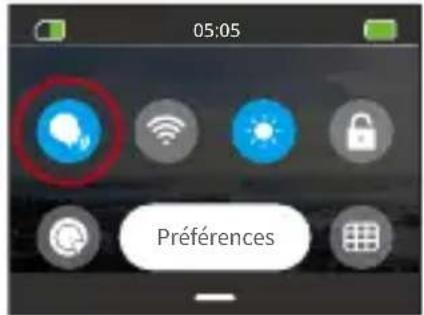
Conseil : Vous pouvez également Allumer la fonction de contrôle vocal à partir de l'écran Préférences.
(2) Wifi
Le Wifi intégré connecte la caméra à l'application AKASO GO, ce qui facilite le téléchargement de fichiers. Vous trouverez plus d'informations dans la section : Téléchargement de l'application et connexion Wifi →Caméra Wifi.
Pour Allumer ou Éteindre le Wifi, il suffit d'appuyer sur l'icône Wifi. L'icône Wifi devient bleue lorsqu'elle est activée et grise lorsqu'elle est désactivée.
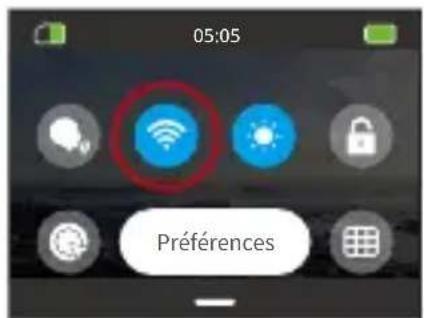
Remarque : Si le Wifi de la caméra est activé mais n'est pas relié à l'application dans les 3 minutes, il se Éteindrea automatiquement. RéAllumer le Wifi de la caméra pour se reconnecter à l'application.
(3) Luminosité de l'écran
Modifiez la luminosité de l'écran en appuyant sur son icône dans le menu rapide. Les niveaux de luminosité vont de 50 % à 100 %.
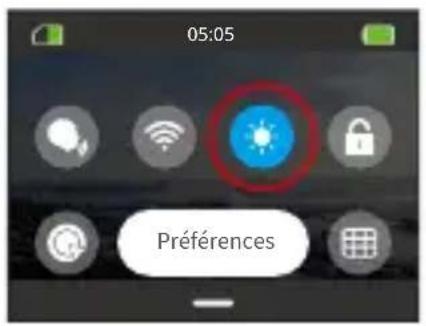

100%

75%

50%
(4) Verrouillage de l'écran
Cette fonction garantit que l'appareil photo reste verrouillé, ce qui est idéal pour les scénarios sous-marins. Appuyez sur l'icône Verrouillage dans le menu rapide pour Allumer cette fonction. Pour déverrouiller, appuyez sur l'icône Verrouillage et faites glisser le curseur vers le haut.
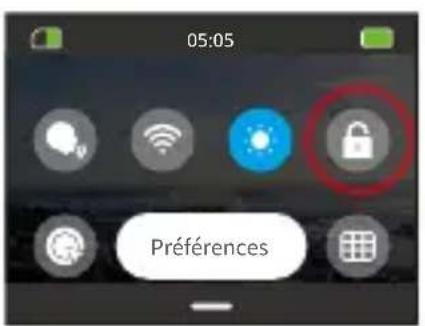
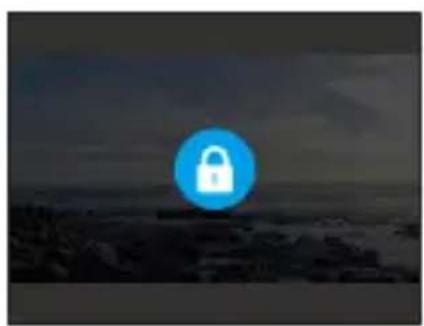
(5) Prise de vue rapide en un clic
Lorsque cette option est activée, l'appareil photo s'allume automatiquement et commence à enregistrer dès que vous appuyez sur ce bouton. Pour arrêter l'enregistrement et mettre l'appareil hors tension, il suffit d'appuyer à nouveau sur ce bouton. L'appareil enregistre alors le fichier vidéo et s'éteint.
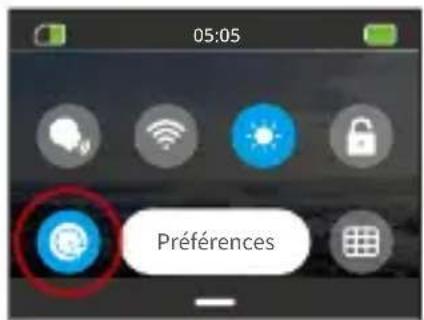
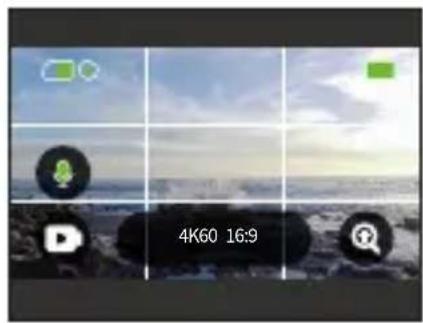
(6) Grille
La fonction de grille peut améliorer la qualité vidéo en vous aidant à composer correctement les plans et à sélectionner les angles de vue optimaux.
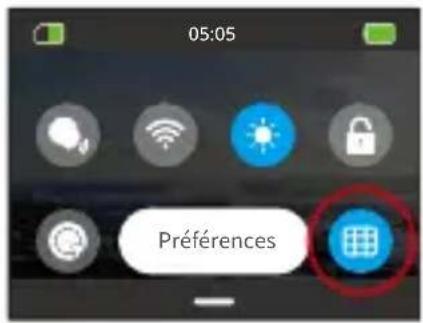
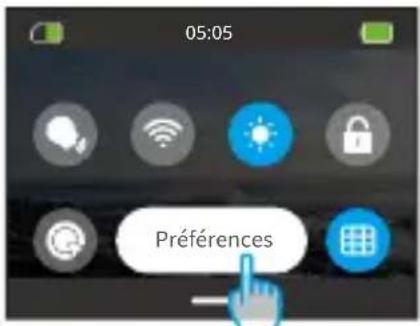
(7) Préférences
Accédez à l'écran de paramétrage des préférences en appuyant sur l'option "Préférences" du menu rapide.
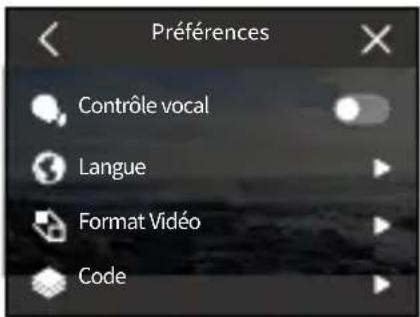
(8) Quitter le menu rapide
Balayez vers le haut à partir du menu rapide pour revenir à l'écran de prévisualisation.
6. Vidéo
6.1 Modes vidéo
Cet appareil photo offre une grande variété de modes vidéo : Vidéo, Vidéo Time-Lapse, Hyperlapse, Ralenti et Vidéo HDR.
① Pour choisir un mode vidéo, appuyez sur l'icône Mode dans le coin inférieur gauche pour accéder au menu des modes, puis choisissez "Vidéo" et faites glisser vers la gauche ou la droite pour naviguer parmi les différentes options disponibles.
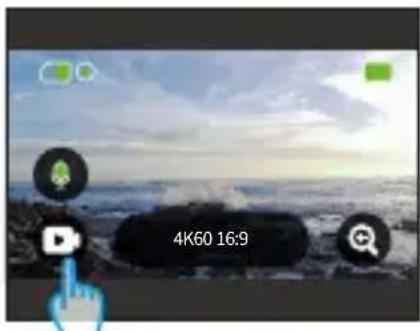
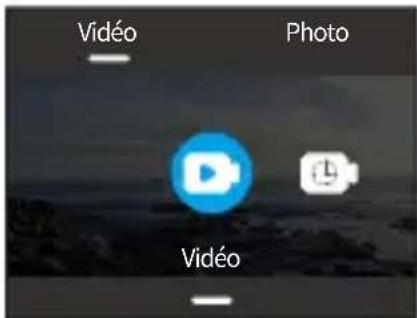
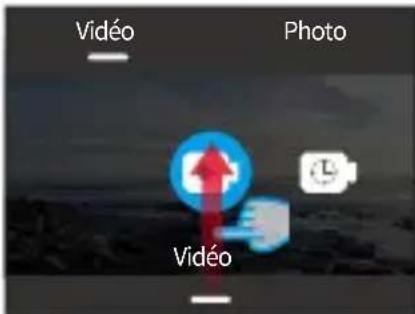
② Une fois que vous avez sélectionné votre mode, touchez et glissez vers le haut en bas de l'écran pour revenir à l'écran de prévisualisation ou attendez 5 secondes pour que l'appareil photo passe automatiquement au mode choisi.
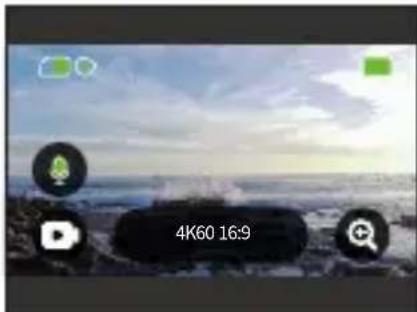
③ Dans l'écran d'aperçu, appuyez sur le bas de l'écran et glissez vers le haut pour accéder aux paramètres vidéo.
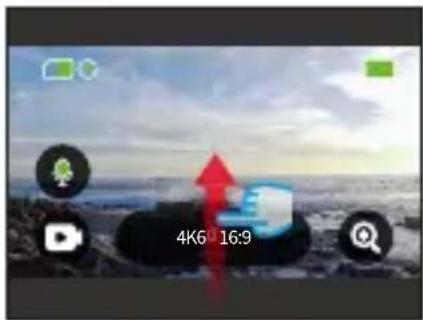
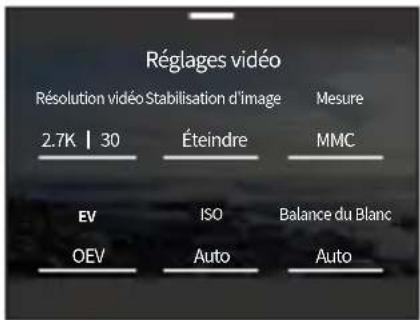
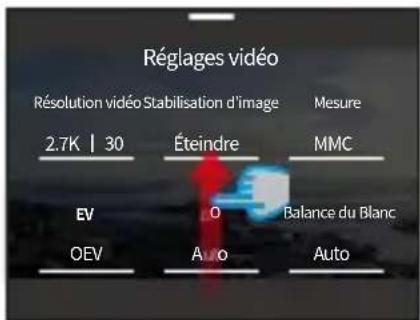
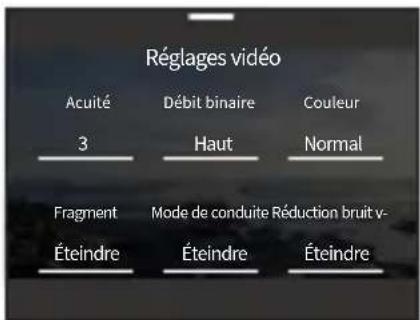
④ Sur l'écran des paramètres vidéo, balayez vers le haut pour accéder à des paramètres supplémentaires. Les différents modes offrent des réglages variés ; pour plus de détails, reportez-vous à la section : Menu des paramètres vidéo.
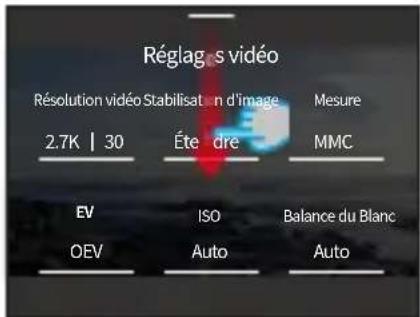
⑤ Une fois la configuration terminée, balayez vers le bas pour revenir à l'écran de prévisualisation.
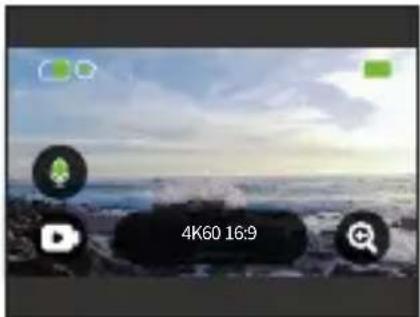
(1) Mode Vidéo
L'appareil photo est en mode vidéo Par défaut lorsqu'il est mis sous tension. Dans ce mode, appuyez sur le déclencheur pour enregistrer une vidéo normale à la résolution et à la fréquence d'images prédéfinies.
① Choisissez "Vidéo" pour accéder au mode vidéo Par défaut.
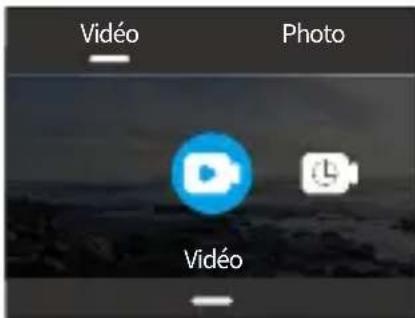
② Appuyez sur l'icône "Résolution" pour accéder au menu rapide et régler les paramètres suivants.
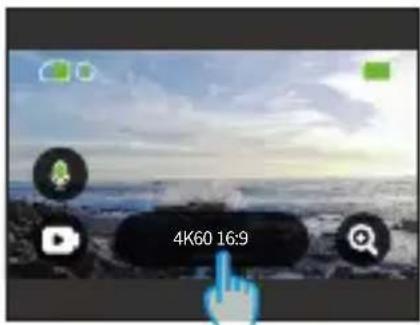
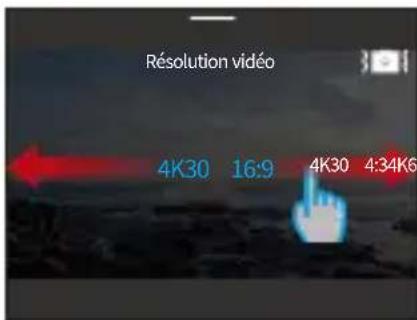
Résolution vidéo : Balayez vers la gauche ou la droite pour sélectionner la résolution de votre choix.
Stabilisation d'image : Pour allumer ou Éteindre cette fonction, appuyez sur l'icône de Stabilisation d'image.
③ Balayez vers le haut pour accéder à des paramètres supplémentaires pour la résolution, la fréquence d'images, la stabilisation d'image, la couleur et plus encore (voir le Menu des paramètres vidéo). Une fois la configuration terminée, appuyez sur le bas de l'écran et glissez vers le haut pour revenir au mode vidéo.
(2) Mode Vidéo Time-Lapse
La vidéo time-lapse condense des événements plus longs en de brèves séquences en capturant des images à des intervalles déterminés. Par exemple, l'enregistrement d'une période de 6 minutes à un intervalle de 2 secondes produit une vidéo accélérée de 20 secondes, tandis qu'un intervalle de 10 secondes produit un clip accéléré de 4 secondes.
① Choix de la "Vidéo Time-Lapse" pour entrer dans le mode Vidéo Time-Lapse.
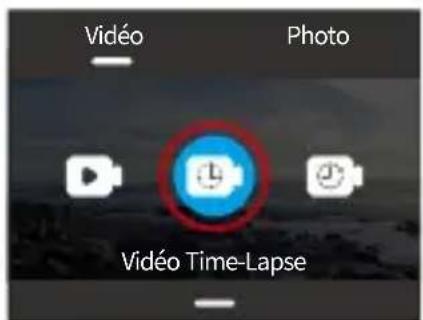
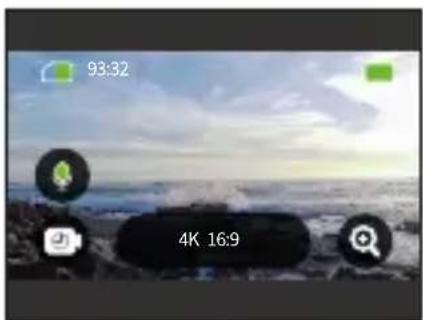
② Appuyez sur l'icône "Résolution" pour accéder au menu rapide et adapter les paramètres souhaités pour créer une vidéo time-lapse captivante.
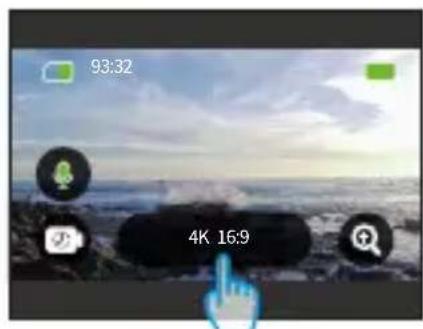
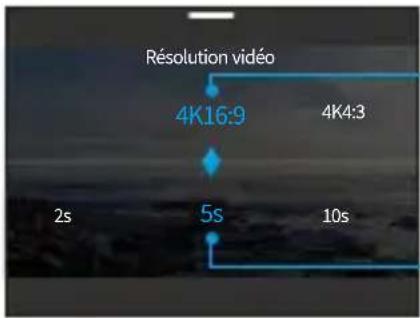
Résolution vidéo : Balayez vers la gauche ou la droite pour sélectionner la résolution de votre choix.
Intervalle de time-lapse : Balayez vers la gauche ou la droite pour sélectionner la résolution de votre choix.
③ Balayez vers le haut pour accéder à d'autres paramètres vidéo pour la résolution, la fréquence d'images, l'intervalle de timelapse, la couleur et plus encore (voir le menu des paramètres vidéo). Une fois la configuration terminée, appuyez sur le bas de l'écran et glissez vers le haut pour revenir au mode vidéo time-lapse.
(3) Mode Hyperlapse
Le mode Hyperlapse permet à l'appareil photo de produire des vidéos en accéléré, stables et fluides, qui semblent plus rapides que le temps réel. Ce mode est idéal pour capturer des scènes dynamiques.
Par exemple, une vidéo de 6 minutes capturée à une vitesse d'obturation de 2X donne une vidéo en accéléré de 3 minutes, tandis que l'utilisation d'une vitesse d'obturation de 10X donne une vidéo en accéléré de 36 secondes.
① Choisissez "Hyperlapse" pour allumer le mode Hyperapse.
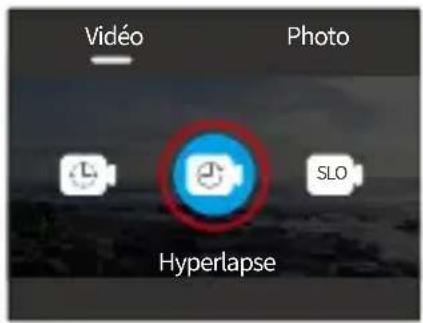
② Appuyez sur l'icône "Résolution" pour accéder au menu rapide et régler les paramètres suivants.
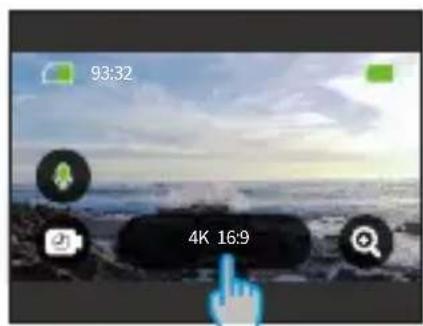
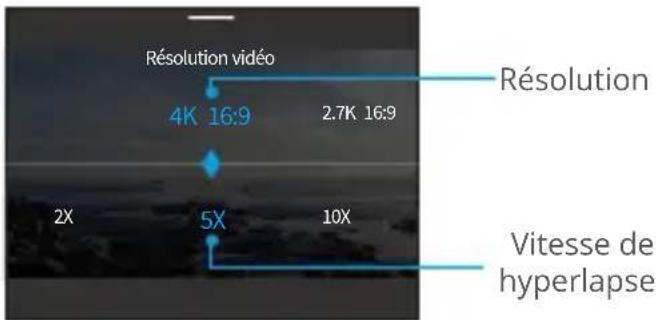
Résolution vidéo : Balayez vers la gauche ou la droite pour sélectionner la résolution de votre choix.
Vitesse de hyperlapse : Balayez vers la gauche ou la droite pour choisir parmi les options disponibles.
③ Balayez vers le haut pour accéder à d'autres paramètres vidéo pour la résolution, la vitesse hyperlapse, la couleur et plus encore (voir le menu des paramètres vidéo). Une fois la configuration terminée, appuyez sur le bas de l'écran et glissez vers le haut pour revenir au mode vidéo Hyperlapse.
(4) Mode Ralenti
Le mode vidéo au ralenti permet à l'appareil photo de capturer des séquences à la résolution et à la vitesse de ralenti choisies, mais il enregistre la vidéo à une vitesse de lecture de 30 images par seconde. Ainsi, à la lecture, la vidéo s'affiche dans un effet de ralenti captivant.
Par exemple, un clip de 10 secondes filmé en 720P 4X donne une vidéo de 40 secondes lue en 720P30FPS. En fait, la vidéo est lue quatre fois plus lentement, ce qui rend ce mode idéal pour capturer des scènes d'action rapide.
① Choisissez "Ralenti" pour passer en mode ralenti.
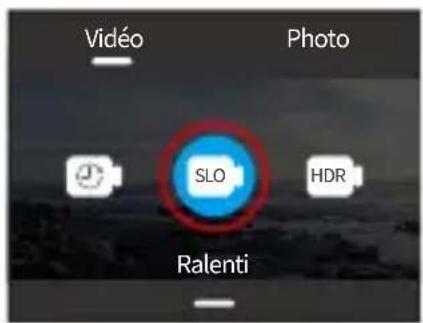
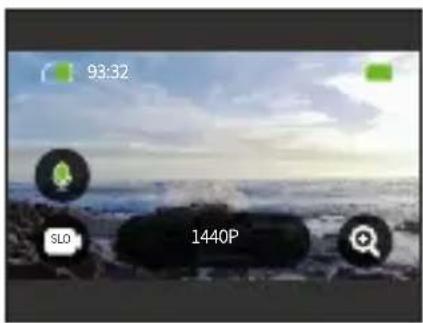
② Appuyez sur l'icône "Résolution" pour accéder au menu rapide et régler les paramètres suivants.
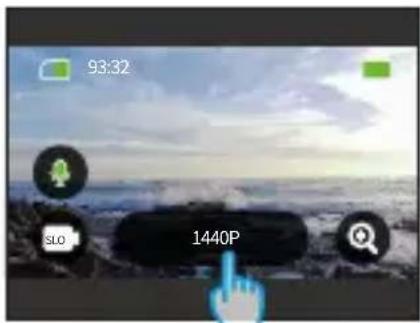
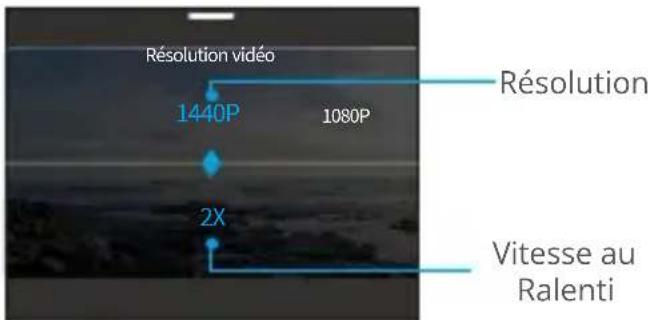
Résolution vidéo : Balayez vers la gauche ou la droite pour sélectionner la résolution de votre choix.
Vitesse au ralenti : Balayez vers la gauche ou la droite pour sélectionner la vitesse souhaitée.
③ Balayez vers le haut pour accéder à des paramètres vidéo supplémentaires pour la résolution, la vitesse au ralenti, la couleur et plus encore (voir le menu
des paramètres vidéo). Une fois la configuration terminée, touchez le bas de l'écran et glissez vers le haut pour revenir au mode ralenti.
(5) Mode Vidéo HDR
La vidéo HDR (High Dynamic Range) permet de mettre en évidence les détails époustouflants et les couleurs authentiques, tant dans les zones lumineuses que dans les zones sombres, donnant vie à vos prises de vue. Le mode vidéo HDR vous permet d'enregistrer des vidéos en 4K30.
① Choisissez "Vidéo HDR" pour entrer dans le mode Vidéo HDR.
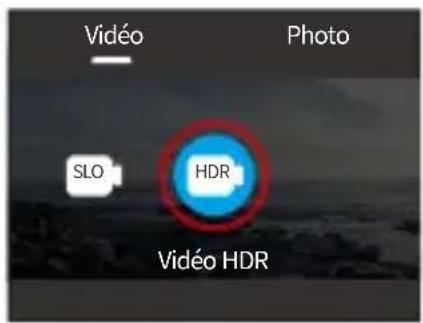
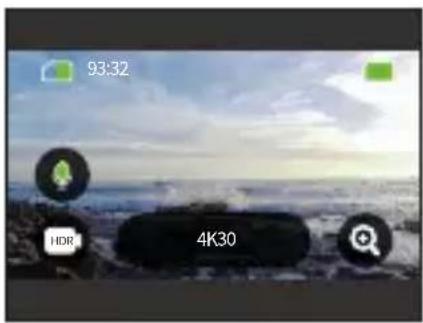
② Tapez sur l'icône "Résolution" pour accéder au menu rapide.
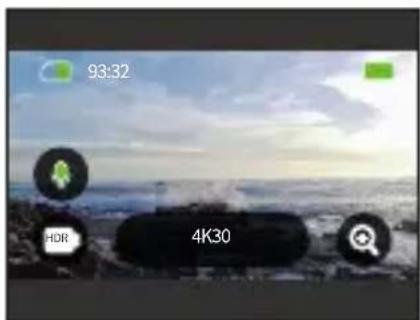
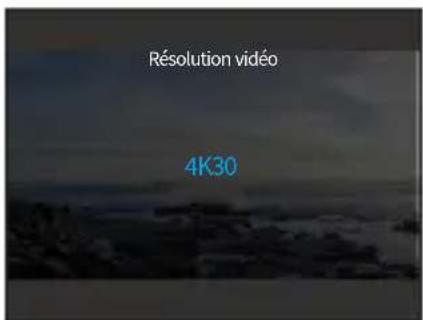
Remarque : en mode vidéo HDR, la seule option de résolution disponible est 4K30.
6.2 Paramètres vidéo
Personnalisez vos paramètres pour une expérience vidéo attrayante.
① En mode vidéo, balayez vers le haut pour afficher l'écran des paramètres vidéo.
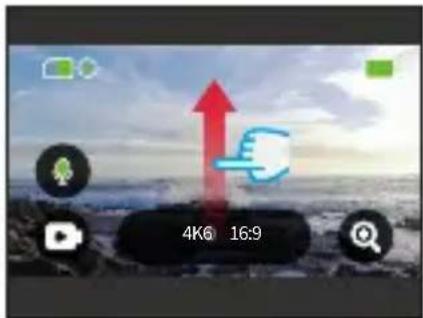
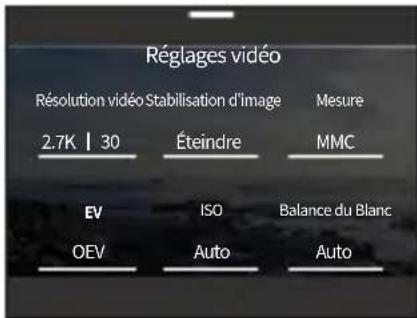
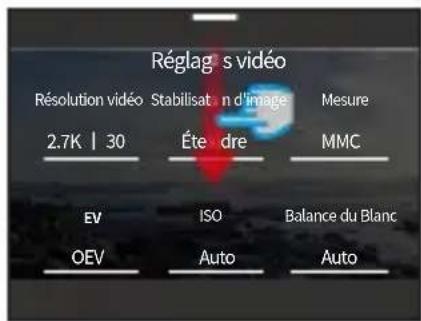
② Dans les paramètres vidéo, vous pouvez explorer un large éventail d'options de configuration en faisant défiler l'écran.
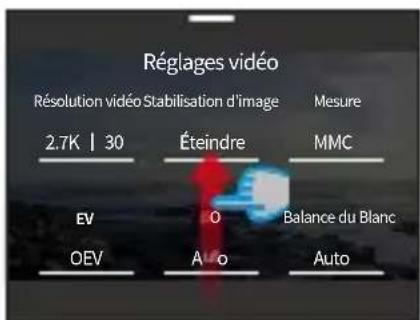
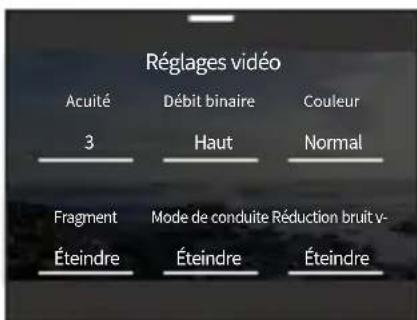
③ Sur chaque écran de r glage, balayez vers le haut ou vers le bas pour sélectionner le réglage souhaité.
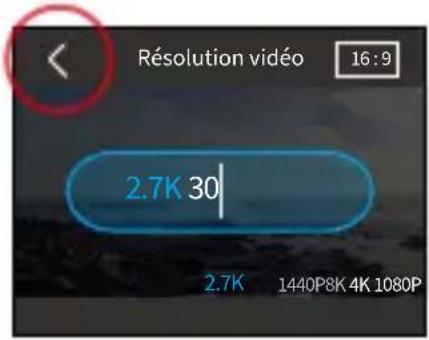
④ Une fois que vous avez ajusté vos paramètres, appuyez sur l'icône "<" située en haut à gauche pour enregistrer vos modifications et revenir à l'écran Paramètres vidéo.
⑤ Pour revenir à l'écran d'aperçu, il suffit de balayer vers le bas.
(1) Résolution vidéo
L'appareil photo est capable d'enregistrer des vidéos dans des résolutions allant jusqu'à 4K60FPS. Si les résolutions élevées permettent d'obtenir des images plus claires et plus détaillées grâce à l'augmentation du nombre de pixels, elles génèrent également des fichiers plus volumineux.
① Pour régler la résolution, assurez-vous d'abord que l'appareil photo est en mode vidéo. Ensuite, balayez vers le haut pour accéder à l'interface des paramètres vidéo. Sélectionnez l'option "Résolution vidéo" pour procéder aux réglages.
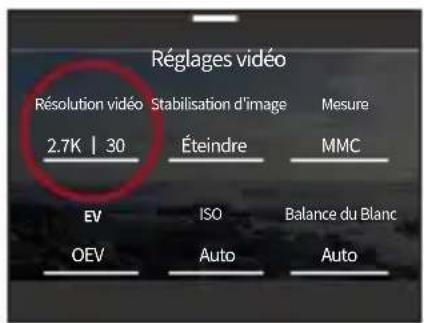
② Balayez vers la gauche ou la droite pour choisir parmi les options disponibles.

① Résolution vidéo : 4K/2.7K/1080P/1440P/720P
Format d'image : 16:9/4:3 Les options de résolution varient en fonction du rapport d'aspect sélectionné.
Format d'image 16:9 : 4K/2.7K/1080P
Format d'image 4:3 : 4K/2.7K/1440P
② Résolution vidéo : 4K/2.7K/1080P/1440P/720P
③ Fréquence d'images : Les options de fréquence d'images varient en fonction du format vidéo sélectionné.
• NTSC: 240/180/120/90/60/30
• PAL: 200/150/100/75/50/25
(2) Intervalle de time-lapse
Définissez l'intervalle auquel l'appareil photo capture une scène en mode Vidéo Time-Lapse. L'appareil photo capture des scènes à l'intervalle prédéfini et les compile de manière transparente dans une vidéo.
Par exemple, si l'intervalle timelapse est réglé sur "5s", l'appareil photo enregistrera une scène toutes les 5 secondes, convertissant ainsi une séquence plus longue en une courte vidéo. Ce mode est idéal pour capturer des transitions hypnotiques telles que les levers et couchers de soleil, l'éclosion de fleurs, etc.
① Pour régler l'intervalle entre deux prises de vue, assurez-vous d'abord que l'appareil photo est en mode Vidéo Time-Lapse. Appuyez ensuite sur l'icône "Résolution" pour accéder à ses paramètres.
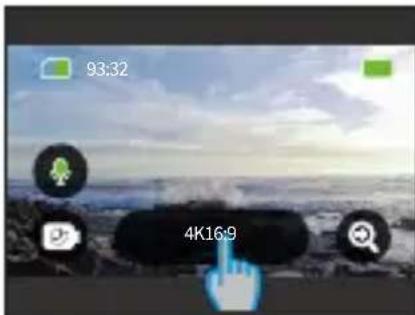
② Sélectionnez un intervalle de temps souhaité parmi les options disponibles.
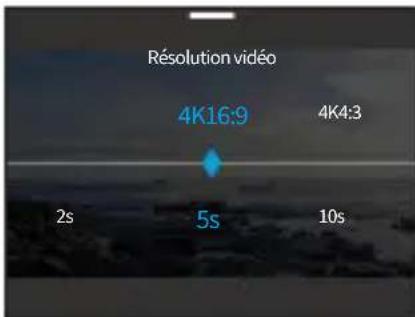
• Résolution vidéo : 4K/2.7K/1080P/1440P
- Intervalle de time-lapse : 2s/5s (Par défaut)/10s/30s/1min/2min/5min/10min/30min/1h
Remarque : Cette option n'est disponible qu'en mode Vidéo Timelapse.
Modifiez le taux d'accélération de la vidéo en mode Hyperlapse.
① Pour régler la vitesse de hyperlapse, assurez-vous d'abord que l'appareil photo est en mode Hyperlapse. Ensuite, appuyez sur l'icône "Résolution" pour accéderà ses paramètres.
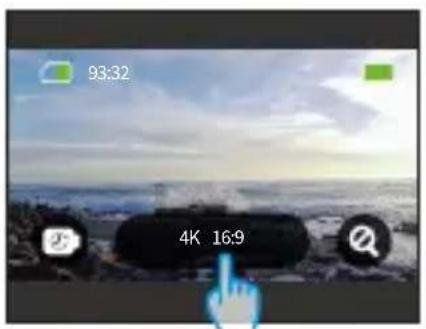
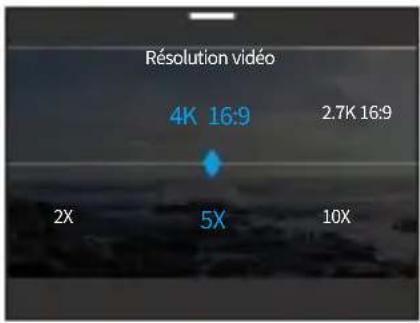
② Sélectionnez votre vitesse de hyperlapse préférée parmi les options disponibles.
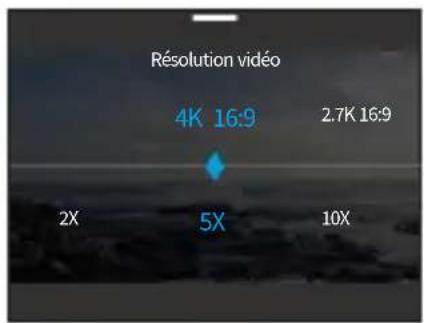
• Résolution vidéo : 4K/2.7K/1440P/1080P
• Vitesse de hyperlapse : 30X/15X/10X/5X(Par défaut)/2X
Remarque : Cette option n'est disponible qu'en mode Hyperlapse.
(4) Vitesse de ralenti
Modifiez le taux de ralentissement de la vidéo en mode ralenti. Le mode vidéo au ralenti vous permet de ralentir les choses jusqu'à 8 fois.
① Pour ajuster les paramètres de vitesse de ralenti, assurez-vous d'abord que l'appareil photo est en mode Ralenti. Ensuite, appuyez sur l'icône "Résolution" pour accéder à ses paramètres.
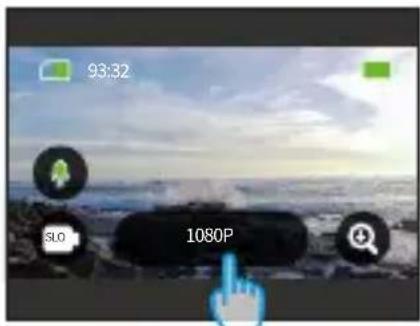
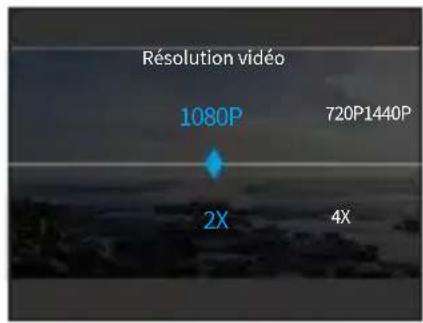
② Sélectionnez votre vitesse de ralenti préférée parmi les options disponibles.
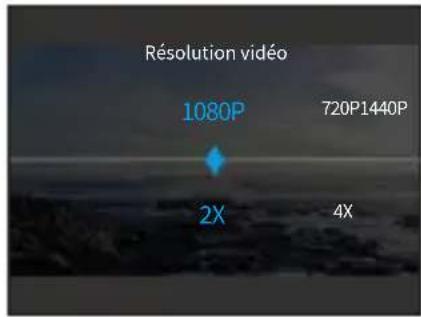
• Résolution vidéo : 1080P/720P/1440P
•Vitesse de ralenti : 8X/4X/2X (Par défaut)
Remarque : Cette option n'est disponible qu'en mode vidéo au ralenti. Les options de résolution varient en fonction de la vitesse de ralenti sélectionnée. Pour plus de détails, veuillez consulter la section : Menu des paramètres vidéo.
(5) Stabilisation d'image
La caméra d'action Brave 8 Lite peut efficacement atténuer les tremblements de l'objectif, ce qui permet d'obtenir des vidéos fluides et de qualité grâce à sa stabilisation électronique de l'image (EIS4.0) et ses algorithmes de stabilisation SuperSmooth. Cette fonctionnalité est idéale pour capturer des scènes impliquant des activités telles que le vélo, le skateboard et une utilisation à main levée.
Options : Éteindre/Normal/SuperSmooth.
Éteindre : Désactive la Stabilisation d'image.
Normal : Le mode de stabilisation intégré utilise l'algorithme EIS4.0 ainsi qu'un gyroscope à 6 axes, garantissant des séquences sans tremblement.
SuperSmooth: Un mode de stabilisation d'image amélioré disponible dans l'ap-plication AKASO GO, offrant des séquences ultrafluides. Pour cela, l'algorithm de stabilisation SuperSmooth est appliqué via l'application AKASO GO. Pour obtenir des résultats SuperSmooth, enregistrez la vidéo avec SuperSmooth activé, puis traitez et téléchargez la vidéo stabilisée via l'application AKASO GO. Des instructions détaillées peuvent être trouvées dans la section : Téléchargement de l'App et connexion Wifi → Album → Télécharger SuperSmooth Videos.
Pour régler les paramètres de Stabilisation d'image, il suffit d'appuyer sur cette option.
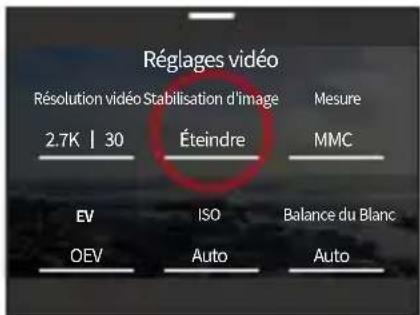
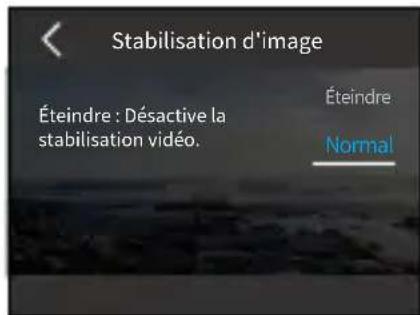
Remarque : La stabilisation de l'image est disponible uniquement en mode vidéo; la fonction de zoom est désactivée lorsque la stabilisation de l'image est active; certaines résolutions ne sont pas disponibles avec la stabilisation de l'image. Pour plus de détails, veuillez consulter la section : Disponibilité de la résolution pour l'enregistrement vidéo.
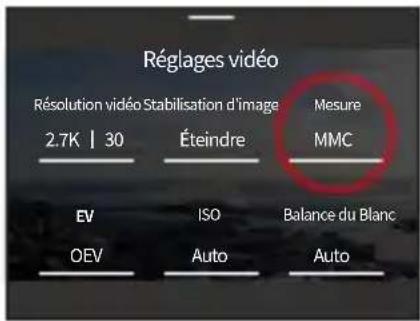
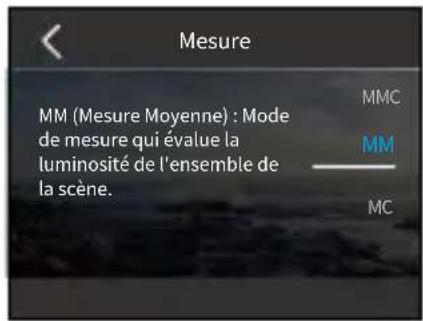
(6) Mesure
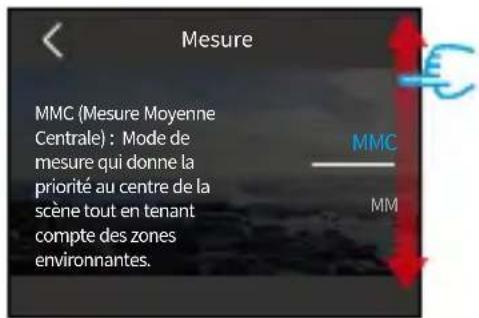
Cette option vous permet de sélectionner le mode de mesure souhaité pour différentes scènes. Il y a 5 modes de mesure disponibles pour la Caméra d'action Brave 8 Lite.
MMC (Mesure Moyenne Centrale): Donne la priorité au centre de la scène mais prend également en compte les zones environnantes. Cette méthode est idéale pour les scènes présentant des conditions d'éclairage uniformes.
MM (Mesure Moyenne): Parfois appelé mesure matricielle, ce mode évalue la luminosité de l'ensemble de la scène, ce qui permet d'équilibrer l'exposition et d'éviter la surexposition, en particulier dans les environnements uniformément éclairés.
MC (Mesure Centrale): Met l'accent sur le centre de la scène, ce qui est idéal pour les selfies ou les photos en gros plan, comme les fleurs.
MS (Mesure Spot) : Cible un point spécifique de la scène pour déterminer l'exposition, idéal pour les gros plans détaillés.
MFA (Mesure Faciale AI): Un mode intelligent qui ajuste l'exposition en fonction des traits du visage détectés, améliorant ainsi la qualité de l'image.
Pour modifier les paramètres de mesure, appuyez sur l'option "Mesure".
Options : MMC (Par défaut)/MM/MC/MS/ FMA.
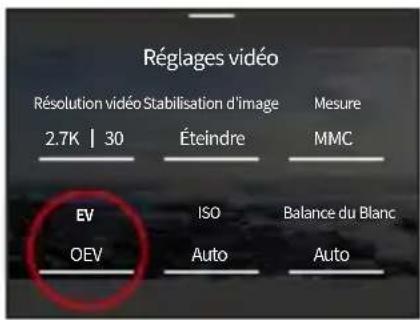
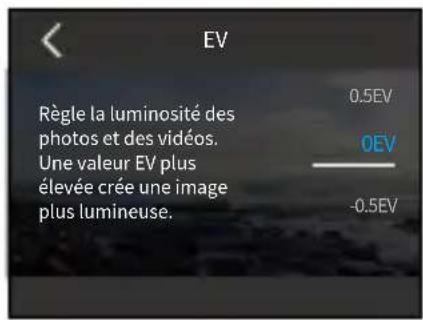
(7) EV
La valeur d'exposition (EV) vous permet de régler la luminosité de vos photos et vidéos. Une valeur EV plus élevée crée une image plus lumineuse, tandis qu'une valeur plus faible donne une image plus sombre.
Options : 3.0/2.5/2.0/1.5/1.0/0.5/0 (Par défaut)/-0.5/-1.0EV/-1.5/-2.0/-2.5/-3.0.
(8) ISO
L'ISO contrôle la sensibilité du capteur d'image à la lumière. Une sensibilité ISO plus élevée augmente la sensibilité, ce qui la rend utile dans des conditions de faible éclairage, mais elle peut introduire du grain. Une sensibilité ISO plus faible est idéale pour les conditions lumineuses et permet d'obtenir des images plus
claires avec un bruit réduit.
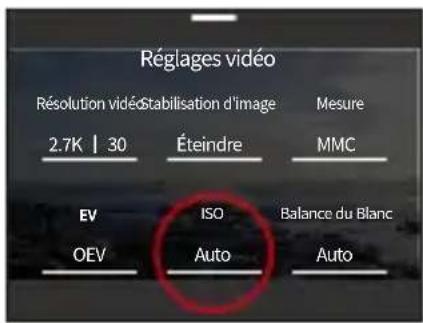

Options : Auto (Par défaut)/100/200/400/800/1600/3200.
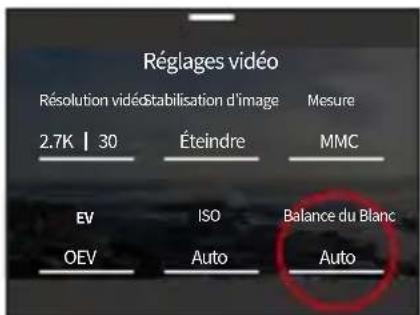
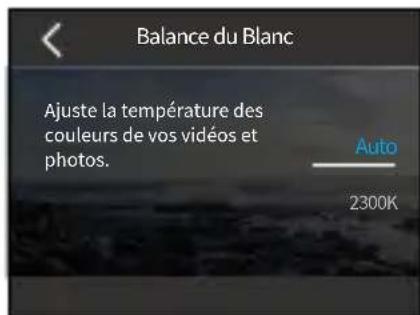
(9) Balance de blanc
La balance des blancs permet de régler avec précision la température des couleurs de vos vidéos et photos, garantissant ainsi une précision optimale des couleurs dans des conditions d'éclairage chaudes ou froides.
Options : Auto (Par défaut)/2300K/2800K/3200K/4000K/4500K/5000K/5500K/6000K6500K.
(10) Acuité
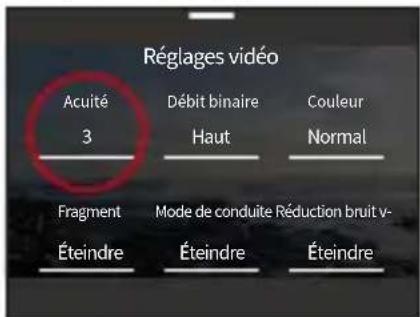
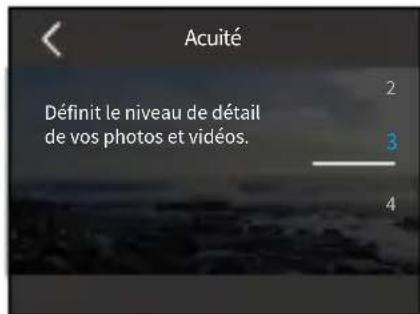
L'option Netteté permet de régler la netteté des éléments de votre scène afin de capturer les détails les plus fins et d'améliorer ainsi la qualité globale de l'image ou de la vidéo.
Options : 0/1/2/3 (Par défaut) /4/5/6.
(11) Débit binaire
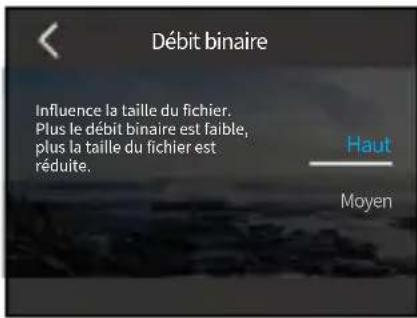
Le débit binaire influence directement la taille du fichier et la qualité de l'image. Un débit binaire plus élevé permet d'obtenir une meilleure qualité d'image, mais les fichiers sont plus volumineux.
Options : Haut (Par défaut) / Moyen / Faible.

(12) Couleur
Choisissez la qualité tonale de vos photos ou vidéos pour les rendre plus attrayantes.
Options : Normal (Par défaut) /Vif.
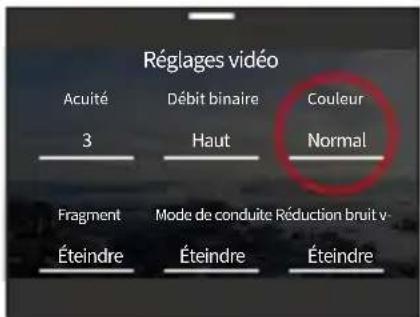
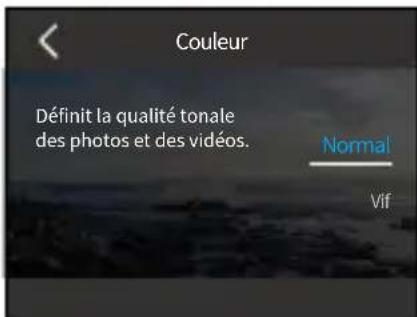
Remarque : Pour éviter les images rougeâtres ou bleutées dues à des réglages incorrects, nous vous recommandons de régler la couleur sur "Normal" avant d'enregistrer des vidéos normales.
(13) Fragment
Courte vidéo : Configurez votre appareil photo pour enregistrer des vidéos de 15 ou 30 secondes.
Vidéo en boucle : L'appareil photo enregistrera en continu des vidéos de 180 secondes. Lorsque la carte Micro SD est pleine, les anciens fichiers vidéo seront écrasés par les nouveaux pour assurer un enregistrement continu.
Options : Éteindre (Par défaut)/15S/30S/180S Boucle.
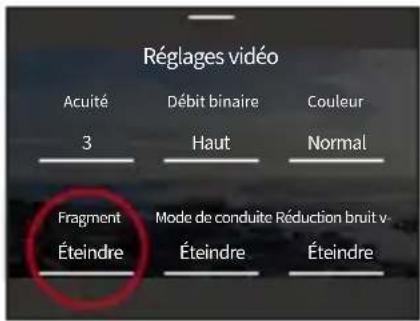

Remarque : Cette fonction n'est disponible qu'en mode vidéo. Certaines résolutions ne sont pas disponibles pour le réglage 180S. Pour plus de détails, veuillez consulter la section : Disponibilité des résolutions en mode vidéo.
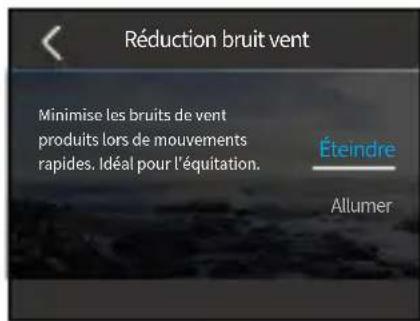
(14) Réduction bruit vent
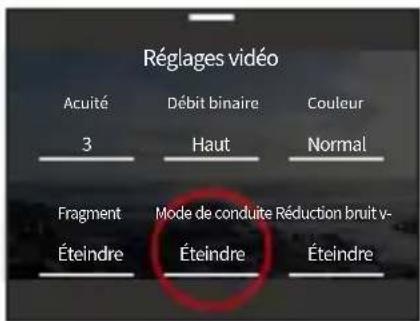
La réduction bruit vent réduit efficacement le bruit produit lors de l'enregistrement vidéo, ce qui permet d'obtenir une meilleure qualité audio, idéale pour l'utilisation en circonscription.
Options : Éteindre (Par défaut)/Allumer.
Corrige l'effet fisheye qui peut se produire lors de prises de vue en grand angle, en fournissant des images sans distorsion.
Options : Éteindre (Par défaut)/Allumer.

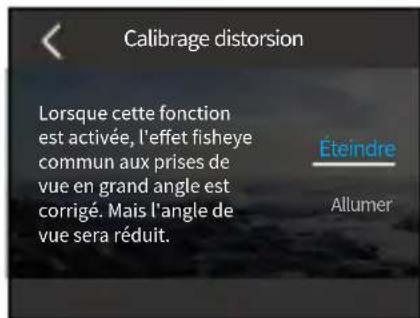
Remarque : Certaines résolutions ne sont pas disponibles pour cette fonction. Pour plus de détails, veuillez consulter la section Disponibilité des résolutions en mode vidéo.
(16) HindSight
HindSight peut capturer des images jusqu'à 15 secondes avant que vous ne pressiez le bouton de l'obturateur, vous assurant de ne jamais manquer un moment. Imaginez que vous pêchiez et que vous vouliez vous assurer de ne pas manquer tout le moment excitant où un poisson saisit votre appât. Avec HindSight activé à l'avance, vous n'avez pas besoin d'appuyer sur le bouton de l'obturateur tant que le moment ne s'est pas juste produit, cette fonctionnalité enregistrera la vidéo avant que vous n'appuyiez sur le bouton de l'obturateur et continuera à enregistrer jusqu'à ce que vous désactiviez HindSight.
① Pour activer la fonction HindSight, appuyez sur l'option "HindSight" pour accéder à son écran de paramètres et sélectionnez l'option "Allumer".
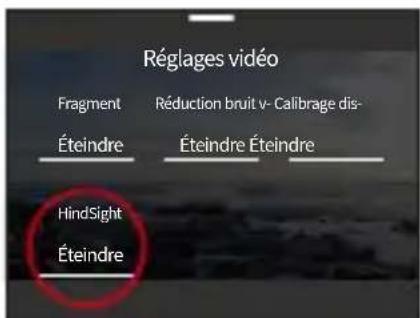
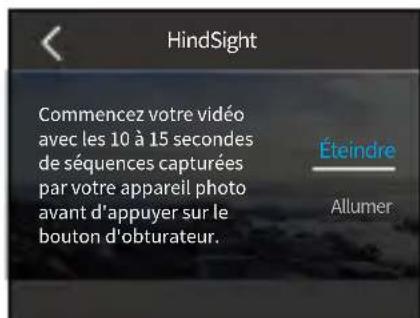
② Une fois activée, retournez à l'écran de prévisualisation. La caméra commencera à calculer pendant une période de 10 à 15 secondes. Vous pouvez appuyer sur le bouton de l'obturateur dès que le moment opportun se présente. La caméra commencera l'enregistrement, enregistrera la vidéo préenregistrée et continuera l'enregistrement jusqu'à ce que vous annuliez HindSight.
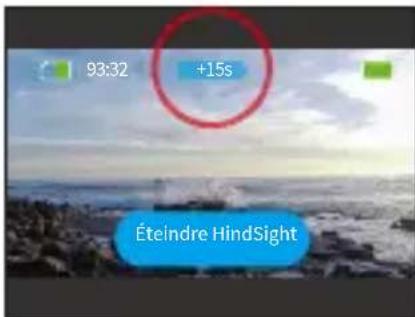
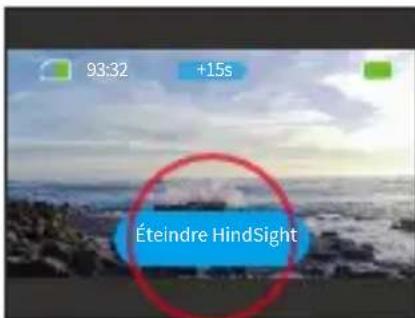
③ Pour arrêter l'enregistrement, appuyez simplement à nouveau sur le bouton de l'obturateur ou appuyez sur l'option "Éteindrer HindSight".
Remarque :
① HindSight est disponible uniquement en mode vidéo.
② Assurez-vous d'avoir configuré les paramètres souhaités avant d'activer HindSight. Vous ne pourrez pas modifier les paramètres une fois que HindSight est activé.
③ L'utilisation de cette fonctionnalité consommera plus d'énergie. Désactivez donc HindSight si ce n'est pas nécessaire.
6.3 Menu des paramètres vidéo
| Menu Vidéo | Vidéo Time-Lapse | Hyperlapse Ralenti | Vidéo HDR | ||
| Résolution vidéo | 16:9 | 4K60/4K30/2.7K120/2.7K60/2.7K30/1080P200/1080P120/1080P60/1080P30 | 4K/2.7K/1080P | 4K/2.7K/1080P | |
| 4:3 | 4K30/2.7K90/2.7K60/2.7K30/1440P180/1440P120/1440P90/1440P60/1440P30 | 4K/2.7K/1440P | 4K/2.7K/1440P | ||
| Intervalle de time-lapse | / | 2s/5s (Par défaut)/10s/30s/1min/2min/5min/10min/30min/1h | |||
| Vitesse de Hyperlase | / | / | 30X/15X/10X/5X(Par défaut)/2X | ||
| Stabilisation d'image | Éteindre (Par défaut)/Normal/SuperSmooth | / / / / | |||
| Mesure MMC(Par défaut)/MM/MC/MS/MFA | |||||
| EV | 3.0EV/2.5EV/2.0EV/1.5EV/1.0EV/0.5EV/0EV(Par défaut)/-0.5EV/-1.0EV/-1.5EV/-2.0EV/-2.5EV/-3.0EV | ||||
| ISO Auto(Par défaut)/100/200/400/800/1600/3200/6400 | |||||
| Balance de Blanc | Auto(Par défaut)/2300K/2800K/3200K/4000K/4500K/5000K/5500K/6000K/6500K | ||||
| Acuité 0/1/2/3(Par défaut)/4/5/6 | |||||
| Débit binaire Élevé (Par défaut)/Moyen/Faible | |||||
| Couleur Normal (Par défaut) /Vif | |||||
| Fragment | Éteindre (Par défaut)/ 15S/30S/180S Boucle | /// | / | ||
| Réduction bruit vent | Éteindre (Par défaut)/ Allumer | ///// | |||
| Calibrage distorsion | Éteindre (Par défaut)/ Allumer | Éteindre (Par défaut)/ Allumer | Éteindre (Par défaut)/ Allumer | Éteindre (Par défaut)/AllumerRemarque : Disponible uniquement pour le réglage 2X. | / |
| HindSight | Éteindre (Par défaut)/ Allumer | ///// | |||
6.4 Résolution disponible pour l'enregistrement vidéo
Lorsque la caméra enregistre des vidéos ou est basculée de l'écran horizontal pour des prises de vue verticales, les options de résolution peuvent différer en fonction des paramètres spécifiques. Référez-vous au tableau ci-dessous pour une ventilation détaillée :
| Résolution Stabilisation d'image Fragment | Calibragedistorsion | Modevertical | ||||
| NTSC PAL | Normal | Super-Smooth | Boucle 180S | |||
| 4K60 16:9 | 4K50 16:9 | X √ X | X | X | ||
| 4K30 16:9 | 4K25 16:9 | √ √ √ | √ | |||
| 4K30 4:3 | 4K25 4:3 | X √ √ X | √ | |||
| 2.7K12016:9 | 2.7K10016:9 | X√XX | X | |||
| 2.7K60 16:9 | 2.7K5016:9 | X√X√ | X | |||
| 2.7K30 16:9 | 2.7K2516:9 | √√√√ | √ | |||
| 2.7K90 4:3 2.7K75 4:3 X√ | √X | √ | ||||
| 2.7K60 4:3 2.7K50 4:3 X√ | √X | √ | ||||
| 2.7K30 4:3 2.7K25 4:3 √√ | √√ | √ | ||||
| 1440P1804:3 | 1440P1504:3 | X√XX | X | |||
| 1440P1204:3 | 1440P1004:3 | X√XX | √ | |||
| 1440P904:3 | 1440P754:3 | X√√X | √ | |||
| 1440P604:3 | 1440P504:3 | √√√√ | √ | |||
| 1440P304:3 | 1440P254:3 | √√√√ | √ | |||
| 1080P20016:9 | 1080P20016:9 | X√XX | √ | |||
| 1080P12016:9 | 1080P10016:9 | X√√X | √ | |||
| 1080P6016:9 | 1080P5016:9 | √√√√ | √ | |||
| 1080P3016:9 | 1080P2516:9 | √√√√ | √ | |||
7. Photo
7.1 Modes photo
L'appareil photo propose deux modes photo principaux : Photo et Photo Time-Lapse.
① Pour choisir un mode photo, appuyez sur l'icône Mode dans le coin inférieur gauche pour accéder au menu des modes, puis choisissez "Photo" et faites glisser vers la gauche ou la droite pour passer entre les deux options.

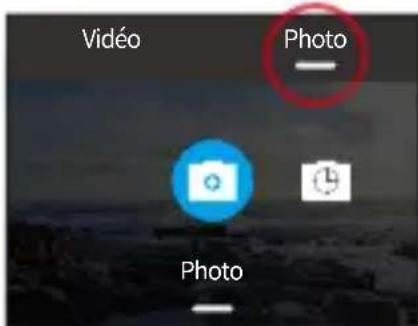
② Une fois que vous avez sélectionné votre mode, touchez et glissez vers le haut en bas de l'écran pour revenir à l'écran de prévisualisation ou attendez 5 secondes pour que l'appareil photo passe automatiquement au mode choisi.
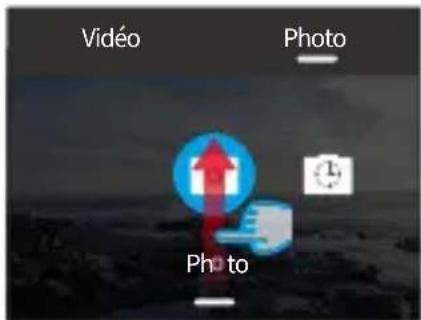
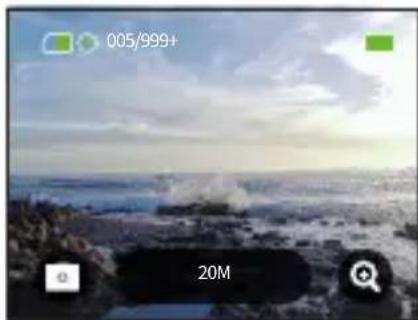
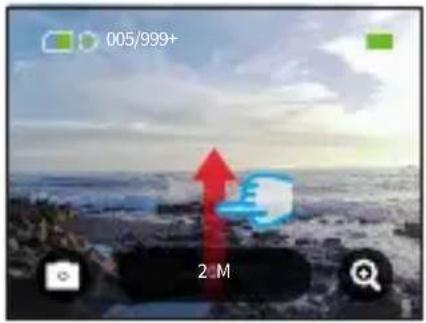
③ Sur l'écran d'aperçu, appuyez sur et faites glisser vers le haut depuis le bas pour accéder aux paramètres de la photo.
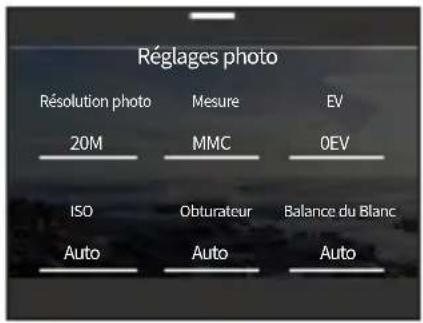
④ Sur cet écran, balayez vers le haut pour accéder à d'autres paramètres adaptés au mode photo choisi. Pour une liste détaillée de ces paramètres, reportez-vous à la section Menu des paramètres photo.
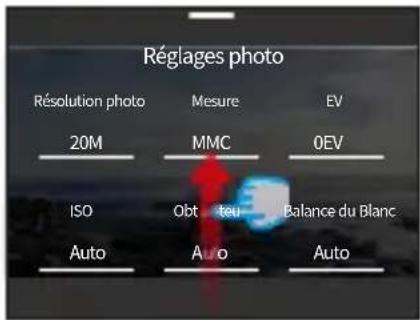
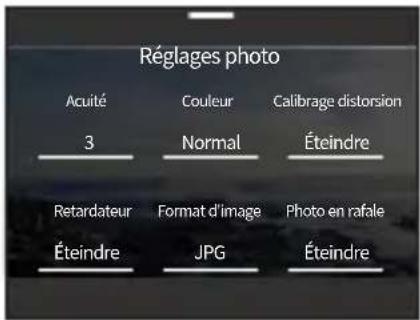
⑤ Une fois la configuration terminée, balayez vers le bas pour revenir à l'écran d'aperçu.

(1) Mode Photo
En mode photo, appuyez sur le bouton de l'obturateur pour prendre une photo à la résolution prédéfinie.
① Choisir "Photo" pour entrer dans le mode photo.
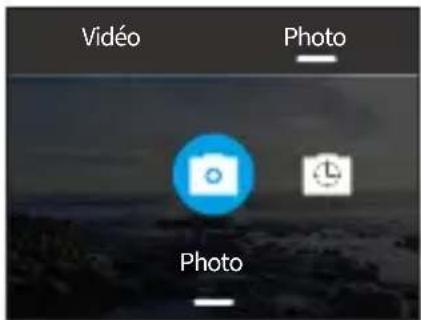
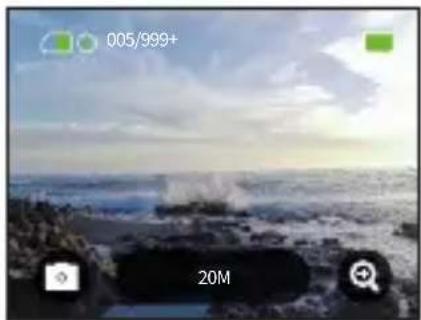
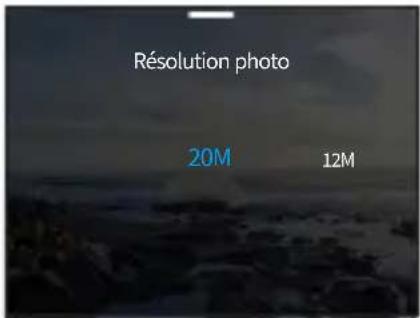
② Tapez sur l'option "Résolution photo" pour accéder au menu rapide, et glissez vers la gauche ou la droite pour régler la résolution.
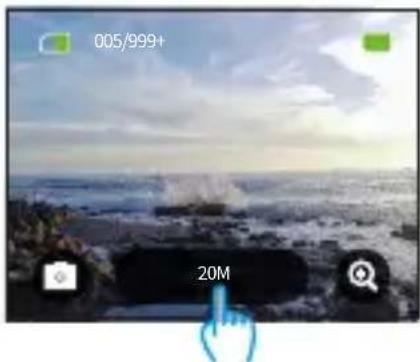
(2) Mode Photo Time-Lapse
Dans ce mode, lorsque vous appuyez sur le bouton d'obturateur, l'appareil photo prendra continuellement des photos après l'intervalle défini jusqu'à ce que vous appuyiez à nouveau sur le bouton d'obturateur.
Par exemple, si vous réglez l'« Intervalle de time-lapse » sur « 5 secondes », puis appuyez sur le bouton d'obturateur, l'appareil photo effectuera un compte à rebours de 5 secondes et prendra continuellement des photos. Pour arrêter la capture, appuyez à nouveau sur le bouton d'obturateur.
① Après avoir appuyé sur "Photo Time-Lapse", l'appareil photo passe à ce mode.
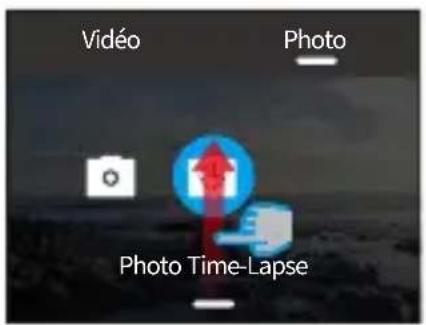
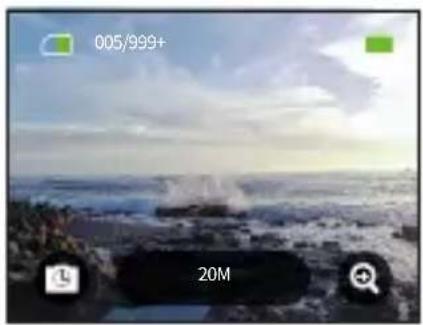
② Balayez vers la gauche ou la droite pour sélectionner la résolution de la photo ou l'intervalle de temps souhaité.
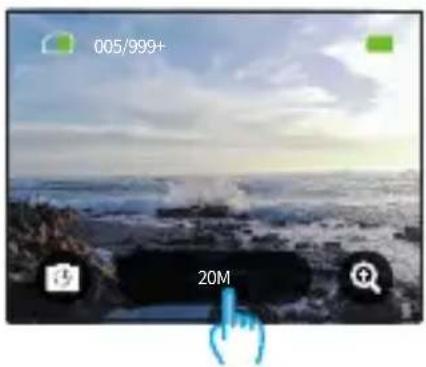
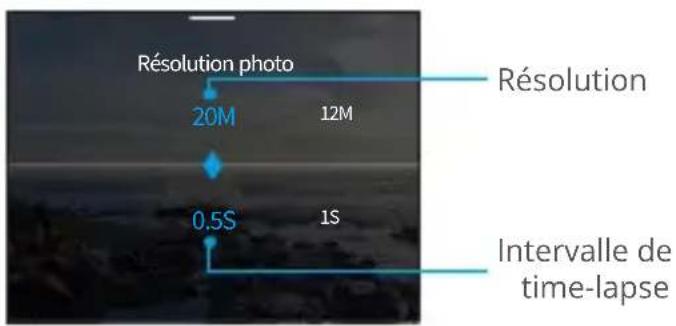
Résolution photo : 20MP (Par défaut) /12MP
Remarque : Le réglage de l'obturateur ne peut pas être ajusté en mode photo chronologique; Toutes les photos chronologiques sont produites au format JPG.
7.2 Paramètres photo
Affinez vos réglages pour obtenir la photo parfaite.
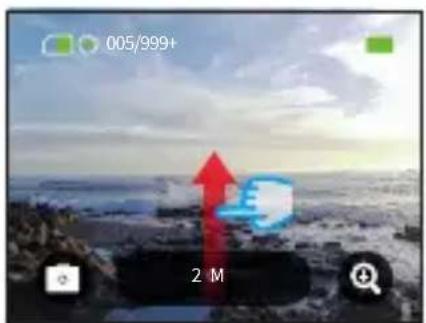
① Pour commencer, assurez-vous que votre appareil photo est en mode Photo, puis balayez vers le haut pour accéder à l'écran Paramètres photo.
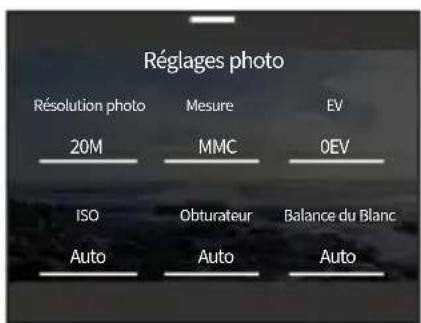
② Faites défiler l'écran pour explorer un large éventail d'options disponibles.
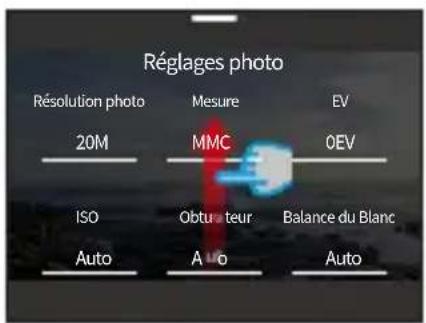
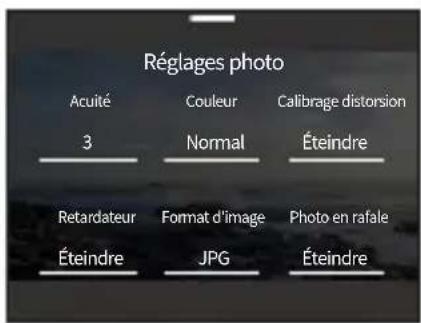
③ Une fois que vous avez effectué les réglages souhaités, appuyez sur l'icône "<" en haut à gauche pour enregistrer vos modifications et revenir à l'écran Paramètres de la photo.
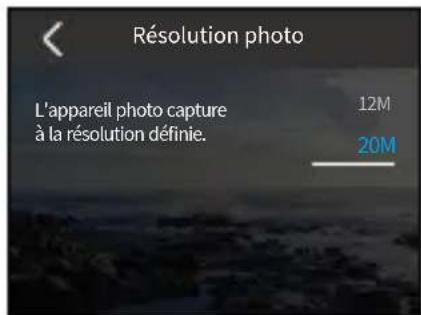
④ Balayez vers le bas pour revenir à l'écran d'aperçu.
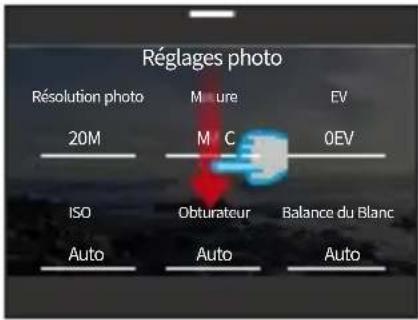
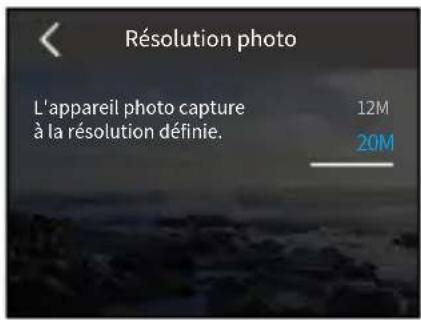
(1) Résolution photo
Cet appareil photo est capable de prendre des photos de 20MP. Si les résolutions plus élevées permettent d'obtenir des photos plus claires et plus détaillées grâce à l'augmentation du nombre de pixels, elles génèrent également des fichiers plus volumineux.
Pour ajuster la résolution, appuyez sur l'option "Résolution photo" pour accéder à l'écran des paramètres.
Options : 20MP (Par défaut)/12MP.
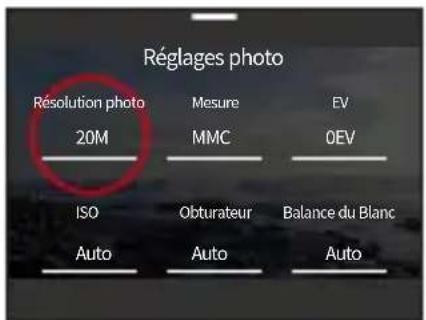
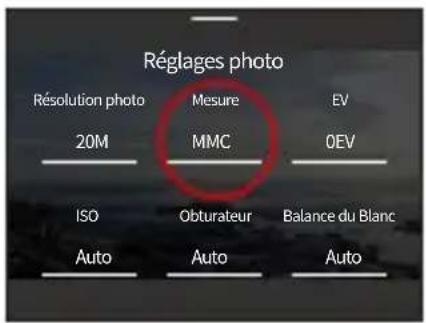
(2) Mesure
Cette option vous permet de sélectionner le mode de mesure souhaité pour différentes scènes. Il y a 5 modes de mesure disponibles pour la caméra d'action Brave 8 Lite.
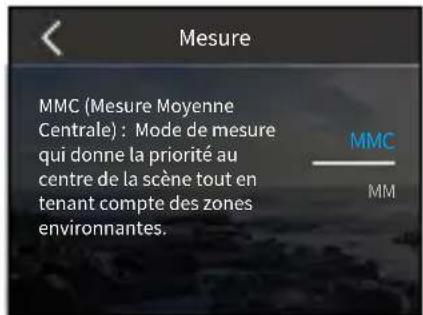
MMC (Mesure Moyenne Centrale) : Donne la priorité au centre de la scène mais prend également en compte les zones environnantes. Cette méthode est idéale pour les scènes présentant des conditions d'éclairage uniformes.
MM (Mesure Moyenne) : Parfois appelé mesure matricielle, ce mode évalue la
luminosité de l'ensemble de la scène, ce qui permet d'équilibrer l'exposition et d'éviter la surexposition, en particulier dans les environnements uniformément éclairés.
MC (Mesure Centrale) : Met l'accent sur le centre de la scène, ce qui est idéal pour les selfies ou les photos en gros plan, comme les fleurs.
MS (Mesure Spot) : Cible un point spécifique de la scène pour déterminer l'exposition, idéal pour les gros plans détaillés.
MFA (Mesure Faciale AI) : Un mode intelligent qui ajuste l'exposition en fonction des traits du visage détectés, améliorant ainsi la qualité de l'image.
Pour modifier les paramètres de mesure, appuyez sur l'option "Mesure".
Options : MMC (Par défaut) / MM / MC / MS / MFA.
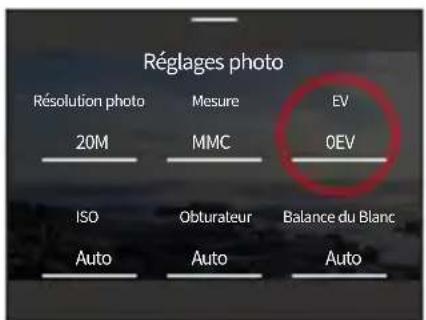
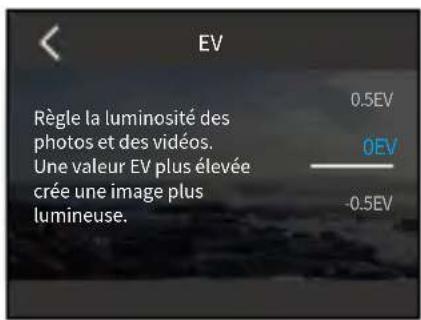
(3) EV
La valeur d'exposition (EV) vous permet de régler la luminosité de vos photos et vidéos. Une valeur EV plus élevée crée une image plus lumineuse, tandis qu'une valeur plus faible donne une image plus sombre.
Options : 3.0EV/2.5EV/2.0EV/1.5EV/1.0EV/0.5EV/0EV(Par défaut)/-0.5EV/-1.0EV/-1.5EV/-2.0EV/-2.5EV/-3.0EV.
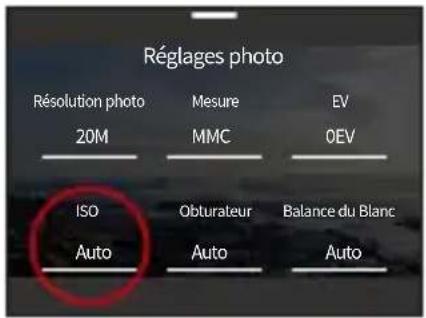
(4) ISO
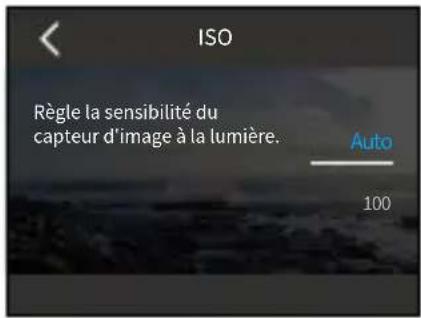
L'ISO permet de régler la sensibilité du capteur d'image à la lumière.
Options : Auto (Par défaut)/100/200/400/800/1600/3200.
(5) Obturateur
Détermine la durée pendant laquelle l'obturateur reste ouvert. En gardant l'obturateur ouvert pendant toute la durée d'exposition souhaitée, l'appareil photo peut continuer à enregistrer. Cette fonction est idéale pour capturer des scènes dans des conditions de faible luminosité, des sujets éclairés ou des éléments aquatiques.
Options : Auto (Par défaut)/5s, 2s, 1/125s, 1/250s, 1/500s, 1/1000, 1/2000s.
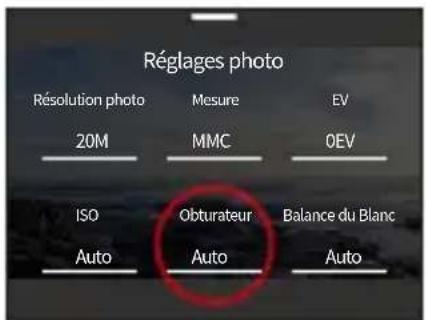
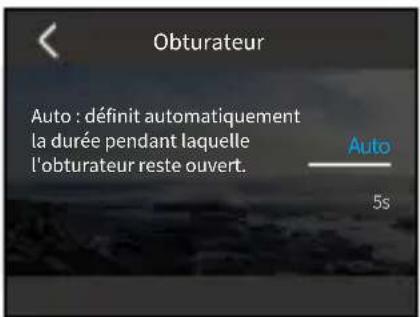
Remarque : Cette fonction n'est disponible qu'en mode photo.
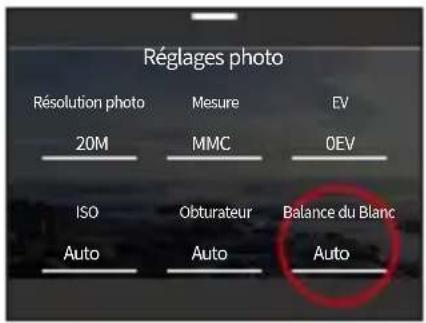
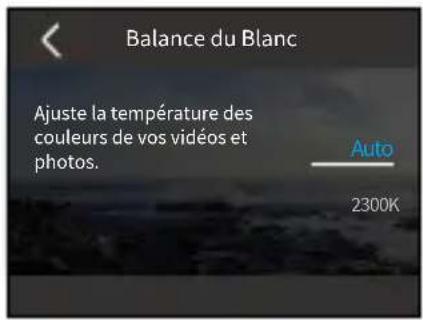
(6) Balance de Blanc
La balance de blanco permet de régler avec précision la température des couleurs de vos vidéos et photos, garantissant ainsi une précision optimale des couleurs dans des conditions d'éclairage chaudes ou froides.
Options : Auto (Par défaut)/2300K/2800K/3200K/4000K/4500K/5000K/5500K/6000K/6500K.
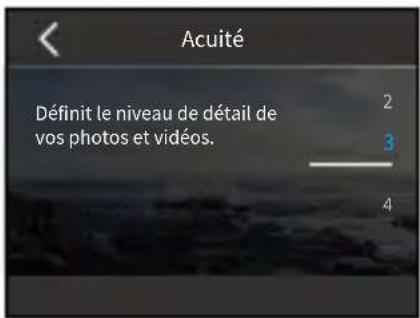
(7) Acuité
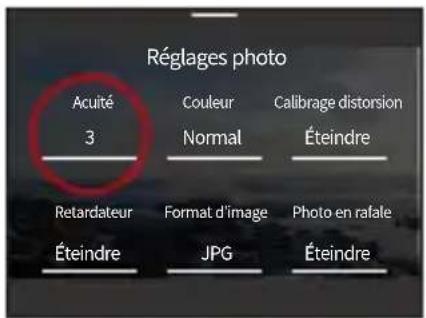
Ajustez la netteté des éléments de votre scène pour capturer les détails les plus fins et améliorer ainsi la qualité globale de l'image ou de la vidéo.
Options : 0/1/2/3 (Par défaut) /4/5/6.
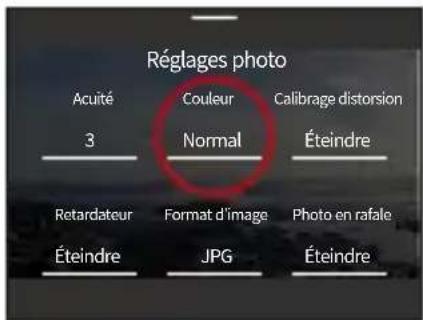
(8) Couleur
Choisissez la qualité tonale de vos photos ou vidéos pour les rendre plus attrayantes.
Options : Normal (Par défaut) / Vif.
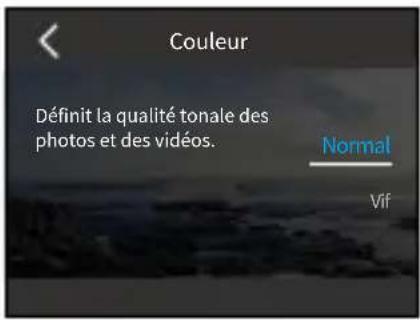
Remarque : Pour éviter des images rouges ou bleues en raison de réglages inappropriés, nous vous recommandons de régler la Couleur sur « Normal » avant de prendre des photos.
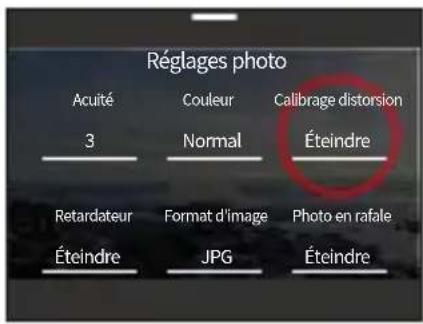
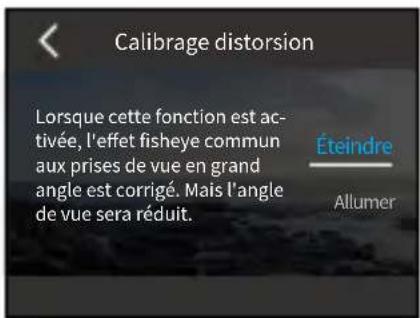
Corrige l'effet fisheye commun aux prises de vue en grand angle, offrant des images sans distorsion.
Options : Éteindre (Par défaut) /Allumer.
(10) Retardateur
Cette option vous permet de définir le temps du compte à rebours en mode photo. Options : Éteindre (Par défaut)/1s/3s/5s/10s/30s.
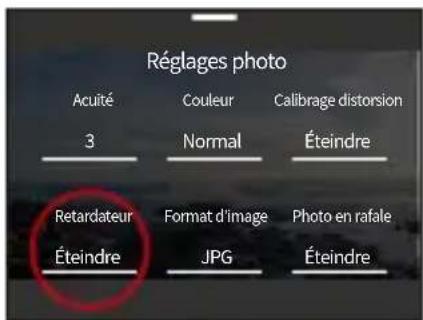
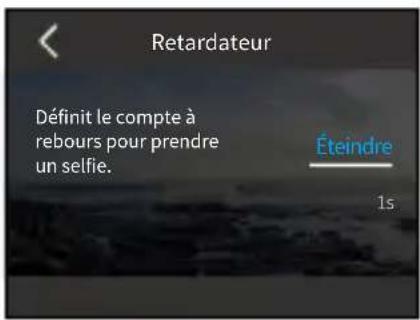
Remarque : Le retardateur est disponible en mode photo uniquement.
(11) Format d'image
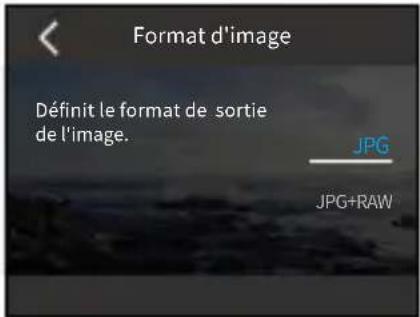
Le format d'image fait référence au format de sortie d'une photo. Cet appareil photo prend en charge deux formats : JPG et JPG+RAW.
Le format JPG est un format compressé qui réduit la taille du fichier au détriment de certains détails. En revanche, le format RAW conserve l'intégralité des données de l'image sans aucune compression, ce qui garantit une qualité maximale tout en occupant plus d'espace de stockage que les images JPG.
(12) Photo en rafale
Le mode de prise de vue en rafale vous permet de capturer jusqu'à 8 clichés par seconde avec la possibilité de prendre des photos au format JPG. Ce paramètre détermine le nombre de prises de vue consécutives que l'appareil photo capture avec une seule pression sur le bouton d'obturateur.
Options : Éteindre (Par défaut)/3/5/8.
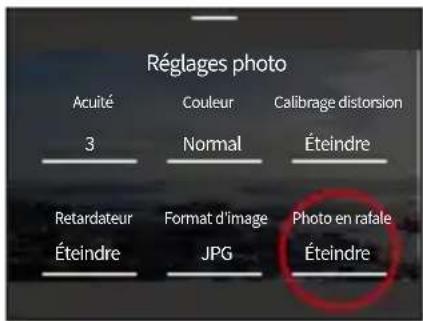
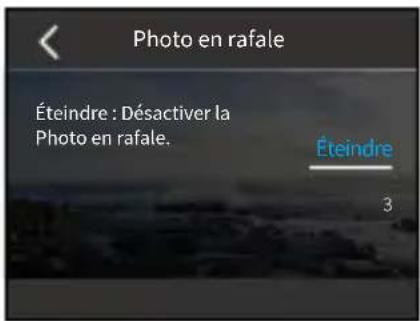
Remarque : Le mode Photo en rafale est disponible en mode Photo uniquement, et les images sont produites au format JPG. Assurez-vous de la stabilité de l'appareil photo pendant toute la durée de la rafale lorsque vous utilisez ce mode.
7.3 Menu des paramètres photo
| Menu Photo | Photo Time-Lapse | |
| Résolution photo | 20MP (Par défaut)/12MP | |
| Mesure MMC | (Par défaut)/MM/MC/MS/MFA | |
| EV | 3.0EV/2.5EV/2.0EV/1.5EV/1.0EV/0.5EV/0EV(Par défaut)/-0.5EV/-1.0EV/-1.5EV/-2.0EV/-2.5EV/-3.0EV | |
| ISO Auto (Par défaut)/100/200/400/800/1600/3200 | ||
| Obturateur | Auto (Par défaut), 5s, 2s, 1/125s, 1/250s, 1/500s, 1/1000s et 1/2000s | / |
| Balance de Blanco | Auto (Par défaut)/2300K/2800K/3200K/4000K/4500K/5000K/5500K/6000K/6500K | |
| Acuité Normal (Par défaut) / Vif | ||
| Couleur Éteindre (Par défaut) / Allumer | ||
| Calibrage Distorsion | Éteindre (Par défaut) / Allumer | |
| Retardateur | Éteindre (Par défaut) /1s/3s/5s/10s/30s | / |
| Format d'image JPG (Par défaut)/JPG+RAW | ||
| Photo en Rafale Éteindre (Par défaut)/3/5/8 / | ||
8. Paramètres du système
Plongez dans les paramètres du système pour ajuster vos préférences et vos paramètres généraux.
8.1 Préférences
① Réglage des préférences
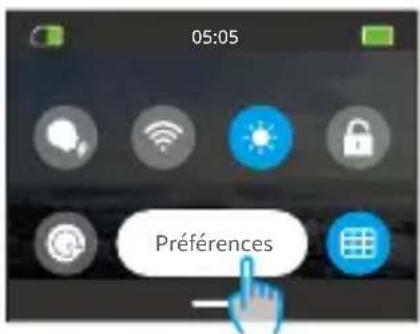
A. Assurez-vous que l'appareil photo est sur l'écran de prévisualisation, puis balayez vers le bas pour accéder au menu rapide.
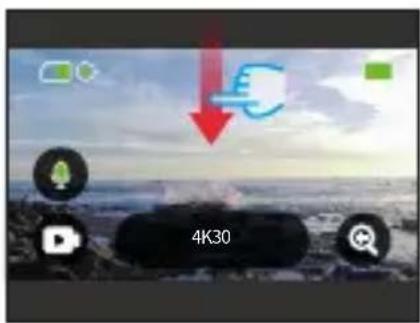
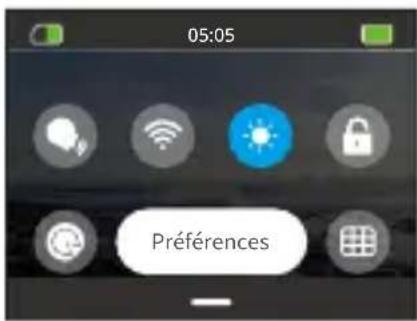
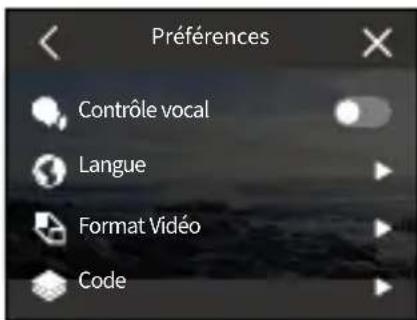
B. Tapez sur l'option "Préférences" pour accéder à l'écran de réglage des préférences pour une configuration rapide.
② Guide des réglages rapides
Pour quitter n'importe quel écran, appuyez sur l'icône "<" dans le coin supérieur gauche.
Pour enregistrer et quitter les paramètres actuels, appuyez sur l'icône "<" dans le coin supérieur gauche.
Pour revenir à l'écran de prévisualisation, appuyez sur l'icône "X" dans le coin supérieur droit.

(1) Contrôle vocal
Choisissez d'Allumer ou de Éteindre la fonction de contrôle vocal. Lorsque la commande vocale est activée, vous pouvez envoyer à l'appareil photo n'importe quelle commande vocale prise en charge. L'appareil photo répondra aux commandes vocales données et exécutera diverses fonctions. Par exemple, si vous dites "AKASO Prendre photo" à l'appareil photo, il prendra une photo. Pour une liste complète des commandes vocales, consultez la section Paramètres du système → Réglages généraux → Commande vocale ou vérifiez-le via Préférences → Réglages généraux → Commande vocale sur l'appareil photo.
Pour Allumer ou Éteindre cette fonction, appuyez sur le curseur Contrôle vocal.
Conseil : Vous pouvez également Allumer la fonction de contrôle vocal dans le menu rapide.
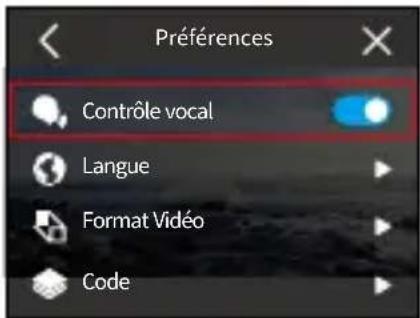
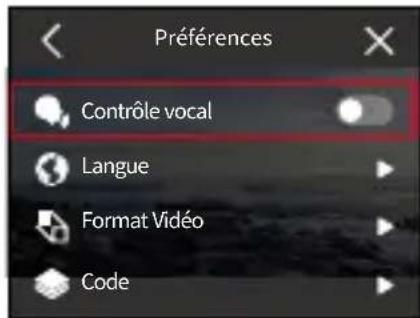
Commande vocale Activée Commande vocale Désactivée
(2) Langue
Choisissez la langue système souhaitée pour l'interface de votre appareil photo.
Options: 简体中文/繁體中文/English (default)/Deutsch/日本語/Français/Español/Italiano/한국어/Pycck/Português/Malese/Filipino/Indonesia.
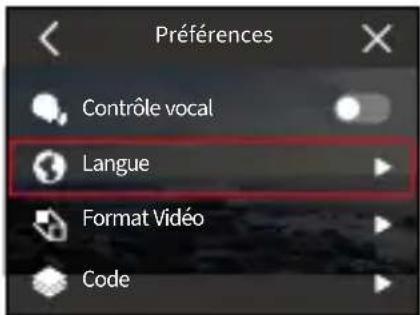
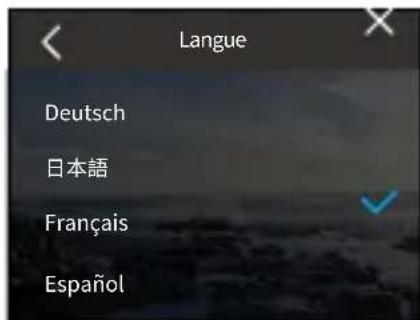
(3) Format vidéo
Déterminez vos préférences en matière de format vidéo.
Options : NTSC (Par défaut) / PAL.
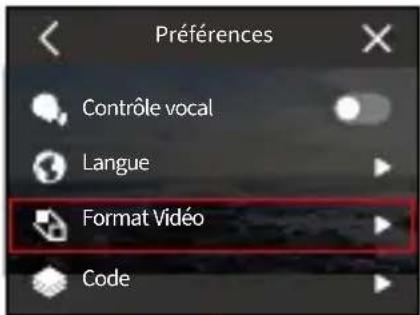
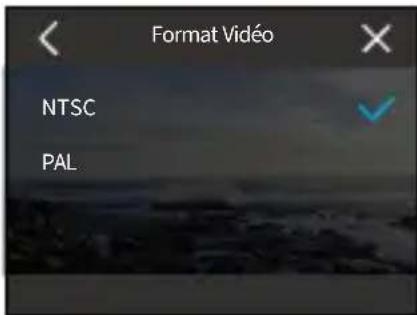
Remarque : Les résolutions et les images varient en fonction des formats vidéo. Pour plus de détails, veuillez consulter la section : Disponibilité de la résolution pour l'enregistrement vidéo.
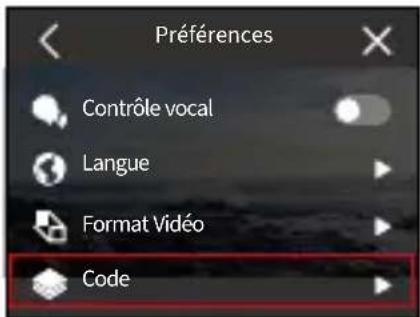
(4) Code
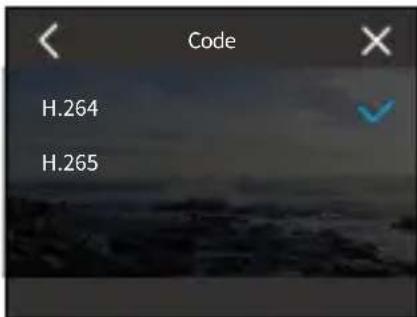
Choisissez entre les codecs vidéo H.265 et H.264, chacun offrant des effets d'image et des taux de compression différents. Les vidéos H.265 occupent moins d'espace de stockage que les vidéos H.264 grâce à leurs algorithmes de compression plus efficaces.
Options : H.264 (Par défaut)/H.265.
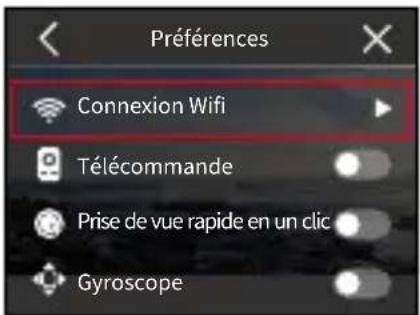
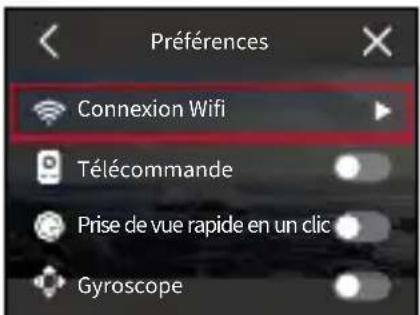
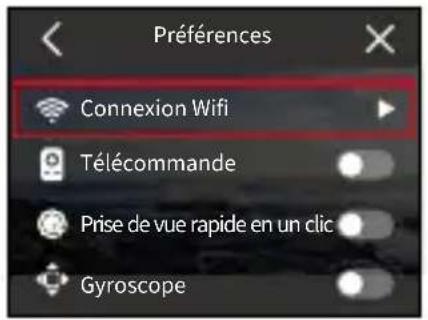
(5) Connexion Wifi
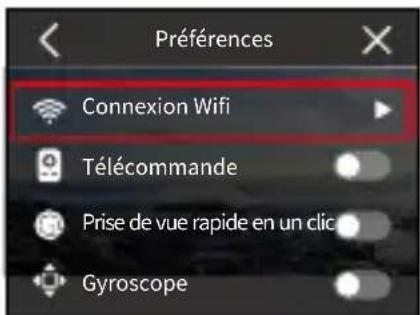
Connectez votre caméra d'action à l'application AKASO GO en utilisant le Wifi intégré de la caméra. Pour un guide complet, reportez vous à la section : Téléchargement de l'application et connexion Wifi → Caméra Wifi.
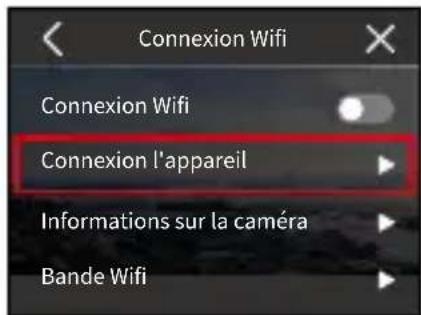
① Connexion Wifi
Activez ou désactivez le Wifi d'un simple glissement de l'interrupteur.
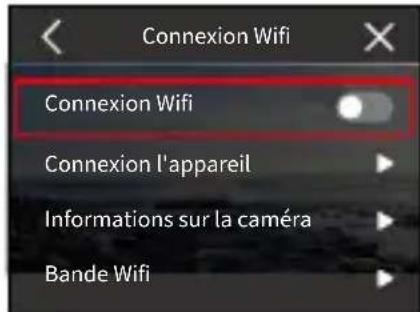
Remarque : Si le Wifi n'est pas connecté dans les 3 minutes, il se déconnecte automatiquement. Activez à nouveau le Wifi pour vous reconnecter.
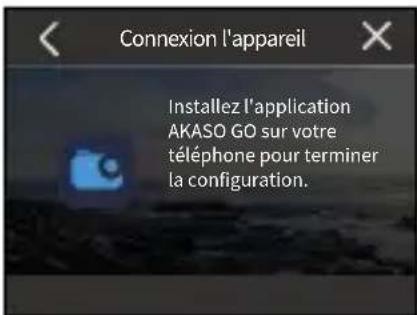
② Connexion l'appareil
Cette option vous rappelle d'installer l'application AKASO GO pour vous connecter à votre caméra via Wifi.
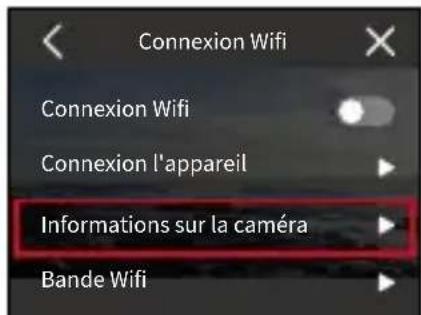
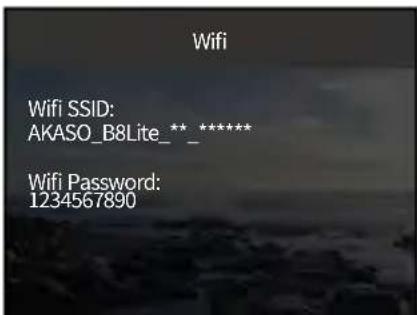
③ Informations sur la caméra
Affichez le SSID et le mot de passe Wifi ici.
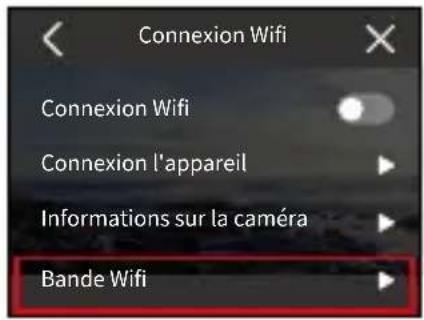
④ Bande Wifi
Choisissez entre les bandes Wifi 2.4G et 5G. La 2.4G offre une meilleure portée et une meilleure pénétration, mais sa stabilité peut fluctuer. En revanche, la 5G offre des vitesses plus élevées et une meilleure stabilité, mais elle risque de ne pas fonctionner aussi bien sur de longues distances.
Options : 2.4G/5G (Par défaut).
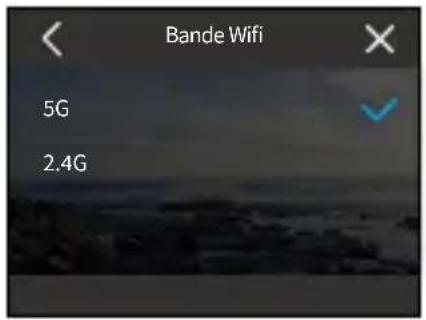
Remarque : Si votre smartphone ne prend pas en charge la 5G, sélectionnez l'option 2.4G.
(6) Télécommande
En activant l'option Télécommande, vous pouvez coupler votre appareil photo avec la télécommande fournie pour le faire fonctionner à distance.
Options : Éteindre (Par défaut) / Allumer.
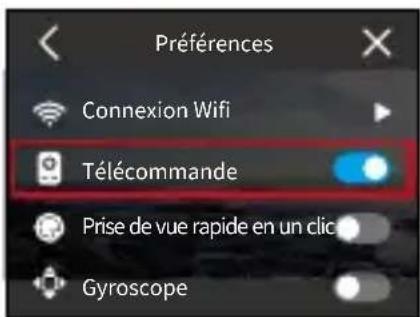
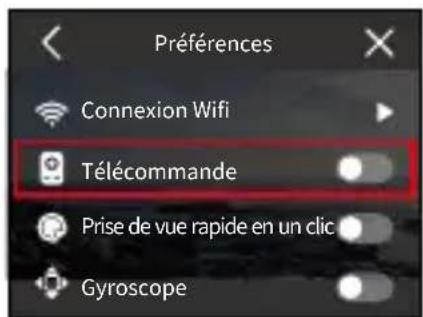
Télécommande allumée Télécommande éteinte
(7) Prise de vue rapide en un clic
Avec cette fonction activée, l'appareil photo s'allumera automatiquement et commencera à enregistrer dès que vous appuierez sur le bouton d'obturateur en état d'extinction. Pour arrêter l'enregistrement, appuyez simplement à nouveau
sur le bouton d'obturateur. L'appareil photo sauvegardera ensuite le fichier vidéo et s'éteindra automatiquement.
Pour activer ou désactiver cette fonction, faites glisser le curseur de Prise de vue rapide à une touche.
Astuce : Vous pouvez également activer ou désactiver cette fonction dans le menu rapide.
Options : Éteindre (Par défaut) / Allumer.
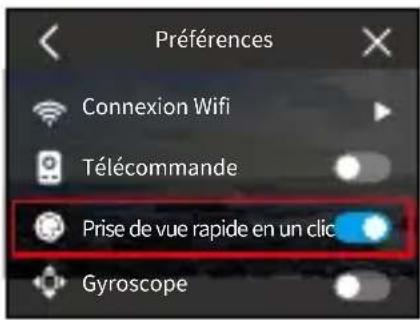
Prise de vue rapide à une touche Activé
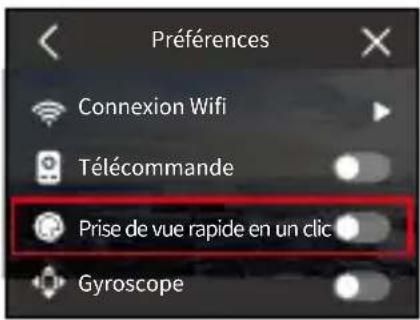
Prise de vue rapide à une touche Désactivé
(8) Gyroscope
Le gyroscope à 6 axes intégré à l'appareil photo peut détecter la façon dont vous tenez l'appareil, ce qui permet une expérience de capture plus agréable. Lorsque le gyroscope est activé, l'appareil photo prend intuitivement des photos verticales lorsqu'il est tenu à la verticale et passe en mode grand écran lorsqu'il est tenu de côté.
Options : Éteindre (Par défaut) / Allume.
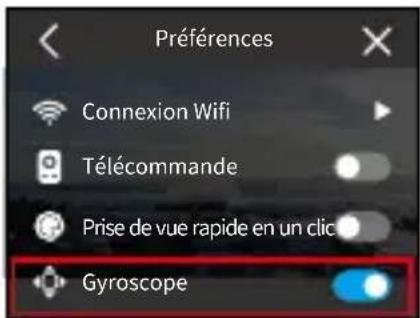
Gyroscope Activé
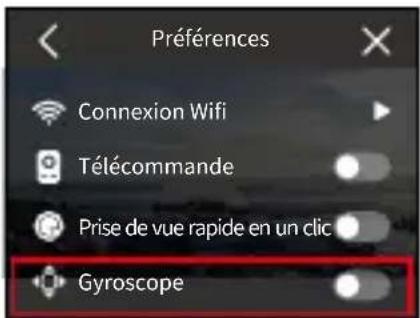
Gyroscope Désactivé
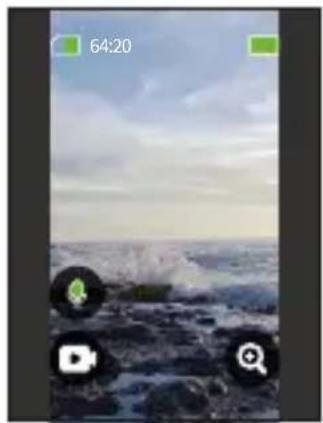
8.2 Réglages généraux
Accédez à l'écran des paramètres généraux pour personnaliser la configuration de votre appareil photo en cliquant sur l'option "Réglages généraux".
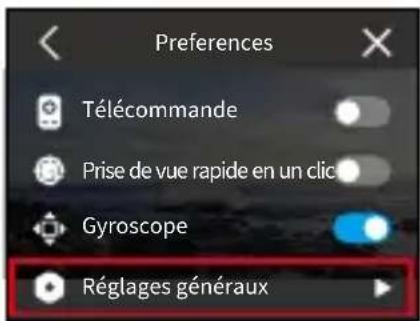

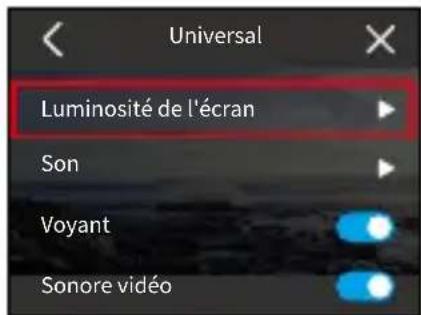
(1) Luminosité de l'écran
Réglez facilement la luminosité de l'écran.
① Accédez aux paramètres de luminosité en sélectionnant "Luminosité de l'écran".
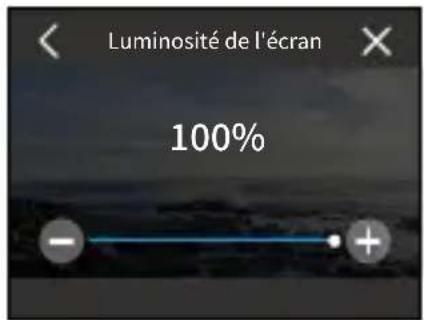
② Réglez finement le niveau de luminosité entre 0 % et 100 % à l'aide du curseur ou des icônes "+" / "-"
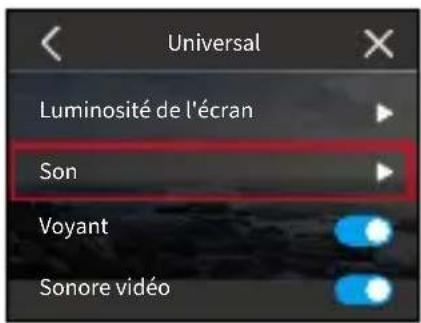
(2) Son
Personnalisez le volume, la tonalité des touches, le bip sonore et le bip sonore des photos de l'appareil photo en appuyant sur l'option "Son".
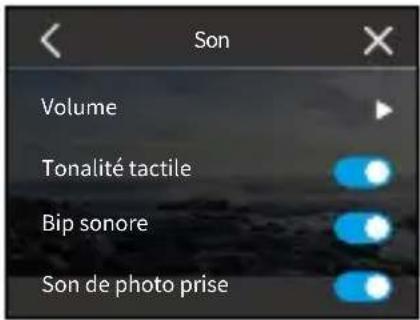
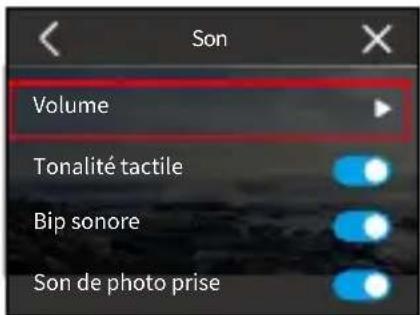
① Volume
Réglez le volume global entre 0% et 100% en sélectionnant l'option "Volume".
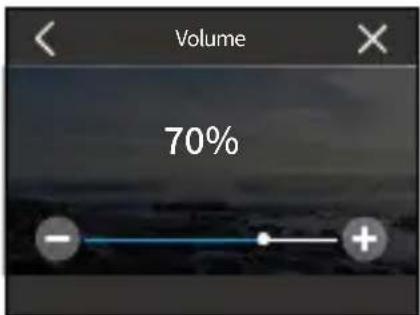
La tonalité des touches fait référence au son émis lorsque vous appuyez sur les touches de l'appareil photo.
Pour Allumer ou Éteindre la tonalité des touches, appuyez sur le curseur Tonalité des touches.
Options : Éteindre (Par défaut) / Allumer
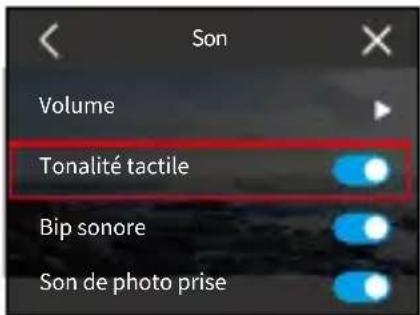
Tonalité tactile Activé
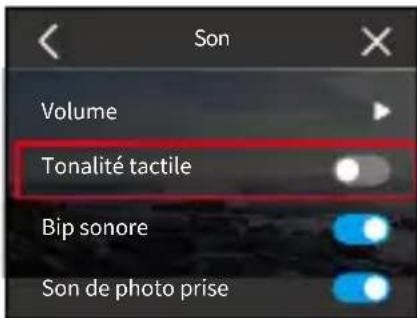
Tonalité tactile Désactivé
③ Bip sonore
Le signal sonore fait référence au son émis par l'appareil photo lors d'opérations telles que la mise sous/hors tension ou le démarrage/arrêt de l'enregistrement.
Options : Éteindre (Par défaut) / Allumer.
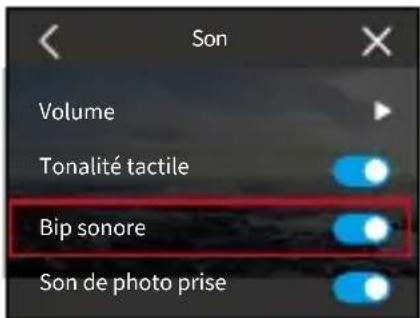
Bip sonore Activé
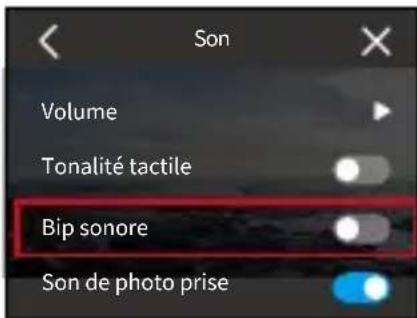
Bip sonore Désactivé
④ Son de photo prise
Le bip photo fait référence au son émis lorsque l'appareil photo prend une photo.
Options : Éteindre (Par défaut) / Allumer.
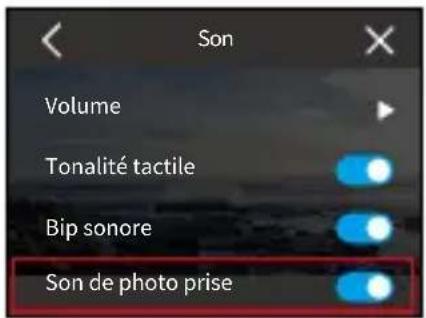
Son de photo prise Activé
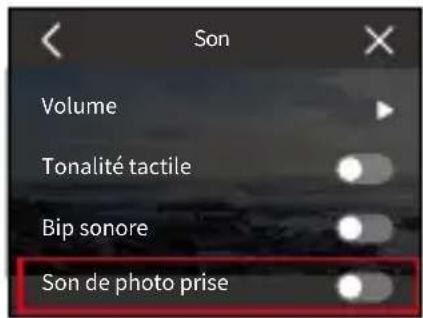
Son de photo prise Désactivé
(3) Voyant
La caméra d'action Brave 8 Lite est dotée de deux voyants lumineux : l'un est situé dans le coin supérieur gauche de l'écran tactile et l'autre dans le coin inférieur droit de l'écran avant. Si vous préférez que l'indicateur ne soit pas visible, vous pouvez facilement le Éteindre dans ce paramètre.
Options : Éteindre (Par défaut) / Allumer.
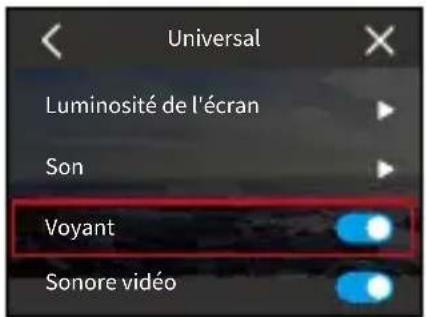
Voyant Activé
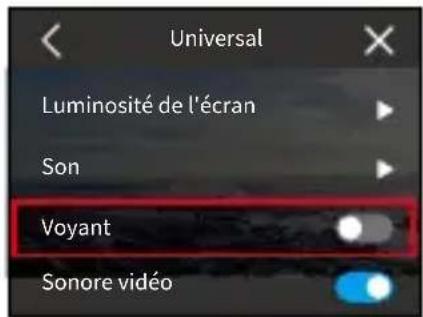
Voyant Désactivé
Comment fonctionnent les feux clignotants ?
Les témoins lumineux de l'appareil s'allument ou clignotent en fonction des opérations effectuées.
| Fonctionnement | Description | Indicateur d'écran tactile | Indicateur d'écran frontal |
| Mise sous tension | Appuyez sur le bouton d'alimentation et maintenez-le enfoncé à partir d'un état éteint. | Le vert clignote deux fois puis s'éteint. | Le vert clignote deux fois puis s'éteint. |
| Mise hors tension | Appuyez sur le bouton d'alimentation et main- tenez-le enfoncé lorsqu'il est allumé. | Le vert clignote 3 fois puis s'éteint. | Le vert clignote 3 fois puis s'éteint. |
| Charge | Pas de charge Le rouge s'éteint. | Le rouge s'éteint. | |
| Chargement Le rouge reste allumé. | Le rouge s'éteint. | ||
| Entièrement chargé Le rouge s'éteint. | Le rouge s'éteint. | ||
| Enregis- trement | Démarrer : En mode vidéo, appuyez sur le bouton de l'obturateur. | Le vert clignote len- tement. | Le vert clignote len- tement. |
| Arrêt : Pendant l'enreg- istrement, appuyez à nouveau sur le bouton de l'obturateur. | Le vert s'éteint. Le vert s'éteint. | ||
| Tir | En mode photo, appuyez sur le bouton de l'obturateur. | Le vert clignote une fois puis s'éteint. | Le vert clignote une fois puis s'éteint. |
| Insérer ou retirer la carte | Lorsque l'appareil photo est éteint, insérez ou retirez la carte Micro SD. (Attention : manipulez-la avec précaution pour éviter de l'endommager). | Le vert clignote une fois puis s'éteint. | Le vert clignote une fois puis s'éteint. |
| Invitation à insérer la carte | Appuyez sur l'obturateur en mode vidéo ou photo sans carte SD. | Le vert clignote 3 fois puis s'éteint. | Le vert clignote 3 fois puis s'éteint. |
| Connexion Wifi | Wifi activé mais pas de connexion à l'application. | Le vert clignote rap- idement. | Le rouge clignote rapidement. |
| Wifi connecté à l'application. | Le vert reste allumé. Le rouge reste allumé. | ||
| Enregis- trement via l'applica- tion | Démarrer : Avec la caméra connectée à l'application AKASO GO en mode vidéo, appuyez sur Shutter dans l'application. | Le vert reste allumé. | Le rouge et le vert clignotent alternative- ment. |
| Arrêter : pendant l'enregistrement, appuyez sur Déclencheur dans l'application. | Le vert reste allumé. Le rouge reste allumé. | ||
| Prise de vue via l'application | Avec l'appareil photo connecté à l'application AKASO GO en mode Photo, appuyez sur Shutter dans l'application. | Le vert clignote une fois et reste allumé. | Le rouge et le vert clignotent une fois, puis le rouge reste allumé. |
(4) Sonore vidéo
Lorsque le Sonore vidéo est désactivé, l'appareil enregistre la vidéo sans le son.
Options : Éteindre (Par défaut) / Allumer.
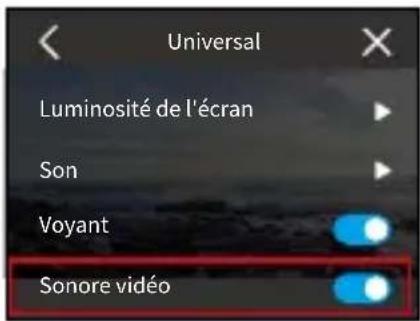
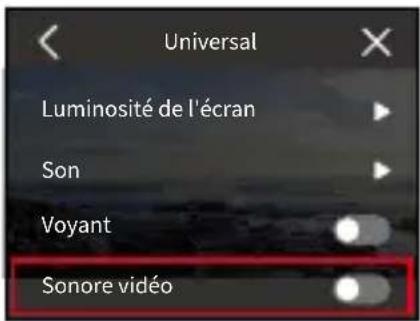
Sonore vidéo Activé Sonore vidéo Désactivé
Remarque : Le Sonore vidéo n'est disponible qu'en mode vidéo. Il est désactivé Par défaut lorsque l'appareil photo est en mode Vidéo Time-Lapse, Hyperlapse et Ralenti.
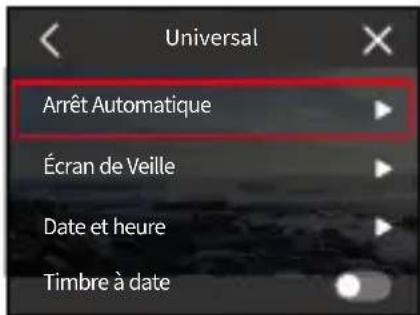
(5) Arrêt Automatique
Définir la durée d'inactivité après laquelle l'appareil photo s'éteint automatiquement. Si l'appareil n'est pas utilisé pendant la durée choisie, il s'éteint.
Options: Jamais/2 Min/5 Min/10 Min/20 Min/30 Min.

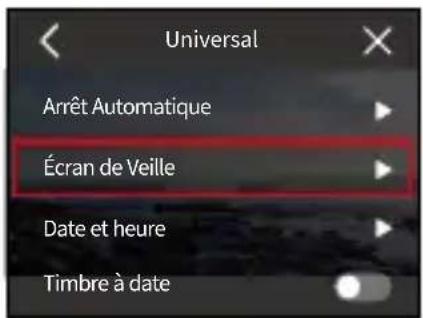
(6) Écran de Veille
Déterminez quand l'écran de l'appareil photo doit être mis en veille pour économiser la batterie. Si vous souhaitez rallumer l'écran, il vous suffit de le toucher ou d'appuyer sur n'importe quel bouton.
Options: Jamais/15 Sec/30 Sec/1 Min/2 Min/5 Min.
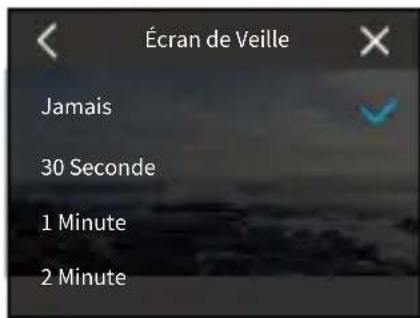
Remarque : Même lorsque l'écran est éteint, vous pouvez toujours appuyer sur les boutons de l'appareil photo et utiliser la fonction de commande vocale. L'appareil photo continue également d'enregistrer même lorsque l'écran est éteint.
(7) Date et heure
Réglez la date et l'heure de votre appareil photo manuellement ou synchronisez-les avec votre téléphone grâce à l'application AKASO GO.
Tapez sur l'option "Date et heure" pour accéder à ses paramètres.
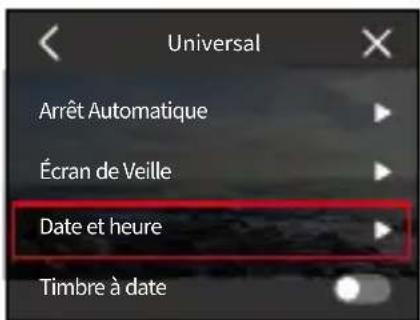
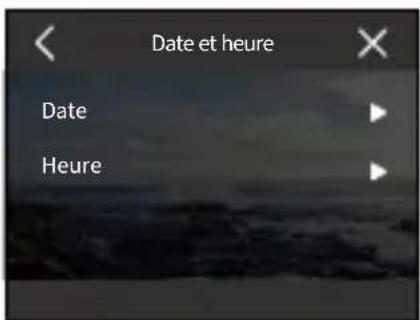
① Date
Vous pouvez régler la date de l'appareil photo via l'écran des paramètres.
A. Appuyez sur "Date" pour accéder à l'écran de réglage.
B. Balayez vers le haut ou vers le bas pour choisir parmi les paramètres, puis appuyez sur l'icône "√" dans le coin supérieur droit. Pour quitter, utilisez l'icône "<" dans le coin supérieur gauche.
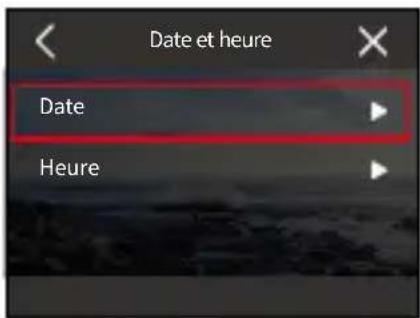
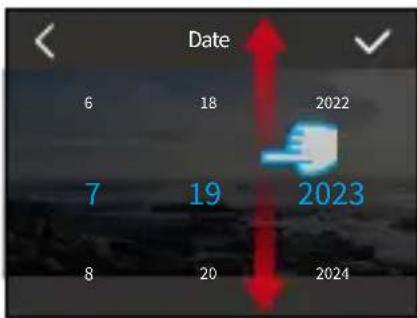
② Heure
Vous pouvez régler l'heure de l'appareil photo via l'écran des paramètres.
A. Appuyez sur "Heure" pour accéder à ses paramètres.
B. Balayez vers le haut ou vers le bas pour choisir parmi les paramètres, puis appuyez sur l'icône "√" dans le coin supérieur droit. Pour quitter, utilisez l'icône "<" dans le coin supérieur gauche.
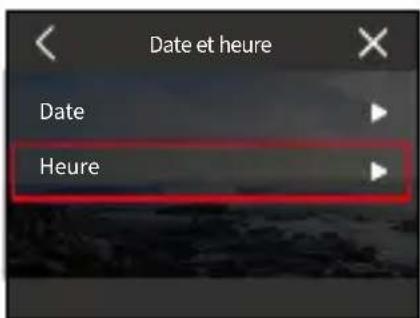
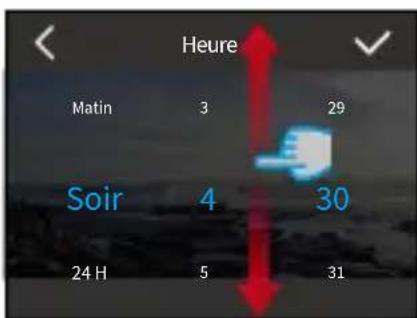
Remarque : L'appareil photo prend en charge les formats 12 et 24 heures.
(8) Timbre à date
Ajoutez un filigrane indiquant l'heure et la date à vos vidéos ou photos.
Options : Éteindre (Par défaut) / Allumer.
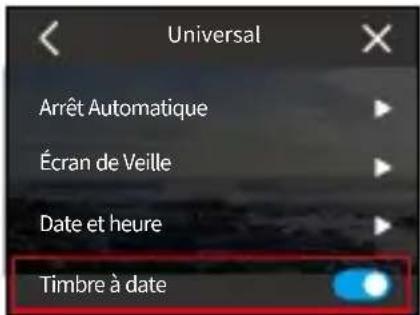
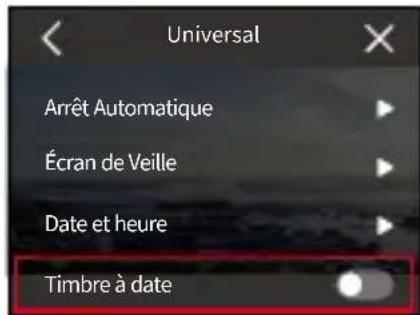
Timbre à date Activé Timbre à date Désactivé
(9) Formater
Effacez toutes les données de votre carte mémoire. Le formatage supprime tous les fichiers multimédias stockés sur la carte mémoire. Assurez-vous que les fichiers importants sont sauvegardés ailleurs avant de procéder.
Pour formater la carte SD, appuyez sur l'option "Formater" pour accéder à l'écran de formatage.
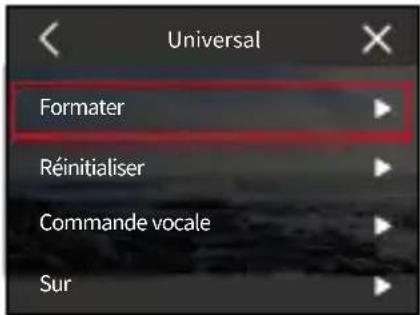
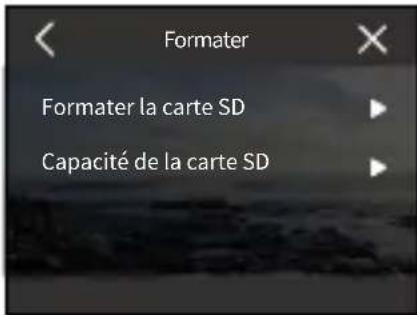
① Formater la carte SD
Appuyez sur "Formater la carte SD", puis confirmez ou annulez le formatage de la carte SD.
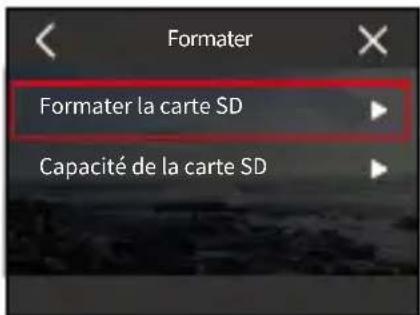
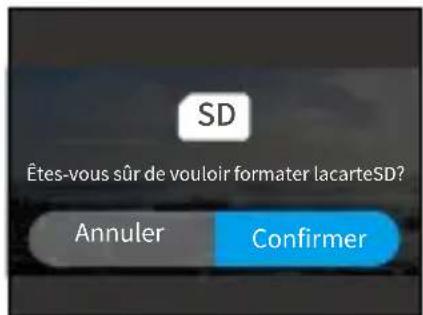
Conseil : Formatez toujours les nouvelles cartes SD dans l'appareil photo avant de les utiliser.
② Capacité de la carte SD
Pour vérifier la capacité totale, utilisée et restante de la carte SD, appuyez sur l'option "Capacité de la carte SD".
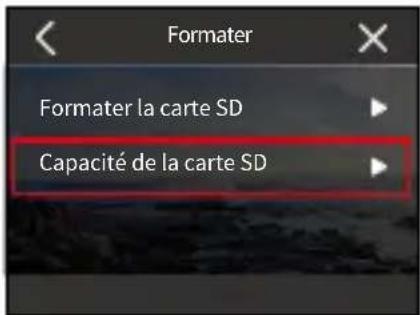
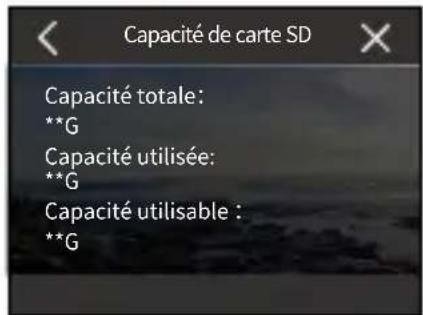
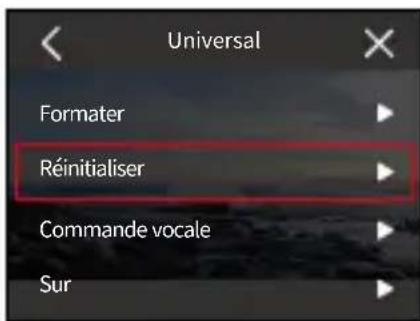
(10) Réinitialiser
Réinitialiser tous les paramètres à leurs valeurs Par défaut et déconnecter toute connexion en cours.
Appuyez sur "Réinitialiser", puis confirmez ou annulez la réinitialisation d'usine.
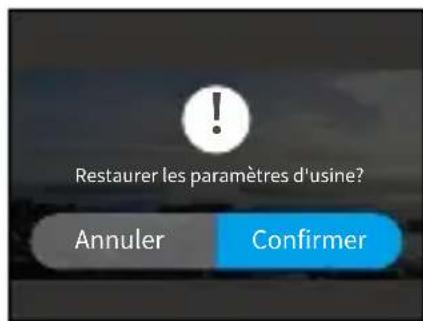
Remarque : Après avoir confirmé la "Réinitialiser", l'appareil photo vous guidera dans la configuration initiale.
(11) Commande vocale
Vérifiez toutes les commandes vocales prises en charge sous ce paramètre. L'appareil photo répondra aux commandes vocales données et exécutera diverses fonctions. Par exemple, en disant "AKASO Eteindre" à l'appareil photo, celui-ci s'éteindra.
| Non. Commande vocale Action | |
| 1 AKASO vidéo début Démarre l'enregistrement vidéo. | |
| 2 AKASO Arrêter vidéo Arrête l'enregistrement vidéo. | |
| 3 AKASO Prendre photo Capture une photo. | |
| 4 AKASO Eteindre Met l'appareil hors tension. | |
Conseils :
(1) Cet appareil photo ne prend en charge que les commandes vocales en chinois, anglais, allemand, espagnol, italien, français et japonais. Il ne répondra qu'aux commandes vocales en anglais si la langue du système n'est pas définie sur l'une des langues prises en charge.
(2) Arrêtez l'enregistrement vidéo avant de donner une nouvelle commande.
(3) Parlez clairement et naturellement à une vitesse normale. Il n'est pas nécessaire de ralentir.
(4) Insistez sur la fin du commandement.
(5) Les performances peuvent varier en fonction de la distance, du bruit ambiant et du vent. Veillez à ce que l'appareil reste propre et sans débris.
(6) Les commandes vocales sont plus efficaces dans un rayon de 3 mètres.
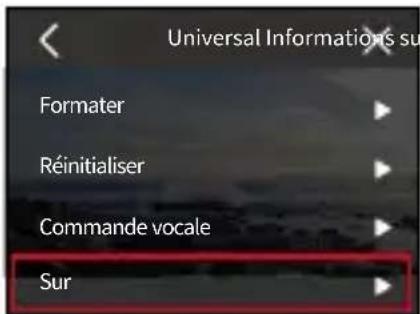
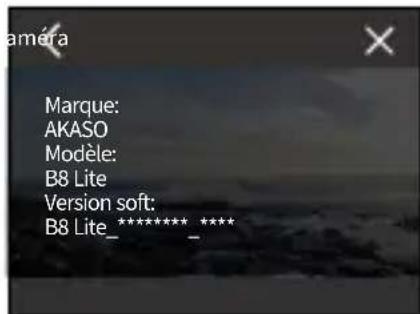
(12) Sur
Affichez les détails de votre appareil photo, y compris la marque, le modèle et le micrologiciel, en appuyant sur l'option "Sur".
9. Album
L'album vous permet de visualiser tous les fichiers vidéo et photo stockés sur la carte mémoire.
9.1 Accès à l'album
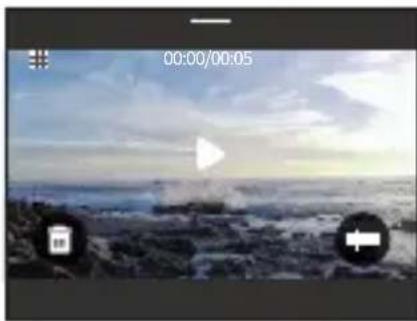
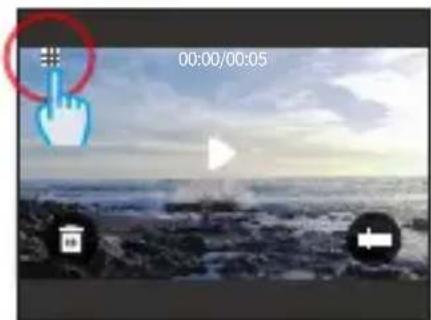
(1) Faites glisser vers la gauche depuis l'écran d'aperçu pour accéder à l'écran de lecture, puis appuyez sur l'icône "Carré" en haut à gauche pour accéder à l'écran de l'album.

(2) Appuyez sur "Vidéo" ou "Photo" pour accéder à la lecture des fichiers vidéo ou photo.
9.2 Écran de l'album
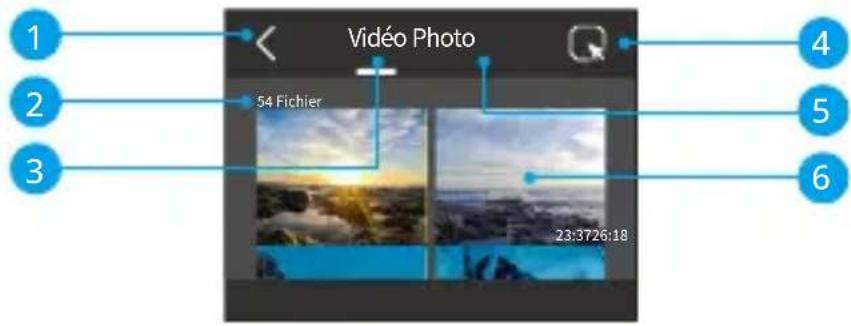
① Quitter l'album : Retourne à l'écran de prévisualisation.
② Jeu vidéo : Balayez vers le haut pour afficher d'autres fichiers vidéo.
③ Photo Set : Balayez vers le haut pour afficher d'autres fichiers photo.
④ Supprimer le fichier : Supprime le fichier sélectionné.
⑤ Nombre de fichiers : Affiche le nombre total de fichiers dans le jeu actuel.
⑥ Vignette du fichier : Appuyez sur cette touche pour lire ou afficher le fichier en plein écran.
9.3 Lecture vidéo
(1) Lecture de vidéos
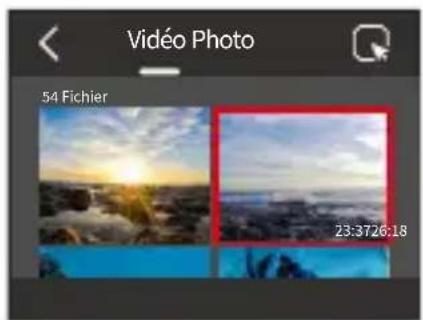
① Depuis l'écran de l'album, appuyez sur "Vidéo" pour accéder aux fichiers vidéo.
② Faites défiler les fichiers vidéo et appuyez sur l'un d'eux pour le visualiser en plein écran.
③ Appuyez sur l'icône de lecture pour le démarrer.
Astuce : Sur l'écran du fichier actuel, vous pouvez naviguer entre les vidéos en faisant glisser vers la gauche ou la droite.
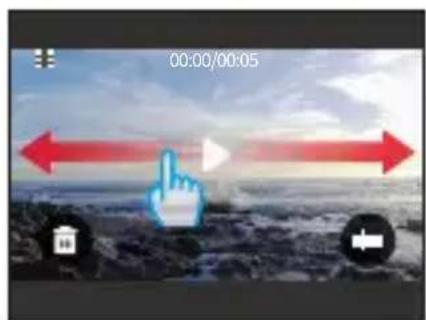
① Retour à l'écran de l'album
② Supprimer la vidéo en cours
④ Durée de lecture actuelle
⑤ Contrôle de la lecture et de la pause
⑥ Barre de progression de la lecture
③ Balayez vers le bas pour revenir à l'écran de prévisualisation
9.4 Lecture de photos
(1) Lecture des photos
① Depuis l'écran de l'album, appuyez sur "Photo" pour accéder aux fichiers photo.
② Faites défiler les fichiers photo et appuyez sur l'un d'eux pour le visualiser en plein écran.
③ Appuyez sur l'icône de lecture pour le démarrer.
Astuce : Sur l'écran du fichier actuel, vous pouvez naviguer entre les photos en faisant glisser vers la gauche ou la droite.
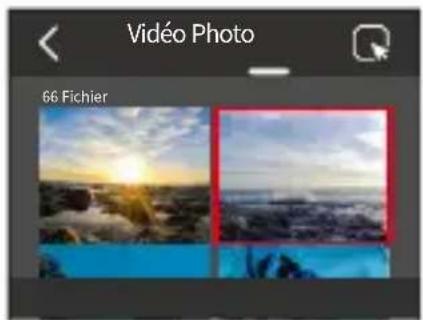
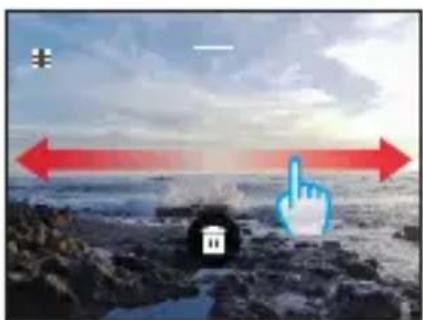
① Retour à l'écran de l'album
② Supprimer le fichier actuel
③ Balayer vers le bas pour revenir à l'écran de prévisualisation
9.5 Suppression de fichiers
(1) Supprimer des fichiers de l'écran Album
① Depuis l'écran de l'album, appuyez sur l'icône Carré en haut à droite pour sélectionner le(s) fichier(s) que vous souhaitez supprimer.
Astuce: Vous pouvez appuyer sur l'icône en haut pour sélectionner tous les fichiers à supprimer. De plus, sélectionnez individuellement les fichiers que vous souhaitez supprimer et cela affichera le nombre de fichiers sélectionnés.
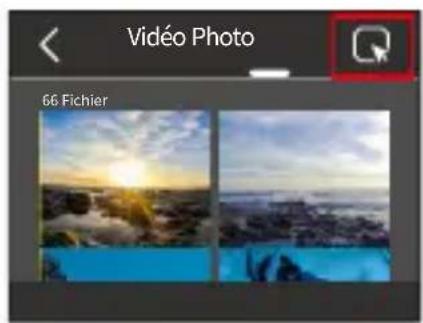
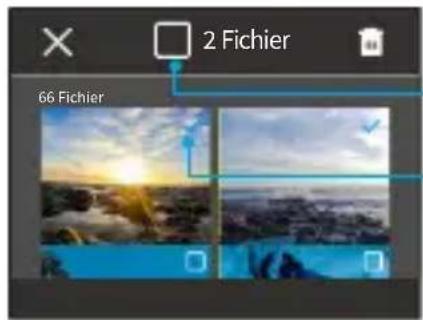
Sélectionner tout/ Désélectionner tout
Unique
② Appuyez sur l'icône de Supprimer en haut à droite, puis sur l'option "Confirmer" pour effectuer la suppression des fichiers sélectionnés.
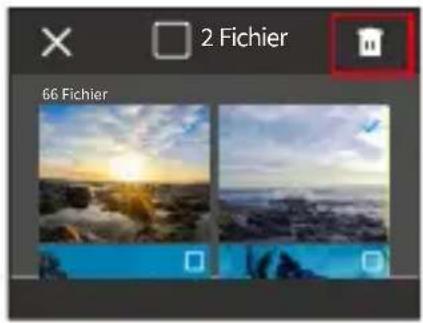
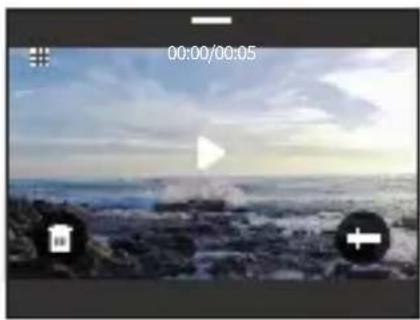
(2) Supprimer des fichiers sur l'écran vidéo
Sur l'écran Vidéo, appuyez sur l'icône Supprimer 📄 dans le coin inférieur gauche du fichier vidéo actuel, et sélectionnez l'option "Confirmer" pour terminer la suppression du fichier sélectionné.
(3) Supprimer des fichiers sur l'écran des photos
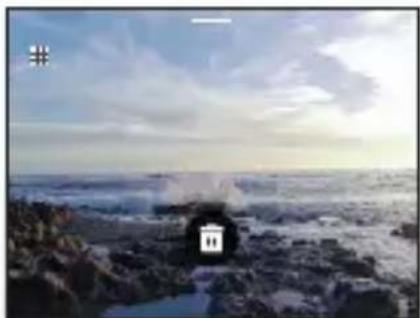
Sur l'écran Photo, appuyez sur l'icône Supprimer 📄 au bas du fichier photo actuel et sélectionnez l'option "Confirmer" pour terminer la suppression du fichier sélectionné.
10. Transmission des données
10.1 Transférer des fichiers vers un ordinateur
Méthode 1 : Transfert de fichiers via un lecteur de carte
① Assurez-vous que l'appareil est hors tension, puis retirez soigneusement la carte SD.
② Insérez la carte SD dans un lecteur de cartes.
③ Connectez le lecteur de cartes au port USB de votre ordinateur.
④ Copier des fichiers sur votre ordinateur pour les lire ou les éditer.
Méthode 2 : Transfert de fichiers via un câble de données
① Connectez votre appareil photo à l'ordinateur à l'aide d'un câble de données de USB.
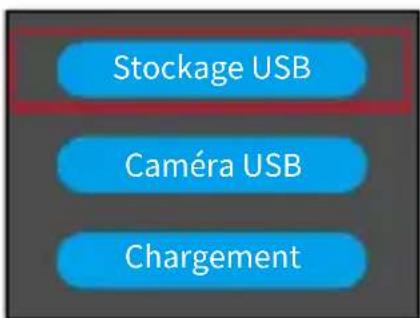
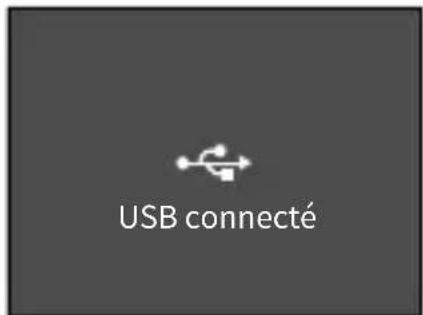
② Lorsque vous y êtes invité, sélectionnez "Stockage USB" comme préférence de connexion. Vous serez informé que votre appareil photo est maintenant connecté à l'ordinateur.
③ Naviguez vers le lecteur de carte mémoire de votre ordinateur, puis transférez les fichiers souhaités pour la lecture ou l'édition.
Remarque : Vous devez vous assurer que vous utilisez un câble de données USB, et pas seulement un câble de charge, pour permettre le transfert de données.
10.2 Mode Webcam
Le mode Webcam vous permet d'utiliser le Brave 8 Lite comme une webcam. Une fois activé, il peut capturer et transmettre en temps réel des vidéos ou des images via internet, idéal pour les visioconférences, le streaming en ligne et les discussions en direct. Pour cela, suivez les étapes ci-dessous :
① Connectez votre appareil photo à l'ordinateur à l'aide d'un câble de données de USB.
② Lorsque vous y êtes invité, sélectionnez "Appareil photo USB" comme préférence de connexion.
③ Activez votre caméra en tant que Webcam (Remarque : Certains ordinateurs peuvent nécessiter l'activation du paramètre "Périphérique vidéo USB").
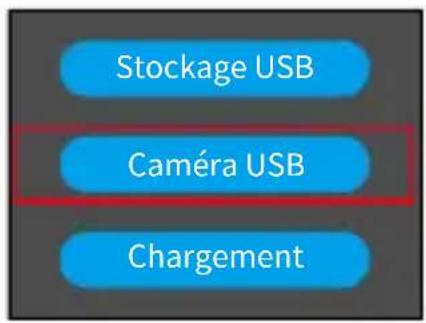
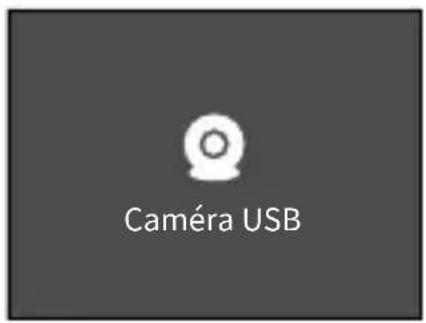
Remarque : En tant que webcam, la résolution d'enregistrement Par défaut de l'appareil est de 4K à 30FPS. Ajustez les paramètres de résolution à l'aide d'un outil Webcam sur votre ordinateur.
Vous devez vous assurer que vous utilisez un câble de données USB, et pas seulement un câble de charge, pour permettre le transfert de données.
11. Téléchargement de l'App et connexion Wifi
11.1 Caméra Wifi
La caméra Wifi fonctionne pour connecter la caméra à l'application AKASO GO pour prévisualiser ou transférer des fichiers.
Remarque : La caméra Wifi n'est pas connectée à Internet.
11.2 Caractéristiques de l'application AKASO GO
(1) Afficher l'état de l'appareil photo sur votre téléphone.
(2) Contrôlez l'appareil photo à distance avec votre téléphone.
(3) Prévisualiser les vidéos et les photos stockées sur la carte SD.
(4) Modifiez ou partagez des vidéos ou des photos prises par votre appareil photo.
(5) Mettre à jour le micrologiciel de l'appareil photo.
Conseils :
① Assurez-vous que le Wifi de la caméra est actif avant de vous connecter à l'application AKASO GO.
② L'appareil photo ne peut pas être utilisé en mode Wifi. Le fait de quitter l'écran Wifi déconnecte automatiquement l'appareil du Wifi.
③ Lors de la connexion Wifi de l'appareil photo, une notification "Pas de connexion Internet" ou "Sécurité faible" peut s'afficher car les données du téléphone sont en pause. Déconnectez l'application pour rétablir l'accès à Internet.
11.3 Télécharger l'application AKASO GO
(1) Pour synchroniser votre appareil photo avec l'application, téléchargez l'application AKASO GO sur l'App Store (iOS) ou Google Play (Android) en recherchant "AKASO GO". Vous pouvez également utiliser le code QR fourni :

(2) Accédez à toutes les fonctionnalités de l'application en vous inscrivant et en vous connectant à votre compte AKASO GO.
11.4 Créer un compte pour l'application AKASO GO
(1) Ouvrez l'application AKASO GO, puis appuyez sur "Mon" dans le coin inférieur droit pour accéder à la page d'inscription.
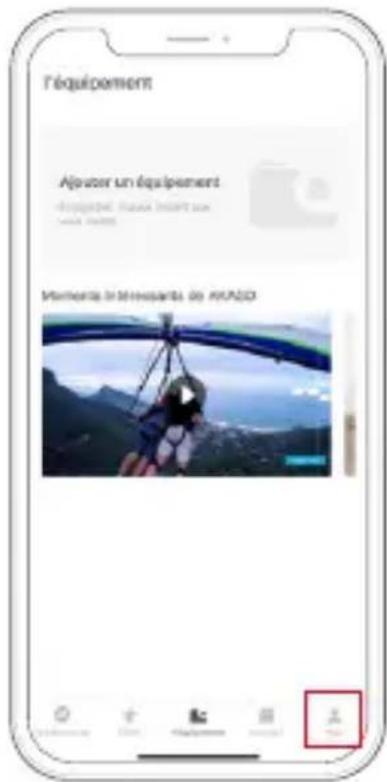
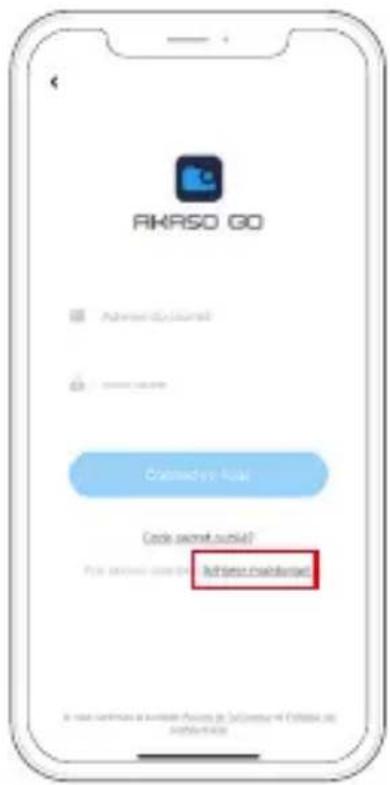
(2) Appuyez sur "Rejoignez-nous" pour saisir les informations nécessaires à la connexion, puis appuyez sur l'option "Connectez-vous". Vous avez maintenant créé avec succès le compte de l'application.
11.5 Connexion à l'application AKASO GO via Wifi
Veuillez suivre les instructions ci-dessous pour connecter votre appareil photo à l'application AKASO GO.
| 1. Appuyez sur l'icône Wifi dans le menu rapide pour activer le Wifi. | 2. Ouvrez l'application AKASO GO sur votre smartphone, appuyez sur "Appareil" en bas, puis appuyez sur "Ajouter un appareil" dans le coin supérieur gauche. | 3. Appuyez sur le SSID Wifi du Brave 8 Lite pour commencer à rechercher le signal Wifi de la caméra. Astuce : Le SSID Wifi se trouve dans l'écran des préférences de la caméra. |
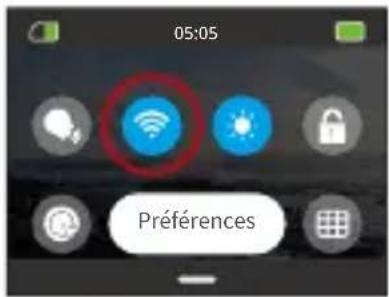 | 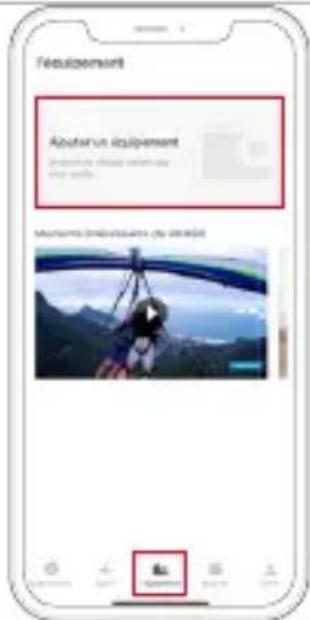 | 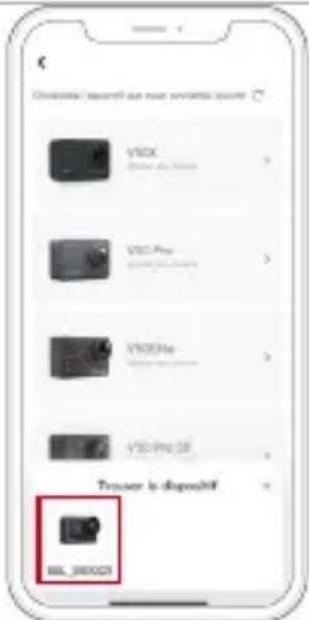 |
| 4. Sélectionnez l'option "Connector" dans le coin inférieur droit. | 5. Choisissez l'option "Rejoindre" dans le coin inférieur droit pour établir une connexion. | 6. Appuyez sur l'option "Connector" en bas pour lier votre caméra à l'application AKASO GO. |
 | 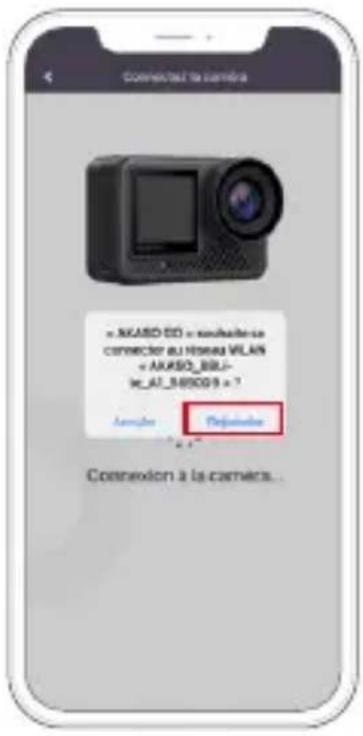 |  |
Conseils :
① Si vous n'avez pas réussi à connecter le Wifi de la caméra, veuillez vérifier si vous avez bien allumé le Wifi de la caméra. Appuyez sur l'option "Recherche" si vous ne trouvez pas le Wifi de l'appareil photo.
② Les captures d'écran et les étapes ci-dessus sont données à titre indicatif.
11.6 Menu de l'application AKASO GO
(1) Interface utilisateur
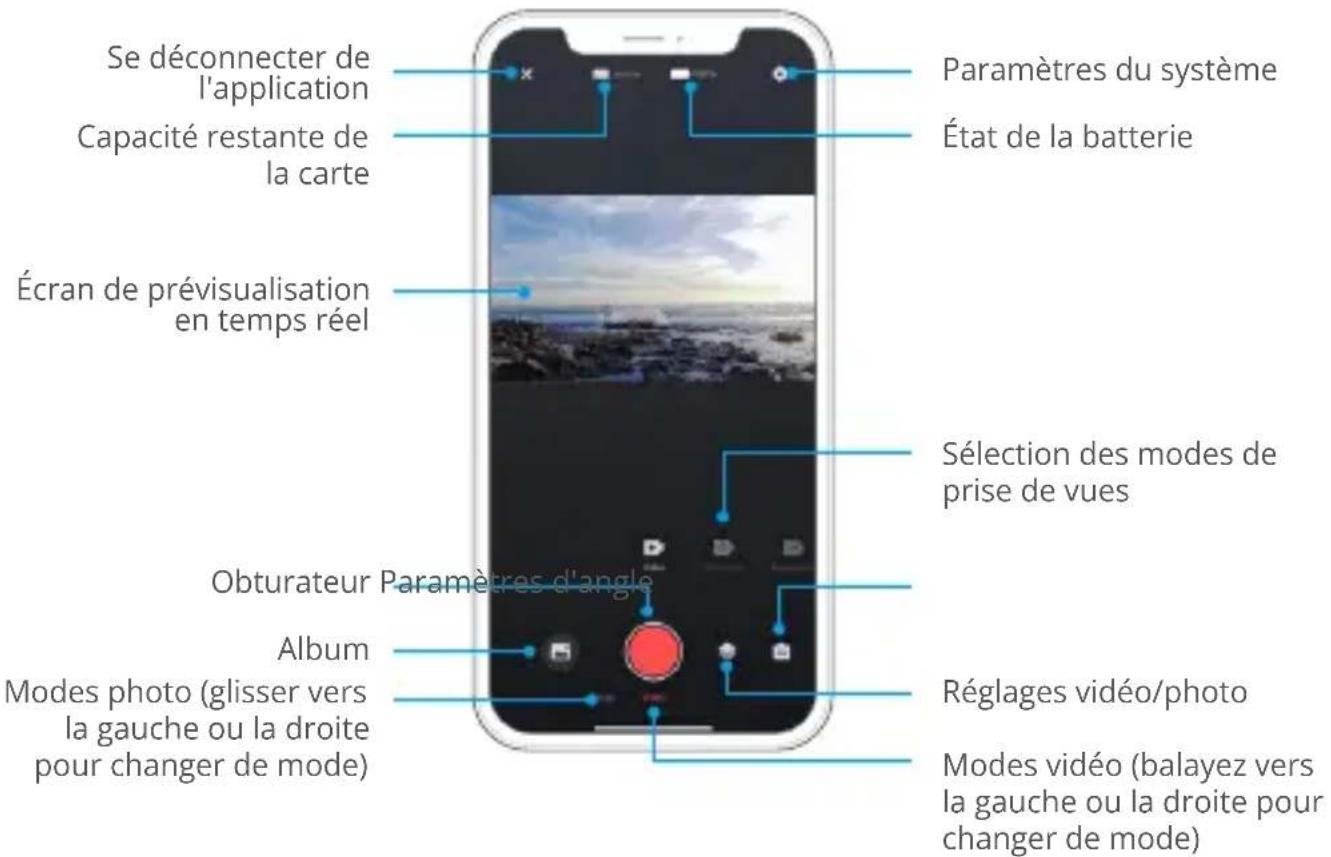
(2) Vidéo
① Modes vidéo
L'application propose cinq modes vidéo : Vidéo, Vidéo Time-Lapse, Hyperlapse, Ralenti et Vidéo HDR. Pour des informations détaillées sur ces modes, reportez-vous à la section : Vidéo→Modes vidéo.
Pour choisir un mode vidéo, appuyez sur "Vidéo", puis balayez vers la gauche ou la droite.
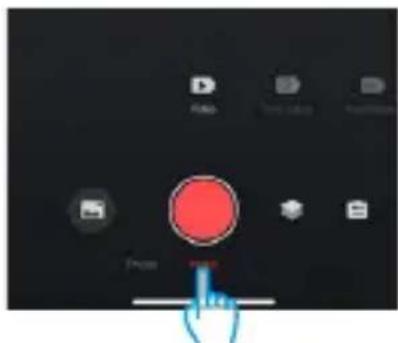
Appuyez sur l'icône Paramètres pour accéder aux paramètres vidéo. Appuyez à nouveau sur cette icône pour quitter.
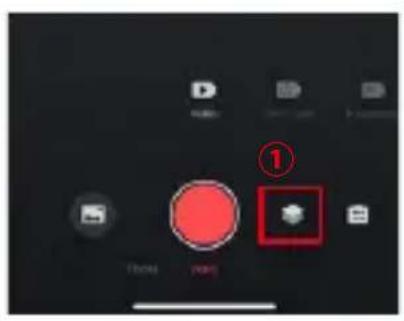
La résolution définit la clarté de l'image en fonction de sa hauteur et de sa largeur. Une résolution plus élevée se traduit par des images plus claires et des fichiers plus volumineux.
Remarque : Les résolutions disponibles varient en fonction du mode de prise de vue sélectionné. Pour plus d'informations à ce sujet, consultez la section : Menu des paramètres vidéo.
- Fragment
Définir la durée de l'enregistrement vidéo. Disponible uniquement en mode vidéo.
Options : Arrêt (Par défaut)/15S/30S/180S Boucle.
- Réduction du bruit du vent
Améliore la qualité audio en réduisant le bruit du vent pendant l'enregistrement. Disponible uniquement en mode vidéo.
Options : Marche/Arrêt (Par défaut).
• Vidéo Son
Activez ce réglage pour enregistrer des vidéos avec ou sans audio. Disponible uniquement dans les modes Vidéo et HDR.
Options : Marche/Arrêt (Par défaut).
• Vitesse de ralenti
Permet de régler la vitesse des vidéos au ralenti. Disponible uniquement en mode ralenti.
Options : 1080P 4X/1080P 2X/720P 8X/720P 4X/1440P 2X.
Détermine la vitesse à laquelle vos vidéos sont accélérées. Disponible uniquement en mode Hyperlapse.
Options : 30X/15X/10X/5X (Par défaut)/2X.
- Intervalle de time-lapse
Définit la fréquence de capture des images vidéo en mode vidéo time-lapse. Disponible uniquement en mode Vidéo Time-Lapse.
L'application propose quatre modes photo : Photo, Photo en rafale, Minuterie photo et Photo Time-Lapse.
Pour sélectionner un mode, appuyez sur "Photo" et balayez vers la gauche ou la droite.
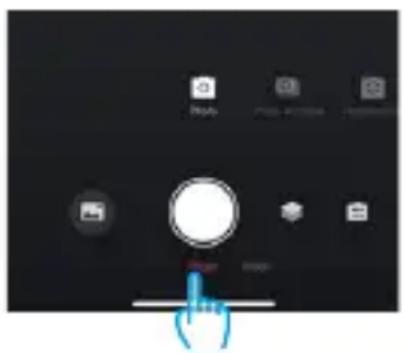
② Réglages des photos
Appuyez sur l'icône des paramètres pour accéder aux paramètres photo ou les quitter.
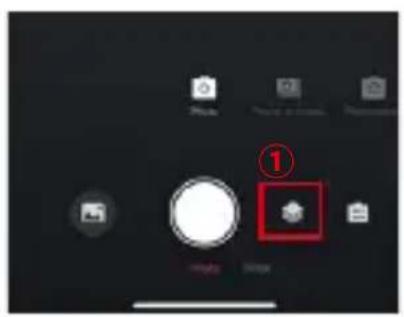
Une valeur de pixel plus élevée se traduit par une résolution plus élevée, une image plus claire et une taille de photo plus grande.
Options : 20MP (Par défaut)/12MP.
- Obturateur
Réglez la durée pendant laquelle l'obturateur de l'appareil photo reste ouvert. Le fait de maintenir l'obturateur ouvert pendant toute la durée d'exposition souhaitée peut s'avérer utile pour les scènes à faible luminosité, les sujets éclairés ou les éléments aquatiques.
Options : Auto (Par défaut), 5S, 2S, 1/125S, 1/250S, 1/500S, 1/1000S, 1/2000S.
- Rafale
Détermine le nombre de photos prises en mode rafale avec une seule pression sur l'obturateur. Disponible uniquement en mode Photo en rafale.
Options : 3 coups (Par défaut)/5 coups/8 coups.
- Minuterie
Définissez le temps de compte à rebours avant que l'appareil photo ne prenne une photo.
Par exemple, lorsque l'décompte du retardateur est réglé sur "3s", l'appareil photo lance un compte à rebours de 3 secondes, puis déclenche automatiquement l'obturateur pour prendre une photo.
Options : 1s/3s (Par défaut)/5s/10s/30s.
- Intervalle de time-lapse
Choisissez la fréquence à laquelle les photos sont prises en mode Photo Time-Lapse. Par exemple, si vous réglez l'intervalle de prise de vue sur "3s", l'appareil photo prendra des photos en continu toutes les 3 secondes. Disponible uniquement en mode Time-Lapse.
Options : 3s (Par défaut)/5s/10s/30s/1min
- Angle
Appuyez sur l'icône d'angle 🏠 puis sur l'icône de zoom mixte 🏠 pour accéder aux paramètres d'angle. Pour quitter, appuyez à nouveau sur l'icône.
Options : Super grand angle / Grand angle / Perspective portrait / Angle étroit.

A. Appuyez sur l'icône "Album" dans le coin inférieur gauche pour afficher les vidéos et les photos stockées sur la carte SD.
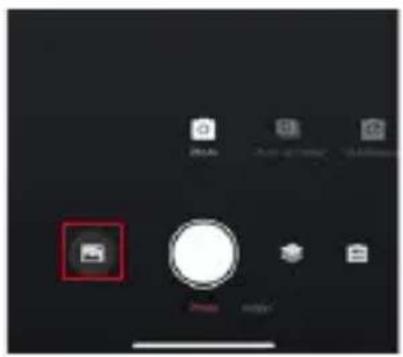
B. Une fois à l'intérieur, balayez vers le haut pour voir tous les fichiers. Sélectionnez un fichier pour le lire.

② Télécharger des fichiers sur votre téléphone
Vous pouvez télécharger des fichiers vidéo ou photo stockés sur la carte mémoire via l'application AKASO GO.
A. Télécharger SuperSmooth Videos
Pour obtenir une vidéo SuperSmooth, vous devez Allumer la fonction Super-Smooth pour enregistrer la vidéo, puis la télécharger depuis l'application sur votre téléphone en suivant les étapes ci-dessous.
| Étape 1 : Sélectionnez la vidéo souhaitée, puis appuyez sur l'icône...dans le coin supérieur droit et choisissez "Télécharger". | Étape 2 : Choisissez "Su-per-Smooth". | Étape 3 : Après avoir accédé à l'écran de téléchargement, attendez la fin du téléchargement. |
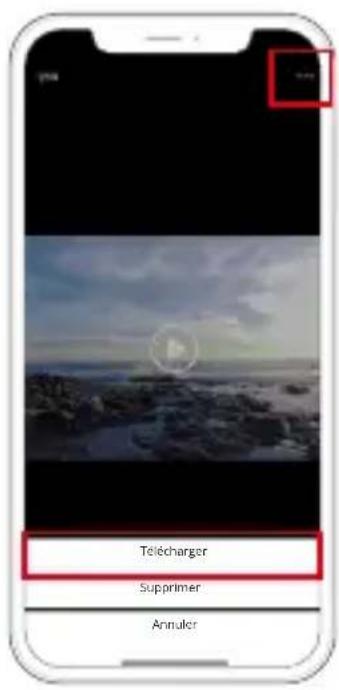 | 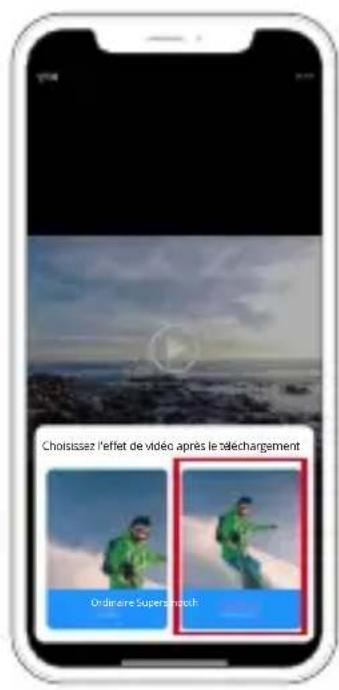 | 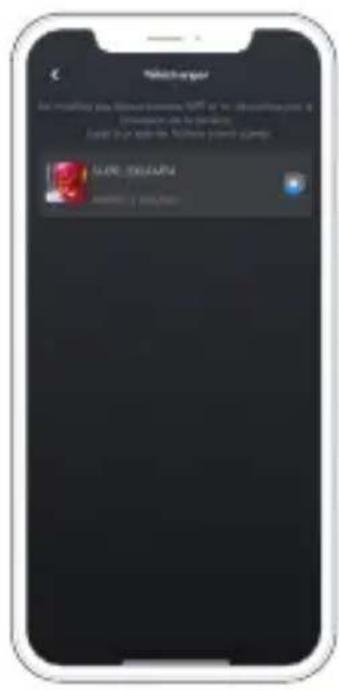 |
| Étape 4 : Une fois qu'il est téléchargé avec succès, la vidéo est traitée par l'algorithme de stabilisation SuperSmooth. | Étape 5 : Une fois traitée, la vidéo est stockée dans l'album de votre téléphone. |
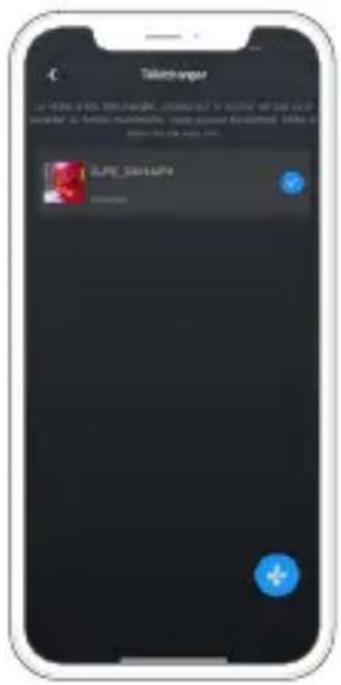 |  |
Remarque : Les vidéos normales ne peuvent pas être téléchargées de la même manière que les vidéos SuperSmooth car elles n'ont pas été traitées par l'algorithme de stabilisation SuperSmooth.
B. Télécharger des fichiers vidéo ou photo normaux
Suivez les étapes ci-dessous pour télécharger des fichiers de l'application vers votre téléphone.
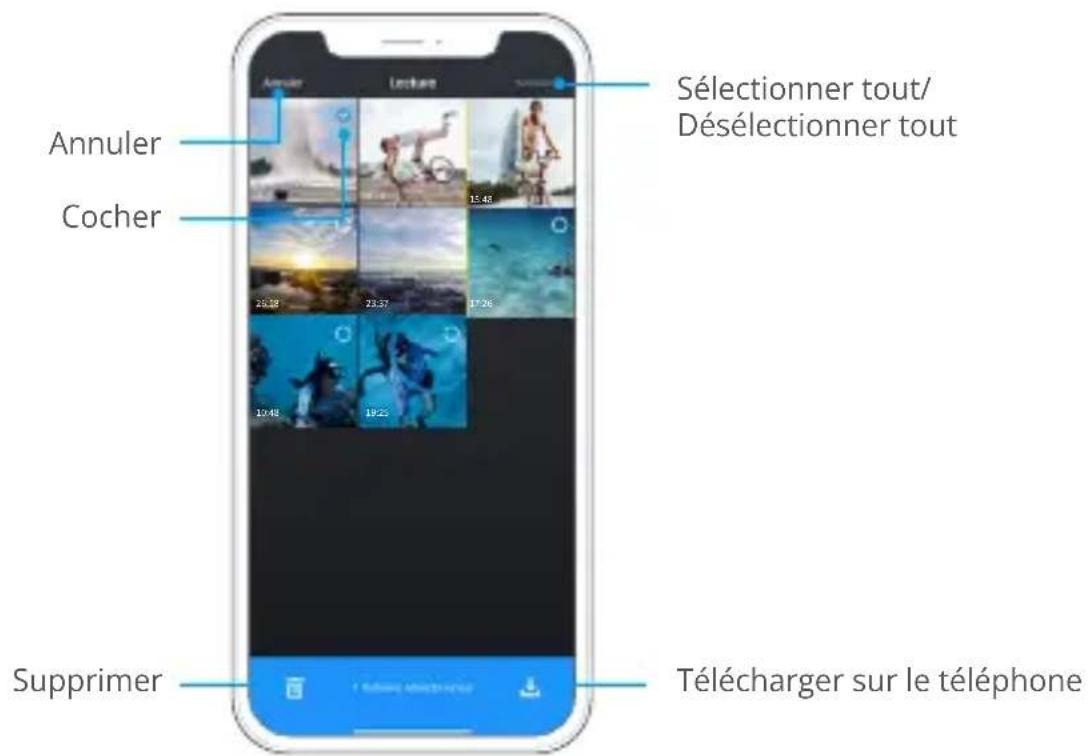
a. Accédez à l'album et appuyez sur l'icône Sélectionner dans le coin supérieur droit.
b. Sélectionnez le fichier que vous souhaitez télécharger.
c. Appuyez sur l'icône "Télécharger" ↓ dans le coin inférieur droit et confirmez le téléchargement.
d. Le fichier sera enregistré dans la galerie de votre téléphone une fois le téléchargement terminé.
Remarque : Ne modifiez pas les paramètres Wifi et ne vous déconnectez pas de l'application pendant le téléchargement.
③ Supprimer des fichiers sur l'application
Suivez les étapes ci-dessous pour supprimer des fichiers de l'application.

a. Accédez à l'album et appuyez sur l'icône Sélectionner dans le coin supérieur droit.
b. Sélectionnez le fichier à supprimer.
c. Appuyez sur l'icône "Supprimer" dans le coin inférieur gauche et confirmez la suppression.
d. Le fichier sélectionné est maintenant supprimé.
Remarque : Ne modifiez pas les paramètres Wifi et ne vous déconnectez pas de l'application pendant la suppression.
(5) Paramètres du système
① Accès à l'écran des paramètres du systèmen
Touchez l'icône Settings ◦ dans le coin supérieur droit pour accéder à l'écran des paramètres de l'application AKASO GO.
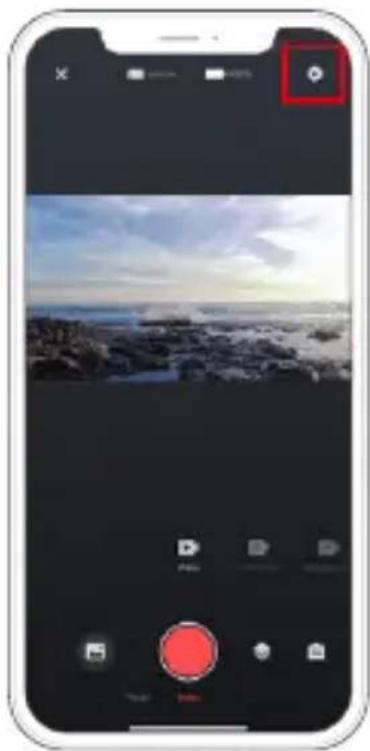
② Menu Paramètres du système
• Mise à jour du micrologiciel
Une mise à jour du micrologiciel peut résoudre les problèmes de compatibilité, améliorer les fonctions de l'appareil photo et la connexion Wifi.
• Stabilisation d'image
La Stabilisation d'image réduit de manière experte les vibrations de l'objectif, offrant ainsi une qualité vidéo fluide et irréprochable. Elle est idéale pour capturer des scènes impliquant des activités telles que l'équitation, le patinage et l'utilisation à main levée.
Options : Arrêt (Par défaut)/SuperSmooth
- Standard vidéo
Sélectionnez le format vidéo.
Options : NTSC/PAL
- Encodage vidéo
Le codage vidéo est le processus de conversion d'un fichier vidéo brut en un format compressé qui occupe moins d'espace de stockage. Cette caméra prend en charge les codecs vidéo H.265 et H.264, chacun offrant des effets d'image et des taux de compression différents.
- Mode de mesure
Choisissez le mode de mesure pour différentes scènes.
Options : MMC (Par défaut)/AM/CM/AFM
• EV
La valeur d'exposition (EV) vous permet de régler la luminosité de vos photos et vidéos. Une valeur EV plus élevée crée une image plus lumineuse, tandis qu'une valeur plus faible donne une image plus sombre.
Options : 3.0EV/2.5EV/2.0EV/1.5EV/1.0EV/0.5EV/0EV(Par défaut)/0.5EV/1.0EV/1.5EV/2.0EV/2.5EV/3.0EV
• ISO
L'ISO permet de régler la sensibilité du capteur d'image à la lumière.
Options : Auto (Par défaut)/100/200/400/800/1600/3200
• Balance des blancs
La balance des blancs permet d'ajuster la température de couleur de vos vidéos et photos, garantissant une précision optimale des couleurs dans des conditions d'éclairage chaudes ou froides.
Options : Auto (Par défaut)/2300K/2800K/3200K/4000K/4500K/5000K/5500K/6000K/6500K
- Netteté
Ajustez la netteté des éléments de votre scène pour capturer les détails les plus fins et améliorer ainsi la qualité globale de l'image ou de la vidéo.
Options : 0/1/2/3 (Par défaut)/5/6
- Qualité de l'image
Un paramètre de qualité d'image plus élevé se traduit directement par une meilleure qualité d'image, souvent accompagnée d'une taille de fichier plus importante.
Options : Haut/Standard (Par défaut)/Bas
- Filtre
Améliorez vos séquences grâce à diverses options de filtrage.
Options : Normal (Par défaut)/Vif
- Horodatage
Lorsque cette option est activée, l'heure et la date apparaissent en filigrane sur vos vidéos et vos photos.
Options : Marche/Arrêt (Par défaut)
- Gyroscope
Le gyroscope à 6 axes intégré à l'appareil photo peut détecter la façon dont vous tenez l'appareil, ce qui permet une expérience de capture plus agréable. Lorsque le gyroscope est activé, l'appareil photo prend intuitivement des photos verticales lorsqu'il est tenu à la verticale et passe en mode grand écran lorsqu'il est tenu de côté.
Options : Marche/Arrêt (Par défaut)
- Arrêt automatique
Spécifiez l'intervalle d'arrêt automatique de l'appareil photo. L'appareil s'éteindra automatiquement après ce délai.
Options : Jamais/1Min/3Min/5Min (Par défaut)/10Min
- Économiseur d'écran automatique
Détermine le moment où l'écran de l'appareil photo s'éteint automatiquement. Pour qu'il reste toujours allumé, réglez ce paramètre sur "Jamais".
Options : Jamais/1 Min (Par défaut)/3 Min/5 Min
- Formater la carte microSD
Formatez la carte SD. Le formatage supprime tous les fichiers stockés sur la carte. Veillez donc à sauvegarder les fichiers importants avant de procéder au formatage.
- Réinitialisation d'usine
Réinitialise tous les paramètres aux valeurs d'usine et ferme toutes les connexions.
• Version de l'appareil photo
Vérifiez la version actuelle de votre appareil photo.
(6) Mise à jour OTA
Pourquoi faut-il effectuer des mises à jour OTA ?
Les mises à jour OTA sont d'une grande importance pour améliorer votre expérience d'utilisateur, étendre les capacités de la caméra et améliorer ses performances et sa réactivité. Il est fortement recommandé d'effectuer régulièrement des mises à jour OTA via l'application AKASO GO, car de nouveaux paquets de mise à niveau pour votre appareil photo sont publiés fréquemment.
Que faut-il faire avant une mise à jour OTA ?
Avant de lancer une mise à jour OTA, assurez-vous que :
① Le micrologiciel de votre appareil photo prend en charge les mises à jour OTA.
② Vous avez installé la dernière application AKASO GO sur votre smartphone.
③ Une carte Micro SD fonctionnelle se trouve dans l'appareil photo.
④ La mémoire disponible de votre téléphone est suffisante.
À quoi devez-vous faire attention avant la mise à jour OTA ?
Avant de lancer une mise à jour OTA, veuillez prendre les précautions suivantes :
① Examinez attentivement ces lignes directrices.
② Maintenez toujours l'application AKASO GO à jour.
③ Utilisez une carte Micro SD compatible avec l'appareil photo pour éviter les problèmes de mise à jour. (La capacité d'enregistrement de la carte garantit la compatibilité).
④ Maintenir la charge de la batterie de l'appareil photo à plus de 60 %.
⑤ Réglez la mise hors tension automatique et l'économiseur d'écran sur "Jamais", afin d'éviter toute interruption pendant la mise à jour.
⑥ Effectuez la mise à jour dans des zones bénéficiant d'une bonne couverture réseau afin d'éviter les échecs de mise à jour dus à de mauvaises conditions de réseau.
⑦ Restez connecté à l'application et à l'internet tout au long du processus de mise à jour.
⑧ Évitez d'utiliser l'appareil photo pendant la mise à jour, notamment en insérant ou en retirant la carte SD, en allumant ou en éteignant l'appareil photo et en effectuant toute autre opération susceptible de perturber la mise à jour.
Comment effectuer la mise à jour OTA ?
① Téléchargez le dernier micrologiciel. (Conseil : si votre téléphone est équipé d'un réseau 4G ou 5G, vous pouvez ignorer les étapes 3 et 4 car le micrologiciel sera téléchargé automatiquement sans qu'il soit nécessaire de changer de réseau).
| Étape 1 : Dans les paramètres système de l'application, appuyez sur "Mise à jour du micrologiciel" pour accéder à l'écran de téléchargement. | Étape 2 : Vérifiez la version de la mise à jour du micrologiciel, puis appuyez sur "Télécharger". | Étape 3 : Après avoir reçu l'invite "Connecté à Internet", sélectionnez "Changer de réseau". Les paramètres du réseau s'affichent alors. | Étape 4 : Passez à un réseau disponible et appuyez sur "Terminé". | Étape 5 : L'application téléchargera automatiquement le paquet de mise à jour OTA. Assurez-vous d'une connexion réseau stable jusqu'à ce que le téléchargement soit terminé. |
② Mettre à jour le micrologiciel. (Après la mise à jour, activez votre appareil photo et vérifiez sa version : Écran Préférences→Paramètres généraux→A propos).
| Étape 6 : Après avoir téléchargé le paquet de mise à jour OTA, appuyez sur "Connect to the camera". Une invite "Connect to the camera Wifi" apparaît. | Étape 7 : Appuyez sur l'option "Connector" dans l'invite. | Étape 8 : Une fois connectée au réseau Wifi de la caméra, l'application affichera "Please Wait", indiquant que la mise à jour est en cours. Le voyant bleu de la caméra clignotera après être resté fixe.Remarque : cette opération prend généralement environ une minute.Veuillez patienter. | Étape 9 : L'application affichera "Update Complet-ed" (mise à jour terminée) lorsque la mise à jour sera terminée. L'appareil photo sera mis hors tension et le voyant bleu s'éteindra. |
12. Télécommande
Une fois que votre appareil photo est associé à la télécommande, une simple pression sur un bouton vous permet de prendre le contrôle à distance.
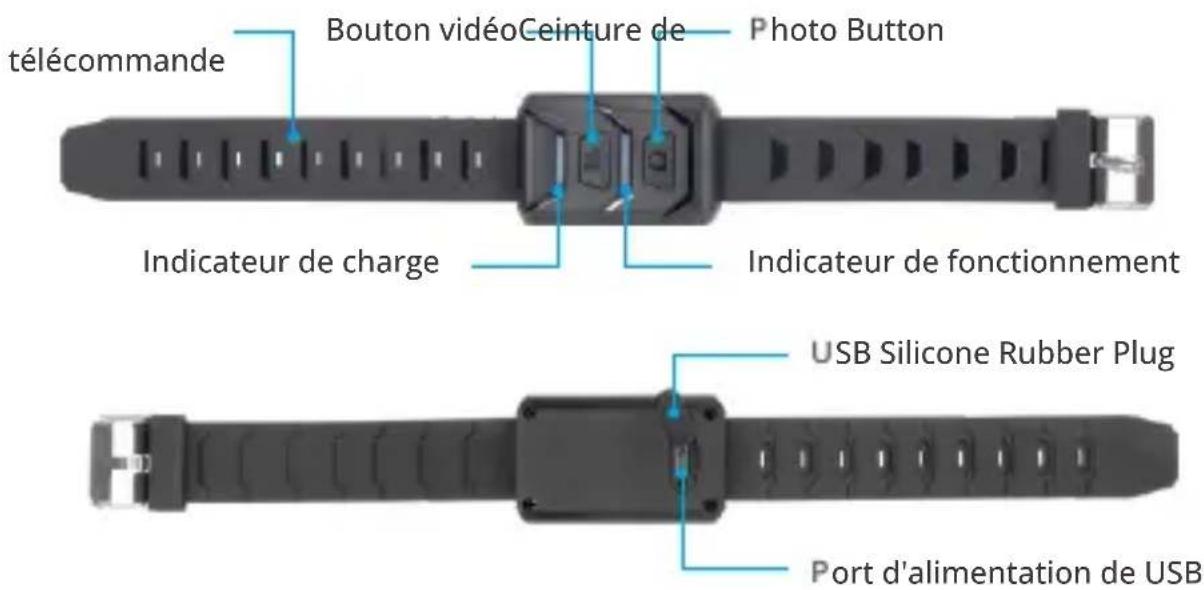
Remarque : La télécommande est uniquement résistante aux éclaboussures.
12.1 Connexion à la télécommande
Suivez ces étapes pour connecter votre caméra Brave 8 Lite à la télécommande :
(1) Activez la fonction de télécommande sur l'appareil photo. Pour ce faire, balayez vers le bas pour accéder au menu rapide, trouvez et activez l'option "Télécommande", puis revenez à l'écran principal de prévisualisation.
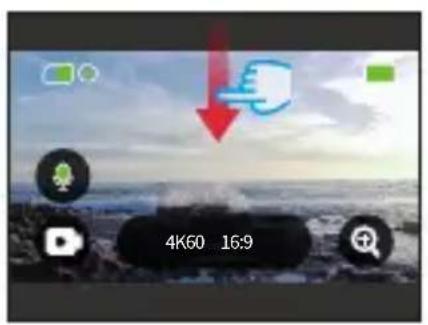
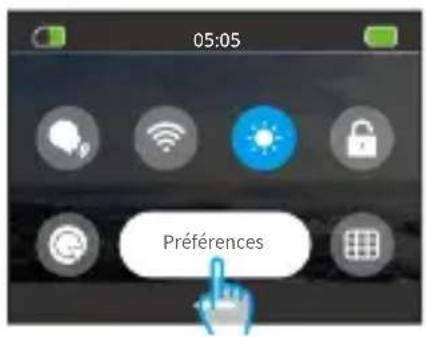
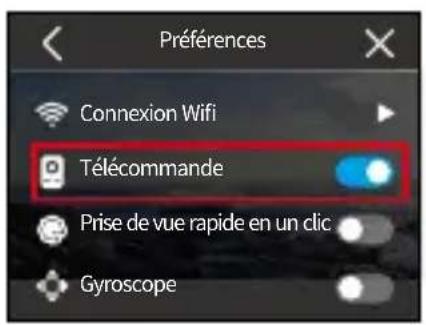
(2) Une fois jumelée, vous pouvez utiliser la télécommande pour contrôler votre appareil photo sans effort.
Remarque : Vérifiez que la télécommande est suffisamment chargée avant de l'utiliser pour contrôler votre appareil photo.
12.2 Instructions relatives à l'utilisation des boutons
Bouton vidéo
Lorsque l'appareil est en mode vidéo, appuyez sur ce bouton pour commencer ou terminer l'enregistrement.
Bouton photo
Lorsque l'appareil est en mode photo, vous pouvez utiliser ce bouton pour prendre une photo.
Indicateurs
Indicateur rouge : Il reste allumé pendant la charge et s'éteint lorsque la télécommande est complètement chargée.
Indicateur bleu : Clignote lentement pendant l'enregistrement vidéo ; clignote une fois pendant la prise de photos.
13. Monter votre caméra d'action Brave 8 Lite
Améliorez l'expérience de l'utilisateur en fixant la caméra sur divers équipements tels que les casques et les guidons. Voici un guide rapide. Veillez toujours à ce que l'appareil photo soit bien placé dans son cadre de protection.
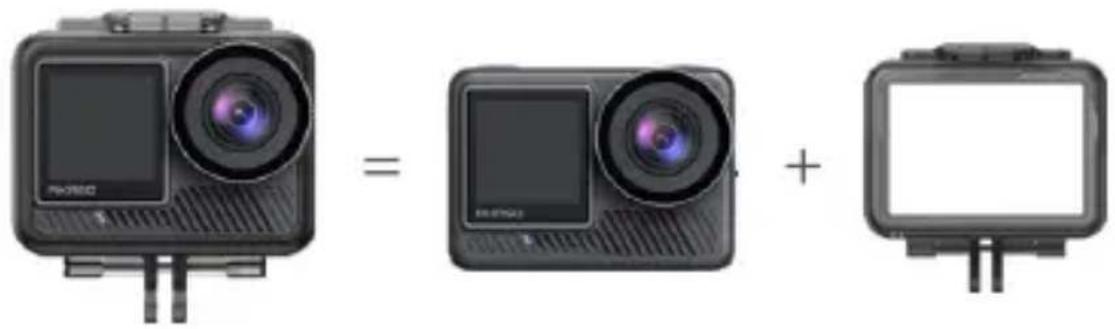
Fixez ensuite la caméra d'action sur la boucle de fixation.
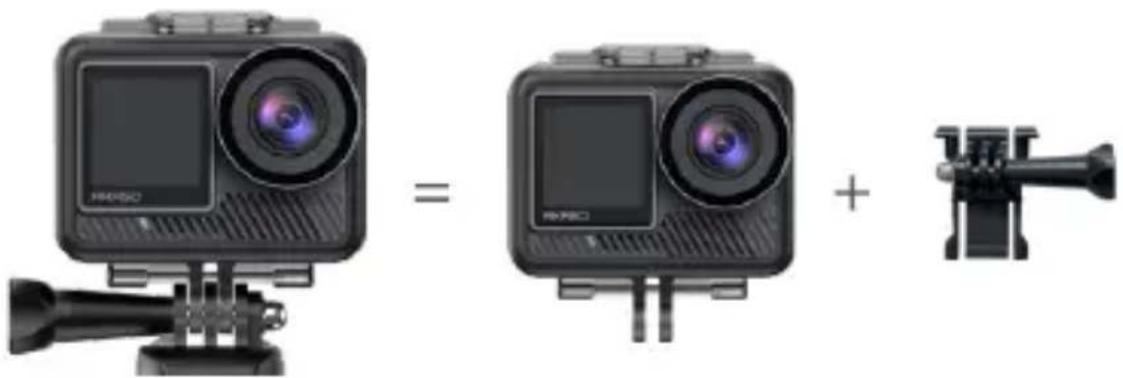
Vous pouvez installer la caméra sur un casque à l'aide de différents accessoires.
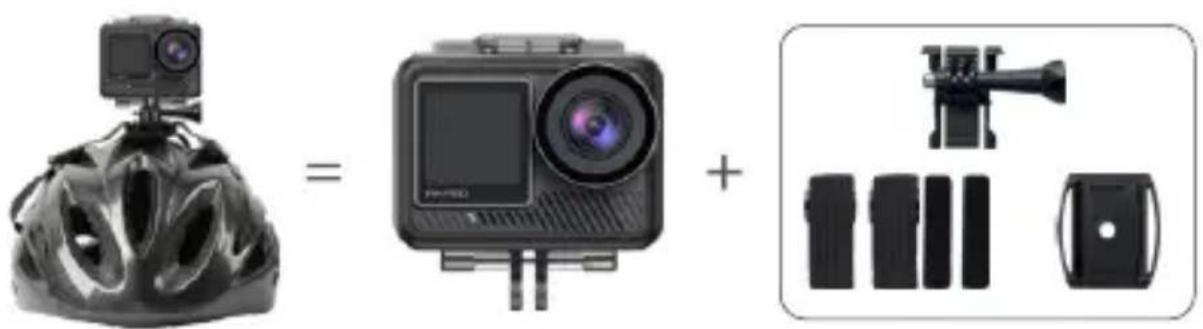
Vous pouvez également installer la caméra sur un guidon.
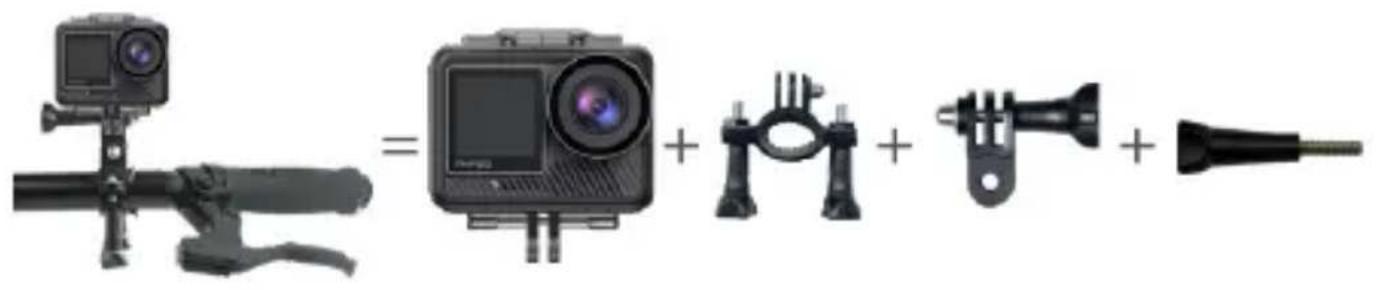
Pour obtenir des conseils de dépannage détaillés, veuillez consulter la page officielle d'assistance technique d'AKASO:
15. Entretien de la batterie
15.1 Maximiser l'autonomie de la batterie
(1) Avant d'utiliser la caméra Brave 8 Lite pour la première fois, chargez complètement la batterie et fixez-la dans son logement.
(2) Utilisez le réglage de l'économiseur d'écran ou réduisez la luminosité de l'écran.
(3) Chargez complètement la batterie avant de la ranger.
(4) Pour garantir des performances optimales, remplacez la batterie tous les ans.
15.2 Notes d'information
(1) Pour éviter tout dommage potentiel, n'utilisez que des câbles de charge et des batteries AKASO.
(2) L'enregistrement à des résolutions ou des fréquences d'images élevées, en particulier dans des conditions chaudes, peut entraîner une augmentation de la consommation d'énergie et un échauffement de l'appareil photo.
(3) L'application AKASO GO peut générer de la chaleur supplémentaire et s'épuiser plus rapidement dans les zones où la connectivité réseau est instable.
(4) Si l'appareil photo surchauffe, laissez-le refroidir avant de le réutiliser. En outre, enregistrez des vidéos à des résolutions et des fréquences d'images plus faibles.
15.3 Manipulation et stockage des batteries
(1) En cas de stockage prolongé, maintenez la charge de la batterie à 50-60 %. Chargez la batterie tous les 3 mois et déchargez-la tous les 6 mois.
(2) Ne rangez pas la batterie avec des objets métalliques tels que des pièces de monnaie, des clés ou des colliers. Si les bornes de la batterie s'approchent d'objets métalliques, un court-circuit peut provoquer un incendie.
(3) Stocker dans des endroits secs, à l'abri des dommages physiques potentiels
causés par l'écrasement ou la collision.
(4) Évitez d'utiliser ou de stocker la batterie à des températures élevées, par exemple en plein soleil ou dans un compartiment chaud. Dans ces conditions, la batterie s'échauffe, présente des dysfonctionnements ou voit sa durée de vie réduite.
(5) Évitez d'utiliser ou de stocker la batterie dans des environnements à basse température, car cela réduirait la durée de vie de la batterie ou entraînerait un dysfonctionnement.
(6) Évitez les environnements présentant de forts champs statiques ou magnétiques ; ceux-ci peuvent compromettre l'unité de protection de la batterie, ce qui présente des risques pour la sécurité.
(7) Si la batterie dégage une odeur, surchauffe, change de couleur, se déforme ou présente des anomalies, cessez de l'utiliser et retirez-la immédiatement de l'appareil photo ou du chargeur de batterie, qu'elle soit utilisée, chargée ou stockée.
(8) Isoler en toute sécurité les électrodes utilisées afin d'éviter tout risque potentiel.
(9) Ne jetez jamais les piles au feu afin d'éviter tout risque d'explosion.
16. Précautions d'emploi
(1) Nous ne garantissons aucun motif de retour dans les 7 jours suivant la date d'achat.
(2) Les produits endommagés à la suite d'une mauvaise utilisation ne peuvent être retournés.
(3) Le produit doit être retourné à l'état neuf, avec tous ses accessoires, y compris la documentation, dans son emballage d'origine complet. Il ne faut pas démonter le produit pour le vérifier, ni détruire l'emballage.
(4) Si l'emballage d'origine est incomplet, perdu ou endommagé, le produit ne pourra pas être retourné.
(5) L'utilisation de l'appareil photo pendant une baignade ou dans une source d'eau chaude peut entraîner des dommages dus à l'eau.
17. Nous contacter
cs@akasotech.com www.akasotech.com
Pour toute question concernant les produits AKASO, n'hésitez pas à nous contacter. Nous vous répondrons dans les 24 heures.
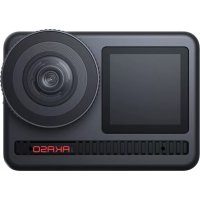
- Utilisation de la carte Micro SD 07
- Indice d'étanchéité IPX8 08
- Détection de surchauffe 10
- Pour commencer----19
- Instructions d'utilisation 19
- Guide d'utilisation rapide----26
- Menu rapide 27
- Vidéo 31
- Modes vidéo ----31
- Paramètres vidéo ----38
- Photo 54
- Menu des paramètres photo ----65
- Paramètres du système ----66
- Préférences 66
- Réglages généraux----72
- Album----83
- Transmission des données 88
- Messages importants
- Utilisation de la carte Micro SD
- Conseils:
- Notes:
- Indice d'étanchéité IPX8
- Détection de surchauffe
- Spécifications
- Ce qu'il y a dans la boîte
- Votre caméra d'action Brave 8 Lite
- Première utilisation
- Sortir l'appareil photo de son cadre
- Détachez le cadre de l'appareil photo de la boîte d'emballage
- Charger la batterie séparément
- Installer la batterie
- Installer la carte Micro SD
- Chargement de la batterie dans l'appareil photo
- Mise sous tension de l'appareil
- Instructions d'utilisation
- Mise sous tension et hors tension
- Utilisation du bouton de l'obturateur
- Changement rapide de mode
- Zoom avant ou arrière
- Sonore vidéo
- Accès à l'album
- Réglage de la résolution
- Stabilisation d'image
- Écrans de commutation
- Vue d'ensemble des fonctions des boutons
- Guide d'utilisation rapide
- Balayez vers la droite pour accéder au menu du mode
- Balayez vers la gauche pour accéder à l'écran de lecture
- Balayez vers le haut pour accéder aux paramètres Vidéo / Photo
- Balayez vers le bas pour accéder au menu rapide
- Menu rapide
- Contrôle vocal
- Wifi
- Luminosité de l'écran
- Verrouillage de l'écran
- Prise de vue rapide en un clic
- Grille
- Préférences
- Quitter le menu rapide
- Vidéo
- Modes vidéo
- Mode Vidéo
- Mode Vidéo Time-Lapse
- Mode Hyperlapse
- Mode Ralenti
- Mode Vidéo HDR
- Paramètres vidéo
- Résolution vidéo
- Intervalle de time-lapse
- Vitesse de ralenti
- Stabilisation d'image
- Mesure
- EV
- ISO
- Balance de blanc
- Acuité
- Débit binaire
- Couleur
- Fragment
- Réduction bruit vent
- HindSight
- Remarque :
- Résolution disponible pour l'enregistrement vidéo
- Photo
- Modes photo
- Mode Photo
- Mode Photo Time-Lapse
- Paramètres photo
- Résolution photo
- Mesure
- EV
- ISO
- Obturateur
- Balance de Blanc
- Acuité
- Couleur
- Retardateur
- Format d'image
- Photo en rafale
- Paramètres du système
- Préférences
- Langue
- Format vidéo
- Code
- Connexion Wifi
- ① Connexion Wifi
- ② Connexion l'appareil
- ③ Informations sur la caméra
- ④ Bande Wifi
- Télécommande
- Prise de vue rapide en un clic
- Gyroscope
- Réglages généraux
- Luminosité de l'écran
- Son
- ① Volume
- ③ Bip sonore
- ④ Son de photo prise
- Voyant
- Comment fonctionnent les feux clignotants ?
- Sonore vidéo
- Arrêt Automatique
- Écran de Veille
- Date et heure
- ① Date
- ② Heure
- Timbre à date
- Formater
- ① Formater la carte SD
- Commande vocale
- Conseils :
- Sur
- Album
- Accès à l'album
- Écran de l'album
- Lecture vidéo
- Lecture de photos
- Lecture des photos
- Suppression de fichiers
- Supprimer des fichiers de l'écran Album
- Supprimer des fichiers sur l'écran vidéo
- Supprimer des fichiers sur l'écran des photos
- Transmission des données
- Transférer des fichiers vers un ordinateur
- Mode Webcam
- Téléchargement de l'App et connexion Wifi
- Caméra Wifi
- Caractéristiques de l'application AKASO GO
- Télécharger l'application AKASO GO
- Créer un compte pour l'application AKASO GO
- Connexion à l'application AKASO GO via Wifi
- Menu de l'application AKASO GO
- Interface utilisateur
- Vidéo
- ① Modes vidéo
- - Fragment
- - Réduction du bruit du vent
- • Vidéo Son
- ② Réglages des photos
- - Obturateur
- - Rafale
- - Minuterie
- - Intervalle de time-lapse
- - Angle
- Télécharger SuperSmooth Videos
- Télécharger des fichiers vidéo ou photo normaux
- Paramètres du système
- - Netteté
- - Qualité de l'image
- - Filtre
- - Horodatage
- - Gyroscope
- - Arrêt automatique
- Mise à jour OTA
- Pourquoi faut-il effectuer des mises à jour OTA ?
- Que faut-il faire avant une mise à jour OTA ?
- À quoi devez-vous faire attention avant la mise à jour OTA ?
- Comment effectuer la mise à jour OTA ?
- Télécommande
- Connexion à la télécommande
- Instructions relatives à l'utilisation des boutons
- Bouton vidéo
- Bouton photo
- Indicateurs
- Monter votre caméra d'action Brave 8 Lite
- Entretien de la batterie
- Maximiser l'autonomie de la batterie
- Notes d'information
- Manipulation et stockage des batteries
- Précautions d'emploi
- Nous contacter
Marque : Akaso
Modèle : Brave 8 Lite
Catégorie : Sportscam