Brave 6 Plus - Sportscam Akaso - Notice d'utilisation et mode d'emploi gratuit
Retrouvez gratuitement la notice de l'appareil Brave 6 Plus Akaso au format PDF.


| Type de produit | Sportscam |
| Marque | Akaso |
| Modèle | Brave 6 Plus |
| Résolution vidéo maximale | 4K à 30 fps |
| Résolution photo maximale | 20 MP |
| Stabilisation d'image | EIS 2.0 (électronique) |
| Angle de vue | Super large / Large / Moyen / Étroit |
| Zoom | Jusqu'à 8X numérique |
| Écran | Tactile |
| Alimentation | Batterie rechargeable (amovible), charge via USB |
| Autonomie approximative | Variable selon l'usage ; jusqu'à 1h30 en 4K |
| Connectivité | Wi-Fi (2,4 GHz), Bluetooth (pour télécommande) |
| Stockage | Carte microSD jusqu'à 128 Go (classe U3 recommandée) |
| Étanchéité | Avec caisson étanche (non fourni dans la notice, mais mentionné) |
| Modes de prise de vue | Vidéo normale, boucle, accéléré, ralenti ; photo unique, rafale, time-lapse, retardateur, longue exposition |
| Commande vocale | Oui (commandes prédéfinies) |
| Application mobile | AKASO GO (iOS et Android) |
| Télécommande | Oui (incluse, pile CR2032) |
| Entretien | Nettoyer l'objectif avec un chiffon doux ; éviter chocs et températures extrêmes |
| Sécurité | Ne pas démonter, percer, exposer à la chaleur excessive ; batterie sensible |
| Pièces détachées / Réparabilité | Batterie amovible, supports de montage ; pas de réparation par l'utilisateur |
| Garantie | Contact cs@akasotech.com ; réponse sous 24h |
FOIRE AUX QUESTIONS - Brave 6 Plus Akaso
Questions des utilisateurs sur Brave 6 Plus Akaso
0 question sur cet appareil. Repondez a celles que vous connaissez ou posez la votre.
Poser une nouvelle question sur cet appareil
Téléchargez la notice de votre Sportscam au format PDF gratuitement ! Retrouvez votre notice Brave 6 Plus - Akaso et reprennez votre appareil électronique en main. Sur cette page sont publiés tous les documents nécessaires à l'utilisation de votre appareil Brave 6 Plus de la marque Akaso.
MODE D'EMPLOI Brave 6 Plus Akaso
Qu'y a-t-il dans la Boite----01 >>
Votre Brave 6 Plus----02 >>
Écran d'aperçu 04 >>
Commencer----05
Aperçu des modes 08 >>
Personnalisation de Votre Brave 6 Plus---- 10 >>
Connector à l'application AKASO GO---- 19 >>
Lecture de votre contenu 21
Suppression de vos contenus---- 22 >>
Transférez Votre Contenu---- 23 >>
Entretenez Votre Caméra 24
Maximisez la Durée de Vie de la Batterie 25
Stockage et Manipulation de la Batterie---- 26 >>
Télécommande----27
Montage de Votre Caméra---- 30 >>
Contactez-Nous 33
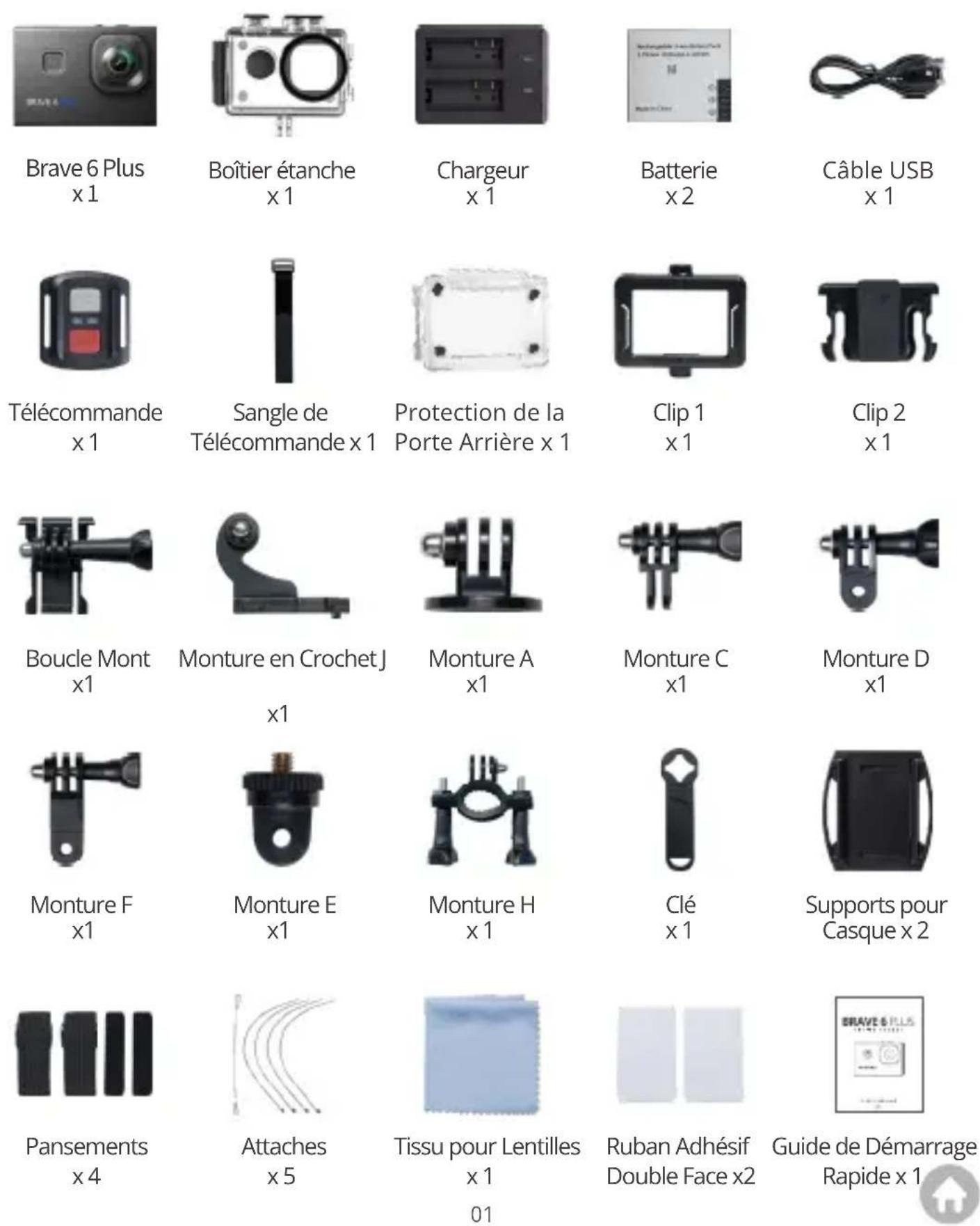
Qu'y a-t-il dans la Boite
Votre Brave 6 Plus
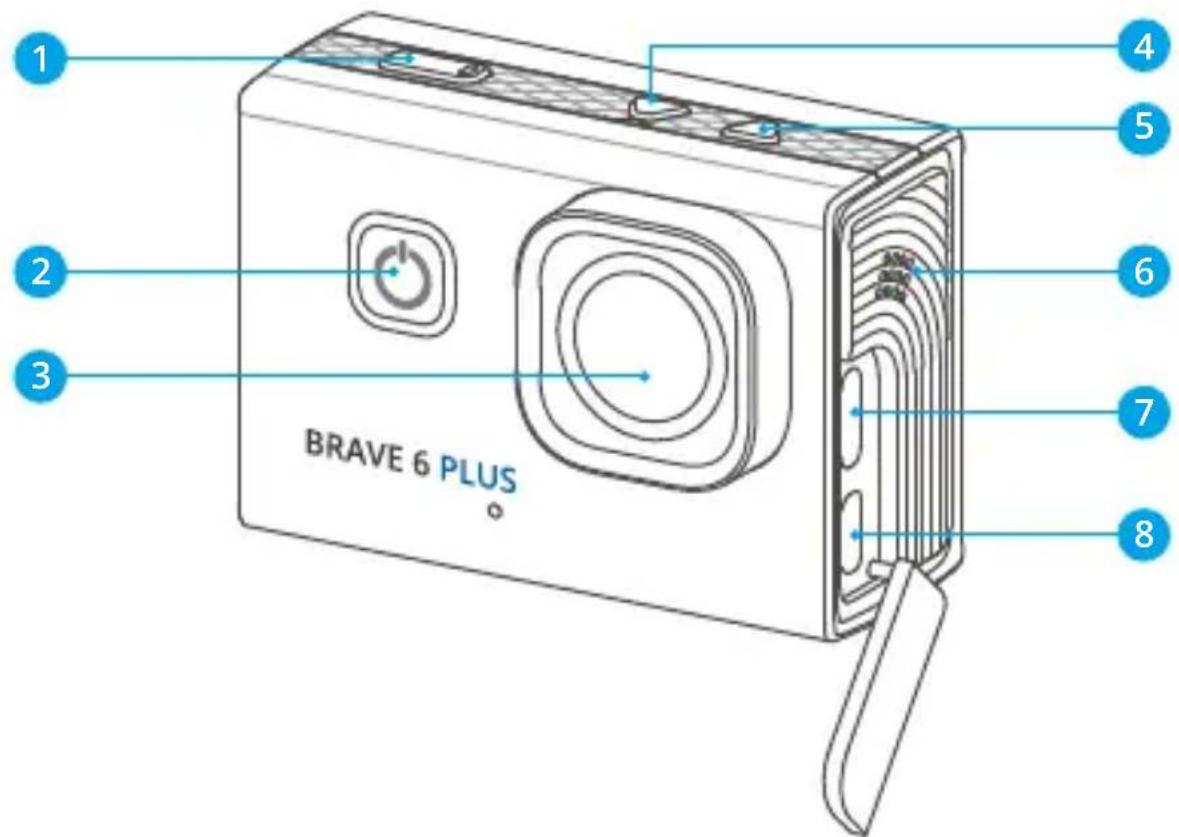
1 Bouton Obturateur/Wifi /OK
2 Bouton Marche/Mode/Sortie
3 Lentille
4 Bouton haut
5 Bouton bas
6 Haut-parleur
7 Port USB / Port Mic externe
8 Port Micro HDMI
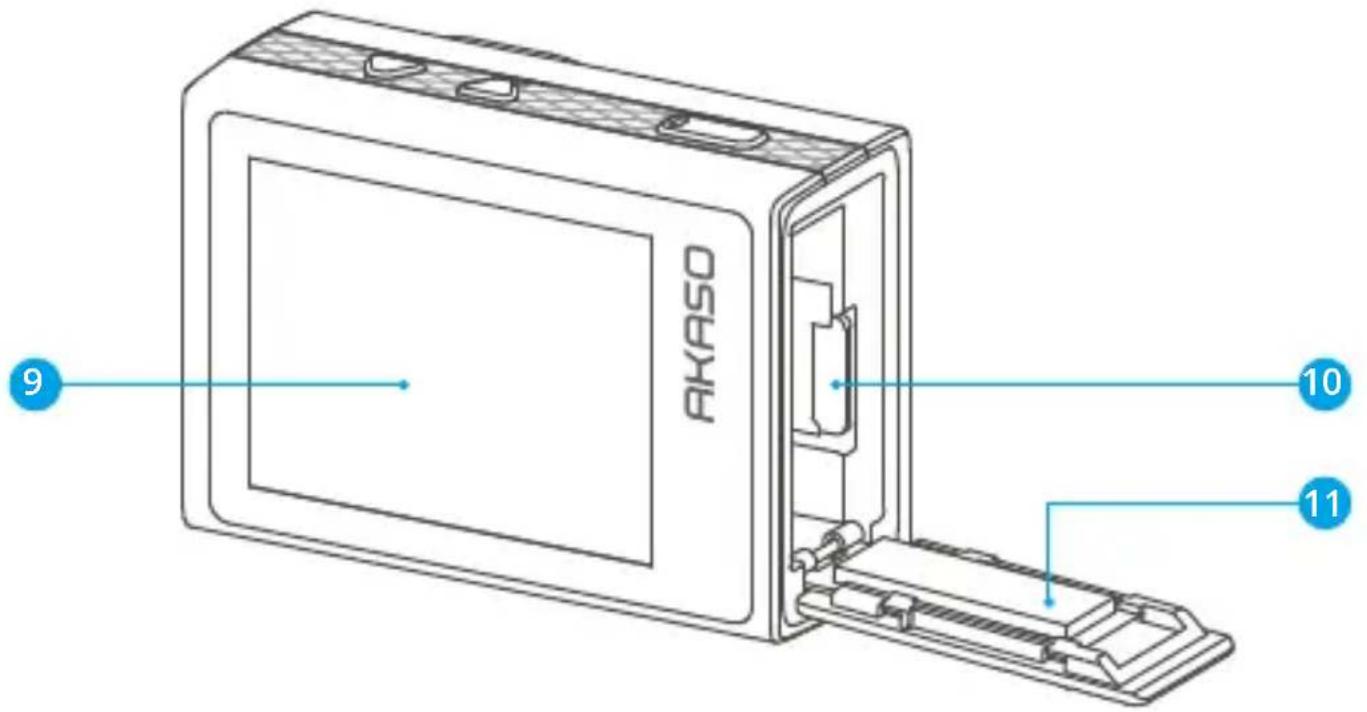
9 Écran Tactile
10 Emplacement Carte Mémoire
11 Couvercle de batterie
Remarque: L'appareil photo n'enregistre pas de son lorsqu'il se trouve dans l'étui étanche.
Écran d'aperçu
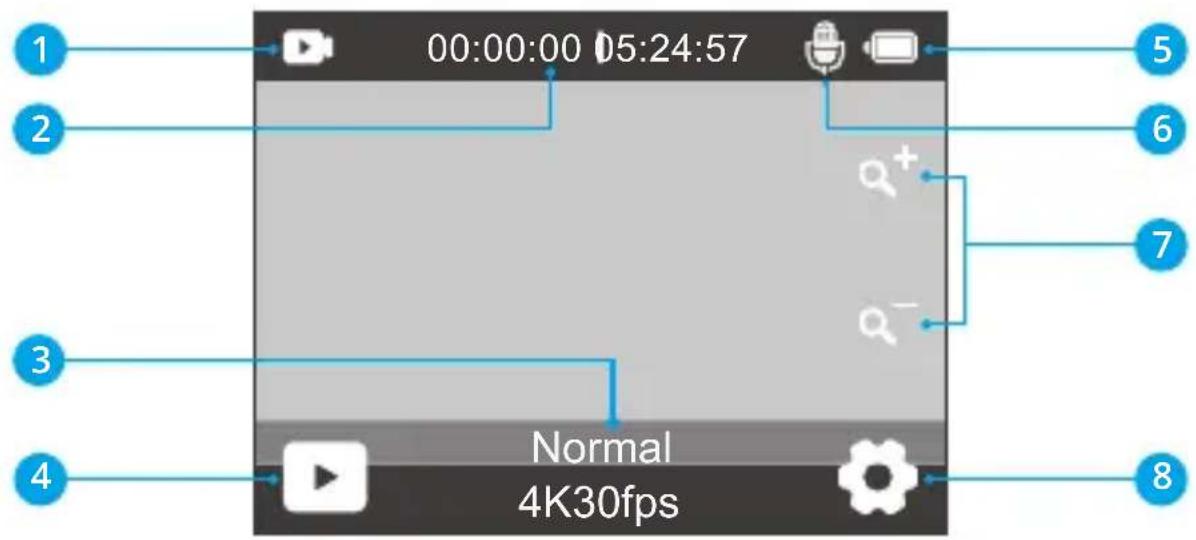
1 Mode
2 Durée D'enregistrement/Photos Restantes
3 Mode de Prise de vue Actuel
4 Lecture
5 État de la batterie
6 Enregistrement Audio
7 Le Niveau de Zoom
8 Réglages
Commencer
Bienvenue dans votre AKASO Brave 6 Plus. Pour capturer des vidéos et des photos, vous aurez besoin d'une carte mémoire (vendue séparément).
Carte mémoire
Veuillez utiliser des cartes mémoire de marque répondant à ces exigences:
• U3
- Capacité jusqu'à 128 GB
Remarque:
(1) Veuillez formater la carte mémoire dans cet appareil photo avant utilisation. Pour maintenir votre carte mémoire en bon état, reformatez-la régulièrement. Le reformatage efface tout son contenu, veuillez donc vous assurer de sauvegarder vos photos et vidéos avant de reformater.
(2) La carte mémoire formatée en FAT32 arrête l'enregistrement lorsque la taille du fichier atteint 4 Go, puis recommence sur un nouveau fichier.
(3) L'utilisation d'une carte mémoire d'une capacité supérieure à celle requise peut entraîner des complications telles que l'incapacité de reconnaître la carte. De plus, cela peut provoquer des dysfonctionnements de l'appareil photo, tels que son insensibilité ou une défaillance du micrologiciel.
Allumer / Éteindre
Pour allumer
Pour allumer l'appareil photo, appuyez sur le bouton d'alimentation et maintenez-le enfoncé pendant 3 secondes. Vous entendrez un bip et verrez le voyant d'état s'allumer. Une fois que des informations apparaissent à l'écran, vous saurez que votre appareil photo est allumé.
Pour Éteindre
Pour éteindre l'appareil photo, appuyez sur le bouton d'alimentation et maintenez-le enfoncé pendant 3 secondes. Vous entendrez un bip et le voyant d'état s'éteindra.
Changement de mode de prise de vue
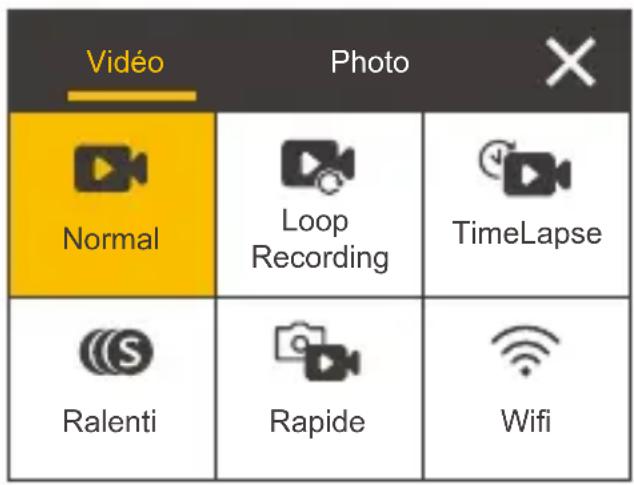
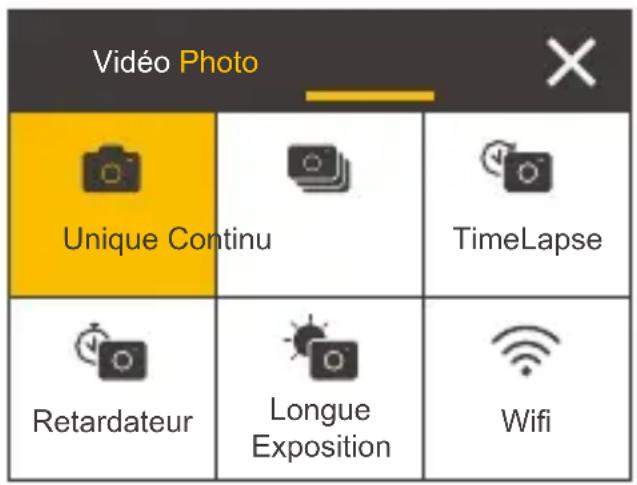
Pour changer de mode de prise de vue, accédez au menu des modes, puis
appuyez sur l'option "Vidéo" ou "Photo" pour accéder au menu du mode vidéo ou photo. Vous pourrez sélectionner le mode vidéo ou photo souhaité parmi les options disponibles. Dans le menu des modes, vous pouvez également appuyer sur les boutons Haut et Bas pour changer les modes.
Accéder au menu des modes
Pour accéder au menu des modes, assurez-vous d'abord que l'appareil photo est sur l'écran de prévisualisation, puis appuyez sur l'icône du mode en bas de l'écran, ou appuyez sur le bouton d'alimentation. Pour quitter le menu des modes, il suffit d'appuyer sur l'icône "X" dans le coin supérieur droit.
Activation et désactivation du Wifi
Pour activer le Wifi, allumez d'abord votre appareil photo, puis appuyez sur le bouton Wifi et maintenez-le enfoncé, ou appuyez sur l'icône du Wifi dans le menu des modes. Pour désactiver le Wifi, appuyez simplement à nouveau sur le bouton Wifi.
Zoom avant ou arrière
Pour zoomer avant ou arrière, assurez-vous d'abord que l'appareil photo est sur l'écran de prévisualisation. Ensuite, appuyez sur le bouton "Haut" pour zoomer avant, et appuyez sur le bouton "Bas" pour zoomer arrière. Vous pouvez également appuyer sur les icônes "+" ou "-" pour zoomer avant ou arrière. Le Brave 6 Plus peut zoomer jusqu'à 8X
Accès au mode de lecture
Pour accéder au mode de lecture, assurez-vous d'abord que l'appareil photo est sur l'écran de prévisualisation. Ensuite, appuyez sur le bouton "Bas" et
maintenez-le enfoncé, ou appuyez sur l'icône de lecture dans le coin inférieur gauche de l'écran.
Accès au mode des paramètres
Pour accéder à l'écran des paramètres, assurez-vous d'abord que l'appareil photo est sur l'écran de prévisualisation. Ensuite, maintenez enfoncé le bouton Haut ou appuyez sur l'icône des paramètres dans le coin inférieur droit. Vous êtes maintenant libre de configurer respectivement les paramètres de photo, vidéo et système.
Utiliser le bouton d'obturateur
En mode Photo ou Vidéo, appuyez sur le bouton d'obturateur pour prendre des photos ou commencer l'enregistrement vidéo. Pour arrêter l'enregistrement en mode Vidéo, appuyez à nouveau sur le bouton d'obturateur.
Accéder à l'écran de lecture
Pour accéder à l'écran de lecture, assurez-vous d'abord que l'appareil photo est sur l'écran de prévisualisation. Ensuite, maintenez enfoncé le bouton Bas ou appuyez sur l'icône de lecture dans le coin inférieur gauche de l'écran. Vous pourrez alors accéder à la vidéo ou à la photo que vous souhaitez lire ou supprimer. Pour quitter l'écran de lecture, appuyez simplement sur l'icône Retour dans le coin supérieur droit.
Indicateurs
Indicateur de fonctionnement
L'indicateur de fonctionnement restera bleu lorsque la caméra est en marche. Il clignotera une fois pendant la prise de photos et continuera à clignoter pendant l'enregistrement de vidéos.
Indicateur de charge
L'indicateur de charge restera rouge lorsque la caméra est en cours de chargement. Il s'éteindra lorsqu'elle sera complètement chargée.
Indicateur Wifi
L'indicateur Wifi clignotera en bleu lorsque le Wifi est activé et restera allumé lorsqu'il est connecté.
Aperçu des modes
Il y a 11 modes sur cette caméra : Normal, Loop Recording, Vidéo Time Lapse, Vidéo au Ralenti, Photo Fixe, Photo Unique, Photo Rafale, Photo Time Lapse, Retardateur, Longue Exposition et Wifi.
Mode Vidéo Normal
La caméra est en mode vidéo par défaut lorsqu'elle est allumée.
En mode vidéo, lorsque vous appuyez sur le bouton d'obturateur, la caméra commence à enregistrer une vidéo. Pour arrêter l'enregistrement, appuyez simplement à nouveau sur le bouton d'obturateur. Vous pouvez appuyer sur les icônes "+" ou "-" pour ajuster le niveau de zoom.
Mode Loop Recording
En mode Enregistrement en boucle, lorsque vous appuyez sur le bouton d'obturateur, la caméra enregistre une vidéo en boucle d'une durée définie.
Mode Vidéo Time Lapse
En mode Vidéo accélérée, lorsque vous appuyez sur le bouton d'obturateur, la caméra enregistre des vidéos à 30 images par seconde en utilisant les images capturées à des intervalles spécifiques pour créer un effet de vidéo accélérée fluide et de haute qualité.
Mode Vidéo au Ralenti
La caméra est capable d'enregistrer des vidéos avec une résolution et une vitesse spécifiques. Par exemple, si vous sélectionnez l'option 2,7K 2X pour capturer une vidéo d'une minute, la caméra générera une vidéo au ralenti de 2 minutes avec une résolution de 2,7K.
Mode Photo Fixe
Dans ce mode, lorsque vous appuyez sur le bouton d'obturateur, la caméra capture une image fixe à l'intervalle défini pendant l'enregistrement vidéo. La photo est enregistrée dans le fichier photo.
Mode Photo Unique
Dans ce mode, lorsque vous appuyez sur le bouton d'obturateur, la caméra prend une photo avec la résolution photo défiie.
Mode Photo Rafale
Dans ce mode, lorsque vous appuyez sur le bouton d'obturateur, la caméra capture en continu 3, 5 ou 10 photos par seconde.
Mode Photo Time Lapse
Dans ce mode, lorsque vous appuyez sur le bouton d'obturateur, la caméra prend une série de photos à l'intervalle défini.
Mode Retardateur
Dans ce mode, lorsque vous appuyez sur le bouton d'obturateur, la caméra commence à faire un compte à rebours, puis prend une photo après le décompte défini.
Mode Longue Exposition
Dans ce mode de prise de vue, la caméra capture continuellement des photos à l'intervalle défini jusqu'à ce que le temps d'exposition soit terminé. Ce mode fonctionne parfaitement pour capturer des photos dans différentes conditions d'éclairage, y compris les environnements peu éclairés, les paramètres lumineux et même les scènes sous-marines.
Mode Wifi
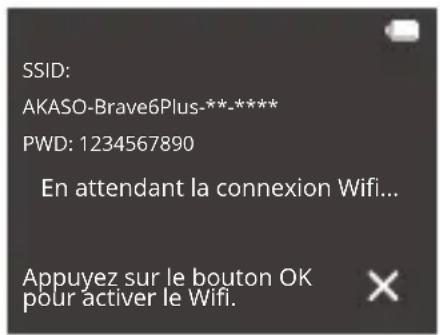
Lorsque le Wifi est activé, la caméra passe en mode Wifi et affiche les informations Wifi.
Personnalisation de Votre Brave 6 Plus
Paramètres vidéo
1. Résolution vidéo
4K 30fps / 2.7K 60fps / 2.7K 30fps / 1080P 120fps / 1080P 60fps / 1080P 30fps / 720P 240fps / 720P 120fps / 720P 60fps (Par défaut: 4K 30fps)
Cette caméra est capable d'enregistrer des vidéos jusqu'à une résolution de 4K30fps, avec une résolution plus élevée offrant une meilleure clarté et des détails grâce au nombre accru de pixels. Cependant, des vidéos de résolution plus élevée entraînent également des tailles de fichiers plus importantes.
Remarque : Lors de la capture de vidéos à des résolutions élevées ou à des fréquences d'images élevées par températures ambiantes chaudes, la caméra peut devenir chaude et utiliser plus de puissance.
2. Stabilisation de l'image
Arrêt / Marche (Par défaut : Arrêt)
La stabilisation électronique de l'image (EIS2.0) permet de réduire efficacement les tremblements de l'objectif, ce qui se traduit par des vidéos fluides et nettes. Cette fonction est idéale pour capturer des scènes impliquant des activités telles que le vélo, le skateboard et une utilisation à la main.
Remarque: La stabilisation de l'image sera désactivée lorsque vous réglez la fréquence d'images sur plus de 60fps. Elle sera également désactivée lorsque la calibration de la distorsion et l'inversion sont activées, ou lorsque la caméra est en modes Vidéo Time Lapse et Vidéo au ralenti.
3. Temps de loop
1 Minute / 3 Minutes / 5 Minutes / 10 Minutes (Par défaut : 1 Minute)
Cette option vous permet de définir la durée des vidéos enregistrées en mode enregistrement en boucle. Par exemple, si vous réglez la durée d'enregistrement en boucle sur "3 Minutes ", la caméra enregistrera des vidéos toutes les 3 minutes. Lorsque la mémoire est pleine, les nouveaux fichiers vidéo écraseront les anciens pour assurer un enregistrement continu.
Remarque: La durée d'enregistrement en boucle fonctionne uniquement en mode Loop recording.
4. Intervalle de temps
Arrêt / 1 Seconde / 2 Secondes / 5 Secondes / 10 Secondes / 30 Secondes / 1 Minuto (Par défaut: 1 Seconde)
Cette option vous permet de spécifier la fréquence à laquelle les images vidéo sont capturées et compilées. La caméra capturera une série de vidéos à l'intervalle défini, ce qui est idéal pour capturer des scènes dynamiques ou en évolution, telles que des nuages, des étoiles, des couchers de soleil, etc.
Remarque: Les vidéos en accéléré sont enregistrées sans audio. Cette option fonctionne uniquement en mode Vidéo Time Lapse.
5. Ralenti
2,7K 2X / 1080P 4X / 1080P 2X / 720P 8X / 720P 4X / 720P 2X (Par défaut: 2,7K 2X)
Vous pouvez choisir la résolution et la vitesse avant de créer des vidéos en mode ralenti. Lorsque l'appareil photo est en mode ralenti, il enregistre la vidéo à la résolution sélectionnée, puis la lit à la vitesse choisie.
Remarque: Le mode ralenti fonctionne uniquement en mode ralenti.
6. Temps photo fixe
3 Secondes / 5 Secondes / 10 Secondes / 30 Secondes (Par défaut: 3 Secondes)
Cette option vous permet de spécifier la fréquence à laquelle la photo est capturée pendant l'enregistrement vidéo.
Remarque: Cette option fonctionne uniquement en mode Photo fixe.
7. Microphone
Intégré / Externe (Par défaut: Intégré)
Vous avez la possibilité de sélectionner un microphone intégré ou externe.
8. Enregistrement Audio
Arrêt / Marche (Par défaut: Arrêt)
Lorsque l'enregistrement audio est désactivé, la caméra enregistrera des vidéos sans son. Vous pouvez choisir de l'activer ou de le désactiver.
Remarque: Cette option fonctionne uniquement en mode Vidéo et Loop recording.
9. Valeur Exposition
-2 / -1.7 / -1.3 / -1.0 / -0.7 / -0.3 / 0 / 0.3 / 0.7 / 1.0 / 1.3 / 1.7 / 2 (Par défaut: 0.0) Par défaut, votre appareil photo utilise l'ensemble de l'image pour déterminer le niveau d'exposition approprié. Cependant, l'exposition vous permet de sélectionner une zone que vous souhaitez privilégier lorsque l'appareil photo détermine l'exposition. Ce réglage est particulièrement utile dans les prises de vue où une région importante pourrait être surexposée ou sous-exposée. L'appareil photo affichera les changements dans l'image dès que vous modifiez ce paramètre. Il reprendra l'utilisation de l'ensemble de l'image pour déterminer le niveau d'exposition approprié si vous changez de mode.
10. Mesure
Centre / Multi / Place (Par défaut: Multi)
Cette option vous permet de définir le mode de mesure pour différentes scènes. Vous pouvez choisir un mode de mesure souhaité en fonction de la scène.
Paramètre Photo
1. Résolution Photo
20MP / 16MP/ 12MP / 8MP (Par défaut: 20 MP)
Cet appareil photo est capable de capturer des photos de 20 MP, une résolution plus élevée offrant une meilleure clarté et un meilleur niveau de détail grâce au nombre accru de pixels. Cependant, une résolution plus élevée entraîne également des fichiers plus volumineux.
2. Format de sortie
JPEG/JPEG+DNG (Par défaut: JPEG)
Le format de sortie détermine les formats de sortie de la photo, y compris le JPEG et le JPEG+DNG. DNG signifie Digital Negative, un format d'image brut sans perte qui préserve les données d'image sans compression ni perte. Le choix du DNG entraîne des fichiers photo plus volumineux, mais garantit une qualité d'image
supérieure et une protection contre la perte de données.
Remarque: Cette option sera désactivée lorsque l'appareil photo est en mode Photo rafale.
3. Retardateur
1 Seconde / 3 Secondes / 5 Secondes / 10 Secondes / 30 Secondes (Par défaut: 1 Seconde)
Cette option vous permet de régler le temps de compte à rebours en mode retardateur. L'appareil photo prendra une photo après le décompte réglé.
Remarque: Cette option fonctionne uniquement en mode Retardateur.
4. Intervalle de temps
Arrêt / 3 Secondes / 5 Secondes / 10 Secondes / 30 Secondes / 1 Minute (Par défaut: 3 Secondes)
Cette option vous permet de spécifier la fréquence à laquelle les images sont capturées et compilées pour la photo accélérée. L'appareil photo prendra une série de photos à l'intervalle défini.
Remarque: Cette option fonctionne uniquement en mode Photo Time Lapse.
5. Photo Rafale
Arrêt / 3 Coups / 5 Coups / 10 Coups (Par défaut: 3 Coups)
Cette option vous permet de spécifier le nombre de photos qui seront prises consécutivement. Lorsque vous appuyez sur le bouton d'obturation, l'appareil photo capture en continu des photos en fonction de la quantité choisie.
Remarque: Cette option fonctionne uniquement en mode Photo rafale.
6. Exposition longue
Arrêt / 1 Seconde / 2 Secondes / 5 Secondes / 8 Secondes / 30 Secondes / 60 Secondes (Par défaut: 1 Seconde)
Cette option vous permet de régler le temps d'exposition en mode exposition
longue. L'appareil photo prendra des photos jusqu'à la fin de la durée définie.
Remarque: cette option ne fonctionne qu'en mode Longue exposition.
7. Valeur Exposition
-2 / -1.7 / -1.3 / -1.0 / -0.7 / -0.3 / 0 / 0.3 / 0.7 / 1.0 / 1.3 / 1.7 / 2 (Par défaut: 0.0)
Par défaut, votre appareil photo utilise l'ensemble de l'image pour déterminer le niveau d'exposition approprié. Cependant, l'exposition vous permet de sélectionner une zone que vous souhaitez privilégier lorsque l'appareil photo détermine l'exposition. Ce réglage est particulièrement utile dans les prises de vue o une région importante pourrait être surexposée ou sous-exposée. L'appareil photo affichera les changements dans l'image dès que vous modifiez ce paramètre. Il reprendra l'utilisation de l'ensemble de l'image pour déterminer le niveau d'exposition approprié si vous changez de mode.
8. ISO
Auto / 100 / 200 / 400 / 600 / 800 / 1600 / 3200 (Par défaut: Auto)
L'ISO détermine la sensibilité de l'appareil photo à la lumière et crée un compromis entre luminosité et bruit d'image résultant. Le bruit d'image fait référence au degré de granulation dans l'image. Dans des conditions de faible luminosité, des valeurs ISO plus élevées donnent des images plus lumineuses, mais avec un plus grand bruit d'image. Des valeurs plus basses donnent un bruit d'image inférieur, mais des images plus sombres.
9. Mesure
Centre / Multi / Place (Par défaut: Multi)
Cette option vous permet de régler le mode de mesure pour différentes scènes.
Vous pouvez choisir un mode de mesure souhaité en fonction de la scène.
11. Qualité Photo
Haut / Moyen / Bas (Par défaut: Haut)
Cette option détermine le niveau de détail dans vos photos.
Paramètres système
1.Sonores
Obturateur: Arrêt / Marche (Par défaut: Marche)
Ton de démarrage: Arrêt / Marche (Par défaut: Marche)
Ton de touche: Arrêt / Marche (Par défaut: Marche)
Volume: Vous pouvez activer ou désactiver le son des obturateur, le son de touches et le son de démarrage, ou ajuster le volume de la caméra.
2. Perspective
Super Large / Large / Moyen / Étroit (Par défaut: Super grand)
L'angle fait référence à la quantité de scène (exprimée en degrés) que l'objectif de la caméra peut capturer. L'angle super grand capture la plus grande partie de la scène, tandis que l'angle étroit capture la moins.
3. Contrôle vocal
Arrêt / Marche (Par défaut: Arrêt)
Lorsque le contrôle vocal est activé, vous pouvez ordonner à votre appareil photo d'effectuer des tâches simples en utilisant les commandes vocales prises en charge. Pour plus de détails sur les commandes vocales, veuillez appuyer sur l'option "Instructions".
Instructions :
AKASO vidéo début
AKASO Wifi Activer
AKASO Prendre photos
AKASO Arrêter vidéo
AKASO Couper Wifi
AKASO Eteindre
4. Calibration de distorsion
Arrêt / Marche (Par défaut: Arrêt)
Ce paramètre corrige l'effet de distorsion qui peut se produire dans les prises de vue grand angle, ce qui donne des images sans distorsion.
Remarque: Vous ne pouvez pas activer la calibration de distorsion lorsque la
stabilisation d'image est activée.
5. Balance du Blanc
Auto/ Incandescent / Fluorescent / Lumière du jour / Nuageux (Par défaut: Auto)
La balance des blancs capture les objets dans les photos avec une représentation précise des couleurs dans différentes conditions d'éclairage en ajustant la balance des blancs, ce qui la rend adaptée à une utilisation dans des environnements chauds et froids.
Remarque: Pour régler la balance des blancs, veuillez d'abord désactiver le mode Plongée et régler le filtre sur « Normale ».
6. Filtre
Normale / Noir & Blanc / Brun / Coloré / Chaud / Froid (Par défaut: Normale)
Ce réglage vous offre plusieurs options parmi lesquelles choisir. Avec différents filtres, vous pouvez capturer des images magnifiques.
Remarque: Pour régler le filtre, veuillez désactiver le mode plongée et définir la balance des blancs sur « Auto ».
7. Mode Plongée
Arrêt / Marche (Par défaut: Arrêt)
Le mode plongée compense le manque de lumière rouge dans les scènes sous-marines. Le mode plongée est conçu pour être utilisé dans les eaux tropicales et bleues, optimisé pour une utilisation entre 10 et 80 pieds.
Remarque: Pour activer le mode plongée, veuillez d'abord définir le filtre sur « Normale » et la balance des blancs sur « Auto ».
8. Mode d'inversion
Arrêt / Marche (Par défaut: Arrêt)
Ce réglage détermine l'orientation de vos vidéos ou photos pour vous aider à éviter les prises de vue à l'envers.
9. Mode de conduite
Arrêt / Marche (Par défaut: Arrêt)
Dans ce mode, la caméra enregistrera automatiquement une vidéo et sauvegardera le fichier vidéo lorsque vous la connecterez à l'allume-cigare et démarrerez votre moteur.
10. Arrêt Automatique
Arrêt /1 Minute / 3 Minutes / 5 Minutes (Par défaut:1 Minute)
La caméra s'éteindra automatiquement après une période d'inactivité afin d'économiser la batterie.
11. Écran de veille
Arrêt / 30 Secondes /1 Minute / 3 Minutes / 5 Minutes (Par défaut: 3 minutes)
L'affichage s'éteindra automatiquement après une période d'inactivité pour économiser la batterie. Pour réactiver l'affichage, appuyez sur n'importe quel bouton de l'appareil photo.
12. Langue
Anglais / Deutsch / Français / Italiano / Español / Português / 日本語 / 한국어 / 简体中文 / 繁體中文 / Dutch/Polski/Pоссийский (Par défaut: Anglais)
Vous pouvez choisir la langue du système pour votre caméra d'action Brave 6 Plus.
13. Date et heure
YYY/MM/DD, MM/DD/YYYY, DD/MM/YYYY (Par défaut: MM/JJ/AA)
Dans ce paramètre, vous pouvez définir manuellement la date et l'heure de votreappareil photo.
14. Timbre à date
Arrêt / La Date / Date et heure (Par défaut: Arrêt)
Un filigrane sera ajouté à la vidéo ou à la photo en fonction de vos préférences. Par exemple, si vous choisissez l'option Date et heure, la date et l'heure actuelles serontapposées sur votre vidéo ou votre photo. Vous avez également la possibilité de désactiver cette fonction en sélectionnant l'option Arrêt.
15. Fréquence d'alim
60 Hz / 50 Hz (Par défaut: 60 Hz)
La fréquence secteur, également appelée fréquence de ligne ou fréquence du réseau, est la fréquence du courant alternatif (AC) utilisé dans la plupart des systèmes électriques du monde entier. Si vous résidez dans la région nord-est, veuillez régler la fréquence secteur sur 60 Hz, ce qui signifie que le courant change de direction 60 fois par seconde. Si vous résidez en dehors de cette zone, réglez-la sur 50 Hz.
16. Formatage
Oui / Non (Par défaut: Non)
Avant de capturer des images, vous devez effectuer le processus de formatage. Pour préserver la bonne condition de votre carte mémoire, nous vous recommandons de la reformater régulièrement. Le formatage efface tout le contenu, alors pensez à sauvegarder vos photos et vidéos au préalable.
17. Réinitialiser
Oui / Non (Par défaut: Non)
Cette option réinitialisera tous les paramètres aux valeurs par défaut.
18. À propos de
Marque: AKASO
Modèle: Brave 6 Plus
Version: SN-39-XXXXXX-VX
Cette option vous permet de vérifier la marque, le modèle et la version du micrologicielde votre appareil photo.
Connector à l'application AKASO GO
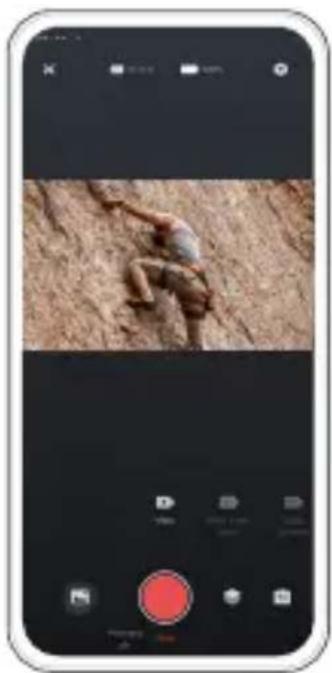
Vous pouvez contrôler votre caméra pour prendre des photos et des vidéos en utilisant l'application mobile. Pour cela, veuillez d'abord télécharger et installer l'application AKASO GO depuis l'App Store ou Google Play. Lorsque votre caméra est connectée à l'application, vous pouvez la contrôler pour capturer des images ou modifier les paramètres de la caméra. Vous pouvez également prévisualiser en direct, lire, télécharger et éditer des vidéos via cette application. Veuillez suivre les instructions ci-dessous pour connecter votre caméra à l'application.
- Allumez l'appareil photo, puis appuyez et maintenez le bouton Wifi enfoncé ou touchez l'icône Wifi dans le menu de mode pour activer le Wifi. L'appareil photo passera en mode Wifi et affichera les informations Wifi.
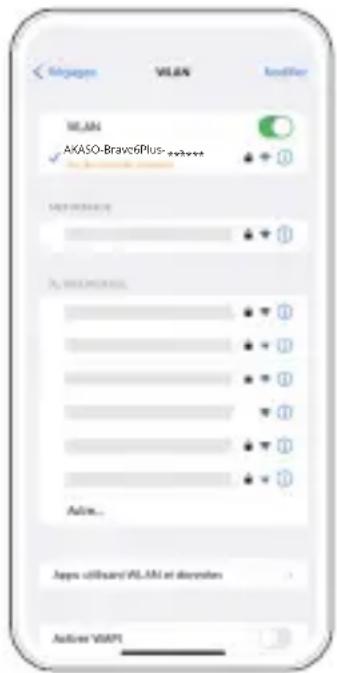
- Activez le Wifi sur votre téléphone pour accéder à la page des paramètres Wifi, repérez le nom du réseau Wifi (SSID) dans la liste et appuyez dessus, puis saisissez le mot de passe 1234567890 pour vous connecter.
Astuce: Une fois que le Wifi de la caméra est connecté, vous recevrez un message « Pas de connexion Internet » ou « Sécurité faible » car le signal 4G de votre téléphone est bloqué. Vous pouvez l'ignorer et continuer la connexion avec l'application.
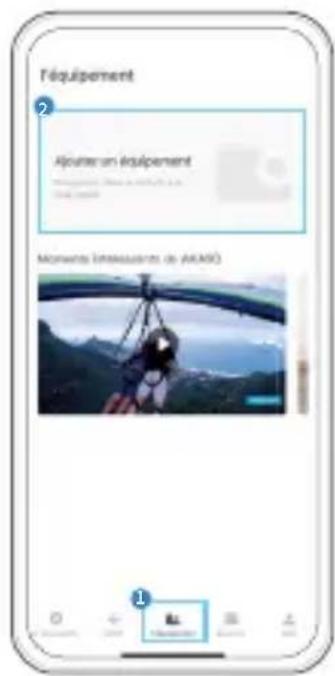
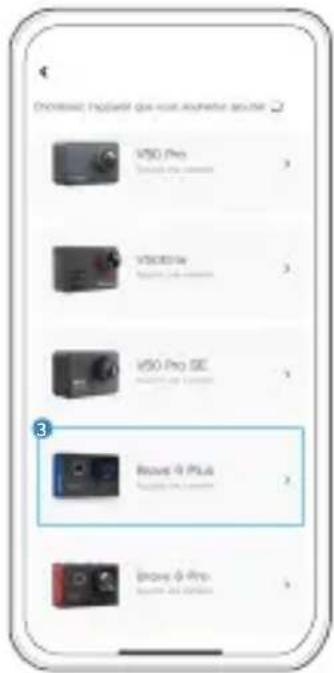
- Ouvrez l'application AKASO GO, appuyez sur « l'équipement » → « Ajouter un équipement, puis choisissez « Brave 6 Plus » dans la liste pour la connexion.
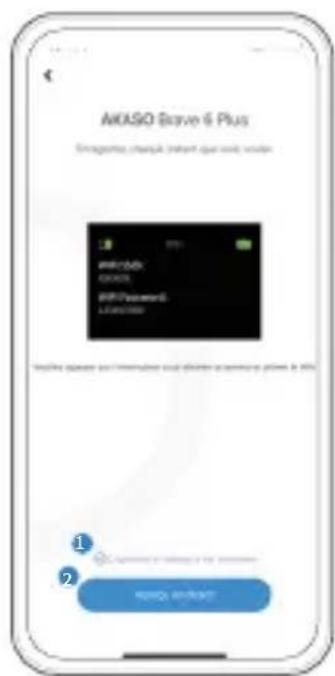
- Cochez « L'opération ci-dessus a été confirmée » et appuyez sur « Aperçu indirect ». Votre caméra sera connectée à l'application AKASO GO.
Lecture de votre contenu
Vous pouvez lire vos contenus enregistrés sur l'appareil photo, votre ordinateur, votre télévision ou votre smartphone. Pour lire vos vidéos et photos sur un ordinateur, vous devez d'abord transférer ces fichiers. Le transfert des fichiers libère également de l'espace dans la mémoire pour de nouveaux contenus. Avec cette méthode, la résolution de lecture dépend de la résolution de l'appareil et de sa capacité à lire cette résolution.
Affichage des fichiers sur votre Brave 6 Plus
- Allumez votre caméra d'action Brave 6 Plus.
- Appuyez sur le bouton Bas ou touchez l'icône de lecture dans le coin inférieurgauche pour accéder à l'écran de lecture.
- Touchez l'icône Vidéo ou Photo pour accéder à l'ensemble des vidéos ou desphotos. Vous pourrez ainsi accéder à tous les fichiers vidéo ou photo.
- Touchez le fichier que vous souhaitez visionner, et il se lancera.
Suppression de vos contenus
Supprimer des fichiers sur votre Brave 6 Plus
- Accédez au mode Lecture.
Remarque: Si votre carte mémoire contient beaucoup de contenu, il peut falloir une minute pour le charger.
- Touchez l'icône Vidéo ou Photo pour accéder à l'ensemble des vidéos ou des photos. Vous pourrez ainsi accéder à tous les fichiers vidéo ou photo.
- Touchez le fichier que vous souhaitez supprimer, puis touchez l'icône Supprimer.
- Le fichier sélectionné sera supprimé.
- Pour quitter le mode Lecture, il vous suffit de toucher l'icône Retour.
Suppression de fichiers sur l'application AKASO GO
- Ouvrez l'application AKASO GO, puis connectez-vous à votre caméra.
- Appuyez sur l'icône Album dans le coin inférieur gauche pour afficher toutes lesvidéos et photos.
- Appuyez sur la vidéo ou la photo que vous souhaitez supprimer, puis appuyez sur l'icône de suppression dans le coin supérieur droit, puis sur l'option "Supprimer". Le fichier choisi sera supprimé.
Transférez Votre Contenu
Transférez Votre Contenu sur un Ordinateur
Vous pouvez transférer vos contenus vers un ordinateur via un câble USB ou un lecteur de carte (vendu séparément). Pour transférer des fichiers vers votre ordinateur via un câble USB, connectez votre appareil photo à l'ordinateur à l'aide du câble USB. Lorsqu'on vous le demande, sélectionnez "Stockage USB" comme préférence de connexion. Pour transférer des fichiers vers l'ordinateur à l'aide d'un lecteur de carte, insérez la carte mémoire dans le lecteur de carte, puis connectez le lecteur à un port USB de votre ordinateur. Après une transmission réussie, vous pouvez transférer les fichiers vers votre ordinateur ou supprimer des fichiers sélectionnés à l'aide de l'Explorateur de fichiers.
Téléchargement de votre contenu sur un smartphone
- Ouvrez l'application AKASO GO, puis connectez votre caméra.
- Appuyez sur l'icône Album dans le coin inférieur gauche pour voir les vidéos et les photos.
- Appuyez sur l'icône Sélection située dans le coin supérieur droit. Une fois que vous avez sélectionné le fichier souhaité, appuyez également sur l'icône Télécharger positionnée dans le coin supérieur droit. Ensuite, appuyez sur l'option Télécharger. Attendez patiemment que le processus de téléchargement se termine et le fichier sera enregistré avec succès dans l'album photo de votre téléphone.
Remarque: Si vous ne pouvez pas télécharger de vidéos ou de photos sur votre iPhone via l'application, veuillez accéder à la page Paramètres de votre téléphone → Confidentialité → Photos, chercher "AKASO GO" et sélectionner "Toutes les photos".
Entretenez Votre Caméra
Veuillez suivre ces directives pour obtenir les meilleures performances de votre caméra:
- Pour assurer une performance audio optimale, secouez légèrement la caméra ou soufflez dans les trous du microphone pour éliminer les débris.
- Lorsque vous nettoyez l'objectif, utilisez un chiffon doux et sans peluches pour l'essuyer. Évitez d'insérer des objets étrangers près de l'objectif.
- Évitez de toucher l'objectif avec vos doigts pour éviter les traces de doigts et les dommages potentiels.
- Protégez la caméra contre les chutes et les impacts, car ils peuvent causer des dommages internes à ses composants.
- Évitez d'exposer la caméra à des températures élevées et à la lumière directe du soleil, car cela peut entraîner des dommages potentiels.
Maximisez la Durée de Vie de la Batterie
Si la batterie atteint 0% pendant l'enregistrement, la caméra enregistrera le fichier et s'éteindra. Pour maximiser la durée de vie de la batterie, suivez ces directives lorsque cela est possible:
• Désactivez la connexion Wifi.
- Capturez des vidéos à des taux de trame et des résolutions inférieurs.
- Utilisez le paramètre d'économiseur d'écran.
Stockage et Manipulation de la Batterie
La caméra contient des composants sensibles, y compris la batterie. Évitez d'exposervotre appareil photo à des températures très froides ou très chaudes. Des conditions de température basses ou élevées peuvent temporairement réduire la durée de viede la batterie ou empêcher temporairement l'appareil de fonctionner correctement. Évitez les changements spectaculaires de température ou d'humidité lorsque vous utilisez la caméra, car de la condensation peut se former sur ou à l'intérieur de lacaméra.
- Ne séchez pas la caméra ou la batterie avec une source de chaleur externe tellequ'un four à micro-ondes ou un sèche-cheveux. Les dommages à la caméra ou àla batterie causés par le contact avec du liquide à l'intérieur de la caméra ne sontpas couverts par la garantie.
- Ne stockez pas votre batterie avec des objets métalliques, tels que des pièces de monnaie, des clés ou des colliers. Si les bornes de la batterie entrent en contact avec des objets métalliques, cela peut provoquer un incendie.
- N'apportez aucune modification non autorisée à la caméra. Cela pourrait compromettre la sécurité, la conformité réglementaire, les performances et annuler la garantie.
AVERTISSEMENT:
Ne laissez pas tomber, ne démontez pas, n'ouvrez pas, n'écrasezpas, ne pliez pas, ne déformez pas, ne perforez pas, ne déchiquetez pas, n'utilisezpas de micro-ondes, n'incinérez pas ou ne peignez pas la caméra ou la batterie.
N'insérez pas d'objets étrangers dans l'ouverture de la batterie de la caméra.
N'utilisez pas l'appareil photo ou la batterie s'ils ont été endommagés - par exemple, s'ils sont fissurés, percés ou endommagés par l'eau. Le démontage ou la perforationde la batterie peut provoquer une explosion ou un incendie.
Télécommande
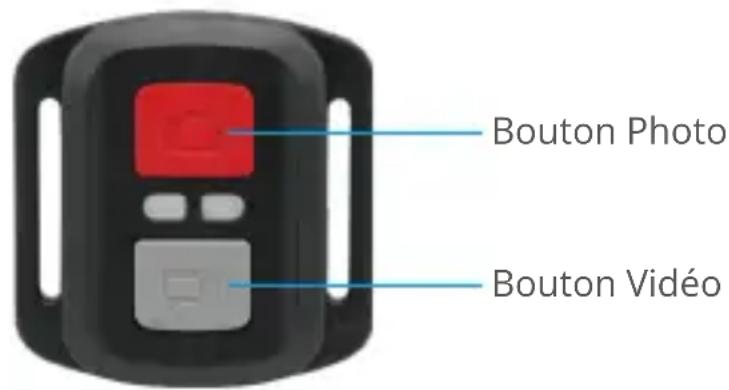
Lorsque la caméra est allumée, elle se connectera automatiquement à la télécommande. Vous pouvez contrôler la caméra pour prendre des photos ou enregistrer des vidéos à l'aide de la télécommande.
Étanche aux éclaboussures uniquement, pas étanche
Vidéo
Pour enregistrer une vidéo, assurez-vous d'abord que l'appareil photo est en mode Vidéo.
Pour commencer l'enregistrement, appuyez simplement sur le bouton vidéo gris. L'appareil photo émettra un bip et le témoin lumineux de fonctionnement clignotera.
Pour arrêter l'enregistrement, appuyez simplement à nouveau sur le bouton vidéo gris. L'appareil photo émettra un bip et le témoin lumineux de fonctionnement s'éteindra.
Photo
Pour prendre une photo, assurez-vous d'abord que l'appareil photo est en mode Photo, puis appuyez sur le bouton Photo. L'appareil photo émettra un son de déclenchement pour indiquer la prise de vue.
Photo rafale
Pour prendre des photos en rafale, vérifiez d'abord que l'appareil photo est en mode Photo en rafale, puis appuyez sur le bouton Photo. L'appareil photo émettra un son de déclenchement pour indiquer la prise de vue.
Time Lapse
Pour capturer des photos ou des vidéos en accéléré, vérifiez d'abord que l'appareil photo est en mode Accéléré, puis appuyez sur le bouton Photo ou Vidéo. L'appareil photo émettra un son de déclenchement pour indiquer la prise de vue.
Remplacement de la Pile CR2032 Pour la Télécommande Brave 6 Plus
(1) Utilisez un tournevis de type Phillips 1.8mm pour retirer les 4 vis au dos du couverclede la télécommande, vous permettant ainsi de l'ouvrir.
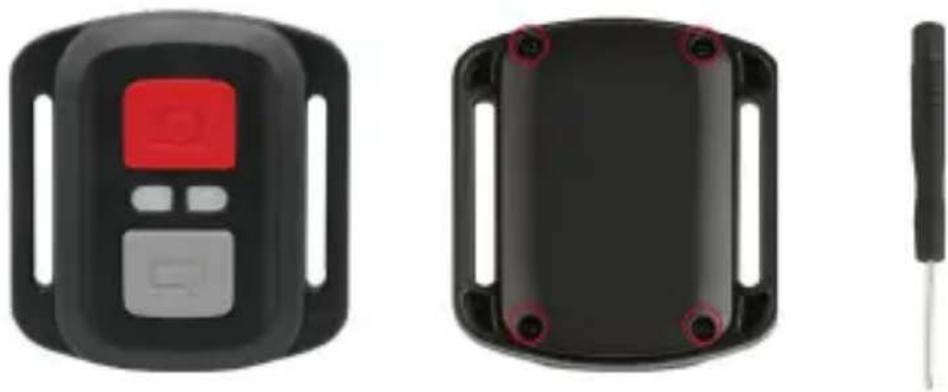
(2) Retirez 4 vis supplémentaire sur la carte PCB.
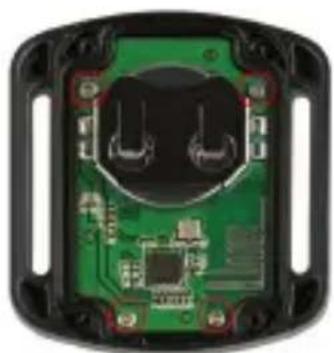
(3) Soulevez la carte PCB, faite coulissez la batterie à l'extérieur, comme montré sur l'image.
Remarque: Ne PAS faite pivoter la carte PCB afin d'éviter de renverser les fonctionsdes boutons caméra et vidéo.
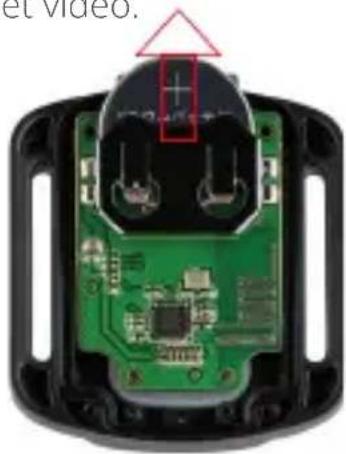
(4) Installez la nouvelle batterie, en gardant le pole "+" tourné vers le haut.
(5) Réinstallez toutes les 4 vis dans la carte PCB.
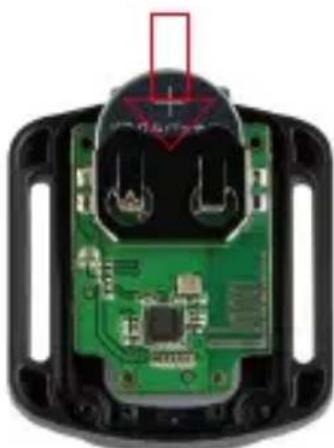
(6) Réinstallez toutes les 4 vis dans le couvercle.
Montage de Votre Caméra
Attachez votre caméra aux casques, équipements et équipements.
Ouvert
Proche
Poussez
Remarque: Poussez et assurez-vous qu'il n'y a pas d'espace entre les bandesétanches du boîtier étanche.
Contactez-Nous
cs@akasotech.com www.akasotech.com
Pour toute demande concernant les produits AKASO, n'hésitez pas à nous contacter, nous vous répondrons dans les 24 heures.
BRAVE 6 PLUS
ACTION CAMERA
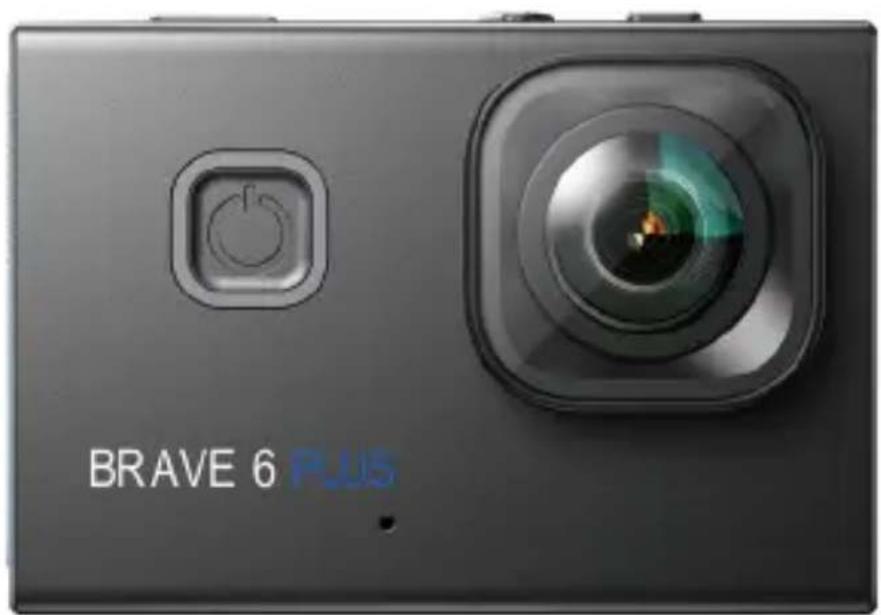
MANUALE UTENTE
Contenuti
- Qu'y a-t-il dans la Boite
- Votre Brave 6 Plus
- Écran d'aperçu
- Commencer
- Carte mémoire
- Remarque:
- Allumer / Éteindre
- Pour allumer
- Pour Éteindre
- Changement de mode de prise de vue
- Accéder au menu des modes
- Activation et désactivation du Wifi
- Zoom avant ou arrière
- Accès au mode de lecture
- Accès au mode des paramètres
- Utiliser le bouton d'obturateur
- Accéder à l'écran de lecture
- Indicateurs
- Indicateur de fonctionnement
- Indicateur de charge
- Indicateur Wifi
- Aperçu des modes
- Mode Vidéo Normal
- Mode Loop Recording
- Mode Vidéo Time Lapse
- Mode Vidéo au Ralenti
- Mode Photo Fixe
- Mode Photo Unique
- Mode Photo Rafale
- Mode Photo Time Lapse
- Mode Retardateur
- Mode Longue Exposition
- Mode Wifi
- Personnalisation de Votre Brave 6 Plus
- Paramètres vidéo
- Résolution vidéo
- Stabilisation de l'image
- Temps de loop
- Intervalle de temps
- Ralenti
- Temps photo fixe
- Microphone
- Enregistrement Audio
- Valeur Exposition
- Mesure
- Paramètre Photo
- Résolution Photo
- Format de sortie
- Retardateur
- Photo Rafale
- Exposition longue
- Valeur Exposition
- ISO
- Mesure
- Qualité Photo
- Paramètres système
- 1.Sonores
- Perspective
- Contrôle vocal
- Instructions :
- Calibration de distorsion
- Balance du Blanc
- Filtre
- Mode Plongée
- Mode d'inversion
- Mode de conduite
- Arrêt Automatique
- Écran de veille
- Langue
- Date et heure
- Timbre à date
- Fréquence d'alim
- Formatage
- Réinitialiser
- À propos de
- Connector à l'application AKASO GO
- Lecture de votre contenu
- Affichage des fichiers sur votre Brave 6 Plus
- Suppression de vos contenus
- Supprimer des fichiers sur votre Brave 6 Plus
- Suppression de fichiers sur l'application AKASO GO
- Transférez Votre Contenu
- Transférez Votre Contenu sur un Ordinateur
- Téléchargement de votre contenu sur un smartphone
- Entretenez Votre Caméra
- Maximisez la Durée de Vie de la Batterie
- Stockage et Manipulation de la Batterie
- AVERTISSEMENT:
- Télécommande
- Vidéo
- Photo
- Photo rafale
- Time Lapse
- Remplacement de la Pile CR2032 Pour la Télécommande Brave 6 Plus
- Montage de Votre Caméra
- Contactez-Nous
- BRAVE 6 PLUS
- Contenuti
Marque : Akaso
Modèle : Brave 6 Plus
Catégorie : Sportscam