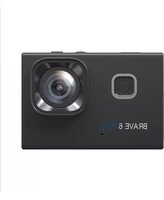
Brave 6 Plus - Cámara deportiva Akaso - Manual de uso y guía de instrucciones gratis
Encuentra gratis el manual del aparato Brave 6 Plus Akaso en formato PDF.


| Tipo de producto | Cámara deportiva |
| Marca | Akaso |
| Modelo | Brave 6 Plus |
| Resolución de video máxima | 4K a 30 fps |
| Resolución de foto máxima | 20 MP |
| Estabilización de imagen | EIS 2.0 (electrónica) |
| Ángulo de visión | Super grande / Grande / Media / Estrecha |
| Zoom | Hasta 8X digital |
| Pantalla | Táctil |
| Alimentación | Batería recargable (extraíble), carga vía USB |
| Autonomía aproximada | Variable según el uso; hasta 1h30 en 4K |
| Conectividad | Wi-Fi (2,4 GHz), Bluetooth (para control remoto) |
| Almacenamiento | Tarjeta microSD de hasta 128 GB (clase U3 recomendada) |
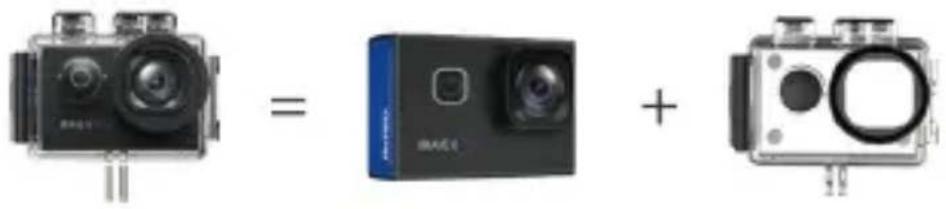
| Impermeabilidad | Con carcasa sumergible (no incluida en el manual, pero mencionada) |
| Modos de captura | Video normal, bucle, acelerado, cámara lenta; foto única, ráfaga, time-lapse, retardo, exposición larga |
| Comando de voz | Sí (comandos predefinidos) |
| Aplicación móvil | AKASO GO (iOS y Android) |
| Control remoto | Sí (incluido, pila CR2032) |
| Mantenimiento | Limpiar la lente con un paño suave; evitar golpes y temperaturas extremas |
| Seguridad | No desmontar, perforar, exponer a calor excesivo; batería sensible |
| Piezas de repuesto / Reparabilidad | Batería extraíble, soportes de montaje; no hay reparación por el usuario |
| Garantía | Contacto cs@akasotech.com; respuesta en 24h |
Preguntas frecuentes - Brave 6 Plus Akaso
Preguntas de los usuarios sobre Brave 6 Plus Akaso
0 pregunta sobre este aparato. Responde a las que conoces o haz la tuya.
Hacer una nueva pregunta sobre este aparato
Descarga las instrucciones para tu Cámara deportiva en formato PDF gratis! Encuentra tus instrucciones Brave 6 Plus - Akaso y toma tu dispositivo electrónico nuevamente en la mano. En esta página están publicados todos los documentos necesarios para el uso de su dispositivo. Brave 6 Plus de la marca Akaso.
MANUAL DE USUARIO Brave 6 Plus Akaso
Qué hay en la caja----01 >>
Su Brave 6 Plus 02 >>
Pantalla de vista previa 04 >>
Primeros pasos----05 >>
Resumen de Modos 08
Personaliza Su Brave 6 Plus 10
Conectando a la aplicación AKASO GO---- 19 >>
Reproducir Su Contenido---- 21 >>
Transferencia de tu contenido 23 >>
Mantener Su Cámar 24
Mantenimiento de la Batería 25
Control Remoto 27 >>
Montaje Su Cámara 30 >>
Contáctenos 33
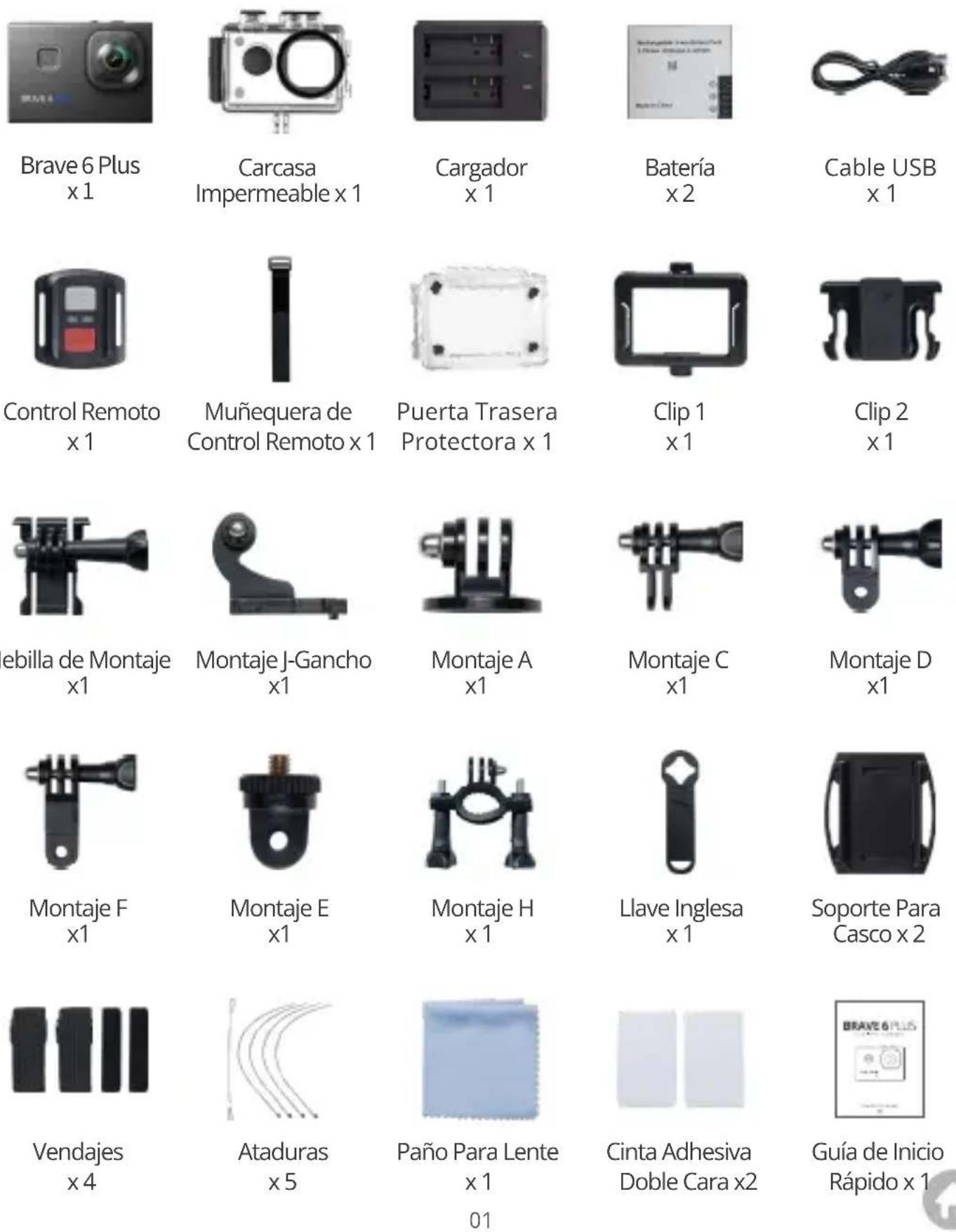
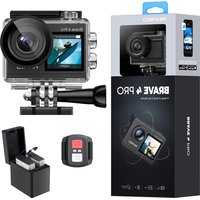
Qué hay en la caja
Su Brave 6 Plus
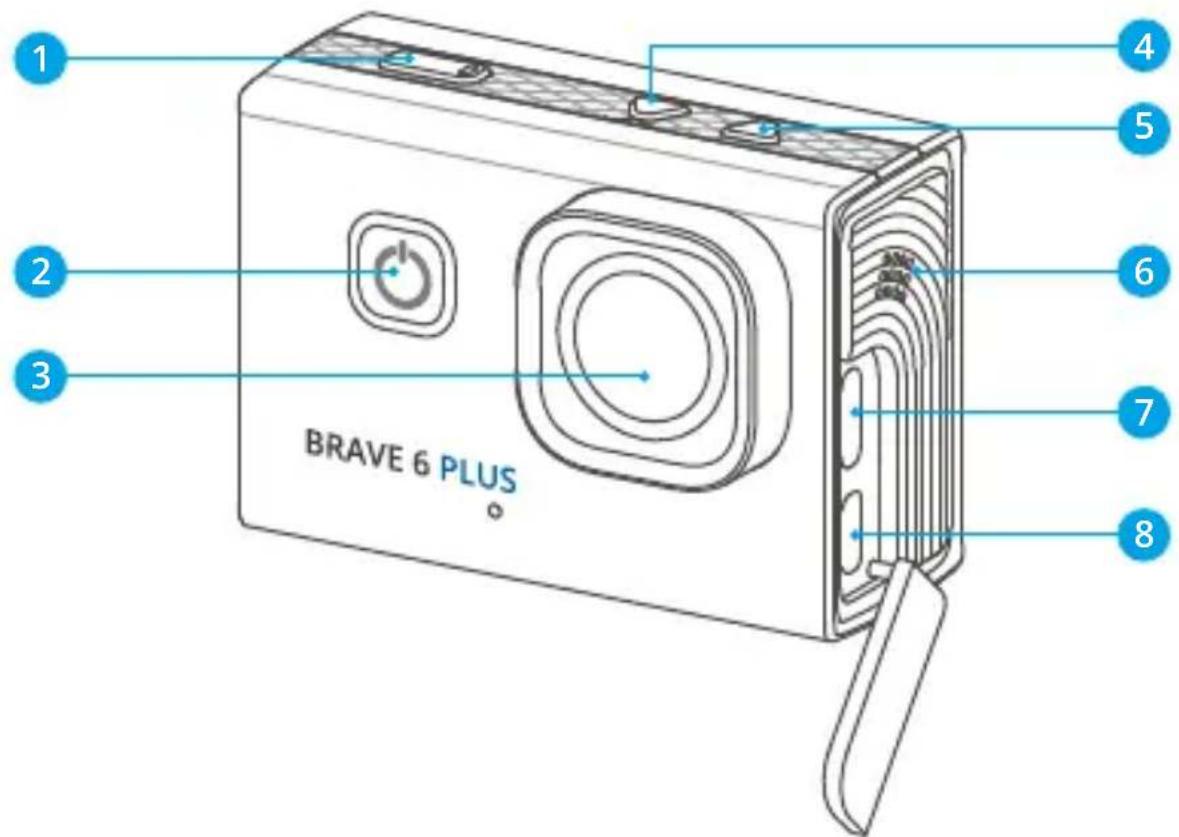
1 OK/Obturador/Botón Wifi
2 Botón de Disparo/Wifi Frontal
3 Altavoz
4 Botón Arriba
5 Botón Abajo
6 Altavoz
7 Puerto USB/Puerto Mic externo
8 Puerto Micro HDMI
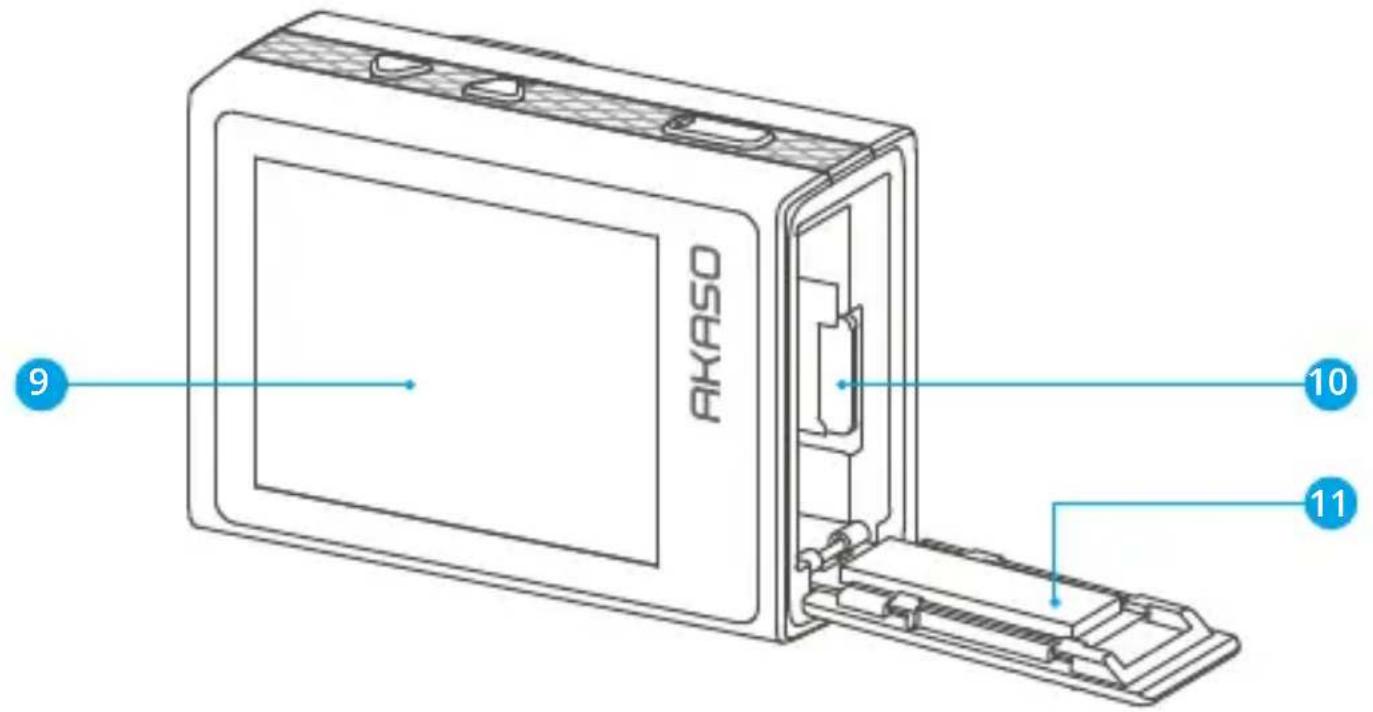
9 Pantalla táctil
10 Ranura para tarjetas MicroSD
11 Tapa de la batería
Nota: La cámara no graba sonido cuando está en la carcasa impermeable.
Pantalla de vista previa
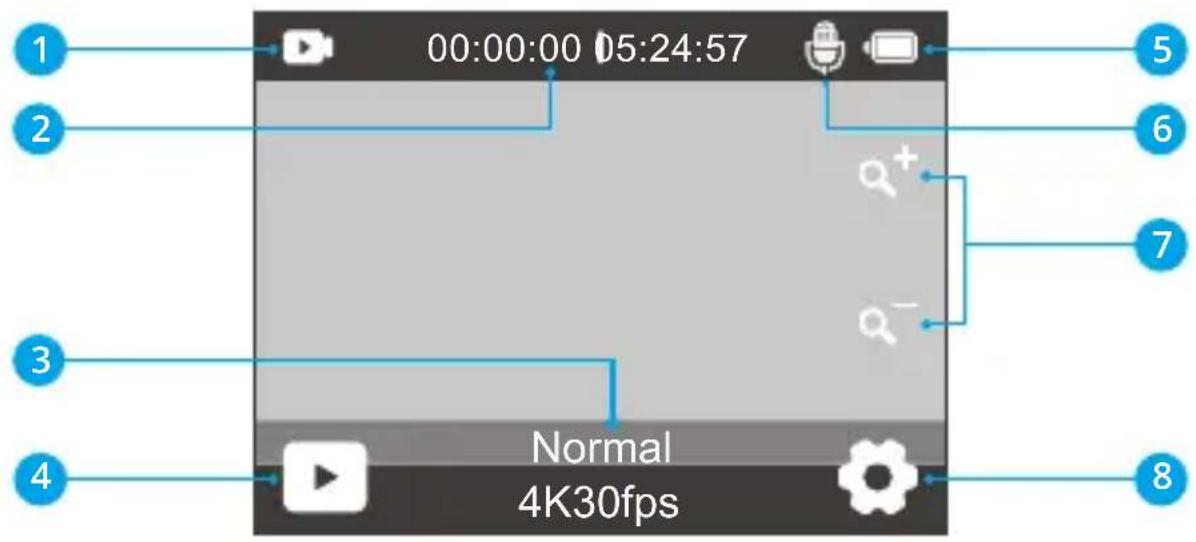
1 Modo
2 Tiempo de Grabación
3 Modo de Disparo Actual
4 Reproducción
5 Estado de la Batería
6 Grabación de Audio
7 Nivel de Zoom
8 Configuraciones
Primeros pasos
Bienvenido a tu cámara de acción AKASO Brave 6 Plus. Para capturar videos y fotos, necesitarás una tarjeta de memoria (se vende por separado).
Tarjeta de Memoria
Use tarjetas de memoria de marca que cumplan con estos requisitos:
• U3
- Capacidad de hasta 128GB
Nota:
(1) Formatee la tarjeta de memoria primero en esta cámara antes de utilizarla. Para mantener su tarjeta de memoria en buena condición, reformatéela de nuevo periódicamente. Reformatear borrará todo su contenido, así que asegúrese de descargar primero sus fotos y videos.
(2) La tarjeta de memoria en formato FAT32 deja de grabar cuando el almacenamiento de cada archivo supera los 4 GB y comienza a grabar nuevamente en un archivo nuevo.
(3) Usar una tarjeta de memoria con una capacidad mayor a la requerida puede llevar a complicaciones como la falta de reconocimiento de la tarjeta. Además, puede causar fallas en la cámara, incluyendo la falta de respuesta o el fallo del firmware.
Encendido y Apagado
Encendido:
Para encender la cámara, mantén presionado el botón de encendido durante 3 segundos. Escucharás un pitido y verás que se enciende la luz de estado. Una vez que aparezca la información en la pantalla, sabrás que tu cámara está encendida.
Apagado:
Para apagar la cámara, mantén presionado el botón de encendido durante 3 segundos. Escucharás un pitido y la luz de estado se apagará.
Cambiar los modos de disparo
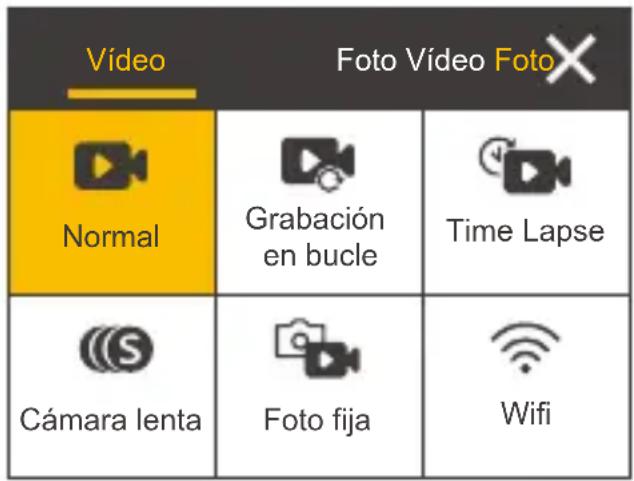
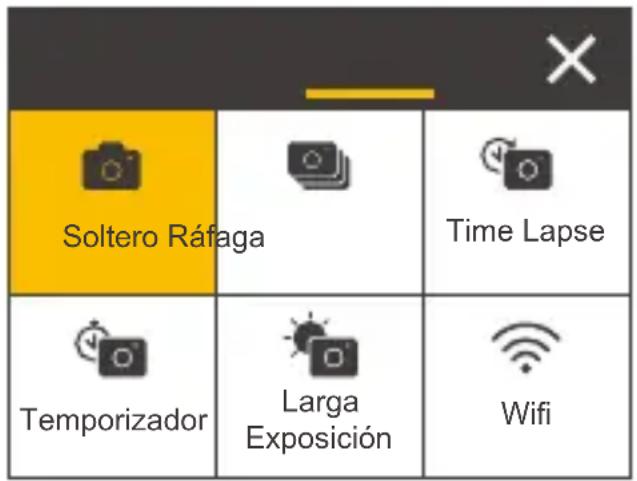
Para cambiar los modos de disparo, ingresa al menú de modos y luego toca la opción "Video" o "Foto" para acceder al menú de modo de video o foto. Podrás seleccionar el modo de video o foto deseado de las opciones disponibles. En el menú de modos, también puedes presionar el botón Arriba o Abajo para cambiar los modos.
Ingresar al menú de modos
Para ingresar al menú de modos, asegúrate primero de que la cámara esté en la pantalla de vista previa, luego toca el ícono de modo en la parte inferior de la pantalla o presiona el botón de encendido.
Para salir del menú de modos, basta con tocar el icono "X" de la esquina superior derecha.
Activar y Desactivar Wifi
Para activar Wifi, primero enciende tu cámara, luego mantén presionado el botón de Wifi o toca el icono de Wifi en el menú de modos. Para desactivar el Wifi, simplemente presiona nuevamente el botón de Wifi.
Zoom
Para acercar o alejar, asegúrate de estar en la pantalla de vista previa. Luego, presiona el botón de subir para acercar y el botón de bajar para alejar. También puedes tocar los iconos "+" o "-" para hacer zoom. El Brave 6 Plus puede hacer zoom hasta 8X.
Ingresar a la pantalla de configuraciones
Para ingresar a la pantalla de configuraciones, asegúrate de que la cámara esté en la pantalla de vista previa. Luego, mantén presionado el botón de subir o toca el icono de configuraciones en la esquina inferior derecha. Ahora podrás configurar las opciones de foto, video y sistema respectivamente.
Usar el botón de disparo
En modo de Foto o Video, presiona el botón de disparo para capturar fotos o comenzar a grabar un video. Para detener la grabación en el modo de Video, vuelve a presionar el botón de disparo.
Ingresar a la pantalla de reproducción
Para ingresar a la pantalla de reproducción, asegúrate de que la cámara esté en la pantalla de vista previa. Luego, mantén presionado el botón de bajar o toca el icono de reproducción en la esquina inferior izquierda de la pantalla. Podrás acceder a los videos o fotos para reproducir o eliminar archivos. Para salir de la pantalla de reproducción, simplemente toca el icono de retroceso en la esquina superior derecha.
Indicadores
Indicador de Funcionamiento
El indicador de funcionamiento permanecerá azul cuando la cámara esté en funcionamiento. Parpadeará una vez al tomar fotos y seguirá parpadeando durante la grabación de videos.
Indicador de Carga
El indicador de carga permanecerá en rojo cuando la cámara se esté cargando. Se apagará cuando esté completamente cargada.
Indicador de Wifi
El indicador de Wifi parpadeará en azul cuando el Wifi esté habilitado y permanecerá encendido cuando haya una conexión Wifi establecida.
Resumen de Modos
Esta cámara cuenta con 11 modos: Normal, Grabación en Bucle, Video Time Lapse, Cámara Lenta, Foto Fija, Foto Único, Ráfaga Foto, Foto Time Lapse, Temporizador, Exposición Larga y Wifi.
Modo de Video Normal
La cámara está en modo de video de forma predeterminada cuando se enciende. En el modo de video, al presionar el botón de disparo, la cámara comienza a grabar el video. Para detener la grabación, simplemente presiona nuevamente el botón de disparo. Puedes tocar los iconos "+" o "-" para ajustar el nivel de zoom.
Modo de Grabación en Bucle
En el modo de Grabación en Bucle, al presionar el botón de disparo, la cámara grabará un video en bucle de la duración establecida.
Modo de Video Time Lapse
En el modo de Video Time Lapse, al presionar el botón de disparo, la cámara grabará videos a 30 cuadros por segundo, utilizando imágenes capturadas a intervalos específicos para crear un efecto de lapso de tiempo perfecto y de alta calidad.
Modo de Cámara Lenta
La cámara es capaz de grabar videos a una resolución y velocidad específicas. Por ejemplo, si seleccionas la opción 2.7K 2X para capturar un video que dure un minuto, la cámara generará un video de cámara lenta de 2 minutos con una resolución de 2.7K.
Modo de Foto fija
En este modo, al presionar el botón de disparo, la cámara capturará una imagen fija a intervalos establecidos durante la grabación de video. La foto se guardará en el archivo de fotos.
Modo de Foto Único
En este modo, al presionar el botón del disparador, la cámara tomará una foto con la resolución de foto establecida.
Modo de Foto Time Lapse
En este modo, al presionar el botón de disparo, la cámara tomará una serie de fotos a intervalos establecidos.
Modo de Temporizador
En este modo, al presionar el botón de disparo, la cámara iniciará una cuenta regresiva y luego tomará una foto después del tiempo establecido.
Modo de Larga Exposición
En este modo de disparo, la cámara capturará continuamente fotos a intervalos establecidos hasta que finalice el tiempo de exposición. Este modo funciona perfectamente para capturar fotos en diversas condiciones de iluminación, incluyendo entornos con poca luz, configuraciones brillantes e incluso escenas submarinas.
Modo Wifi
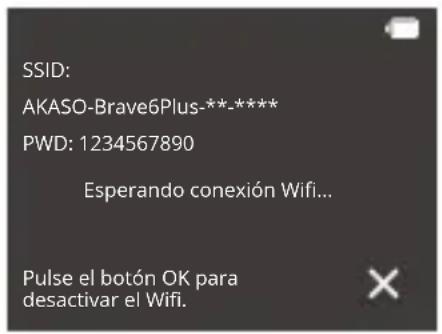
Cuando se activa el Wifi, la cámara entrará en modo Wifi y mostrará la información de Wifi disponible.
Personaliza Su Brave 6 Plus
Configuración de vídeo
1. Resolución
Esta cámara es capaz de grabar video hasta 4K30fps, con una resolución más alta que ofrece mayor claridad y detalle debido al aumento en la cantidad de píxeles. Sin embargo, el video de mayor resolución también resulta en tamaños de archivo más grandes.
Nota: Capturar videos de alta resolución o alta velocidad de fotogramas en escenas de baja temperatura puede consumir más energía.
2. Estabilización de imagen
Apagado/Encendido (Por defecto: Apagado)
La Estabilización Electrónica de Imagen (EIS2.0) puede suavizar eficientemente los movimientos del objetivo, lo que resulta en videos nítidos y claros. Esta función es ideal para capturar escenas que involucran actividades como montar, patinar y uso portátil.
Nota: La estabilización de imagen se desactivará cuando se configure la frecuencia de fotogramas por encima de 60fps. También se desactivará cuando se habilite la Calibración de Distorsión y Invertir, o cuando la cámara esté en los modos de Video Time Lapse y Cámara Lenta.
3. Tempo di loop
1 Minuto/3 Minutos/5 Minutos/10 Minutos (Por defecto: 1 Minuto)
Esta opción te permite establecer la duración de los videos capturados en el modo de Grabación en Bucle. Por ejemplo, si configuras el Tiempo de Grabación en Bucle en "3Minuto", la cámara guardará videos cada 3 minutos. Cuando la
memoria esté llena, los nuevos archivos de video sobrescribirán los antiguos para garantizar una grabación continua.
Nota: El Tiempo de Grabación en Bucle solo funciona en el modo de Grabación en Bucle.
1 Segundo/3 Segundos/5 Segundos/10 Segundos/30 Segundos/1 Minuto (Por defecto: 1 Segundo)
Esta opción te permite especificar la frecuencia con la que se capturan y se compilan los fotogramas del video en Time Lapse. La cámara capturará una serie de videos a intervalos establecidos, lo que la hace ideal para capturar escenas dinámicas o cambiantes, como nubes, estrellas, atardeceres y más.
Nota: Los videos en Time Lapse se graban sin audio. El Intervalo de Fotos en Time Lapse solo funciona en el modo de Video Time Lapse.
5. Cámara lenta
2.7K 2X/1080P 4X/1080P 2X/720P 8X/720P 4X/720P 2X (Por defecto: 2.7K 2X)
Puedes elegir la resolución y velocidad antes de crear videos en cámara lenta. Cuando la cámara está en el modo de Cámara Lenta, grabará videos con la resolución establecida y luego los reproducirá a la velocidad configurada.
Nota: La Cámara Lenta solo funciona en el modo de Cámara Lenta.
6. Tiempo de foto fija
3 Segundos/5 Segundos/10 Segundos/30 Segundos (Por defecto: 3 Segundos)
Esta opción te permite especificar la frecuencia con la que se captura una foto durante la grabación de video.
Nota: Esta opción solo funciona en el modo de Foto fija.
7. Micrófono
Incorporado/Externo (Por defecto: Incorporado)
Tienes la opción de seleccionar entre un micrófono incorporado o uno externo.
8. Grabación de Audio
Apagado/Encendido (Por defecto: Apagado)
Cuando la Grabación de Audio está activada, la cámara grabará audio durante la grabación de video.
Nota: Esta opción solo funciona en los modos de Video y Grabación en Bucle.
9. Valor de Exposición
-2 / -1.7 / -1.3 / -1.0 / -0.7 / -0.3 / 0 / 0.3 / 0.7 / 1.0 / 1.3 / 1.7 / 2 (Por defecto: 0)
De forma predeterminada, tu cámara utiliza toda la imagen para determinar el nivel de exposición adecuado. Sin embargo, la Exposición te permite seleccionar un área que quieres que la cámara priorice al determinar la exposición. Esta configuración es especialmente útil en tomas donde una región importante podría estar sobreexpuesta o subexpuesta. La cámara mostrará los cambios en la imagen en el mismo instante en que cambies la configuración. Si cambias de modo, la cámara volverá a utilizar toda la imagen para determinar el nivel de exposición adecuado.
10. Medidor
Centrar/Multi/Lugar(Por defecto: Multi)
Esta opción te permite establecer el modo de medición para diferentes escenas. Puedes elegir el modo de medición deseado según la escena.
Configuración de fotos
1. Resolución
20MP/16MP/12MP/8MP (Por defecto: 20MP)
Esta cámara es capaz de capturar fotos de 20MP, donde una mayor resolución ofrece mayor claridad y detalle debido al aumento en el número de píxeles. Sin embargo, fotos de mayor resolución también resultan en archivos más grandes.
2. Formato de Salida
JPEG/JPEG+DNG (Por defecto: JPEG)
El Formato de Salida determina los formatos de salida de las fotos, incluyendo JPEG y JPEG+DNG. DNG significa Negativo Digital, un formato de imagen RAW sin pérdidaque preserva los datos de la imagen sin compresión o pérdidas. Elegir DNG resultará en archivos de foto más grandes, pero garantiza una calidad de imagen superior y protección contra la pérdida de datos.
Nota: El Formato de Salida se desactivará cuando la cámara esté en modo de Ráfaga Foto.
3. Temporizador
Apagado/1 Segundo/3 Segundos/5 Segundos/10 Segundos/30 Segundos (Por defectoa: 1 Segundo)
Esta opción te permite establecer el tiempo de cuenta regresiva en el modo de Temporizador Automático. La cámara tomará una foto después del tiempo de cuenta regresiva establecido.
Nota: Esta opción solo funciona en el modo de Temporizador.
4. Intervallo TimeLapse
3 Segundos/5 Segundos/10 Segundos/30 Segundos/1 Minuto (Por defecto: 3 Segundos)
Esta opción te permite especificar la frecuencia con la que se capturan y se compilan las fotos en el modo de Foto en Intervalo. La cámara tomará una serie de fotos en el intervalo establecido.
Nota: Esta opción solo funciona en el modo de Foto TimeLapse.
5. Ráfaga Foto
Apagado/3 Disparos/5 Disparos/10 Disparos (Por defecto: 3 Disparos)
Esta opción te permite establecer la cantidad de fotos que se tomarán en el modo de Foto Ráfaga.
Nota: Esta opción solo funciona en el modo de Ráfaga Foto.
6. Larga Exposición
Apagado/1 Segundo/ 2 Segundos/5 Segundos/8 Segundos/30 Segundos/60 Segundos (Por defecto: 1 Segundo)
Esta opción te ayuda a establecer el tiempo de exposición en el modo de Exposición Larga. La cámara seguirá tomando fotos hasta que se alcance el tiempo establecido.
Nota: Esta opción solo funciona en el modo de Larga Exposición.
7. Valor de Exposición
-2 / -1.7 / -1.3 / -1.0 / -0.7 / -0.3 / 0 / 0.3 / 0.7 / 1.0 / 1.3 / 1.7 / 2 (Por defecto: 0)
De forma predeterminada, tu cámara utiliza toda la imagen para determinar el nivel de exposición adecuado. Sin embargo, la Exposición te permite seleccionar un área que quieres que la cámara priorice al determinar la exposición. Esta configuración es especialmente útil en tomas donde una región importante podría estar sobreexpuesta o subexpuesta. La cámara mostrará los cambios en la imagen en el mismo instante en que cambies la configuración. Si cambias de modo, la cámara volverá a utilizar toda la imagen para determinar el nivel de exposición adecuado.
8. Medida
Centrar/Multi/Lugar(Por defecto: Multi)
Esta opción te permite establecer el modo de medición para diferentes escenas. Puedes elegir el modo de medición deseado según la escena.
9. ISO
El ISO determina la sensibilidad de la cámara a la luz y crea un equilibrio entre el brillo y el ruido de la imagen resultante. El ruido de la imagen se refiere al grado de granulosidad en la imagen. En condiciones de poca luz, valores de ISO más altos resultan en imágenes más brillantes, pero con mayor ruido de imagen. Valores másbajos resultan en menos ruido de imagen, pero imágenes más oscura.
10. Foto Calidad
Alta/Media/Baja( Por defecto: Alta)
Esta opción determina el nivel de detalle en tus fotos.
Configuración de sistema
1. Sounds
Obturador: Apagado/Encendido (Por defecto: Encendido)
ncendido: Apagado/Encendido (Por defecto: Encendido)
Pitido: Apagado/Encendido (Por defecto: Encendido)
Volume: Puedes activar o desactivar los sonidos del obturador, encendido y pitido, y ajustar el volumen de la cámara en esta configuración.
2. Ángulo
Súper Ancho/Amplio/Medio/Estrecho (Por defecto: Súper Ancho)
El ángulo se refiere a cuánto de la escena (medido en grados) se puede capturar a través del objetivo de la cámara. El ángulo Super Amplio captura la mayor cantidad de la escena, mientras que el ángulo Estrecho captura la menor cantidad.
3. Control de Voz
Apagado/Encendido (Por defecto: Apagado)
Cuando el Control de Voz está habilitado, puedes ordenarle a tu cámara que realicetareas simples utilizando los comandos de voz compatibles. Para obtener más detalles sobre los comandos de voz, por favor selecciona la opción "Instrucciones".
Instrucciones:
AKASO empezar video
AKASO detener video
AKASO Wifi encendido
AKASO Wifi apagado
AKASO tomar foto
AKASO apagar
4. Calibración Distorsión
Apagado/Encendido (Por defecto: Apagado)
Esta configuración corrige el efecto de ojo de pez que puede ocurrir en tomas degran angular, resultando en imágenes sin distorsión.
Nota: Esta función se desactivará cuando la Estabilización de Imagen esté habilitada.
5. Balance de Blancos
Auto/Incandescente/Fluorescente/Luz diurna/Nublado (Por defecto: Auto)
El Balance de Blancos captura los objetos en las fotos con una representación precisa de los colores en diversas condiciones de iluminación mediante el ajuste del balance de blancos, lo cual lo hace adecuado para su uso tanto en ambientes cálidos como fríos.
Nota: Para ajustar el Balance de Blancos, por favor primero desactiva el Modo Buceo y establece el Filtro en "Normal".
6. Filtro
Normal/Blanco y Negro/Marrón/Colorado/Cálido/Frío (Por defecto: Normal)
Puedes elegir un filtro deseado para lograr el efecto de disparo óptimo.
Nota: Para ajustar el Filtro, por favor desactiva el Modo Buceo y establece el Balance de Blancos en "Auto".
7. Modo Buceo
Apagado/Encendido (Por defecto: Apagado)
El modo submarino puede compensar la falta de luz roja en escenas submarinas. El Modo Submarino está diseñado para ser utilizado en aguas tropicales y azules, optimizado para su uso entre 10 y 80 pies.
Nota: Para activar el Modo Buceo, por favor primero establece el Filtro en "Normal" y el Balance de Blancos en "Auto".
8. Al Revés
Apagado/Encendido (Por defecto: Apagado)
Esta configuración determina la orientación de tus videos o fotos para ayudarte a evitar grabaciones al revés.
Nota: La interfaz de usuario estará al revés cuando habilites esta configuración.
No puedes activar "Al Revés" cuando la Estabilización de Imagen está activada.
9. Modo Conducción
Apagado/Encendido (Por defecto: Apagado)
En este modo, la cámara grabará automáticamente video y guardará el archivo de video cuando se conecte al encendedor del automóvil y arranque el motor.
10. Apagado Auto
Apagado/1 Minuto/3 Minutos/5 Minutos (Por defecto: 3 Minutos)
La cámara se apagará después de un período de inactividad para ahorrar energía de la batería.
11. Salvapantallas
Apagado/30 Segundos/1 Minuto/3 Minutos (Por defecto: 3 Minutos)
La pantalla se apagará automáticamente después de un período de inactividad para ahorrar batería. Para encender la pantalla nuevamente, presiona cualquier botón en la cámara.
12. Idioma
English/Deutsch/Français/Italiano/Español/Português/日本語/Koeran/简体中文/繁體中文/Pоссийский (Por defecto: English)
Puedes elegir el idioma del sistema para tu cámara de acción Brave 6 Plus.
13. Fecha y hora
YYY/MM/DD, MM/DD/YYYY, DD/MM/YYYY (Por defecto: MM/DD/YY)
En esta configuración, puedes establecer manualmente la fecha y hora para tu cámara.
14. Sello de Fecha
Apagado/Fecha/Fecha y hora (Por defecto: Apagado)
Se añadirá una marca de agua al video o foto según tus preferencias. Por ejemplo, si eliges la opción Fecha y hora, la fecha y hora actual se estamparán en tu video o foto. Alternativamente, tienes la opción de desactivar esta función seleccionando la opción Apagado.
15. Poder frecuencia
60 Hz/50 Hz (Por defecto: 60 Hz)
La frecuencia de energía también se conoce como frecuencia de línea o frecuencia de red, es la frecuencia de la corriente alterna (AC) que se utiliza en la mayoría de los sistemas eléctricos en todo el mundo. Si vives en el área noreste, por favor establece la frecuencia de energía en 60 Hz, lo que significa que la corriente cambia de dirección 60 veces por segundo. Si vives fuera de esta área, configúralo en 50 Hz.
16. Formatear tarjeta
Sí/No (Por defecto: No)
Antes de capturar, necesitas completar el proceso de formateo. Para mantener tu tarjeta de memoria en buenas condiciones, te recomendamos formatearla regularmente. El formateo borrará todo tu contenido, así que asegúrate de transferir tus fotos y videos primero.
17. Restablecer
Sí/No (Por defecto: No)
Esta opción restablecerá todas las configuraciones a los valores predeterminados.
18. Info de tarjeta SD
Esta opción te permite verificar la capacidad utilizada y restante de la tarjeta.
19. Sobre
Esta opción te permite verificar la marca, modelo y versión del firmware de tu cámara.
Conectando a la aplicación AKASO GO
Puedes controlar tu cámara para capturar fotos y videos utilizando la aplicación del teléfono. Para hacer esto, descarga e instala primero la aplicación AKASO GO desde la App Store o Google Play. Cuando tu cámara esté conectada a la aplicación, podrás controlarla para capturar fotos, cambiar la configuración de la cámara, ver la vista previa en tiempo real, reproducir, descargar y editar videos. Sigue las instrucciones a continuación para conectar tu cámara a la aplicación.
- Enciende la cámara, luego presiona y mantén presionado el botón de Wifi o pulsa el icono de Wifi en el menú de modos para activar el Wifi. La cámara entraráen modo Wifi y mostrará la información de Wifi.
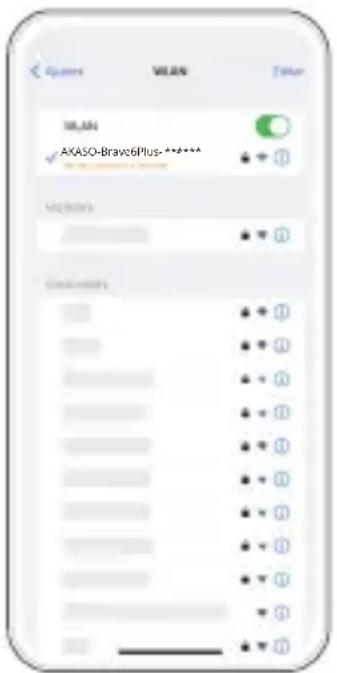
- Activa el Wifi de tu teléfono para ingresar a la página de configuración de Wifi, busca el nombre de red (SSID) Wifi en la lista y tócalo, luego ingresa la contraseña 1234567890 para conectarte.
Consejo: Una vez que el Wifi de la cámara está conectado, es posible que veas un aviso de "Sin conexión a internet" o "Seguridaddébil" debido a que la señal 4G de tu teléfono está bloqueada. Puedes ignorarlo y continuar con la conexión a la aplicación.
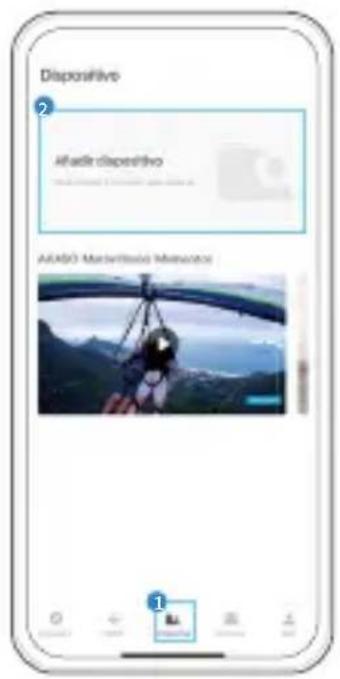
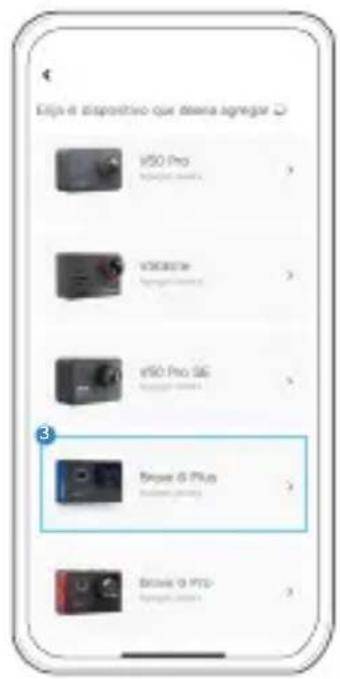
- Abre la aplicación AKASO GO, toca "Dispositivo" y "Añadir dispositivo", luegoselecciona "Brave 6 Plus" de la lista para la conexión.
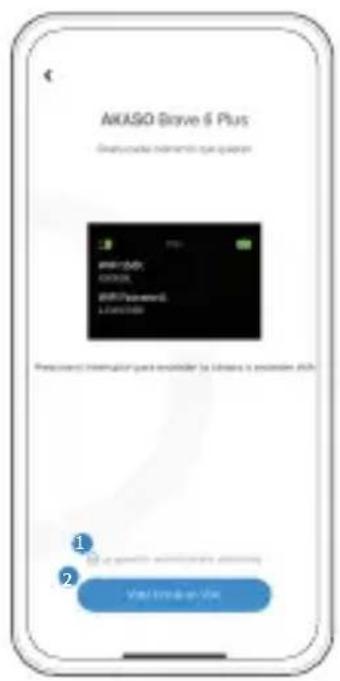
- Marca "La operación anterior ha sido confirmada", y haga clic en "Vista previaen vivo", su cámara estará conectada a la aplicación AKASO GO.
Reproducir Su Contenido
Puedes reproducir tus contenidos en la cámara, tu computadora, TV o smartphone. Para reproducir tus videos y fotos en una computadora, primero necesitas transferir estos archivos. La transferencia de archivos también libera espacio en tu memoria para nuevos contenidos. Con este método, la resolución de reproducción depende de la resolución del dispositivo y su capacidad para reproducir esa resolución.
1. Visualización de archivos en tu Brave 6 Plus
(1) Enciende tu cámara de acción Brave 6 Plus.
(2) Presiona el botón hacia abajo o toca el icono de Reproducción en la esquina inferior izquierda para ingresar a la pantalla de reproducción.
(3) Toca el ícono de Video o Foto para acceder a los archivos de video o foto. Podrás acceder a todos los archivos de video o foto.
(4) Toca el archivo que deseas ver y se reproducirá.
Note: Si tu tarjeta de memoria tiene mucho contenido, puede tardar un minuto en cargarse.
2. Eliminar Archivos en su Brave 6 Plus
(1) Insgresa al modo de reproducción.
Nota: Si tu tarjeta de memoria contiene mucho contenido, puede llevar un minuto para cargarlo.
(2) Toca el ícono de Video o Foto para acceder a los archivos de video o foto. Podrás acceder a todos los archivos de video o foto.
(3) Toca el archivo que deseas eliminar y luego toca el ícono de Eliminar.
(4) El archivo seleccionado será eliminado.
(5) Para salir del modo de reproducción, simplemente toca el ícono de Retroceso.
3. Eliminación de archivos en la aplicación AKASO GO
(1) Abre la aplicación AKASO GO, luego conéctala a tu cámara.
(2) Toca el ícono de Álbum en la esquina inferior izquierda para ver todos los videos y fotos.
(3) Toca el video o foto que deseas eliminar, toca el ícono de Eliminar en la esquina superior derecha y luego selecciona la opción "Eliminar". El archivo elegido será eliminado.
Transferencia de tu contenido
1. Transferencia de tu contenido a una computadora
Puedes transferir tus contenidos a una computadora mediante un cable USB o un lector de tarjetas (se venden por separado). Para transferir archivos a tu computadora mediante un cable USB, conecta tu cámara a la computadora usando el cable USB. Cuando se te solicite, selecciona "Almacenamiento USB" como preferencia de conexión. Para transferir archivos a la computadora mediante un lector de tarjetas, inserta la tarjeta de memoria en el lector de tarjetas y luego conecta el lector al puerto USB de tu computadora. Después de una transmisión exitosa, puedes transferir los archivos a tu computadora o borrar archivos seleccionados utilizando el Explorador de Archivos.
2. Descarga de contenidos en un smartphone
(1) Abre la aplicación AKASO GO, luego conecta la cámara a la aplicación.
(2) Toca el ícono de Álbum en la esquina inferior izquierda para ver los videos y fotos.
(3) Toca el ícono de Seleccionar ubicado en la esquina superior derecha. Una vez que hayas seleccionado el archivo deseado, toca el ícono de Descarga también ubicado en la esquina superior derecha. A continuación, toca la opción de Descarga. Espera pacientemente a que el proceso de descarga finalice y el archivo se guardará correctamente en el álbum de fotos de tu teléfono.
Nota: Si no puedes descargar videos o fotos en tu iPhone a través de la aplicación, ingresa a la página de Configuración de tu teléfono → Privacidad → Fotos, busca "AKASO GO" y selecciona "Todas las fotos".
Mantener Su Cámar
Siga estas reglas para obtener el mejor rendimiento de su cámara:
(1) Para obtener el mejor rendimiento de audio, agite la cámara o sople el micrófonopara eliminar la suciedad de los orificios del micrófono.
(2) Para limpiar la lente, límpiela con un paño suave y sin pelusa. No inserte objetosextraños alrededor de la lente.
(3) No toque la lente con los dedos.
(4) Mantenga la cámara alejada de caídas y golpes, ya que podría dañar las piezasinternas.
(5) Mantenga la cámara alejada de las altas temperaturas y la luz solar intensa paraevitar daños.
Mantenimiento de la Batería
1. Maximizar la duración de la batería
Si la batería alcanza el 0% durante la grabación, la cámara guardará el archivo y seapagará.
Para maximizar la vida útil de batería, siga las siguientes reglas si es posible:
- Apague conexiones inalámbricas.
- Capture video a velocidades de cuadro y resoluciones más bajas.
- Use la configuración de salvapantallas.
2. Almacenamiento Y Manipulación de la Batería
La cámara contiene componentes sensibles, incluida la batería. Evite exponer sucámara a temperaturas muy frías o muy calientes. Las condiciones de temperaturabaja o alta pueden acortar temporalmente la vida útil de la batería o hacer que lacámara deje de funcionar temporalmente. Evite los cambios dramáticos en latemperatura o la humedad cuando utilice la cámara, ya que puede formarsecondensación dentro o dentro de la cámara.
- No seque la cámara o la batería con una fuente de calor externa, como un horno de microondas o un secador de pelo. El daño a la cámara o batería causado por contacto con líquido dentro de la cámara no se cubre por la garantía.
- No almacene su batería con objetos metálicos, como monedas, llaves o collares. Si la bateria Las terminales entran en contacto con objetos metálicos, esto puede provocar un incendio.
- No realice modificaciones no autorizadas a la cámara. Hacerlo puede comprometer la seguridad, el cumplimiento normativo, el rendimiento y anular la garantía.
ADVERTENCIA:
No deje caer, desmonte, abra, aplaste, doble, deforme, perfore, triture, cocine en microondas, incinere o pinte la cámara o la batería. No inserteobjetos extraños en la abertura de la batería de la cámara. No utilice la cámara o labatería si ha sido dañada, por ejemplo, si está agrietada, perforada o dañada por elagua. El desmontaje o la perforación de la batería pueden provocar una explosión oun incendio.
Control Remoto
Cuando la cámara está encendida, se conectará automáticamente al control remoto. Puedes controlar la cámara para tomar fotos o grabar videos utilizando el control remoto.
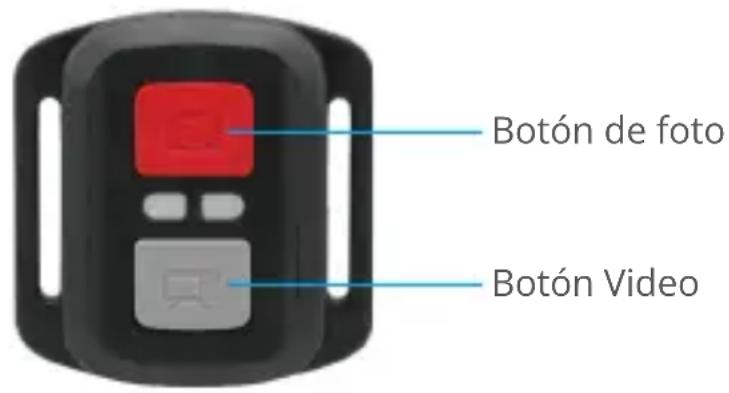
A prueba de salpicaduras, no impermeable
Video
Para grabar un video, primero asegúrate de que la cámara esté en modo de Video.
Para empezar a grabar, simplemente presiona el botón de video gris. La cámara emitirá un pitido y la luz indicadora parpadeará.
Para detener la grabación, simplemente presiona nuevamente el botón de video gris. La cámara emitirá un pitido y la luz indicadora de trabajo se apagará.
Photo
Para capturar una foto, primero asegúrate de que la cámara esté en modo de Foto, luego presiona el botón de Foto. La cámara emitirá un sonido de obturador indicando la finalización de la toma.
Fotos ráfaga
Para capturar ráfagas de fotos, primero verifica que la cámara esté en modo de Ráfaga de Fotos, luego presiona el botón de Foto. La cámara emitirá un sonido de obturador indicando la finalización de la toma.
Lapso de tiempo
Para capturar fotos o videos en intervalos de tiempo, primero verifica que la cámara esté en modo de Lapso de Tiempo, luego presiona el botón de Foto o Video. La cámara emitirá un sonido de obturador indicando la finalización de la toma.
Reemplazo de Batería CR2032 para Control Remoto Brave 6 Plus
(1) Utilizar un destornillador Phillips de 1,8 mm para quitar los 4 tornillos de la tapa posterior del control remoto, lo que permite que se abra.
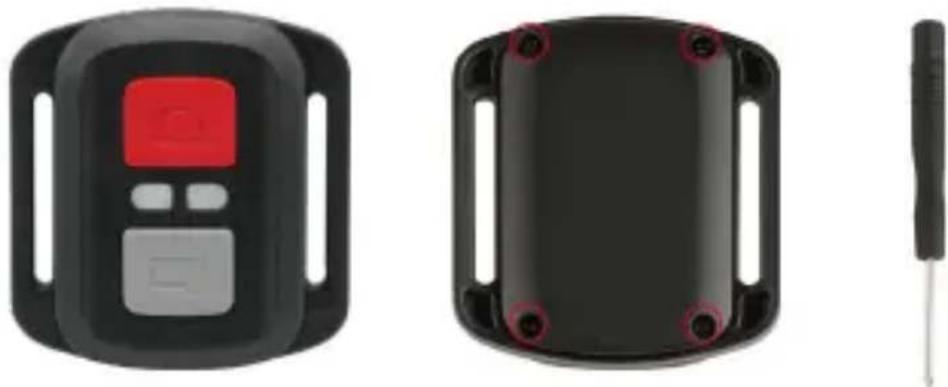
(2) Retirar otros 4 tornillos en la placa PCB.
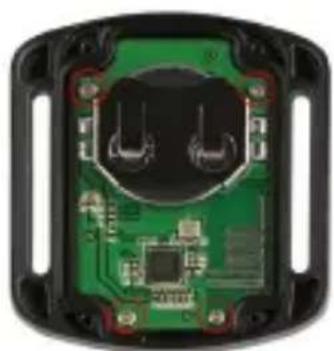
(3) Levantar la placa PCB y deslizar la batería hacia afuera, como se muestra en la figura.
Nota: NO girar la PCB para evitar invertir las funciones de la cámara y los botones de video.
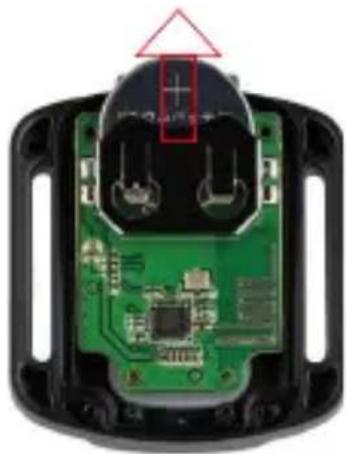
(4) Instalar la batería nueva, manteniendo el polo '+' hacia arriba.
(5) Reemplazar los 4 tornillos en la placa PCB.
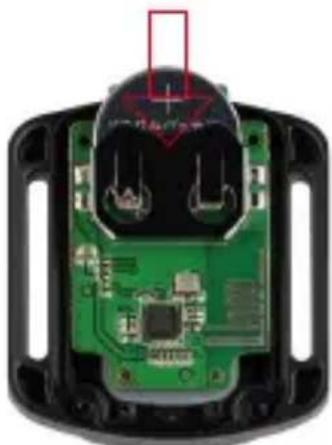
(6) Reemplazar los 4 tornillos en la cubierta.
Montaje Su Cámara
Sujete su cámara a cascos, equipos y equipo.
Abierto
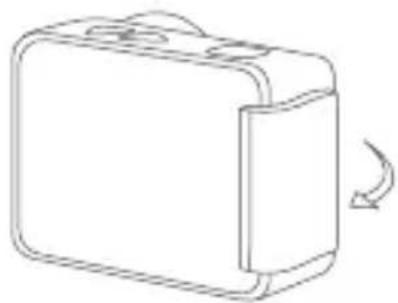
Nota: Empuje y asegúrese de que no haya espacio entre las tiras impermeables dela carcasa impermeable.
Para cualquier consulta con los productos AKASO, sin duda en contactarnos, le responderemos dentro de las 24 horas.
BRAVE 6 PLUS
CAMÉRA D'ACTION
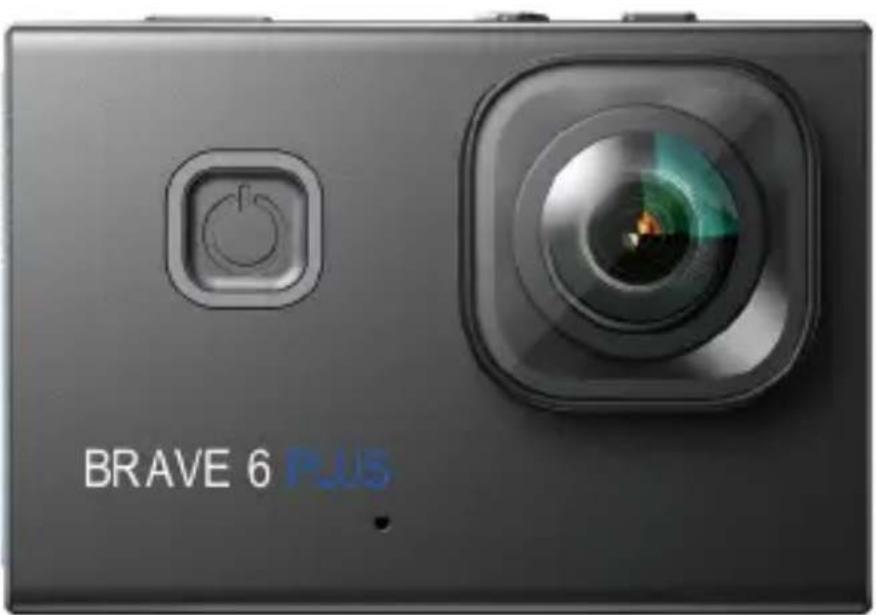
MANUEL D'UTILISATION
Contenu
Utilize cartões de memória de marca que cumpram estes requisitos:
• U3
Indicador Wifi (Amarelo)
Modo de Vídeo Normal
Modo de Contínua Foto
6. Tempo de Foto Fixa
Desligar/1 Segundo/2 Segundos/5 Segundos/8 Segundos/30 Segundos/60
- Qué hay en la caja
- Su Brave 6 Plus
- Pantalla de vista previa
- Primeros pasos
- Tarjeta de Memoria
- Nota:
- Encendido y Apagado
- Encendido:
- Apagado:
- Cambiar los modos de disparo
- Ingresar al menú de modos
- Activar y Desactivar Wifi
- Zoom
- Ingresar a la pantalla de configuraciones
- Usar el botón de disparo
- Ingresar a la pantalla de reproducción
- Indicadores
- Indicador de Funcionamiento
- Indicador de Carga
- Indicador de Wifi
- Resumen de Modos
- Modo de Video Normal
- Modo de Grabación en Bucle
- Modo de Video Time Lapse
- Modo de Cámara Lenta
- Modo de Foto fija
- Modo de Foto Único
- Modo de Foto Time Lapse
- Modo de Temporizador
- Modo de Larga Exposición
- Modo Wifi
- Personaliza Su Brave 6 Plus
- Configuración de vídeo
- Resolución
- Estabilización de imagen
- Tempo di loop
- Cámara lenta
- Tiempo de foto fija
- Micrófono
- Grabación de Audio
- Valor de Exposición
- Medidor
- Configuración de fotos
- Formato de Salida
- Temporizador
- Intervallo TimeLapse
- Ráfaga Foto
- Larga Exposición
- Valor de Exposición
- Medida
- ISO
- Foto Calidad
- Configuración de sistema
- Sounds
- Ángulo
- Control de Voz
- Instrucciones:
- Calibración Distorsión
- Balance de Blancos
- Filtro
- Modo Buceo
- Al Revés
- Modo Conducción
- Apagado Auto
- Salvapantallas
- Idioma
- Fecha y hora
- Sello de Fecha
- Poder frecuencia
- Formatear tarjeta
- Restablecer
- Info de tarjeta SD
- Sobre
- Conectando a la aplicación AKASO GO
- Reproducir Su Contenido
- Visualización de archivos en tu Brave 6 Plus
- Eliminar Archivos en su Brave 6 Plus
- Eliminación de archivos en la aplicación AKASO GO
- Transferencia de tu contenido
- Transferencia de tu contenido a una computadora
- Descarga de contenidos en un smartphone
- Mantener Su Cámar
- Mantenimiento de la Batería
- Maximizar la duración de la batería
- Almacenamiento Y Manipulación de la Batería
- ADVERTENCIA:
- Control Remoto
- Video
- Photo
- Fotos ráfaga
- Lapso de tiempo
- Reemplazo de Batería CR2032 para Control Remoto Brave 6 Plus
- Montaje Su Cámara
- BRAVE 6 PLUS
- Contenu
- Indicador Wifi (Amarelo)
- Modo de Vídeo Normal
- Modo de Contínua Foto
- Tempo de Foto Fixa
Marca : Akaso
Modelo : Brave 6 Plus
Categoría : Cámara deportiva