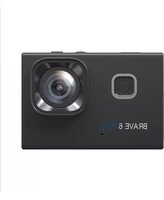
Brave 6 Plus - Câmera esportiva Akaso - Manual de utilização gratuito
Encontre gratuitamente o manual do aparelho Brave 6 Plus Akaso em formato PDF.


| Tipo de produto | Câmera esportiva |
| Marca | Akaso |
| Modelo | Brave 6 Plus |
| Resolução máxima de vídeo | 4K a 30 fps |
| Resolução máxima de foto | 20 MP |
| Estabilização de imagem | EIS 2.0 (eletrônica) |
| Ângulo de visão | Super amplo / Amplo / Médio / Estreito |
| Zoom | Até 8X digital |
| Tela | Touch screen |
| Alimentação | Bateria recarregável (removível), carregamento via USB |
| Autonomia aproximada | Variável conforme o uso; até 1h30 em 4K |
| Conectividade | Wi-Fi (2,4 GHz), Bluetooth (para controle remoto) |
| Armazenamento | Cartão microSD de até 128 GB (classe U3 recomendada) |
| À prova d'água | Com caixa estanque (não fornecida no manual, mas mencionada) |
| Modos de captura | Vídeo normal, loop, acelerado, câmera lenta; foto única, burst, time-lapse, temporizador, longa exposição |
| Comando de voz | Sim (comandos predefinidos) |
| Aplicativo móvel | AKASO GO (iOS e Android) |
| Controle remoto | Sim (incluído, pilha CR2032) |
| Manutenção | Limpar a lente com um pano macio; evitar choques e temperaturas extremas |
| Segurança | Não desmontar, perfurar, expor a calor excessivo; bateria sensível |
| Peças de reposição / Reparabilidade | Bateria removível, suportes de montagem; sem reparo pelo usuário |
| Garantia | Contato cs@akasotech.com; resposta em 24h |
Perguntas frequentes - Brave 6 Plus Akaso
Perguntas dos utilizadores sobre Brave 6 Plus Akaso
0 pergunta sobre este aparelho. Responda às que conhece ou faça a sua.
Faça uma nova pergunta sobre este aparelho
Baixe as instruções para o seu Câmera esportiva em formato PDF gratuitamente! Encontre o seu manual Brave 6 Plus - Akaso e retome o controlo do seu dispositivo eletrónico. Nesta página estão publicados todos os documentos necessários para a utilização do seu dispositivo. Brave 6 Plus da marca Akaso.
MANUAL DE UTILIZADOR Brave 6 Plus Akaso

O que está na caixa----01 >>
O seu Brave 6 Plus 02 >>
Ecrã de Previsão 04 >>
Começar a trabalhar 05 >>
Visão geral dos modos 08
Personalizar o Brave 6 Plus---- 10 >>
Ligar à aplicação AKASO GO---- 19 >>
Reproduzir o seu conteúdo---- 21 >>
Eliminar o seu conteúdo---- 22 >>
Carregamento do seu conteúdo---- 23 >>
Manutenção da sua câmara---- 24 >>
Maximizar a vida útil da bateria 25 >>
Armazenamento e manuseamento da bateria 26
Controlo remoto----27 >>
Montagem da câmara 30 >>
Contactar-nos 33
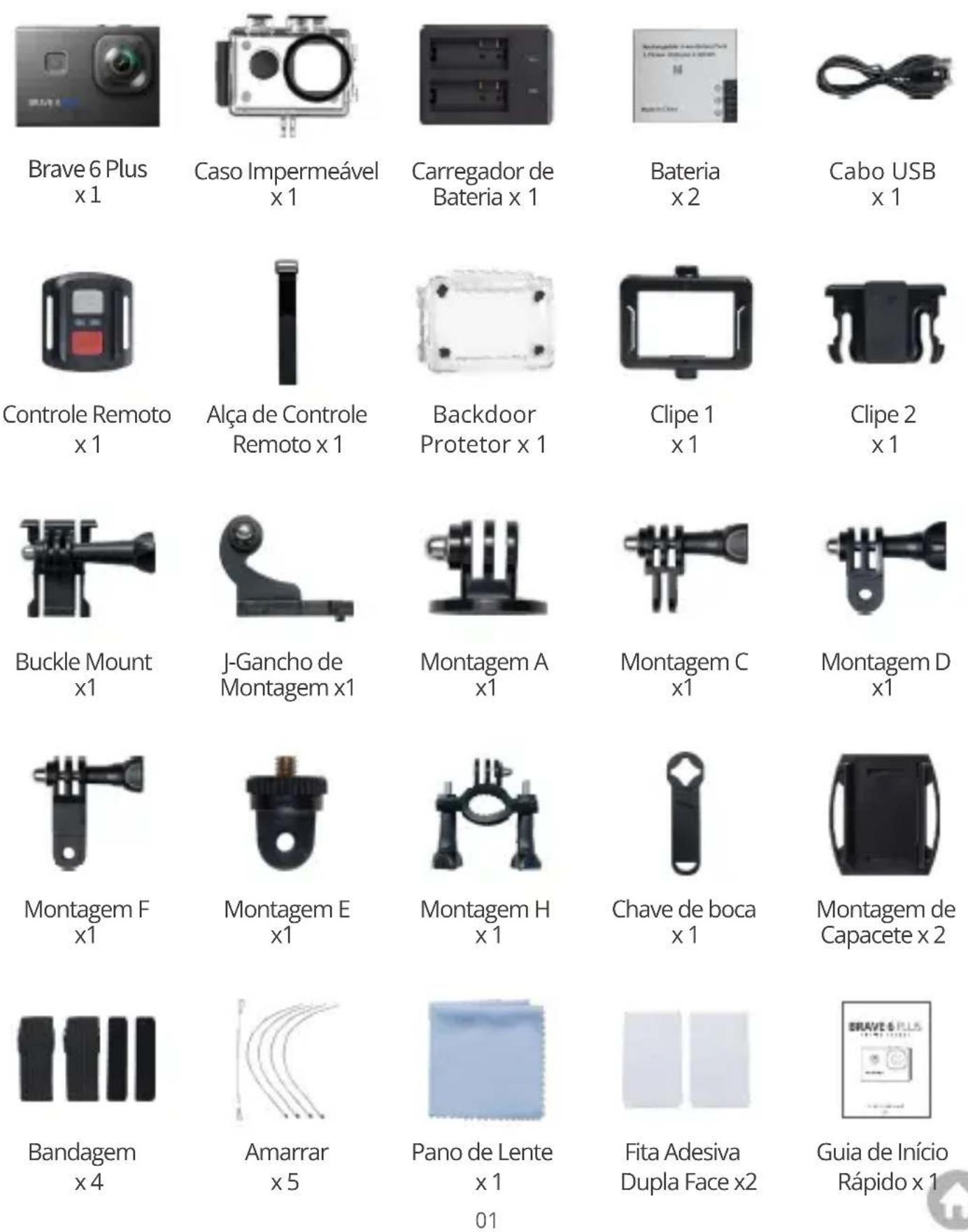
O que está na caixa
O seu Brave 6 Plus
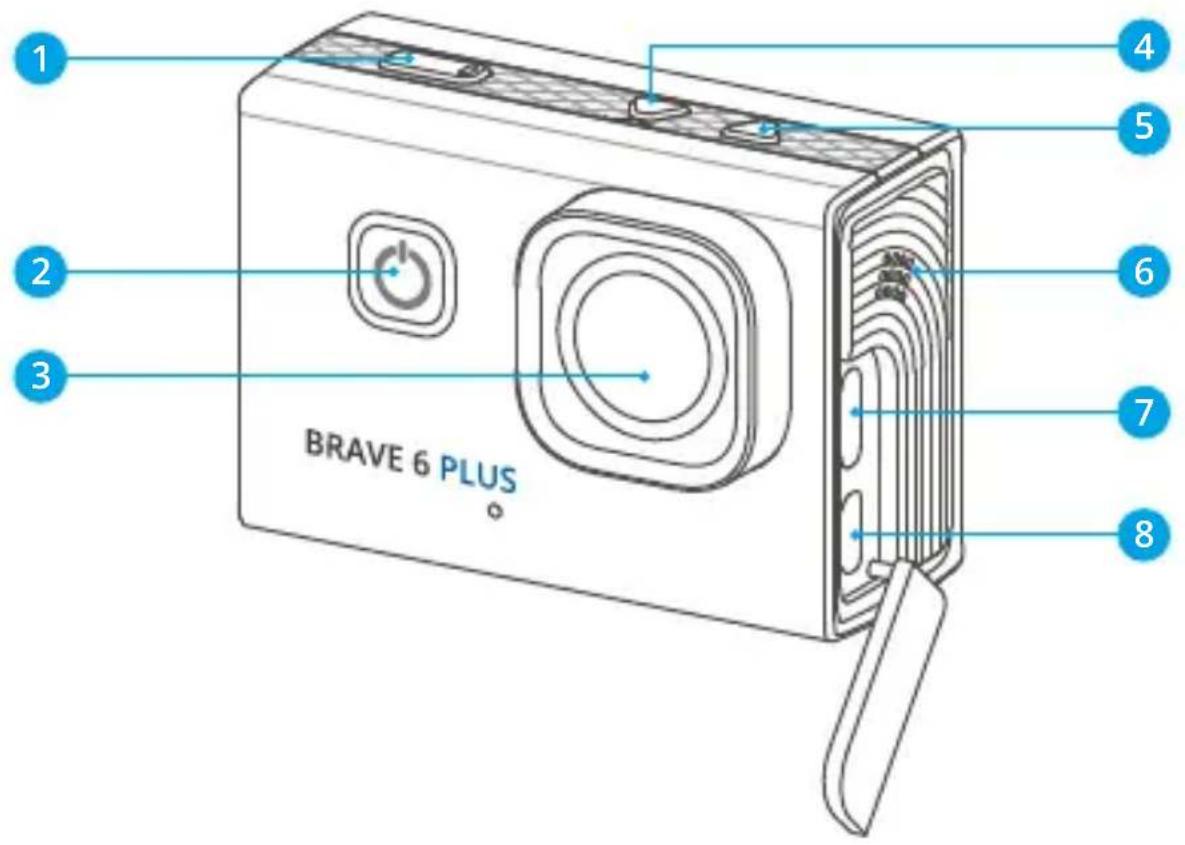
1 Botão do obturador/Wifi /OK
2 Botão de ligar/modo/saída
3 Lente
4 Botão para cima
5 Botão para baixo
6 Orador
7 Porta USB/microfone externo
8 Porta Micro HDMI
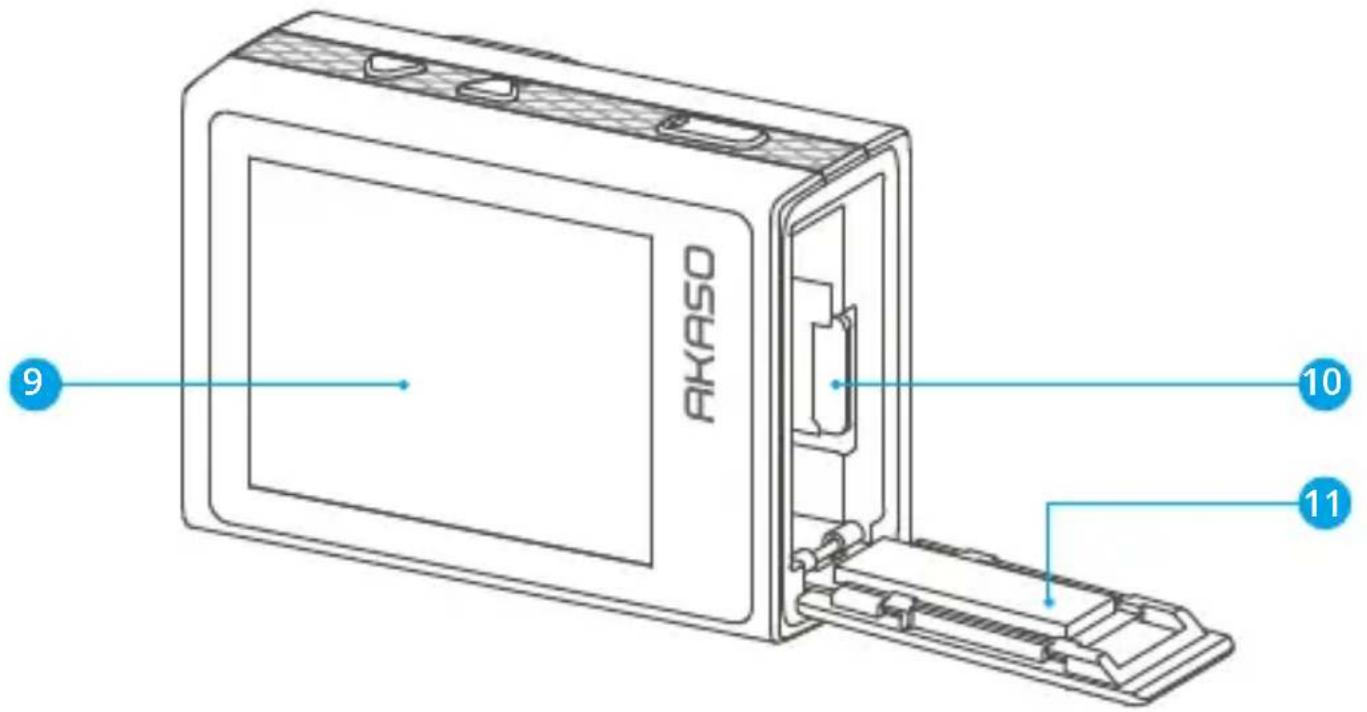
9 Ecrã tátil
10 Ranhura para cartão de memória
11 Tampa da bateria
Observação: A câmera não gravará som quando estiver no estojo à prova d'água.
Ecrã de Previsão
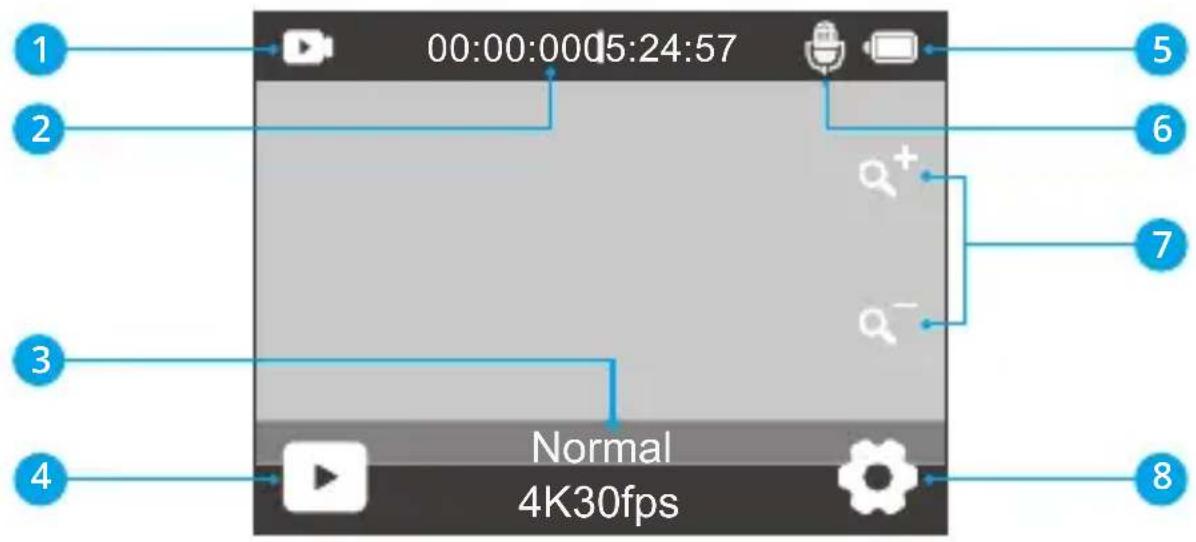
1 Modo
2 Tempo de gravação
3 Reprodução
4 Modo de disparo atual
5 Estado da bateria
6 Gravação de áudio
7 Nível de zoom
8 Definições
Começar a trabalhar
Bem-vindo à sua câmara de ação AKASO Brave 6 Plus. Para captar vídeos e fotografias, é necessário um cartão de memória (vendido separadamente).
Utilização do cartão de memória
- Capacidade até 128G
Notas:
(1) Formate primeiro o cartão de memória nesta câmara antes de o utilizar. Para manter o cartão de memória em boas condições, reformate-o regularmente. A reformatação apaga todo o seu conteúdo, portanto, certifique-se de carregar suas fotos e vídeos antes de reformatar.
(2) O cartão de memória no formato FAT32 pára a gravação quando o tamanho do arquivo atinge 4 GB e começa a gravar novamente num novo arquivo.
(3) A utilização de um cartão de memória com uma capacidade superior à necessária pode levar a complicações como o não reconhecimento do cartão. Além disso, pode causar mau funcionamento da câmara, incluindo falta de resposta ou falha de firmware.
Ligar e desligar
Ligar:
Para ligar a câmara, prima sem soltar o botão de alimentação durante 3 segundos. Ouvirá um sinal sonoro e verá a luz de estado acender-se. Quando aparecerem informações no ecrã, saberá que a câmara está ligada.
Desligar:
Para desligar a câmara, prima sem soltar o botão de alimentação durante 3 segundos. Ouvirá um sinal sonoro e a luz de estado apagar-se-á.
Ligar e desligar o Wifi
Para ligar o Wifi, ligue primeiro a câmara e, em seguida, prima sem soltar o botão Wifi ou toque no ícone Wifi no menu de modo. Para desligar o Wifi, basta premir novamente o botão Wifi.
Aumentar ou diminuir o zoom
Para aumentar ou diminuir o zoom, primeiro certifique-se de que a câmara está no ecrã de pré-visualização. Em seguida, prima o botão Para cima para aumentar o zoom e prima o botão Para baixo para diminuir o zoom. Também pode tocar no ícone "+" ou "-" para aumentar ou diminuir o zoom. O Brave 6 Plus pode aplicar zoom de até 8X.
Entrar no menu Modo
Para acessar o menu de modos, certifique-se primeiro de que a câmera esteja na tela de visualização e toque no ícone de modo na parte inferior da tela, ou pressione o botão de energia.
Para sair do menu de modo, basta tocar no ícone "X" no canto superior direito.
Mudar os modos de disparo
Para alternar entre os modos de gravação, acesse o menu de modos e toque na opção "Vídeo" ou "Foto" para acessar o menu do modo de vídeo ou foto. Você poderá selecionar o modo desejado a partir das opções disponíveis. No menu de modos, você também pode pressionar o botão de seta para cima ou para baixo para alternar entre os modos.
Entrar no modo de definições
Para acessar a tela de configurações, certifique-se primeiro de que a câmera esteja na tela de visualização. Em seguida, pressione e segure o botão "Para cima" ou toque no ícone de configurações no canto inferior direito. Agora, você está livre para configurar as opções de foto, vídeo e sistema, respectivamente.
Usando o botão do obturador
No modo Foto ou Vídeo, pressione o botão do obturador para capturar fotos ou iniciar a gravação de vídeo. Para parar a gravação no modo Vídeo, pressione novamente o botão do obturador.
Acessando a tela de reprodução
Para acessar a tela de reprodução, certifique-se primeiro de que a câmera esteja na tela de visualização. Em seguida, pressione e segure o botão "Para baixo" ou toque no ícone de reprodução no canto inferior esquerdo da tela. Você poderá acessar os vídeos ou as fotos para reproduzir ou apagar arquivos. Para sair da tela de reprodução, basta tocar no ícone de voltar no canto superior direito.
Indicadores
Indicador de trabalho (Azul)
O indicador de funcionamento permanecerá azul quando a câmara estiver a funcionar. Piscará uma vez enquanto estiver a tirar fotografias e continuará a piscar enquanto estiver a gravar vídeos.
Indicador de carregamento (Vermelho)
O indicador de carga permanecerá vermelho quando a câmara estiver a carregar. Apagar-se-á quando estiver totalmente carregada.
O indicador Wifi pisca a azul quando o Wifi está ativado e permanece aceso quando o Wifi está Ligar.
Visão geral dos modos
Esta câmara dispõe de 11 modos: Normal, Gravação em Loop, Vídeo TimeLapse, Câmara Lenta, Foto fixa, Solteiro, Contínua, Foto TimeLapse, Temporizador, Exposição Longa e Wifi.
A câmara está no modo Vídeo por Predefinição quando é ligada.
No Modo de vídeo, quando prime o botão Obturador, a câmara começa a gravar vídeo. Para parar a gravação de vídeo, basta premir novamente o botão Obturador.
Modo de Gravação em Loop
No modo de gravação em loop, quando prime o botão do obturador, a câmara grava um vídeo em loop com a duração definida.
Modo de Vídeo TimeLapse
No modo de vídeo com lapso de tempo, quando prime o botão do obturador, a câmara grava vídeos a 30 fotogramas por segundo, utilizando imagens captadas em intervalos específicos para criar um efeito de lapso de tempo contínuo e de alta qualidade.
Modo de Vídeo em Câmara Lenta
A câmera é capaz de gravar vídeos com a resolução e a velocidade especificadas. Por exemplo, se você selecionar a opção 2.7K 2X para capturar um vídeo com duração de um minuto, a câmera gerará um vídeo em câmera lenta de 2 minutos com resolução de 2.7K.
Modo de Foto Fixa
Neste modo, quando prime o botão do obturador, a câmara capta uma imagem fixa no intervalo definido durante a gravação de vídeo. A fotografia será guardada no ficheiro de fotografias.
Modo de Solteiro Foto
Neste modo, quando prime o botão do obturador, a câmara tira uma fotografia com a resolução definida.
Neste modo, quando prime o botão do obturador, a câmara capta continuamente 3, 5 ou 10 fotografias por segundo.
Modo de Foto TimeLapse
Neste modo, quando prime o botão do obturador, a câmara tira uma série de fotografias no intervalo definido.
Modo de Temporizador Neste modo, quando premir o botão do obturador, a câmara começa a fazer uma contagem decrescente e, em seguida, tira uma fotografia após a contagem decrescente definida.
Modo de Exposição Longa
Neste modo de disparo, a câmara capta continuamente fotografias no intervalo definido até o tempo de exposição terminar. Esse modo funciona perfeitamente para capturar fotos em várias condições de iluminação, incluindo ambientes com pouca luz, ambientes claros e até mesmo cenas subaquáticas.
Modo Wifi
Quando o Wifi está Ligar, a câmara entra no modo Wifi e apresenta a informação Wifi.
Personalizar o Brave 6 Plus
Definições de vídeo
1. Resolução video
Esta câmara é capaz de gravar vídeo até 4K30fps, com uma resolução mais elevada que oferece maior nitidez e detalhe devido ao maior número de pixels. No entanto, uma resolução de vídeo mais elevada também resulta em ficheiros de maiores dimensões.
Nota: A captura de vídeos de alta resolução ou de alta velocidade em cenas de baixa temperatura pode consumir mais energia.
2. Estabilização de imagem
Desligar/Ligar (Predefinição: Desligar)
A Estabilização Eletrónica de Imagem (EIS2.0) pode suavizar eficazmente os tremores da lente, resultando em vídeos suaves e nítidos. Esta funcionalidade é ideal para utilizar na captação de cenas que envolvam actividades como modo deinversão, patinar e utilizar a câmara na mão.
Nota: A estabilização de imagem será desactivada quando definir a velocidade de fotogramas para mais de 60 fps. Também será desactivada quando a Calibração da distorção e a Invertida estiverem activadas, ou quando a câmara estiver nos modos Vídeo TimeLapse e Vídeo em câmara lenta.
3. Tempo de Loop
1 Minuto/3 Minutos/5 Minutos/10 Minutos (Predefinição: 1 Minuto)
Esta opção permite-lhe definir a duração dos vídeos captados no modo de gravação em loop. Por exemplo, se definir Tempo de Loop para "3 Minutos", a câmara guardará vídeos a cada 3 minutos. Quando a memória estiver cheia, os novos arquivos de vídeo substituirão os antigos para garantir a gravação contínua.
Nota: O Tempo de Gravação em Loop funciona apenas no modo de Gravação em Loop.
4. Intervalo de Tempo
Desligar/1 Segundo/3 Segundos/5 Segundos/10 Segundos/30 Segundos/1 Minuto (Predefinição: 1 Segundo)
Esta opção permite-lhe especificar a frequência com que os fotogramas de vídeo são Esta opção permite-lhe especificar a frequência com que os fotogramas de vídeo são capturados e compilados. A câmara capta uma série de vídeos no intervalo definido, o que a torna ideal para a captação de cenas dinâmicas ou em mudança, como nuvens, estrelas, pores-do-sol, etc.
Nota: O vídeo de lapso de tempo é gravado sem áudio. O intervalo de lapso de tempo funciona apenas no modo de Vídeo TimeLapse.
5. Movimento lento
2.7K 2X/1080P 4X/1080P 2X/720P 8X/720P 4X/720P 2X (Predefinição: 2.7K 2X)
Pode escolher a resolução e a velocidade antes de criar vídeos em câmara lenta. Quando a câmara está no modo de câmara lenta, grava o vídeo com a resolução definida e, em seguida, reproduz-o à velocidade definida.
Nota: A câmara lenta funciona apenas em câmara lenta.
3 Segundos/5 Segundos/10 Segundos/30 Segundos (Predefinição: 3 Segundos)
Esta opção permite-lhe especificar a frequência com que a fotografia é captada durante a gravação de vídeo.
Nota: Esta opção funciona apenas no modo de Foto Fixa.
7. Microfone
Integrado/Externo (Predefinição: Integrado)
Tem a opção de selecionar um microfone incorporado ou um microfone externo.
8. Gravação áudio
Desligar/Ligar (Predefinição: Desligar)
Quando a gravação de áudio está activada, a câmara grava áudio durante a gravação de vídeo.
Nota: Esta opção só funciona nos modos de vídeo e de gravação em loop.
9. Valor exposição
-2 / -1,7 / -1,3 / -1,0 / -0,7 / -0,3 / 0 / 0,3 / 0,7 / 1,0 / 1,3 / 1,7 / 2 (Predefinição: 0)
Por Predefinição, a sua câmara utiliza toda a imagem para determinar o nível de exposição adequado. No entanto, a opção Exposição permite-lhe selecionar uma área à qual pretende que a câmara dê prioridade ao determinar a exposição. Esta definição é particularmente útil em fotografias em que uma região importante poderia ficar sobre ou subexposta. A câmara apresentará as alterações na imagem no momento em que alterar a definição. Ela voltará a usar a imagem inteira para determinar o nível de exposição apropriado se você trocar de modo.
10. Medição
Centro/Média/Lugar (Predefinição: Média)
Esta opção permite-lhe definir o modo de medição para diferentes cenas. Pode escolher um modo de medição desejado de acordo com a cena.
Definições de foto
1. Resolución foto
20MP/16MP/12MP/8MP (Predefinição: 20MP)
Esta câmara tem capacidade para captar fotografias de 20 MP, sendo que uma resolução mais elevada oferece maior nitidez e detalhe devido ao maior número de pixels. No entanto, uma fotografia de maior resolução também resulta em ficheiros de maiores dimensões.
2. Formato de saída
JPEG/JPEG+DNG (Predefinição: JPEG)
Formato de saída decide os formatos de saída da fotografia, incluindo JPEG e JPEG+DNG. DNG significa Digital Negative (Negativo digital), um formato de imagem bruta sem perdas que preserva os dados da imagem sem compressão ou perda. A escolha de DNG resulta em tamanhos de ficheiro de fotografia maiores, mas garante uma qualidade de imagem superior e proteção contra a perda de dados.
Nota: O formato de saída será desativado quando a câmara estiver no modo Foto em sequência.
3. Temporizador
Desligar/1 Segundos /3 Segundos/5 Segundos/10 Segundos/30 Segundos (Predefinição: 3 Segundos)
Esta opção permite-lhe definir o tempo de contagem decrescente no modo de tempo automático. A câmara irá tirar uma fotografia após o tempo de contagem decrescente definido.
Nota: Esta opção só funciona no modo de Temporizador.
4. Intervalo de tempo
Desligar/3 Segundos/5 Segundos/10 Segundos/30 Segundos/1 Minuto (Predefinição: 3 Segundos)
Esta opção permite-lhe especificar a frequência com que as fotografias são captadas e compiladas no modo de fotografia com lapso de tempo. A câmara irá tirar uma série de fotografias no intervalo definido.
Nota: Esta opção funciona apenas no modo Foto TimeLapse.
5. Tiro Contínuo
Desligar/3 Tiros/ 5 Tiros/10 Tiros (Predefinição: 3 Tiros)
Esta opção permite-lhe definir o número de fotografias a serem tiradas no modo Foto em sequência.
Nota: Esta opção funciona apenas no modo Contínua foto.
6. Exposição longa
Segundos (Predefinição: 1 Segundos)
Esta opção ajuda-o a definir o tempo de exposição no modo de Exposição longa.
A câmara continuará a tirar fotografias até que o tempo definido chegue ao fim.
Nota: Esta opção funciona apenas em Exposição longa.
7. Valor exposição
-2 / -1,7 / -1,3 / -1,0 / -0,7 / -0,3 / 0 / 0,3 / 0,7 / 1,0 / 1,3 / 1,7 / 2 (Predefinição: 0)
Por Predefinição, a sua câmara utiliza toda a imagem para determinar o nível de exposição adequado. No entanto, a opção Exposição permite-lhe selecionar uma área à qual pretende que a câmara dê prioridade ao determinar a exposição. Esta definição é particularmente útil em fotografias em que uma região importante poderia ficar sobre ou subexposta. A câmara apresentará as alterações na imagem no momento em que alterar a definição. Ela voltará a usar a imagem inteira para determinar o nível de exposição apropriado se você trocar de modo.
8. ISO
Auto/100/200/400/600/800/1600/3200 (Predefinição: Auto)
O ISO determina a sensibilidade da câmara à luz e cria um compromisso entre a luminosidade e o ruído da imagem resultante. O ruído da imagem refere-se ao
grau de granulação da imagem. Com pouca luz, valores ISO mais altos resultam em imagens mais brilhantes, mas com maior ruído de imagem. Valores mais baixos resultam num menor ruído de imagem, mas em imagens mais escuras.
9. Medição
Centro/Média/Lugar (Predefinição: Média)
Esta opção permite-lhe definir o modo de medição para diferentes cenas. Pode escolher um modo de medição desejado de acordo com a cena.
10. Qualidade foto
Alto/Meio/ Baixo (Predefinição: Meio)
Esta opção determina o nível de detalhe das suas fotografias.
Definições do sistema
1. Sons
Tom obturador: Ligar/Desligar (Predefinição: Ligar)
Som arranque: Ligar/Desligar (Predefinição: Ligar)
Tom de tecla: Ligar/Desligar (Predefinição: Ligar)
Volume: 0, 1, 2, 3
Nesta definição, pode ativar ou desativar os sons do obturador, do arranque e do sinal sonoro, bem como ajustar o volume da câmara.
2. Ângulo
Super larga/Largo/Médio/Limitar (Predefinição: Super largo)
O ângulo refere-se à quantidade de cena (medida em graus) que pode ser captada através da objetiva da câmara. O ângulo supergrande angular capta a maior parte da cena, enquanto o ângulo estreito capta a menor parte.
3. Controlo por voz
Desligar/Ligar (Predefinição: Desligar)
Quando o Controlo por voz está ativado, pode ordenar à sua câmara que execute tarefas simples utilizando os comandos de voz suportados. Para obter mais detalhes sobre os comandos de voz, toque na opção "Instruções".
Instruções:
AKASO video start
AKASO Wifi on
AKASO take photo
AKASO stop video
AKASO Wifi off
AKASO power off
4. Correção Distorção
Desligar/Ligar (Predefinição: Desligar)
Esta definição corrige o efeito de olho de peixe que pode ocorrer em fotografias de grande angular, resultando em imagens sem distorção.
Nota: Esta função será desactivada quando a Estabilização de Imagem estiver activada.
5. Balanço de branco
Auto/Tungsténio/Fluorescente/Luz diurna/Nuageux (Predefinição: Auto)
O Balanço de brancos capta os objectos nas fotografias com uma representação precisa das cores em várias condições de iluminação, ajustando o balanço de brancos, tornando-o adequado para utilização em ambientes quentes e frios.
Nota: Para definir o Equilíbrio de brancos, desligue primeiro o Modo de mergulho e defina o Filtro para "Naturel".
6. Filtre
Naturel/Noir & Blanc/Brun/Coloré/Chaud/Friod (Predefinição: Naturel)
Pode escolher um filtro desejado para obter o melhor efeito de disparo.
Nota: Para definir o Filtro, desligue o Modo de Mergulho e defina o Equilíbrio de Brancos para "Auto".
7. Modo de mergulho
Desligar/Ligar (Predefinição: Desligar)
O modo de mergulho pode compensar a falta de luz vermelha em cenas subaquáticas. O Modo de mergulho foi concebido para ser utilizado em águas tropicais e azuis, optimizado para utilização entre 10 e 80 pés.
Nota: Para ativar o Modo de mergulho, defina primeiro o Filtro para "Naturel" e o Equilíbrio de brancos para "Auto".
8. Modo DelInversão
Desligar/Ligar (Predefinição: Desligar)
Esta definição determina a orientação dos seus vídeos ou fotografias para o ajudar a evitar filmagens de cabeça para baixo.
Nota: A interface do utilizador ficará de cabeça para baixo quando esta definição for activada. Não é possível ativar a opção Invertida quando a Estabilização de imagem está activada.
9. Modo condução
Desligar/Ligar (Predefinição: Desligar)
Neste modo, a câmara grava automaticamente o vídeo e guarda o ficheiro de vídeo quando a ligar ao isqueiro e ligar o motor do automóvel.
10. Desligamento Auto
Desligar/1 Minuto/3 Minutos /5 Minutos (Predefinição: 3 Min)
A câmara desliga-se após um período de inatividade para poupar a vida da bateria.
11. Protetor de tela
Desligar/ 30 Segundos /1 Minuto/3 Minutos (Predefinição: 30Segundos)
O visor desliga-se automaticamente após um período de inatividade para poupar a vida da bateria. Para voltar a ligar o visor, prima qualquer botão da câmara.
12. Língua
English/Deutsch/Français/Italiano/Español/Português/日本語/Koeran/简体中文/繁體中文/Pоссийский (Predefinição: English)
Pode escolher o idioma do sistema para a sua câmara de ação Brave 6 Plus.
13. Data e hora
YYY/MM/DD, MM/DD/YYYY, DD/MM/YYYY (Predefinição: MM/DD/YYYY)
Nesta definição, pode definir manualmente a data e a hora da sua câmara.
14. Carimbo de data
Desligar/Data/Data e Hora (Predefinição: Desligar)
Será adicionada uma marca de água ao vídeo ou à fotografia com base nas suas definições preferidas. Por exemplo, se escolher a opção Data e Hora, a data e a hora actuais serão estampadas no seu vídeo ou fotografia. Em alternativa, tem a opção de desativar esta funcionalidade seleccionando a opção Desligar.
15. Potência Frequência
60Hz/50Hz (Predefinição: 50Hz)
A frequência de alimentação, também conhecida como frequência de linha ou frequência de rede, é a frequência da corrente alternada (CA) que é utilizada na maioria dos sistemas de energia eléctrica em todo o mundo. Se vive na zona nordeste, defina a frequência de alimentação para 60Hz, o que significa que a corrente muda de direção 60 vezes por segundo. Se vive fora desta área, defina-a para 50Hz.
16. Formatação
Sim/Não (Predefinição: Não)
Antes de capturar, é necessário concluir o processo de formatação. Para manter o seu cartão de memória em boas condições, recomendamos que o reformate regularmente. A reformatação apaga todo o seu conteúdo, por isso certifique-se de que carrega primeiro as suas fotografias e vídeos.
17. Redefinir
Sim/Não (Predefinição: Não)
Esta opção reporá todas as definições para os valores predefinidos.
18. Sobre
Marca: AKASO
Modelo: Brave 6 Plus
Versão: SN-39-XXXXXX-VX
Esta opção permite-lhe verificar a marca, o modelo e a versão de firmware da sua câmara.
Ligar à aplicação AKASO GO
Pode controlar a sua câmara para captar fotografias e vídeos utilizando a aplicação do telemóvel. Para o fazer, descarregue e instale primeiro a aplicação AKASO GO na App Store ou no Google Play. Quando a sua câmara está ligada à aplicação, pode controlá-la para captar ou alterar as definições da câmara. Também pode pré-visualizar, reproduzir, descarregar e editar vídeos em direto através desta aplicação. Siga as instruções abaixo para ligar a sua câmara à APP.
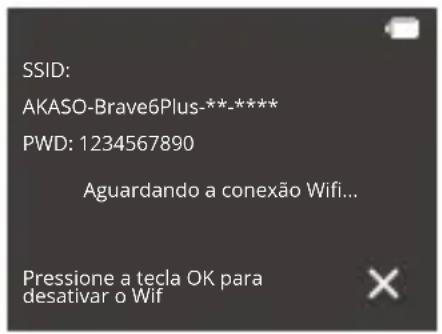
- Ligue a câmara e, em seguida, prima sem soltar o botão Wifi ou toque no ícone Wifi no menu de modo para ligar o Wifi. A câmara entra no modo Wifi e apresenta a informação Wifi.
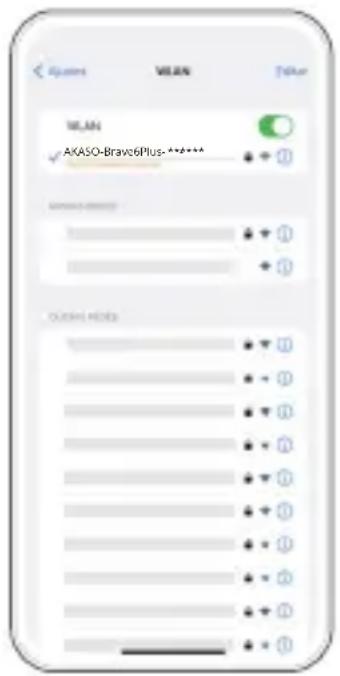
- Ligue o Wifi do seu telefone para entrar na página de definições Wifi, encontre o SSID Wifi na lista e toque nele, depois introduza a palavra-passe 1234567890 para ligação.
Dica quente: Assim que a câmara Wifi estiver ligada, será apresentado um aviso "No Internet Connection" ou "Weak Security", uma vez que o sinal 4G do seu telemóvel está bloqueado. Pode ignorá-lo e continuar a ligação da aplicação.
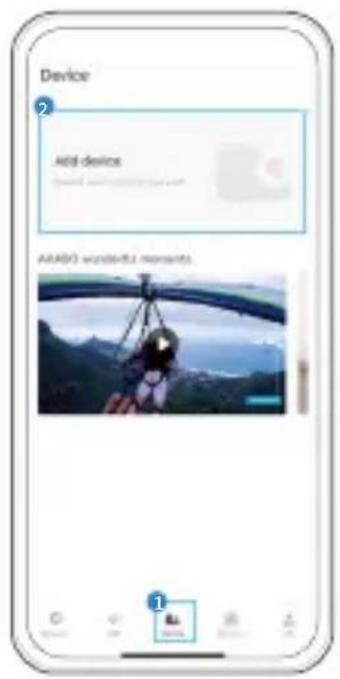
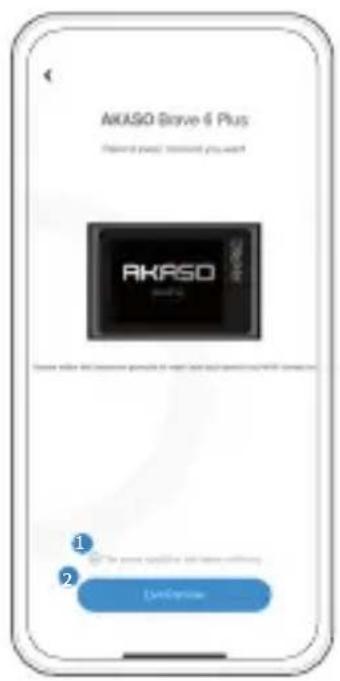
- Abrir a aplicação AKASO GO, tocar em "Device"→"Add Device" para escolher "Brave 6 Plus" para ligação.
- Assinale "The above operation has been confirmed" e toque em "Live Preview". A sua câmara será ligada à aplicação AKASO GO.
Reproduzir o seu conteúdo
Você pode reproduzir seu conteúdo na câmera, no computador, na TV ou no smartphone. Para reproduzir seus vídeos e fotos em um computador, você precisa transferir esses arquivos primeiro. A transferência de arquivos também libera espaço em sua memória para novos conteúdos. Com esse método, a resolução de reprodução depende da resolução do dispositivo e de sua capacidade de reproduzir essa resolução.
Ver ficheiros no seu Brave 6 Plus
- Ligue a sua câmara de ação Brave 6 Plus. Nota: Se o cartão de memória tiver muito conteúdo, pode demorar um minuto a carregar.
- Prima o botão Para baixo ou toque no ícone de reprodução no canto inferior esquerdo para aceder ao ecrã de reprodução.
- Toque no ícone Vídeo ou Fotografia para aceder ao conjunto de vídeos ou fotografias. Poderá aceder a todos os ficheiros de vídeo ou fotografia.
- Toque no ficheiro que pretende ver e ele será reproduzido.
Eliminar o seu conteúdo
Eliminar ficheiros no seu Brave 6 Plus
- Entre no modo de reprodução.
- Toque no ícone Vídeo ou Fotografia para aceder ao conjunto de vídeos ou fotografias. Poderá aceder a todos os ficheiros de vídeo ou fotografia.
- Toque no ficheiro que pretende eliminar e, em seguida, toque no ícone Eliminar.
- O arquivo seleccionado será excluído.
- Para sair do modo de reprodução, basta tocar no ícone Voltar.
Eliminar ficheiros na aplicação AKASO GO
- Abra a aplicação AKASO GO e, em seguida, ligue-a à sua câmara.
- Toque no ícone do Álbum no canto inferior esquerdo para ver todos os vídeos e fotografías.
- Toque no vídeo ou na fotografia que pretende eliminar, toque no ícone Eliminar no canto superior direito e, em seguida, toque na opção "Eliminar". O ficheiro escolhido será eliminado.
Carregamento do seu conteúdo
Transferir o seu conteúdo para um computador
Você pode transferir seu conteúdo para um computador através de um cabo USB ou de um leitor de cartão (vendido separadamente). Para transferir arquivos para o seu computador via cabo USB, conecte sua câmera ao computador usando o cabo USB. Quando solicitado, selecione "Armazenamento USB" como sua preferência de conexão. Para transferir arquivos para o computador usando um leitor de cartão, insira o cartão de memória no leitor de cartão e conecte o leitor à porta USB do seu computador. Após a transmissão bem-sucedida, você pode transferir os arquivos para o seu computador ou excluir arquivos selecionados usando o Explorador de Arquivos.
Transferir o seu conteúdo para um smartphone
- Abra a aplicação AKASO GO e, em seguida, ligue a câmara à aplicação.
- Toque no ícone do Álbum no canto inferior esquerdo para ver os vídeos e as fotografias.
- Toque no ícone Seleccionar, situado no canto superior direito. Depois de ter selecionado o ficheiro pretendido, toque no ícone Transferir, também situado no canto superior direito. Em seguida, toque na opção Descarregar. Aguarde pacientemente que o processo de transferência termine e o ficheiro será guardado com êxito no álbum de fotografias do seu telemóvel.
Nota: Se você não conseguir baixar vídeos ou fotos para o seu iPhone através do aplicativo, acesse a página Configurações do seu telefone → Privacidade → Fotos, encontre "AKASO GO" e selecione "Todas as fotos".
Manutenção da sua câmara
Siga estas orientações para obter o melhor desempenho da sua câmara:
- Para obter o melhor desempenho de áudio, agite a câmara ou sopre no microfone para remover os detritos dos orifícios do microfone.
- Para limpar a lente, limpe-a com um pano macio e sem pêlos. Não insira objectos estranhos à volta da lente.
- Não toque na lente com os dedos.
- Mantenha a câmara afastada de quedas e choques, que podem danificar os componentes internos.
- Mantenha a câmara afastada de temperaturas elevadas e de luz solar intensa para evitar que seja danificada.
Maximizar a vida útil da bateria
Se a bateria atingir 0% durante a gravação, a câmara guarda o ficheiro e desliga-se. Para maximizar a vida útil da bateria, siga estas diretrizes sempre que possível:
- Desativar as ligações sem fios
- Captura de vídeo com taxas de quadros e resoluções mais baixas
- Utilizar a definição de Proteção de ecrã.
Armazenamento e manuseamento da bateria
A câmara contém componentes sensíveis, incluindo a bateria. Evite expor a sua câmara a temperaturas muito frias ou quentes. As condições de temperatura baixa ou alta podem reduzir temporariamente a vida útil da bateria ou fazer com que a câmara deixe temporariamente de funcionar corretamente. Evite mudanças drásticas de temperatura ou humidade quando utilizar a câmara, pois pode formar-se condensação na câmara ou dentro dela.
- Não seque a câmara ou a bateria com uma fonte de calor externa, como um forno micro-ondas ou um secador de cabelo. Os danos na câmara ou na bateria causados pelo contacto com líquidos no interior da câmara não estão cobertos pela garantia.
- Não guarde a bateria com objectos metálicos, tais como moedas, chaves ou colares. Se os terminais da bateria entrarem em contacto com objectos metálicos, isso pode provocar um incêndio.
- Não faça quaisquer alterações não autorizadas à câmara. Se o fizer, pode comprometer a segurança, a conformidade regulamentar, o desempenho e pode anular a garantia.
AVISO: Não deixe cair, não desmonte, não abra, não esmague, não dobre, não deforme, não perfure, não triture, não leve ao micro-ondas, não incinere nem pinte a câmara ou a bateria. Não introduza objectos estranhos na abertura da bateria da câmara. Não utilize a câmara ou a bateria se estiverem danificadas - por exemplo, se estiverem rachadas, furadas ou danificadas pela água. A desmontagem ou perfuração da bateria pode provocar uma explosão ou incêndio.
Remoto
Quando a câmara é ligada, é automaticamente ligada ao telecomando. Pode controlar a câmara para tirar fotografias ou gravar vídeos utilizando o telecomando.
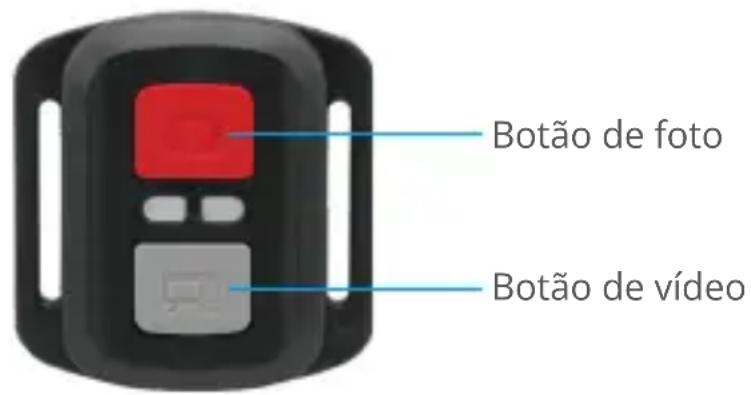
Apenas à prova de salpicos, não à prova de água
Vídeo
Para gravar vídeos, primeiro verifique se a câmera está no modo de vídeo.
Para começar a gravar, simplesmente pressione o botão de vídeo cinza. A câmera emitirá um beep com a luz indicadora de funcionamento piscando.
Para parar a gravação, basta pressionar novamente o botão de vídeo cinza. A câmera emitirá um beep com a luz indicadora de funcionamento desligada.
Foto
Para tirar uma foto, primeiro verifique se a câmera está no modo de foto e, em seguida, pressione o botão de foto. A câmera emitirá um som de obturador indicando a conclusão da captura..
Tiro Contínuo
Para tirar várias fotos rapidamente, primeiro verifique se a câmera está no modo de foto em sequência e depois pressione o botão de foto. A câmera emitirá um som de obturador indicando a conclusão da captura.
Time Lapse
Para capturar fotos ou vídeos em lapso de tempo, primeiro verifique se a câmera está no modo de lapso de tempo e, em seguida, pressione o botão de foto ou vídeo. A câmera emitirá um som de obturador indicando a conclusão da captura.
Substituição da pilha CR2032 para o Brave 6 Plus Remote
(1) Utilize uma chave de fendas Phillips de 1,8 mm para retirar os 4 parafusos da tampa traseira do telecomando, o que lhe permitirá abri-lo.
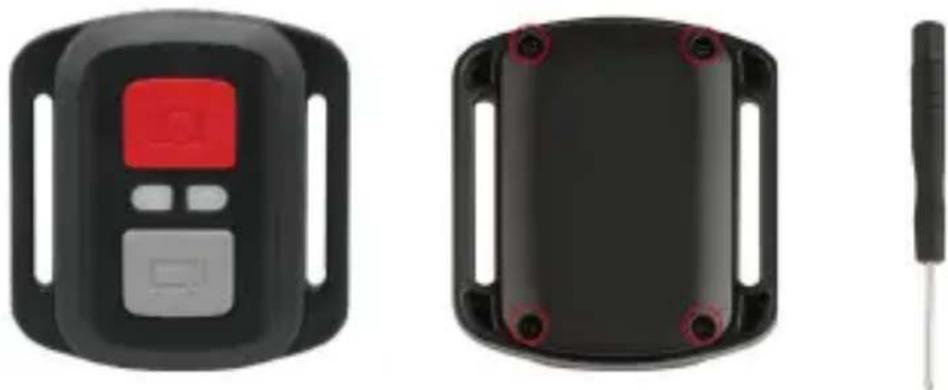
(2) Retirar outros 4 parafusos da placa de circuito impresso.
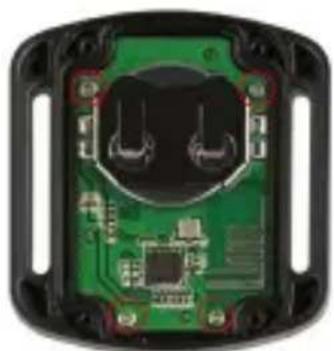
(3) Levante a placa PCB e faça deslizar a bateria para fora, como mostra a figura.
Nota: NÃO gire a placa de circuito impresso para evitar inverter as funções dos botões da câmara e do vídeo.
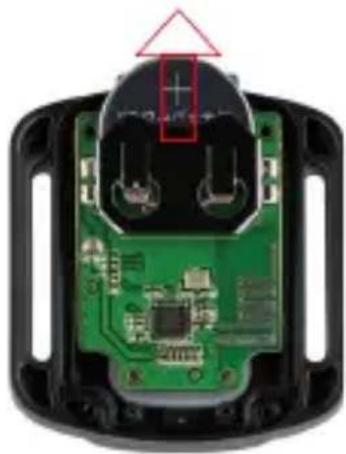
(4) Instale a nova bateria, mantendo o pólo "+" virado para cima.
(5) Volte a colocar os 4 parafusos na placa de circuito impresso.
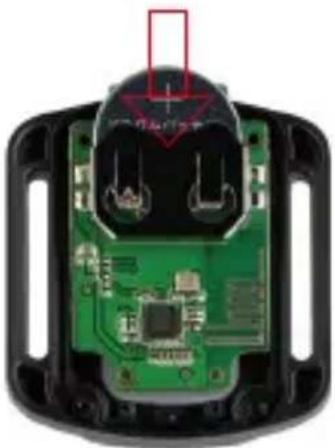
(6) Volte a colocar os 4 parafusos na tampa.
Montagem da câmara
Pode fixar a sua câmara a capacetes, equipamento e muito mais.
Aberto

Nota: Instale a câmara na caixa estanque antes de a utilizar debaixo de água, para evitar que a câmara fique encharcada e não funcione normalmente.
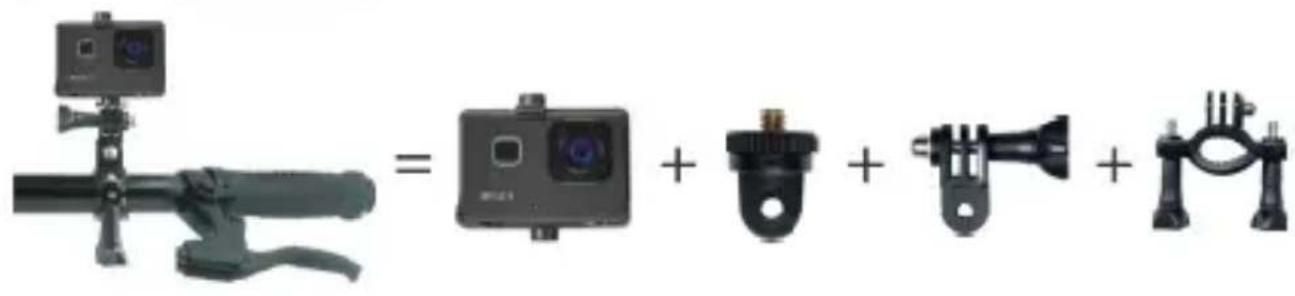
Para quaisquer questões sobre os produtos AKASO, não hesite em contactar-nos. Responderemos dentro de 24 horas.
- O que está na caixa
- O seu Brave 6 Plus
- Ecrã de Previsão
- Começar a trabalhar
- Utilização do cartão de memória
- Notas:
- Ligar e desligar
- Ligar:
- Desligar:
- Ligar e desligar o Wifi
- Aumentar ou diminuir o zoom
- Entrar no menu Modo
- Mudar os modos de disparo
- Entrar no modo de definições
- Usando o botão do obturador
- Acessando a tela de reprodução
- Indicadores
- Indicador de trabalho (Azul)
- Indicador de carregamento (Vermelho)
- Visão geral dos modos
- Modo de Gravação em Loop
- Modo de Vídeo TimeLapse
- Modo de Vídeo em Câmara Lenta
- Modo de Foto Fixa
- Modo de Solteiro Foto
- Modo de Foto TimeLapse
- Modo de Exposição Longa
- Modo Wifi
- Personalizar o Brave 6 Plus
- Definições de vídeo
- Resolução video
- Estabilização de imagem
- Tempo de Loop
- Intervalo de Tempo
- Movimento lento
- Microfone
- Gravação áudio
- Valor exposição
- Medição
- Definições de foto
- Resolución foto
- Formato de saída
- Temporizador
- Tiro Contínuo
- Exposição longa
- Valor exposição
- ISO
- Medição
- Qualidade foto
- Definições do sistema
- Sons
- Ângulo
- Controlo por voz
- Correção Distorção
- Balanço de branco
- Filtre
- Modo de mergulho
- Modo DelInversão
- Modo condução
- Desligamento Auto
- Protetor de tela
- Língua
- Data e hora
- Carimbo de data
- Potência Frequência
- Formatação
- Redefinir
- Sobre
- Ligar à aplicação AKASO GO
- Reproduzir o seu conteúdo
- Ver ficheiros no seu Brave 6 Plus
- Eliminar o seu conteúdo
- Eliminar ficheiros no seu Brave 6 Plus
- Eliminar ficheiros na aplicação AKASO GO
- Carregamento do seu conteúdo
- Transferir o seu conteúdo para um computador
- Transferir o seu conteúdo para um smartphone
- Manutenção da sua câmara
- Maximizar a vida útil da bateria
- Armazenamento e manuseamento da bateria
- Remoto
- Vídeo
- Foto
- Tiro Contínuo
- Time Lapse
- Substituição da pilha CR2032 para o Brave 6 Plus Remote
- Montagem da câmara
Marca : Akaso
Modelo : Brave 6 Plus
Categoria : Câmera esportiva