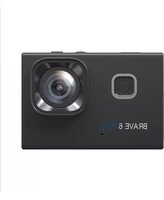
Brave 6 Plus - Sportkamera Akaso - Kostenlose Bedienungsanleitung
Finden Sie kostenlos die Bedienungsanleitung des Geräts Brave 6 Plus Akaso als PDF.


| Produkttyp | Sportscam |
| Marke | Akaso |
| Modell | Brave 6 Plus |
| Maximale Videoauflösung | 4K bei 30 fps |
| Maximale Fotoauflösung | 20 MP |
| Bildstabilisierung | EIS 2.0 (elektronisch) |
| Blickwinkel | Superweit / Weit / Mittel / Eng |
| Zoom | Bis zu 8X digital |
| Bildschirm | Touchscreen |
| Stromversorgung | Wiederaufladbarer Akku (entfernbar), Aufladen über USB |
| Ungefähre Akkulaufzeit | Variiert je nach Nutzung; bis zu 1h30 in 4K |
| Konnektivität | Wi-Fi (2,4 GHz), Bluetooth (für Fernbedienung) |
| Speicher | microSD-Karte bis 128 GB (Klasse U3 empfohlen) |
| Wasserdichtigkeit | Mit wasserdichtem Gehäuse (nicht im Lieferumfang enthalten, aber erwähnt) |
| Aufnahmemodi | Normales Video, Loop, Zeitraffer, Zeitlupe; Einzelfoto, Serienbild, Zeitraffer, Selbstauslöser, Langzeitbelichtung |
| Sprachsteuerung | Ja (vordefinierte Befehle) |
| Mobile App | AKASO GO (iOS und Android) |
| Fernbedienung | Ja (enthalten, CR2032-Batterie) |
| Pflege | Objektiv mit einem weichen Tuch reinigen; Stöße und extreme Temperaturen vermeiden |
| Sicherheit | Nicht zerlegen, durchstechen oder übermäßiger Hitze aussetzen; Akku empfindlich |
| Ersatzteile / Reparierbarkeit | Herausnehmbarer Akku, Montagehalterungen; keine Reparatur durch den Benutzer |
| Garantie | Kontakt cs@akasotech.com; Antwort innerhalb von 24 Stunden |
Häufig gestellte Fragen - Brave 6 Plus Akaso
Benutzerfragen zu Brave 6 Plus Akaso
0 Frage zu diesem Gerät. Beantworten Sie die, die Sie kennen, oder stellen Sie Ihre eigene.
Eine neue Frage zu diesem Gerät stellen
Laden Sie die Anleitung für Ihr Sportkamera kostenlos im PDF-Format! Finden Sie Ihr Handbuch Brave 6 Plus - Akaso und nehmen Sie Ihr elektronisches Gerät wieder in die Hand. Auf dieser Seite sind alle Dokumente veröffentlicht, die für die Verwendung Ihres Geräts notwendig sind. Brave 6 Plus von der Marke Akaso.
BEDIENUNGSANLEITUNG Brave 6 Plus Akaso
Was ist in der Box 01
Ihre Brave 6 Plus 02
Vorschau-Bildschirm----04
Erste Schritte 05 >>
Übersicht Über die Modi 08
Anpassen Ihres Brave 6 Plus 10
Verbindung zur AKASO GO App herstellen 19 >>
Wiedergabe Ihrer Inhalte 21
Das Entladen Ihres Inhalts 23 >>
Wartung Ihrer Kamera 24 >>
Batterie-leben Maximieren 25
Lagerung Und Handhabung Von Batterien---- 26 >>
Fernbedienung 27
Montage Ihrer Kamera---- 30 >>
Kontaktiere Uns 33
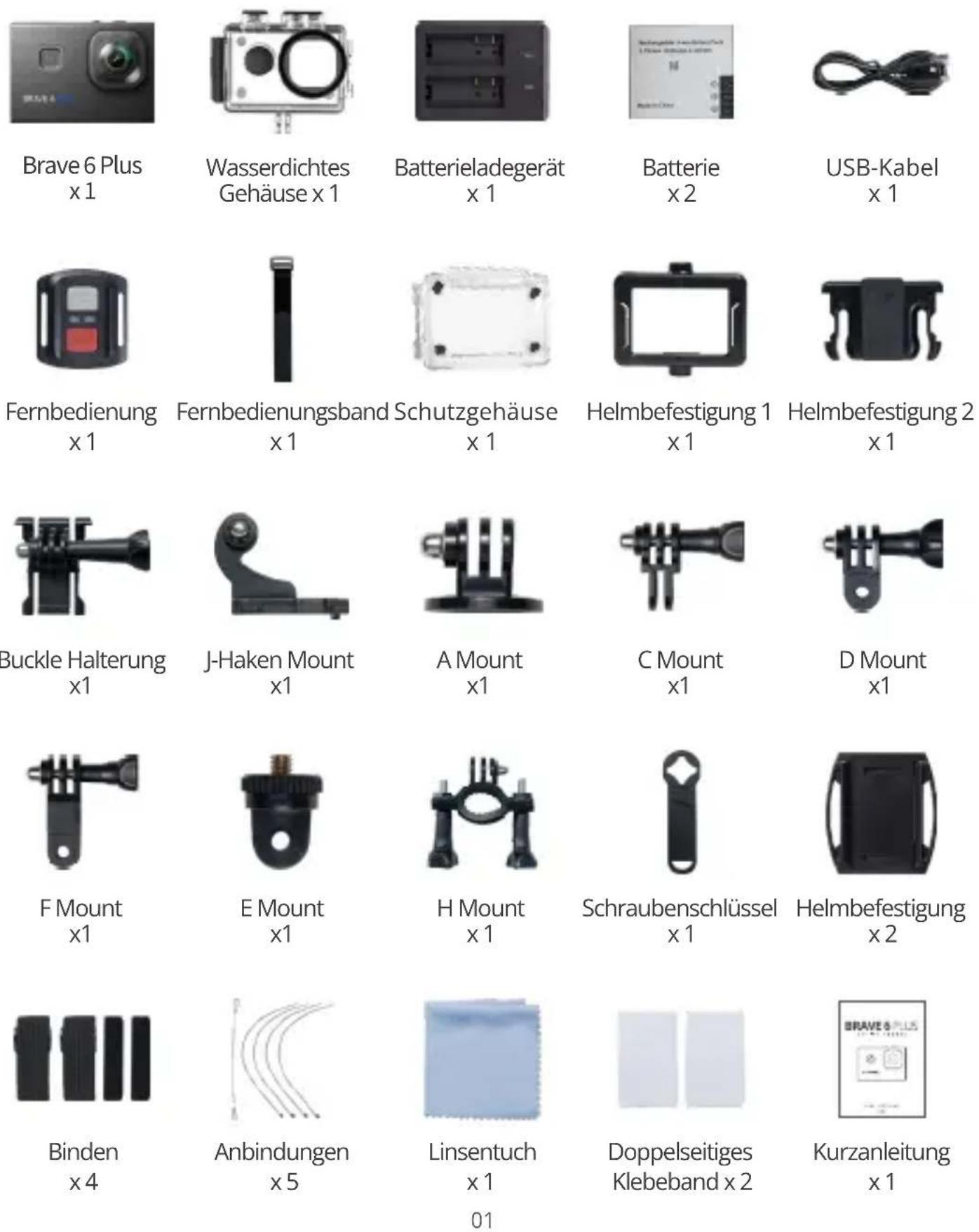
Was ist in der Box
Ihre Brave 6 Plus
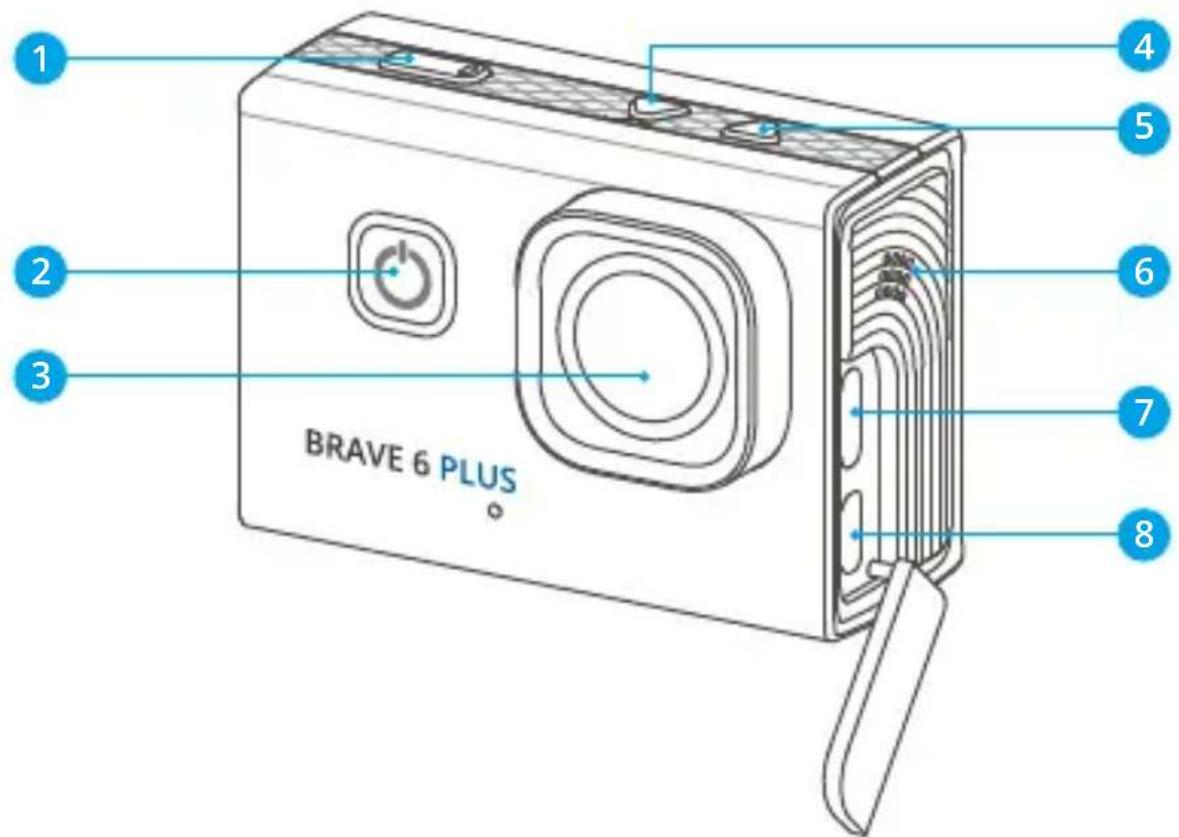
1 Auslöser/Wifi/OK-Taste
2 Ein/Aus/Modus/Beenden-Taste
3 Objektiv
4 Aufwärts-Taste
5 Abwärts-Taste
6 Lautsprecher
7 USB/Externer Mik-Anschluss
8 Micro-HDMI-Anschluss
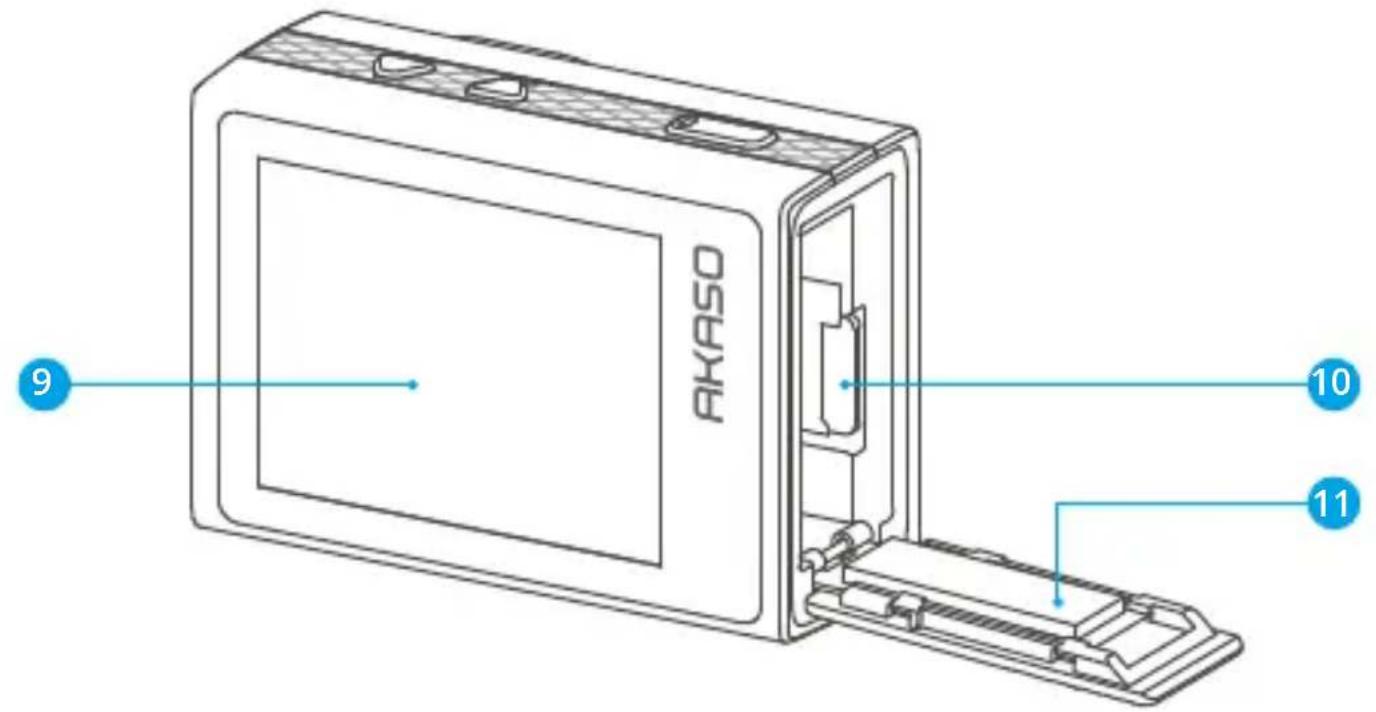
9 Touch Screen
10 Speicherkartensteckplatz
11 Betriebsanzeige
Vorschau-Bildschirm
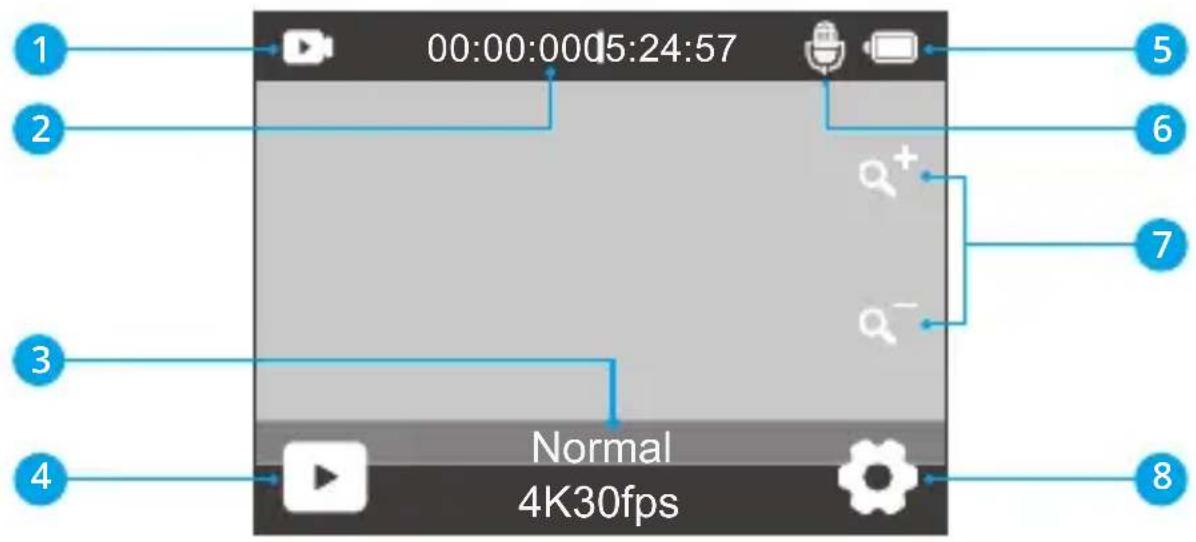
1 Modus
2 Aufnahmezeit/verbleibende Fotos
3 Aktueller Aufnahmemodus
4 Wiedergabe
5 Batteriestatus
6 Audio Aufnahme
7 Zoomstufe
8 Einstellungen
Erste Schritte
Willkommen bei Ihrer AKASOBrave 6 Plus. Um Videos und Fotos aufzunehmen, benötigen Sie eine Speicherkarte (separat erhältlich).
Speicherkarte
- Kapazität bis zu 128GB (FAT32)
Hinweis:
(1) Bitte formatieren Sie die Speicherkarte zuerst in dieser Kamera, bevor Sie sie verwenden. Um Ihre Speicherkarte in gutem Zustand zu halten, sollten Sie sie regelmäßig neu formatieren. Durch das Neuformatieren werden alle Inhalte gelöscht, daher stellen Sie bitte sicher, dass Sie Ihre Fotos und Videos vor dem Neuformatieren sichern.
(2) Eine mit FAT32 formatierte Speicherkarte stoppt die Aufnahme, wenn die Dateigröße 4 GB erreicht, und beginnt dann mit einer neuen Datei erneut aufzuzeichnen.
(3) Die Verwendung einer Speicherkarte mit einer größeren Kapazität als erforderlich kann zu Komplikationen führen, wie z. B. einer Nichterkennung der Karte. Darüber hinaus kann dies zu Kamerastörungen führen, einschließlich mangelnder Reaktion oder Firmwarefehlern.
Ein-und Ausschalten
Einschalten:
Um die Kamera einzuschalten, drücken und halten Sie die Power-Taste für 3 Sekunden gedrückt. Sie werden einen Piepton hören und die Statusleuchte wird angehen. Sobald Informationen auf dem Display erscheinen, wissen Sie, dass Ihre Kamera eingeschaltet ist.
Zum Ausschalten:
Um die Kamera auszuschalten, drücken und halten Sie die Power-Taste für 3 Sekunden gedrückt. Sie werden einen Piepton hören und die Statusleuchte wird sich ausschalten.
Wechseln der Aufnahmemodi
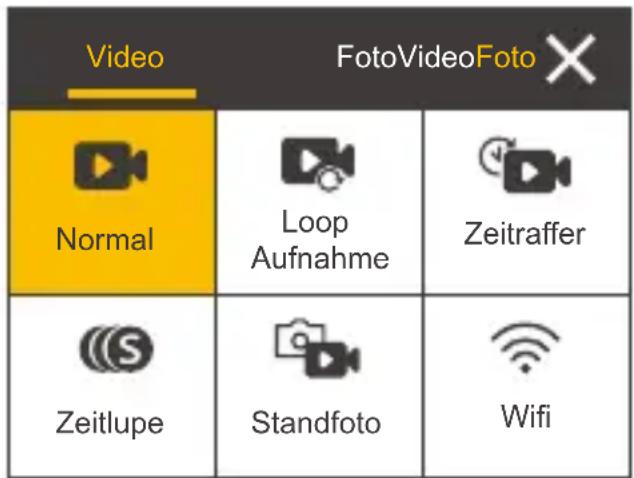
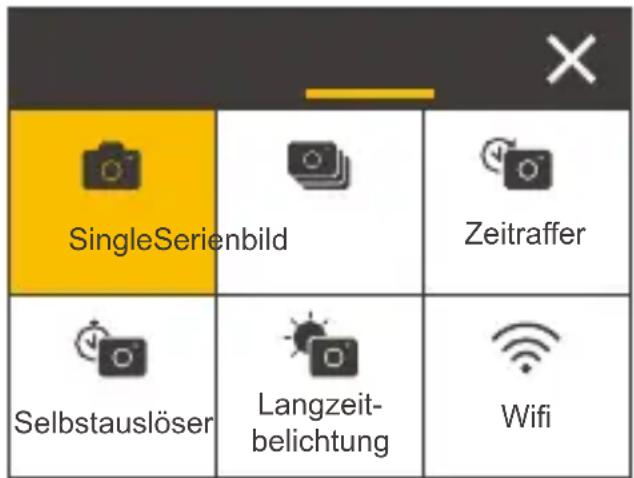
Um den Aufnahmemodus zu wechseln, rufen Sie das Modusmenü auf und tippen dann auf die Option "Video" oder "Foto", um das Menü für den Video- oder Fotomodus aufzurufen. Sie können dann den gewünschten Video- oder Fotomodus aus den verfügbaren Optionen auswählen. Im Modusmenü können Sie auch die Auf- oder Ab-Taste drücken, um den Modus zu wechseln.
Öffnen des Modusmenüs
Um das Modusmenü zu öffnen, stellen Sie sicher, dass sich die Kamera im Vorschaubildschirm befindet, und tippen Sie dann auf das Modussymbol am unteren Rand des Bildschirms oder drücken Sie die Ein-/Aus-Taste.Um das Modusmenü zu verlassen, tippen Sie einfach auf das "X"-Symbol in der oberen rechten Ecke.
Wifi ein- und ausschalten
Um Wifi einzuschalten, schalten Sie zuerst Ihre Kamera ein und drücken Sie dann die Wifi-Taste gedrückt oder tippen Sie im Modusmenü auf das Wifi-Symbol. Um Wifi auszuschalten, drücken Sie einfach erneut die Wifi-Taste.
Zoomen
Um herein- oder herauszuzoomen, stellen Sie sicher, dass sich die Kamera auf dem Vorschaubildschirm befindet. Drücken Sie dann die Pfeiltaste nach oben, um hereinzuzoomen, und drücken Sie die Pfeiltaste nach unten, um herauszuzoomen. Sie können auch auf das "+"- oder "-"-Symbol tippen, um herein- oder herauszuzoomen. Das Brave 6 Plus kann bis zu 8-fach zoomen.
Öffnen des Einstellungsbildschirms
Um den Einstellungsbildschirm zu öffnen, stellen Sie zunächst sicher, dass sich die Kamera im Vorschaubildschirm befindet. Drücken und halten Sie dann die Taste "Hoch" oder tippen Sie auf das Einstellungssymbol in der unteren rechten Ecke. Nun können Sie die Foto-, Video- und Systemeinstellungen entsprechend konfigurieren.
Verwendung der Auslösertaste
Im Foto- oder Videomodus drücken Sie die Auslösertaste, um Fotos aufzunehmen oder die Videoaufnahme zu starten. Um die Aufnahme im Videomodus zu stoppen, drücken Sie die Auslösertaste erneut.
Öffnen des Wiedergabebildschirms
Um den Wiedergabebildschirm zu öffnen, stellen Sie sicher, dass sich die Kamera im Vorschaubildschirm befindet. Drücken und halten Sie dann die Taste "Runter" oder tippen Sie auf das Wiedergabe-Symbol in der unteren linken Ecke des Bildschirms. Dort können Sie auf die Videos oder Fotos zugreifen, um sie abzuspielen oder zu löschen. Um den Wiedergabebildschirm zu verlassen, tippen Sie einfach auf das Zurück-Symbol in der oberen rechten Ecke.
Anzeigen:
Arbeitsanzeige:
Die Arbeitsanzeige bleibt blau, wenn die Kamera arbeitet. Sie blinkt einmal beim Fotografieren und blinkt während der Aufnahme von Videos weiterhin.
Ladeanzeige:
Die Ladeanzeige leuchtet rot, wenn die Kamera geladen wird. Sie erlischt, wenn sie vollständig aufgeladen ist.
Wifi-Anzeige:
Die Wifi-Anzeige blinkt blau, wenn Wifi aktiviert ist, und bleibt eingeschaltet, wenn eine Wifi-Verbindung besteht.
Übersicht Über die Modi
Es gibt 11 Modi dieser Kamera: Normal, Loop Aufnahme, Zeitraffer-Video, Zeitlupe, Standfoto, Single, Serienbild, Zeitraffer-Foto, Lange Belichtung, Selbstauslöser und WLAN.
Normal Video-Modus
Die Kamera befindet sich standardmäßig im Videomodus, wenn sie eingeschaltet wird. Im Videomodus beginnt die Kamera mit der Aufzeichnung eines Videos, wenn Sie den Auslöser drücken. Um die Videoaufnahme zu beenden, drücken Sie einfach erneut den Auslöser. Sie können das "+" oder "-" Symbol antippen, um den Zoompegel anzupassen.
Loop Aufnahme-Modus
Im Schleifen-Aufnahme-Modus nimmt die Kamera bei Drücken des Auslösers eine Schleifen-Aufnahme mit festgelegter Länge auf. Zeitraffer-Video-ModusIm Zeitraffer-Video-Modus nimmt die Kamera bei Drücken des Auslösers Videos mit 30 Bildern pro Sekunde auf. Dabei werden Bilder in bestimmten Intervallen erfasst, um einen nahtlosen und hochwertigen Zeitraffereffekt zu erzeugen.
Zeitlupe-Modus
Die Kamera ist in der Lage, Videos mit spezifischer Auflösung und Geschwindigkeit aufzunehmen. Wenn Sie beispielsweise die Option 2,7K 2X auswählen, um ein Video von einer Minute aufzunehmen, generiert die Kamera ein 2-minütiges Zeitlupenvideo mit 2,7K-Auflösung.
Standfoto-Modus
In diesem Modus nimmt die Kamera bei Drücken des Auslösers ein Standbild im festgelegten Intervall während der Videoaufnahme auf. Das Foto wird in der Fotodatei gespeichert.
Single-Modus
In diesem Modus nimmt die Kamera bei Drücken des Auslösers ein Foto mit der eingestellten Fotoauflösung auf.
Serienbild-Modus
In diesem Modus nimmt die Kamera bei Drücken des Auslösers kontinuierlich 3, 5 oder 10 Fotos pro Sekunde auf.
Zeitraffer-Foto-Modus
In diesem Modus nimmt die Kamera bei Drücken des Auslösers eine Serie von Fotos im festgelegten Intervall auf.
Selbstauslöser-Modus
In diesem Modus beginnt die Kamera nach Drücken des Auslösers mit einem Countdown und nimmt dann ein Foto nach dem festgelegten Countdown auf.
Lange Belichtung-Modus
In diesem Aufnahmemodus nimmt die Kamera kontinuierlich Fotos im festgelegten Intervall auf, bis die Belichtungszeit abgelaufen ist. Dieser Modus eignet sich perfekt für Aufnahmen in verschiedenen Lichtverhältnissen, einschließlich schwach beleuchteter Umgebungen, heller Einstellungen und sogar Unterwasserszenen.
WLAN-Modus
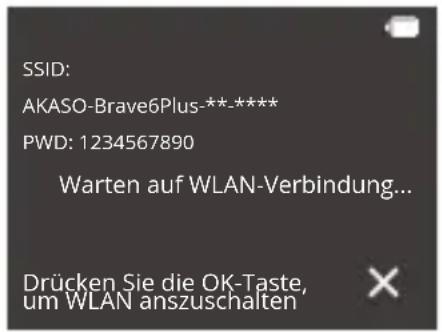
Wenn WLAN aktiviert ist, wechselt die Kamera in den WLAN-Modus und zeigt die WLAN-Informationen an.
Anpassen Ihres Brave 6 Plus
Videoeinstellungen
1. Videoauflösung
Diese Kamera kann Videos mit bis zu 4K30fps aufnehmen. Eine höhere Auflösung bietet eine bessere Klarheit und Detailgenauigkeit aufgrund einer größeren Anzahl von Pixeln. Allerdings führt eine höhere Auflösung auch zu größeren Dateigrößen.
Hinweis: Bei Aufnahmen mit hohen Auflösungen oder Bildraten bei warmen Umgebungstemperaturen kann die Kamera warm werden und mehr Strom verbrauchen.
2. Bildstabilisierung
Die elektronische Bildstabilisierung (EIS2.0) kann Verwacklungen ausgleichen und somit für ruhige und klare Videos sorgen. Diese Funktion eignet sich besonders für Aufnahmen von Aktivitäten wie Reiten, Skaten und Handheld-Aufnahmen.
Hinweis: Die Bildstabilisierung wird deaktiviert, wenn die Bildrate über 60fps eingestellt ist. Außerdem wird sie deaktiviert, wenn die Verzerrungskalibrierung und die Umkehrung aktiviert sind, oder wenn die Kamera im Zeitraffer-Video- oder Zeitlupenvideo-Modus ist.
3. Schleifenaufnahmezeit
1 Minute/3 Minuten/5 Minuten/10 Minuten (Standard: 1Minute)
Mit dieser Option können Sie die Länge der in der Schleifenaufnahmefunktion aufgenommenen Videos einstellen. Wenn Sie beispielsweise die Schleifenaufnahmezeit auf "3 Minuten" einstellen, speichert die Kamera alle 3 Minuten ein Video. Wenn der Speicher voll ist, werden neue Videodateien die alten
überschreiben, um eine kontinuierliche Aufzeichnung zu gewährleisten.
Hinweis: Die Schleifenaufnahmezeit funktioniert nur im Schleifenaufnahmemodus.
4. Zeitintervall
1 Sekunde/2 Sekunden/5 Sekunden/8 Sekunden/30 Sekunden/10 Sekunden (Standard: 1 Sekunde)
Diese Option ermöglicht es Ihnen, die Häufigkeit festzulegen, mit der die Videobilder erfasst und zusammengestellt werden. Die Kamera nimmt eine Serie von Videos im festgelegten Intervall auf, was ideal für die Aufnahme dynamischer oder sich ändernder Szenen wie Wolken, Sterne, Sonnenuntergänge und mehr ist.
Hinweis: Zeitraffervideos werden ohne Ton aufgezeichnet. Das Zeitrafferintervall funktioniert nur im Zeitraffervideomodus.
5. Zeitlupe
2,7K 2X/1080P 4X/1080P 2X/720P 8X/20P 4X/720P 2X (Standard: 2,7K 2X)
Sie können die Auflösung und Geschwindigkeit vor der Erstellung von Zeitlupenvideos auswählen. Wenn die Kamera im Zeitlupenmodus ist, nimmt sie das Video mit der eingestellten Auflösung auf und spielt es dann mit der eingestellten Geschwindigkeit ab.
Hinweis: Zeitlupe funktioniert nur im Zeitlupenmodus.
6. Standbildzeit
3 Sekunden/5 Sekunden/10 Sekunden/30 Sekunden (Standard: 3Sekunden)
Diese Option ermöglicht es Ihnen, die Häufigkeit festzulegen, mit der während der Videoaufnahme ein Foto gemacht wird.
Hinweis: Diese Option funktioniert nur im Standbildmodus.
7. Mikrofon
Eingebaut/Extern (Standardmäßige Einstellung: Eingebaut)
Du hast die Möglichkeit, entweder ein eingebautes Mikrofon oder ein externes auszuwählen.
8. Audioaufnahme
Wenn die Audioaufnahme deaktiviert ist, zeichnet die Kamera Videos ohne Ton auf. Du kannst wählen, ob du es ein- oder ausschalten möchtest.
Hinweis: Diese Option funktioniert nur in den Modi Video und Schleifenaufnahme.
9. Belichtungskorrektur
-2 / -1.7 / -1.3 / -1.0 / -0.7 / -0.3 / 0 / 0.3 / 0.7 / 1.0 / 1.3 / 1.7 / 2 (Standard: 0)
Standardmäßig verwendet deine Kamera das gesamte Bild, um das angemessene Belichtungsniveau zu bestimmen. Die Belichtungskorrektur ermöglicht es dir jedoch, einen Bereich auszuwählen, den die Kamera bei der Belichtung bevorzugt berücksichtigen soll. Diese Einstellung ist besonders nützlich bei Aufnahmen, bei denen eine wichtige Region ansonsten über- oder unterbelichtet wäre. Die Kamera zeigt sofort Änderungen im Bild an, sobald du die Einstellung änderst. Wenn du den Modus wechselst, wird sie wieder das gesamte Bild verwenden, um das angemessene Belichtungsniveau zu bestimmen.
10. Messung
Zentrum/Durchschnitt/Stelle (Standard: Durchschnitt)
Diese Option ermöglicht es dir, den Messmodus für verschiedene Szenen festzulegen. Du kannst je nach Szene einen gewünschten Messmodus auswählen.
Fotoeinstellungen
1. Fotoauflösung
20MP/16MP/12MP/8MP (Standard: 20MP)
Diese Kamera kann Fotos mit einer Auflösung von 20MP aufnehmen. Eine höhere Auflösung bietet eine größere Klarheit und Detailgenauigkeit aufgrund der erhöhten Anzahl von Pixeln. Allerdings führt eine höhere Auflösung auch zu größeren Dateigrößen.
2. Ausgabeformat
JPEG/JPEG+DNG (Standard: JPEG)
Das Ausgabeformat bestimmt das Format der Fotos, einschließlich JPEG und JPEG+DNG. DNG steht für Digital Negative, ein verlustfreies Rohbildformat, das Bildinformationen ohne Kompression oder Verlust speichert. Die Auswahl von DNG führt zu größeren Dateigrößen, gewährleistet jedoch eine überlegene Bildqualität und Schutz vor Datenverlust.
Hinweis: Diese Option ist deaktiviert, wenn sich die Kamera im Serienfoto-Modus befindet.
3. Selbstauslöser
1 Sek./3 Sek./5 Sek./10 Sek./30 Sek. (Standard-Einstellung: 3 Sek.)
Mit dieser Option können Sie die Countdown-Zeit im Selbstauslösermodus festlegen. Die Kamera macht nach Ablauf der eingestellten Countdown-Zeit ein Foto.
Hinweis: Diese Option funktioniert nur im Selbstauslösermodus.
4. Zeitintervall
3 Sek./5 Sek./10 Sek./30 Sek./1 Min (Standard: 3 Sek.)
Mit dieser Option können Sie die Häufigkeit festlegen, mit der die Fotoaufnahmen gemacht und zusammengestellt werden. Die Kamera macht eine Reihe von Fotos im eingestellten Intervall.
Hinweis: Diese Option funktioniert nur im Zeitrafferfoto-Modus.
5. Serienbild
3 Serien/5 Serien/10 Serien/15 Serien/30 Serien (Standard: 3 Serien)
Diese Option ermöglicht es Ihnen, die Anzahl der aufeinanderfolgenden Fotos festzulegen. Wenn Sie den Auslöser drücken, macht die Kamera kontinuierlich Fotos entsprechend der gewählten Anzahl.
Hinweis: Diese Option funktioniert nur im Serienfoto-Modus.
6. Lange Belichtung
1 Sek./2 Sek./5 Sek./8 Sek./30 Sek./60 Sek. (Standard: 1 Sek.)
Diese Option hilft Ihnen, die Belichtungszeit im Langzeitbelichtungsmodus einzustellen. Die Kamera macht Fotos, bis die eingestellte Zeit abgelaufen ist.
Hinweis: Diese Option funktioniert nur im Langzeitbelichtungsmodus.
7. Belichtungswert
-2 / -1.7 / -1.3 / -1.0 / -0.7 / -0.3 / 0 / 0.3 / 0.7 / 1.0 / 1.3 / 1.7 / 2 (Standard: 0)
Standardmäßig verwendet Ihre Kamera das gesamte Bild, um den geeigneten Belichtungswert zu bestimmen. Mit der Belichtung können Sie jedoch einen Bereich auswählen, auf den die Kamera bei der Belichtung festlegen soll. Diese Einstellung ist besonders nützlich bei Aufnahmen, bei denen eine wichtige Region sonst über- oder unterbelichtet wäre. Die Kamera zeigt Änderungen im Bild sofort an, wenn Sie die Einstellung ändern. Wenn Sie den Modus wechseln, verwendet die Kamera wieder das gesamte Bild zur Bestimmung des geeigneten Belichtungswerts.
8. ISO
Auto/100/200/400/600/800/1600/3200 (Standard: Auto)
ISO bestimmt die Empfindlichkeit der Kamera gegenüber Licht und erzeugt einen Kompromiss zwischen Helligkeit und resultierendem Bildrauschen. Bildrauschen bezieht sich auf den Grad der Körnigkeit im Bild. Bei schwachem Licht führen höhere ISO-Werte zu helleren Bildern, aber auch zu größerem Bildrauschen. Niedrigere Werte führen zu geringerem Bildrauschen, aber auch zu dunkleren Bildern.
9. Messung
Zentrum/Durchschnitt/Stelle (Standard: Durchschnitt)
Diese Option ermöglicht es dir, den Messmodus für verschiedene Szenen festzulegen. Du kannst je nach Szene einen gewünschten Messmodus auswählen.
10. Fotoqualität
Fein/Normal/Ökonomisch (Standard-Einstellung: Fein)
Diese Option bestimmt das Detailniveau in Ihren Fotos.
System-Einstellungen
1. Töne
Piepton: An/Aus (Standard: An)
Startton: An/Aus (Standard: An)
Volumen: Hier können Sie den Tastenton, Berührungston und Startton ein- oder ausschalten sowie die Lautstärke der Kamera anpassen.
2. Winkel
Extra breit/Weit/Medium/Schmal (Standard-Einstellung: Extra breit)
Der Winkel gibt an, wie viel von der Szene (in Grad gemessen) durch das Kameraobjektiv erfasst werden kann. Der Extra breit winkel erfasst den größten Teil der Szene, während der schmale winkel den geringsten Teil erfasst.
3. Sprachsteuerung
Aus/An(Standard-Einstellung: Aus)
Wenn die Sprachsteuerung aktiviert ist, können Sie Ihrer Kamera einfache Aufgaben mit unterstützten Sprachbefehlen erteilen. Für weitere Informationen zu den Sprachbefehlen tippen Sie bitte auf die Option "Anweisungen".
Anweisungen:
AKASO Video Starten
AKASO Video Beenden
AKASO WLAN Einschalten
AKASO Wifi Ausschalten
AKASO Foto Machen
AKASO Ausschalten
4. Verzerrungskorrektur
An/Aus (Standard: Aus)
Diese Einstellung korrigiert den Fischaugeneffekt, der bei Weitwinkelaufnahmen auftreten kann, und sorgt für verzerrungsfreie Bilder.
Hinweis: Die Verzerrungskorrektur kann nicht aktiviert werden, wenn die Bildstabilisierung eingeschaltet ist.
5. Weißabgleich
Auto / Kunstlicht / Neonlicht / Sonnenlicht / Bewölkt (Standard: Auto)
Der Weißabgleich stellt sicher, dass Objekte in Fotos unter verschiedenen Lichtverhältnissen mit genauer Farbwiedergabe erfasst werden, indem er den Weißabgleich anpasst. Dadurch eignet er sich sowohl für warme als auch kühle Umgebungen.
Hinweis: Um den Weißabgleich einzustellen, deaktivieren Sie bitte den Tauchmodus und setzen Sie den Filter auf "Normal".
6. Filter
Normal/Schwarz&Weiß/Braun/Bunt/Warme/Kalt (Standard: Normal)
Diese Einstellung bietet Ihnen verschiedene Optionen zur Auswahl. Mit unterschiedlichen Filtern können Sie beeindruckende Aufnahmen machen.
Hinweis: Um den Filter festzulegen, deaktivieren Sie bitte den Tauchmodus und stellen Sie den Weißabgleich auf "Auto" ein.
7. Tauchmodus
An/Aus (Standard: Aus)
Der Tauchmodus kann den Mangel an rotem Licht in Unterwasserszenen ausgleichen. Der Tauchmodus ist für den Einsatz in tropischen und blauen Gewässern optimiert und für eine Verwendung zwischen 10 und 80 Fuß gedacht.
Hinweis: Um den Tauchmodus zu aktivieren, stellen Sie bitte den Filter auf "Normal" und den Weißabgleich auf "Auto" ein.
8. Upside Down
An/Aus (Standard: Aus)
Diese Einstellung bestimmt die Ausrichtung Ihres Videos oder Ihrer Fotos und hilft Ihnen, aufgenommene Aufnahmen auf dem Kopf zu vermeiden.
Hinweis: Die Benutzeroberfläche wird auf den Kopf gestellt, wenn Sie diese Einstellung aktivieren. Sie können "Upside Down" nicht aktivieren, wenn die Bildstabilisierung eingeschaltet ist.
9. Fahrmodus
An/Aus (Standard: Aus)
In diesem Modus zeichnet die Kamera automatisch Videos auf und speichert die Videodatei, wenn Sie sie an den Zigarettenanzünder anschließen und den Motor starten.
10. Auto Aus
Aus/1 Minute/3 Minuten/5 Minuten (Standard: 1 Minute)
Die Kamera schaltet sich nach einer Zeit der Inaktivität automatisch aus, um die Batterielebensdauer zu schonen.
11. Bildschirmschoner
Aus/30 Sekunden/1 Minute/3 Minuten (Standard: 3 Minuten)
Der Bildschirm schaltet sich nach einer Zeit der Inaktivität automatisch ab, um die Batterielebensdauer zu schonen. Um den Bildschirm wieder einzuschalten, drücken Sie eine beliebige Taste auf der Kamera.
12. Sprache
English/Deutsch/Français/Italiano/Español/Português/日本語/Koeran/简体中文/繁體中文/Pоссийский (Standard: English)
Sie können die Systemsprache für Ihre Brave 6 Plus-Actionkamera wählen.
13. Datum Uhrzeit
YYY/MM/DD, MM/DD/YYYY, DD/MM/YYYY (Standard: MM/DD/YY)
In dieser Einstellung können Sie das Datum und die Uhrzeit Ihrer Kamera manuell einstellen.
14. Datumstempel
Aus/Datum/Datum und Uhrzeit (Standard: Aus)
Ein Wasserzeichen wird basierend auf Ihren bevorzugten Einstellungen zu dem Video oder Foto hinzugefügt. Wenn Sie zum Beispiel die Option "Datum und
Uhrzeit" wählen, wird das aktuelle Datum und die Uhrzeit in Ihr Video oder Foto eingestempelt. Alternativ können Sie diese Funktion deaktivieren, indem Sie die Option "Aus" auswählen.
15. Netzfrequenz
60 Hz/50 Hz (Standard: 60 Hz)
Leistungsfrequenz wird auch als Netzspannungsfrequenz oder Netzfrequenz bezeichnet und ist die Frequenz des Wechselstroms (AC), der in den meisten elektrischen Stromsystemen weltweit verwendet wird. Wenn Sie im nordöstlichen Bereich leben, stellen Sie bitte die Leistungsfrequenz auf 60 Hz ein, was bedeutet, dass sich der Strom 60 Mal pro Sekunde ändert. Wenn Sie außerhalb dieses Bereichs leben, stellen Sie sie auf 50 Hz ein.
17. Formatierung
Ja/Nein (Standard: Nein)
Bevor Sie Aufnahmen machen, müssen Sie den Formatierungsprozess abschließen. Um Ihre Speicherkarte in gutem Zustand zu halten, empfehlen wir Ihnen, sie regelmäßig neu zu formatieren. Durch die Formatierung werden alle Inhalte gelöscht, also stellen Sie sicher, dass Sie zuerst Ihre Fotos und Videos sichern.
18. Zurücksetzen
Ja/Nein (Standard: Nein)
Diese Option setzt alle Einstellungen auf die Standardwerte zurück.
19. Über
Marke: AKASO
Modell: Brave 6 Plus
Version: SN-39-XXXXXX-VX
Mit dieser Option können Sie die Marke, das Modell und die Firmware-Version Ihrer Kamera überprüfen.
Verbindung zur AKASO GO App herstellen
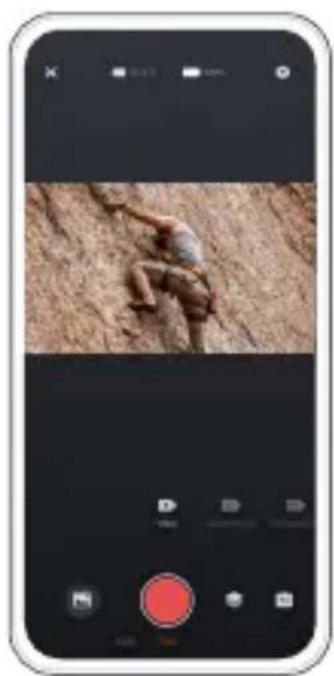
Sie können Ihre Kamera über die Telefon-App steuern, um Fotos und Videos aufzunehmen. Laden Sie zunächst bitte die AKASO GO App aus dem App Store oder Google Play herunter und installieren Sie sie. Sobald Ihre Kamera mit der App verbunden ist, können Sie sie steuern, um Aufnahmen zu machen oder die Kameraeinstellungen zu ändern. Außerdem können Sie über diese App eine Live-Vorschau ansehen, Aufnahmen wiedergeben, herunterladen und bearbeiten. Befolgen Sie bitte die unten stehenden Anweisungen, um Ihre Kamera mit der App zu verbinden.
- Schalten Sie die Kamera ein und halten Sie dann die Wifi-Taste gedrückt oder tippen Sie auf das Wifi-Symbol im Modusmenü, um Wifi einzuschalten. Die Kamera wechselt in den Wifi-Modus und zeigt die Wifi-Informationen an.
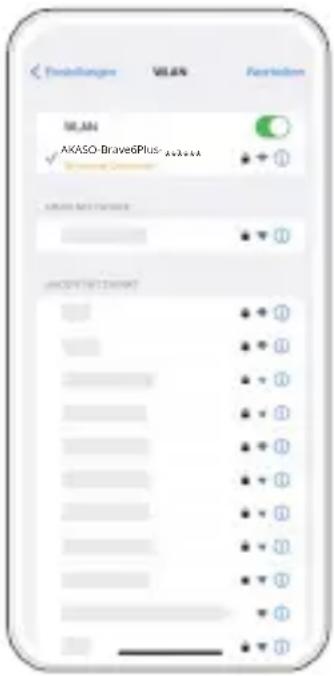
- Schalten Sie das Wifi auf Ihrem Telefon ein, um zur Wifi-Einstellungsseite zu gelangen. Suchen Sie die Wifi-SSID in der Liste und tippen Sie darauf. Geben Sie dann das Passwort 1234567890 für die Verbindung ein.
Tipp: Wenn das Wifi der Kamera verbunden ist, erhalten Sie eine "Keine Internetverbindung" oder "Schwache Sicherheit"-Meldung, da das 4G-Signal Ihres Telefons blockiert ist.
Ignorieren Sie dies einfach und fahren Sie mit der App-Verbindung fort.
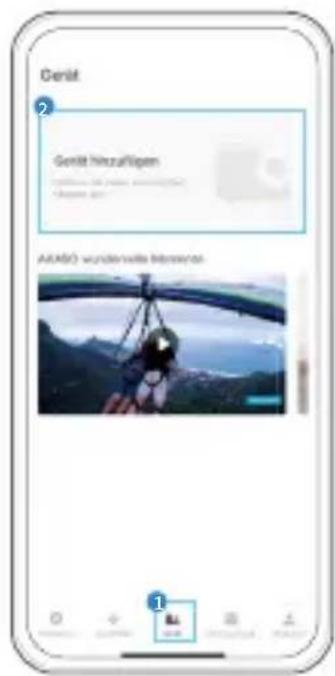
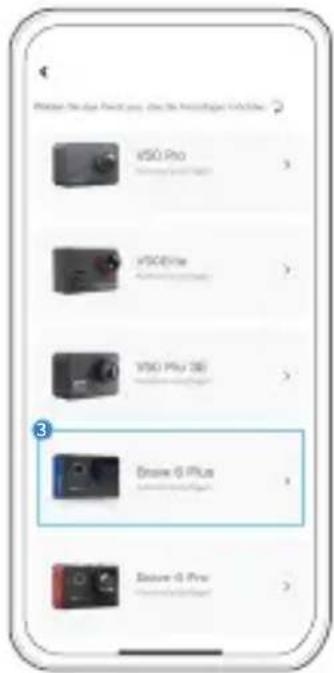
- Öffnen Sie die AKASO GO App, tippen Sie auf "Gerät" → "Gerät hinzufügen" und wählen Sie anschließend "Brave 6 Plus" aus der Liste für die Verbindung.
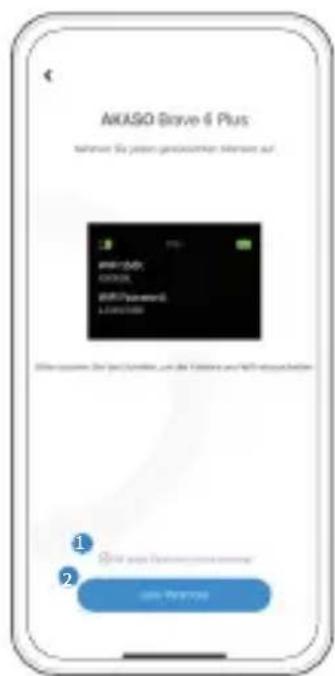
- Tick Sie auf "Der obige Vorgang wurde bestätigt", und tippen Sie auf "Live-Vorschau", Ihre Kamera wird mit der AKASO GO App verbunden.
Wiedergabe Ihrer Inhalte
Sie können Ihre Inhalte auf der Kamera, Ihrem Computer, Fernseher oder Smartphone wiedergeben. Um Videos und Fotos auf einem Computer abzuspielen, müssen Sie diese Dateien zuerst übertragen. Durch die Übertragung von Dateien schaffen Sie auch Platz auf Ihrem Speicher für neue Inhalte. Bei dieser Methode hängt die Wiedergabeauflösung von der Auflösung des Geräts und dessen Fähigkeit ab, diese Auflösung wiederzugeben.
1. Anzeigen von Dateien auf Ihrer Brave 6 Plus
(1) Schalten Sie Ihre Brave 6 Plus Action-Kamera ein.
(2) Drücken Sie die Abwärtstaste oder tippen Sie auf das Wiedergabe-Symbol in der unteren linken Ecke, um den Wiedergabebildschirm zu öffnen.
(3) Tippen Sie auf das Video- oder Foto-Symbol, um das Video- oder Fotoset zu öffnen. Sie haben Zugriff auf alle Video- oder Fotodateien.
(4) Tippen Sie auf die gewünschte Datei, um sie abzuspielen.
2. Löschen von Dateien auf Ihrer Brave 6 Plus
(1) Wechseln Sie in den Wiedergabemodus.
Hinweis: Wenn Ihre Speicherkarte viele Inhalte enthält, kann es einen Moment dauern, bis sie geladen sind.
(2) Tippen Sie auf das Video- oder Foto-Symbol, um das Video- oder Fotoset zu öffnen. Sie haben Zugriff auf alle Video- oder Fotodateien.
(3) Tippen Sie auf die Datei, die Sie löschen möchten, und dann auf das Lösch-Symbol.
(4) Die ausgewählte Datei wird gelöscht.
(5) Um den Wiedergabemodus zu verlassen, tippen Sie einfach auf das Zurück-Symbol.
3. Löschen von Dateien in der AKASO GO App
(1) Öffnen Sie die AKASO GO App und verbinden Sie sie mit Ihrer Kamera.
(2) Tippen Sie auf das Album-Symbol in der unteren linken Ecke, um alle Videos und Fotos anzuzeigen.
(3) Tippen Sie auf das Video oder Foto, das Sie löschen möchten, tippen Sie auf das Lösch-Symbol in der oberen rechten Ecke und dann auf "Löschen". Die ausgewählte Datei wird gelöscht.
Das Entladen Ihres Inhalts
1. Ihren Inhalt auf einen Computer übertragen
Sie können Ihren Inhalt über ein USB-Kabel oder einen Kartenleser (separat erhältlich) auf einen Computer übertragen. Um Dateien über ein USB-Kabel auf Ihren Computer zu übertragen, verbinden Sie Ihre Kamera mit dem Computer über das USB-Kabel. Wählen Sie bei Aufforderung "USB-Speicher" als Verbindungsvorliebe aus. Um Dateien über einen Kartenleser auf den Computer zu übertragen, legen Sie eine Speicherkarte in den Kartenleser ein und verbinden Sie dann den Leser mit dem USB-Port Ihres Computers. Nach erfolgreicher Übertragung können Sie die Dateien auf Ihren Computer übertragen oder ausgewählte Dateien mithilfe des Dateiexplorers löschen.
2. Ihren Inhalt auf ein Smartphone herunterladen
(1) Öffnen Sie die AKASO GO App und verbinden Sie die Kamera mit der App.
(2) Tippen Sie auf das Album-Symbol in der unteren linken Ecke, um die Videos und Fotos anzuzeigen.
(3) Tippen Sie auf das Auswahlsymbol oben rechts. Sobald Sie die gewünschte Datei ausgewählt haben, tippen Sie auf das Download-Symbol, das sich ebenfalls oben rechts befindet. Wählen Sie dann die Option "Download". Warten Sie geduldig, bis der Download-Vorgang abgeschlossen ist, und die Datei wird erfolgreich in das Fotoalbum Ihres Telefons gespeichert.
Hinweis: Wenn Sie Videos oder Fotos nicht über die App auf Ihr iPhone herunterladen können, gehen Sie bitte zu den Einstellungen Ihres Telefons → Datenschutz → Fotos. Suchen Sie "AKASO GO" und wählen Sie "Alle Fotos" aus.
Wartung Ihrer Kamera
Befolgen Sie diese Richtlinien, um die beste Leistung Ihrer Kamera zu erzielen:
(1) Für eine optimale Audioleistung schütteln Sie die Kamera oder blasen Sie auf das Mikrofon, um Schmutz von den Mikrofonlöchern zu entfernen.
(2) Um die Linse zu reinigen, wischen Sie sie mit einem weichen, fusselfreien Tuch ab. Führen Sie keine Fremdkörper um das Objektiv ein.
(3) Berühren Sie das Objektiv nicht mit den Fingern.
(4) Halten Sie die Kamera von Stürzen und Stößen fern, die die Teile im Innerenbeschädigen können.
(5) Halten Sie die Kamera von hohen Temperaturen und starkem Sonnenschein fern, um Beschädigungen zu vermeiden.
Batterie-leben Maximieren
Wenn der Akku während der Aufnahme 0% erreicht, speichert die Kamera die Dateiund schaltet sie aus.
Befolgen Sie nach Möglichkeit die folgenden Richtlinien, um die Batterielebensdauerzu maximieren:
• Schalten Sie drahtlose Verbindungen aus.
- Nehmen Sie Videos mit niedrigeren Bildraten und Auflösungen auf.
- Verwenden Sie die Bildschirmschonereinstellung.
Lagerung Und Handhabung Von Batterien
Die Kamera enthält empfindliche Komponenten, einschließlich des Akkus. Setzen Sielhre Kamera keinen sehr kalten oder heißen Temperaturen aus. Niedrige oder hoheTemperaturen können die Akkulaufzeit vorübergehend verkürzen oder dazu führen,dass die Kamera vorübergehend nicht mehr ordnungsgemäß funktioniert. VermeidenSie dramatische Änderungen der Temperatur oder Luftfeuchtigkeit, wenn Sie dieKamera verwenden, da sich an oder in der Kamera Kondenswasser bilden kann.
- Trocknen Sie die Kamera oder den Akku nicht mit einer externen Wärmequelle wie einer Mikrowelle oder einem Haartrockner. Schäden an der Kamera oder am Akku durch Kontakt mit Flüssigkeit in der Kamera fallen nicht unter die Garantie.
- Bewahren Sie Ihren Akku nicht mit Metallgegenständen wie Münzen, Schlüsseln oder Halsketten auf. Wenn die Batterieklemmen mit Metallgegenständen in Kontakt kommen, kann dies einen Brand verursachen.
- Nehmen Sie keine unbefugten Änderungen an der Kamera vor. Dies kann die Sicherheit, die Einhaltung gesetzlicher Vorschriften und die Leistungbeeinträchtigen und zum Erlöschen der Garantie führen.
WARNUNG: Lassen Sie die Kamera oder den Akku nicht fallen, zerlegen, öffnen, zerdrücken, biegen, verformen, durchstechen, zerkleinern, mikrowellen, verbrennen oder lackieren Sie sie nicht. Führen Sie keine Fremdkörper in die Batterieöffnung der Kamera ein. Verwenden Sie die Kamera oder den Akku nicht, wenn er beschädigt wurde - z. B. wenn er durch Wasser gerissen, durchstoßen oder beschädigt wurde. Das Zerlegen oder Durchstechen der Batterie kann zu einer Explosion oder einem Brand führen.
Fernbedienung
Wenn die Kamera eingeschaltet wird, wird sie automatisch mit der Fernbedienung verbunden. Sie können die Kamera mit der Fernbedienung steuern, um Fotos aufzunehmen oder Videos aufzuzeichnen.
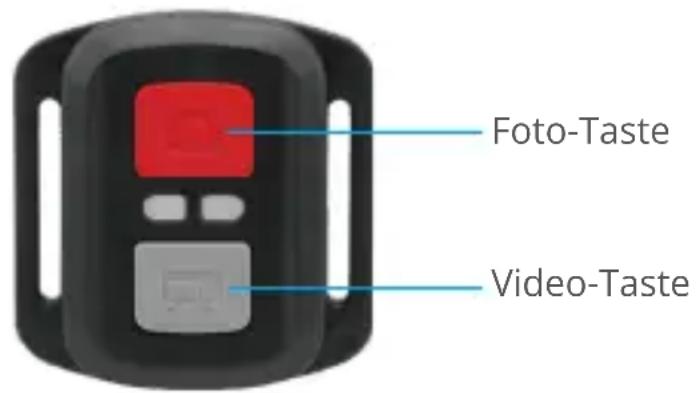
Nur spritzwasserfest, nicht wasserdicht
Video
Um ein Video aufzunehmen, stellen Sie zunächst sicher, dass sich die Kamera im Videomodus befindet.
Um die Aufnahme zu starten, drücken Sie einfach den grauen Videoknopf. Die Kamera gibt einen Piepton von sich und die Arbeitsanzeige blinkt.
Um die Aufnahme zu stoppen, drücken Sie einfach erneut den grauen Videoknopf. Die Kamera gibt einen Piepton von sich und die Arbeitsanzeige erlischt.
Foto
Um ein Foto aufzunehmen, stellen Sie zunächst sicher, dass die Kamera sich im Fotomodus befindet, dann drücken Sie den Fotoknopf. Die Kamera gibt einen Auslöserton ab, um das Ende der Aufnahme anzuzeigen.
Serienbild
Um eine Serie von Fotos aufzunehmen, stellen Sie zunächst sicher, dass die Kamera sich im Serienfoto-Modus befindet, dann drücken Sie den Fotoknopf. Die Kamera gibt einen Auslöserton ab, um das Ende der Aufnahme anzuzeigen.
Zeitraffer
Um Zeitrafferaufnahmen von Fotos oder Videos zu machen, stellen Sie zunächst sicher, dass die Kamera sich im Zeitraffermodus befindet, dann drücken Sie den Fotoknopf oder den Videoknopf. Die Kamera gibt einen Auslöserton ab, um das Ende der Aufnahme anzuzeigen.
Ersatzbatterie CR2032 für Brave 6 Plus-Fernbedienung
(1) Entfernen Sie mit einem 1,8-mm-Kreuzschlitzschraubendreher die 4 Schraubenauf der Rückseite der Fernbedienung, damit Sie sie öffnen können.
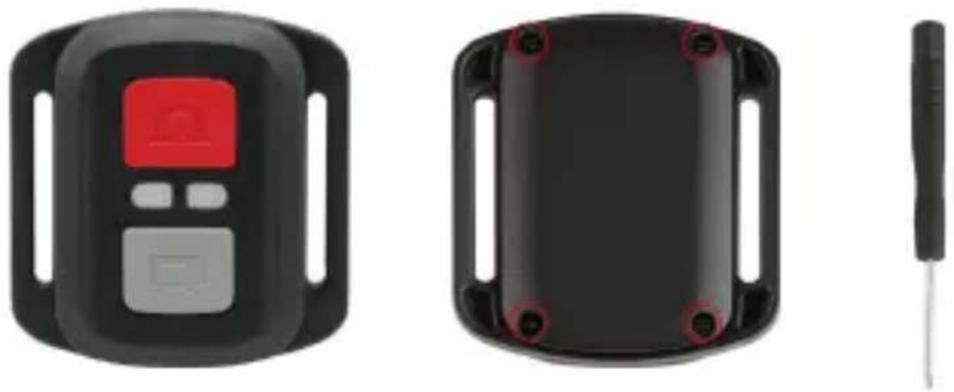
(2) Entfernen Sie weitere 4 Schrauben auf der Leiterplatte.
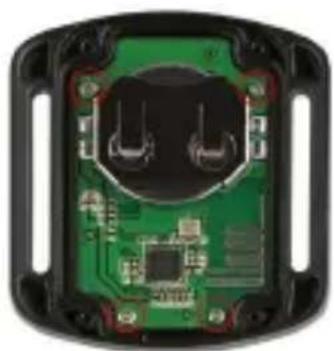
(3) Heben Sie die Platine an und ziehen Sie den Akku heraus, wie in der Abbildunggezeigt.
Hinweis: Drehen Sie die Platine NICHT, um eine Umkehrung der Funktionen derKamera und der Videotasten zu vermeiden.
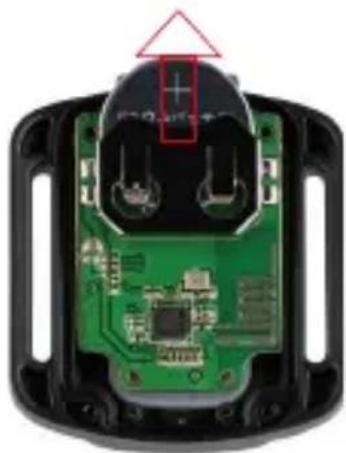
(4) Setzen Sie die neue Batterie ein und achten Sie dabei darauf, dass der Pluspolnach oben zeigt.
(5)Bringen Sie alle 4 Schrauben wieder auf der Leiterplatte an.
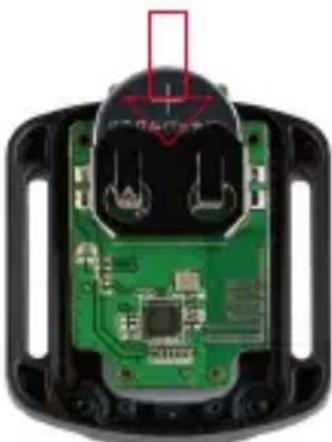
(6) Setzen Sie alle 4 Schrauben wieder in die Abdeckung ein.
Montage Ihrer Kamera
Befestigen Sie Ihre Kamera an Helmen, Ausrüstung und Ausrüstung.
Öffnen
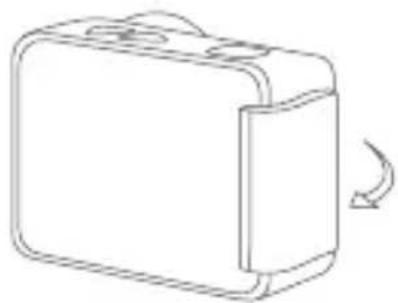
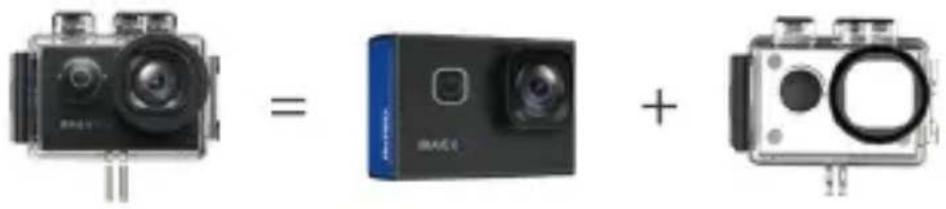
Hinweis: Drücken Sie und stellen Sie sicher, dass zwischen den wasserdichten-Streifen des wasserdichten Gehäuses kein Spalt vorhanden ist.
Bei Fragen zu AKASO-Produkten können Sie sich gerne an uns wenden. Wir werden uns innerhalb von 24 Stunden bei Ihnen melden.
BRAVE 6 PLUS
Cámara de Acción

MANUAL DE USUARIO
Contenidos
- Was ist in der Box
- Ihre Brave 6 Plus
- Vorschau-Bildschirm
- Erste Schritte
- Speicherkarte
- Hinweis:
- Ein-und Ausschalten
- Einschalten:
- Zum Ausschalten:
- Wechseln der Aufnahmemodi
- Öffnen des Modusmenüs
- Wifi ein- und ausschalten
- Zoomen
- Öffnen des Einstellungsbildschirms
- Verwendung der Auslösertaste
- Öffnen des Wiedergabebildschirms
- Anzeigen:
- Arbeitsanzeige:
- Ladeanzeige:
- Wifi-Anzeige:
- Übersicht Über die Modi
- Normal Video-Modus
- Loop Aufnahme-Modus
- Zeitlupe-Modus
- Standfoto-Modus
- Single-Modus
- Serienbild-Modus
- Zeitraffer-Foto-Modus
- Selbstauslöser-Modus
- Lange Belichtung-Modus
- WLAN-Modus
- Anpassen Ihres Brave 6 Plus
- Videoeinstellungen
- Videoauflösung
- Bildstabilisierung
- Schleifenaufnahmezeit
- Zeitintervall
- Zeitlupe
- Standbildzeit
- Mikrofon
- Audioaufnahme
- Belichtungskorrektur
- Messung
- Fotoeinstellungen
- Fotoauflösung
- Ausgabeformat
- Selbstauslöser
- Serienbild
- Lange Belichtung
- Belichtungswert
- ISO
- Messung
- Fotoqualität
- System-Einstellungen
- Töne
- Winkel
- Sprachsteuerung
- Anweisungen:
- Verzerrungskorrektur
- Weißabgleich
- Filter
- Tauchmodus
- Upside Down
- Fahrmodus
- Auto Aus
- Bildschirmschoner
- Sprache
- Datum Uhrzeit
- Datumstempel
- Netzfrequenz
- Formatierung
- Zurücksetzen
- Über
- Verbindung zur AKASO GO App herstellen
- Wiedergabe Ihrer Inhalte
- Anzeigen von Dateien auf Ihrer Brave 6 Plus
- Löschen von Dateien auf Ihrer Brave 6 Plus
- Löschen von Dateien in der AKASO GO App
- Das Entladen Ihres Inhalts
- Ihren Inhalt auf einen Computer übertragen
- Ihren Inhalt auf ein Smartphone herunterladen
- Wartung Ihrer Kamera
- Batterie-leben Maximieren
- Lagerung Und Handhabung Von Batterien
- Fernbedienung
- Video
- Foto
- Serienbild
- Zeitraffer
- Ersatzbatterie CR2032 für Brave 6 Plus-Fernbedienung
- Montage Ihrer Kamera
- BRAVE 6 PLUS
- Contenidos
Marke : Akaso
Modell : Brave 6 Plus
Kategorie : Sportkamera