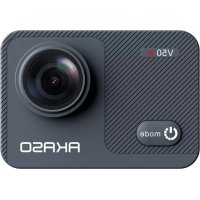
Brave 8 - Sportkamera Akaso - Kostenlose Bedienungsanleitung
Finden Sie kostenlos die Bedienungsanleitung des Geräts Brave 8 Akaso als PDF.



Benutzerfragen zu Brave 8 Akaso
0 Frage zu diesem Gerät. Beantworten Sie die, die Sie kennen, oder stellen Sie Ihre eigene.
Eine neue Frage zu diesem Gerät stellen
Laden Sie die Anleitung für Ihr Sportkamera kostenlos im PDF-Format! Finden Sie Ihr Handbuch Brave 8 - Akaso und nehmen Sie Ihr elektronisches Gerät wieder in die Hand. Auf dieser Seite sind alle Dokumente veröffentlicht, die für die Verwendung Ihres Geräts notwendig sind. Brave 8 von der Marke Akaso.
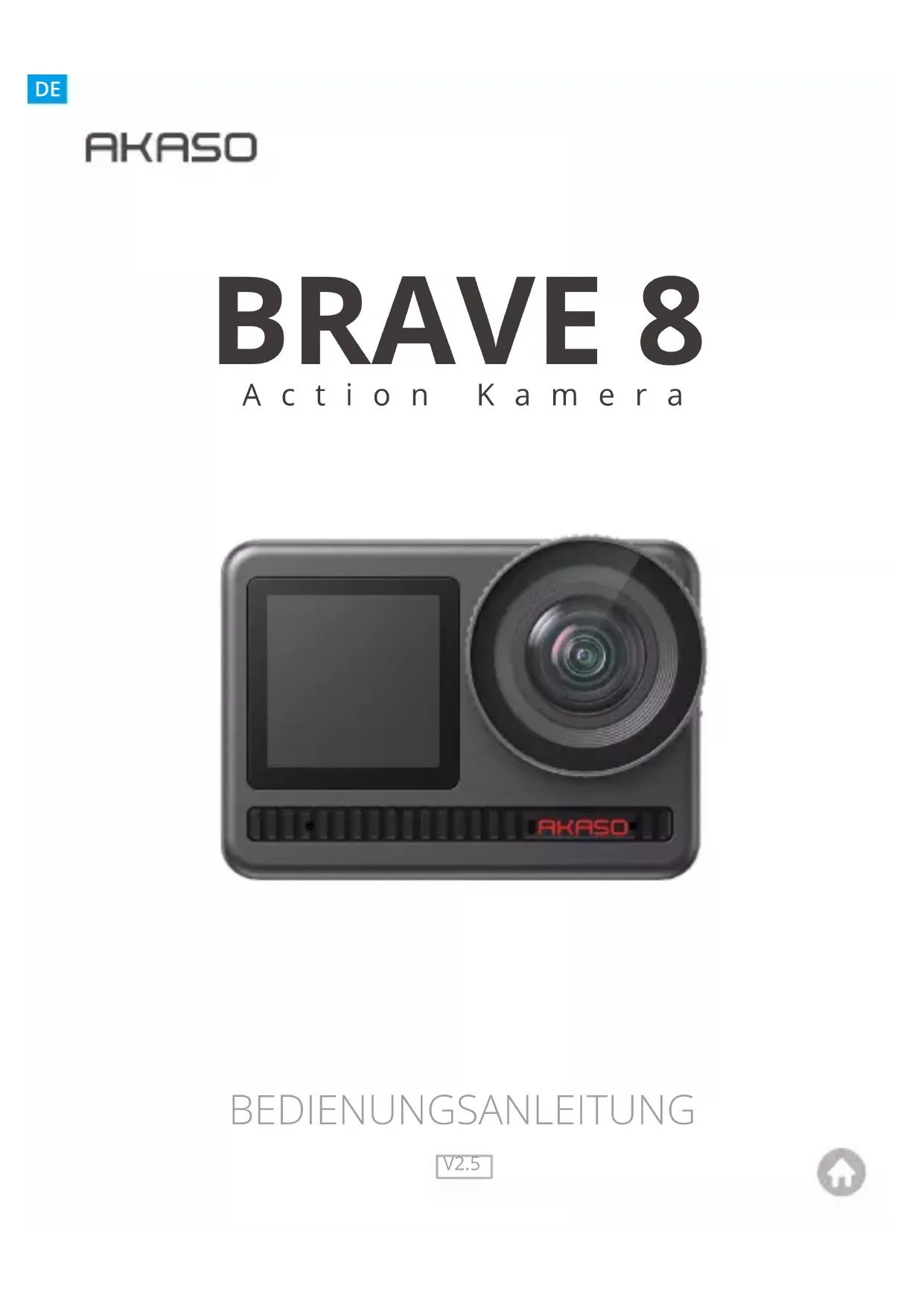
BEDIENUNGSANLEITUNG Brave 8 Akaso
BEDIENUNGSCANLEITUNG
INHALTSVERZEICHNIS
Verpackungsinhalt 01
Deine Brave 8 02
Die Ersten Schritte 05
Übersicht Der Auswahlmodi 07
Umfassende Funktionen 08
Anleitungen 08
Kamera Einstellungen 09
Auflösung Einstellung 11
Personalisierte Einstellungen 12
Verbindung Zur App Herstellen 16
Ohre Inhalte Wiedergeben 23
An Usb Anschliessen 23
Wartung Ihrer Kamera 23
Wartung Ihrer Batterie 24
Fernbedienungsanleitung 25
Zubehör 27
Kontaktieren Sie Uns 28
VERPACKUNGsinhalt
AKASO Brave 8 x1

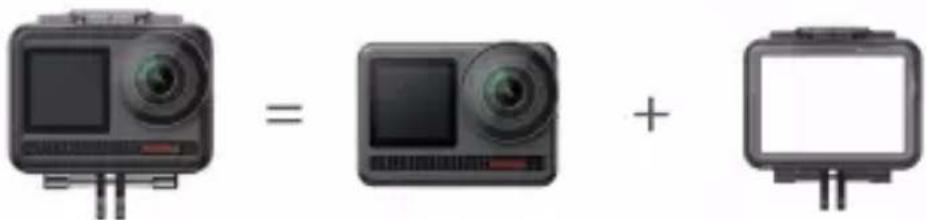
Kamerarahmen x1
Batterieladegerat x1
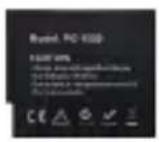
Batterie x2
USB Cable x1
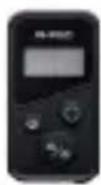
Fernbedienung x1
X1

X1
X1
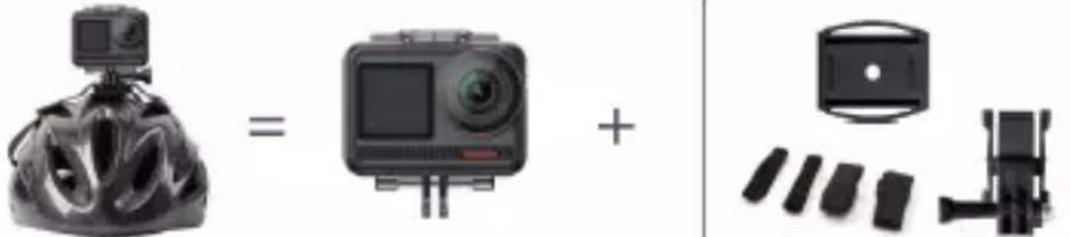
Helmbefestigung 2 x1
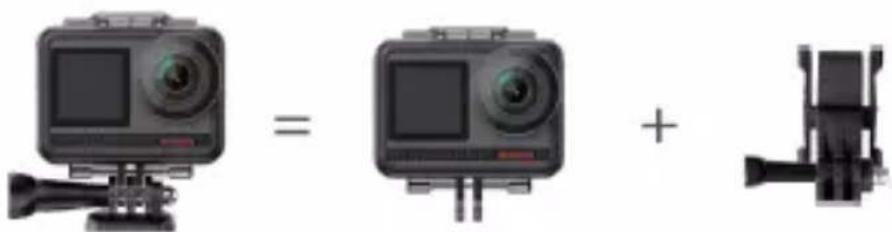
Befestigung 1 x1
Befestigung 2 x1
Befestigung 3 x1
Befestigung 4 x1
Befestigung 5 x1
Befestigung 6 x1
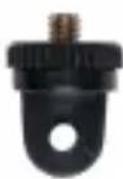
Befestigung 7 x1
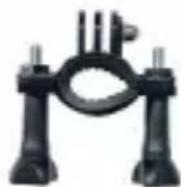
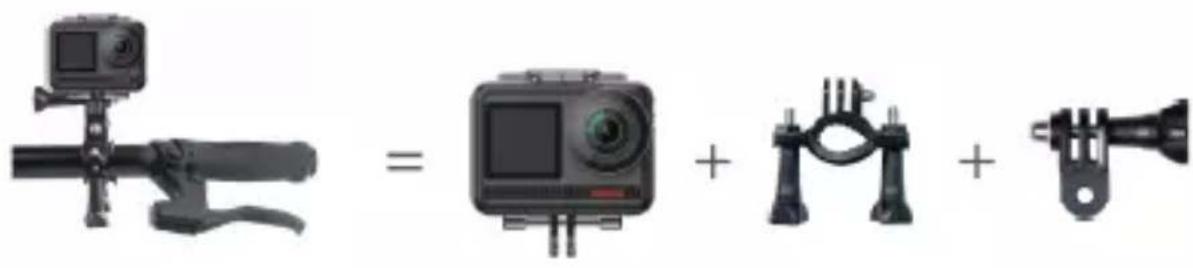
Griff/Halterung x1
Binden x4

Anbindungen x5

Linsentuch x1

Doppelseitiges Klebeband x 2

Kurzanleitung x1

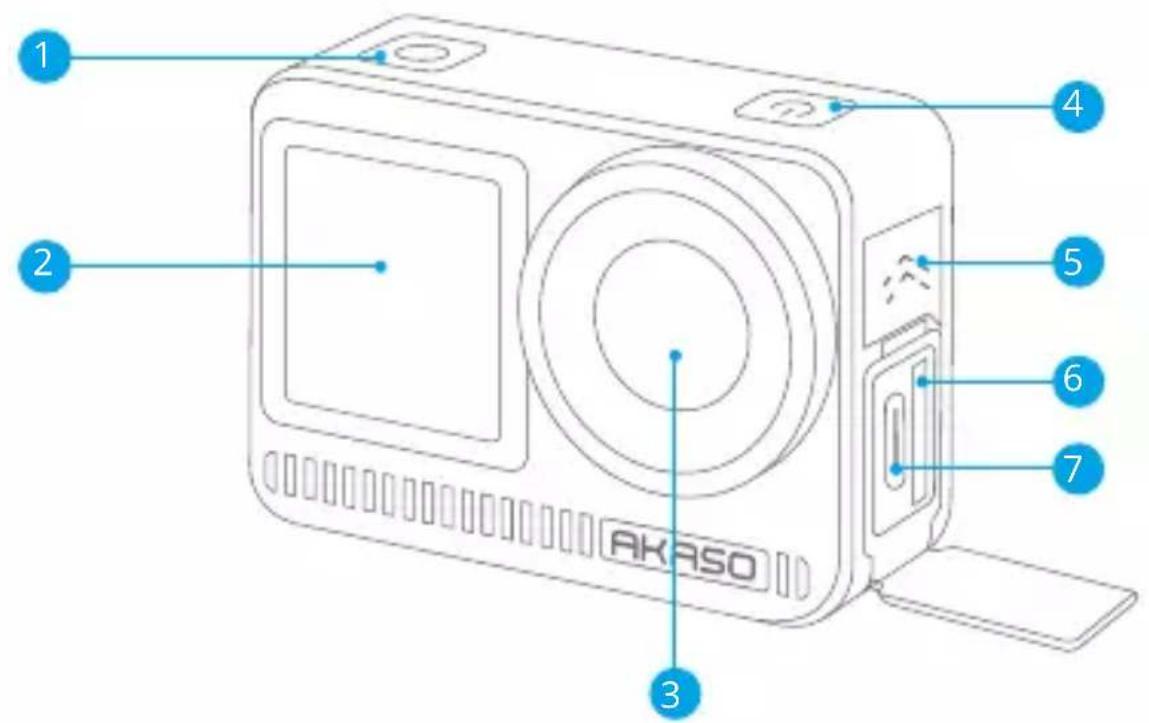
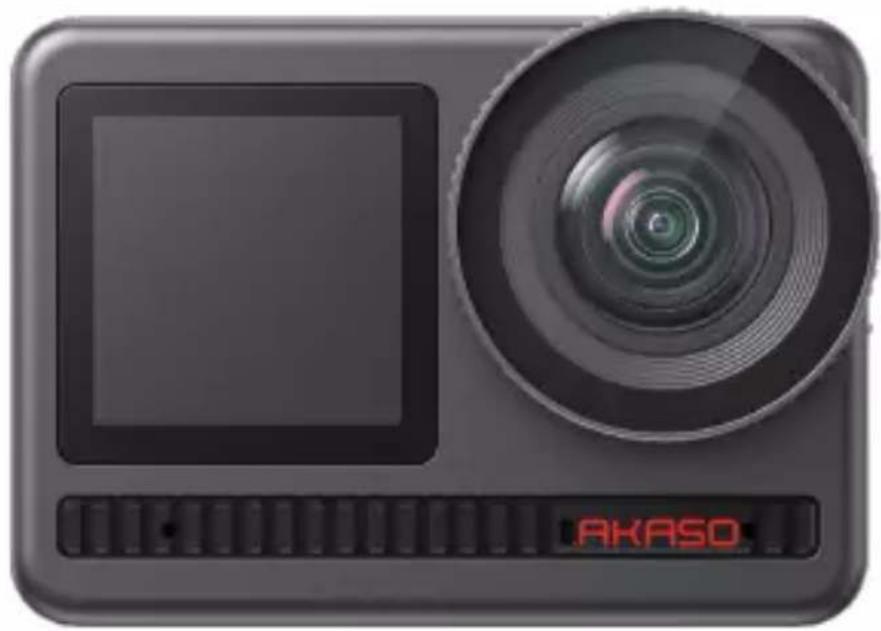
1 Auslöser/Bestätigungsstaste
2 Frontscheibe
3 Objektiv
4 Einschalttaste
5 Lautsprecher
6 Speicherkartensteckplatz
7 USB-C-Anschluss
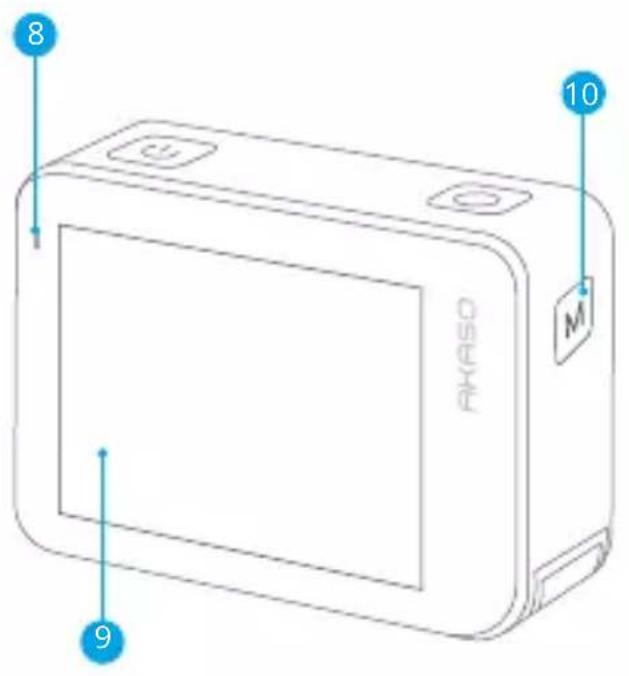
Lade-/Wifi-Anzeige
Bildschirm
10 Modus-Taste
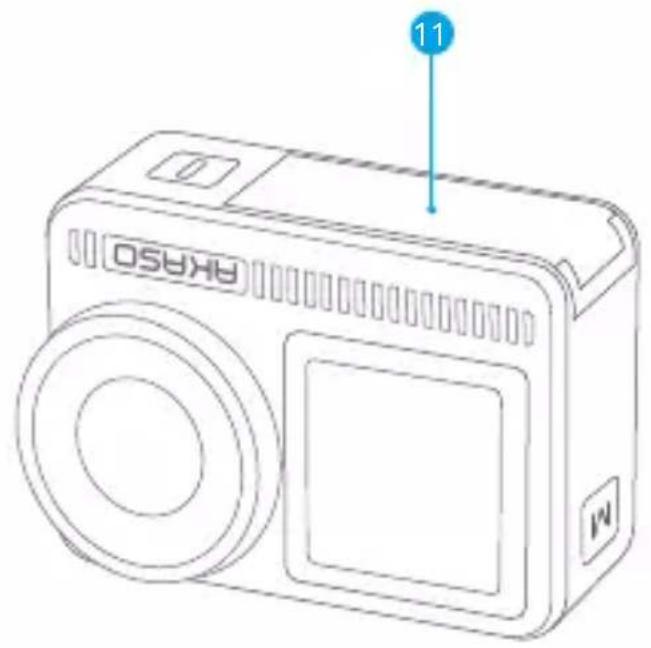
11 Batterieabdeckung
Hinweis zur Funktion der Tasten
Einschalttaste:
Drücken, um das Gerät aus dem Ruhezustand aufzuwecken. Gedrückt halten, um das Gerät ein-/auszuschalten.
Modus-Taste:
Drücken, um den Modus zu wechseln.
Gedrück halten, um zwischen vorderem und hinterem Bildschirm zu wechseln (während der Aufnahme außer Funktion!). Der vordere und der wichtere Bildschirm können nicht gleichzeitig verwendet werden.
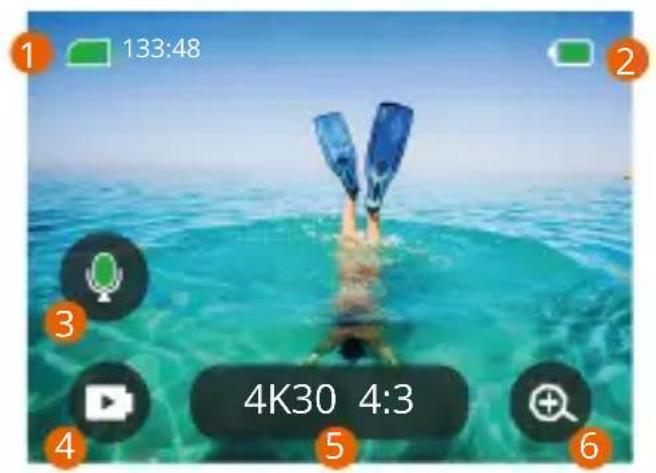
1. Speicherkarten-Symbol:
Zeigt die verbleibende Aufnahmezeit/Anzahl der Fotos an.
2. Batteriestand:
Zeigt den Ladezustand der Batterie in Prozent an.
3. Audio-Schalter:
Schaltet den Ton bei der Aufnahme eines Videos ein oder aus.
4. Foto-Modus:
Wechsel den Modus oder zeigt Ohnen den aktuellen Modus an.
5. Auflösungsverhältnis:
Anzeige der aktuellen Auflösung oder Einstellung der Auflösung.
6. Zoom:
Zum Einstellen des Vergroßerungsbereiches.
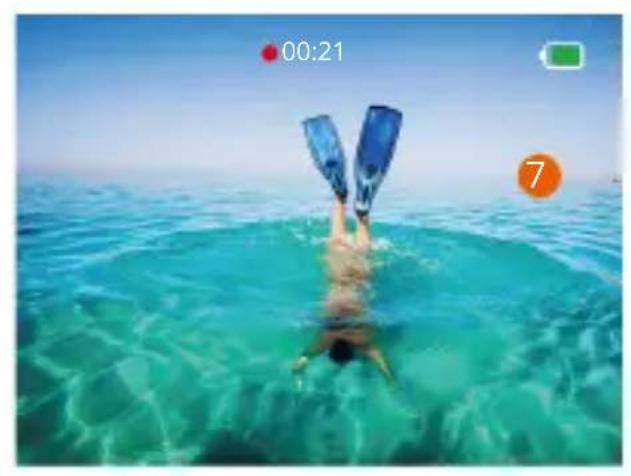
7. Fotoseite:
Steuerung der Videoaufnahme im Videomodus.
Hinweis: Die Kamera nimmt keinen Ton auf, wenn sie sich im wasserdichten Gehäuse befindet.
DIE ERSTEN SCHRITTE
Willkommen bei Ihr dem AKASO Brave 8. Um Videos und Fotos aufzunehmen, benötigen Sie eine Speicherkarte (nicht im Lieferumfang enthalten). Für die erste Verwendung müssen Sie die App aktivieren (bitte innerhalb von 3 Versuchen aktivieren, sonst wird die Kamera gespehtt).
Anmerkung:
- U3.
- Speicherkapazität bis zu 512 GB.
Anmerkung:
- Um die Speicherkarte in gutem Zustand zu halten, formatieren Sie die Speicherkarte in der Kamera, bevor Sie sie verwenden. (Bei der Neuformatierung werden alle Daten gelöscht. Sichern Sie daher ihre Fotos und Videos).
- Bei Speicherkarten im FAT32-Format stoppt die Aufzeichnung, wenn die Speicherkapazität einer Datei 4 GB überschreitet, und beginnt die Aufzeichnung mit einer neuen Datei erneut.
EINSCHALTEN/AUSSCHALTEN
Zum Einsatz:
Halten Sie die Einschalttaste 3 Sekunden lang gedrück, und ihre Kamera ist eingescheltet.
Ausschalten:
Halten Sie die Einschalttaste erneut 3 Sekunden lang gedrück, um die Kamera auszuschalten.
Schnellstartanleitung
Wenn Sie die Kamera zum ersten Mal verwenden oder jeder Mal, wenn Sie sie zusücksetzen, zeigt eine Kurzanleitung an, wie Sie die Kamera und die Einstellungen verwenden. Sie können auf "Überspringen" klichen, um die Anleitung zu ignorieren.
Funktionsspezifikationen
Wischen Sie nach unter, um die allgemeinen Einstellungen einzugeben.
Wischen Sie nach oben, um die Spezifikationseinstellungen einzugeben.
Wischen Sie von links nach rechts, um den Modus zu wechseln.
Wischen Sie von rechts nach links, um die Wiedergabeseite aufzurufen.
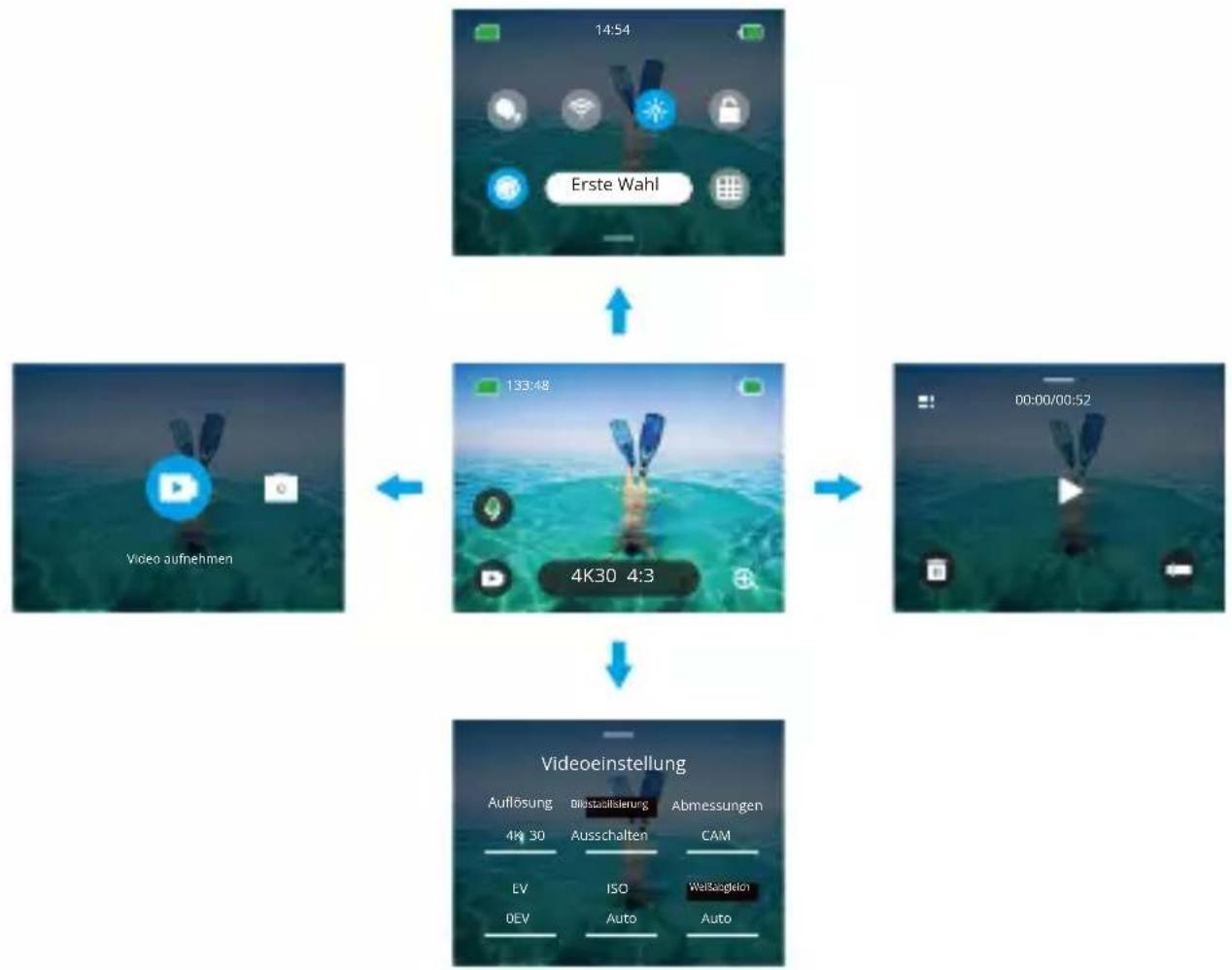
- Umschalten des Modus:
- Wischen Sie auf der Startseite von links nach rechts.
- Klichen Sie auf "Moduswechsel", um in den Fotomodus zu gelangen.
- Allgemeine Einstellungen:
Wischen Sie nach unten, um die allgemeinen Einstellungen einzugeben, und tippen Sie auf Erste Wahl, um ihren Brave 8 einzurichten.
Wiedergabe:
Wischen Sie von rechts nach links, um die Wiedergabeseite aufzurufen und Videos aufzunehmen, eine Vorschau anzugeigen oder Fotos zu Löschen.
- Kameraeinstellungen:
Wischen Sie nach oben, um die Schnittstelle für die Spezifikationseinstellungen aufzurufen, und wahren Sie Optionen entsprechend ihren Anforderungen aus.
ÜBERSICHT DER AUSWAHLMODI
Wischen Sie von links nach rechts, um die folgenden Modi auszuwahlen:
Video-Modus
Video-Modus
Standardmodus: Video modus
Wenn Sie im Videomodus den Auslöser drücken, beginnt die Kamera mit der Videoaufnahme. Drücken Sie den Auslöser erneut, um die Aufnahme zu beenden.
- Zeitraffer-Videomodus
Be der Zeitrafferfungtion werden lange Reignisse in kurze Videos umgewandelt, indem in bestimmten Abständen ein Rahmen des Videos aufgenommen wird. Ideal für Straβenszenen, Kunstwerke und andere ausgedehnte Aktivitäten.
- Zeitraffer-Videomodus Bewegung
Er kann die Videozeit verkürzen und superstabile Zeitraffervideos in Bewegung aufnehmen. Im Vergleich zum Zeitraffermodus verbessert diese Funktion den Verwacklungsschutz, liefert aber relativ unscharfe Videos.
- Zeitlupen-Video-Modus
Im Zeitlupen-Videoomodus zeichnet die Kamera Videos in hoher Auflösung auf und kann die Geschwindigkeit auf 1/16, 1/8 oder 1/4 verringern. Beispielsweise erreicht die Kamera 16-fache Superzeitlupe, wenn Sie 720P auswahlen und die Mehrfachgeschwindigkeit auf 16-fach einstellen.
Foto-Modus
- Foto-Modus
Wenn Sie im Fotomodus den Auslöser drücken, nimmt die Kamera ein Foto auf. Sie können auch das Serienbildmenu einstellen, um mehrere Fotos automatisch aufzunehmen. Sie können auch das Countdown-MENU einstellen, um ein zeitgesteuertes Selfie zu machen.
- Zeitraffer-Fotomodus
Drücken Sie den Auslöser. Die Kamera beginnnt automatisch mit dem Countdown und nimmt in dem festgelegten Intervall kontinuierlich Fotos auf, bis Sie den Auslöser erneut drücken.
UMFASSENDE FUNKTIONEN
Anti-Schüttel-Funktion
Klichen Sie auf 4K30 16:9 Zwei Modi: Bildstabilisierung und SuperSmooth. Sie können jetzt stabile Videos bei starken Verwacklungen aufnehmen. Die Bildstabilisierung kann direkt auf dem Gerät verwendet werden, während SuperSmooth die Videostabilisierung verbessert. Videos, die vom Telefon heruntergeladen werden, verfügen nur dann über die richtige SuperSmooth-Funktion, wenn SuperSmooth in der App aktiviert ist.
Zoomen
Klicken Sie auf . Berühren Sie den Bildschirm, um die Ansicht zu vergroßern oder zu verkleinern; dies hilft bei Nahaufnahmen.
ANLEITUNGEN
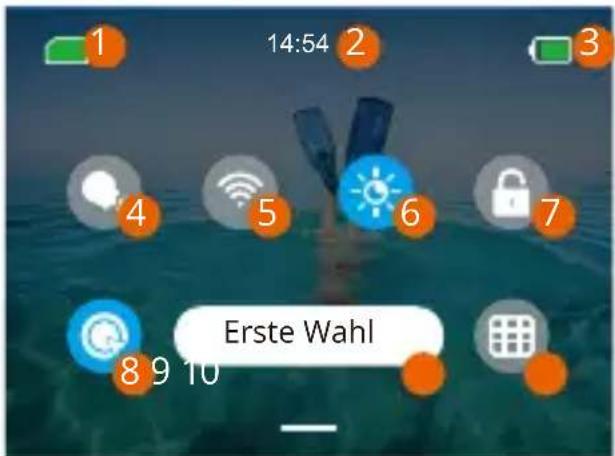
1 Speicherkartenkapazität
2 Uhrzeit
3 Batteriestand
4 Sprachsteuerung
5 Wifi
6 Bildschirmhelligkeit (3 Stufen)
7 Bildschirmspere
8 Schnelle Videoaufnahme oder Eintasten-Aufnahme
9 Erste Wahl
10 Raster
KAMERA EINSTELLUNGEN
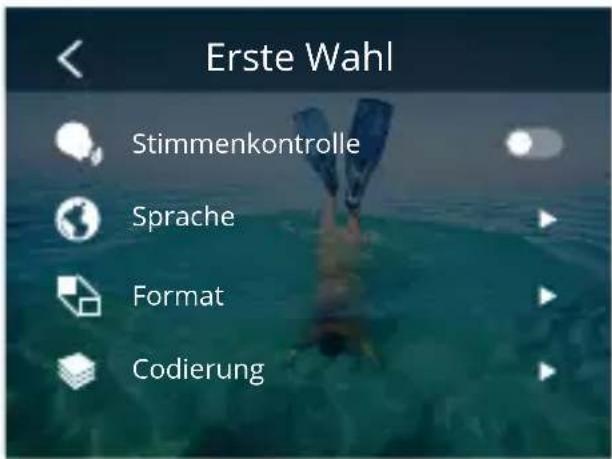
Sie können die Kamera wie folgt einstellen, indem Sie in den Einstellungen nach unter wischen:
| Funktion Spezifikation | Notizen | |
| Stimmenkontrolle | Einschalten / Ausschalten (Standard) | AKASO Video starten AKASO Video anhalten AKASO Foto aufnehmen AKASO Ausschalten |
| Sprache | Unterstützung von 9 Sprachen | English/Deutsch/Frçais/ Espanol/ Italiano/日本語/简体中文/繁體中文/韓國友人 |
| Format NTSC (Standard)/PAL | ||
| Codierung H.264 (Standard)/H.265 Wenn Sie H.265 | für die Videokodierung wahren, wird die Videodateigröbe reduziert, aber der Stromverbrauch steigt. | |
| Drahtlose Verbindung | Ein/Aus (Standard) | Gerät verbinden | Kamerainformationen | Wifi Band-5G (Standard)/2.4G | |
| Fernbedienung Ein/Aus (Standard) Aktivieren Sie diese Einstellung an der Kamera und schalten Sie dann die mitgelieferte Fernbedienung ein; Sie können die Kamera mit der Fernbedienung steuern. | ||
| Eine Taste für Schnellschüsse | Ein (Standard)/Aus | Wischen Sie nach unten zu den allgemeinen Einstellungen und drücken Sie das [Ein-Klick-Video-Symbol]. Halten Sie den Auslöser gedrückt.(Die Aufnahmeparameter sind bei der letzten Aufnahme im gespeicherte Zustand). Wenn Sie diese Funktion nicht benötigen, halten Sie einfach die Einschlattaste gedrückt, um die Aufnahme zu starten, oder drücken Sie die Taste (Ein-Klick-Video-Symbol)] erneut, um sie auszuschalten. |
| Gyroskop Ein/Aus (Standard) | ||
| Allgemeine Einstellung | ||
| Bildschirm Helligkeit | 0-100% Einstellbar | |
| Ton 0-100% - Volumen | Ein(Standard)/Aus- Tastenton | Signalton | Foto-Signalton | Einstellbar |
| Anzeigelampe Ein (Standard)/Aus | ||
| Video Ton Ein (Standard)/Aus | ||
| Automatisches Ein/Abschalten | Niemals/2 Minuten/5 Minuten (default)/10 Minuten / 20 Minuten/ 30 Minuten | |
| Bildschirmschoner | Nie/15 Sekunden/30 Sekunden / 1 Minute (Standard)/ 2 Minutes/5 Minuten | |
| Uhrzeit Datum Datum: JJ/MM/TT Uhrzeit: HH/MM (AM/PM/24 Stunden) | ||
| Datumsstempel Ein/Aus (Standard) | ||
| Formatierung Speicherkarte formatieren - Abbrechen/Bestätigkeiten | Speicherkartenkapazität | ||
| Werkeinstellung Abbruch/Bestätigung | ||
| Über Kamera-InFORMATIONen | ||
AUFLOSUNG EINSTELLUNG
Stellen Sie die Auflösung und die Bildstabilisierung ein. Tippen Sie auf das Auflösungssymbol, um den Startbildschirm aufzurufen. Sie können die Auflösung, die Bildstabilisierung und das Zeitinterval der Kamera anpassen.
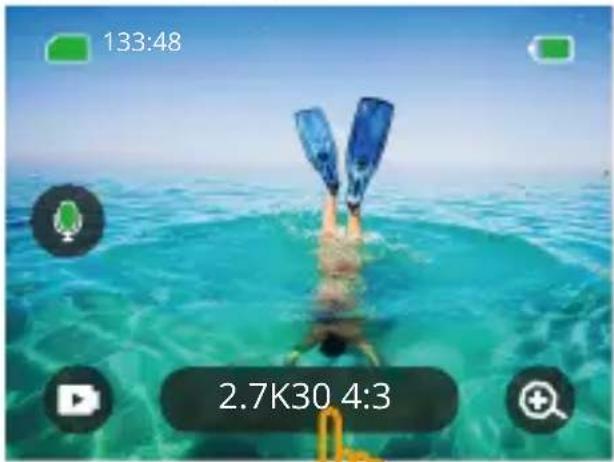
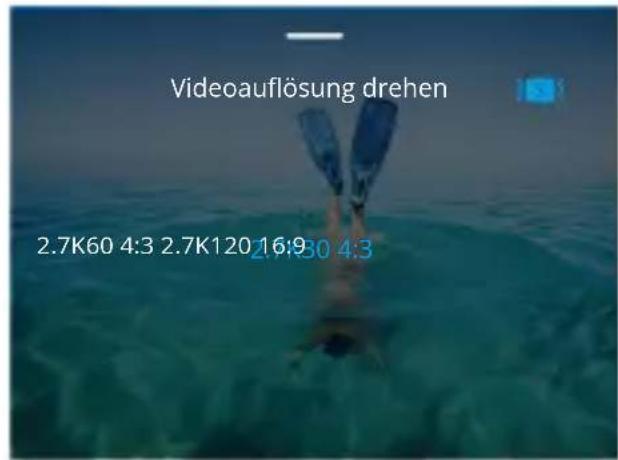
Video
| Funktion Spezifikation | |
| Video-Modi | NTSC: 4K30 4:3/4K60 16:9/4K30 16:9/2.7K90 4:3/2.7K60 4:3/2.7K30 4:3/2.7K120 16:9/2.7K90 16:9/2.7K60 16:9/2.7K30 16:9/1440P180/1440P120/1440P90/1440P60/1440P30/1080P200/1080P120/1080P90/1080P60/1080P30PAL: 4K25 4:3/4K50 16:9/4K25 16:9/2.7K75 4:3/2.7K50 4:3/2.7K25 4:3/2.7K100 16:9/2.7K75 16:9/2.7K50 16:9/2.7K25 16:9/1440P150/1440P100/1440P75/1440P50/1440P25/1080P200/1080P100/1080P75/1080P50/1080P25 |
| Zeitraffer-Video-Modus | Auflösungsverhältnis: 8K/ 4K4:3/ 4K16:9/ 2.7K4:3/ 2.7K16:9/ 1440P/ 1080P Zeitinterval: 0,5s/ 1s/ 2s/ 5s/ 10s/ 30s/ 1min/ 2min/ 5min/ 10min/ 30min/ 1h |
| BewegungZeitrafferVideo Modus | Auflösungsverhältnis: 8K/4K4:3/4K 16:9/2.7K 4:3/2.7K 16:9/1440P/ 1080PMehrfache Geschwindigkeit: 2x/5x/10x/15x/30x |
| Zeitlupenvideo-Modus | Auflösungsverhältnis: 2.7K/1440P/1080P/720PMehrfache Geschwindigkeit: 2x/4x/8x/16x |
| Verwackelungsschutz Aus/ Bildstabilisierung/ SuperSmooth | |
- Foto
| Funktion Spezifikation | |
| Foto-Modus | 48M/12M |
| Modus - Zeitrafferfoto | 48M/12M Zeitinterval: 0,5s/ 1s/ 2s/ 5s/ 10s/ 30s/ 1min/ 2min/ 5min/ 10min/ 30min/ 1h |
PERSONALISIERTE EINSTELLUNGEN
Wischen Sie nach oben, um die Spezifikationseinstellungen von Videos und Fotoseinzugeben, die Spezifikationen lauten wie folgt:
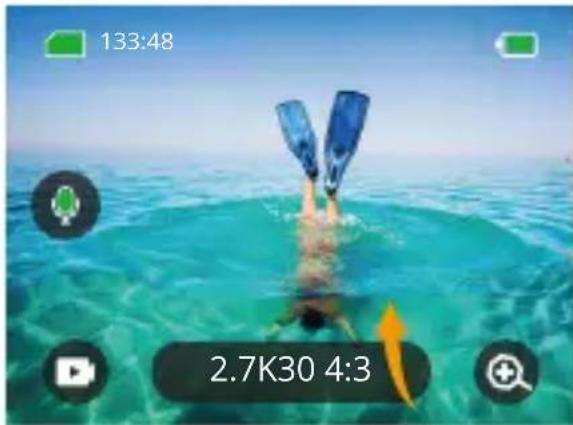
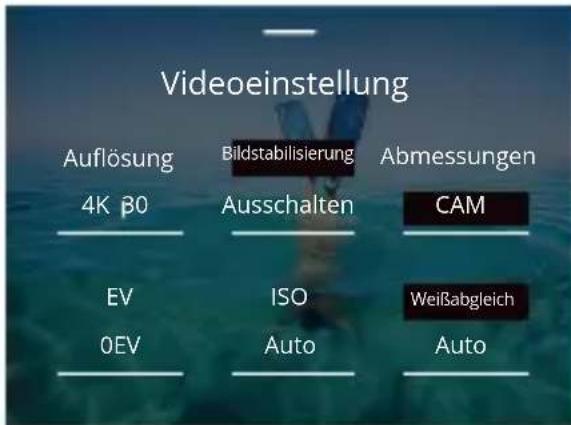
Video
| Funktionen Spezifikationen Notizen | ||
| Auflösungs-Verhältnis | 4K30 4:3/ 4K60 16:9/ 4K30 16:9/2.7K904:3/ 2.7K60 4:3/ 2.7K30 4:3/ 2.7K12016:9/ 2.7K90 16:9/ 2.7K60 16:9/ 2.7K3016:9/ 1440P180/ 1440P120/ 1440P90/1440P60/ 1440P30/ 1080P200/ 1080P120/ 1080P90/ 1080P60/ 1080P30 | Video Modus |
| 8K/ 4K4:3/ 4K16:9/ 2.7K4:3/ 2.7K16:9/ 1440P/ 1080PZeitinterval: 0.5s/ 1s/ 2s/ 5s/ 10s/ 30s/1min/ 2min/ 5min/ 10min/ 30min/ 1hBewegung ZeitrafferMehrfachgeschwindigkeit: 2x/ 5x/10x/15x/ 30x | Zeitraffervideomodus/Bewegungszeitraffervideo-modus | |
| Auflösungsverhältnis: 2.7K/1440P/ 1080P/ 720PMehrfachgeschwindigkeit:2x/ 4x/ 8x/ 16x | Zeitlupenvideo-Modus | |
| Bildstabilisierung | Aus/ Bildstabilisierung/SuperSmooth | Bildstabilisierung: Die grundlegende Videostabilisierungsfunktion reduziert den sichbaren Bereich.Superglatt: Bei der erweiterten Bildstabilisierung wird der sightbare Bereich abgeschritten. Nachdem diese Funktion auf der Kamera aktiviert wurde, muss das Video aus der APP exportiert werden, um es zu verwenden. |
| Abmessungen | CAM/AM/CM/SM/AFM | CAM (Zentralbevorzugter Messmodus):Der Messmodus basiert hauptsächlich auf der Mittenmessung und ergänzend auf der Umgebungsmessung.AM (Mittelwertmessung): Der Messmodus basiert auf dem Gesamtrahmen.CM (Mittenbetonte Messung): Die Messmethode basiert auf demzentralen Bereich.SM (Spotmessung): Die Messmethode wird durch Berührung des Benutzers auf eine bestimmte Stelle ausgerichtet.AFM (Al Face Metering): Die dynamische Belichtungsmessung erkennt das Gesicht im Bild und nimmt es als Standard. |
| EV 3EV/2.5EV/2 | EV/1.5EV/1EV/0.5EV/0EV/-0.5EV/-1EV/-1.5EV/-2EV/-2.5EV/-3EV | Einstellung derAufnahmehelligkeit von Fotos und Videos. |
| ISO Auto/100/200/400/800/1600/3200/6400 | Stellen Sie die ISO-Werte von Fotos und Videos ein. | |
| Weißabgleich Auto/2300K/2800K/3200K/4000K/4500K/5000K/5500K/6000k/6500K | Wahlen Sie die Farbe von Fotos und Videos. | |
| Scharfeinstellung | 0/1/2/3/4/5/6 Legen Sie den Detailgrad für Video-und Fotoaufnahmen fest. | |
| Bitrate Hoch/ Mittel/ Niedrig Bezieh sich auf die Dateigröße und die Bildqualität. Je niedriger die Bitrate ist,esto kleiner ist die Datei und desto geringer ist die Bildqualität. Je höher die Bitrate ist,esto größter ist dieDatei undesto better ist dieBildqualität. | |
| Sättigung Normal/ Lebendig Stellen Sie verschiedene Farbstöhungen ein. | |
| Fragment Ausschalten/15S/30S/15SAufnahmeschleife/30SAufnahmeschleife | Nehmen Sie ein 15- oder 30-Sekunden-Video auf, um es auf dem Telefon zu speichern und in den sozialen Medien zu teilen.Videoschleife: Wenn die Speicherkarte voll ist, filmt die Kamera kontinuierlich mehrere 15- oder 30-Sekunden-Videos und löscht die frühesten Videos automatisch, um die Speicherung der aktuellen Aufnahme zu ermögenlichen. |
| Audio Stereo/HMM Stereo: Die Audioaufnahme in Stereo hat eine bessere Qualität.HM (Human Voice Mode): Filtert die Hintergrundgeräusche, um die menschliche Stimme hervorzuheben.Der Ton wird monophon aufgenommen. | |
| Modus "Dunkles Licht | Ausschalten/Einschalten Die Kamera erhöht dieHelligkeit des Bildes durchVeränderung der Belichtungszeit, ist aber nicht für Spots geeignet. |
| Verzerrungs-korrektur | Ausschalten/Einschalten Diese Funktion unterstützt nicht dieAuflösung von 4k30 4:3/4K60 16:9/2.7k90 4:3/2.7k60 4:3/2.7k90 16:9/2.7k120 16:9/1440P90/1440P120/1440P180/1080P 200/1080P120/1080P90. Wenn Sie die Auflösung oben auswahlen, funktioniert die Funktion nicht. |
- Foto
| Funktion Spezifikation Notizen | |
| Auflösungsverhältnis | 48M/12M Allgemein |
| 48M/ 12MZeitinterval: 0,5s/ 1s/ 2s/ 5s/ 10s/ 30s/1m/ 2m/ 5m/ 10m/ 30m/ 1h | |
| Abmessung CAM/AM/CM/SM/AFM | |
| EV 3.0EV/2.5EV//2.0EV/1.5EV/1.0EV/0.5EV/0EV/-0.5EV/-1.0EV/-1.5EV/-2.0EV/-2.5EV/-3.0EV | Stellen Sie dieAufnahmehelligkeit von Fotos und Videos ein; je higher derWert, desto heller die Aufnahme. |
| ISO Auto/100/200/400/800/1600 Stellen Sie die | Aufnahmehelligkeit von Fotos und Videos ein. |
| Verschluss Auto,5S,2S,1/125S,1/250S,1/500S,1/1000S,1/2000S | Wählen Sie die Öffnungsszeitdes Verschlusses. |
| Weißabgleich Auto/2300K/2800K/3200K/4000K/4500K/5000K/5500K/6000k/6500K | Wählen Sie die Farbe vonFotos und Videos. |
| Scharfeinstellung 0/1/2/3/4/5/6 Legen Sie den Detailgrad fürVideo- und Fotoaufnahmen fest. | |
| Sättigung Normal/ Lebendig Stellen Sie verschiedene | Farben ein. |
| Ausschaltzeit Ausschalten/ 3Sekunden/ 5Sekunden/10Sekunden/ 30Sekunden | Allgemein |
| ImageFormat.JPG/JPG+RAW | |
| Anzahl vonBurst-Fotos | Ausschalten/ 3/ 5/ 8 Allgemein |
VERBINDUNG ZUR APP HERSTellen
WLAN ist standardmäßig nur beim Starten des Benutzers aktiviert und wird in anderen Prozessen standardmäßig deaktiviert. Wenn innerhalb von 5 Minuten keine Verbindung besteht, wird es automatisch ausgeschelt. Wenn Sie innerhalb von 5 Minuten keine Verbindung herstellen, wird die App automatisch getrennt. Zu dieser Zeitpunkt können Sie sie manuell öffnen.
- Schalten Sie Wifi auf eine der drei Arten ein:
① Schalten Sie die Kamera standardmäßig ein
② Tippen Sie im Schnellmenu auf das WLAN-Symbol.
③ Schalten Sie die drahtlose Verbindung in den Einstellungen ein.
- Verbinden Sie Wifi auf eine der beiden Arten:
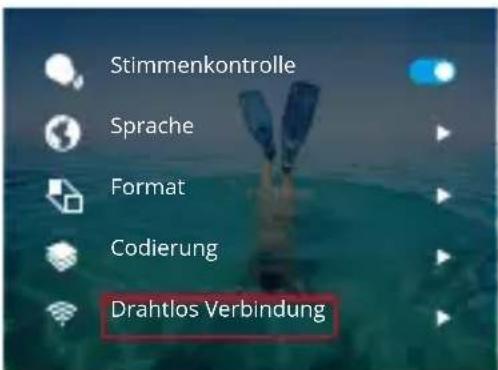
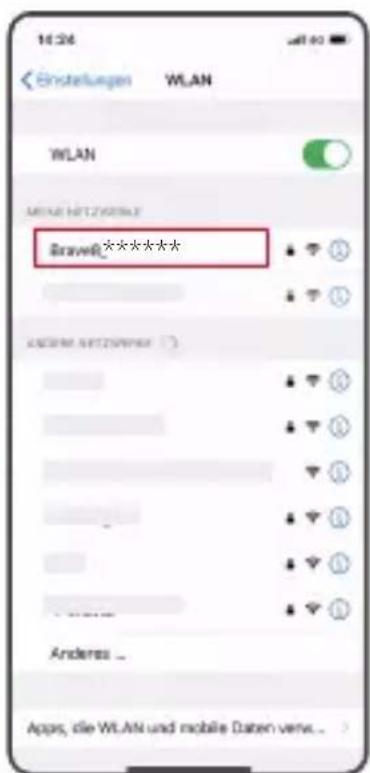
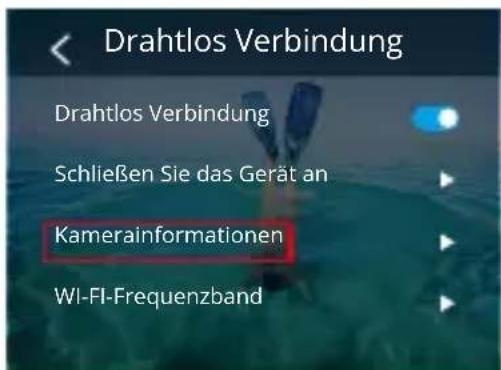
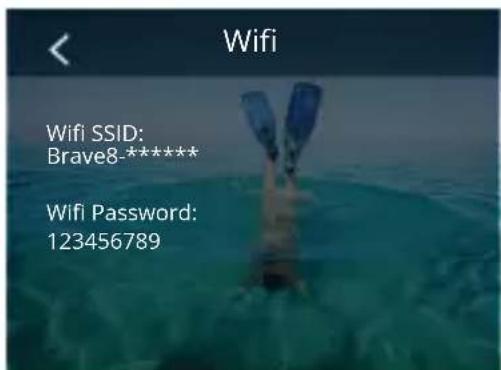
① Wischen Sie nach unter zu den allgemeinen Einstellungen, klichen Sie auf Erste Wahl - Drahtlose Verbindung, schalten Sie die drahtlose Verbindung ein, gehen Sie dann zu den Kamerainformationen, die auf dem Bildschirm angezeigt werden: Wifi SSID und Wifi Password. Wahlen Sie dann "Brave 8_xxxx" in der Wifi-Schnittstelle auf Ihrtem Telefon.
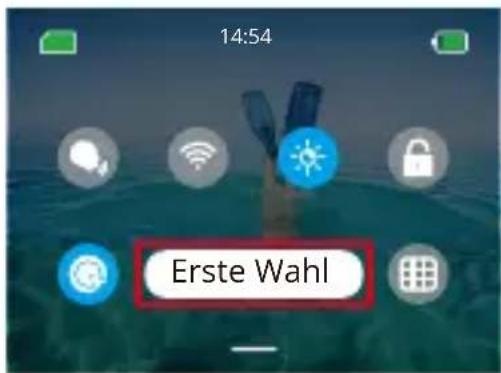
(2) Wischen Sie nach unter, um die allgemeinen Einstellungen aufzurufen, und tippen Sie auf.
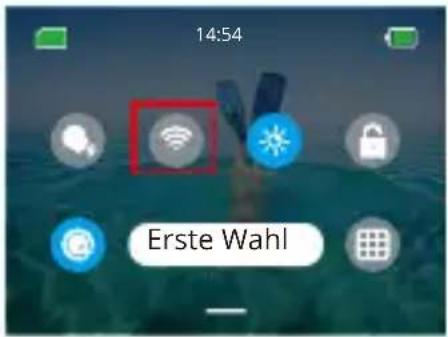
Wifi verbunden: Wifi-Anzeige leuchtet
Bildschirmanzeige: Verbunden mit Brave 8_xxxx
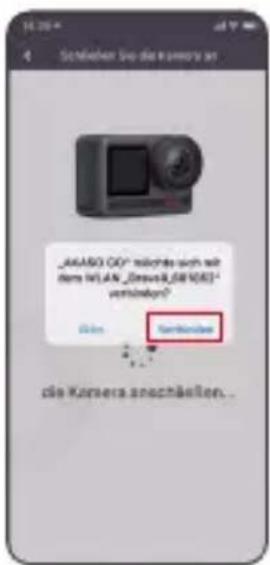
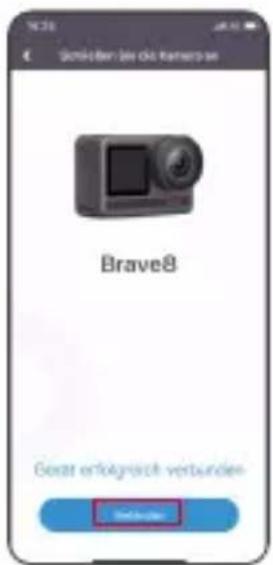
- Herstellen einer Verbindung mit der AKASO GO AppÖffnen Sie die AKASO GO APP, tippen Sie auf "Gerät" → "Gerät hinzufügen",uchen Sie Brave8 und klichen Sie darauf. Klichen Sie auf "V... n" und "Verbinden" und klichen Sie dann auf "Verbinden". Ihr Kamera ist mit der App verbunden.
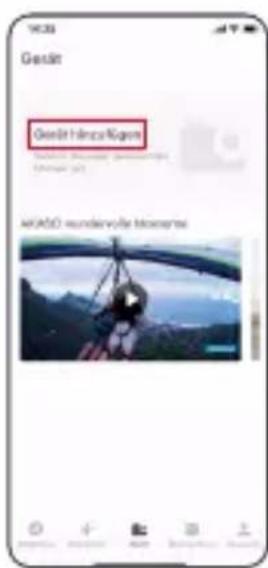
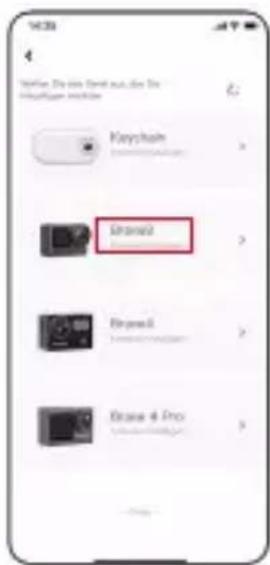
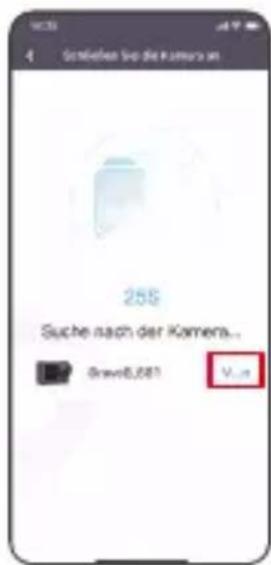
-
Steuern Sie ihre Kamera mit der Handy APP. Sie können über die AKASO GO APP aufnehmen, fotografieren, wiedergeben, herunterlagen,löschen und bearbeiten.
-
Wenn die Kamera mit der APP verbunden ist, drücken Sie die Modustaste, um die Kamera Wifi einzuschalten und die Verbindungsschnittstelle zu verlassen. Die APP wird von der Kamera getrennt.
6. Super Smooth Anweisungen
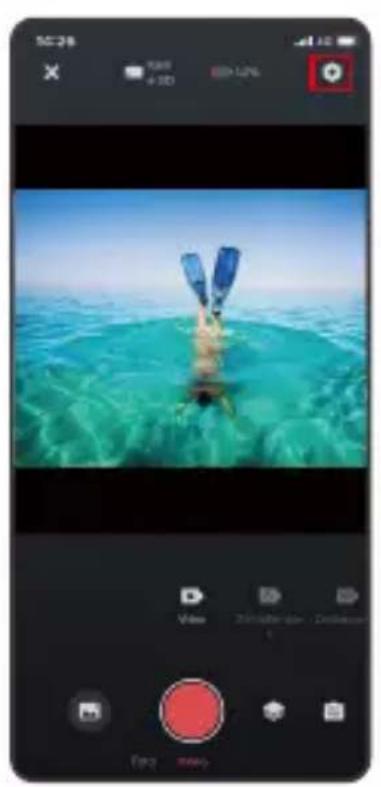
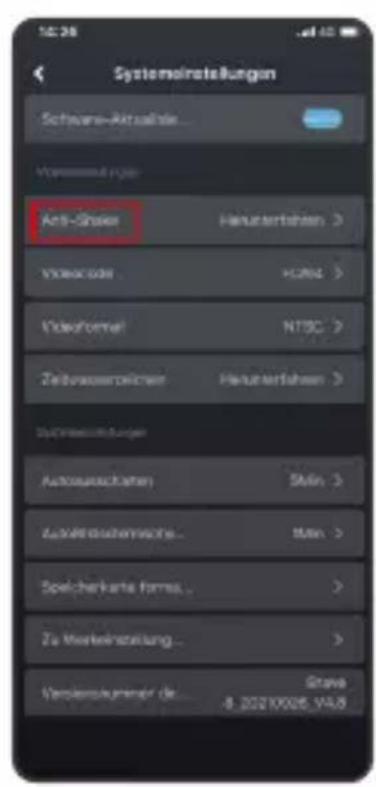
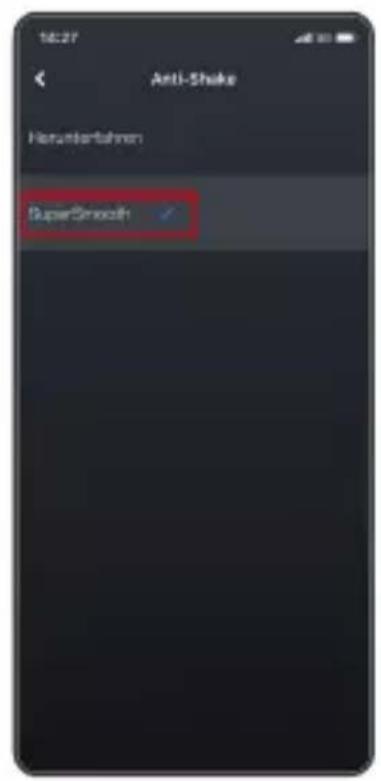
① Nachdem Sie eine Verbindung zur Kamera hergestellt haben, klichen Sie auf Bildstabilisierung, wahren Sie Superglatt und klichen < Sie dann in der oberen linken Ecke, bis die Kamera wieder angezeigt wird.
Hinweis: Super Smooth kann auch auf der Kamera aktiviert werden (wahlen Sie SuperSmooth unter der Option Bildstabilisierung) oder über die App (wie unter gezeigt).
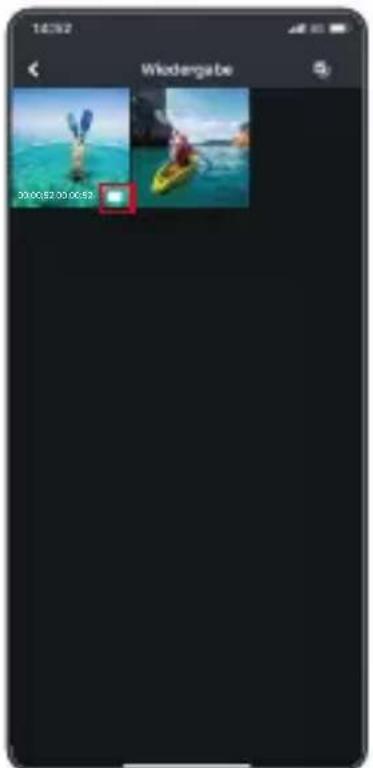
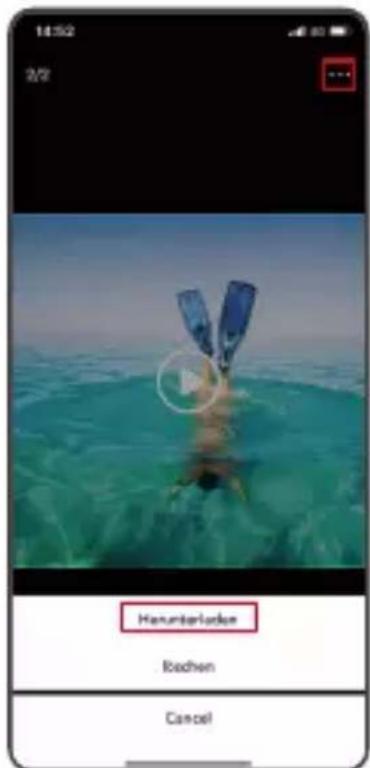
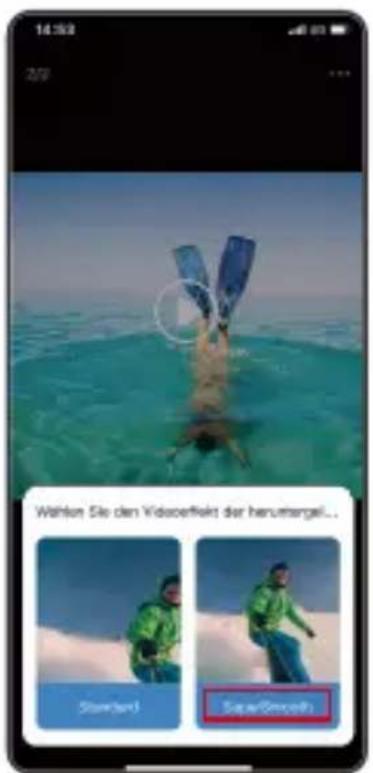
② Klichen Sie auf „wahlen Sie das Video mit“, klichen Sie auf "... und wahren Sie Herunterlagen - SuperSmooth-Anti-Shake, dann wird das Video mit dem superglatten Effekt auf das Album des Telefons heruntergeladen.
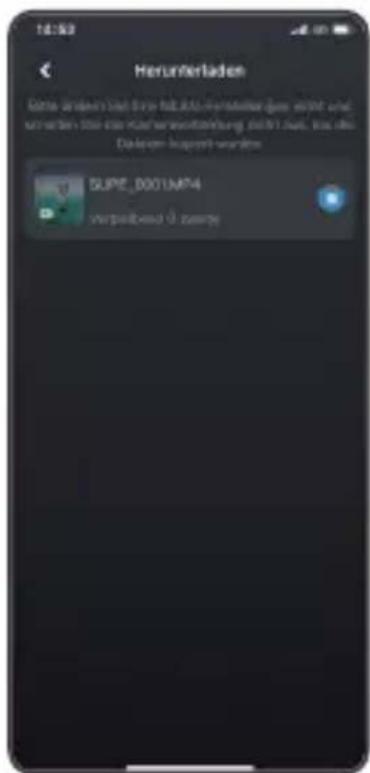
7. Anweisungen zum Firmware-Upgrade
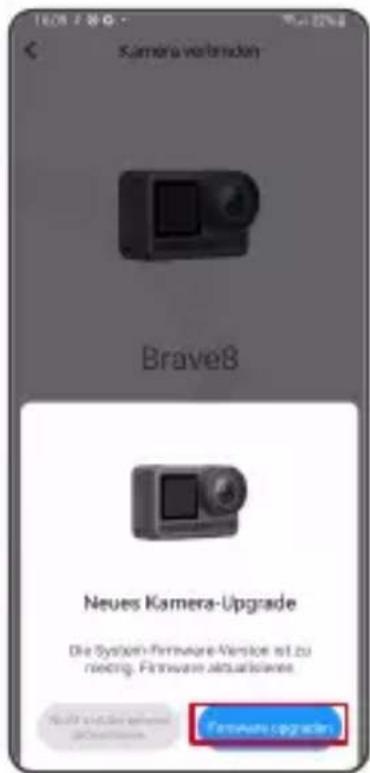
① Nachdem Sie eine Verbindung zur Kamera hergestellt haben, klichen Sie im Pop-up-Fenster auf Firmware upgraden. Klichen Sie dann auf Herunterlagen. Hinweis:itte legen Sie die Speicherkarte ein, bevor Sie die Firmware aktualisierer Sie konnen auch "Jetzt nicht aktualisieren wahlen". Klichen Sie auf Verbinden und dann auf, "Wahlen Sie Firmware-Update" im Einstellungsmenu und klichen Sie auf Herunterlagen.
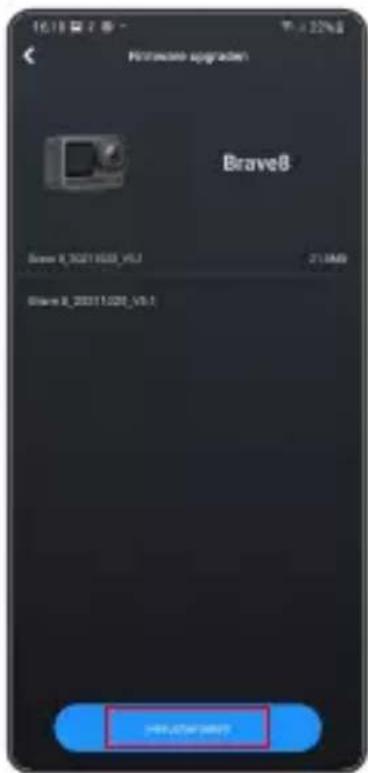
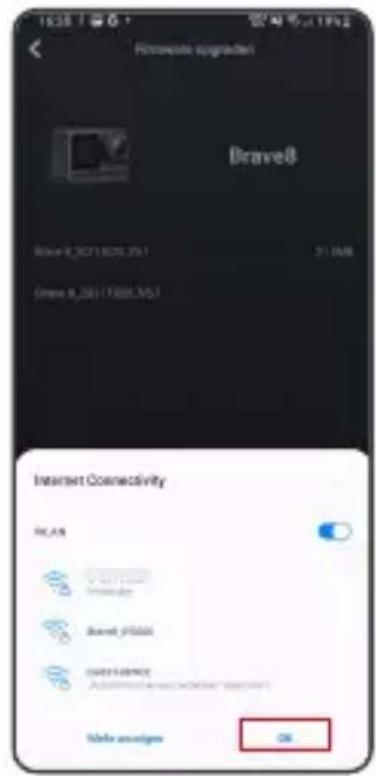
② Klichen Sie auf NETZWERK WECHSELN und wahren Sie ein gut Funktionierendes WLAN aus, und klichen Sie auf "OK", wenn eine Verbindung angezeigt wird.
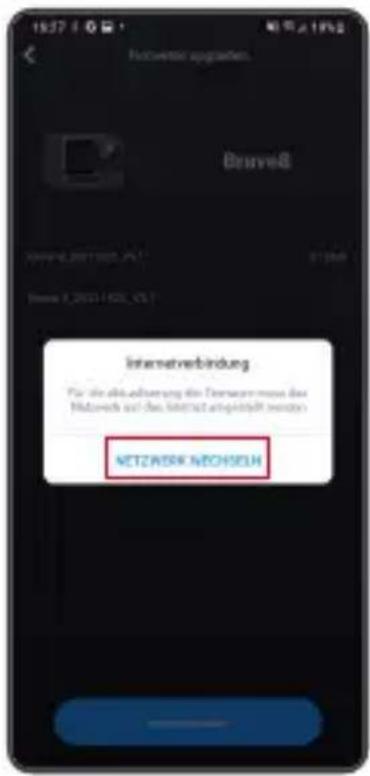
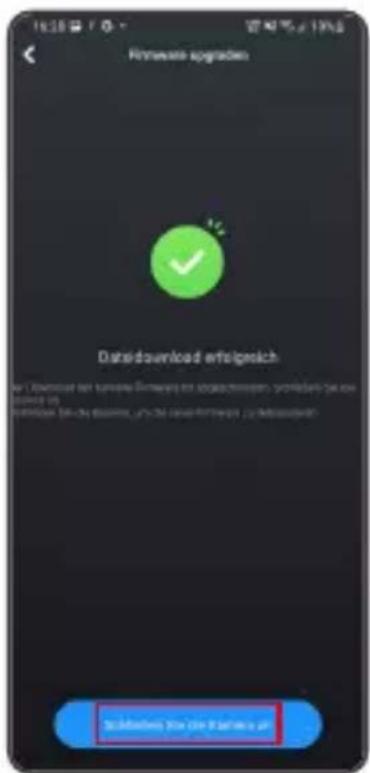
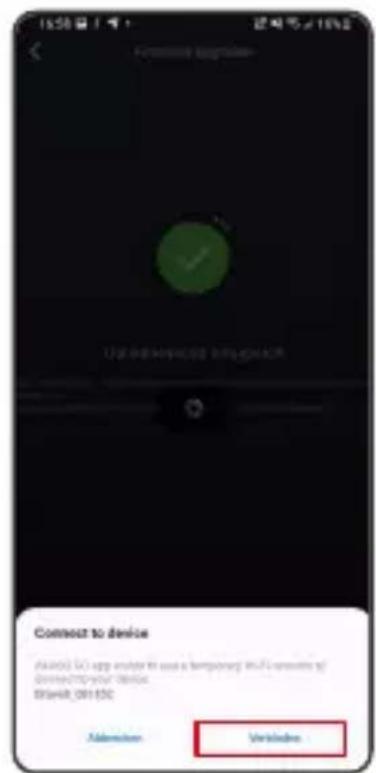
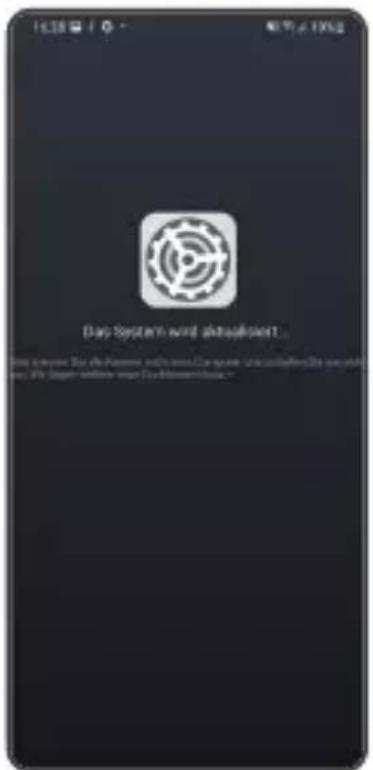
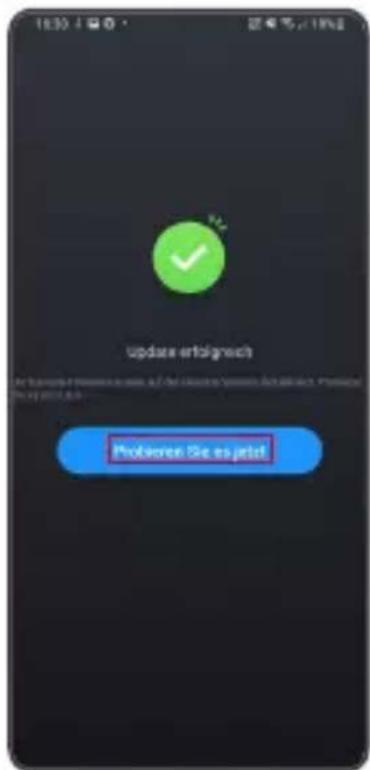
③ Tippen Sie auf die Option Kamera verbinden, sobald die Seite mit dem erfolglichen Download angezeigt wird. Wahlen Sie dann Verbinden und warten Sie, bis das System aktualisiert wird.
④ Klichen Sie jetzt einfach auf jeder "testen" und die Kamera-Firmware wurde auf die neueste Versionactualisiert.
IHRE INHALTE WIEDERGEBEN
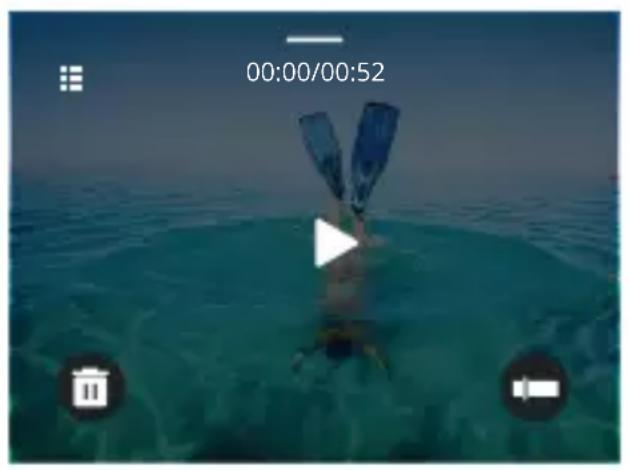
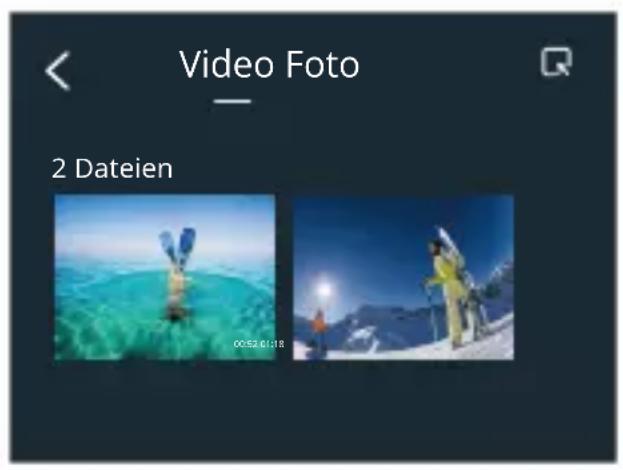
Wischen Sie von rechts nach links, um die Wiedergabeoberfläche aufzurufen. Tippen Sie auf die Rasteransicht, um die Miniaturansicht Durchsuchen-Modus. Wischen Sie über den Bildschirm, um die Datei zu durchsuchen. Klichen Sie auf die Datie, um eine Vorschau anzuzeigen, und tippen Sie dann auf das Symbol "Wiedergabe", um die Datie abzuspielen. Um die Datie zu Löschen, tippen Sie auf das Symbol Löschen und dann auf "Bestätigen".
AN USB ANSCHLIESSEN
Schließen Sie ihre Kamera mit dem USB-Kabel an. Wenn die Meldung auf dem Kamerabildschirm erscheint, wahlen Sie USB-Speicher, und kopieren Sie die Dateien von der Speicherkarte auf den PC. Wahlen Sie Kameramodus, um die Kamera als Webkamera zu verwenden. Wahlen Sie den Lademodus, um die Kamera aufzuladen.
WARTUNG IHRER KAMERA
Bitte beachten Sie die folgenden Hinweise, um die Beste Leistung ihrer Kamera zu erzielen:
- Schütteln Sie die Kamera oder blasen Sie das Mikrofon aus, um Verunreinigungen aus den Mikrofonöffnungen zu entfernen, um eine optimale Tonqualität zu erzielen.
- Wischen Sie das Objektiv mit einem weichen, fusselfreien Tuch ab, um es zu reinigen.
- Keine Gegenstände um das Objektiv herum platzieren.
- Berühren Sie das Objektiv nicht direkt mit ihren Fingern.
- Halten Sie die Kamera von Stürzen und Stößen fern, da hierdurch die Teile im Inneren beschädigt werden können.

- Halten Sie die Kamera von hohen Temperaturen und starker Sonneneinstrahlung fern.
WARTUNG IHRER BATTERIE
Wenn der Akku während der Aufnahme 0% Energie erreicht, speichert die Kamera die Datei und schaltet sich aus.
Um die Lebensdauer des Akkus zu verlangern, befolgen Sieitte nach Mochigkeit die folgenden Richtlinien:
- Schalten Sie drahtlose Verbindungen aus, wenn Sie die Kamera nicht benutzen.
- Nehmen Sie Videos mit niedrigeren Bildraten und Auflösungen auf.
- Verwenden Sie die Bildschirmschutzeinstellung
Lagerung und Betrieb des Akkus
- Setzen Sie die Kamera nicht extremer Fälle oder Hitze aus. Dies verkürzt die Batterielebensdauer oder führt zu Fehlfunktionen der Kamera. Vermeiden Sie extreme Temperatur- oder Feuchtigkeitsschwankungen, da sich auf oder in den Kamera Kondenswasser bilden kann.
- Trocknen Sie die Kamera oder den Akku nicht in einem Mikrowellenherd oder Haartrockner. Schaden an der Kamera oder dem Akku, die durch Flüssigkeiten verursacht wurden, sind von der Garantie ausgeschlossen.
- Bewahren Sie den Akku nicht zusammen mit Metallgegenständen wie Münzen, Schlüsseln oder Halsketten auf. Wenn die Pole des Akkus in die Höhe von Metallgegenständen kommt, kann dadurch ein Brand verursacht werden.
- Nehmen Sie keine unbefugten Änderungen an der Kamera vor, da dies die Sicherheit, die Einhaltung von Vorschriften oder die Leistung beeinträchtigen und zum Erlöschen der Garantie führen kann.
FERNBEDIENUNGSCANLEITUNG
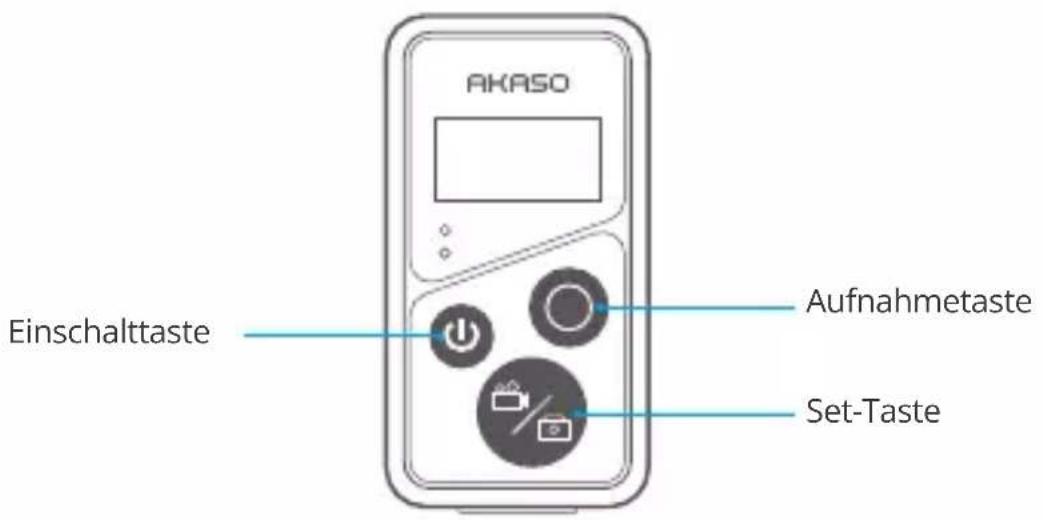
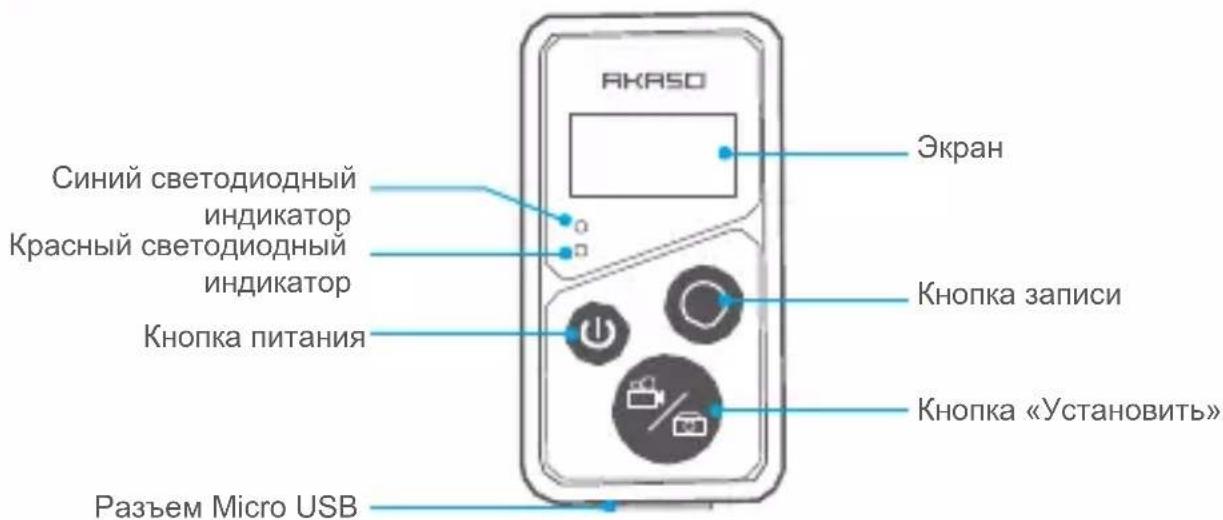
1. Remote Power ein/aus
| Funktion Betriebnahme Detail | |
| Einschaltenücken Sie die Einschalttasteücken Sie die Einschalttaste, um die Fernbedienung einzuschalten. Die roten und blauen Anzeigen blinken schnell. | |
| Paarücken Sie sowohl die Set als auch die Aufnahmetaste -Taste | 1. Wenn die Kamera eingeschiedt ist, tippen Sie auf das Einstellungssymbol in der unteren rechten Ecke, um die Einstellungssite aufzurufen,uchen Sie nach der Option „Fernbedienung" und tippen Sie daraufuf, um die Fernbedienung zu aktivieren.2.Drücken Sie lange auf die Aufnahme -und die Set der Fernbedienung, bis das Datum auf dem Bildschirm angezeigt wird. Die Fernbedienung ist erfolgreich mit ihrer Kamera angekoppelt.Warmer Tipp: Die Fernbedienung wird bei der zweiten Verwendung automatisch mit der Kamera angekoppelt. |
| Ausschalten Drücken Sie die Einschalttaste | Drücken Sie die Einschalttaste erneut, um die Fernbedienung auszuschalten. |
2. Fotos/Videos
| Funktion Betriebnahme Detail | ||
| Videoaufnahme | Aufnahmetaste drücken Drücken | Sie die Aufnahmetaste, um die Aufnahme zu starten, drücken Sie sie erneut, um die Aufnahme zu beenden. |
| Foto aufnehmen | Aufnahmetaste drücken Drücken | Sie die Aufnahmetaste, um mit der Aufnahme von Fotos zu beginnen. |
3. Modus wechseln
| Funktion Betriebnahme Detail | ||
| Modus wechseln | Set-Taste drücken Drücken Sie die Set-Taste, um zwischen Video- und Fotomodus zu wechseln. | |
4. Schalten Sie die Kamera aus
| Funktion Betriebnahme Detail | ||
| Steuert das Ausschalten der Kamera | Drücken und halten Sie die Einschalttaste 5 Sekunden lang | Wenn Sie die Einschalttaste 5 Sekunden lang gedrückt halten, können Sie die Kamera aussalten, und die Fernbedienung schaltet sich ebenfalls automatisch aus. |
5. Beschreibung des Indikator Status
| Blaes Licht Rotes | Licht Status Beschreibung | |
| Aus | Aus | Power aus |
| Schnell blinken | Schnell blinken | Nicht verbunden |
| aus | aus | Arbeitsmodus (power on) |
| Langsames blinken | / | Videoaufnahme |
| / | Anhalten (Ladestatus) | Die Fernbedienung wird geladen |
| / | Aus (Ladestatus) | Die Fernbedienung ist vollständig aufgeladen |

KONTAKTIEREN SIE UNS
Wenn Sie Fragen zu AKASO-Produkten haben, können Sie unsigeria kontaktieren. Wir werden innerhalb von 24 Stunden answer.
E-Mail: cs@akasotech.com
Web: www.akasotech.com
BRAVE 8
Cama rada De Acci cion
MANUAL DE USUARIO
V2.5

CONTENIDO
2. Niveau de la batterie:
OBCJLYXKINBAHNE BAWEI KAMEPbI
IoxaJyNCTa, cJeDyIe 3TmpeKOMeHdaucnM, yTo6bI IO6ntbcra HauLyUwei npOn3BOIDTeJIbHOCTNaBaei KaMepbl:
1.ДЯнлуншero Bocnpo3BedeHn 3Byka BCtpxHnTe KaMepy nI npOdyte Mnkpofoh,уdaNTb MyCop n3 OTBepCTn MnkpofoHa.
2. YTo6bI OUHCTnTb 06BeKTHB, IpOTpNTe eO MAnKo TkaHbIO 6e3 BOpca.
3. He BCTabIaIe HnKaKne npEdmTbI BOKpyr O6bekTnBa.
4.He npikacaiTecb K obbeKtBv naIbamn.
5. Празостераяпамеру OT падени и удapов, кOTOPьМORYТ NOВLEЧ NOВPEЖДЕНЕ BNYTPEHHIX DeTajen.
6. XpaHnTe kamepy BdaIOn OT BbICOKnx TemnpaTyp n BO3DeIcTBnI npAmbix COJIHeuHbIX Jyuei.
YBEJIUNUEHNE CPOKA CJUYKbI BATAPEN
EcnB0 Bpem 3aHcN ypoBeH 3apra da 6aTapeu doCTnraet 0% , Kamepa coxpanaret paJn n nntanHe OTKIOUaETc.
YTo6bI npOaNTb cPOK cnJx6bI 6aTapeu, no BO3MOXHOCTn CneDyUte 3TNM peKOMeHdaCuaNMA:
OTKJIouaIte 6ecnpoBOnHbIe coeINHeHn, KOrDa He NcPOnb3YeTe
- CHIMaIte BnIeO C 6oJIee Hn3KoJ YaCTOTOn KaIPOB I pa3peUeHNEM
- IcnoJb3yIte HactpOuKv 3aCTaBKn 3KpaHa
XpaHHeHn 3KcnJyataaun 6atapen
He noDBepraTe kamepy Bo3deIcTBIO CnIbHoro XOJODa IIN Jkapbl. NcNoIb3OBaHne B TaKnx ycNoBnX cOKpatNT cPOK cnjkb6bl 6atapen IIN npNBedeT K HeNCnpaBHOCTN kamepbI. IoxaanyIcTa, n36eaiTe pe3kIX nepenadOB TempepaTypbl IIN BlaXHOCTN, TAK KaHa kamepe IIN BHyTpN Hee MOxET o6pa3OBaTbcra KOHDeHCAT.
He cyuinte kamepy nnn aKKymyIaTOp B MmKpoBOnHOBoN neyn nn nIeHOM. TapaHTnHa pacnpocTpaHareTcna NOBpeXdEHHa KamepbI nn aKKymyIaTOpa, Bb3BaHHbIe JNkIOCTbIO.
He xpaHnte akKymyIaTOP BmecTe C MeTaJIInueCKIMN IpeDMeTAM, TaKIMN KAK MOHeTbI, KJIouN IIN OKepeJIb. EcnI KJIeMMbl aKKymyIaTOPa COnpNKACAOTcR C MeTaJIInueCKIMN IpeDMeTAM, MoXeT Ipn3OHTN BO3rOpAHne.
He BHOCTe HNKAKNX HeCAHKUHOHPOBAHHbIX N3MeHeHIN B KaMepy, TAK KAK 3TO MOKET NOCTaBNTb IOd yrpo3y 6e3OJaCHOCTb, COOTBeTCTBHe HOpMaTnBHBIM Tpe6OBAHnM INI Ipon3BOJnteJIbHOCTb, a TaIOKe MOKET PnIBECTN K aHHVJNDPOBAHnI rapaHTTN.
PYKOBODCTBO NO INCIOJIb3OBAHNU KHOJKNIpylbTA INCTAHUOHHO YNPABJIENIA