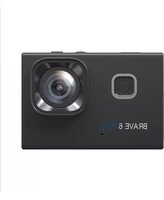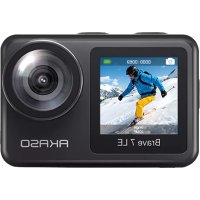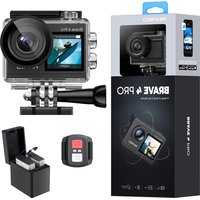
Brave 8 - Action cam Akaso - Manuale utente e istruzioni gratuiti
Trova gratuitamente il manuale del dispositivo Brave 8 Akaso in formato PDF.



Domande degli utenti su Brave 8 Akaso
0 domanda su questo apparecchio. Rispondi a quelle che conosci o fai la tua.
Fai una nuova domanda su questo apparecchio
Scarica le istruzioni per il tuo Action cam in formato PDF gratuitamente! Trova il tuo manuale Brave 8 - Akaso e riprendi in mano il tuo dispositivo elettronico. In questa pagina sono pubblicati tutti i documenti necessari per l'utilizzo del tuo dispositivo. Brave 8 del marchio Akaso.
MANUALE UTENTE Brave 8 Akaso
Contenuto Della Confezione 01
La Tua Brave 8 02
Iniziare 05
Panorama Modalità 07
Funzioni Globali 08
Istruzioni 08
Impostazioni Videocamera 09
Impostazioni Risoluzione 11
Impostazioni Personalizzate 13
Connette All'applicazione 17
Riprodurre I Tuoi Contenuti 24
ConnessioneUsb 24
Manutenzione Della Videocamera 24
Manutenzione Della Batteria 25
Istruzioni Per Il Controllo A Distanza 26
Accessori 28
Contattaci 29
CONTENUTO DELLA CONFEZIONE
AKASO Brave 8 x1

Cornice della Telecamera x 1
Caricabatterie x1
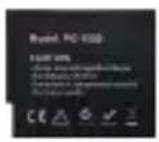
Batteria x2

USB Cavo x1
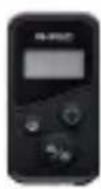
Telecomando x1
Cinghia da Polso per Strap x 1

Chiave Inglese x1

Casco Mount 1 x1
Casco Mount 2 x1
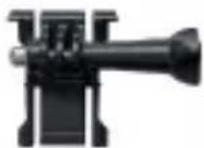
Mount 1 x1

Mount 2 x1
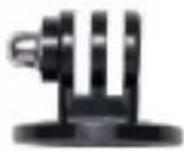
Mount 3 x1
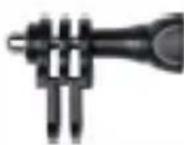
Mount 4 x1
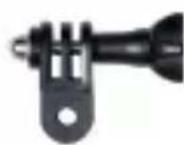
Mount 5 x1
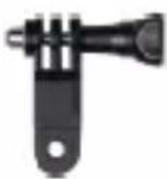
Mount 6 x1
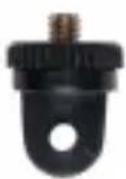
Mount 7 x1
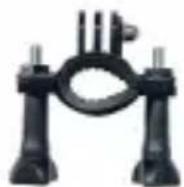
Manubrio/Montaggio su Palo x 1
Bende × 4

Pastaio x5

Panno per Lenti x1

Nastri Biadesivi x2

Guidarapida x1

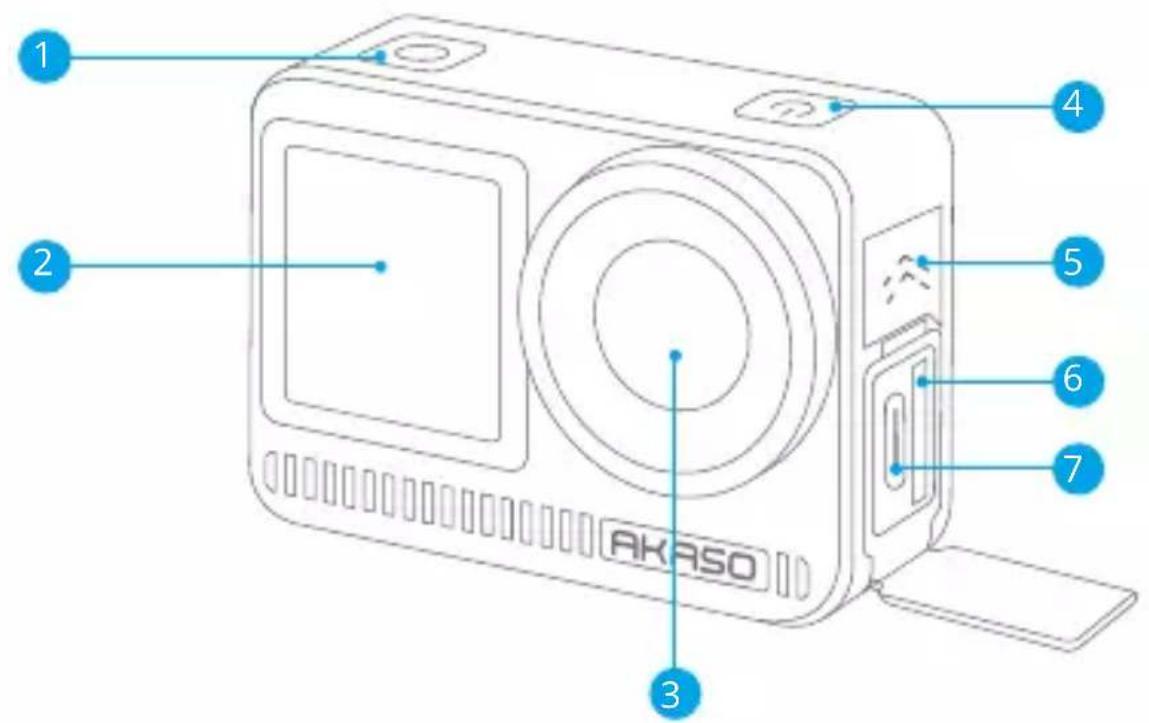
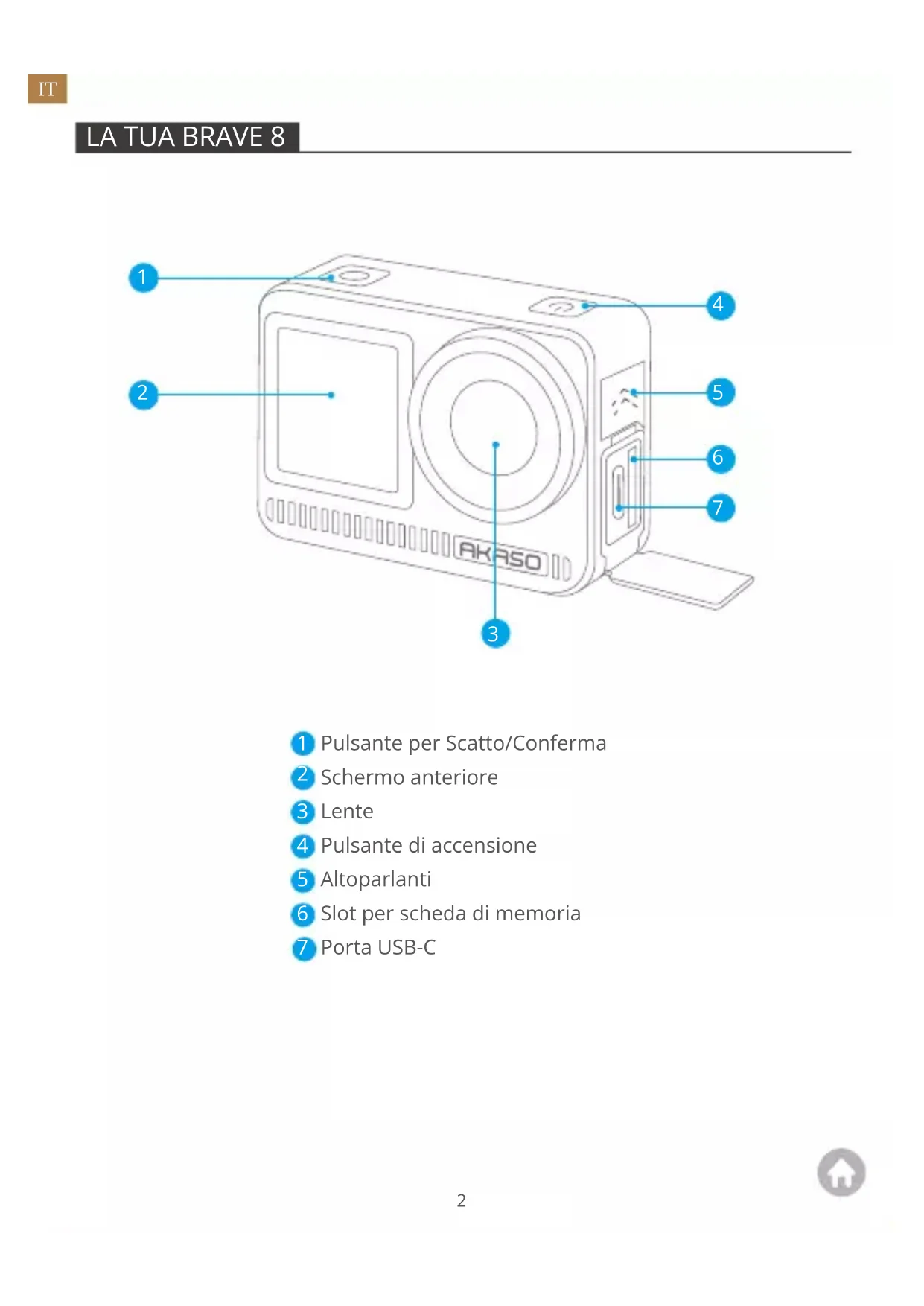
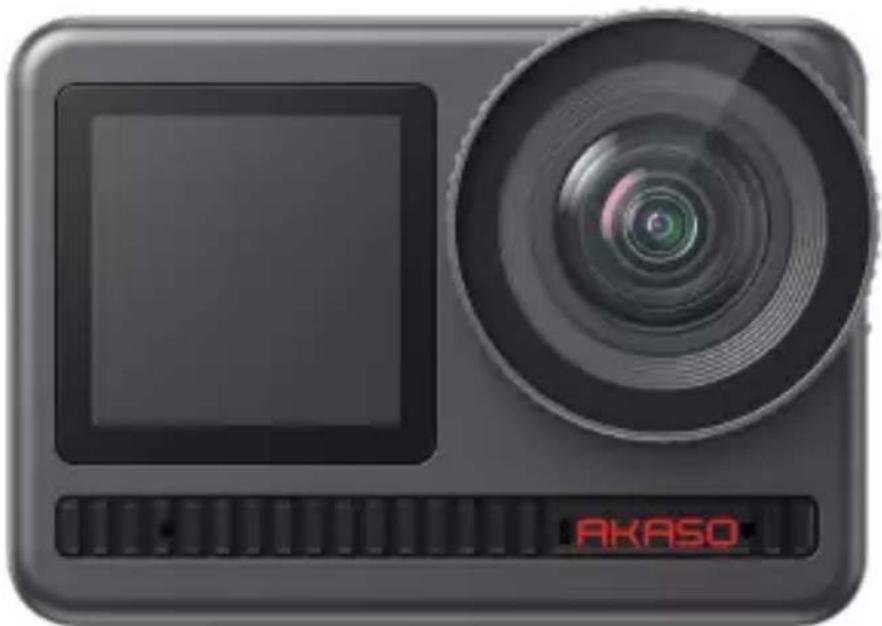
1 Pulsante per Scatto/Conferma
2 Schermo anteriore
3 Lente
4 Pulsante di accensione
5 Altoparlanti
Slot per scheduled memoria
7 Porta USB-C
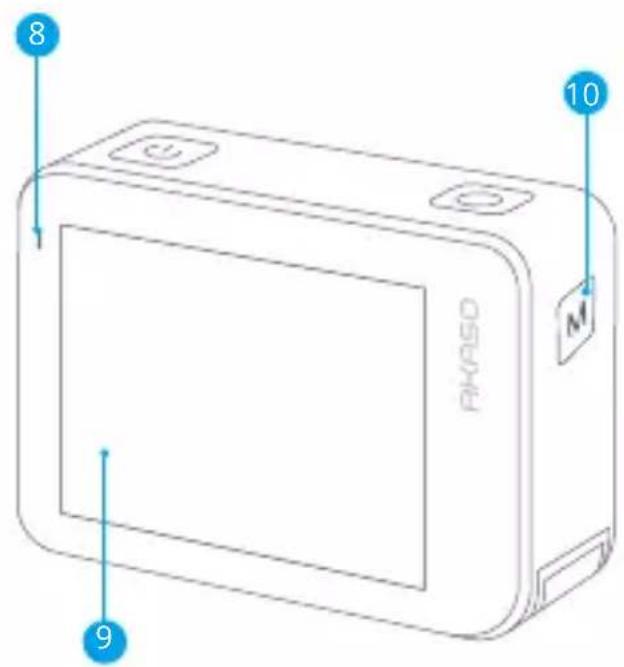
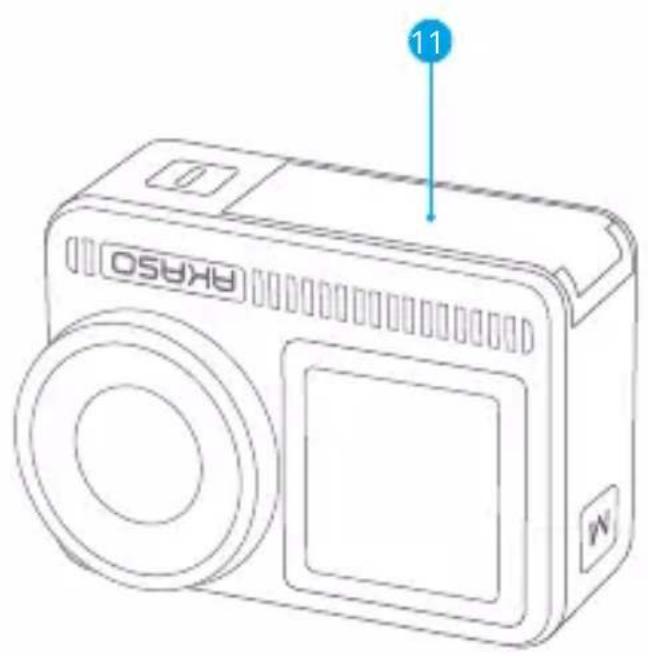
8 Indicatore di carica/Wifi
9 Schermo
10 Pulsante Modalità
Coperchio della batteria
Notasulla funzione dei pulsanti
Pulsante di accensione:
Premere per riattivare il dispositivo alla sospensione. Tenere premuto per accendere/spegnere.
Pulsante modalita:
Premere perambiare modalità.
Tenere premuto per passare dallo schermo anteriore a quello posteriore. (Non funziona durante la registrazione.)
Gli schermi anteriore e posteriori non posso non funzionare contemporaneamente.
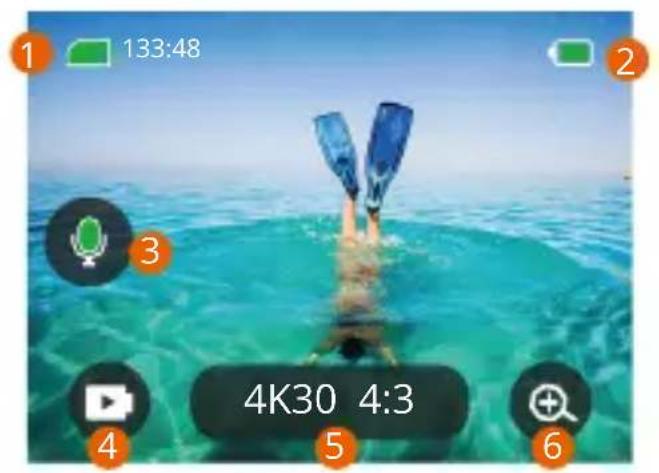
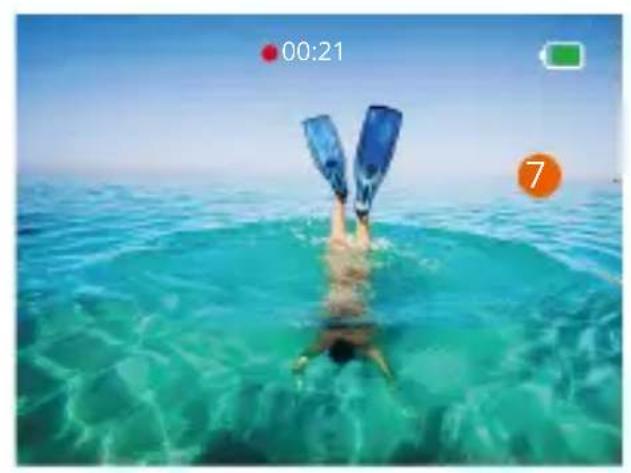
1. Icona della scheda di memoria:
Mostra il tempo di registrazione e il numero di foto rimasti.
2. Livello della batteria:
Mostra la percentuale di batteria.
3. Interruftore audio:
Attiva o disattiva il suono quando si registra un video.
4. Modalità Foto:
Cambia la modalità o是我的a la modalità corrente.
5. Rapporto di risoluzione:
Mostra il rapporto di risoluzione corrente o lo imposta.
6. Zoom:
Regola l'angolo di scatto.
7. Pagina Foto:
controlla la ripresa in modalità video.
Nota: La telecamera non registrazione il suono quando si trovava nella custodia impermeabile.
INIZIARE
Benvenuto nel loro AKASO Brave 8. Per acquisire video e foto, è necessaria una scheda di memoria (non inclusa) che soddisfi i seguenti requisiti.
1.U3.
2. Supporta una_schedi memoria di massimo 512GB.
Nota:
- Per tenere la schedà di memoria in buone condizioni, si prega di formattarla nella videocamera prima di utilizzarla. (La formattazione cancellerà tutti i dati, assicurati prima di fare un back up delle foto e dei video).
- La Scheduled di memoria in formato FAT32 fermerà la registrazione quando la dimensione di agli file supera i 4GB e inizIERÀ di nuovo la registrazione su un nuovo file.
SPEGNERE/ACCENDERE
Accendere:
Premi e tieni premuto il pulsante di accensione per 3 secondi, la videocamera si accende.
Spagnere:
Premi e tieni premuto il pulsante di accensione per 3 secondi, la videocamera si spegne.
Guida rapida
Quando si utilizes la fotocamera per la prima volta o agli volta che la si ripristina, una guida rapida mostrera come utilizes la fotocamera e le impostazioni. Puoifareclic su "Salta" per ignorare la guida.
Specifica delle funzioni
Scorri verso il basso per accedere alle impostazioni generali.
Scorri versus l'alto per inserire le impostazioni delle specifiche.
Scorri da sinistra a destra perambiare modalità.
Scorri da destra a sinistra per accedere alla pagina di riproduzione.
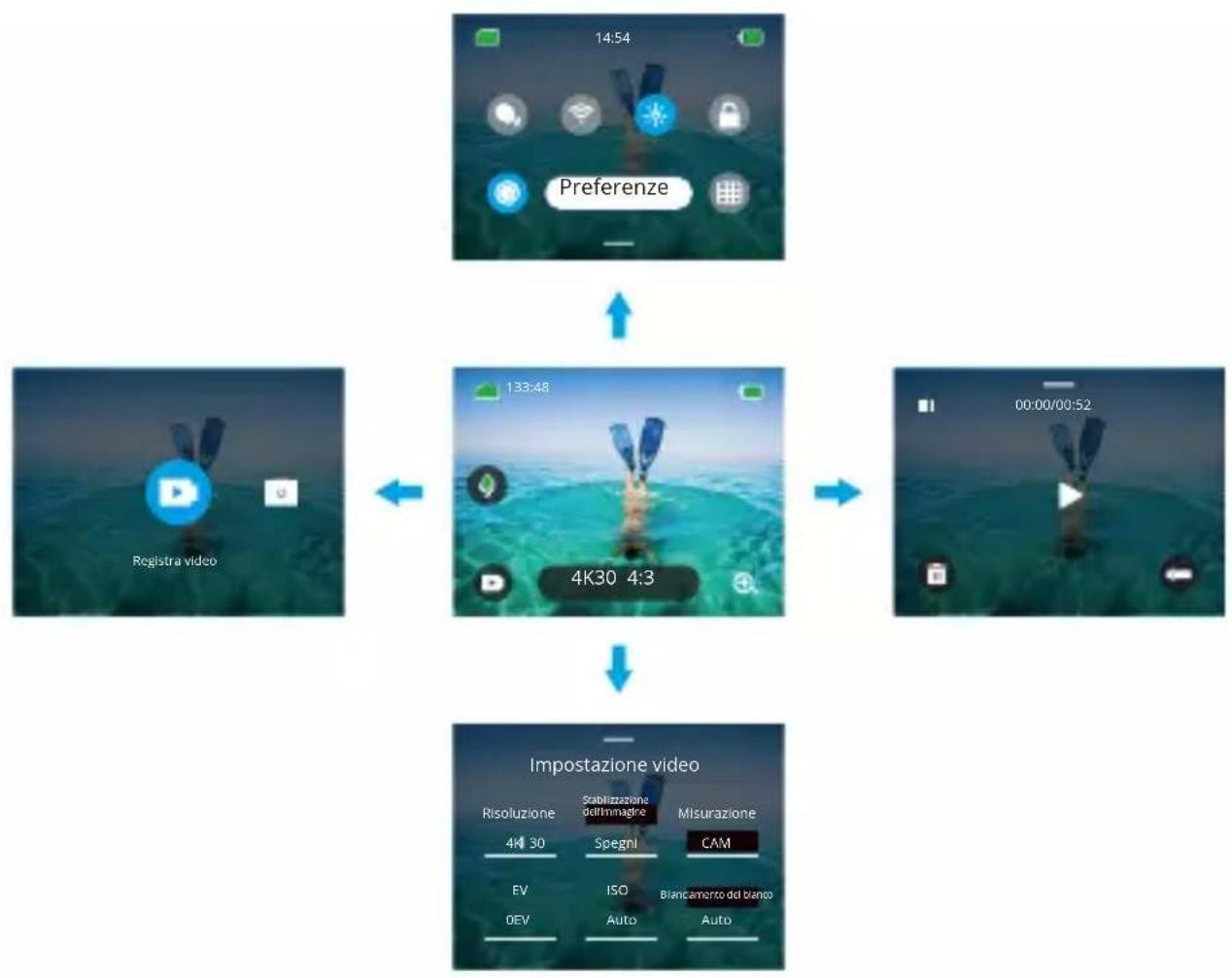
Cambio modalità:
- Scorri da sinistra a destra nella home page.
- Clicca "Cambio modalità" per entrare nella Modalità Foto
- Impostazioni generali:
Scorri verso il basso per accedere alle impostazioni generali e tocca Perferenze per configurare Brave 8.
Riproroduzione:
Scorri da destra a sinistra per accedere alla pagina di riproduzione e registrar video, visualizzare in anteprima o eliminare Foto.
- Impostazioni fotocamera:
Scorri versus l'alto per accedere all'interfaccia delle impostazioni delle specifiche escegliere le opzioni in base alle tue esigenze.
PANORAMICA MODALITA
Scorri da sinistra a destra per scegliere le seguenti modalità:
Modalità Video
- Modalità Video
Modalità predefinita: Modalità Video
Nella modalità video, premi il pulsante di scatto e la videocamera inizia a registrar il video. Premi di nuovo il pulsante di scatto per fermarla.
- Modalità video Time-Lapse
Il Time Lapse trasforma eventi lunghi in video brevi scattando un fotogramma del video a intervalli prestabiliti. Ideale per scene di strada, opere d'arte e altre attività estese.
- Modalità video Time-Lapse in movimento
Può ridurre il tempo del video e registrarare video time-lapse super stabili durante lo spostamento. Rispetto alla modalità Time-Lapse, questa funzione migliorara la funzione anti-shake, ma offre video relativamente meno chiari.
- Modalità Video in Slow Motion
In modalità Video in Slow Motion, la fotocamera registra video ad alta risoluzione e cui rallentare a 1/16, 1/8 o 1/4. Ad esempio, la fotocamera raggiunge un super rallentamento di 16x quando si selezione 720P e si imposta la velocità multipla su 16x.
Modalità Foto
- Modalità Foto
Nella Modalità Foto, premi il pulsante di scatto e la videocamera scatta una foto.
Regola il menu delle fotto a raffica per scattare più fotto allo stesso tempo. Puoianche
regolare il menu del conto alla rovescia per scattare un selfie a tempo.
- Modalità Foto in Time Lapse
Premere il pulsante di scatto. La fotocamera aviera automaticamente il conta alla rovescia e scatterà continuamente Foto all'intervallo specifico finché non si premerà nuovamente il pulsante di scatto.
FUNZIONI GLOBALI
Funzione anti oscillazioni
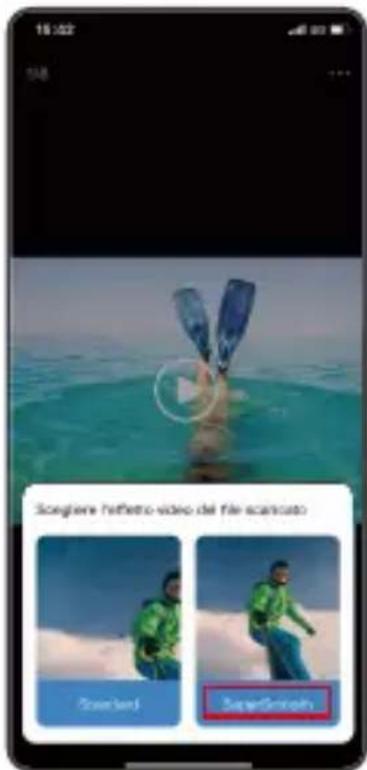
Clicca 4K30 16:9. Due modalità: Stabilizzazione dell'imagine e SuperFluido. Si possono registrarare video stabili con forti oscillazioni. Stabilizzazione dell'imagine cui essere utilizzata direttamente sul dispositivo nelle SuperFluido migliorara la stabilizzazione del video. I video scariciati dal Telefono avranno la corretta funzione SuperFluido solo quando SuperFluido è attenuato nell'applicazione.
Zoom
Clicca. Tocca lo schermo per ingrandire o rimpicciolire; aiuta ad ottenere scatti da vicino.
ISTRUZIONI
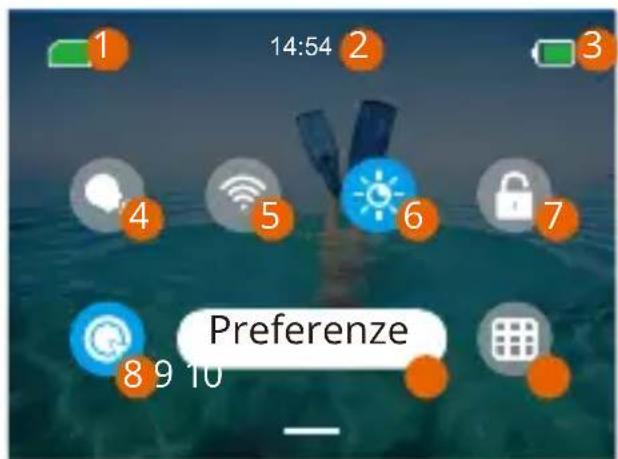
1 Capacità della scheda di memoria
2Orario
3 Livello della batteria
4 Controllo vocale
5 Wifi
6 Luminosità dello schermo (3 Livelli)
7 Blocco schermo
8 Registrazione video rapida o Un Comando per scattare
9 Preference
10 Griglia
IMPOSTAZIONIVIDEOCAMERA
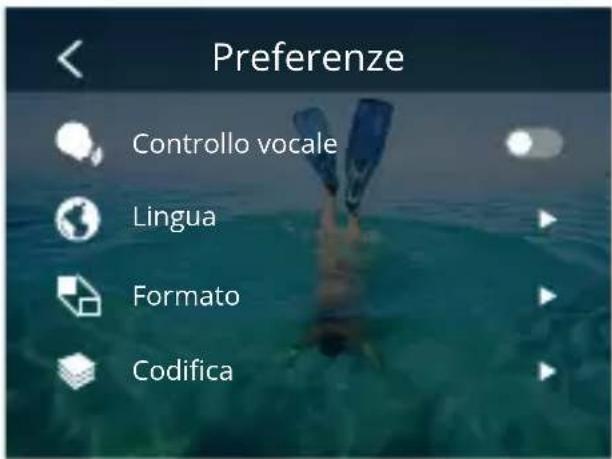
Puo impostare la videocamera scorre do in basso le impostazioni, come segue:
| Funzioni Specifiche | Nota | |
| Controllo vocale | Accendi/Spegni (predefinito) AKASO Inizia il videoAKASO Ferma il videoAKASO Scatta la fotoAKASO Spento | |
| Lingue Supporta | 9 lingue English/Deutsch/Français/ Espanol/Italiano/日本語/简体中文/繁體中文/韓語 | per la codificazionevideo, il volume del video sareridotto, ma il consume energeticoaugenterà. |
| Formato NTSC (predefinito)/PAL | ||
| Codifica H.264 (predefinito)/H.265 Scegli H.265 | ||
| Connessione Wireless | Acceso/ Spento (predefinito) | Connetti dispositivo |Informazioni videocamera |Banda Wifi -5G (predefinito)/2.4G | |
| Telecomando | Acceso/Spento (predefinito) | Attiva esta impostazione sullavideocamera, quando accendi iltelecomando incluso; cui controllare la videocamera usandoil telecomando |
| Scatto veloce ad un dato | Acceso (predefinito)/ Spento | Scorri verso il basso fino alle impostazioni generali, premi Tieni premuto il pulsante di scatto quando la fotocamera è spenta, si accenderà automaticamente e inizIERà la registrazione. (I parametri della registrazione sono quelli salvati nell'ultima registrazione). Se non hai bisogno di usare questa funzione, premi e tieni premuto il pulsante di accensione normalmente per iniziare la registrazione o premi il di nuovo per spengere. |
| Giroscopio Acceso/ Spento(predefinito) | ||
| Impostazioni generali | ||
| Luminosità schermo | 0-100% Regolabile | |
| Suono 0-100% - Volume Acceso (predefinito)/Spento-Tono Chiave | Tono Beep | Tono Beep per dato | Regolabile | |
| Spia luminosa Acceso (predefinito)/Spento | ||
| Souno del video Acceso (predefinito)/Spento | ||
| Autospegnimento | Mai/2 Minuti/5 Minuti (predefinito)/10 Minuti /20 Minuti/ 30 Minuti | |
| Salvaschermo Mai/15 secondi/30 secondi / 1 Minuto (predefinito)/ 2 Minuti/5 Minuti | ||
| Orario e Data Data: YY/MM/DD Orario: HH/MM (AM/PM/24 ore) | ||
| Timbo Data Acceso/Spento (predefinito) | ||
| Formattare Formatta schedadi memoria - Cancella/ Conferma | Capacità della schedadi memoria | ||
| Ripristino impostazioni di fabbrica | Cancellà/Conferma | |
| Circa Informazioni videocamera | ||
IMPOSTAZIONI RISOLUZIONE
Imposta la risoluzione e l'anti oscillazione. Premi l'icona della risoluzione per entrare nella schermata principale. É possibile regolare la risoluzione, la stabilizzazione dell'imagine e l'intervalto di tempo della fotocamera.
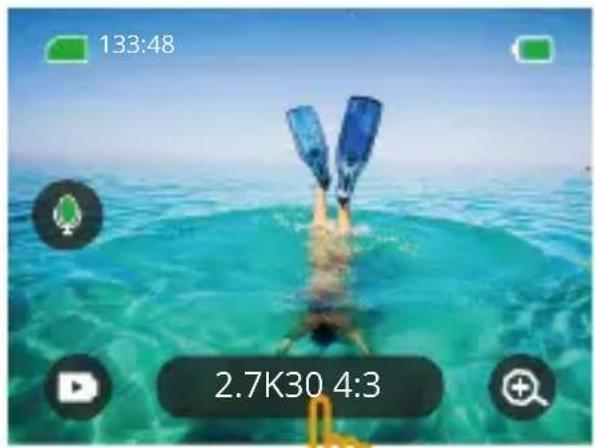
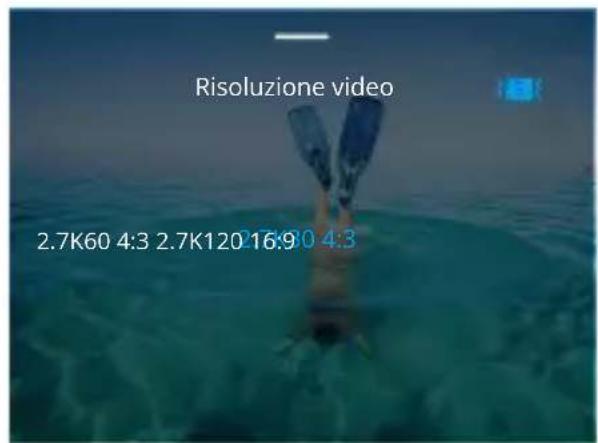
Video
| Funzioni Specifiche | |
| Modalità Video | NTSC: 4K30 4:3/4K60 16:9/4K30 16:9/2.7K90 4:3/2.7K60 4:3/2.7K30 4:3/2.7K120 16:9/2.7K90 16:9/2.7K60 16:9/2.7K30 16:9/1440P180/1440P120/1440P90/1440P60/1440P30/1080P200/1080P120/1080P90/1080P60/1080P30PAL: 4K25 4:3/4K50 16:9/4K25 16:9/2.7K75 4:3/2.7K50 4:3/2.7K25 4:3/2.7K100 16:9/2.7K75 16:9/2.7K50 16:9/2.7K25 16:9/1440P150/1440P100/1440P75/1440P50/1440P25/1080P200/1080P100/1080P75/1080P50/1080P25 |
| Modalità video Time Lapse | Rapporto di risoluzione: 8K/ 4K4:3/ 4K16:9/ 2.7K4:3/ 2.7K16:9/1440P/ 1080PIntervallo di tempo: 0.5s/ 1s/ 2s/ 5s/ 10s/ 30s/ 1min/ 2min/5min/ 10min/ 30min/ 1 |
| Modalità Video Time-Lapse in movimento | Rapporto di risoluzione: 8K/4K4:3/4K 16:9/2.7K 4:3/2.7K 16:9/1440P/ 1080PMoltiplica velocità: 2x/5x/10x/15x/30x |
| Modalità Video in Slow Motion | Rapporto di risoluzione: 2.7K/1440P/1080P/720PMoltiplica velocità: 2x/4x/8x/16x |
| Anti-oscillazione Spento/ Stabilizzazione dell'immagine/ SuperFluido | |
- Foto
| Funzioni Specifiche | |
| Modalità Foto | 48M/12M |
| Foto in Time Lapse Modalità | 48M/12M Intervallo di tempo: 0.5s/ 1s/ 2s/ 5s/ 10s/ 30s/ 1min/ 2min/ 5min/ 10min/ 30min/ 1h |
IMPOSTAZIONI PERSONALIZZATE
Scorri versuso l'alto per insere le impostazioni delle specifiche di video e foto, lespecifiche sono le seguenti:
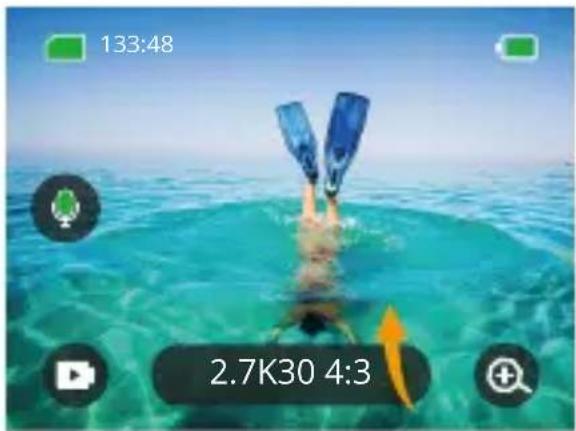
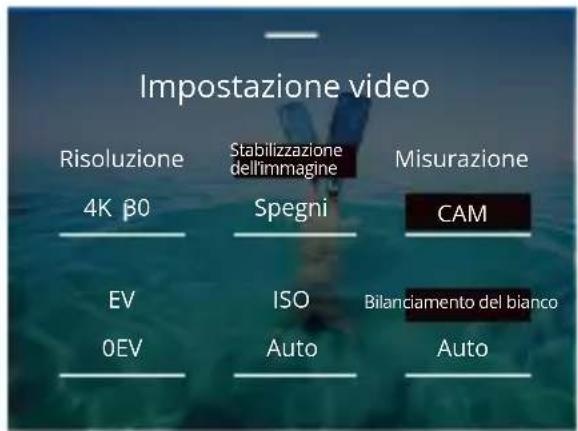
Video
| Funzioni Specihe Nota | |
| Rapporto di risoluzione | 4K30 4:3/ 4K60 16:9/ 4K30 16:9/ 2.7K90 4:3/ 2.7K60 4:3/ 2.7K30 4:3/ 2.7K120 16:9/ 2.7K90 16:9/ 2.7K60 16:9/ 2.7K30 16:9/ 1440P 180/ 1440P120/ 1440P90/ 1440 P60/ 1440P30/ 1080P200/ 1080 P120/ 1080P90/ 1080P60/ 1080 P30 |
| 8K/ 4K4:3/ 4K16:9/ 2.7K4:3/ 2.7K 16:9/ 1440P/ 1080P Intervallo di tempo: 0.5s/ 1s/ 2s/ 5s/ 10s/ 30s / 1min/ 2min/ 5min/ 10min/ 30min/ 1h Time-lapse in movimento multiplica velocità: 2x/ 5x/ 10x/ 15x/ 30x | |
| Rapporto di risoluzione: 2.7K/ 1440P/ 1080P/ 720P Multiple speed: 2x/ 4x/ 8x/ 16x |
| Stabilizzazione dell'immagine | Spento/Stabilizzazione dell'immagne SuperSmooth | Stabilizzazione dell'immagne: La funzione di stabilizzazione video di base taglierà l'area visiva. SuperSmooth: La stabilizzazione dell'immagne migliorata taglierà l'area visiva. Dopoe che questa funzione è stata abilitata sulla fotocamera, il video deve essere esportato dall'APP per essere visto. |
| Misurazione CAM | AM/AM/CM/SM/AFM | CAM (Misurazione media del centro): la modalità di misurazione è principalmente basata sul centro ed è complementare sui contorni AM (Misurazione media): la modalità di misurazione è basata sull'inquadratura generale CM (Misurazione centrale): la modalità di misurazione si basa sull'area centrale SM (Misurazione spot): la modalità di misurazione è scelta su una specifica posizione data dal tocco dell'utente AFM (Misurazione Volto Al): la modalità di misurazione dinamica più riconoscere un molto nell'inquadratura e considerarlo come standard |
| EV 3EV/ 2.5EV/ | 2EV/ 1.5EV/ 1EV/0.5EV/ 0EV/ -0.5EV/ -1EV/ -1.5EV/-2EV/ -2.5EV/ -3EV | Imposta la luminosità di ripresa di foto e video. |
| ISO Auto/ 100/ | 200/ 400/ 800/ 1600/3200/ 6400 | Imposta i valori ISO di foto e video. |
| Bilanciamento del bianco | Auto/2300K/2800K/3200K/4000K/4500K/5000K/5500K/6000k/6500K | Selezione il colore di foto e video. |
| Nitidezza 0/1/2 | 3/4/5/6 Imposta il livello dei dettagli per la ripresa di foto e video. | |
| Bit Rate Alto/ Medio/ Basso Relativo alla grandezza | del file e alla qualità dell'immagine. Più è basso il bit rate, più la dimensione del file sare è piccola e la qualità dell'immagine Bassa. Più è alto il bit rate, più sare è grande la dimensione del file è alta la qualità dell'immagine. | |
| Colore Normale/ Vivido Imposta differenti colori. | ||
| Frammente Spegni/15S/30S/15S Loop/30S Loop | Filma un video di 15 o 30 secondi da salvare nel Telefono e condidere sui social media. Video in loop: filma alcunesezioni di video di 15s o 30s continuamente, quando la schedà di memoria è piena, la fotocamera cancellerà automaticamente i primi video per garantire la ripresa. | |
| Audio | Stereo/HM | Stereo: la registrazione dell'audio in stereo avrà una qualità migliorhe. HM (Modalità爱你 umana): filtrari rumori di fondo per enfattizzare la voce umana. L'audio è registrato in monofonico. |
| Modalità luce notturna | Spegni/Accendi La fotocamera au menterà la luminosità dell'immagine estendendo il tempo di esposizione, ma non è adatta per scene spot. | |
| Correzione distorsione | Spegni/Accendi Questa funzione non supporta la risoluzione di 4k30 4:3/4K60 16:9/2.7k90 4:3/2.7k60 4:3/2.7k90 16:9/2.7k120 16:9/1440P90/1440P120/1440P180/1080P 200/1080P120/1080P90. Se selezioni la risoluzione sopra, la funzione non funzionera. | |
- Foto
| Funzioni Specifiche Nota | |
| Rapporto di risoluzione | 48M/12M Generale |
| 48M/ 12M Intervallo di tempo: 0.5s/ 1s/ 2s/ 5s/ 10s/ 30s/ 1m/ 2m/ 5m/ 10m/ 30m/ 1h | |
| Misurazione CAM/AM/CM/SM/AFM | |
| EV 3.0EV/2.5EV | V/2.0EV/1.5EV/1.0EV/0.5 EV/0EV/-0.5EV/-1.0EV/-1.5EV/-2.0EV /-2.5EV/-3.0EV |
| ISO Auto/100/ | 200/400/800/1600 Imposta la luminosità di ripresa di video e video. |
| Otturatore Auto,5S,2S,1/125S,1/250S,1/500S,1/1000S,1/2000S | Seleziona il tempo di apertura dell'otturatore. |
| Bilanciamento del bianco | Auto/2300K/2800K/3200K/4000K/4500K/5000K/5500K/6000k/6500K |
| Nitidezza 0/1/ | 2/3/4/5/6 Imposta il livello dei dettagli per la ripresa di video e video. |
| Colore Normale | le/ Vivido Imposta colori differenti. |
| Self-Time Spento | 3seconds/ 5seconds/ 10seconds/ 30seconds |
| Formato imagine | JPG/JPG+RAW |
| Numero di fotto a raffica | Spento/ 3/ 5/ 8 Imposta il numero di scatti a raffica. Puo scattare al massimo 8 fotto di continuo premendo il pulsante una volta sola. Nota: stabilizza la fotocamera fine alla fine degli scatti a raffica. |
CONNETTERE ALL'APPLICAZIONE
Il Wifi è abilitato per impostazione predefinita solo all'avvio dell'utente e verrà disattivato per impostazione predefinita in altri processi. Se non c'é connessione entro 5 minuti, si spegnerà automaticamente. Se non ti connetti entro 5 minutì, l'applicazione verrà automaticamente disconnessa. A quello punto, puoi aprirlo manualmente.
- Accendi il Wifi in uno di questi 3 modi:
① Accendi la videocamera in modalità predefinita
②Tocca l'icona Wifi nel menu rapido.
③ Attivare la connessione wireless nelle Impostazioni.
- Connetti il Wifi in uno di questi due modi:
① Scorri verso il basso fino alle impostazioni generali,*clicca su Preference - Connessione wireless, attiva Connessione Wireless, quindi vai a Informazioni Fotocamera, lo schermo在哪: SSID Wifi e Password Wifi. Quindi selezione "Brave 8_xxxx" nell'interfaccia Wifi sul tuo Telefono.
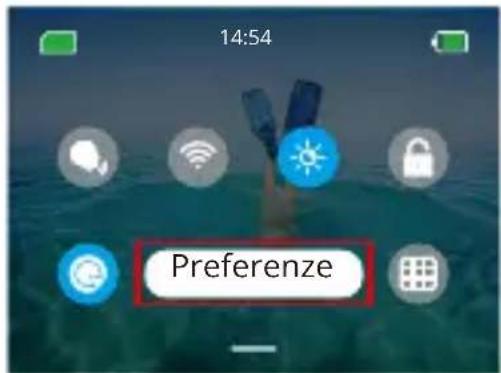
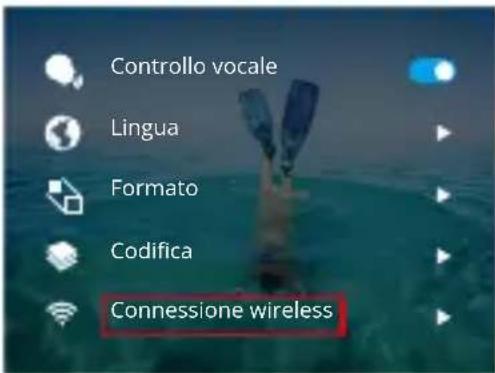
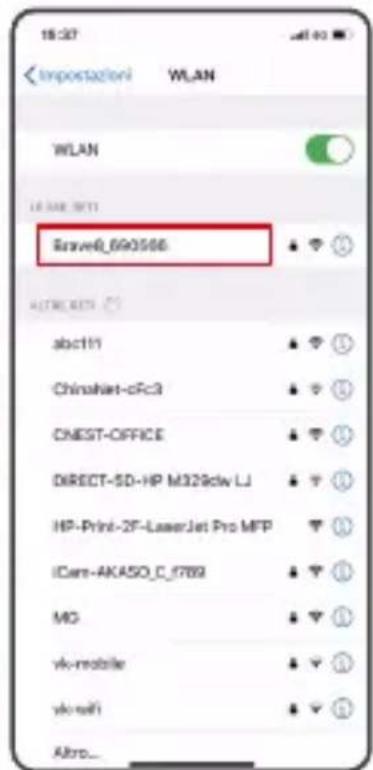
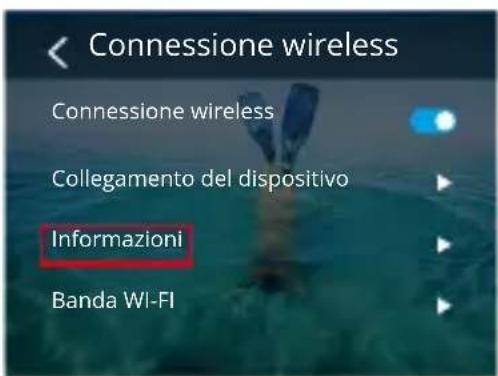
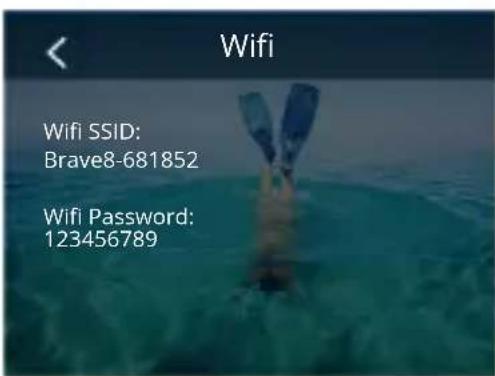

② Scorri verso il basso per accedere alle impostazioni generali e tocca
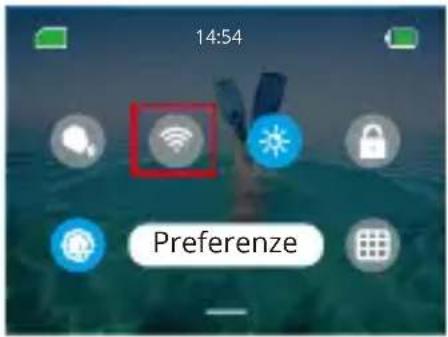
Wifi connesso: l'indicatore Wifi si accende Visualizzazione schermo: Connesso a Brave 8_xxxx
3. Connettiti all'app AKASO GO
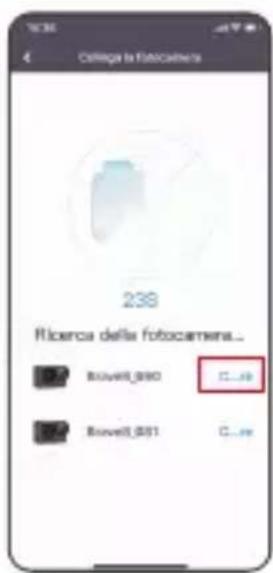
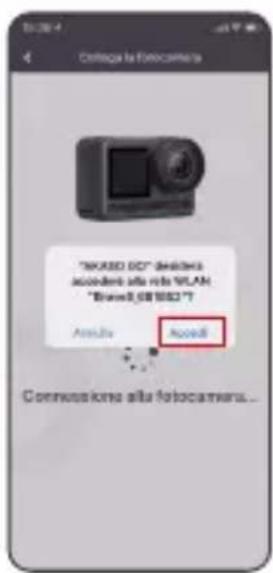
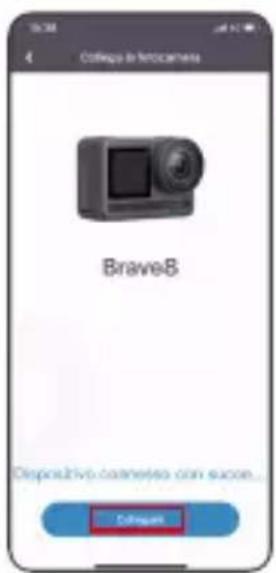
Apri l'APP AKASO GO, tocca "Dispositivo" "Aggiungi dispositivo", trovva Brave8 e fai cig scu diesso. Fai cig scu "C... re" e "Accedi", quando fare cig scu "Collegare". La fotocamera è connessa all'app.
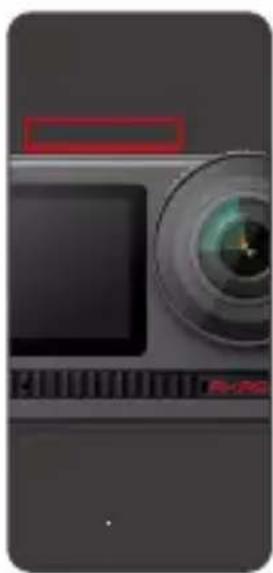
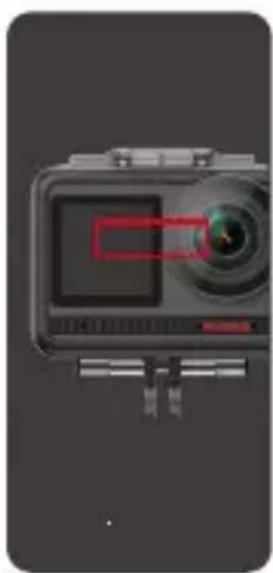
-
Controlla la tua fotocamera con l'APP del Telefono. É possibile registrar, scattare, riproduire, scaricare, cancellare e modificaretramite l'APP AKASO GO.
-
Quando la telecamera è collegata all'APP, premere il pulsante Mode per disattivare il Wifi della telecamera e uscire dall'interfaccia di connessione. L'APP verrà scollegata alla fotocamera.
-
Istruzioni Super Fluido
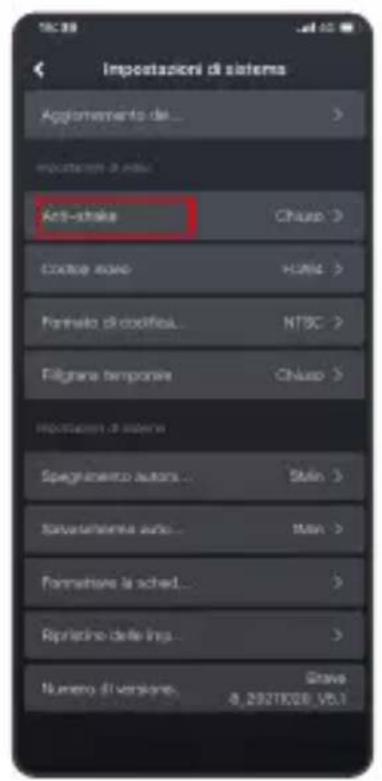
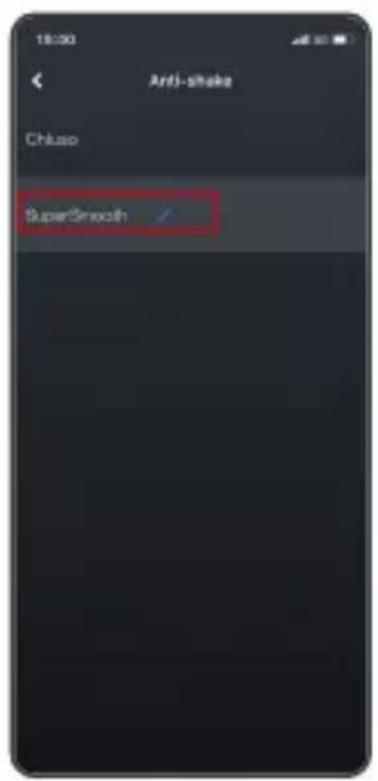
Dopo aver effettuato il collegamento alla fotocamera, fare cli su - Anti-shake, scegli SuperSmooth, quando fai cli nell'angolo in alto a sinistra finché non si torna alla pagina della fotocamera.
Nota: Super Fluido più essere abilitato sulla fotocamera (selezionare Super Fluido sull'opzione Stabilizzazione dell'imagine) otramite l'app (come molto di seguito).
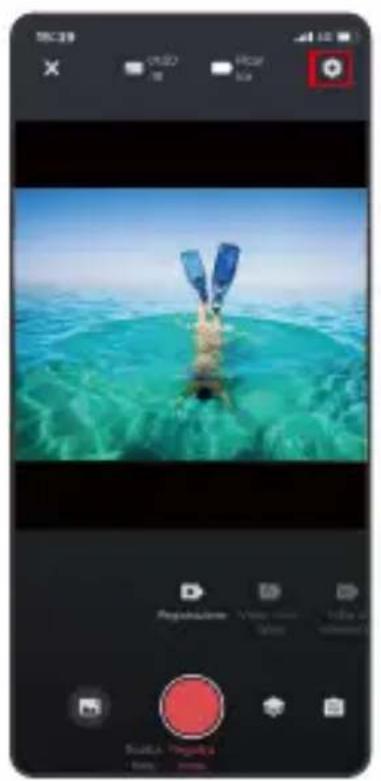
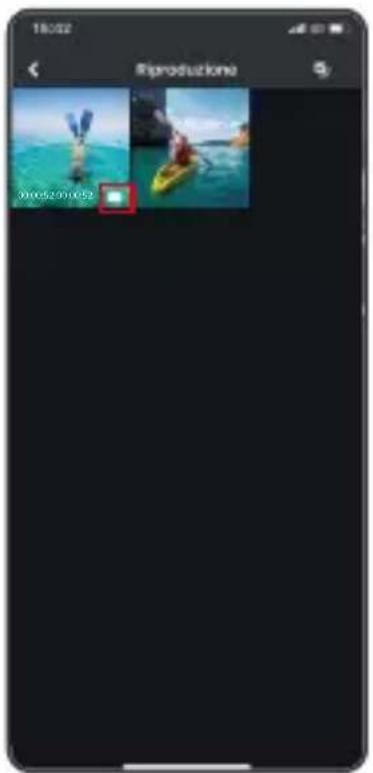
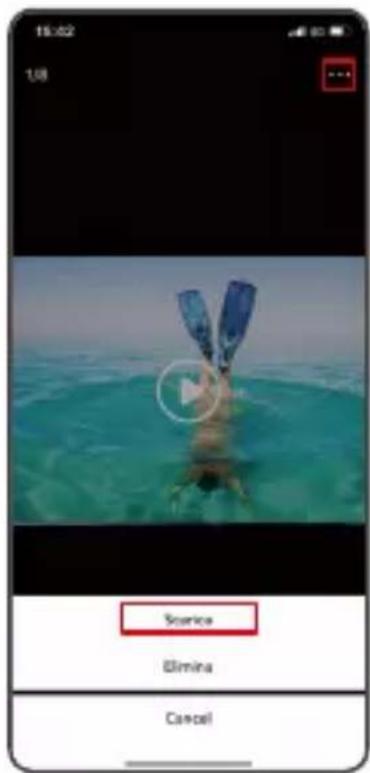
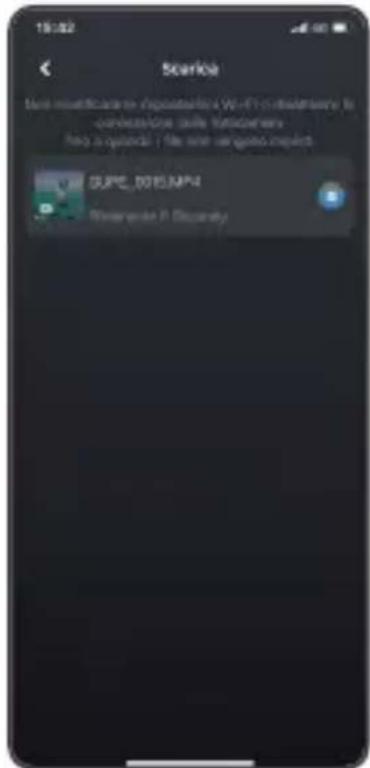
② Clicca , scegliere il video con ,fare cli su ... e selezionare Scarica - SuperSmooth, quindi il video con l'effetto supersmooth verrà scaricato nell'album del telefon.
7. Istruzioni aggiornamento Firmware
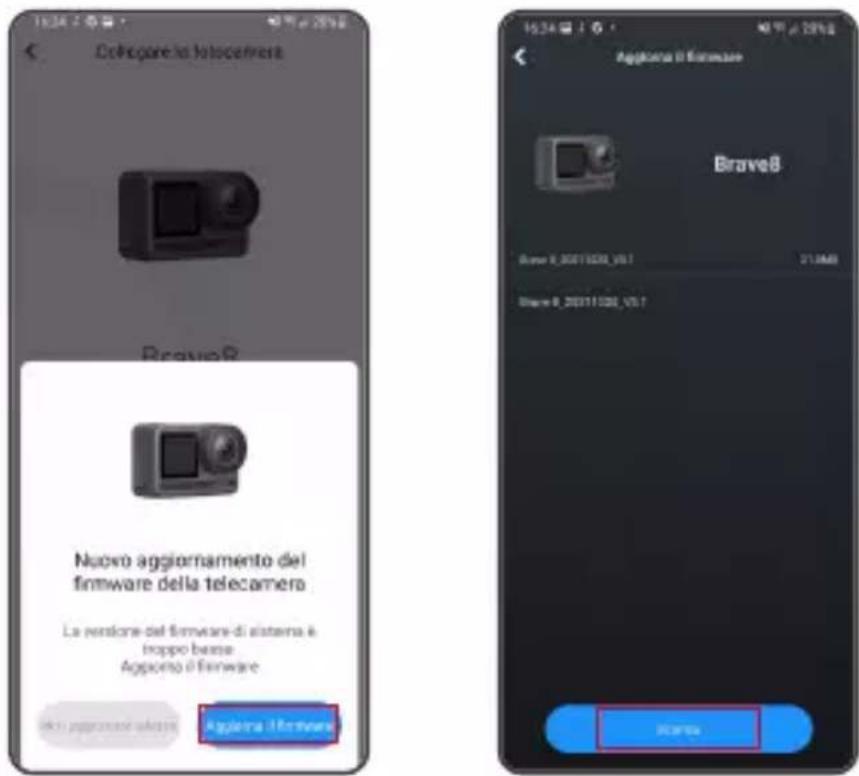
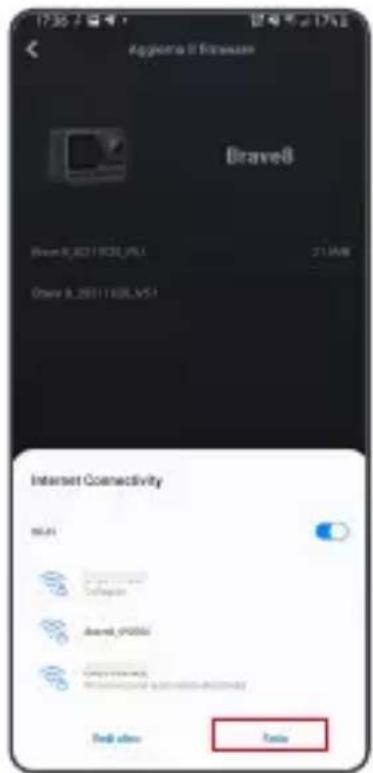
① Dopo aver effettuato la connessione alla telecamera, fare cig scu Aggiorna firmware nella finestra a comparsa. Poi cigca su Scarica. Puo i anche scegliere di non aggiornare ora. Fare cig scu Connetti, quindi su , selezionare Aggiornamento firmware nel menu delle impostazioni e fare cig scu Download.
Nota: insere la sched a memoria prima di aggiornare il firmware.
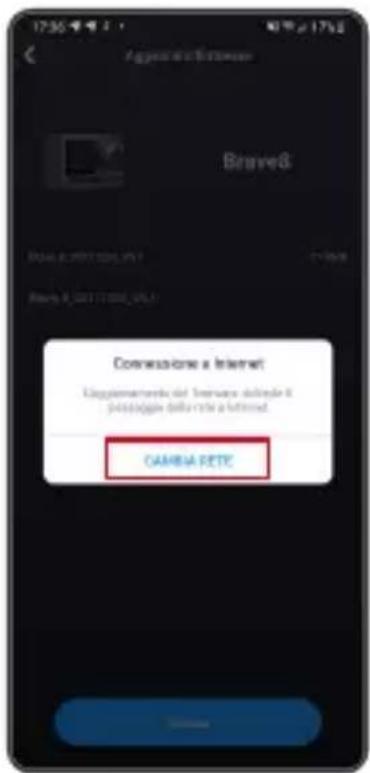
② FareadicusCAMBIA NETWORKe selezionareun Wifi che funzioni bene,quindifareclicusFatto quandoviene mostrato come connesso.
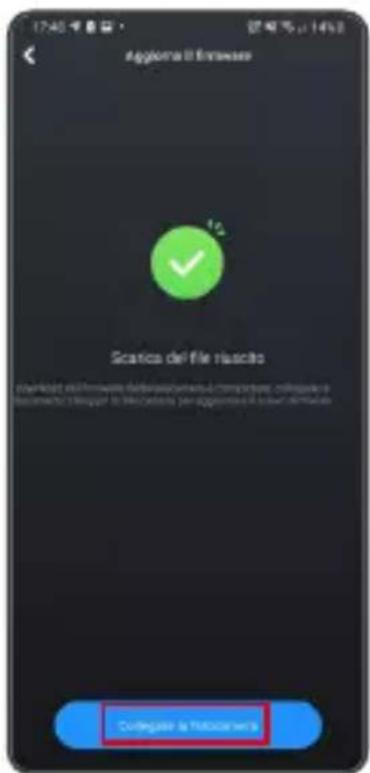
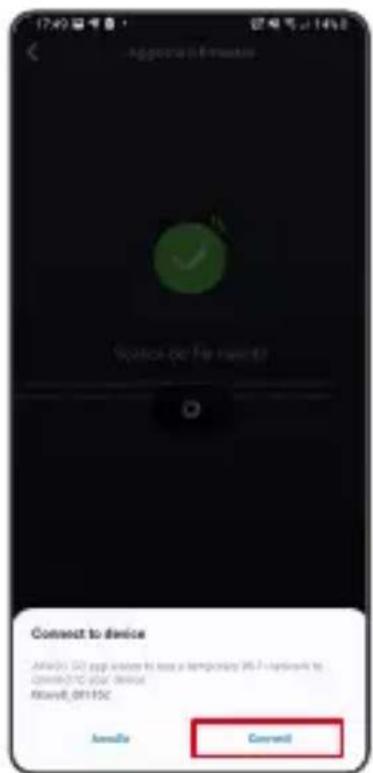
③ Tocca l'opzione Connetti Fotocamera una volta visualizzata la pagina di successo del download. Quindi scegli Connetti e attendi che ilsystema si aggiorni.
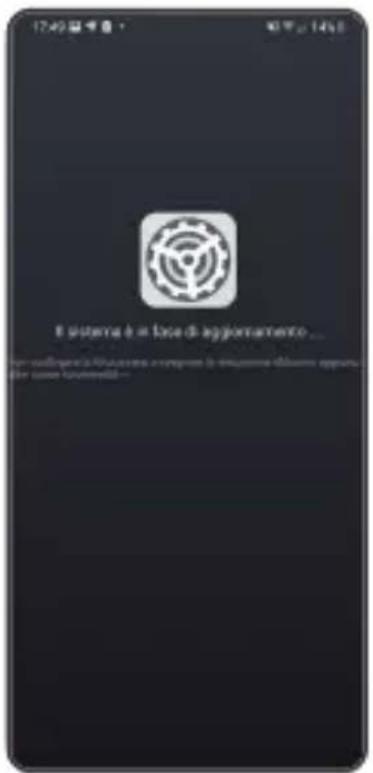
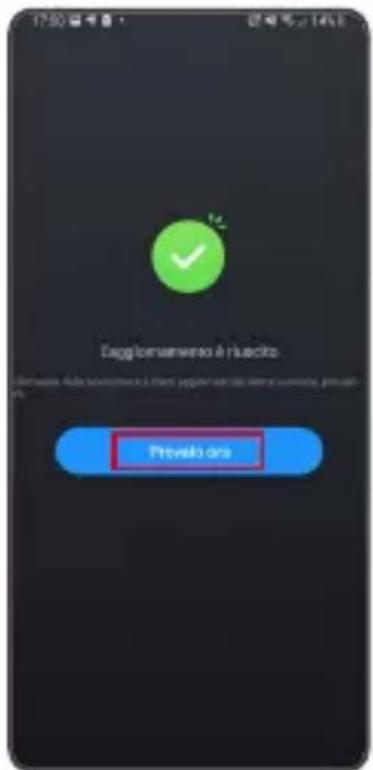
④ Ora*clicca su Provalo ora e il firmware della fotocamera è stato aggiornato all'ultima versione.
RIPRODURREI TUOI CONTENUTI
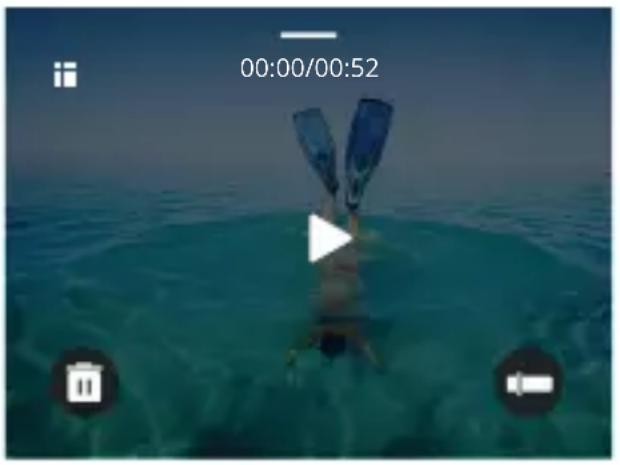
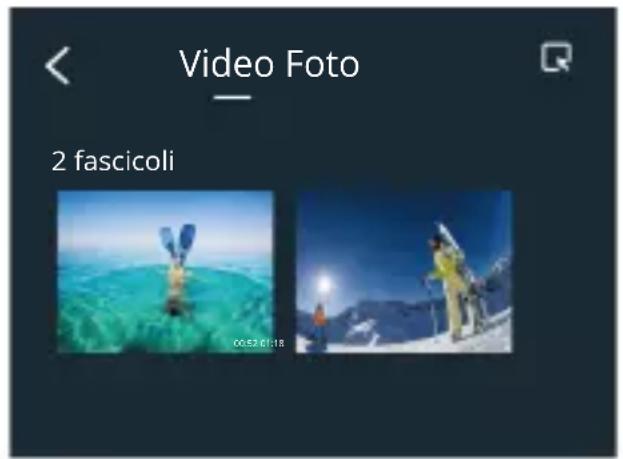
Scorri da destra a sinistra per accedere all'interfaccia di riproduzione. Tocca la vista griglia per cancellare la miniatura modalità navigazione. Scorri lo schermo navigare tra i file. Fai clic sul file da visualizzare in anteprima, quando tocca l'icona "Riproduzione" per riproduire il file. Per eliminare il file, tocca l'icona Elimina e fai clic su "Conferma".
CONNECTION USB
Collegare la fotocamera con il cavo USB. Quando appeare il messaggio sullo schermodella fotocamera, selezionare Memoria USB, quando copiare i file alla scheda di memoria al PC. Selezionare la modalità Videocamera per utilizzato la fotocamera come Web camera. Selezionare la modalità di ricarica per caricare la fotocamera.
MANUTENZIONE DELLAVIDEOCAMERA
Si prega di seguire queste line guida per ottenere le migliori performance alla sua videocamera:
- Per ottener le miglior i prestazioni audio, scuotere la fotocamera o soffiare nel microfono per rimuovere i detriti dai fori del microfono.
- Per pulire l'obiettivo, pulirlo con un panno morbido e privo di lanugine.
- Non inseire alcun oggetto torno all'obiettivo.
- Non toccare le lenti direttamente con le tue dita.
- Non far cadere o urtare la videocamera, ci o potrebbe causare danni alle parti interne.
- Tenere la fotocamera lontana da temperature elevate e dall'esposizione a forti raggi solari.

MANUTENZIONE DELLA BATTERIA
Se la batteria raggiunge lo 0% durante la registrazione, la fotocamera salverà il file e si spegnerà.
Per massimizzare la vita delle batterie, si prega di seguire queste line guida se possibile:
- Spegni la connessione wireless während non la si usa
Cattura video con frame rate e risoluzioni inferiori - Usa l'impostazione di protezione dello schermo
Conservazione e funzionamento della batteria
- Non esporre la fotocamera a condizioni climatiche estremamente fredde o calde. Queste condizioni ridurranno la durata della batteria o causeranno malfunzionamenti alla fotocamera. Si prega di evitare gli sbalzi estremi di temperatura o umidità poiché potrebbe formarsi della condensa sopra o all'interno della fotocamera.
- Non asciugare la fotocamera o la batteria con forni a microonde o asciugacapelli. I danni alla fotocamera o alla batteria causati da liquidi sono esclusi alla garanzia.
- Non conservare la batteria con oggetti metallici come monete, chiavi o collane. Se i terminali della batteria si avicinano a oggetti metallici, potrebbe verificarsi un incendio.
- Non apportare modifiche non autorizzato alla fotocamera poiché ciò potrebbe compromettere la sicurezza, la conformità alle normative o le prestazioni e potrebbe invalidare la garanzia.
ISTRUZIONI PER IL CONTROLLO A DISTANZA
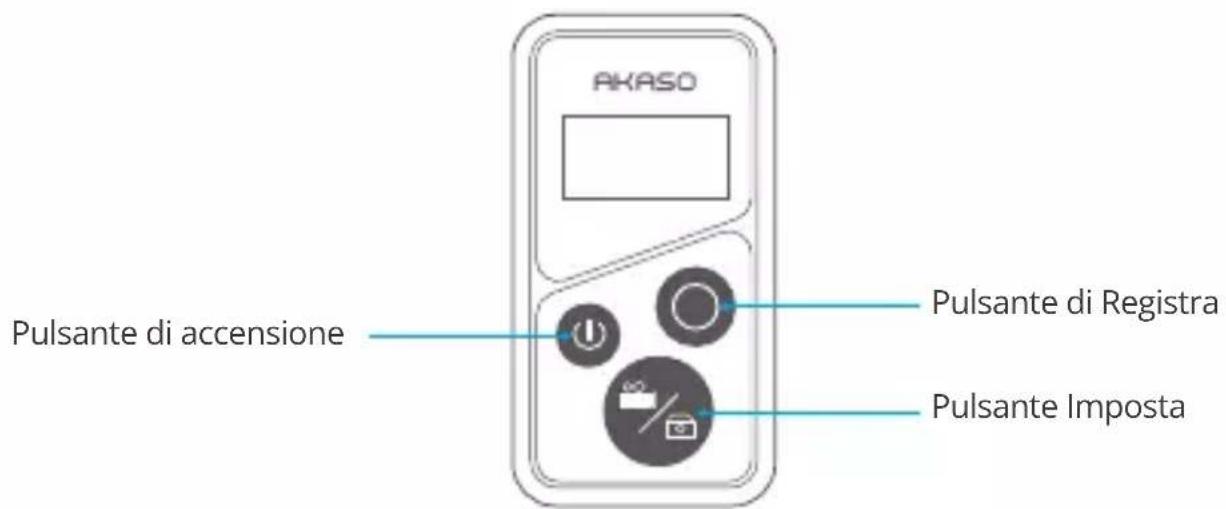
1. Accensione/ spegnimento con telecomando
| Funzioni Operazioni Dettagli | |
| Accensione Premi il pulsante di accensione Premiere il pulsante di accensionepersaccendere il telecomando. Gliindicatori rosso e blu lampeggianorapidamente. | |
| Accoppia Premi i pulsanti Imposta eRegistra insieme | 1. Quando la videocamera è accesa,toccare l'icona Impostazioni nell'angolo in basso a destra per accedere alla pagina delle impostazioni, trovare l'opzione "telecomando" e toccarla per attivare il controllo remoto.2. Premere a lungo i pulsanti Registra eImposta del telecomando finché sulloschermo non viene visualizzata la data. Il telecomando è stato collegato consuccesso alla fotocamera.Consiglio utile: il telecomando siconnetterà automaticamente alla fotocamera al secondo utilizzato. |
| Spegnimento Premi il pulsante di accensione Premiere il pulsante di accensionepersuccendere il telecomando. | |
2. Foto/Video
| Funzioni Operazioni Dettagli | |
| Registra video Premi il pulsante Registra Premi il pulsante Registra per iniziare la registrazione, premilo di nuovo per finirla | |
| Scattare le foto Premi il pulsante Registra Premi il pulsante Registra per scattare le foto. |
3. Cambia modalità
| Funzioni Operazioni Dettagli | |
| Cambia modalità | Premi il pulsante Imposta Premi il pulsante delle Impostazioni per cancellare la modalità in fotto o video |
4. Spengere la fotocamera
| Funzioni Operazioni Dettagli | |
| Controlli della fotocamera per lo spegnimento | Tieri premuto il pulsante di accensione per 5 secondi |
| Tieri premuto il pulsante di accensione per 5 secondi, vuoi controllare lo spegnimento della fotocamera, eanche il telecomando si spegne automaticamente. |
5. Descrizione degli indicatori dello stato
| Luce blu Luce rossa Descrizione dello stato | |
| Spenta | Spenta |
| Lampeggia velocemente | Lampeggia velocemente |
| Spenta | Spenta |
| Lampeggia lentamente | / |
| / | Accesa (in carica) |
| / | Spenta (in carica) |
ACCESSORI
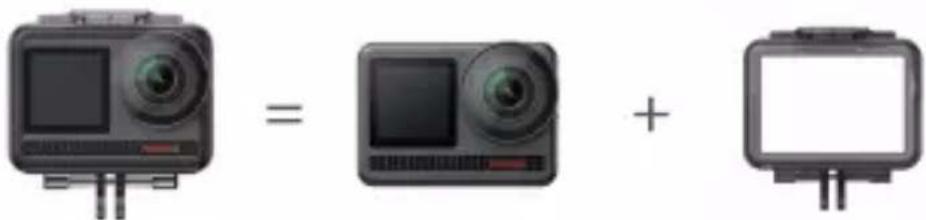
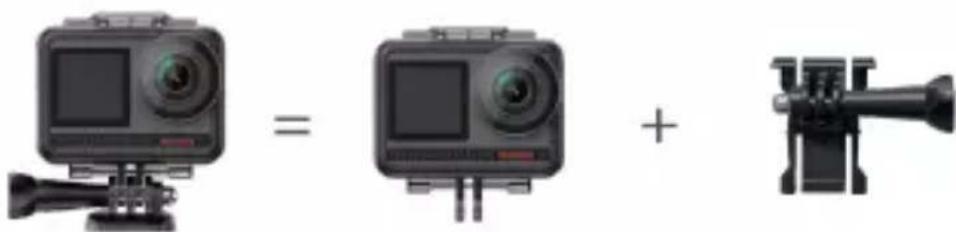
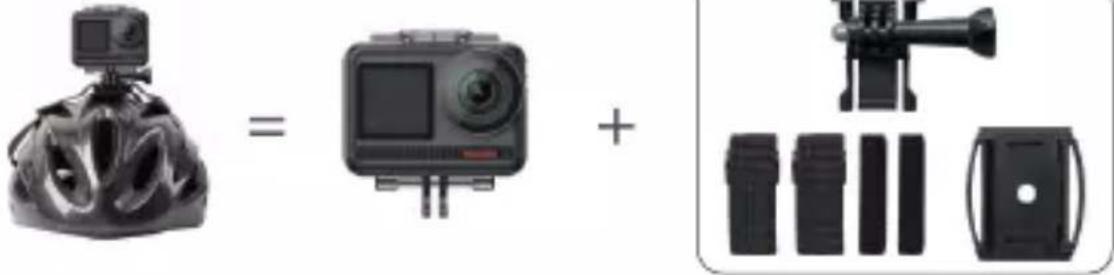

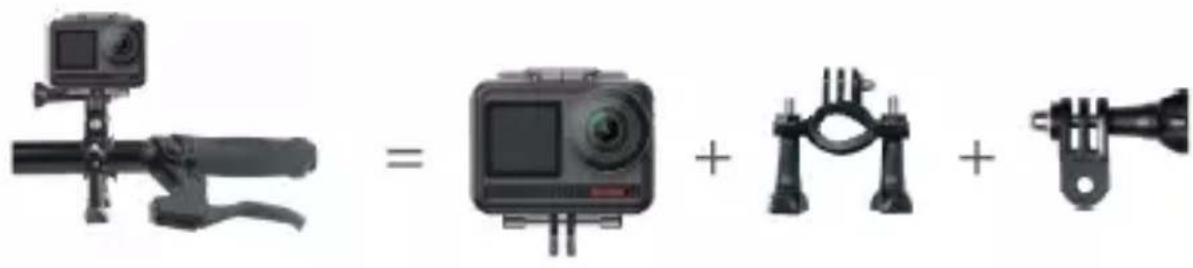
CONTATTACI
Per qualiasi informazione riguardo ai prodotti AKASO, sentiti libero di contattari.
Responderemo entro 24 ore.
Email: cs@akasotech.com
Web: www.akasotech.com
BRAVE 8
アクシャンカメラ
一