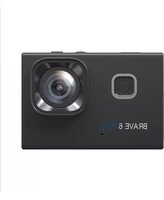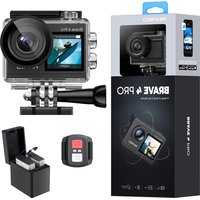
Brave 6 - Action cam Akaso - Manuale utente e istruzioni gratuiti
Trova gratuitamente il manuale del dispositivo Brave 6 Akaso in formato PDF.



| Tipo di prodotto | Telecamera sportiva |
| Marca | Akaso |
| Modello | Brave 6 |
| Risoluzione video massima | 4K a 24 fotogrammi al secondo |
| Risoluzione foto massima | 20 megapixel |
| Stabilizzazione dell'immagine | Sì, attivabile |
| Registrazione in loop | Sì (3/5/10 minuti) |
| Time-lapse video | Sì (da 100 ms a 5 secondi) |
| Rilevamento del movimento | Sì |
| WDR (ampia gamma dinamica) | Sì |
| Registrazione audio | Sì, disattivabile |
| Timestamp | Sì (data e ora) |
| Controllo vocale | Sì (comandi specifici) |
| Wi-Fi integrato | Sì |
| App mobile | AKASO DV (iOS/Android) |
| Telecomando | Sì (con pila CR2032) |
| Schermo | LCD integrato |
| Archiviazione | Scheda microSD fino a 64 GB (FAT32) |
| Connettori | Micro USB, Micro HDMI |
| Alimentazione | Batteria ricaricabile integrata, ricarica tramite USB |
| Impermeabilità | Con custodia impermeabile (resistente agli schizzi senza custodia) |
| Manutenzione | Pulire l'obiettivo con un panno morbido, soffiare il microfono |
| Accessori inclusi | Supporti, cavo USB, telecomando, custodia impermeabile (da confermare) |
Domande frequenti - Brave 6 Akaso
Domande degli utenti su Brave 6 Akaso
0 domanda su questo apparecchio. Rispondi a quelle che conosci o fai la tua.
Fai una nuova domanda su questo apparecchio
Scarica le istruzioni per il tuo Action cam in formato PDF gratuitamente! Trova il tuo manuale Brave 6 - Akaso e riprendi in mano il tuo dispositivo elettronico. In questa pagina sono pubblicati tutti i documenti necessari per l'utilizzo del tuo dispositivo. Brave 6 del marchio Akaso.
MANUALE UTENTE Brave 6 Akaso
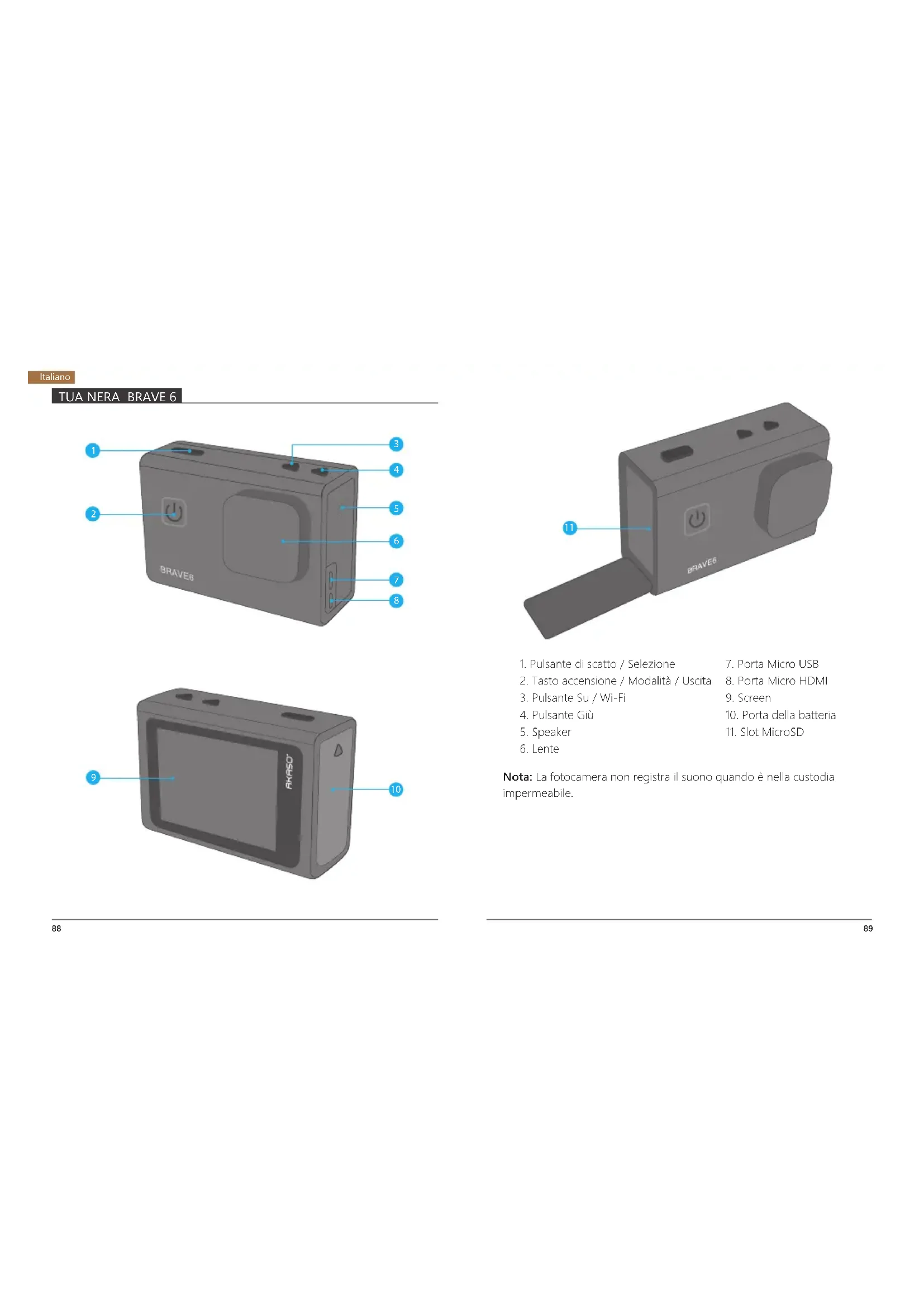
- Pulsante di scatto / Sezione
7.Porta Micro USB
-
Tasto accensione / Modalità / Uscita
-
Porta Micro HDMI
-
Pulsante Su / Wi-Fi
-
Screen
-
Pulsante Giu
-
Porta della batteria
-
Speaker
-
Slot MicroSD
-
Lente
Nota: La fotocamera non registra il suono quando è nella custodia impermeabile.
INIZIARE
Benvenuti in AKASO Brave 6. Per acquisire video e foto, è necessaria una scheda microSD (venduta separamente).
SCHEDE MICROSD
Utilizzare schede di memoria di marca che soddisfano quosti requisiti:
- MicroSD, microSDHC o microSDXC
- Classificazione di Classe 10 o UIHS-I
Capacità fina 64GB (FAT32)
Note:
- Formattare prima la sched a micro SD prima di utilizzare questa fotocamera. Per mantenerne in buone condizioni la sched a micro SD, riformattarla regolamente. La riformattazione cancella tutti i loro conteni, quindi assicurati di scancare prima le tue foto e i loro video.
- La性和 a la memoria di ciascun file supera i 4GB e inizi a registrar di nuovo su un nuovo file.
ACCENSIONE + SPENTO
Per accendere:
Premere e tenere premuto il pulsante Mode per tre secondi. La fotocamera emette un segnale acustico miglior la spia di stato della videocamera è accosa. Quando il informazioni vengono visualizzate sul display o sullo schermo di stato della fotocamera, la fotocamera è accesa.
Per spegnere:
Premiere tenere premuto il pulsante Mode per tre secondi. La fotocamera emette un segnale acustico nelle spia di stato della fotocamera è spenta.
MODALITA DI COMMUTAZIONE
Perambiare modalita:
Accendi fotocamera, premil pulsante Mode per cambiare modalita.
Per uscire alla modalita:
Premere pulsante ModaIta per uscire alla modalita.
ACCENSION / SPEGNIMENTO Wi-Fi
Per attivare il Wi-Fi:
Accendi la fotocamera, premi il pulsante Su per attivare il Wi-Fi. Fuo i anche accedere a Camera Setting per accendere il Wi-Fi.
Per disattivare il Wi-Fi:
Premi il tastingu per spegnere il Wi-Fi.
PANORAMICA DEI MODI
Sono disponibili 7 modalità: Video, Foto, Riproduzione video, Riproduzione dato, Impostazioni video, Impostazioni fot e Impostazioni fotocamera.
Modalità Video
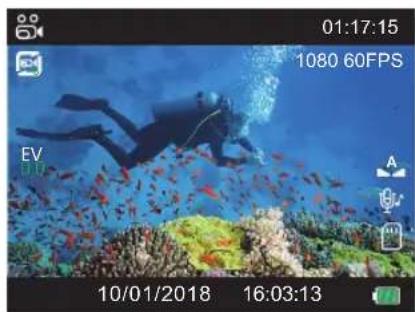
La modalità video è la modalità predefinita quando si accende la fotocamera.
In modalità video, premere il pulsante dell'otturatore, la videocamera iniziata a registrar il video. Premere il pulsante di scatto per interrompere la registrazione del video. Premere il pulsante Modalità per scattare una foto quando si registra un video. Premcro e tencro premuto il pulsante Su o Giul per regolare il livello di zoom.
Modalità foto
Premere una volta il pulsante Modalità per passare alla modalità Foto dopo aver acceso la fotocamera.
In modalità Foto, premere il pulsante Otturatore, la fotocamera scatta una ricerca. Premere e tenere premuto il pulsante Su o Giul per regolare il livello di zoomi.
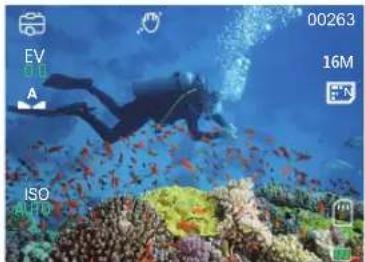
Modalità riproduzione video
PremereiouveI pulsanteModeperpassarealla modalita di riproduzione
Nella modalità di riproduzione video, premere il pulsante Su / Giù per scorrere tra i file video. Premere il tasto Otturatore per riproduire il video.
Modalità riproduzione dato
Premere piu voite il pulsante Modaillt a per passare alla modalita di riproduzione foto. Nella modalita di riproduzione foto, premere il pulsante Su / Giu per riproduire file di foto.
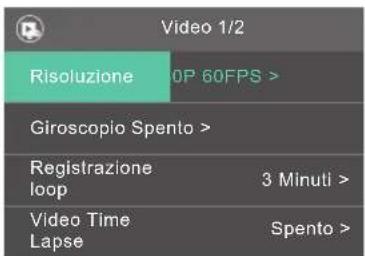
Modalità impostazioni video
Premere più volte l pulsante Mode per passare alla modalità di impostazione video.
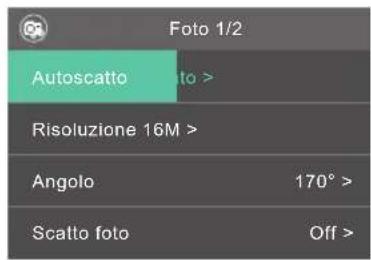
Modalità impostazioni foto
Premere piu voite il pulsante Modalita per passare alla modalita Impostazioni foto.
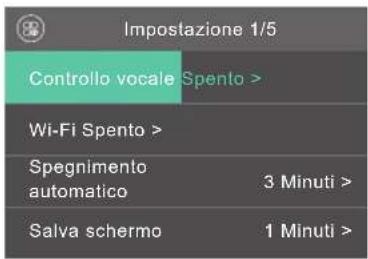
Modalità impostazioni fotocamera
Premere più voti il pulsante Mode per passare alla modalita di impostazione della viscocarmra.
Note: La fotocamera non registra il suo quando è nella custodia impermeabile.
PERSONALIZZAZIONE DEL TUO BRAVE 6
IMPOSTAZIONIVIDEO
- Risoluzione: 4K 24FPS, 2K 30FPS, 1080P 60FPS, 1080P 30FPS, 720P 120FPS, 720P 60FPS, 720P 30FPS
Limpostazione predefinita e 1080P 60FPS.
Note: Quando si acquisisco video ad alta risoluzione o frame rate elevati in presenza di temperature ambiente elevate, la fotocamera potrebbe scaldarsi e consumare più energia.
L'impostazione predefinita è disattivata.
Questa Impostazione regola il metraggio da sfalsare per il movimento durante
l'acquisition, il risultato è un filmato più fluido, specialmente nelle attività con movimenti relativamente piccoli ma velocità, tra cui cicidismo, motocidismo e utilizzo portatile.
- Registrazione loop: Spento / 3 minuti / 5 minuti / 10 minuti
La registrazione in loop consente alla fotocamera di sovrascrivere i vecchi file con i nuovi file. Quando la schedà di memoria è piena, la fotocamera eliminerà il primo file video per faro spazio all'ultimo file. Ad esempio, sc l'impostazione per la registrazione in loop è "1 minuto", la videocamera creerà un videoclip di 1 minuto di lunghezza e un videoclip di 1 minuto verra climitato quando la videocamera avrà bisogno di più memoria.
- Video Time Lapse: Spento / 100 ms / 200 ms / 1 secondo / 3 secondi / 5 secondi L'impostazione predefinita è disattività.
Time Lapse Video create video da frame catturati a intervalli specifici. Questa opzione ti consente di catturare un evento time laose e visualizzarlo o considerarlo immediatamente come un video. Time Lapse Il video viene catturato alla sua audio.
- Rilevazione del movimento: Spento / Acceso
l'impostazione predefinita è disattività. Il rilevamento del movimento è il processo di rilevamento di un cambiamento nella posizione di un oggetto rispetto all'ambiente circostanto o un cambiamento nell'ambiente
circostante rispetto a un oggetto.
Attiva Motion Detection e videocamera, la videocamera registra automaticamente il video quando rileva una modifica della posizione di un oggetto rispetto a ci che lo circonda.
6.WDR:Spento/Acceso
L'impostazione predefinita e disattivata.
Wide Dynamic Range (WDR) mantiene un livello maggiore di dettaglio nelle aree scure e luminoso di un'immagine. Il risultato è una fotto correttamente esposta per entrambi quosti estremi. Questa impostazione è particolaremente utile per le scene che sono in backlist o che hanno ampie regioni luminoso e un primo piano scuro. WDR è disponibile solo in modalità Video.
- Registrazione audio: Apento / Acceso
L'impostazione predefinita è attiva.
Disattiva la registrazione audio, la videocamera non registra l'audio quando si registra un video.
- Timbro data: Spento / Acceso
L'impostazione prodeclinita è attiva.
Attiva Timbro data, questa fotocamera aggjunge il timbro data ai video che fai.
IMPOSTAZIONE FOTO
- Autoscatto: Spento / 2s Timer / 5s Timer / 10s L'impostazione predefinita è Off.
Un autoscatto da un ritardo tra la pressione del pulsante di scatto e l'accensione dell'otturatore. è più comunmente usato per consentire ai fotografi di scattare una Foto di se stessi (spesso con la famiglia).
- Risoluzione: 20M/16M/12M/10M/8M/5M/3M
L'impostazione predefinita e 16M.
- Scatto foto Off, 3 scatti /1s, 5 scatti /1s, 10 scatti /1s L'impostazione predefinita è disattività.
Burst acquisesse fin a 10 foro in 1 secondo, quindi è perfetto per catturare attività in rappo movimento.
- Qualità: fine, normale, economica
L'impostazione predefinita è Normale.
- Nitidezza: alta, normale, media
L'impostazione predefinita è Normale.
La nitidezza controla la qualita dei dettagli catturati nelle riprese video o nelle foto.
Quando modificiquesta impostazione, il display touch mystra immediatamente l'effetto sull'immagine.
- Anti-agitazione: Spento / Acceso
L'impostazione predefinita è attiva.
Questa impostazione regola il metraggio da sfalsare per il movimento durante
l'acquisition, Il risultato è un filmato più fluido, specialmente nelle attività con movimenti relativamente piccoli ma velocità, tra cui cicidismo, motociclismo e utilizzo portatile.
- Timbro data: Spento / Acceso
L'impostazione predefinita è attiva.
Se si attiva la Stampa data, esta fotocamera aggiuenge la data alle foto scattate.
IMPOSTAZIONE DELLA FOTOCAMERA
- Controllo vocale: Spento / Acceso
L'impostazione predefinita e attiva.
Questo opzione ti consente di controllare il suo Brave 6 con la tua voce usando una seri di comandi specifici.
L'impostazione predefinita è disattività.
- Spegnimento automatico: Spento / 1 minuto / 3 minuti / 5 minuti / 10 minuti
L'impostazione predefinita è 3 minuti.
Disattiva il suo Brave 6 dato un periodo di inattività per risparmiare la batteria.
Note: Voice Control non é disponible quando la fotocamera é spends. Quando si utilizes il controlled vocale, é consigliabile selezionare un periodo di tempo più elevato (o Mai) per lo spegnimento automatico.
- Salva schermo: Spento / 30 secondi / 1 minuto / 3 minuti
L'impostazione predefinita e 1 minuto.
Spegne il display dopo un periodo di inattività per risparmiare la durata della batteria.
Per riaccendere il display, premere un tasto qualsiasi sulla fotocamera.
- Effetti speciali: naturale, bianco e nero, seppia
L'impostazione predefinita e naturale.
- Modalità immersione: Spento / Acceso
L'impostazione predefinita è disattività.
Attiva la modalità di immersione, cui compensare la mancanza di luce rossa nelle scene subacquee. La modalità subacquee è progettata per l'uso in acqua tropicale e blu, ottimizzata per l'uso tra 10 e 80 piedi.
- Angolo: 170^ / 140^ / 110^ / 70^
L'impostazione predefinita è 170°
L'angolo si riferisce a quanto della scena (misurata in grado) più essere catturata atraverso l'obiettivo della fotocamera. L'angolo di 170 ° cattura la maggior parte della scena, cioè l'angolo di 70 ° cattura il minimo.
L'impostazione predefinita è l'inglese.
L'impostazione predefinita è attiva.
Imposta il volume degli avvi di Brave 6.
L'impostazione predefinita è attiva.
Attiva Prompt vocale, la videocamera dirà "Inizio video" quando inizierai a registrar un video. La videocamera dirà "Interruzione video" quando si interrompe la registrazione del video. La fotocamera dirà "Fotografia" quando scatti la foto.
- OSD: Spento / Acceso
L'impostazione predefinita è attiva.
OSD (On Screen Display) è una funzione delle action cam che visualizzano la risoluzione di video o fotto, data, ora e dati di impostazione sullo schermo della fotocamera.
- Modalità di guida: Spento / Acceso
L'impostazione predefinita è disattività.
Se si attiva la modalità di guida e si collega la fotocamera all'accendisigari, la fotocamera si accende automaticamente se si avvia l'auto e si spegne se si ferma la macchina.
- Bilanciamento del bianco: Auto / Luce diurna / Nuvoloso / Tungsteno / Fluorescnte
L'impostazione predefinita è automatica.
Il bilanciameto del bianco consente di regolare la temperatura del colore di video e foto per ottimizzare le condizioni di luce fredda o calda. Quando si modifica esta impostazione, il display mystra immediatamente l'effetto sull'imagine.
14.ISO:Auto,100,200,400
L'impostazione predefinita è automatica.
ISO determina la sensibilità della fotocamera alla luce e create un compromesso tra luminosità e rumore dell'immagine risullante. Il rumore dell'immagine si riferisce al grado di granulosità nell'immagine.
In condizioni di scarsa illuminazione, valori ISO più alto producono immagini più luminoso, ma con un maggiore rumore dell'imagine. Valori più bassi producono un rumore dell'imagine più basso, ma immagini più scure. Quando si modifica esta impostazione, il display alla immediatamente l'effetto sull'imagine.
- Valore dell'esposizione: 0,7, 0,3, 0, -0,3, -0,7, -1,0, -1,3, -1,7, -2,0
L'impostazione predefinita e 0.
Per impostazione predefinita, la fotocamera utilizza l'intera imagine per determinare il livello di esposizione appropriato. Tuttavia, l'esposizione consente di selezionare un'area che si desidera assegnare alla fotocamera la priorità per determinare l'esposizione. Questa impostazione è particolaremente utile negli scatti in cui una regione importante potrebbe essere sovraesposta o sostoeospasta.
Quando si modifica esta impostazione, il display mystra immediatamente l'effetto
sull'immagine. Se si cambiano le modalità, la fotocamera ritorna a utilizzare l'intera scera per determinare il livello corretto di esposizione.
- Scena: Spento, Scena notturna, Ritratto, Pittura leggera
L'impostazione predefinita è disattività.
- Frequenza: 50Hz,60Hz
L'impostazione predefinita e 50 Hz.
18.Data e ora:MM/GG/AA,HH/MM/SS
La data e l'ora vengono aggiornate automaticamente quando si collega la fotocamera all'app AKASO DV. Tuttavia, è possible modificare manualmente queste impostazioni, se necessario.
Note: se la batteriaiene rimossa alla fotocamera per un lungo periodo di tempo, la data e l'ora verranno ripristinate automaticamente.
- Formato: Tutta la data verrà cancellata Cancella / OK
Per manternere in buone condizioni la sched a micro SD, riformattarla regolamente. La riformattazione cancella tutti i cui contenti, quindi assicurati di scaricare prima le tue fot o i loro video.
Per rifornattare la sched, premere il pulsante della modalita per acceder alle impostazioni della fotocamera, quindi premere più volte il pulsante per accedere a Formato> Scheda SD>Tutti i dati verranno cancellati> Annulla / OK.
- Impostazioni predefinite: Riportale impostazioni del menu ai valori predefiniti Cancellà / OK
Questo opzione ripristina tutte le impostazioni ai valori predefiniti.
- Versione: modello / versione / data
Fuoi controllare il modello, la versione e l'ora aggiornata di Brave 6.
CONTROLLARE IL TUO BRAVE 6 CON LA TUA VOCE
Puoi controllare il suo Brave 6 con la tua voce usando una series di comandi specifici (vedi elencso除去). Andare su Camera Setting per attivare Voice Control se si desidera utilizzare la funzione di controllo vocale.
Note: Le prestazioni del controllo vocale sono essere influenzate da condizioni di distance, vento e rumore. Mantenere il prodotto pulito e primo di detriti.
UTILIZZANDO IL CONTROLLO VOCALE
Voice Control funziona meglio quando tu e il suo Brave 6 siete nelle immediate vicinanze.
- Vai su Camera Setting per attivare Voice Control.
- Pronunciation un comando alla lista qui除去.
- Voice Control si spelgne ancche quando la fotocamera si spelgne
| Comando | Descrizione |
| AKASO [ɑ:kʌsɔ] Awvia video | Inizia a catturare video |
| AKASO [ɑ:kʌsɔ] Arresta video | Interrompere la cattura del video |
| AKASO [ɑ:kʌsɔ] Attiva Wi-Fi | Attiva il Wi-Fi |
| AKASO [ɑ:kʌsɔ] Disattiva Wi-Fi | Disattiva il Wi-Fi |
| AKASO [ɑ:kʌsɔ] Scatta la fotto | Cattura una singola fotto |
| AKASO [ɑ:kʌsɔ] Spento | Spocncre la fotocamera |
SUGGERIMENTO: Se si sta registrando un video, è necessario interrompere la registrazione prima di emettere un nuovo lavoro.
CONNECTION ALL'APP AKASO DV
L'app AKASO DV ti consente di controllare la tua fotocamera da remoto usingo uno smartphone o un tablet. Le funzioni includono il controllo completo della videocamera, l'anteprima dal vivo, la riproduzione, il download, la condivione di contenti e l'impostazione della videocamera.
- Scarica 'app AKASO DV sul loro dispositivo mobile dall'App Store di Apple o da Google Play.
-
Accendi la videocamera, quindi accedi a Camera Setting per accendere il Wi-Fi. Puoi anche premere il pulsante Su per attivare il Wi-Fi quando la videocamera è in modalità Video.
-
Attivare il Wi-Fi del dispositivo mobile, connettersi al SSID Wi-Fi 'AKASO'.
4.Immettrec la password: 1234567890. - Apri I'app AKASO DV.
RIPRODUZIONE DEI TUOI CONTENUTI
É possiblere riproduire i contenui sul display della fotocamera, sul computer, sulla TV o sullo smartphone / tablet.
É inoltre possiblere riproduire i contentui inserinando la schedma microSD direttamente in un dispositivo, ad esempio un computer o una TV compatiblee. Con quoi metodo, la risoluzione della riproduzione dipende alla risoluzione del dispositivo e alla sua capacità di riproduire tale risoluzione.
VISUALIZZAZIONE DI VIDEO E FOTO SUL TUO BRAVE 6
- Acceder alla modalità di riproduzione Video o Foto. Se la tua scheda microSD contiene molti contentuti, potrebbe volerci un minuto per caricarla.
- Premere il pulsante Su / Giu per scorer tra i file video o foto.
CANCELLAZIONE DI VIDEO E FOTO SUL TUO BRAVE 6
- Accedere alla modalità di riproduzione Video o Foto. Se la tua scheda microSD contiene molli contentuti, poirecbo voleri un minuto per caricaria.
- Premere il pulsante Su / Giu per scorrere tra i file video o foto.
- Premere il pulsante Modalità quindi il pulsante OK. Lo scherno alla 'Elimina corrente / Elimina tutto'.
- Premere il tasto OK. Lo schermo在哪? 'Cancellare quello? Annulla OK'.
- Premere il pulsante Giu quindi il pulsante OK. Il file selezionato verr a eliminato.
- Per uscire alla modalita di riproduzione video o foto, premere il pulsante Mode.
SCARICARE IL TUO CONTENO
SCARICARE I TUOI CONTENUTI SU UN COMPUTER
Per riproduire video e foto su un computer, è necessario innanzitutto trasferire quosti file su un computer. Il trasferimento consente inolte di liberare spazio sulla schoda microSD per i nuovi contuteni.
For scaricare i file su un computer utilizzando unlettore di schode (venduto separatamente) e il file explorer del computer, collegare illettore di schedel al computer, quindi inserire la
scheda micro SD. É quindi possibletrasferire file sul computer o eliminaré i fille selezionati sulla sched. Si noti che è necessario utilizzato unlettore di schede per scaricare foto o file audio.
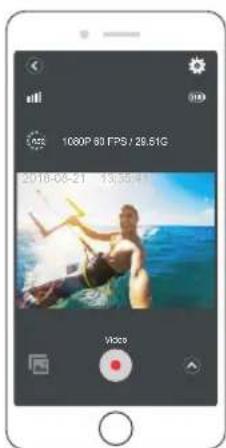
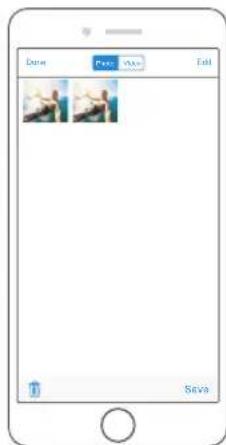
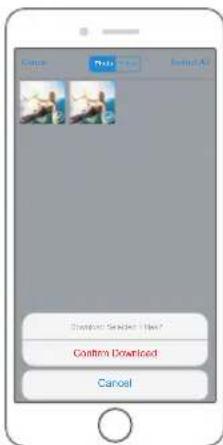
SCARICARE I TUOI CONTENUTI SU SMARTPHONE O TABLET
- Apri'app 'AKASO DV'.
- Tocca 'Cartelle' nell'angolo sinistro dello scherma inferiore.
- Tocca "Modifica" nell'angolo destro dello schermo superiore.
- Toccare i file che si desidera salvare.
- Tocca 'Salva' nell'angolo destro dello schermo inferiore. Lo schermo migliorare 'Conferma download'.
- Toccare "Conferma download".
Nota:
- Se non è possible scaricare video o fotto su iPhone o iPad, immettere Impostazioni -> Privacy -> Foto, trovare "AKASO DV" e selezionare "Leggi e scriv".
- Non é possible scaricare video 4K o 2.7K su iPhone e iPadtramite l'app Wi-Fi. Si prega di scaricare video 4K o 2.7K tramite lettori di schedc.
REGOLAZIONDE LIVELLO DI ZOOM
La funzione Zoom ti consente di regolare quanto vicino o lontano appara il soggetto nella sua fotto. Il valore predefinito non è lo zoom. La funzione di zoom è disponibile in modalità video e fotto.
- Attiva Brave 5.
- Entra in modalita video o foto.
- Premere tener premuto il pulsante Su o Giu per regolare il livello di zoom.
RIFORMATURA DELLA SCHEDA MICROSD
Per mantener in buone condizioni la scheda micro SD, riformattarla regolarmente. La nformattazione cancella tutti i loro contenti, quindi assicurati di scaricare prima le tue foto e i loro video.
- Tenere premuto il pulsante Mode per 3 secondi per accendere Brave 6.
- Premere il pulsante Mode due voite quindi il pulsante UP / Down per accodere a Camera Setting.
- Premere il pulsante SU / GIU per trovare l'opzione 'Formato'.
-
Premere il pulsante Otturatore, lo schermo alla "Scheda SD
-
Premere il pulsante Otturatore, lo scherno在哪? Tutti i dati saranno cancellati Cancella / OK
- Premere il pulsante Giù quindi il pulsante Otturatore. Lo schermo在哪 "Attendere prego". Quindi si formatta la schoda micro SD con successo.
MANUTENZIONE DELLA TUA FOTOCAMERA
Segui queste linee guida per ottenere le migliorie prestazioni da la fotocamera:
- Per ottenere prestazioni audio ottimali, scuotere la fotocamera o soffare sul microfono per rimuovere i detriti dai fori del microfono.
- Per pulire I'obiettivo, pulirio con un panno morbido e privo di lanugine. Non inseire oggetti estranei attorno all'obiettivo.
- Non toccare I'obiettivo con le dita.
- Tenere la fotocamera lontana da cadute e urti, che potrebbero causare danni alle parti interne.
- Tenere la fotocamera lontana da alte temperature e forte luce solare per evitare di essere danneggiata.
MANUTENZIONE DELLA TUA FOTOCAMERA
Se la batteria raggiunge lo 0 % durante la registrazione, la fotocamera salva il file e si spegni.
Per ottimizzare la curata della batteria, segui queste linee guida quando possibile:
- Disattiva le connessioni wireless.
Cattura video con frame rate e risoluzioni inferiori. - Usa I'impostazione Screen Saver.
STOCCAGGIO E MANIPOLAZIONE DELLA BATTERIA
La fotocamera contiene componenti sensibili, inclua la batteria. Evitare di esporre la fotocamera a temperature molto fredde o molto calde. Le condizioni di bassa o alta temperatura sono temporaneamente ridurre la durata della batteria o causare il blocco temporaneo della fotocamera. Evitare forti variazioni di temperatura o umidità quando si utilizza la fotocamera, poiché potrebbe formarsi della condensa all'interno o all'interno della fotocamera.
Non asciugare la fotocamera o la batteria con una fonte di calore esterna come un forn o a microonde o un asciugacapelli. I danni alla fotocamera o alla batteria causati dal contatto con il liquido all'interno della fotocamera non sono coperti alla garanzia.
Non conservare la batteria con oggetti metallici, come monetete, chiavi o collane. Se i terminali della batteria vengono a contatto con oggetti metallici, ciò potrebbe causare un incendio.
Non apportare modifiche non autorizzate alla fotocamera. Ciò potrebbe compromettere la sicurezza, la conformità alle normative, le prestazioni e potrebbe invalidare la garanzia.
AVERTENZA: non far cadere, smontare, aprire, schiacciare, piegare, deformare, forare, distruggere, forare, incenerire o verniciare la fotocamera o la batteria. Non inseire oggetti estranei nelle aperture della batteria della fotocamera. Non utilizzare la fotocamera o la batteria se è stata danneggiata, ad esempio sc incrinata, perforato o danneggiato dall'accua. Smontare o forare la batteria può essere un'esplosiono o un incendio.
TELECOMANDO
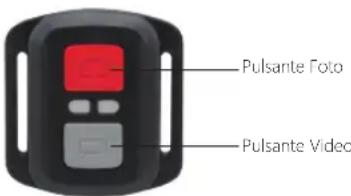
Resistente solo agli schizzi, non impermeabile
VIDEO
Per registrar un Video, verificare che la fotocamera s/a in Modality video.
Per iniziare la registrazione:
Premere il tasto Grigio Video. La fotocamera émetterà un segnale acustico e la luce della fotocamera lampeggerà durante la registrazione.
Per fermare la registrazione:
Premere il tasto Grigio Video nuovamente. La fotocamera ermettera un segnale acustico e la luce della fotocamera smetteri di lampeggiate durante la registrazione.
PHOTO
Per scattare una fotto, verificare che la fotocamera sa in Modalità Fot.
Per scattare Foto:
Premere I Pulsante Rosso Foto. La fotocamera emetter un segnale acustico.
Sostituzione Batteria CR2032 per Telecomando della Fotocamera D'Azione AKASO 1. Usare un cacciavite a punta Philips da 1,8 mm per rimuovere le 4 viti sul copercchio posteriore del telecomando, consentendo di aprilio.
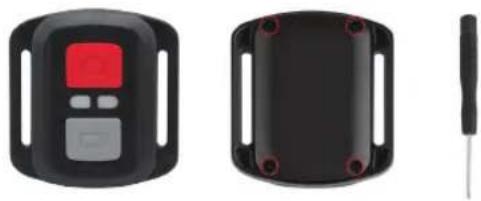
- Rimuovere alte 1a viti sula scheda PCB.
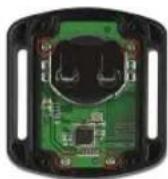
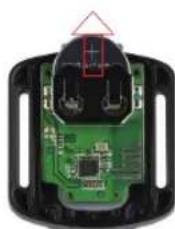
- Solievare la schedap PCB e sfilare la batteria, come mostrato nella figura.
Note: NON ruotare la schedla PCB per evitare di invertire le funzioni della fotocamera e dei pulsanti video.
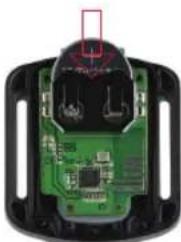
4.Installare la nuova batteria,mantenendo il polo'rivolto verso l'allo.
- Rimontare tutte e 4 le viti sulla scheda PCB.
- Rimontare tutte e 4 le viti nel coperchio.
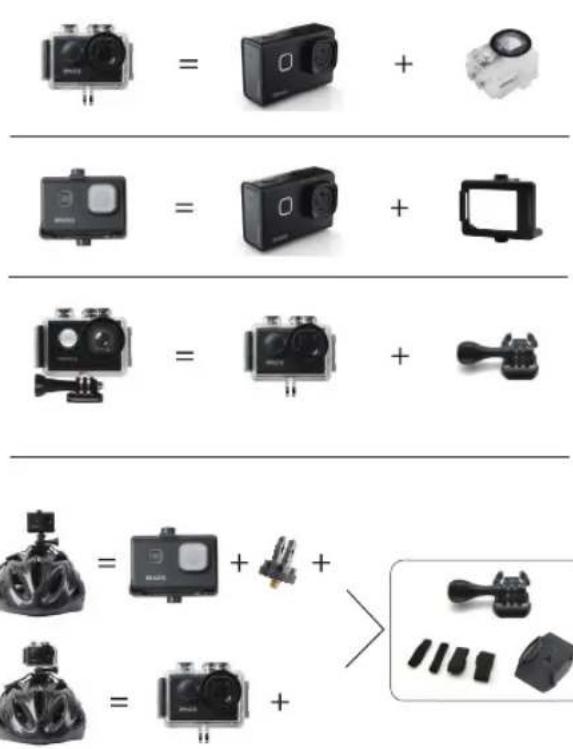
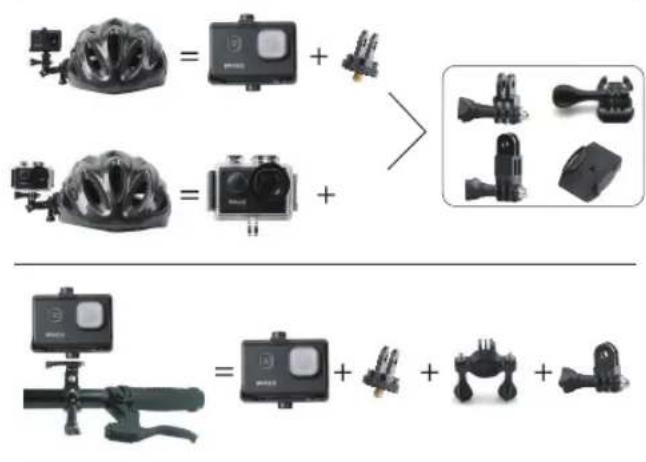
MONTAGGIO DELLA TELECAMERA
Attacca la tua fotocamera a caschi, attrezzi e attrezzature.
Italiano
CONTATTI
Per qualsiasi problema con i prodotti AKASO, non esitate a contattarci, rispondere.
E-mail: cs@akasotech.com
Ocial website: www.akasotech.com