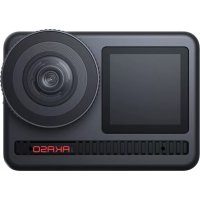
MANUALE UTENTE Brave 7 LE Akaso
Cosa C'è Nella Scatola 02
La Tua Brave 7 LE 03
Iniziare 07
Panoramica della Modalità 08
Personalizzazione Brave 7 LE 09
Connessione All'app 15
Riprodurre Il Contenuto 17
Eliminazione Dei Contenuti 18
Scaricare i Tuoi Contenuti 18
Manutenzione Della Fotocamera 19
Massimizzare la Durata Della Batteria 19
Conservazione e Gestione Della Batteria 19
Telecomando 20
Montare la Fotocamera 23
Contattaci 25
Cosa c'è nella Scatola
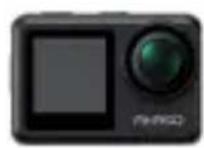
Brave 7 LE x 1
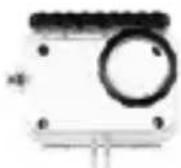
Custodia Impermeabile
x 1
Caricabatterie
× 1
Batteria x 2
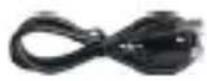
USB Cavo
x 1
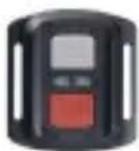
Telecomando
x 1
Cinghia da polso per
telecomando x 1
Bende
x 4
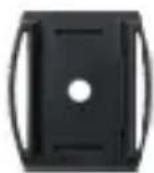
Casco Supporto
fisso 1 x 1

Casco Supporto
fisso 2 x 1
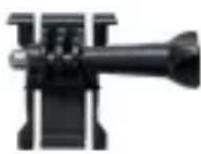
Supporto a Sgancio
x 1
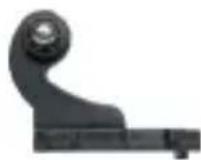
J-Gancio Supporto
x 1
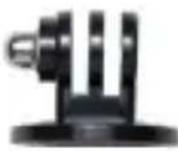
Supporto E
x 1
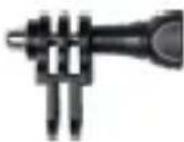
Supporto C
x 1
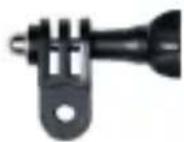
Supporto D
x 1
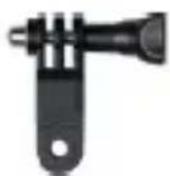
Supporto F
x 1
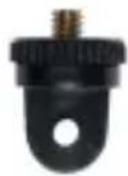
Supporto A
x 1
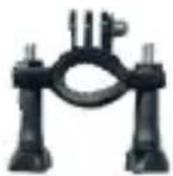
Supporto H
x 1

Chiave Inglese
x 1
Pastoie x 5

Panno per lenti
x 1

Nastro Adesivo
Biadesivo x 2
Guida Rapida
x 1

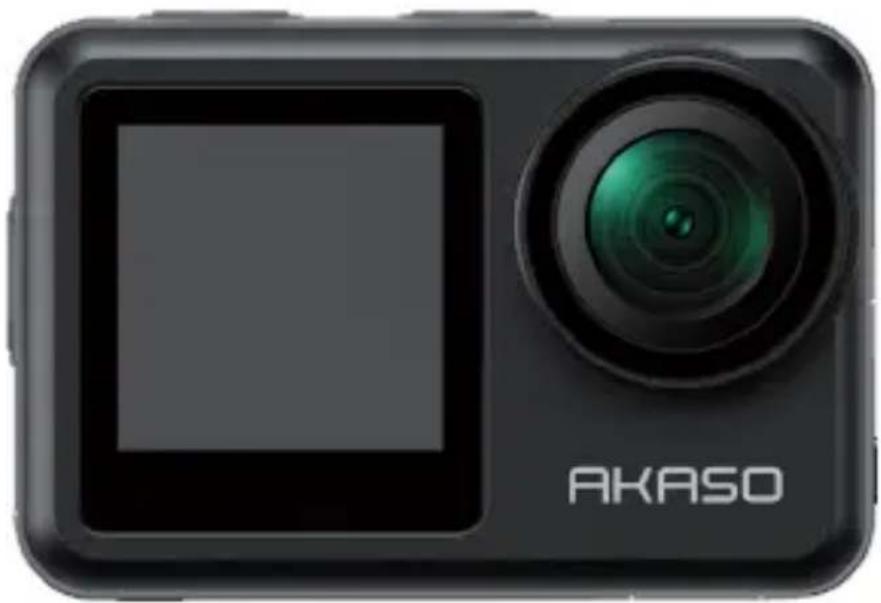
La Tua Brave 7 LE
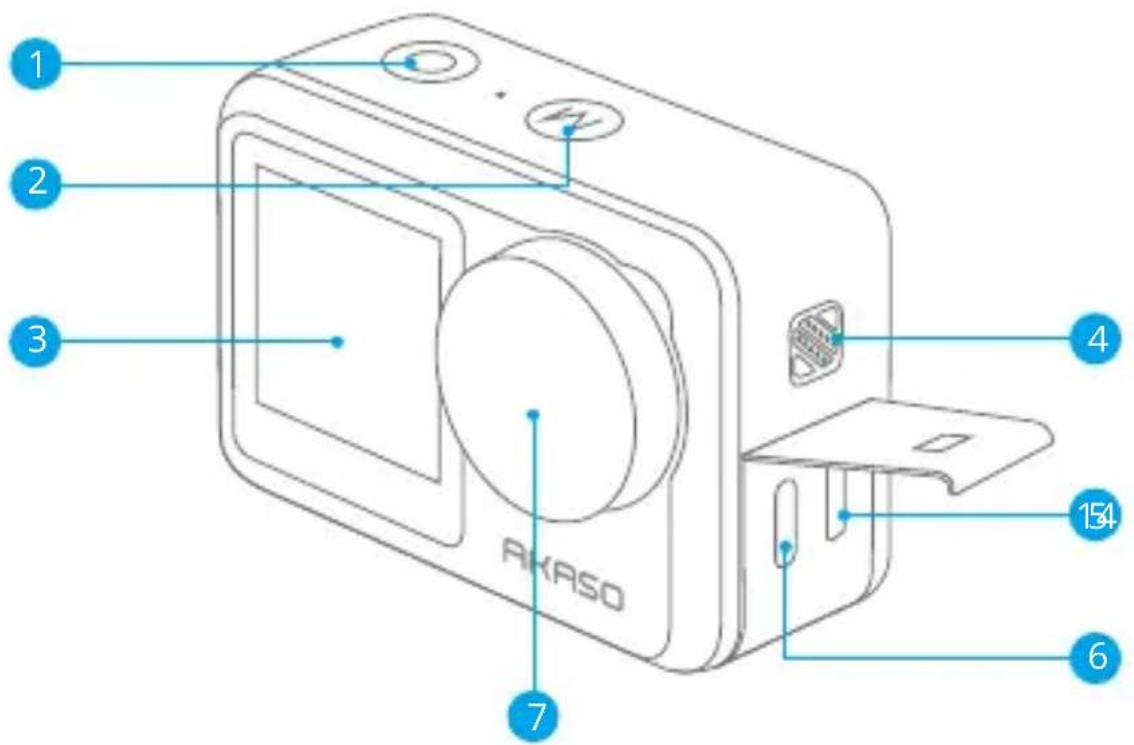
1 Pulsante di Scatto/Selezione
2 Modalità/Pulsante Esci
3 Schermo Frontale
4 Altoparlanti
5 Porta Micro HDMI
6 Porta USB / Porta Mic Esterno
7 Lente
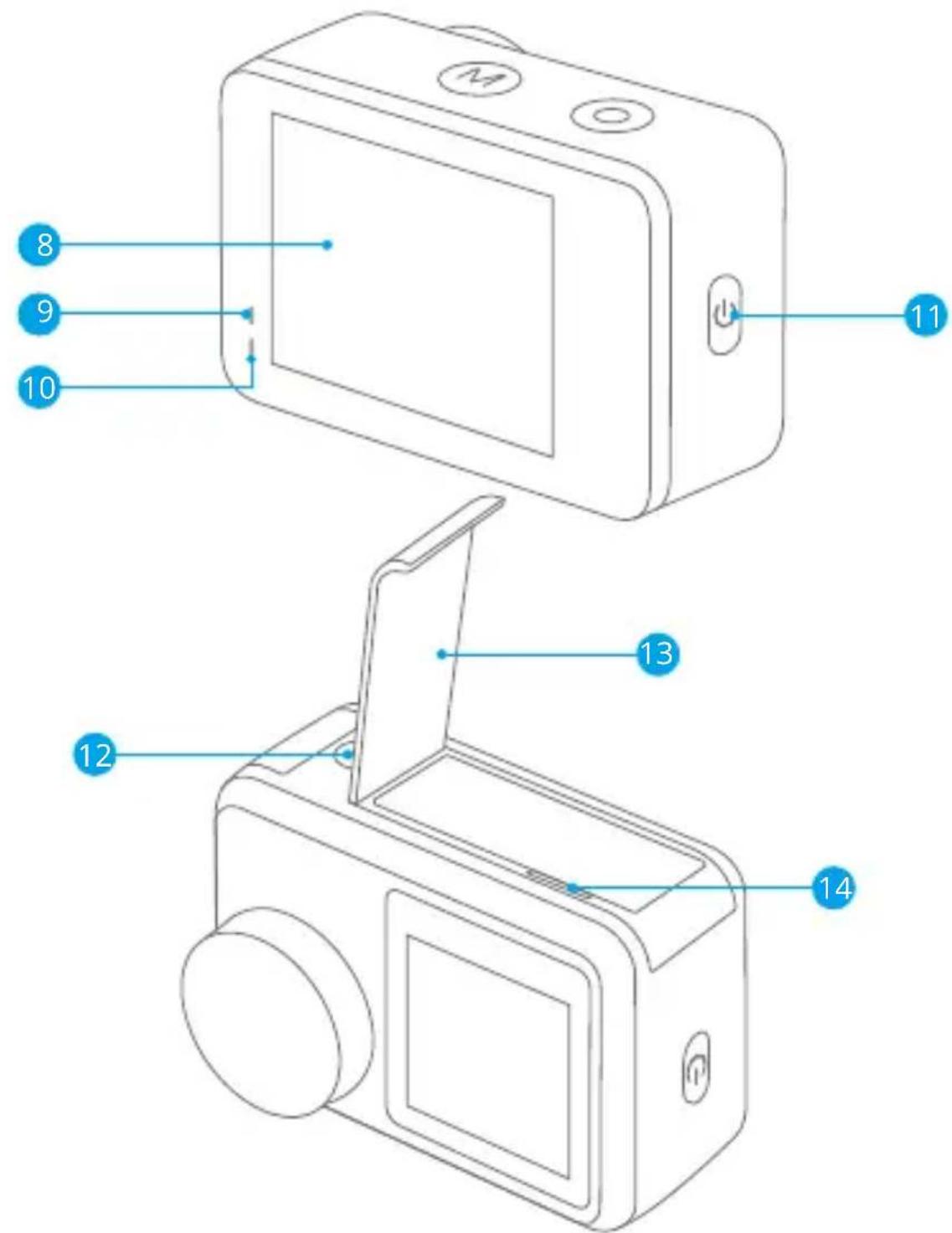
8 Touch Screen
9 Indicatore di Carica
10 Indicatore di Lavoro
11 Pulsante di Accensione
12 Foro dado da 1/4 di pollice
13 Sportello Batteria
14 Slot Scheda Memoria
Nota: La fotocamera non registra il suono quando è nella custodia impermeabile.
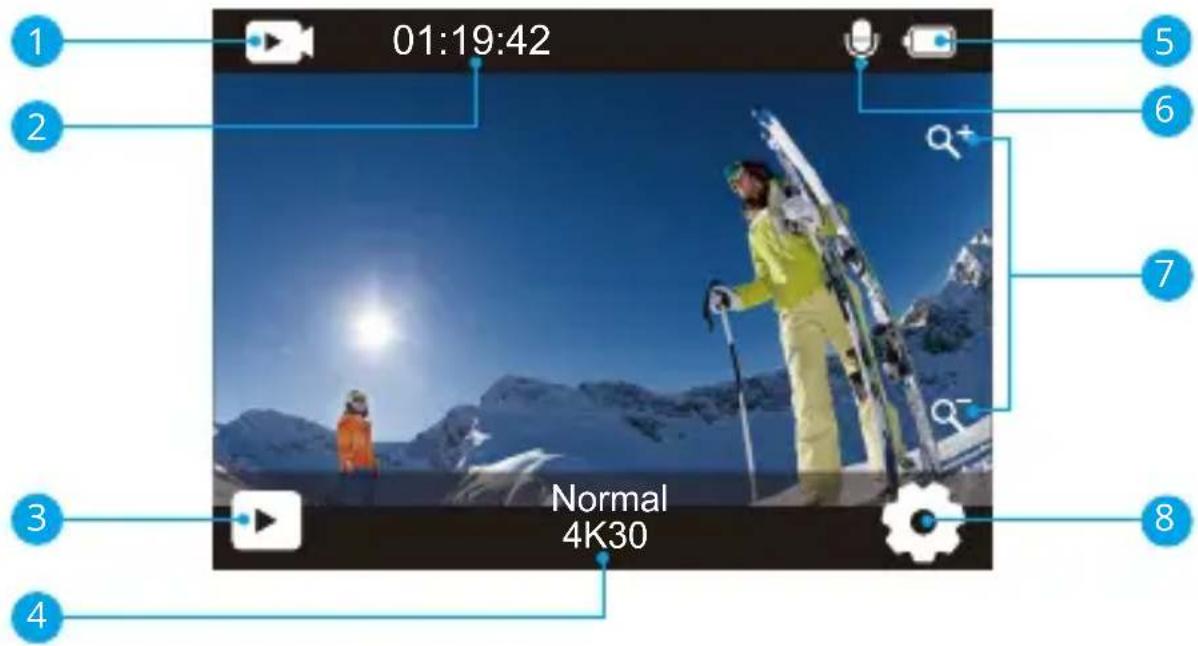
1 Modalità
2 Tempo di registrazione/Foto Rimanenti
3 Riproduzione
4 Modalità di Scatto Attuale
5 Stato della Batteria
6 Registrazione Audio
7 Livello di Zoom
8 Impostazioni
Quando la fotocamera è accesa, scorri il dito dal basso verso l'alto dello schermo per accedere facilmente al menu delle impostazioni rapide e regolare le opzioni tra cui risoluzione, qualità e stabilizzazione dell'immagine. Inoltre, scorri il dito sullo schermo per scorrere tra le opzioni disponibili.
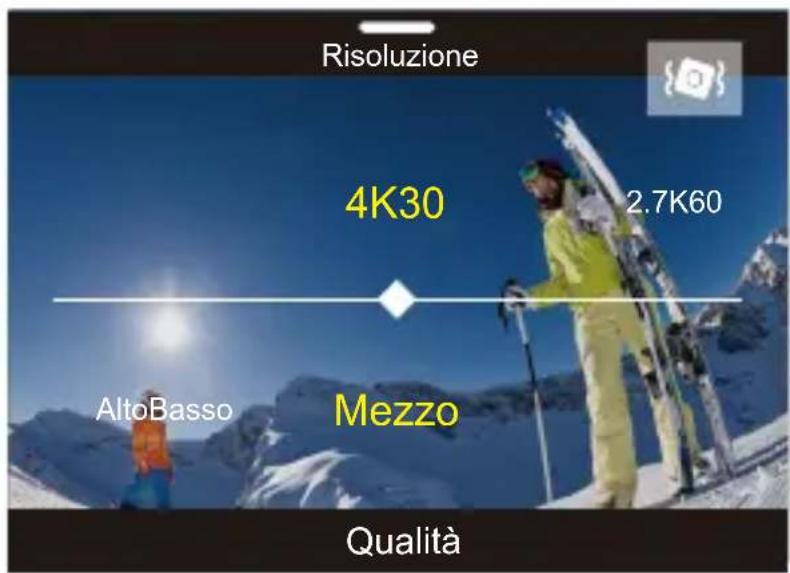
IT
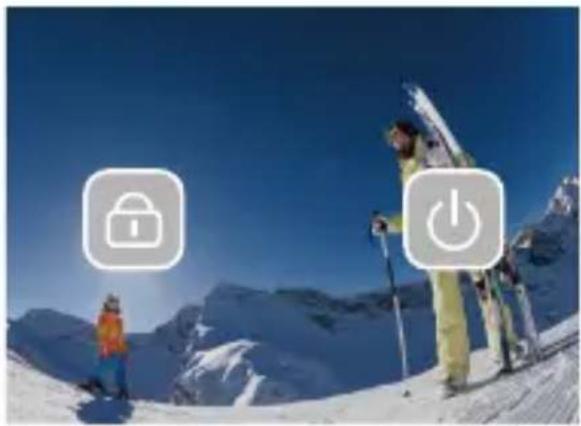
Quando la fotocamera è nella schermata di anteprima, scorri verso il basso per accedere al menu delle impostazioni rapide. Da lì, puoi bloccare rapidamente lo schermo e spegnere la fotocamera. Tocca l'icona del lucchetto per bloccare lo schermo in pochi secondi. Per sbloccare lo schermo, semplicemente scorri verso destra. Inoltre, puoi spegnere rapidamente la fotocamera toccando l'icona di accensione.
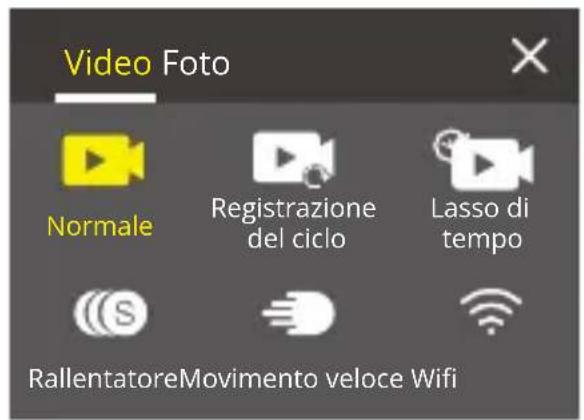
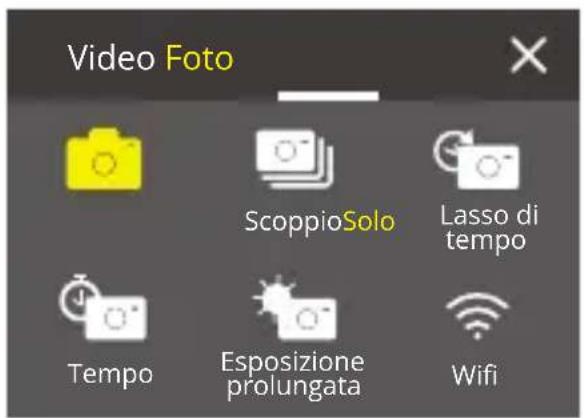
Tocca l'icona della modalità sullo schermo per accedere alla schermata del menu di modalità. Su questa schermata, tocca l'opzione "Video" o "Foto" per accedere al menu delle modalità video o foto. Potrai selezionare la modalità desiderata tra le opzioni disponibili.
Passa dallo Schermo Frontale al Touchscreen
Premi e tieni premuto il pulsante Modalità per passare dallo schermo frontale alla fotocamera touchscreen. Non è possibile passare tra gli schermi durante la registrazione video.
Nota: Le istruzioni sopra riportate si riferiscono allo schermo touch e non si applicano allo schermo frontale.
Iniziare
Benvenuti nel vostro AKASO Brave 7 LE. Per catturare video e foto, è necessaria una scheda memoria per avviare la registrazione (venduta separatamente).
Scheda Memoria
Utilizzare schede di memoria di marca che soddisfino questi requisiti:
• U3
- Capacità fino a 64 GB
Nota:
- Formattare la scheda memoria prima in questa fotocamera prima dell'uso.
Per mantenere la scheda memoria in buone condizioni, riformattala regolarmente.
La riformattazione cancella tutti i tuoi contenuti, quindi assicurati di scaricare foto e video prima di riformattare.
- La scheda memoria in formato FAT32 interrompe la registrazione quando la dimensione del file raggiunge i 4 GB e ricomincia a registrare su un nuovo file.
Accensione e Spegnimento
Per accendere:
Tieni premuto il pulsante di accensione per 3 secondi. La fotocamera emette un segnale acustico mentre la spia di stato della fotocamera è accesa. Quando le informazioni vengono visualizzate sul display, la fotocamera è accesa.
Per spegnere:
Tieni premuto il pulsante di accensione per 3 secondi. La fotocamera emette un segnale acustico mentre la spia di stato della fotocamera è spenta.
Cambia modalità
Quando la fotocamera è accesa, tocca l'icona della modalità in basso dello schermo per accedere al menu delle modalità. Da lì, puoi toccare l'opzione "Video" o "Foto" per accedere al menu delle modalità video o foto. Potrai selezionare la modalità desiderata tra le opzioni disponibili.
Accensione e Spegnimento Wifi
Quando la fotocamera è accesa, premi il pulsante di accensione o tocca l'icona del Wifi nel menu delle modalità per accendere il Wifi. Per spegnere il Wifi, premi nuovamente il pulsante di accensione.
Panoramica delle Modalità
Sono disponibili 6 modalità: Video, Foto, Riproduzione, Impostazioni di sistema, Impostazioni video e Impostazioni foto.
Modalità Video
La modalità video è quella predefinita quando accendi la fotocamera. Quando la fotocamera è in modalità video, premi il pulsante di scatto per registrare un video. Per interrompere la registrazione del video, basta premere nuovamente il pulsante di scatto. Puoi toccare l'icona dello zoom sullo schermo per regolare il livello di zoom.
Modalità Foto
Quando la fotocamera è accesa, premi il pulsante della modalità o scorri il dito sullo schermo per passare alla modalità foto. In modalità foto, premi il pulsante di scatto per scattare una foto.
Modalità Riproduzione
Quando la fotocamera è accesa, puoi accedere alla modalità riproduzione toccando l'icona di riproduzione nell'angolo in basso a sinistra dello schermo. Puoi anche premere due volte il pulsante di modalità e poi premere il pulsante di scatto per entrare nella modalità di riproduzione. Nella schermata di riproduzione, puoi selezionare il file che desideri visualizzare per la riproduzione.
Modalità impostazioni di sistema
Per accedere alla modalità impostazioni di sistema, entra prima nella schermata delle impostazioni della fotocamera premendo il pulsante di modalità o toccando l'icona delle impostazioni nell'angolo in basso a destra dello schermo. Successivamente, tocca l'icona di configurazione sulla schermata delle impostazioni. Nella schermata di impostazioni di sistema, puoi configurare liberamente le impostazioni di sistema.
Modalità Impostazione Video
Per accedere alla modalità impostazioni video, puoi premere il pulsante di modalità 3 volte o toccare l'icona delle impostazioni video nella schermata delle impostazioni. Nella schermata delle impostazioni video, puoi configurare liberamente le impostazioni video.
Modalità Impostazione Foto
Per accedere alla modalità impostazioni foto, puoi premere il pulsante di modalità 4 volte o toccare l'icona delle impostazioni foto nella schermata delle impostazioni.
Nella schermata delle impostazioni foto, puoi configurare liberamente le impostazioni foto.
Personalizzazione Brave 7 LE
1. Video Normale
L'impostazione predefinita è Video normale.
2. Registrazione vocale: 1 Min/3 Min/5 Min
L'impostazione predefinita è 1 Min.
Registrazione del ciclo consente alla fotocamera di sovrascrivere i vecchi file con nuovi file. Quando la scheda di memoria è piena, la fotocamera eliminerà il primo file video per fare spazio all'ultimo file. Ad esempio, se l'impostazione per la registrazione in loop è "1 minuto", la videocamera creerà videoclip di 1 minuto di lunghezza e un videoclip di 1 minuto verrà eliminato quando la videocamera avrà bisogno di più memoria.
3. Lasso di Tempo: 1 Sec/3 Sec/5 Sec/10 Sec/30 Sec/1 Min
L'impostazione predefinita è 1 secondo.
In modalità Video Time Lapse, premere il pulsante Otturatore, la fotocamera registra video da fotogrammi catturati a intervalli specifici.
Note: Time Lapse II video viene catturato senza audio.
4. Durata del lasso di tempo: illimitato/5 minuti/10 minuti/15 minuti/20 minuti/30minuti/60 minuti
L'impostazione predefinita è illimitato.
Puoi abilitare Time Lapse Duration per impostare la durata totale dei video timelapse.
5. Rallentatore
In modalità Video al rallentatore, premere il pulsante dell'otturatore, la fotocamera registra video al rallentatore.
6. Movimento Veloce: 2x/4x/6x/10x/15x
L'impostazione predefinita è 2x.
L'azione sembra muoversi più velocemente del normale sullo schermo, compiuta riprendendo l'azione a una velocità inferiore alla normale nella fotocamera e quindi proiettandola a velocità normale.
1. Foto Singola
L'impostazione predefinita è Foto singola.
L'impostazione predefinita è 3 colpi.
In modalità di scatto continuo, diverse fotografie vengono catturate in rapida successione, quindi è perfetta per catturare attività in rapido movimento.
3. Lasso di Tempo: 3 secondi/5 secondi/10 secondi/30 secondi/1 minuto
L'impostazione predefinita è 3 secondi.
Time Lapse Photo acquisisce una serie di foto a intervalli specificati. Usa questa modalità per scattare foto di qualsiasi attività, quindi scegli quelle migliori in seguito.
4. Durata lasso di tempo: illimitato/5 minuti/10 minuti/15 minuti/20 minuti/30 minuti/60 minuti
L'impostazione predefinita è illimitata. Puoi abilitare Time Lapse Duration per impostare la durata totale delle foto timelapse.
5. Auto-Time: Ritardo 2 secondi / Ritardo 5 secondi / Ritardo 10 secondi
L'impostazione predefinita è Ritardo 2 secondi.
La modalità Auto-Time fa ritardare tra la pressione del pulsante di scatto e lo scatto dell'otturatore
6. Esposizione Prolungata: 1 Sec/2 Sec/5 Sec/8 Sec/30 Sec/60 Sec
L'impostazione predefinita è 1 secondo.
Una lunga esposizione significa utilizzare una velocità dell'otturatore di lunga durata per catturare in modo nitido gli elementi fissi delle immagini mentre offuschi, sbavano o oscurano gli elementi in movimento.
Impostazione Video
L'impostazione predefinita è 4K30FPS.
Nota: Quando si acquisiscono video ad alta risoluzione o frame rate elevati a temperature ambiente elevate, la fotocamera potrebbe surriscaldarsi e consumare più energia.
2. Registrazione Vocale: Off/On
L'impostazione predefinita è On.
3. Stabilizzazione Dell'immagine: Off/On
L'impostazione predefinita è Off.
Questa impostazione regola il metraggio per compensare il movimento durante l'acquisizione. Il risultato è un filmato più fluido, in particolare nelle attività con movimento relativamente piccolo ma veloce, tra cui ciclismo, motociclismo e uso portatile.
Nota: La stabilizzazione dell'immagine non può essere attivata quando la risoluzione video è 1080P120fps, 720P240fps e 720P120fps.
4. Qualità Video: Alta/Medio/Basso
L'impostazione predefinita è Medio.
5. Riduzione del Rumore del Vento: Off/On
L'impostazione predefinita è Off.
Attiva la riduzione del rumore del vento, può abbassare il rumore a un livello accettabile.
6. Luce scarsa Automatica: Off/On
L'impostazione predefinita è Off.
La modalità Auto Low Light regola automaticamente le impostazioni in base alle condizioni di illuminazione per ottenere le migliori prestazioni in condizioni di scarsa illuminazione. Anche se ci si sposta avanti e indietro tra ambienti luminosi e bui, non è necessario regolare manualmente le impostazioni della fotocamera.
Nota: 1. Luce scarsa Automatica non è disponibile per i video a 30 fps.
- Non è possibile abilitare contemporaneamente la scarsa illuminazione automatica e la stabilizzazione dell'immagine.
7. EV: -2.0/-1.0/0.0/+1.0/+2.0
L'impostazione predefinita è 0.
Per impostazione predefinita, la fotocamera utilizza l'intera immagine per determinare il livello di esposizione appropriato. Tuttavia, l'esposizione consente di selezionare un'area a cui si desidera che la fotocamera dia la priorità quando si determina l'esposizione. Questa impostazione è particolarmente utile negli scatti in cui una regione importante potrebbe altrimenti essere sovraesposta o sottoesposta.
8. Misurazione: Centro/Multi
L'impostazione predefinita è Multi.
La modalità di misurazione si riferisce al modo in cui una fotocamera determina l'esposizione.
9. Timbro Data: Off/Data/Data&Ora
L'impostazione predefinita è Data&Ora.
Attiva il timbro data, la fotocamera aggiunge il timbro data ai video e alle foto che scatti.
Impostazione Foto
1. Risoluzione Fotografica: 20MP/16MP/14MP/10MP/8MP/5MP/2MP
L'impostazione predefinita è 20MP.
2. Qualità Dell'immagine: Alto/Medio/Basso
L'impostazione predefinita è Alto.
3. ISO: Auto/100/200/400/800/1600/3200
L'impostazione predefinita è Auto.
L'ISO determina la sensibilità della fotocamera alla luce e crea un compromesso tra luminosità e rumore dell'immagine risultante. Il rumore dell'immagine si riferisce al grado di granulosità nell'immagine.
In condizioni di scarsa luminosità, valori ISO più elevati producono immagini più luminose, ma con un disturbo dell'immagine maggiore. Valori più bassi producono un disturbo dell'immagine inferiore, ma immagini più scure.
4. EV: -2.0/-1.0/0.0/+1.0/+2.0
L'impostazione predefinita è 0.
Per impostazione predefinita, la fotocamera utilizza l'intera immagine per determinare il livello di esposizione appropriato. Tuttavia, l'esposizione consente di selezionare un'area a cui si desidera che la fotocamera dia la priorità quando si determina l'esposizione. Questa impostazione è particolarmente utile negli scatti in cui una regione importante potrebbe altrimenti essere sovraesposta o sottoesposta.
5. Misurazione: Centro/Multi
L'impostazione predefinita è Multi.
La modalità di misurazione si riferisce al modo in cui una fotocamera determina l'esposizione.
6. Timbro Data: Off/Data/Data&Ora
L'impostazione predefinita è Data&Ora.
Attiva il timbro data, la fotocamera aggiunge il timbro data ai video e alle foto che scatti.
Impostazioni Della Fotocamera
1. Suoni: Otturatore/Avviare/Bip/Volume
È possibile attivare o disattivare questi effetti sonori e regolare il volume della videocamera in questa impostazione.
2. Angolo: Super ampio/ampio/Medio/Stretto
L'impostazione predefinita è Super ampio.
L'angolo si riferisce a quanta parte della scena (misurata in gradi) può essere catturata attraverso l'obiettivo della fotocamera. L'angolo super grandangolare cattura la maggior parte della scena, mentre l'angolo stretto cattura il minimo.
3. Modalità di Immersione: Off/On
L'impostazione predefinita è Off.
Attiva la modalità Immersione, può compensare la mancanza di luce rossa nelle scene subacquee. La modalità di immersione è progettata per essere utilizzata in acque tropicali e blu, ottimizzata per l'uso tra 10 e 80 piedi.
4. Effetto: Normale/BW/Naturale/Negativo/Caldo/Luminosità Contrasto
L'impostazione predefinita è Normale.
5. Correzione della Distorsione: Off/On
L'impostazione predefinita è Off.
Attiva Calibrazione distorsione, può correggere la distorsione dell'immagine.
6. Modalità di Guida: Off/On
L'impostazione predefinita è Off.
Se si attiva la modalità di guida e si collega la fotocamera con l'accendisigari dell'auto, la fotocamera si accenderà automaticamente se si avvia l'auto e si spegnerà se si ferma l'auto.
7. Sottosopra: Off/On
L'impostazione predefinita è Off.
Questa impostazione determina l'orientamento del tuo video o delle tue foto per aiutarti a prevenire riprese capovolte.
8. Salvaschermo: Off/1 Min/3 Min/5 Min
L'impostazione predefinita è 1 Min.
Salvaschermo aiuta a spegnere il display dopo un periodo di inattività per prolungare la durata della batteria. Per riaccendere il display, premere un pulsante qualsiasi o toccare lo schermo sulla fotocamera.
9. Spegnimento Automatico: Off/1 Min/3 Min/5 Min
L'impostazione predefinita è 3 Min.
Lo spegnimento automatico aiuta a spegnere la fotocamera dopo un periodo di inattività per prolungare la durata della batteria.
10. Frequenza di Alimentazione: 50Hz/60Hz
L'impostazione predefinita è 50Hz.
11. Bilanciamento del Bianco: Auto/Luce del giorno/Ombra/Luce al tungsteno/Bianco fluorescente
L'impostazione predefinita è Auto.
Il bilanciamento del bianco consente di regolare la temperatura del colore di video e foto per ottimizzare in condizioni di luce fredda o calda.
12. Data & Ora: Mese/giorno/anno
13. Linguaggio: English/ Deutsch/ Français/ Italiano/Espanol/ Português/日本語 L'impostazione predefinita è English.
L'impostazione predefinita è No.
Per mantenere la scheda memoria in buone condizioni, riformattala regolarmente.
La formattazione cancella tutti i tuoi contenuti, quindi assicurati prima di scaricare foto e video.
15. Sistema: Ripristino delle impostazioni di fabbrica/Informazioni di sistema/Informazioni sulla scheda
È possibile controllare le informazioni di sistema della videocamera in questo menu.
16.Ripristino delle Impostazioni diFabbrica: Sì/No
L'impostazione predefinita è No.
Questa opzione ripristina tutte le impostazioni ai valori predefiniti.
Informazioni di Sistema: È possibile controllare il modello e la versione del firmware della fotocamera.
Informazioni sulla Scheda: È possibile verificare la capacità della scheda e lo spazio rimanente della scheda memoria.
Nota: Alcune funzioni non possono essere utilizzate contemporaneamente.
Si prega di fare riferimento alle informazioni di seguito.
| Stabilizzazione elettronica dell'immagine | Risoluzione video: 1080P120fps, 720P240fps, 720P120fps |
| Stabilizzazione elettronica dell'immagine | Correzione della distorsione, Luce scarsa Automatica |
| Rallentatore | Risoluzione video:4K30fps, 2.7K30fps, 1080P30fps |
| Luce scarsa automatica | Video resolution: 4K30fps, 2.7K30fps, 1080P30fps |
| Modalità di immersione Effetto | |
| Bilanciamento del bianco: luce del giorno, ombra, luce al tungsteno, bianco fluorescente | Effetto |
Connessione All'app
Prima scarica e installa l'app AKASO GO nell'App Store o in Google Play.
L'app AKASO GO ti consente di controllare la videocamera in remoto utilizzando uno smartphone o un tablet. Le caratteristiche includono controllo della fotocamera, anteprima dal vivo, riproduzione, download e impostazioni.
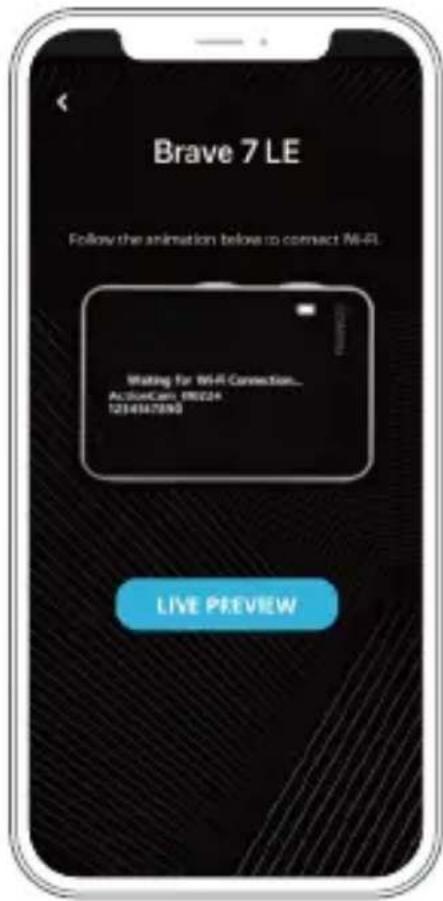
- Accendi la fotocamera, premi il pulsante di accensione per accendere il Wifi.
Il nome e la password Wifi vengono visualizzati sullo schermo della fotocamera.
- Accedi alla pagina delle impostazioni Wifi del tuo smartphone, trova il Wifi della fotocamera nell'elenco e fai clic su di esso, quindi inserisci la password 1234567890 connetterti.
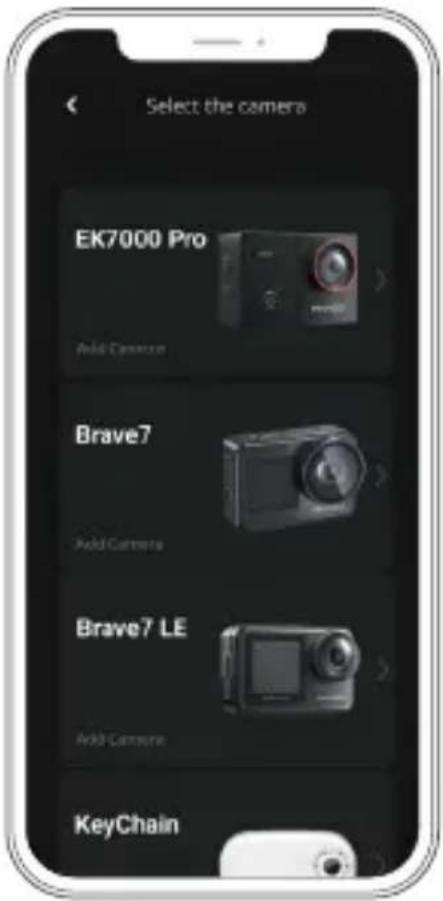
- Aprire l'applicazione AKASO GO, toccare "Dispositivo" → "Aggiungi dispositivo", scegliere "Brave 7 LE".
- Fare spuntare su "L'operazione sopra è stata confermata" e fare clic su "Antepri ma dal vivo": la fotocamera si connetterà con l'applicazione AKASO GO.
Riprodurre Il Contenuto
Puoi riprodurre i tuoi contenuti sulla fotocamera, sul computer, sulla TV, sullo smartphone o sul tablet. È inoltre possibile riprodurre i contenuti inserendo la scheda memoria direttamente in un dispositivo, ad esempio un computer o una TV compatibile. Con questo metodo, la risoluzione di riproduzione dipende dalla risoluzione del dispositivo e dalla sua capacità di riprodurre quella risoluzione.
Nota: Per riprodurre video e foto su un computer, è necessario prima trasferire questi file su un computer. Il trasferimento libera anche spazio sulla scheda memoria per nuovi contenuti.
Visualizzazione dei File sulla Tua Brave 7 LE
Accendi la fotocamera, tocca il pulsante Riproduzione sul lato sinistro dello schermo per accedere alla modalità di riproduzione.
Nella modalità di riproduzione, scorrere il dito sullo schermo per scorrere i file video o fotografici.
Eliminazione Dei Contenuti
Eliminazione di File sulla Tua Brave 7 LE
- Accedere alla modalità di riproduzione. Se la scheda memoria contiene molti contenuti, il caricamento potrebbe richiedere alcuni minuti.
- Fare scorrere il dito sullo schermo per scorrere i file video o fotografici.
- Toccare l'icona Elimina sullo schermo → selezionare i file che si desidera eliminare → toccare nuovamente l'icona Elimina.
- Confermare di eliminare i file selezionati o tutti i file.
- Per uscire dalla modalità di riproduzione, toccare il pulsante Annulla e ritorna.
Eliminazione di File sull' AKASO App
- Apri l'app AKASO GO. Collega la videocamera con l'app.
- Tocca l'icona Riproduzione per vedere tutti i video e le foto.
- Seleziona la foto o il video che desideri eliminare, quindi tocca l'icona Altro nell'angolo in alto a destra e scegli Elimina.
Scaricare i Tuoi Contenuti
Scaricare il Contenuto su un Computer
er scaricare i file su un computer, è necessario un lettore di schede (venduto separatamente). Collegalo al computer tramite la porta USB e inserisci la scheda memoria. È quindi possibile trasferire i file sul computer o eliminare i file selezionati utilizzando Esplora file.
Scaricare i Tuoi Contenuti su Smartphone
- Aprire l'app AKASO GO. Collega la videocamera all'app.
- Tocca l'icona Riproduzione per vedere tutti i video e le foto.
- Seleziona la foto o il video che desideri scaricare, quindi tocca l'icona Altro nell'angolo in alto a destra e scegli Scarica.
Nota:
Se non riesci a scaricare video o foto su iPhone, inserisci Impostazioni → Privata → Foto, trova "AKASO GO" e seleziona "Tutte le Foto".
Manutenzione Della Fotocamera
Seguire queste linee guida per ottenere le migliori prestazioni dalla fotocamera:
- Per prestazioni audio ottimali, agitare la fotocamera o soffiare sul microfono per rimuovere i detriti dai fori del microfono.
- Per pulire l'obiettivo, pulirlo con un panno morbido e privo di lanugine.
Non inserire oggetti estranei attorno all'obiettivo.
- Non toccare l'obiettivo con le dita.
- Tenere la fotocamera lontana da cadute e urti, che potrebbero causare danni alle parti interne.
- Tenere la fotocamera lontano da alte temperature e forte luce solare per evitare danni.
Massimizzare la Durata Della Batteria
Se la batteria raggiunge lo 0% durante la registrazione, la fotocamera salverà il file e si spegnerà. Per massimizzare la durata della batteria, seguire queste linee guida quando possibile:
- Disattiva le connessioni wireless.
- Acquisisci video con frame rate e risoluzioni inferiori.
- Utilizzare l'impostazione Salvaschermo.
Conservazione e Gestione Della Batteria
La fotocamera contiene componenti sensibili, inclusa la batteria. Evitare di esporre la fotocamera a temperature molto fredde o calde. Le condizioni di bassa o alta temperatura possono ridurre temporaneamente la durata della batteria o causare l'interruzione temporanea della fotocamera. Evitare sbalzi di temperatura o umidità durante l'uso della fotocamera, poiché potrebbe formarsi condensa sulla o all'interno della fotocamera.
- Non asciugare la fotocamera o la batteria con una fonte di calore esterna come un forno a microonde o un asciugacapelli. I danni alla fotocamera o alla batteria causati dal contatto con liquidi all'interno della fotocamera non sono coperti da garanzia.
- Non conservare la batteria con oggetti metallici, come monete, chiavi o collane. Se i terminali della batteria entrano in contatto con oggetti metallici, ciò può provocare un incendio.
- Non apportare modifiche non autorizzate alla fotocamera. Ciò potrebbe compromettere la sicurezza, la conformità alle normative, le prestazioni e potrebbe invalidare la garanzia.
Avvertimento: Non far cadere, smontare, aprire, schiacciare, piegare, deformare, forare, distruggere, microonde, incenerire o verniciare la fotocamera o la batteria. Non inserire oggetti estranei nell'apertura della batteria sulla fotocamera.
Non utilizzare la fotocamera o la batteria se è stata danneggiata, ad esempio se incrinata, forata o danneggiata dall'acqua. Lo smontaggio o la foratura della batteria può provocare un'esplosione o un incendio.
Telecomando
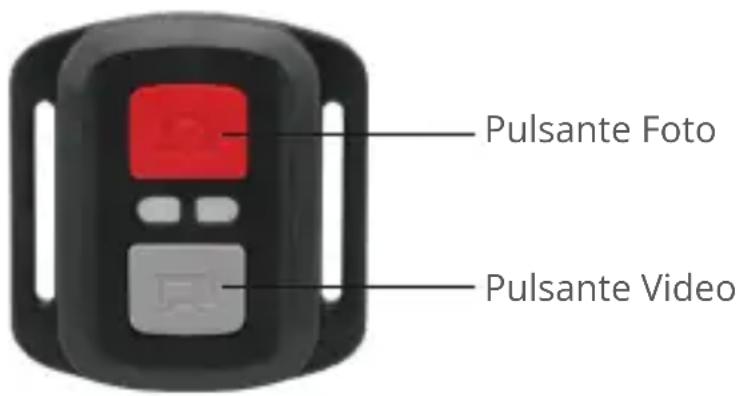
Resistente solo agli schizzi, non impermeabile
Video
Per registrare un Video, verificare che la fotocamera sia in Modalità video.
Per iniziare la registrazione:
Premere il tasto Grigio Video. La fotocamera emetterà un segnale acustico e la luce della fotocamera lampeggerà durante la registrazione.
Per fermare la registrazione:
Premere il tasto Grigio Video nuovamente. La fotocamera emetterà un segnale acustico e la luce della fotocamera smetterà di lampeggiare durante la registrazione.
Poto
Per scattare una foto, verificare che la fotocamera sia in Modalità Foto.
Per scattare foto:
Premere il Pulsante Rosso Foto. La fotocamera emetterà un segnale acustico.
Foto a Raffica
Per acquisire una serie di foto a raffica, verificare che la fotocamera sia in modalità foto a raffica.
Per scattare una serie di Foto a raffica:
Premi il pulsante rosso foto. La fotocamera emetterà un suono dell'otturatore della fotocamera.
Lasso di Tempo
Per acquisire una serie Lasso di tempo, verificare che la modalità Lasso di tempo continuo sia ON e che la fotocamera sia in modalità Lasso di tempo.
Per utilizzare il Lasso di Tempo:
Premi il pulsante rosso foto. La fotocamera avvia il conto alla rovescia ed emette un suono di scatto della fotocamera ogni volta che viene scattata una foto.
Sostituzione della batteria CR2032 per telecomando Brave 7 LE
- Usare un cacciavite a punta Phillips da 1,8 mm per rimuovere le 4 viti sul coperchio posteriore del telecomando, consentendo di aprirlo.
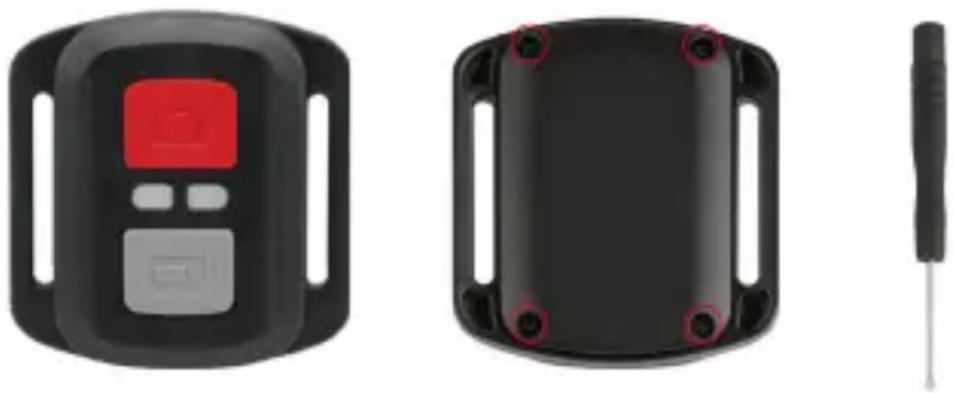
- Rimuovere altre 4a viti sulla scheda PCB.
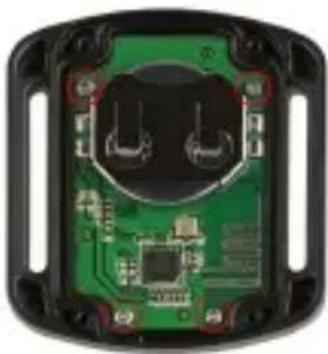
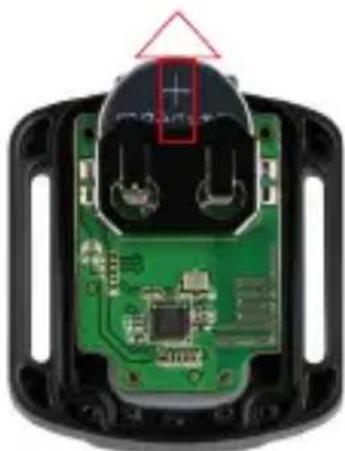
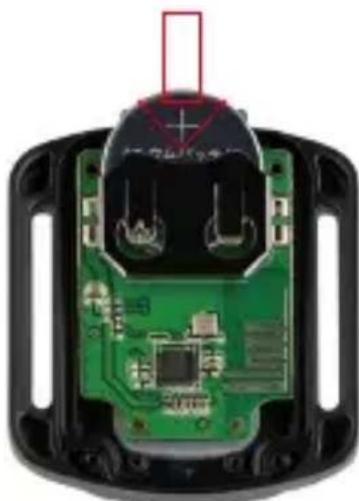
- Sollevare la scheda PCB e sfilare la batteria, come mostrato nella figura.
Nota: NON ruotare la scheda PCB per evitare di invertire le funzioni della fotocamera e dei pulsanti video.
-
Installare la nuova batteria, mantenendo il polo '+' rivolto verso l'alto.
-
Rimontare tutte e 4 le viti sulla scheda PCB.
- Rimontare tutte e 4 le viti nel coperchio.
Montare la Fotocamera
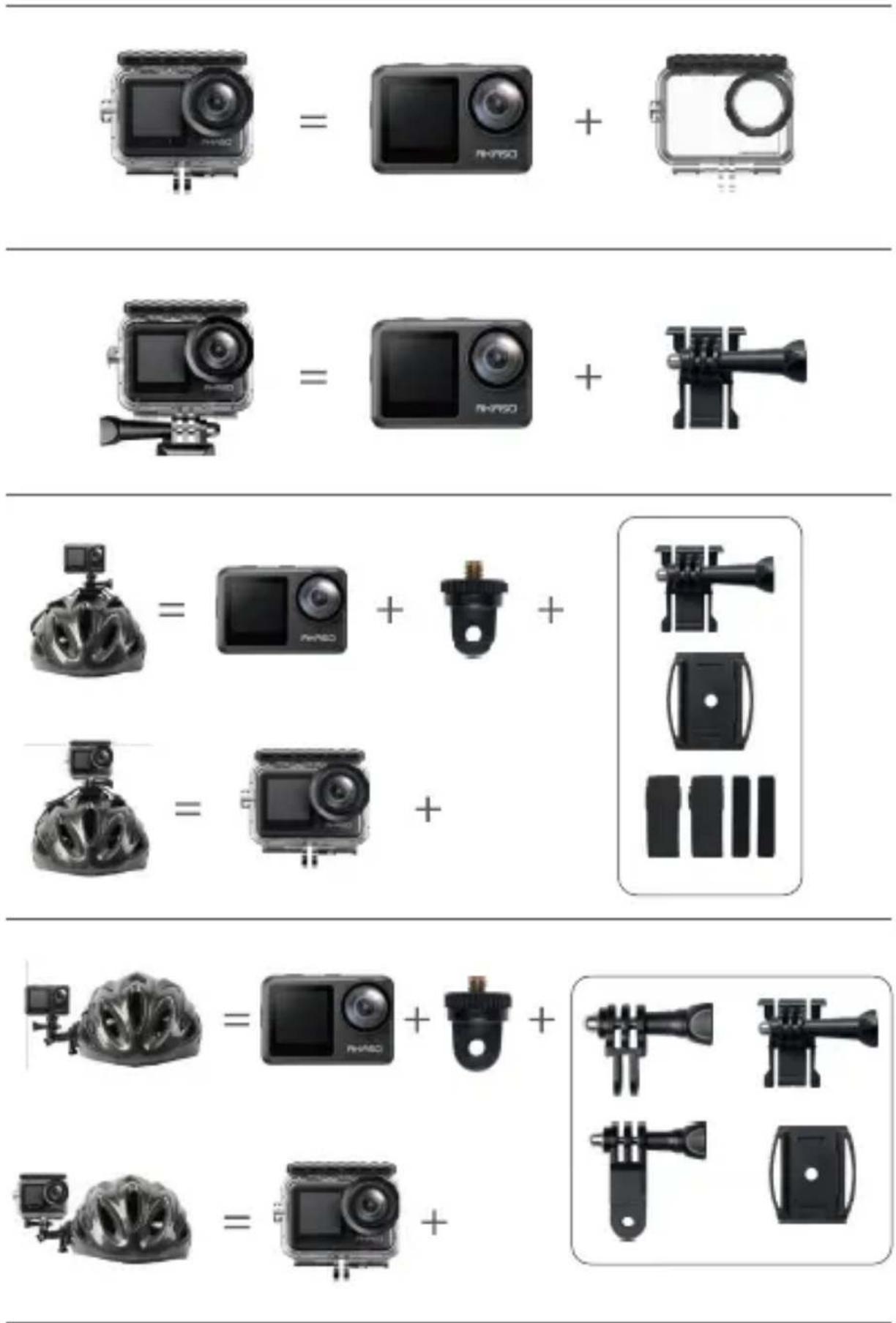
Collega la tua fotocamera a caschi, equipaggiamento e attrezzatura.
Aperto
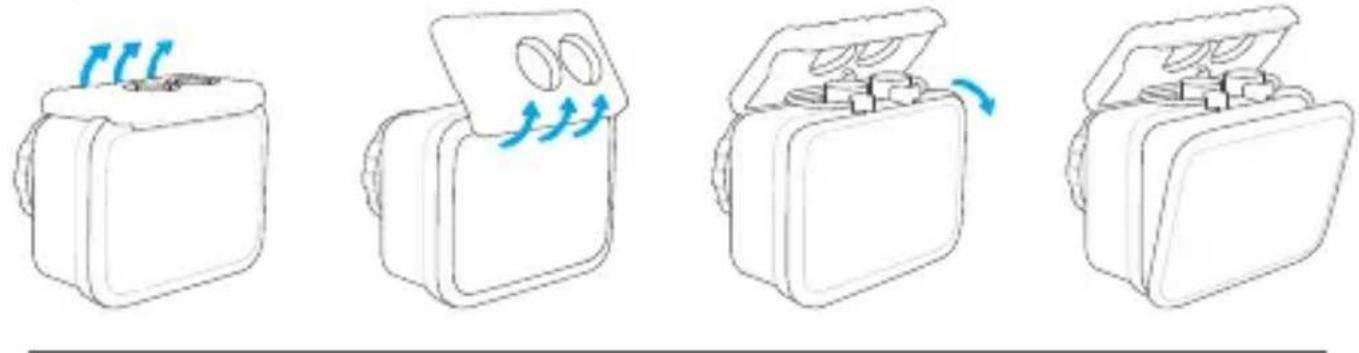
Nota: Spingere e assicurarsi che non vi siano spazi tra le strisce impermeabili della custodia impermeabile.
Per qualsiasi domanda con i prodotti AKASO, non esitate a contattarci, risponderemo entro 24 ore.
E-mail: cs@akasotech.com
Sito ufficiale: www.akasotech.com
BRAVE 7 LE
アクションカメラ