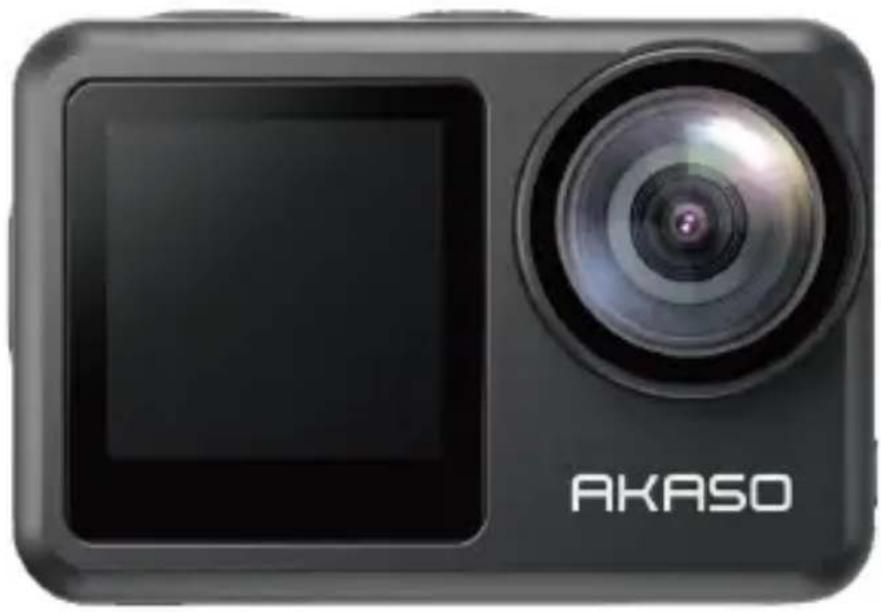
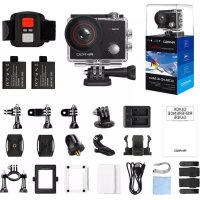
INSTRUKCJA OBSŁUGI Brave 7 LE Akaso
Zawartość Zestawu 02
Twoja Brave 7 LE 03
Obsługa Produktu 07
Opis Trybów 08
Dostosowywanie Brave 7 LE 09
Połączenie z Aplikacją 16
Odtwarzanie Zawartości 17
Usuwanie Zawartości 18
Przenoszenie Zawartości 18
Konserwacja Kamery 19
Zwiększenie Zywotności Akumulatora 19
Przechowywanie akumulatora 19
Pilot 20
Montaż Kamery 23
Kontakt z Nami 25
Zawartość Zestawu
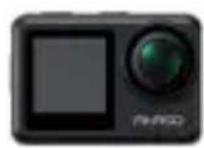
Kamera Brave 7 LE
x 1
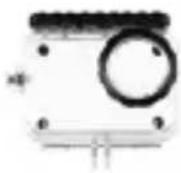
Obudowa
wodoodporna x 1
Ładowarka
x 1
Akumulator x 2
Przewód USB
x 1
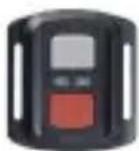
Pilot x 1
Pasek do pilota
x 1
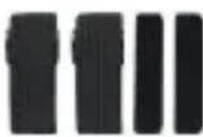
Opaska zaciskowa
x 1
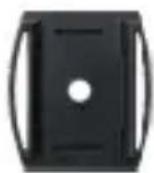
Uchwyt na kask
x 1
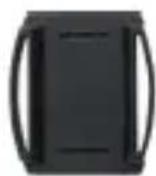
Uchwyt na kask 2
x 1
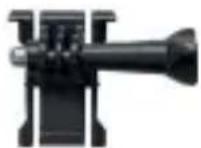
Uchwyt
montażowy 1 x 1
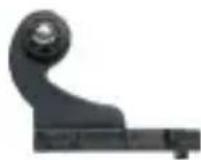
Uchwyt montażowy 2 x 1
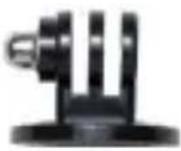
Uchwyt montażowy 3 x 1
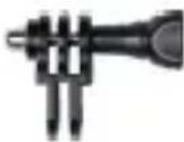
Uchwyt
montażowy 4 x 1
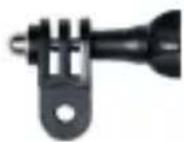
Uchwyt montażowy 5 x 1
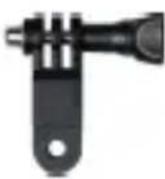
Uchwyt
montażowy 6 x 1
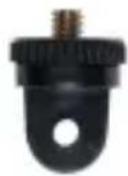
Uchwyt montażowy 7 x 1
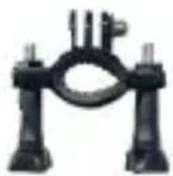
Uchwyt na
rurkę x 1
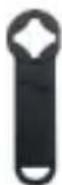
Klucz płaski
x 1
Linka zabezpieczająca
x 5

Ściereczka do obiektywu x 1

Taśma
dwustronna x 2
Skrócona Instrukcja
Obsługi x 1

Twoja Brave 7 LE
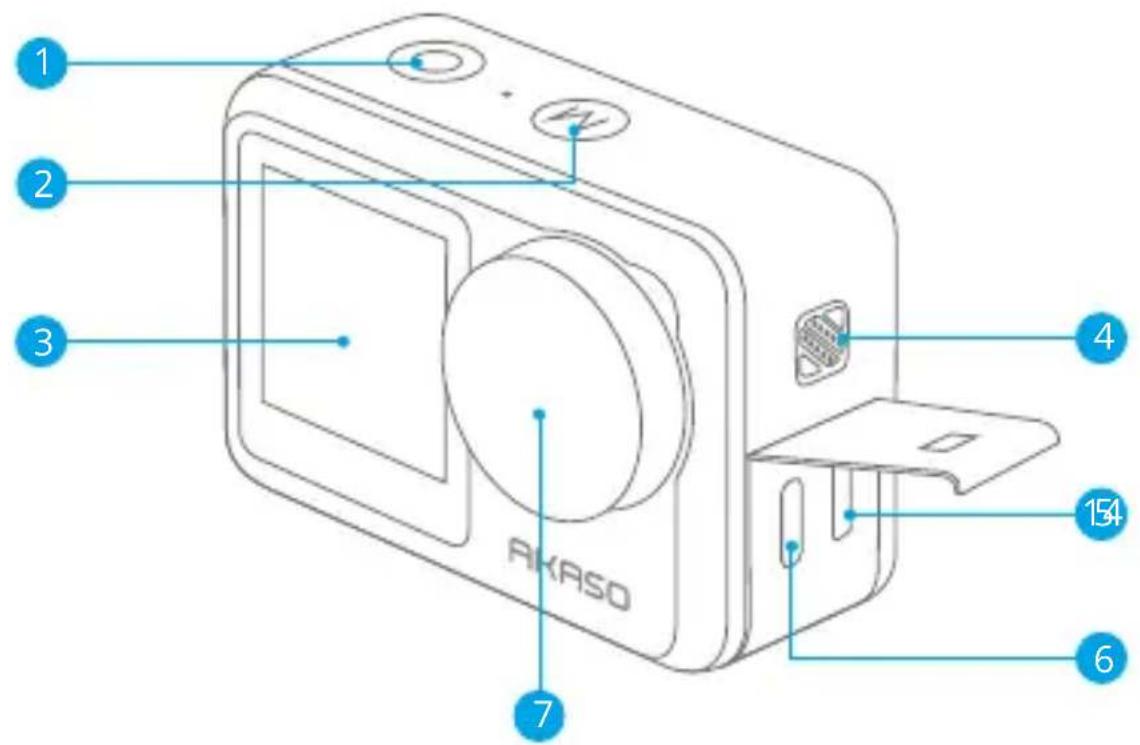
1 Przycisk migawki / wyboru
2 Przycisk trybu / wyjścia
3 Przedni ekran
4 Głośnik
5 Port Micro HDMI
6 Port USB / zewnętrznego Mic
7 Obiektyw
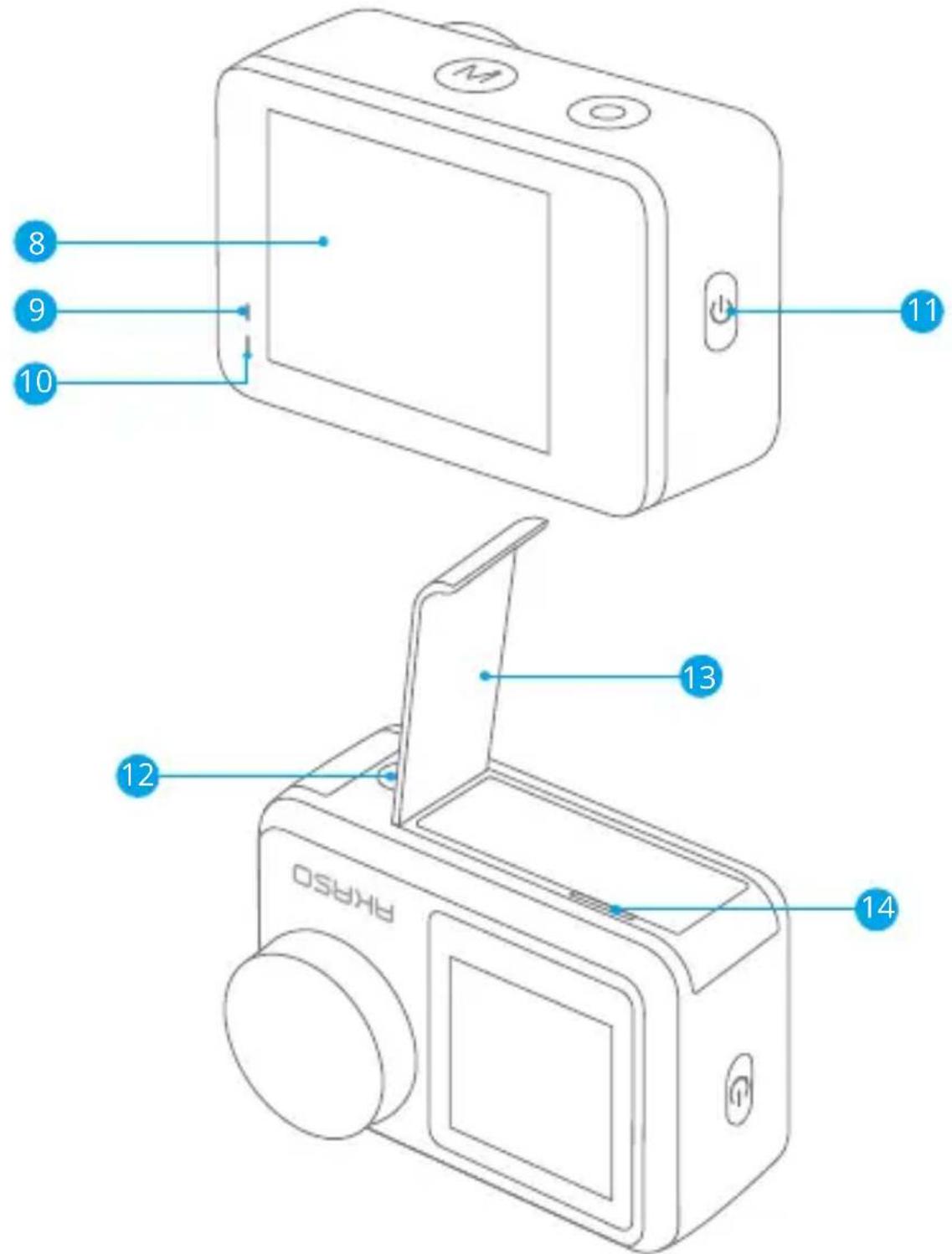
8 Ekran dotykowy
9 Wskaźnik ładowania
10 Wskaźnik kontrolny
11 Przycisk zasilania
12 Otwór na nakrętkę 1/4 cala
13 Pokrywa akumulatora
14 Gniazdo pamięci
Uwaga: Kamera nie nagrywa dźwięku, gdy znajduje się w wodoodpornym etui.
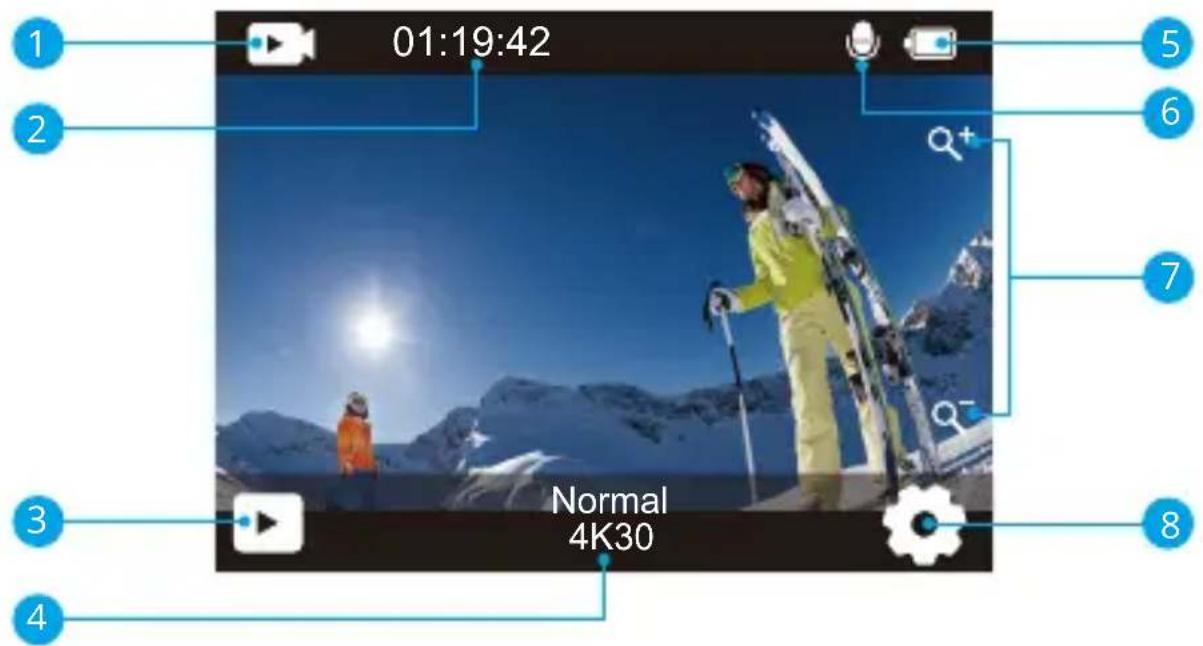
1 Wybór trybu
2 Pozostały czas nagrywania/zdjęcia
3 Odtwarzanie
4 Bieżący tryb fotografowania
5 Wskaźnik naładowania akumulatora
6 Nagrywanie dźwięku
7 Poziom powiększenia
8 Ustawienia
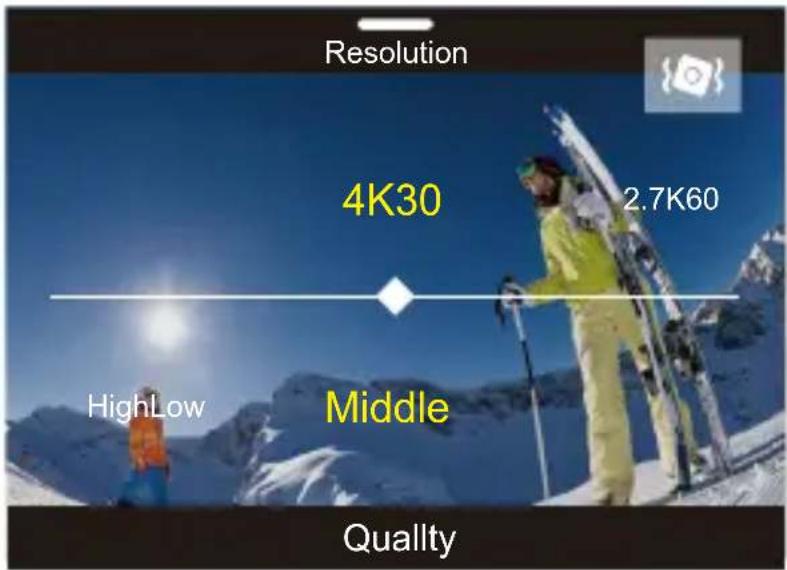
Przeciągnij palcem w górę po ekranie, aby szybko dostosować rozdzielczość, jakość i ustawienia EIS w menu. Przeciągnij palcem po ekranie, aby przewijać dostępne opcje.
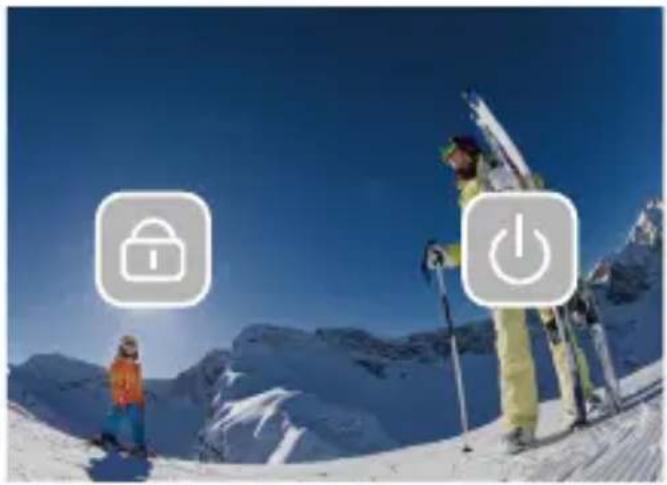
Przeciągnij palcem w dół po ekranie, aby szybko wyłączyć ekran lub wyłączyć kamerę w menu. Aby ponownie włączyć ekran, naciśnij przycisk migawki lub naciśnij ekran, a następnie przeciągnij palcem od lewej do prawej na ekranie.
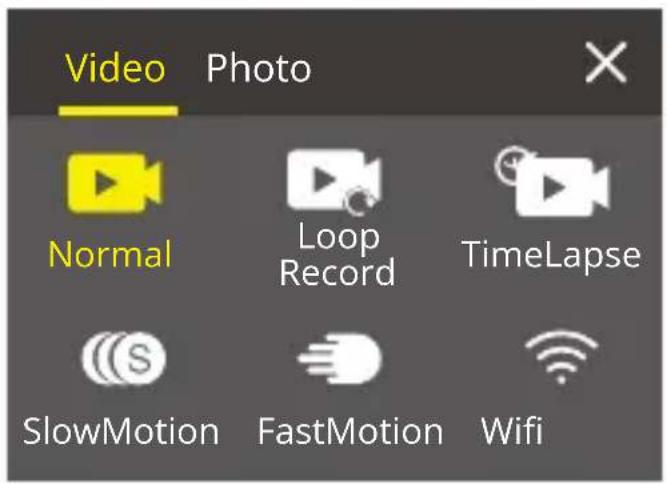
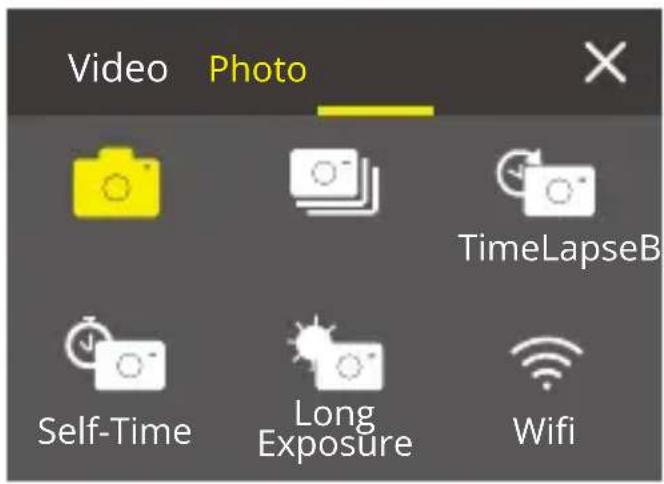
Naciśnij obszar "Bieżący tryb fotografowania", aby wejść do menu wideo lub zdjęć i przełączaj różne tryby pracy kamery poprzez dotknięcie ikony z listy.
Przełączanie między ekranem przednim a ekranem dotykowym
Naciśnij przycisk trybu, aby przełączać się między ekranem przednim a widokiem kamery na ekranie dotykowym. Możesz przełączać się między ekranami podczas nagrywania wideo.
Uwaga: Poniższe instrukcje dotyczą tylko ekranu dotykowego, nie będą działać na ekranie przednim.
Obsługa Produktu
Witaj w swoim AKASO Brave 7 LE. Aby rozpocząć korzystanie z produktu, wymagana jest karta pamięci (sprzedawana oddzielnie).
Karty pamięci
Należy używać kart pamięci, które odpowiadają tym wymaganiom:
• U3
- Pojemność do 64 GB.
Uwaga
- Przed użyciem należy sformatować kartę pamięci. Aby utrzymać kartę pamięci w odpowiednim stanie, należy ją regularnie formatować. Ponowne formatowanie usuwa całą zawartość, więc należy upewnić się, że zdjęcia i filmy zostały przeniesione przed ponownym formatowaniem.
- Karta pamięci FAT32 przestaje zapisywać, gdy rozmiar filmu osiągnie 4 GB, i rozpoczyna ponowny zapis na nowym filmie.
Włączanie i wyłączanie Produktu
Włączanie:
Przytrzymaj przycisk zasilania przez 3 sekundy. Kamera wyda sygnał dźwiękowy, a wskaźnik kontrolny będzie się świecił. Gdy na wyświetlaczu pojawi się informacja, oznacza to, że kamera jest włączona.
Wyłączanie:
Przytrzymaj przycisk zasilania przez 3 sekundy. Kamera wyda sygnał dźwiękowy, a wskaźnik kontrolny zgaśnie.
Przełączanie trybów
Włącz kamerę, naciśnij przycisk trybu lub przesuń palcem po ekranie, aby przełączyć tryb wideo lub zdjęć. Więcej trybów zdjęć jest dostępnych w menu po naciśnięciu na ekranie obszaru bieżącego trybu fotografowania.
Włączanie i wyłączanie Wifi
Włącz kamerę, naciśnij przycisk zasilania, aby włączyć Wifi. Naciśnij ponownie przycisk zasilania, aby wyłączyć Wifi.
Opis Trybów
Do wyboru jest 5 trybów: ideo, Zdjęć, Album, Ustawienia Wideo, Ustawienia, Zdjęć.
Tryb Video
Tryb wideo jest trybem domyślnym po włączeniu kamery. W trybie wideo naciśnij przycisk migawki, aby kamera zaczeła nagrywać. Naciśnij przycisk migawki ponownie, aby zatrzymać nagrywanie wideo. Naciśnij ikonę Zoom na ekranie, aby dostosować poziom powiększenia.
Uwaga: Kamera nie nagrywa dźwięku, gdy znajduje się w wodoodpornym etui.
Tryb Zdjęć
Naciśnij przycisk trybu lub przesuń palcem po ekranie, aby przejść do trybu Photo po włączeniu kamery. W trybie Photo naciśnij przycisk migawki, aby wykonać zdjęcie. Naciśnij ikonę Zoom na ekranie, aby dostosować poziom powiększenia.
Album
Możesz wejść w album naciskając na ikonę odtwarzania na ekranie lub naciskając dwukrotnie przycisk trybu, a następnie naciskając przycisk migawki lub ikony odtwarzania, aby wejść w tryb po włączeniu kamery. W tym trybie możesz odtwarzać swoje filmy.
Tryb Ustawienia Wideo
Naciśnij przycisk trybu trzy razy, następnie naciśnij przycisk migawki lub naciśnij ikonę ustawień, aby wejść do trybu Video Setup po włączeniu kamery. W tym trybie możesz zmienić ustawienia wideo.
Tryb Ustawienia Zdjęć
Naciśnij przycisk trybu cztery razy, następnie naciśnij przycisk migawki lub naciśnij ikonę ustawień, aby wejść w tryb Photo Setup po włączeniu kamery. W tym trybie możesz zmienić ustawienia zdjęć.
Dostosowywanie Brave 7 LE
1. Standardowe Ustawienia
Domyślnie ustawiony jest tryb Normal Video.
2. Zapis pętli: 1 min/3 min/5 min.
Domyślnym ustawieniem jest 1 min.
Nagrywanie w pętli umożliwia kamerze nadpisywanie starych filmów nowymi filmami. Gdy karta pamięci zapełni się, kamera usunie poprzedni film, aby zrobić miejsce dla najnowszego filmu. Na przykład, jeśli ustawienie dla nagrywania w pętli to "1 min", to kamera będzie nagrywać wideo o długości 1 minuty, a 1-minutowy klip zostanie usunięty, jeśli kamera będzie potrzebowała więcej pamięci.
3. Time Lapse
Time Lapse: 1 s/3 s/5 s/10 s/30 s/1 min.
Czas trwania trybu Time Lapse: bez limitu/5min/10min/15min/20min/30min/60min.
Domyślne ustawienie trybu Time Lapse wynosi 1s, a czas trwania jest ustawiony bez limitu. Naciśnij przycisk migawki, aby kamera nagrywała wideo z klatek przechwyconych w określonych odstępach czasu.Możesz włączyć Time Lapse Duration, aby ustawić całkowity czas trwania filmów timelapse.
Uwaga: w trybie Time Lapse film jest nagrywany bez dźwięku.
4. Slow Motion
Naciśnij przycisk migawki, aby kamera nagrywała film w zwolnionym tempie.
Domyślnym ustawieniem jest 2x.
Przyspieszona akcja osiągnięta przez nagrywanie z mniejszą prędkością w kamerze, a następnie wyświetlanie jej z rzeczywistą prędkością.
1. Pojedyncze Zdjęcie
Domyślnie ustawiona jest opcja pojedynczego zdjęcia.
2. Burst Photo: 3 zdjęcia/7 zdjęć/15 zdjęć/30 zdjęć.
Domyślnym ustawieniem są 3 zdjęcia.
W trybie Burst Photo kilka zdjęć jest rejestrowanych w szybkim tempie, dlatego jest on idealny do uwieczniania szybko poruszających się czynności.
3. Time Lapse
Time Lapse: 3 s/5 s/10 s/30 s/1 min.
Czas trwania trybu Time Lapse: bez limitu/5min/10min/15min/20min/30/min/60min. Domyślne ustawienie trybu Time Lapse wynosi 3 s, a czas trwania jest ustawiony bez limitu.
Time Lapse wykonuje serię zdjęć w określonych odstępach czasu. Użyj tego trybu, aby wykonać zdjęcia dowolnej aktywności, a następnie wybrać najlepsze z nich.
Możesz włączyć Time Lapse Duration, aby ustawić całkowity czas trwania zdjęć timelapse.
4. Samowyzwalacz: 2 s/5 s/10 s.
Domyślne ustawienie samowyzwalacza wynosi 2 s. Tryb samowyzwalacza powoduje opóźnienie pomiędzy naciśnięciem spustu migawki a uruchomieniem migawki.
5. Długa Ekspozycja: 1 s/2 s/5 s/8 s/30 s/60 s.
Domyślnym ustawieniem jest 1 s.
Długa ekspozycja oznacza użycie długiego czasu otwarcia migawki w celu ostrego uchwycenia nieruchomoch elementów obrazu przy jednoczesnym rozmyciu, rozproszeniu lub zasłonięciu elementów ruchomych.
Ustawienia Wideo
- Rozdzielczość wideo: 4K30fps/2.7K60fps/2.7K30fps/1080P120fps/1080P60fps/1080P30fps/720P240fps/720P120fps/720P60fps.
Ustawienie domyślne to 4K30FPS.
Uwaga: Podczas nagrywania filmów w wysokiej rozdzielczości lub z dużą liczbą klatek na sekundę w wysokiej temperaturze otoczenia kamera może się nagrzewać i zużywać więcej mocy akumulatora.
2. Nagrywanie Głosu: wyt./wł.
Domyślnym ustawieniem jest wł. Domyślnie kamera posiada włączoną funkcję nagrywania wideo.
3. Stabilizacji Obrazu: wyt./wkt.
Domyślnym ustawieniem jest wył.
To ustawienie pozwala dostosować nagranie do ruchu podczas przechwytywania. W rezultacie uzyskuje się bardziej płynne nagranie, zwłaszcza w przypadku czynności, w których ruch jest stosunkowo niewielki, ale szybki, w tym podczas jazdy na rowerze, \ jazdy na motocyklu, czy ruchu człowieka.
Uwaga: Stabilizacji obrazu nie można włączyć, gdy rozdzielczość wideo wynosi 1080P120fps, 720P240fps i 720P120fps.
4. Jakość Wideo: wysoka/średnia/niska
Domyślnie ustawiona jest średnia.
5. Redukcji Szumu Wiatru: wył./wł.
Domyślnym ustawieniem jest wył.
Zaleca się włączenie redukcji szumu wiatru, ponieważ może ona obniżyć hałas do odpowiedniego poziomu.
6. Auto Low Light: wyl./wl.
Domyślnym ustawieniem jest wył.
Tryb Auto Low Light automatycznie dostosowuje ustawienia w zależności od warunków oświetleniowych, aby uzyskać najlepszą wydajność przy słabym oświetleniu. Nawet jeśli użytkownik przemieszcza się w różne kierunki pomiędzy jasnym i ciemnym otoczeniem, nie jest konieczne ręczne dostosowywanie ustawień kamery.
Uwaga: Nie można jednocześnie włączyć funkcji Auto Low Light i stabilizacji obrazu.
7. EV: -2.0/-1.0/0/+1.0/+2.0
Domyślnym ustawieniem jest wartość 0.
Domyślnie kamera wykorzystuje cały obraz do określenia odpowiedniego poziomu ekspozycji. Jednak ekspozycja pozwala wybrać obszar, który ma być uznany przez kamerę za kluczowy przy określaniu ekspozycji. To ustawienie jest szczególnie przydatne w przypadku ujęć, w których ważny obszar mógłby zostać prześwietlony lub niedoświetlony.
8. Pomiar ekspozycji: środek/multi.
Domyślnym ustawieniem jest Multi.
Tryb pomiaru odnosi się do sposobu, w jaki kamera określa ekspozycję.
9. Ustawienia wyświetlania daty: brak/data i czas/data.
Domyślnie urządzenie wyświetla datę i czas.
Włączenie funkcji Date Stamp (Ustawienia wyświetlania daty), powoduje, że kamera dodaje oznaczenie daty do wykonywanych filmów i zdjęć.
Ustawienia Zdjęć
- Rozdzielczość zdjęć: 20MP/16MP/14MP/10MP/8MP/5MP/2MP
Domyślnym ustawieniem jest 20MP.
- Jakość obrazu: Higysoka/średnia/niska
Domyślnym ustawieniem jest wysoka Higysoka.z
- ISO: Auto/100/200/400/800/1600/3200
Domyślnym ustawieniem jest automatyczne ISO. ISO określa czułość kamery na światło i tworzy równowagę pomiędzy jasnością i wynikającym z niej szumem obrazu. Szumy obrazu odnoszą się do stopnia ziarnistości obrazu. Przy słabym oświetleniu, wyższe wartości ISO dają jaśniejsze obrazy, ale z większym szumem. Niższe wartości skutkują mniejszym szumem obrazu, ale ciemniejszym obrazem.
4. EV: -2.0/-1.0/0/+1.0/+2.0
Domyślnym ustawieniem jest wartość 0.
Domyślnie kamera wykorzystuje cały obraz do określenia odpowiedniego poziomu ekspozycji. Jednak ekspozycja pozwala wybrać obszar, który ma być uznany przez kamerę za kluczowy przy określaniu ekspozycji. To ustawienie jest szczególnie przydatne w przypadku ujęć, w których ważny obszar mógłby zostać prześwietlony lub niedoświetlony.
5. Pomiar ekspozycji: środek/multi
Domyślnym ustawieniem jest Multi.
Tryb pomiaru odnosi się do sposobu, w jaki kamera określa ekspozycję.
6. Ustawienia wyświetlania daty: brak/data i czas/data.
Domyślnie urządzenie wyświetla datę i czas.
Włączenie funkcji Date Stamp (Ustawienia wyświetlania daty), powoduje, że kamera dodaje oznaczenie daty do wykonywanych filmów i zdjęć.
Ustawienia Kamery
1. Dźwięki: Shutter/Boot-up/Beep/Volume.
W tym ustawieniu można włączyć lub wyłączyć efekty dźwiękowe i dostosować głośność kamery.
2. Kąt: Bardzo Szeroki/Szeroki/Średni/Wąski
Domyślnym ustawieniem jest kąt Bardzo Szeroki.
Kąt odnosi się do tego, jak duża część kadru (mierzona w stopniach) może być uchwycona przez obiektyw kamery. Bardzo szeroki kąt obejmuje największą część kadru, natomiast wąski kąt obejmuje najmniejszą część.
3. Trybu Diving: wy./wył
Domyślnym ustawieniem jest wył.
Włączenie trybu Diving może wyrównać brak czerwonego światła pod wodą. Tryb Diving jest przeznaczony do wykorzystania w wodzie, zoptymalizowany do użycia na głębokości do 24 m (80 stóp).
- Effect: Normal/BW/Natural/Negative/Warm/Brightness Contrast. Domyślnym ustawieniem jest efekt Normal.
- Kalibracji Zniekształceń: wy./wył.
Domyślnym ustawieniem jest wył.
Zaleca się włączenie kalibracji zniekształceń w celu korekty zniekształceń obrazu.
- Trybu Diving: wy./wył.
Domyślnym ustawieniem jest wył.
Jeśli włączysz tryb Driving i podłączysz kamerę do samochodowej zapalniczki, kamera włączy się automatycznie po uruchomieniu samochodu i wyłączy się po zatrzymaniu.
- Trybu Odwróconego: wy./wył.
Domyślnie tryb jest wył.
To ustawienie określa kierunek filmów lub zdjęć, aby zapobiec nagrywaniu w błędnym kierunku.
Uwaga: Interfejs użytkownika będzie odwrócony do góry nogami, gdy włączona jest opcja Trybu Odwróconego.
- Wygaszacz ekranu: wył./1 Min/3 Min/5 Min
Domyślnym ustawieniem jest 1 min.
Wygaszacz ekranu pomaga włączyć i wyłączyć wyświetlacz po okresie jego nieaktywności, aby oszczędzić poziom akumulatora. Aby ponownie włączyć wyświetlacz, naciśnij dowolny przycisk lub naciśnij ekran kamery.
- Automatyczne wyłączanie: wył./1 Min/3 Min/5 Min
Domyślne ustawienie wynosi 3 min.
Ta funkcja automatycznie wyłącza kamerę po okresie jej nieaktywności, aby oszczędzić poziom akumulatora.
- Częstotliwość zasilania: 50Hz/60Hz
Domyślnym ustawieniem jest 50Hz.
- Balans bieli: Auto/Daylight/Shade/Tungsten Light/White Fluorescent.
Domyślnym ustawieniem jest automatyczny balans bieli.
Balans bieli umożliwia dostosowanie temperatury barwowej filmów i zdjęć w celu optymalizacji do chłodnych lub ciepłych warunków oświetleniowych
12. Data i godzina: MM/DD/YY
- Język: English/ Deutsch/ Français/ Italiano/Español/ Português/日本語 Domyślnie ustawiony jest język English.
Domyślnym ustawieniem jest Nie.
Aby utrzymać kartę pamięci w prawidłowym stanie, należy ją regularnie formatować. Ponowne formatowanie usuwa całą zawartość, więc należy pamiętać, aby najpierw przenieść swoje zdjęcia i filmy.
- System: Przywrócenie ustawień fabrycznych/Informacje o systemie/Informacje o karcie.
W tej zakładce można sprawdzić informacje systemowe kamery.
Reset fabryczny: Tak/Nie.
Domyślnym ustawieniem jest Nie.
Ta opcja przywraca wszystkie ustawienia do wartości fabrycznych.
Informacje o Systemie: informacje o modelu i wersji opro-gramowania kamery.
Informacje o Karcie: Yinformacje o pojemności i pozostałym miejscu na karcie pamięc
Uwaga: niektóre funkcje nie mogą być używane jednocześnie. Należy zapoznać się z poniższymi informacjami.
| Cyfrowa stabilizacja obrazu | Rozdzielczość wideo: 1080P120 fps, 720P240fps, 720P120fps |
| Cyfrowa stabilizacja obrazu | Korekcja zniekształceń, Auto Low Light |
| Slow Motion | Rozdzielczość wideo: 4K30fps, 2.7K30fps, 1 080P30fps |
| Auto Low Light | Rozdzielczość wideo: 4K30fps, 2.7K30fps, 1 080P30fps |
| Diving mode Efekt | |
| Balans bieli: Daylight, Shade, Tungsten Light, White Fluorescent | Efekt |
Połączenie z Aplikacją
Zaleca się pobranie oraz zainstalowanie aplikacji AKASO GO w App Store lub Google Play. Aplikacja AKASO GO pozwala na zdalne sterowanie kamerą za pomocą smartfona lub tabletu. Funkcje obejmują sterowanie kamerą, podgląd na żywo, odtwarzanie, pobieranie, ustawienia i edycję. Features include camera control, live preview, playback, download and settings.
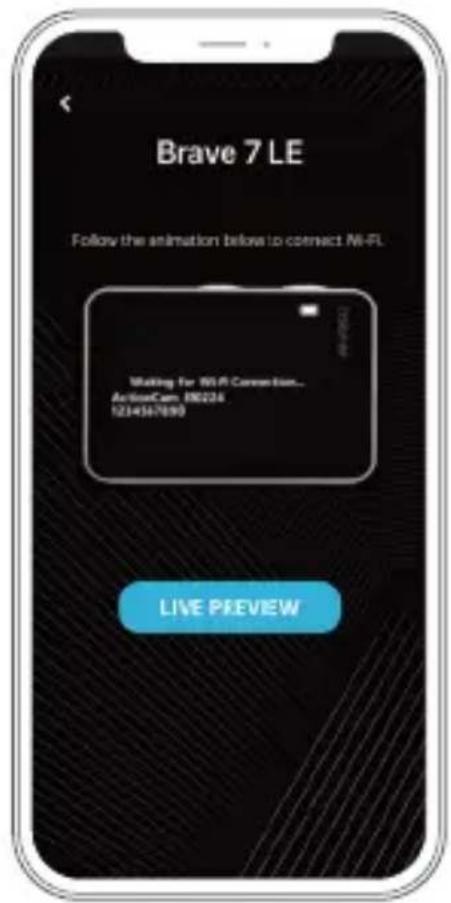
- Włącz kamere i naciśnij przycisk zasilania, aby włączyć Wifi. Wyświetli się komunikat, aby wpisać nazwe i hało Wifi.
- Połacz sie z Wifi i wprowadź hasło w ustawieniach Wifi w smartfonie.
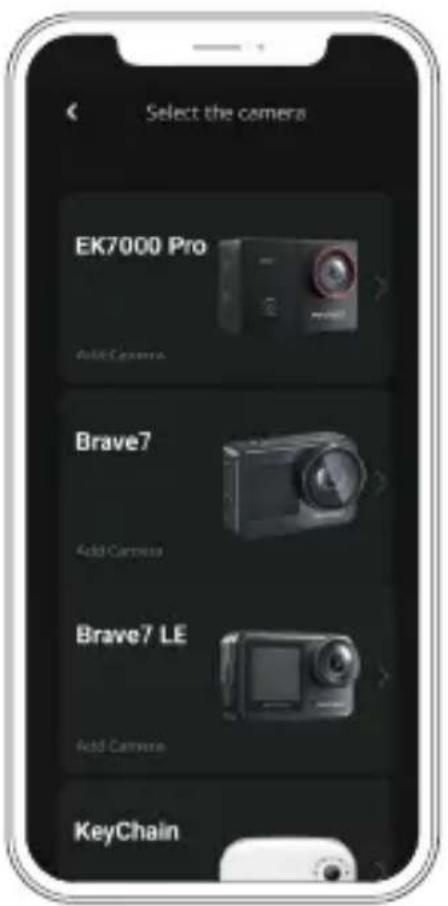
- Otwórz aplikację AKASO GO, naciśnij ikonę "+" w prawym górnym rogu. Dodaj urządzenie "Brave 7 LE" i kliknij "Live Preview" (Podgląd na żywo).
- Kamera zostanie połączona z aplikacja AKASO GO.
Odtwarzanie Zawartości
Materiały można odtwarzać na aparacie, komputerze, telewizorze smartfonie lub tablecie. Możesz również odtwarzać zawartość, wkładając kartę pamięci bezpośrednio do urządzenia, takiego jak komputer lub kompatybilny telewizor. W przypadku tej metody rozdzielczość odtwarzania zależy od rozdzielczości urządzenia i jego możliwości odtwarzania w tej rozdzielczości.
Uwaga: Aby odtwarzać filmy i zdjęcia na komputerze, należy najpierw przenieść wybrane pliki do komputera. Przenoszenie spowoduje również zwolnienie miejsca na karcie pamięci na nową zawartość.
Wyświetlanie Plików na Urządzeniu
Włącz kamere, naciśnij przycisk odtwarzania po lewej stronie ekranu, aby wejść w album.
W trybie odtwarzania przesuń palcem po ekranie, aby przeglądać filmylub zdjęcia.
Usuwanie Zawartości
Usuwanie Plików w Brave 7 LE
- Wejdź do albumu. Jeśli karta pamięci zawiera dużo zawartości, jej załadowanie może potrwać minutę.
- Przeciągnij palcem po ekranie, aby przewijać filmy lub zdjęcia.
- Naciśnij "Usuń" na ekranie -> wybierz filmy, które chcesz usunąć -> ponownie naciśnij "Usuń".
- Potwierdź, aby usunąć wybrane filmy.
- Aby wyjść z albumu, naciśnij przycisk Cancel (anuluj) i Return (wróć).
Usuwanie Plików w Aplikacji AKASO GO
- Otwórz aplikację AKASO GO. Połącz kamere z aplikacją.
- Naciśnij "Playback" (Album), aby wyświetlić wszystkie filmy i zdjęcia.
- Wybierz zdjęcie lub wideo, które chcesz usunąć, a następnie naciśnij More (Więcej) w prawym górnym rogu i wybierz opcję Delete (Usuń).
Przenoszenie Zawartości
Przenoszenie Plików do Komputera
Do przesyłania filmów do komputera potrzebny jest czytnik kart (sprzedawany oddzielnie). Wóż kartę pamięci do czytnika kart, a następnie podłącz czytnik kart do komputera przez port USB. Następnie możesz przenieść filmy do komputera lub usunąć wybrane filmy za pomocą programu do odczytywania plików.
Przenoszenie Plików do Smartfona
- Otwórz aplikację AKASO GO. Połącz kamere z aplikacją.
- Naciśnij "Playback" (Odtwarzanie), aby zobaczyć wszystkie filmy i zdjęcia.
- Wybierz zdjęcie lub film, który chcesz pobrać, a następnie naciśnij "More" (Więcej) w prawym górnym rogu i wybierz opcję "Download" (Pobierz).
Uwaga:
Jeśli nie możesz przenieść filmów lub zdjęcia do urządzenia iPhone, przejdź do Ustawienia->Prywatne -> Zdjęcia, znajdź "AKASO GO" i wybierz "Wszystkie Zdjęcia".
Konserwacja Kamery
Należy stosować sie do poniższych wskazówek, aby uzyskać jak najlepsze funkcjonowanie kamery:
- Aby uzyskać najlepsza jakość dzwięku, lekko poruszaj kamerą lub dmuchnij w mikrofon, aby usunąć zanieczyszczenia z utworów mikrofonu
- Aby wyczyścić obiektyw, przetrzyj go miękka szmatką. Nie należy wkładać obcych przedmiotów do okolic obiektywu.
- Nie dotykaj obiektywu palcami.
- Uważaj, aby kamera nie uległa upadkowi, ponieważ może to spowodować uszkodzenie części znajdujących się wewnątrz.
- Trzymaj kamerę z dala od wysokiej temperatury i bezpośrednie go działania promieni słonecznych, aby uniknąć jej uszkodzenia.
Zwiększenie Zywotności Akumulatora
Jeśli akumulator osiągnieć 0%podczas nagrywania, kamera zapisze film i wyłaczy zasilanie.Aby zwiększyć żywotność akumulatora,postępuj zgodnie z poniższymi wskazówkami, jeżeli jest to możliwe
- Wyłacz połączenie bezprzewodowe.
- Nagrywaj wideo z niższz częstotliwością odświeżania i rozdzielczością.
- Włącz funkcje wygaszacza ekranu.
Przechowywanie akumulatora
Kamera zawiera ważne elementy, w tym akumulator. Należy unikać wystawiania kamery na działanie bardzo niskich lub wysokich temperatur. Niska lub wysoka temperatura może tymczasowo skrócić żywotność akumulatora lub spowodować, że kamera przestanie działać prawidłowo. Podczas używania kamery należy unikać gwałtownych zmian temperatury lub wilgotności, ponieważ na kamerze lub w jej wnętrzu może tworzyć się kondensacja.
- Nie należy suszyć kamery lub akumulatora za pomocą zewnętrznego źrodła ciepła, takiego jak kuchenka mikrofalowa lub suszarka do włosów. Uszkodzenia kamery lub akumulatora spowodowane kontaktem z cieczą wewnątrz kamery nie są objęte gwarancją.
- Nie należy przechowywać akumulatora z metalowymi przedmiotami, takimi jak

monety, klucze lub naszyjniki. Jeśli zaciski akumulatora wejdą w kontakt z metalowymi przedmiotami, może to spowodować pożar.
- Nie należy dokonywać żadnych nieautoryzowanych w kamerze. Może to zagrozić bezpieczeństwu, zgodności z przepisami, wydajności i może spowodować utratę gwarancji.
OSTRZEŻENIE: Nie należy upuszczać, demontować, otwierać, zgniatać, zginać, deformować, przebijać, rozdrabniać, wykorzystywać mikrofalówki, spalać ani malować kamery lub akumulatora. Nie należy wkładać obcych przedmiotów do otworu na akumulator w kamerze. Nie należy używać kamery ani akumulatora, jeśli zostały one uszkodzone na przykład pęknięte, przebite lub uszkodzone przez wodę.
Rozmontowanie lub przebicie akumulatora może spowodować wybuch lub pożar.
Pilot
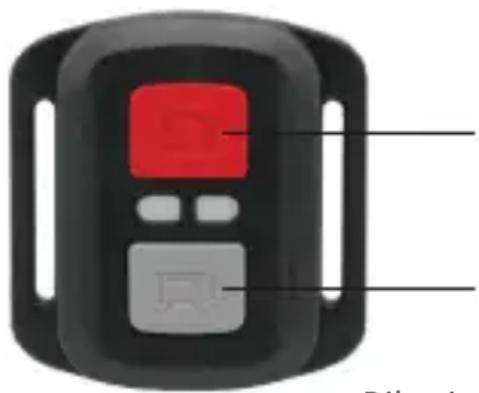
Przycisk
fotografowania
Przycisk
nagrywania
Pilot jest odporny na zachlapanie, lecz nie jest wodoodporny.
Wideo
Aby nagrywać wideo, sprawdź, czy kamera jest w trybie wideo.
- Aby rozpocząć nagrywanie
Naciśnij przycisk nagrywania. Kamera wyda jeden sygnał dźwiękowy, a wskaźnik kamery będzie migać podczas nagrywania.
- Aby zatrzymać nagrywanie
Naciśnij ponownie przycisk nagrywania. Kamera wyda jeden sygnał dźwiękowy, a wskaźnik kamery przestanie migać.
Zdjęcie
Aby wykonać zdjęcie, sprawdź, czy aparat jest w trybie Foto.
- Aby wykonać zdjęcie
Naciśnij czerwony przycisk Photo Button. Aparat wyda dźwięk migawki aparatu.
Burst Photo
Aby zarejestrować serię Burst Photo, sprawdź, czy aparat jest w trybie Burst Photo.
Zdjęcia w trybie Burst Photo
Naciśnij przycisk fotografowania. Kamera wyda sygnał dźwiękowy migawki.
Time Lapse
Aby wykonać zdjęcia w trybie Time Lapse, upewnij się, że funkcja Continuous Lapse jest włączona, a kamera znajduje się w trybie Time Lapse.
Zdjęcia w trybie Time Lapse
Naciśnij czerwony przycisk fotografowania. Kamera rozpocznie odliczanie i wyda sygnał dźwiękowy za każdym razem, gdy zostanie zrobione zdjęcie.
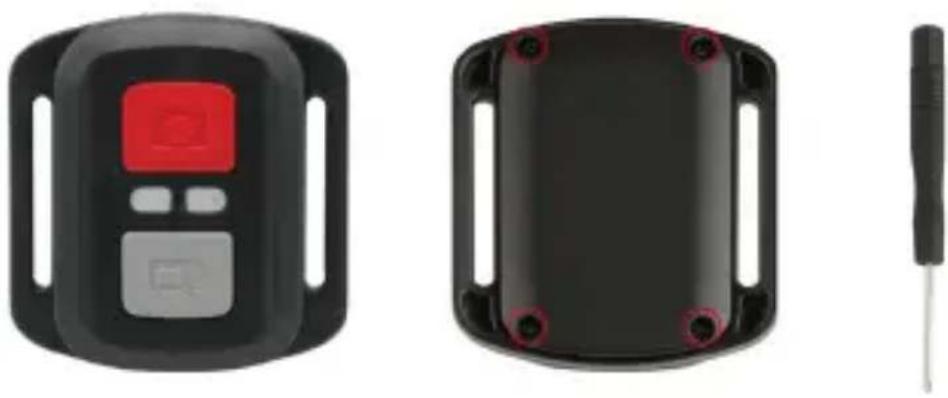
Wymiana baterii CR2032 do pilota Brave 7 LE
- Za pomocą śrubokręta z końcówką Phillips 1,8 mm odkręć 4 śruby na tylnej pokrywie pilota.
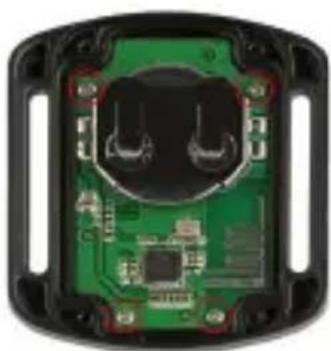
- Wykręć kolejne 4 śruby na płytce PCB.
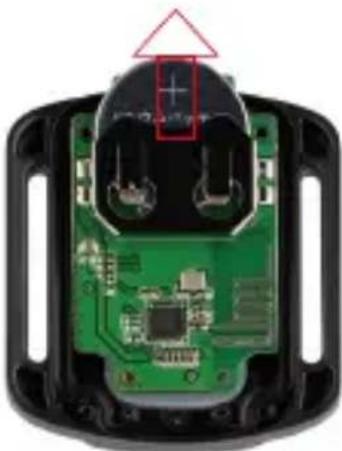
- Podnieś płytkę PCB i wysuń baterię, jak pokazano na rysunku.
Uwaga: Nie obracaj płytki PCB, aby uniknąć odwrócenia funkcji przycisków kamery.
-
Zamontuj nową baterię, zwracając uwagę na biegun "+" skierowany do góry.
-
Zamontuj wszystkie śruby z powrotem na płytce PCB.
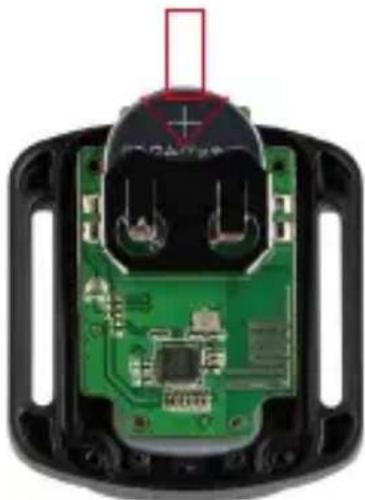
- Zamontuj ponownie pokrywę baterii.
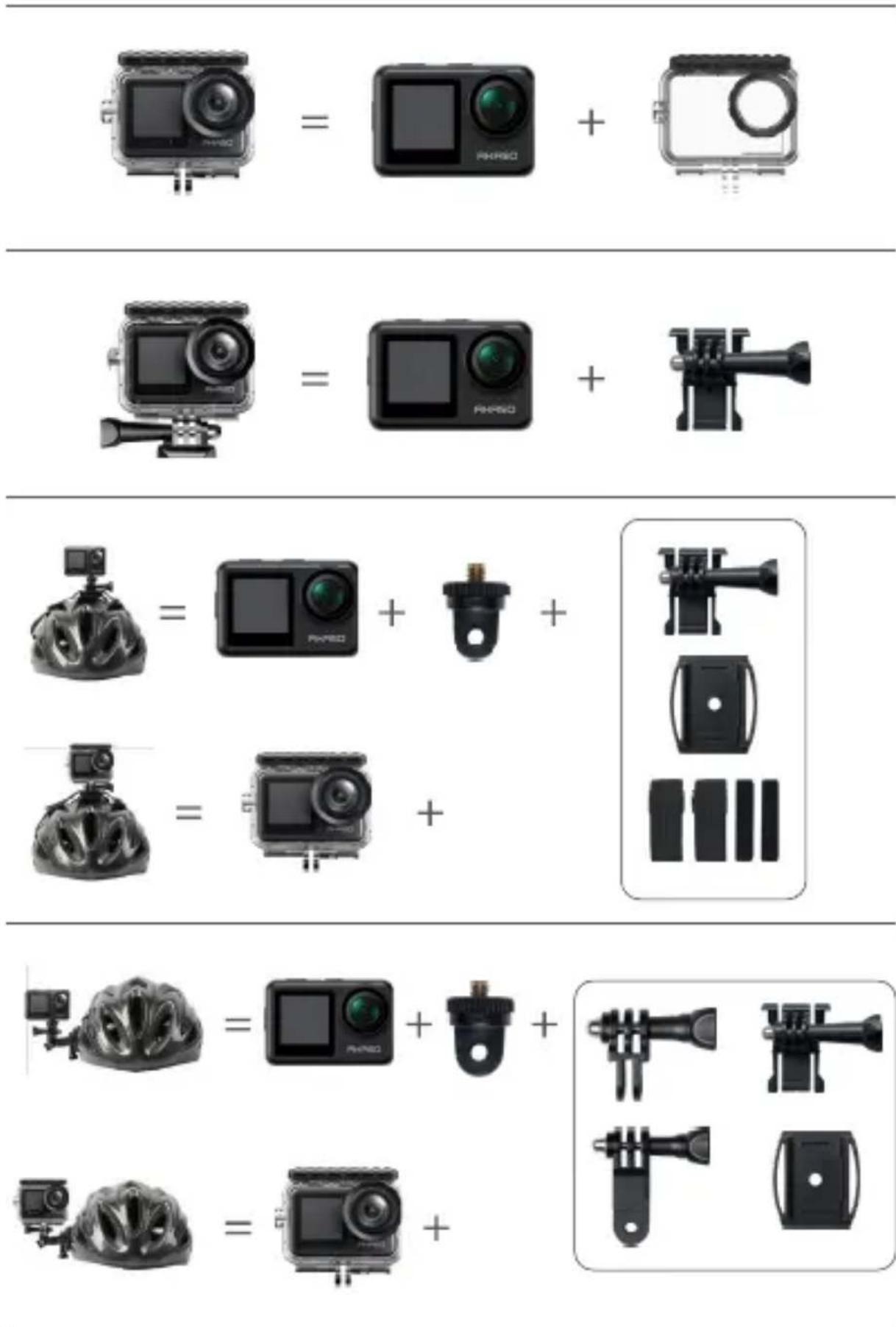
Montaż Kamery
Przymocuj kamerę do kasków, sprzętu i wyposażenia.
Otwórz
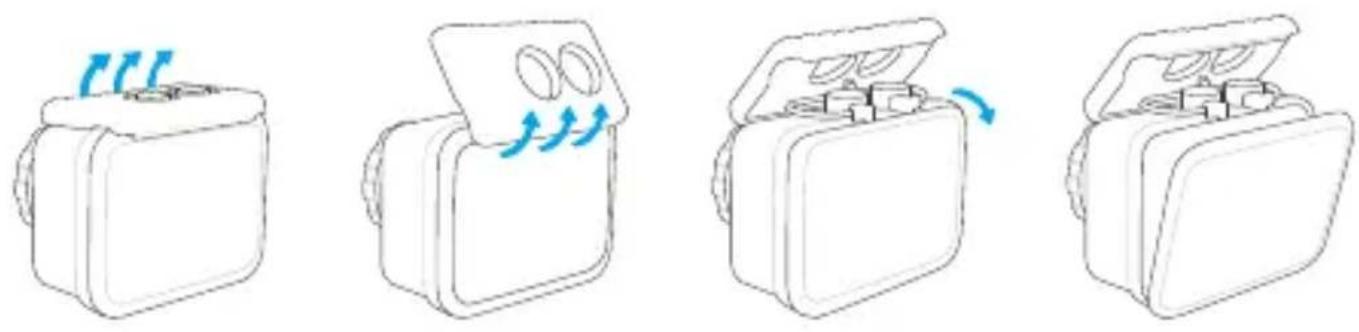
Uwaga: Dociśnij i upewnij się, że między krawędziami wodoodpornego etui nie znajdują się szczeliny.
Kontakt z Nami W przypadku jakichkolwiek zapytań dotyczących produktów AKASO, prosimy o kontakt. Odpowiemy w ciągu 24 godzin.
Email: cs@akasotech.com
Web: www.akasotech.com
BRAVE 7 LE
ЭКШН-КАМЕРА