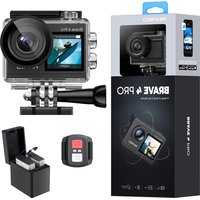
4 Pro Action Cam - Kamera Akaso - Bezpłatna instrukcja obsługi
Znajdź bezpłatnie instrukcję urządzenia 4 Pro Action Cam Akaso w formacie PDF.


| Rodzaj produktu | Kamera sportowa 4K |
| Marka | AKASO |
| Model | Brave 4 Pro |
| Maksymalna rozdzielczość wideo | 4K (3840x2160) przy 30 kl/s |
| Maksymalna rozdzielczość zdjęć | 20 megapikseli (20MP) |
| Wymiary | 66 x 44 x 34 mm |
| Waga netto | 112 g |
| Pojemność baterii | 1350 mAh (litowo-jonowa) |
| Czas pracy na baterii | Do 110 minut nagrywania w 4K |
| Pamięć | Karta microSD do 256 GB (U3, FAT32) |
| Ekran | Przedni ekran dotykowy (1,4 cala) i tylny ekran (2 cale) |
| Wi-Fi | Tak, 2,4 GHz |
| Pilot | Dołączony (RF 2,4G, zasięg 10 m) |
| Wodoodporność | Z dołączonym wodoodpornym etui (do 40 m) |
| Stabilizacja obrazu | Elektroniczna (EIS) |
| Zoom cyfrowy | 5x |
| Zewnętrzny mikrofon | Kompatybilny (sprzedawany osobno, przez port USB) |
| Temperatura pracy | -5°C do 45°C (23°F do 113°F) |
| Łączność | USB Type-C, micro HDMI |
| Dołączone akcesoria | Wodoodporne etui, ładowarka, 2 baterie, kabel USB, pilot, uchwyty, ściereczka itp. |
Często zadawane pytania - 4 Pro Action Cam Akaso
Pytania użytkowników dotyczące 4 Pro Action Cam Akaso
0 pytanie dotyczące tego urządzenia. Odpowiedz na te, które znasz, lub zadaj własne.
Zadaj nowe pytanie dotyczące tego urządzenia
Pobierz instrukcję dla swojego Kamera w formacie PDF za darmo! Znajdź swoją instrukcję 4 Pro Action Cam - Akaso i weź swoje urządzenie elektroniczne z powrotem w ręce. Na tej stronie opublikowane są wszystkie dokumenty niezbędne do korzystania z urządzenia. 4 Pro Action Cam marki Akaso.
INSTRUKCJA OBSŁUGI 4 Pro Action Cam Akaso
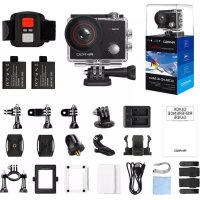
Zawartość opakowania
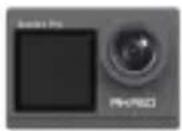
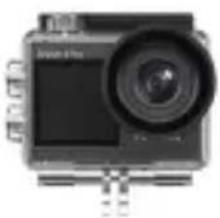
Brave 4 Pro x1
Wodoodporna obudowa x 1
Ladowarka x1
Bateria x2
Kabel USB x1
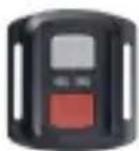
Pilot x1
Pasek do pilot x1
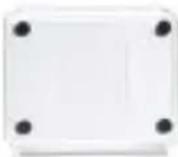
Tylna klapka ochronna x 1
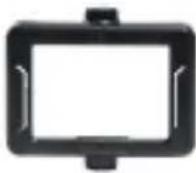
Clipe x1
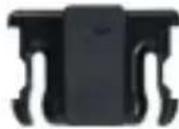
Clipe 2 x1
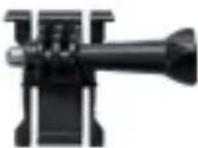
Mocowanie klamry x1
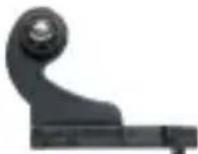
Mocowanie J-Hook x1
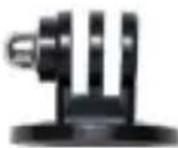
Mocowanie E x1
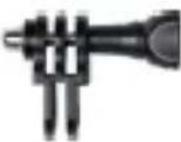
Mocowanie C x1
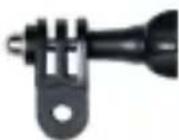
Mocowanie D x1
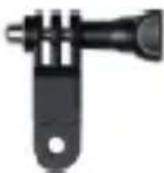
Mocowanie F x1
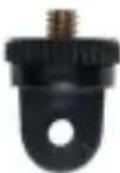
Mocowanie A x1
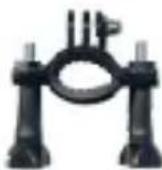
Mocowanie H x1
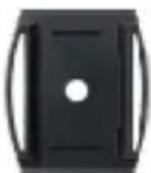
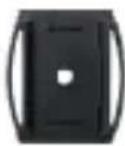
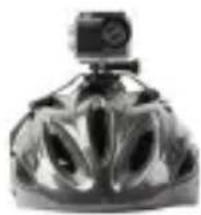
Mocowania do kasku x 2

Klucz plaski x1
Bandaż x4

Zaczepy x5

Sciereczka do objiektywu x 1

Dwustronna tasma klejaca × 2
Szybki przyzewodnik x1
Twoja Brave 4 Pro
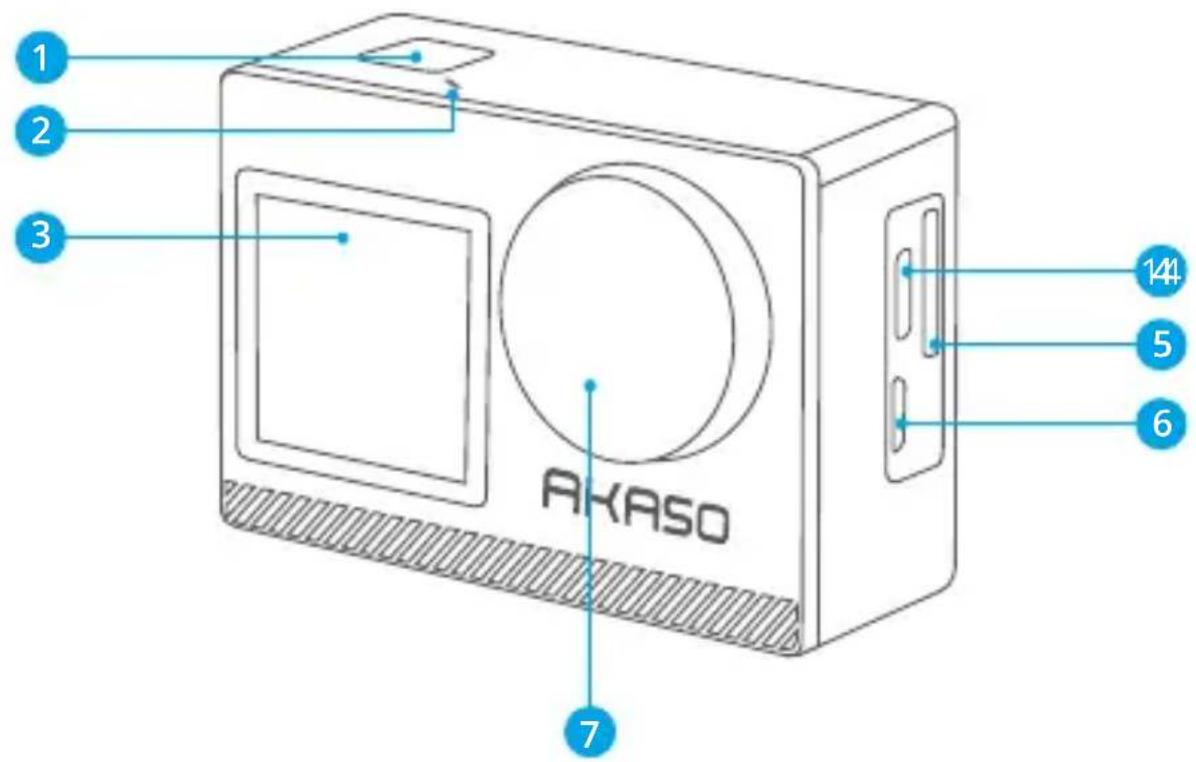
1 Przycisk OK / migawki / zasilania
2 Wskaźnik Wifi
3 Ekran przyedni
4 Port USB / zewnetrznego mikrofonu
Gniazdo kart Micro SD
6 Port micro HDMI
7 Obiektyw
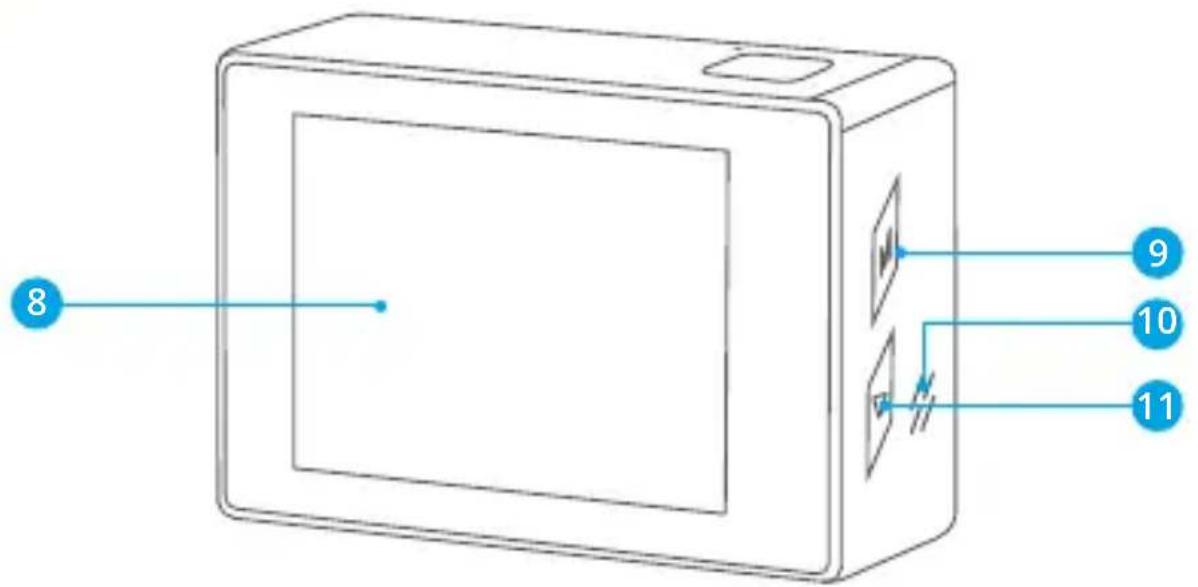
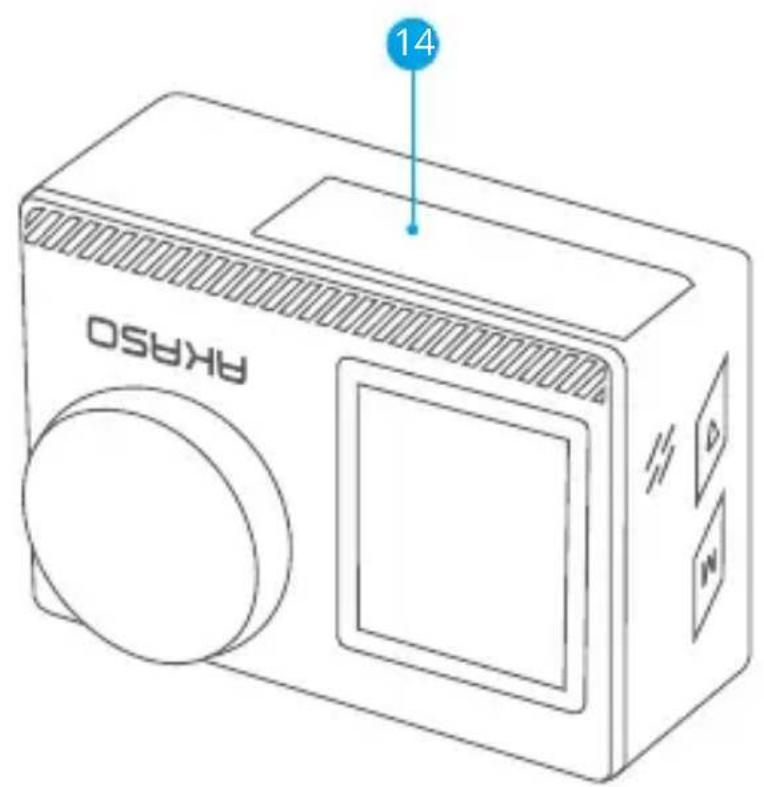
Ekran dotykowy
11 Przycisk w dóf
9 Przycisk trybu / w gore
12 Pokrywa baterii
10 Gtośnik
Uwaga: Kamera nie besteht nagrywać dzwieku, gdy znajduje są w wodoodpornym etui.
Pierwsze kroki
Witaj w swoim AKASO Brave 4 Pro. Aby nagrywać filmy i zȩjecia, potrzebujesz karty pAMIęci (nie dołączonej do zestawu).
Korzystanie z kart pamięci
Uzywaj kart paminsci, ktore spelniaja te wymagania:
U3
- Pojemnosć do 256GB (FAT32)
Uwaga:
- Prosę sformatować kartę pAMIęci w tym aparacie przy użyciem, aby zapewnić lepsź kompatybilnosć.
- Karty pAMIcWiKsze niz okreslona maksymalna pojemno.Sc moga powodac problemy, takie jak brak Rozpoznania lub nawet awarie aparatu, takie jak brak reakcji lub uszkodzenie oprogramowania.
- Aby utrzymać kartę pAMIęci w dobrym stanie, regularnie są formatuj, aby zapewnić optymalⁿ wydajnosć. Pamiętaj,ź发展模式anie usuwa wszystkie dane,ość przenieś swoje zdȩcia i filmy przyted formatowaniem. W systemie FAT32 karta przechanse nagrywać i utworzy nowy plik,ości rozmiar pliku nagrania osiągniie 4GB.
Włączanie i wyłączanie
Gdy aparat jest wyłacznomy, naciśnij i przytrzymaj przycisk zasilania przyez 3 sekundy, aby go wączyć.
Gdy aparat jest wączony, naciśnij i przytrzymaj przycisk zasilania przyez 3 sekundy, aby go wyłączyć.
Przeloczanie trybow nagrywania
Na ekranie podgliadu stuknij ikone trybu na dole ekranu, aby wejsć do menu trybów, a nastepnie wybierz ządany tryb nagrywania z dostępnych opcj. Możesz także nacisné przycisk trybu, aby przyłączać tryby.
Wskazówka: Aby opuść menu trybów, stuknij ikone „X" w sprawym gornym rogu.
Przeloczanie ekranów
Na ekranie podgliu nacinij i przytrzymaj przycisk trybu lub przycisk w gore, aby przyłączacsi między ekranem przyednim a dotykowym.
Powiekszanie i pomniejszanie
Na ekranie podgliu stuknij ikone ^ + ^ lub ^ - ^ , aby powiększyć lub pomniejszyć obraz. Kamera sportowa Brave 4 Pro obśluguje do 5-krotnégo powiékszenia.
Uzywanie przycisku migawki
W trybie zdjec lub video nacijsnij przycisk migawki, aby zrobić zdjecie lub Rozpoczć nagrywanie video. Aby zatrzymać nagrywanie w trybie video, ponownie nacijsnij przycisk migawki.
Wejscie na ekran ustawien
Na ekranie podgliadu stuknij ikone Ustawenia w sprawym dolnym rogu ekranu lub nacijsnij i przytrzymaj przycisk w doł, aby wejsć na ekran ustawien. Następnie sąsz konfigurowaec ustawenia zȩjeć, video i systemowe.
Wejscie na ekran odtwarzania
Na ekranie podgliadu nacijsnij przycisk w doł lub stuknj ikone odtwarzania w lewym dolnym rogu, aby wejsć na ekran odtwarzania. Będiesz mög_; uzyskać dostęp do nagrań video lub zȩć, aby je odtwarzać lub usuwć pliki. Aby opuścić ekran odtwarzania, po prostu stuknj ikone „X" w sprawym gornym rogu.
Węczanie lub wyłączanie Wifi
Włączanie Wifi
Gdy aparat jest wączony, stuknij ikone trybu na dole ekranu, aby wejsć do menutrybow, i stuknij ikone WiFi, aby wączyć Wifi. Aparat wejdzie w tryb Wifi i wyświetliinformacja o Wifi wantiago 3 sekund.
Wyłacznie Wifi
W trybie Wifi naciśnij przyzcisk OK lub stuknj ikone „X" na ekranie Wifi, aby wyłączyc Wifi.
Wskaźniki
Wskaznik Ładowania (Czerwony)
Świeci podczas Ładowania i gaśnie po pełnym naładowaniu.
Wskaznik pracy (Niebieski)
Świeci podczas włączania, gaśnie podczas wyłączania i miga podczas nagrywania.
Wskaznik Wifi (Czerwony)
Miga, gdy Wifi jest wączone, świeci, gdy jest poȩczone, i gaśnie, gdy jest wyȩczone.
Przejęd trybów
Do dyspozycji jest 9 trybow: Video, Time Lapse Video, Loop Video, Slow Motion, Photo, Burst Photo, Time Lapse Photo, Self-Timer oraz Wifi.
Tryb Video (video)
Domyślnie, gdy kamera jest wączona, znajduje są w trybie normalnym. W tym trybie naciść przycisk migawki, aby nagrac normalne video w ustawionej rozdzielciesci. Stuknj ikone „+“ lub „-“, aby powiékszyć lub pomniejszych.
Wskazówka: Możesz rownikę wejsć do menu trybów video, aby wączyć tryb normalnégo nagrywania video.
Tryb Time Lapse Video (VideoPoklatkowe)
Aby przyść do体系建设 trybu, stuknj bierzamy tryb na dole, aby wejsć do menu trybow, a następnie wybierz „Video poklatkowe" z menu.
W tym trybie, gdy nacijsiesz przycisk migawki, kamera;będzie rejestrować klatuw okreslonych odstepach czasu, kondensujac dluszse wydarzenia w krótkie klipy video.
Tryb Loop Video (nagrywania w petli)
Aby przyść do体系建设 trybu, najpierw upewnij sie, ze kamera jest w trybie video. Następnie stuknj ikone ustawien w sprawym dolnym rogu, aby wejsć do ekranu ustawien video. Następnie stuknj „Tryb video", aby wybrać „Nagrywanie w petli" z dostepnych opcj. Na koniec wroc do ekranu podgladu.
W tym trybie, gdy nacijsiesz przycisk migawki,-camera bestehtie nagrywać video i zapisywAAC zawartość co 3 minuty. Gdy pAMIĆ jest pełna,-camera automatycznie usunie najwcześćsnejcie filmy, aby kontynuowej nagrywanie.
Tryb Slow Motion (zwolnionego tempa)
Aby przyść do体系建设 trybu, wybierz „Zwolnione tempo" z dostepnych opcj i w menu trybu video, a następnie wroc do ekranu podgliću.
W tym trybie, gdy nacijsiesz przycisk migawki, kamera zarejestruje materiał w wybranje Rozdzielczość i prędkości, ale zapisze video w prȩdkości odtwarzania 30 fps. Zapewnia to,ź podczas odtwarzania video wyświetla są fascynujczy efekt zwolnionego tempa.
Tryb Photo (zdjeć)
Aby przyść do体系建设 trybu, stuknij ikonę trybu na dole, aby wejsć do menu trybow, a następnie wybierz „Z)djecie".
W trybie zdjec nacijsnij przycisk migawki, a kamera zrobi zdjecie. Mozesz stuknac.
Tryb Burst Photo (zdjec seryjnych)
Aby przyść do etwas trybu, wybierz „Zȩć seryjnych" z menu trybow.
W tym trybie, po naciśćciu przyciscu migawki, kamera;będzie ciągle robić 3, 5 lub 10 zdjec na sekunde.
Tryb Time Lapse Photo (zdjecPoklatkowe)
Aby przyść do unto trybu, stuknij „ZdjęciaPoklatkowe" w menu trybów. W tymtrybie, gdy nacijsiesz przycisk migawki, kamera automatycznie Rozpocznych odliczanie i;będzie ciagle robic zdjęcia w ustawionych odstepach czasowych, aźponownie nacijsiesz przycisk migawki.
Tryb Self-Timer (samowzwalacza)
Aby przyść do tego trybu, najpiesw upewnij sie, ze kamera jest w trybie zdjec połkatowych. Nastepnie wejdź do ekranu ustawien zdjec, aby znaleź „Samowyzwalacz" i wybierz opcje „Wącz". Na koniewc rwoć do ekranu podgliu. W tym trybie, po naciśćciu przyycisku migawki, kamera Rozpocznie ustawione odliczanie, a nastepnie automatycznie uruchomi migawkie, aby zrobić zdjecie.
Tryb Wifi
Po walksienu Wifi camera przydzie w tryb Wifi i wyświetli informacja Wifi.
Uwaga: Wifi kamery wyłaczy są automatycznie, jesto wciągu 3 minutNie zostanie nawi空气质量 połaczenia z aplikacja AKASO GO. Aby ponownie połacZYść z aplikacja, naleź yaj ponownie aktywować.
1. Rozdzielczość video
4K30fps/2.7K30fps/1080P120fps/1080P60fps/1080P30fps/720P240fps/720P120fps/720P60fps/720P 30fps (Ustawienie domyŚline: 4K30fps)
Ta kamera jest zdolna do nagrywania video w rozdzielczość do 4K30fps, co oferujewększamy klarowność i szczegołowość przyȩkszonej liczbie pikseli. Jednak nagrywanie w wyźsej rozdzielczość prowadzi równieź do wisyszych Rozmiarów plików.
Uwaga:
① 4K30, 2.7K30, 1080P120, 1080P30, 720P240 i 720P30 nie są dostepne w trybie zwolnionego tempa.
② Nagrywanie video w wysokiej rozdzielczość lub z wysoka liczbą klatek na sekunde (fps) w cieplejszych warunkach sązywać wieciej energia.
2. Tryb video
Mоžesz wybrać tryb video spośród opcji Video, Slow Motion i Loop Video.
Video
Po wybraniu opcji „Video" wroc do ekranu podgliu. Kamera przyłączy są do trybu normalnégo video.
W tym trybie naciść przycisk migawki, aby nagrywać normalne filmy. Aby zatrzymać nagrywanie, ponownie naciść przycisk migawki.
Slow Motion
1080P 2X / 720P 4X / 720P 2X (ustawieuiedomyjsIne: 720P 4X)
Po wybraniu opcj „Zwolnione tempo" wroc do ekranu podgliu. Kamera przyłączy sie do trybu zwolnionego tempa. Aby ustawic przyklewość zwolnienia video, wybierz opcj „Zwolnione tempo" z ekranu ustawiéwn video.
Uwaga: 4K30, 2.7K30, 1080P120, 1080P30, 720P240 i 720P30 nie są dostepne w trybie zwolnionego tempa.
Loop Video
2Min / 3Min / 5Min (Ustawienie domyŚline: 2Min)
Po wybraniu opcji „Loop Video" wroc do ekranu podglidu. Kamera przyłą zdo trybu nagrywania w petli. Aby ustawic czas petli, wybierz opcje „Czas nagrywania w petli" z ekranu ustawien video.
Uwaga: To ustawierenie jest dostepne tylko w trybie Loop Video.
3. Stabilacja obrazu
Wyl/Wl (Ustawienie domyŚline: Wyl)
Elektroniczna Stabilacja Obrazu (EIS) 2.0 skutecznie koryguje znieksztalcenia obiektywu, uzmgliwiejac płynne nagrywanie video. Ta funkcja jest odpowiednia do użycia podczas jazdy, narciarstwa i w scenach nagrywanych z ręki.
Uwaga: Stabilacja obrazu nie jest dostepna w trybach Zwolnionego Tempa i Wideo time lapse.
4. Intervalal time lapse
1Sek / 2Sek / 5Sek / 10Sek / 30Sek / 60Sek (Ustawienie domyjsne: 1Sek)
Ta opcja pozwala okreslic czestotliwość, z jaką platki video są rejestrowane i kompilowane. Kamera;będzie rejestrowac série filmów w ustawionych odstepach czasu, co jest idealne do fotografiagowania w dynamicznych lub zmieniajczych scenach, takich jak chmury, gwiazdy, zachody słonca iinne.
Uwaga:
① Video time lapse są rejestrowane bez dzwieku.
(2) Interwal' time lapse jest dostepny tylko w trybie video time lapse.
5.WDR
Wyl/Wl (Ustawienie domyslne: Wyf)
Szeroki Zakres Dynamiczny (WDR) zachowuje wiekszy poziom szczegóźw w ciemnych i jasnych obszarach obrazu. W rezultacie zdjecie jest odpowiednio naszwietlone w obu skrajnosciach. WDR jest idealny do użycia w scenach o wysokim kontraść. WDR jest dostępany tylko w trybie video.
6. Wykrywanie ruchu
Wyl/MwI (Ustawienie domyŚline: Wyl)
Funkcja wykrywania ruchu pozwala kamerze na wykrywanie ruchu i automatyczne Rozpoczecie nagrywania video. Proces ten polega na tym, ze kamera wykrywa ruch obiektu w swoim polu widzenia lub ruch otoczenia względem obiektu. Gdy wykrywanie ruchu jest wączone, kamera automatycznie Rozpoczmie nagrywanie video, gdy wykryje jakolwiek ruch w swoim polu widzenia.
7. Ekspozycja
-3, -2, -1, 0, 1, 2, 3 (Ustawienie domyjsne: 0)
Domyślnie, Twoja kamera uzywa całego obrazu do okreslenia odpowiedniago poziomu ekspozycji. Jednak ustawienie Ekspozycja pozwala wybrać obszar, króry kamera ma priorytetowo traktownik ekspozycji. To ustawienie jest szczególnie przydatne w uęciach, gdzie waźny region sąbyć inaczej przyȩswietlony lub niedoSwietlony. Kamera wyświetli zmieany w obrazie natychmiast pozmianie ustawuminium. Ješli przyȩczysz tryby, powróci do uzywania całego obrazu do okreslenia odpowiedniago poziomu ekspozycji.
8. Znacznik daty
Wyl/Wl (Ustawienie domyslne: Wl)
Gdy fungcja Znacznik daty jest wączona, do zdjecia dostanie dodany znak wodny z czasem i data. Możesz takłe ustawic są na Wymiść.
9. Pomiar
Średni/Centralny/Punktowy (Ustawienie domyslne: Centralny)
Wybierz tryb pomiaru z dostępnych opcj, aby zoptymalizowej swoje uędcie w zależnosci od rożnych scen.
10. Ostrość
Wysoka/Srednia/Niska (Ustawienie domyŚline: Srednia)
Ostrość kontroluje jakość szczegółow uchwyconych w materiałach video lub zdjecciach. Gdy zmież to ustawienie, na wyświetlaczu dotykowym natychmiast pojawsi są informacja o wptywie na obraz.
11. Jakość video
Wysoka/Srednia/Niska (Ustawienie domyŚline: Wysoka)
Okresl jakosci obrazu swoich filmów. Wyzsze ustawienie jakosci video bezposrednio przydekada są na lepsza jakosci obrazu, ale czego wiąze są to z wiekszymi rozmiarami plików.
Ustawenia zdjec
1. Rozdzielczość zdjęć
20MP/16MP/13MP/8MP (Ustawienie domyŚline: 20MP)
Ta kamera jest zdolna do robenia zdjec w rozdzielczość 20MP, co thereof wiska klarowność i szczegołowość przywiększonej liczbie pikseli. Jednak zdjecia w wyźsej rozdzielczość prowadź rowników do wiszkych Rozmiarów plików.
2. Burst Photo (Zdjęcia seryjne)
3P/s, 5P/s, 10P/s (Ustawienie domyjsne: 3P/s)
Ustaw liczbę zdjeć na sekunde w trybie Burst Photo. Kamera;będzie robić zȩćcia w sposob ciągly, zgodnia z ustawioną liczbą zdjeć na sekunde.
Uwaga: Dostepe ntylko w trybie Burst Photo.
3. Interwal time lapse
Wyt / 3Sec / 5Sec / 10Sec / 20Sec / 30Sec / 60Sec (Ustawienie domyŚne: 3Sec) Ustaw interwał, w którym kamera wykonuje zdjecia w trybie Time Lapse Photo. Na przykBlad, jestli wybierzysz opcje „3 sek", kamera zacznie odliczać od 3 i;będzie robić zdjecia w sposob ciągly,ź ponownie nacijsiesz przyycisk migawki.
Uwaga: Dostepe nteylko w trybie time lapse photo.
4. Countdown (Odliczanie)
3Sec / 5Sec / 10Sec / 20Sec / 30Sec / 60Sec (Ustawienie domyŚnlne: 20Sec) Ustaw Ustaw czas odliczania przy wykonaniem zȩjeść w trybie Self-timer. Na przyklead, sąsi ustawisz „Countdown" na „3 sek", kamera zaćznie odliczanie od 3 do 1 przy wykonaniem zȩjeść.
Uwaga: Dostepe tylko w trybie Self-time.
Wyt/Wt (Ustawienie domyslne: Wyt)
Wączenia lub wyłączenie trybu Self-timer.
Uwaga: Kamera automatycznie przyłączy są w tryb time lapse photo po wyłaczeniu self-timer.
6. Ekspozycja
-3, -2, -1, 0, 1, 2, 3 (Ustawienie domyŚline: 0)
Domyślnie, Twoja kamera uzywa całego obrazu do okreslenia odpowiedniago poziomu ekspozycji. Jednak ustawuminium Ekspozycja pozwala wybrać obszar, króry kamera ma priorytetowo traktować przy okreslaniu ekspozycji. To ustawuminium jest szczególnie przydatne w uęciach, gdzie waźny regioność być inaczej przyȩswietlony lub niedosówietlony. Kamera wyświetli zmiany w obrazie natychmiast pozmianie ustawuminium. Ješli przyȩczysz tryby, powróci do uzywania całego obrazu do okreslenia odpowiedniago poziomu ekspozycji.
7. Pomiar
Średni/Centralny/Punktowy (Ustawienie domyslne: Centralny)
Wybierz tryb pomiaru z dostępnych opcj, aby zoptymalizowej swoje uędzie w zależnosci od roźnych scen.
8. Ostrość
Wysoka/Srednia/Niska (Ustawienie domyjsne: Srednia)
Ostrość kontroluje jakość szczegółow uchwyconych w materiałach video lub zdjecciach. Gdy zmież to ustawienie, na wyświetlaczu dotykowym natychmiast pojawsi są informacja o wptywie na obraz.
9.ISO
Auto/100/200/400/800/1600/3200/6400 (Ustawienie domyslne: Auto)
ISO kontroluje czułość czujnika obrazu na swiatło. Wyźsa czułość ISO zȩjkSZa czułość, dwieki czemu jest cenna w sąbo oświetlonych warunkach, choć要去 w povadzać ziarnistóŚC. Niższa czułość ISO jest idealna dojasnych warunków, zapewniajac wyrażniejsze obrazy z mniewszym poziomem szumów.
10. Znacznik daty
WylwU (Ustawienie domysIne: Wf)
Gdy fungcja Znacznik daty jest wączona, do zȩjecia zostanie dodany znak wodny z czasem i data. Możesz są ustawic są na Wymiść.
Ustawenia systemowe
1. Efekty specjalne
Normalny/Czarny i Biały/Negatywny/Retro/Red/Zielony/Niebieski (Ustawienie domyslne: Normalny)
Mоzesz wybrać jeder z tych opcj, aby uzyskać poźadany efekt fotografiagowania.
2. Balans bieli
Auto / Słoneczny / Pochmurny / Žarowy / Fluorescencyjny (Ustawienie domyŚline: Auto)
Balans bieli dostosowuje temperature barwowa Twoich filmów i zdjec, zapewniajać optymalná dokladnosć kolorów zarówno w cieptych, jak i chłodnych warunkach oświetleniowych.
3. Mikrofon
Wbudowany/Zewnetrzny (Ustawienie domyŚline: Wbudowany)
Masz mözgliwość wyboru mikrofonu wbudowanego lub zewnegrznego. Aby uzyć mikrofonu zewnegrznego dla lepszej jakosci dzwieku, najpierw wybierz opcję „Zewnegrzny". NatestPNie podlącz kompatybilny mikrofon zewnegrzny do portu USB kamery.
Wskazówka: Ješli nie chcesz uzywać mikrofonu zewétrznego, upewnij sie, ze wybrały opcje „Wbudowany", aby kamera poprawnie nagrywała dzwiek podczas nagrywania video.
Uwaga: Kąt widzenia zostanie wyłaczny, gdy stabilizacja obrazu jest wączona. W tym trybie kamera automatycznie nagra video i zapisze plik video, gdy podȩczysz są do zapalniczki samochodowej i uruchomisz silnik.
4. Kat
Super Szeroki / Szeroki / Šredni / Wąski (Ustawienie domyśline: Super Szeroki)
To ustawierenie pozwala wybrać poźadane pole widzenia. Kát odnosi są do unto, jak wiele sceny (mierzonej w stopniach) są zostć uchwycone przyez obiektyw kamery. Opcja „Super Szeroki" uchwyca największą scene, podczas gdy „Wąski" uchwyca najmiejszą.
5. Tryb Drive
Wyt/Wt (Ustawienie domyslne: Wyf)
Gdy tryb nurkowania jest wączony, kameraMZe kompensować brak czerwonegoświatę w podwodnych scenach. Ten tryb jest idealny do uzytku w tropikalnych i blękitnych wodach.
6. Częstotliwość zasilania
Auto/50 Hz/60 Hz (Ustawienie domyśline: Auto)
Wybierz częstotliwość, dla ktorównej nagrywane lub odtwarzane są filmy na televizorze, zgodnia z regionem, w króym mieszkansz.
7. Jezyk
English/简体中文/繁体中文/Italiano/Espanol/Deutsch/Français/日本語/韓国어 (Ustawienie domyjsne: English)
Ustaw jej systemowy, kóry bedzie wyświetlany na twojej kamerze.
8. Data i godzina
MM/DD/YY
Mоżesz ręcznie ustawić date i godzina na swojej kamerze. Data i godzina kamery zsychronizuju są zdating i godzina Twojego Telefonu po podłaczenia do aplikacja AKASO GO. Zapewnia to dokladnosć znaczników czasu kamery i ich zgodnosć z lokalną strefość czasowej.
Uwaga: Data i godzina kamery zresetujá sie automatycznie po wyjeciu baterii.
9. Dziwieki
Migawka: Wyłuczona/Włączona (Ustawienie domyśline: Włączona)
Beep: Węłączony/Wȩćzony (Ustawienie domyśline: Wȩćzony)
Uruchomienie: Węłaczone/Wȩaczone (Ustawienie domysło: Wȩaczone)
Mо得住и wулбачаclub wулбачacldzwieki migawki, beep oraz uruchomienia kamery. Gtośnosć: Nacijsnij przycisk OK lub dotknij "Gtośnosć", aby dostosować gtośnosć kamery.
10. Trybjazdy
Wyłaczony / Właczony (Ustawienie domyśline: Wyłaczony)
W tym trybie kamera automatycznie nagra video i zapisze plik video po podłaczeniu do gniaźdka zapalniczki samochodowej i uruchomieniu silnika.
11. Do góry nogami
Wyłaczone / Właczone (Ustawienie domyslne: Wyłaczone)
To ustawieu okresla orientacja obrazu w filmach lub zȩciach, zapobiegaju nagrywaniu przy bez kamery filmów z odwcóonymi obrazami.
Uwaga: Interfejs uzytkownika;będzie do góry nogami, gdy funkacja "Do Góry Nogami" jest wączona.
12. Wygaszacz ekranu
Bez ograniczen / 30 sek. / 1 min. / 2 min. (Ustawienie domyjsne: 1 min.)
Ekran zostanie automatycznie wączość po okresie bezczynnosci, aby oszcȩdzać energia. Aby ponownie wączyć ekran, naciśnij dowolny przycisk na kamerze.
13. Automatyczne wyłuczanie
Bez ograniczen / 3 min. / 5 min. / 10 min. (Ustawienie domyslne: 3 min.)
Kamera wyłaczy są po okresie bezczynnosci, aby oszcżędzać energia.
14. Formatuj
Tak / Nie (Ustawienie domyŚnE: Nie)
Sformatuj kartę pAMIci w kamerze przyd jej pierwszym uzyciem. Aby utrzymać kartę pAMIci w dobrym stanie, regularnie są formatuj. Formatowanie usuwacka zawartość,ość upewnj sie,ości są zgrasz swoje zdjecia i filmy.
15. Reset
Tak / Nie (Ustawienie domyŚne: Nie)
Ta opcja zresetuje wzystkie ustawienia do wartosci domyslnych.
16. Wersja
Marka:AKASO
Model: Brave 4 Pro
Wersja: SN-AX-XXXXXX
Sprawdź markę, model, wersje oprogramowania i czas seinen aktualizacje tej kamery.
Łaczenia z aplikacja AKASO GO
Aby połaczyć kamere z applikacja AKASO GO, najpierw hobierz te applikacja ze Sklepu App Store lub Google Play na swoj smartfon. Kiedy kamera jest połaczenia z applikacja AKASO GO, możesz nią sterowania, aby robić zdjeccia lub zmieiuć ustawienie za pomoczą Telefonu. Możesz rownikę podgliadać na zwywo, odtrwarzać, hobierać, edytować i udostepniać filmy za posrecludnictwem tej applikacja. Prosimy postȩgowć zgodnia z poniewszymi instrukcjami, aby połacZYć kamere z applikacja AKASO GO.
- Na ekranie podgliu stuknij ikone Wifi na ekranie menu trybu, aby wączyć Wifi. Aparat przydzie w tryb Wifi i wyświetli informacja Wifi w ciagu 3 sekund.
- Wejdź na strone ustawien Wifi w telefonie, znajź na liść sieć Wifi o nazwie „Brave 4 Pro" i dotknij jej, nastepnie wypicalź haslo 1234567890, aby są połączyc. Wskazówka: Po połączeniu z Wifi kamery pojawi są powiadomienie „No Internet Connection" lub „Weak Security", poniewaN dane Telefonu są wstrzymane. Możesz to zignorowania i kontynuowej są (£aczenia z aplikacja.
-
Otwórz aplikacja AKASO GO na smartfonie, a następnie dotknij „Device (Urȩzędzenia)" → „Add Device (Dodaj urȩzędzenia)”, aby wybrać Brave 4 Pro z opcjji do połączenia.
-
Zaznacz „The above operation has been confirmed (Operacja powyȩj potwierdzone)" i dotknij „Live Preview (Podgliad naźwo)". Twoja kamera zostanie połączona z aplikacja AKASO GO w ciagu kilku sekund.
Odtwarzanie zawartosci
Mоzesz odtwarzać swoja zawartosci na kamerze, komputerze, telewizorze, smartfonie lub tablecie. Mozesz rònnież odtwarzać zawartosci, wóladyajć bezposrednio kartę pamięci do urzadzenia, takiego jak komputer lub kompatybilny telewizor. W tym przypadku Rozdzielczość odtwarzenia zaleź y od Rozdzielczość urzadzenia i了我的ego zdolnosci do odtwarzenia tej Rozdzielczość.
Odtwarzanie plików na twojej kamerze Brave 4 Pro
(1) Włącz kamierę sportowa Brave 4 Pro.
(2) Naciśnij przycisk w doł lub stuknj ikonę odtwarzania w lewym dolnym rogu, aby wejsć na ekran odtwarzania.
(3) Stuknij ikone zdjecia lub video, aby uzyskać dostęp do swoich zdjecć lub filmów.
(4) Stuknij ikone do przyodu lub do tyfu, aby wybrać zȩpiecie lub film, k tymory chcesz odtworzyc.
(5) Stuknij zdjecie lub film, aby odtworzyc go na pełnym ekranie.
(6) Stuknij ikone wstecz, aby wyjsć z pliku zdjecia lub filmu.
Uwaga: Ješli Twoja karta pamieci zwiera dužo tresci, može to potrwaćchwile, zanim wszystko sie zaaduje.
Usuwanie plików na twojej kamerze Brave 4 Pro
(1) Nacijsnij przycisk w doł lub stuknj ikone odtwarzania w lewym dolnym rogu, aby wejsć na ekran odtwarzania.
(2) Stuknij ikone zdjecia lub video, aby uzyskać dostęp do swoich zdjecć lub filmów.
(3) Stuknij ikone do przyodu lub do tyfu, aby wybrać zȩpiecie lub film, ktopicy chcesz usunęc.
(4) Stuknij ikone usuwania, na ekranie pojawi sie komunikat „Usunć ten plik? Tak/Nie".
(5) Stuknij „Tak", wybrany plik zichanie usuniety.
Przenoszenia zawartosci
Przenoszenia zawartosci do komputera
Mоźesz przytranferowania swoja zawartość na komputer za pomoczą kabla USB lub czytnika kart (sprzedawanego obso:NO). Aby przytranferowania pliki na komputer za pomocȩ kabla USB, podlączwoja kamere do komputera za pomocȩ kabla USB. Po wyświetleniu komunikatu wybierz „Pamięc USB" jako preferencje połącenia. Aby przytranferowania pliki na komputer za pomocȩ czytnika kart, wólź kartę pAMIęci do czytnika kart, a nastepnie podlącz czytnik do portu USB komputera. Po pomyślnym przystęslianiu moźesz przytranferowania pliki na komputer lub usunȩ wybrane pliki za pomocȩ Eksploratora plików.
Przenoszenia plików do smartfona
- Otwórz aplikacja AKASO GO, a następnie połacz są z kamera.
- Dotknij ikony Albumu w lewym dolnym rogu, aby zobaczyć filmy i zdjecia.
- Dotknij ikony Wybierz w sprawym gornym rogu, aby wybrać video lub zdjecie, kréchcesz基础知识, a następnie dotknij ikony Pobierz w sprawym dolnym rogu. Poczekaj cierpliewie, są proces pobierania zostanie zakończyne. Plik zostanie pomyślnie zapisany w albumie zdjecć Twojugo Telefonu.
Notka:
- Prosimy nie zmieiuć ustawien Wifi aniNie rozȩczać sie z aplikacje podczas trwania procesu popierania.
- Ješli nie możesz基础知识 lub zȩć na iPhone'a za pomoczą aplikacje, przyźędź do strony Ustawienia Telefonu → Privacy (Prywatnosć)→ Photos (Zȩćcia), znajź „AKASO GO" i wybierz „All Photos" (Wszystkie zȩćcia).
Utrzymanie aparatu
Postępuj zgodnie z ponieszymi wskazowej kami, aby uzyskać najleysza wydajnosć kamery:
- Aby uzyskać najlepsza wydajnosć dzwieku, potrzasnj aparatem lub dmuchnij na mikrofon, aby usunęc zanieczyszczenia z otworów mikrofonu.
- Aby wyczysci obiektyw, przytrzyj go miękka, niepólą sciereczka. Nie wiktadaj obczych przydmiotów w okolice obiektywu.
- Nie dotykaj obiektywu palcami.
- Trzymaj aparat z dala od upadków i uderzen, które moga spowodowa uszkodzenia wewnétrznych częsci.
- Trzymaj aparat z dala od wysokiej temperatury i silnego słonca, abyunikacja uszkodzenia.
Maksymalizacja zywotnosci baterii
Jesli podczas nagrywania stan akumulatora osiagini 0% , kamera zapisuje plik i wyłacza są.
Aby maksymalnie wydluzyc czas przy akumulatora,NSE w miare mozliwość stoso-wać sie do ponieszych wskazówek:
-Wyłucz połaczenia bezprzemodowe.
- Nagrywaj video przy niższej liczbie klatek i rozdzielczość.
- Uzyj ustawienia Wygaszac ekranu.
Regulacja poziomu zoomu
Funkcja zoomu pozwala dostosować, jak blisko lub daleko wydaje są być obiekt na zdjeciu. Domys-lnie zoom jest wylączony. Funkcja zoomu jest dostepna we wsztkich trybach fotografiagowania. Brave 4 Pro sąpiekszać do 5x. Postępuż zgodnia z poniższymi instrukcjami, aby uzywać funkcj zi zoomu.
- Włucz kamery sportowy Brave 4 Pro.
- Wejdź w dowolny z trybów nagrywania.
- Stuknij ikone v + ^ lub v - ^ ,aby przyblizyć lub oddalic obrz.
Formatowanie karty paminsci
Aby utrzymać karte paminsci w dobrym stanie, regularnie są=formatuj. Formatowanie usuwa calę zawartość,ość najpierw zgraj swoje zdjeccia i filmy.
- Nacijsnij i przytrzymaj przyc腥 zasilania, aby wączyć Brave 4 Pro.
- Stuknij ikone ustawien, aby przyść do strony ustawien systemowych.
- Przewiń w doł, aby znaleźć opcję „Format Card", a nastepnie stuknj są, aby przyȩść do ekranu formatowania.
- Ekran wyświetli „Formatować kartę? Tak/Nie".
- Wybierz opcj „Tak", a ekran wyświetli „Zajety...Prosȩ czekać".
- Poczekaj, aż formatowanie zostanie zakończone. Karta pAMIęci została pomyślnie sformatowana.
Przechowywanie akumulatora
- Jesli przechowujesz na dłuźsy czas, utrzymuj poziom naładowania baterii na poziomie 50-60%. Ładuj co 3 mieszcie i rożaduj baterie co 6 mieszecy.
- Nie przechowuj baterii razem z metalowymi przydmiotami, takimi jak money, kluczXEczy naszyzniki. Jesli koncowski baterii zetknag sie z metalowymi przydmiotami, zwarcie moze spowodować pozar.
- Przechowuj baterie w suchych.), beziecznych przy potencjalnym uszkodzeniem fizycznym spowodowanym sciskaniem lub zderzeniem.
- Unikaj uzywania lub przechowywnia baterii w wysokich temperaturach, takich jak bezposrednie swiatlo snoneczne lub gorace pomieszczenie. Bateria要去 nagrzewa, dzialań nieprawidlowo lub mistrócony czas uzytkowania w takich warunkach.
- Unikaj uzywania lub przechowyania baterii w niskotemperaturowych srodowiskach, poniewaz skróci to zywotnosć baterii lub spowoduje jej nieprawidowej dzialanie.
- UnikajŚrodkowisk o silnym polu elektrostatycznym lub magnetycznym; moga one uszkodzić ochronna"Justostkę baterii, stwarzajac zagrożenie bezpiecznośćstwa.
- Ješli bateria wydziela zapach, przyegrzewa sie, zmienia kolor, znieksztalca sie lub wykazuje jakiekolwiek anomalie, przystań jej uzywać i natychmiast wyjmij są z kamery lub Ładowarki, niedzieżnie od unto,czy jest uzywana,Ładowana czy przechowywana.
- Bezpiecznie izoluj uzywane elektrody, aby zapobiec potencjalnym zagrozeniom.
Pilot
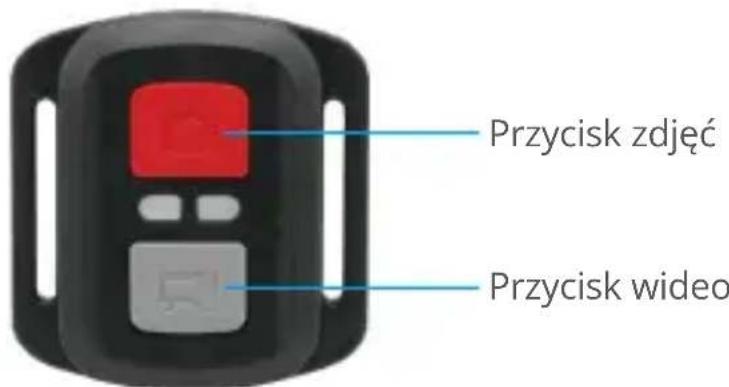
Uwaga: Pilot jest tylko odporny na zachlapania.
Video
Aby nagrywać video, najpierw upewnij sie, ze kamera jest w trybie Video, a nastepnie naciśnij przycisk Video. Wskaznik pracy kamery;będzie migał podczas nagrywania video. Aby zatrzymać nagrywanie, ponownie naciśnij przycisk Video.
Zdjecie
Aby zrobić zdjecie, najpierw upewnij sie, ze kamera jest w trybie Zdjeccia, a nastepnie naciśnij przycisk Zdjeccia. Kamera wyda dźwięk migawki, sygnalizuć wykonanie zdjeccia.
Burst Photo (Seria zdjec)
Aby zrobie série zdjec, najpierw upewnij sie, ze kamera jest w trybie Serii zdjec, a nastepnie nacijsnij przycisk Zdjeccia. Kamera wyda dzwiek migawki, sygnalizujac wykonanie zdjeccia.
Time Lapse
Aby robić zȩćcia lub nagrywać video w trybiePoklatkowym, najpierw upewnij sie,źekamera jest w trybie Time Lapse, a nastepnie naciść przycisk Zȩćcia lub Video.
Wymiana baterii CR2032 w pilocie
- Uzyj srubokręta, aby odkrćcić 4 sruby na tylnej pokrzywie pilota, co pozwoli Ci go otworZYc.
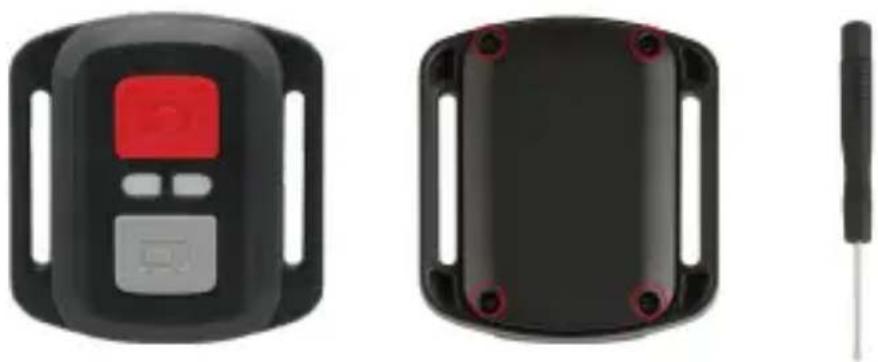
- Usun kolejne 4 s Ruby na pIytce obwodu pilota
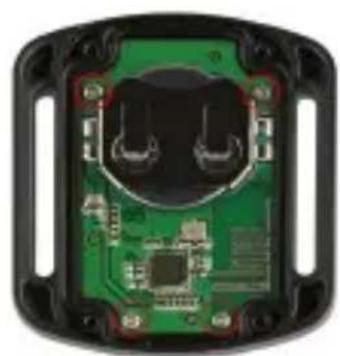
- Podniaś płytkę obwodu i wysun baterie, jakPokazano poniȩje.
Uwaga: Unikaj obracania płytki obwodu, abyNie odwrócić przycisków pilota.
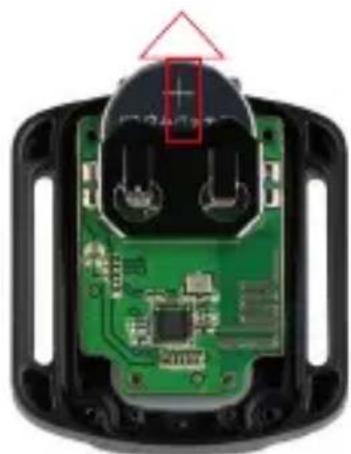
- Zainstaluj nowa baterie, upewniajac sie, ze biegun "+" jest skierowany do góry.
- Zainstaluj z powrotem wzystkie 4 szuby na płyte obwodu.
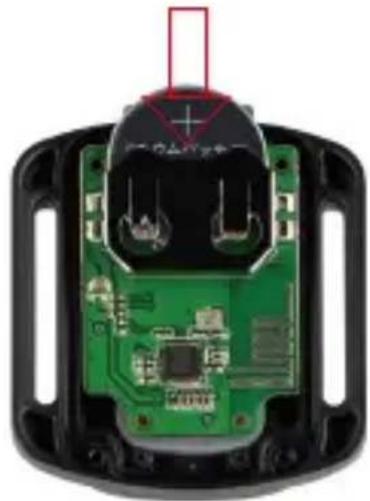
- Zainstaluj z powrotem wzystkie 4 szuby naPokrywie.
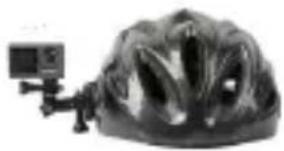
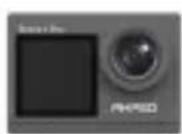
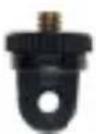
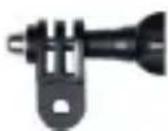
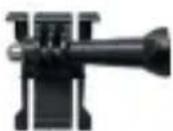
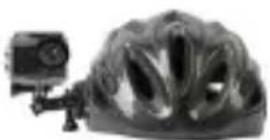
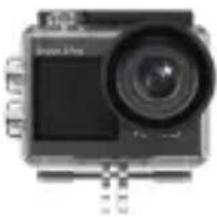
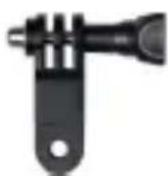
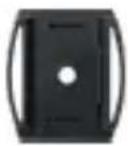
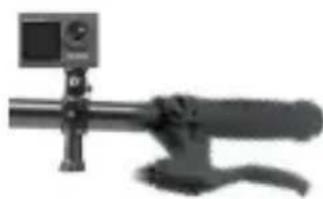
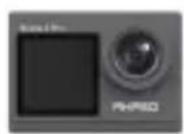
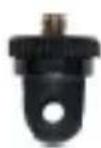
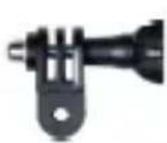
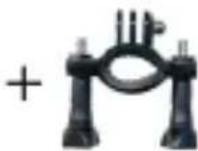
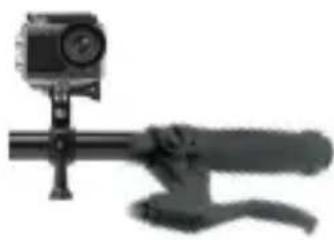
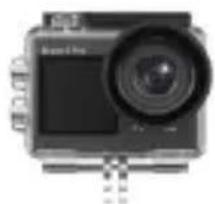
Montañ kamery
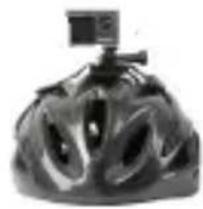
Mоžesz zamocować swoja kamere na kaskach, kierownikicah i urzadzeniach w natestpu-jacy sposob:
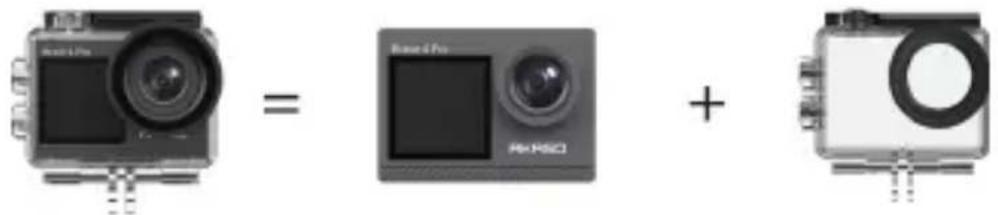
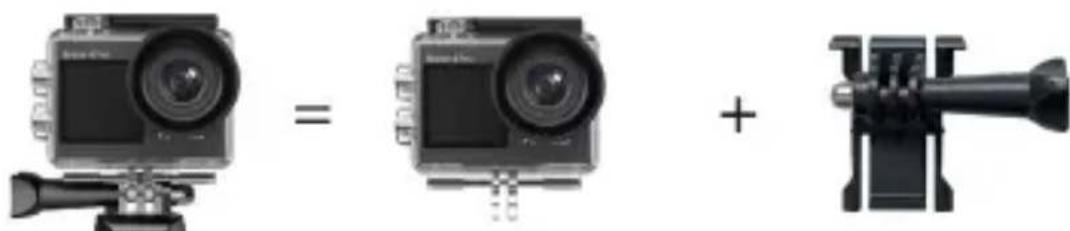
+
+
一
+
一
+
+
一
+
+
+
一
+
+
OchronaŚrodowiska

Zuży sprȩt elektroniczny oznakowy zgodnia z dyrektywa Uni i Europejskiej, nie są omieszczany sącznie z innymi opdatami komunalnymi. Podlega on selektywnej zbiórci i recyklingowy w wyznaczonych punktach. Zapewniajać和他的 prawidowej usuwanie, zapobiegasz potencjalnym, negatywnym konsekwenciom dlaŚrodkowska naturalnégo i zdrowia ludzkiego. System zbierania zuźtego spre)—tu zgodny jest z lokalnie obłowacjaucymi przyeparisami ochrony Środkowska dotyczymi usuwania opadów. Szczegółowe informacja na ten tematność uzyskać w urzemść mistrękan, zlokadzie oczyszczania lub sklepie, w ktorym produkt zostāń zakupIONy.

Produkt spełnia wymagania dyrektyw tzw. Nowego Podejscia Unii Europejskiej (UE), dotycznych zagadniaż związanych z bezpieczność wem uzytkowania, ochr园区zdrowia i ochr园区śro dowiska, okreslajćych zagrozenia, króre powinny zostac wykryte i wyeliminowane.
Szczegółowe informacja o warunkach gwarancji dystrybutora / producenta dostępane na stronie internetowej https://serwis.innpro.pl/gwarancja.
Kontakt

cs@akasotech.com www.akasotech.com
W razie pytań dotycznych produktówAKASO, prosimy o swobodnykontakt. Odpowyemwciagu24godzin.
- Zawartość opakowania
- Twoja Brave 4 Pro
- Pierwsze kroki
- Korzystanie z kart pamięci
- Uwaga:
- Włączanie i wyłączanie
- Przeloczanie trybow nagrywania
- Przeloczanie ekranów
- Powiekszanie i pomniejszanie
- Uzywanie przycisku migawki
- Wejscie na ekran ustawien
- Wejscie na ekran odtwarzania
- Węczanie lub wyłączanie Wifi
- Włączanie Wifi
- Wyłacznie Wifi
- Wskaźniki
- Przejęd trybów
- Tryb Video (video)
- Tryb Time Lapse Video (VideoPoklatkowe)
- Tryb Loop Video (nagrywania w petli)
- Tryb Slow Motion (zwolnionego tempa)
- Tryb Photo (zdjeć)
- Tryb Burst Photo (zdjec seryjnych)
- Tryb Time Lapse Photo (zdjecPoklatkowe)
- Tryb Self-Timer (samowzwalacza)
- Tryb Wifi
- Rozdzielczość video
- Tryb video
- Video
- Slow Motion
- Loop Video
- Stabilacja obrazu
- Intervalal time lapse
- 5.WDR
- Wykrywanie ruchu
- Ekspozycja
- Znacznik daty
- Pomiar
- Ostrość
- Jakość video
- Ustawenia zdjec
- Rozdzielczość zdjęć
- Burst Photo (Zdjęcia seryjne)
- Interwal time lapse
- Countdown (Odliczanie)
- Ekspozycja
- Pomiar
- Ostrość
- 9.ISO
- Znacznik daty
- Ustawenia systemowe
- Efekty specjalne
- Balans bieli
- Mikrofon
- Kat
- Tryb Drive
- Częstotliwość zasilania
- Jezyk
- Data i godzina
- Dziwieki
- Trybjazdy
- Do góry nogami
- Wygaszacz ekranu
- Automatyczne wyłuczanie
- Formatuj
- Reset
- Wersja
- Łaczenia z aplikacja AKASO GO
- Odtwarzanie zawartosci
- Odtwarzanie plików na twojej kamerze Brave 4 Pro
- Usuwanie plików na twojej kamerze Brave 4 Pro
- Przenoszenia zawartosci
- Przenoszenia zawartosci do komputera
- Przenoszenia plików do smartfona
- Notka:
- Utrzymanie aparatu
- Maksymalizacja zywotnosci baterii
- Regulacja poziomu zoomu
- Formatowanie karty paminsci
- Przechowywanie akumulatora
- Pilot
- Zdjecie
- Burst Photo (Seria zdjec)
- Time Lapse
- Wymiana baterii CR2032 w pilocie
- Montañ kamery
- OchronaŚrodowiska
- Kontakt
Marka : Akaso
Model : 4 Pro Action Cam
Kategoria : Kamera