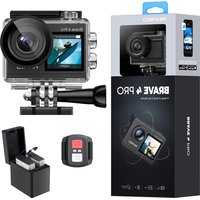
4 Pro Action Cam - Kamera Akaso - Kostenlose Bedienungsanleitung
Finden Sie kostenlos die Bedienungsanleitung des Geräts 4 Pro Action Cam Akaso als PDF.


| Produkttyp | 4K Actionkamera |
| Marke | AKASO |
| Modell | Brave 4 Pro |
| Maximale Videoauflösung | 4K (3840x2160) bei 30 fps |
| Maximale Fotoauflösung | 20 Megapixel (20MP) |
| Abmessungen | 66 x 44 x 34 mm |
| Nettogewicht | 112 g |
| Akkukapazität | 1350 mAh (Lithium-Ionen) |
| Akkulaufzeit | Bis zu 110 Minuten Aufnahme in 4K |
| Speicher | microSD-Karte bis 256 GB (U3, FAT32) |
| Display | Berührungsempfindliches Display vorne (1,4 Zoll) und hinten (2 Zoll) |
| WLAN | Ja, 2,4 GHz |
| Fernbedienung | Inklusive (HF 2,4G, Reichweite 10 m) |
| Wasserdichtigkeit | Mit wasserdichtem Gehäuse (bis 40 m) |
| Bildstabilisierung | Elektronisch (EIS) |
| Digitalzoom | 5x |
| Externes Mikrofon | Kompatibel (separat erhältlich, über USB-Anschluss) |
| Betriebstemperatur | -5°C bis 45°C (23°F bis 113°F) |
| Konnektivität | USB Typ-C, micro HDMI |
| Mitgeliefertes Zubehör | Wasserdichtes Gehäuse, Ladegerät, 2 Akkus, USB-Kabel, Fernbedienung, Halterungen, Mikrofasertuch, etc. |
Häufig gestellte Fragen - 4 Pro Action Cam Akaso
Benutzerfragen zu 4 Pro Action Cam Akaso
0 Frage zu diesem Gerät. Beantworten Sie die, die Sie kennen, oder stellen Sie Ihre eigene.
Eine neue Frage zu diesem Gerät stellen
Laden Sie die Anleitung für Ihr Kamera kostenlos im PDF-Format! Finden Sie Ihr Handbuch 4 Pro Action Cam - Akaso und nehmen Sie Ihr elektronisches Gerät wieder in die Hand. Auf dieser Seite sind alle Dokumente veröffentlicht, die für die Verwendung Ihres Geräts notwendig sind. 4 Pro Action Cam von der Marke Akaso.
BEDIENUNGSANLEITUNG 4 Pro Action Cam Akaso
Wichtige Meldungen 03
Ihr Brave 4 Pro 04
Was ist in der Box 06
Spezifikation der Kamera 07
Erste Schritte 08
- Erste Verwendung 08
2.Betriebsanleitung 12 - Indikatoren 14
- Verwendung der Speicherkarte 15
Video-Menu 16
- Videomodi 16
- Videoeinstellungen 18
Foto-Menu 22
1.Fotomodi 22
2. Fotoinstallungen 24
System-Einstellungen 27
Verbinden mit der AKASO GO App 31
Wiedergeben Ihrer Inhalte 33
- Wiedergeben von Dateien auf dem Brave 4 Pro- 33
- Löschen von Dateien auf Ihrm Brave 4 Pro- 33
Herunterladen Ihrer Inhalte 34
- Übertragen ihrer Inhalte auf einen Computer 34
2.Herunterladen Ihrer Inhalte auf ein Smartphone 34
Einstellen der Zoomstufe 35
Neuformatierung ihrer Speicherkarte 35
Fernbedienung 36
Wartung Ihrer Kamera 39
Wartung von Batterien 39
Befestigung Ihrer Kamera 41
Kontaktiere uns 42
Wichtige Meldungen
Herzlichen Glückwunsch zu deiner neuen AKASO Brave 4 Pro Action-Kamera! Dususst sich Sicherlich darauf freuen, seine neue Kamera zu benutzen, aberitte nimm dir zuerst etwas Zeit, um dich mit dieser Anleitung vertraut zu machen, damit du das Beste aus den Funktionen deiner Kamera Herausholen kannst.
- Diese Kamera ist ein prazises Produkt.itte schutzen Sie es vor Sturzen oder Kollisionen, falls es schwer beschadigt wird.
2.itte platzieren Sie diese Kamera von Maschinen oder Gegenständen fern, die reich an starken Magnetfeldern oder Strom sind, wie Motoren oder Magneten. - Stellen Sie sicher, dass die Kamera bei ihrer Betriebstemperatur arbeitet. Lassen Sie sie nicht lange in Bereichen mit hoher oder niedriger Temperatur ungeschützt, um ihre Lebensdauer zu verkürzen.
4.itte stellen Sie sicherrassie die Action-Kamera vor dem Tauchen sichera m wasserdichten Gehause befestigen, um ein Eindringen von Wasser zu verhindern,das zu einer Fehlfunktion fuhren konnte. - Laden Sie den Akku nicht lange auf. Bewahren Sieihn außerhalb der Reichweite von Kindern und Haustieren auf, um Unfälle zu vermeiden.
- Nehmen Sie den Akku aus der Kamera heraus, wenn Sie ihn langere Zeit nicht benutzen.
7.itte lagern Sie diese Kamera fern von scharfen Metallen und feuchten Bereichen.
Wichtiger Hinweis: Falls ihre Kamera nicht normal Funktioniert oder auf Probleme mit der Foto- oder Videoqualität stöhrt, wenden Sie sichitte an den Kundensupport, indem Sie eine E-Mail an unsere offizielle E-Mail-Adresse cs@akasotech.com senden.
Ihr Brave 4 Pro
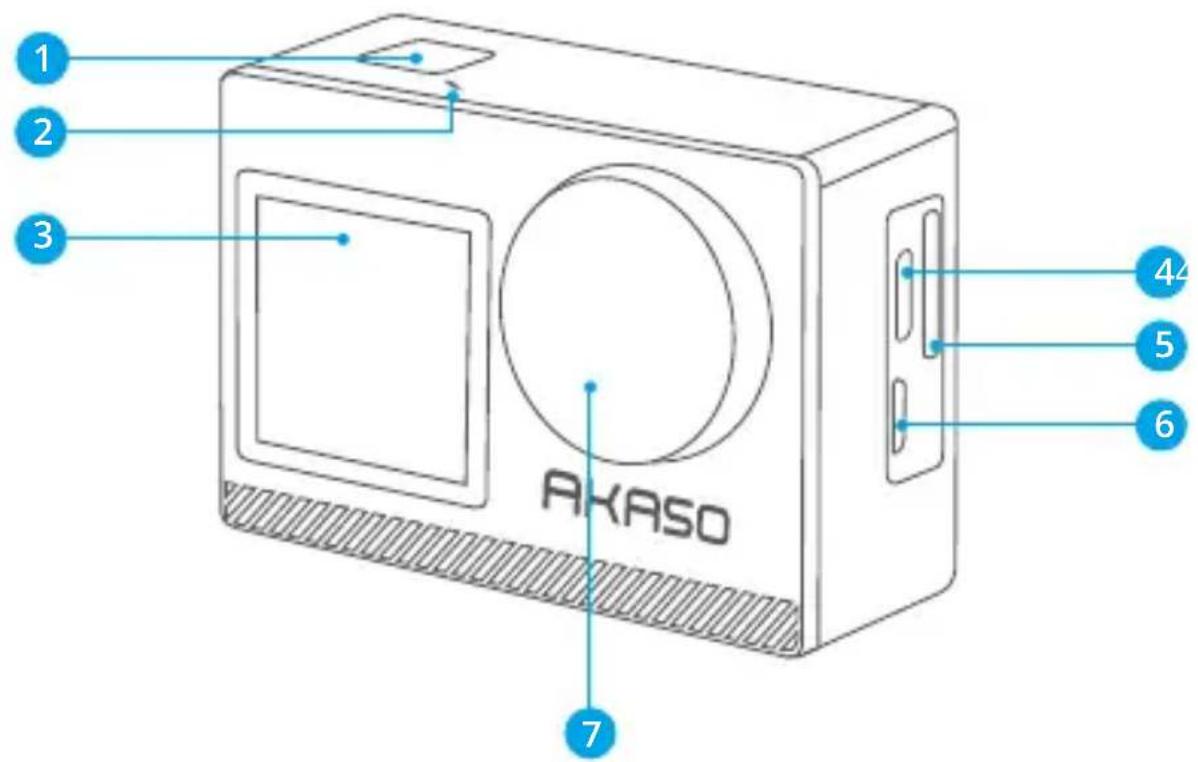
1 OK/Auslöser/Einschalttaste
2 Wifi Indicator
3 Frontscheibe
4 USB/ Externer Mik-Anschluss
5 Speicherkartensteckplatz
Micro-HDMI Anschluss
7 Linse
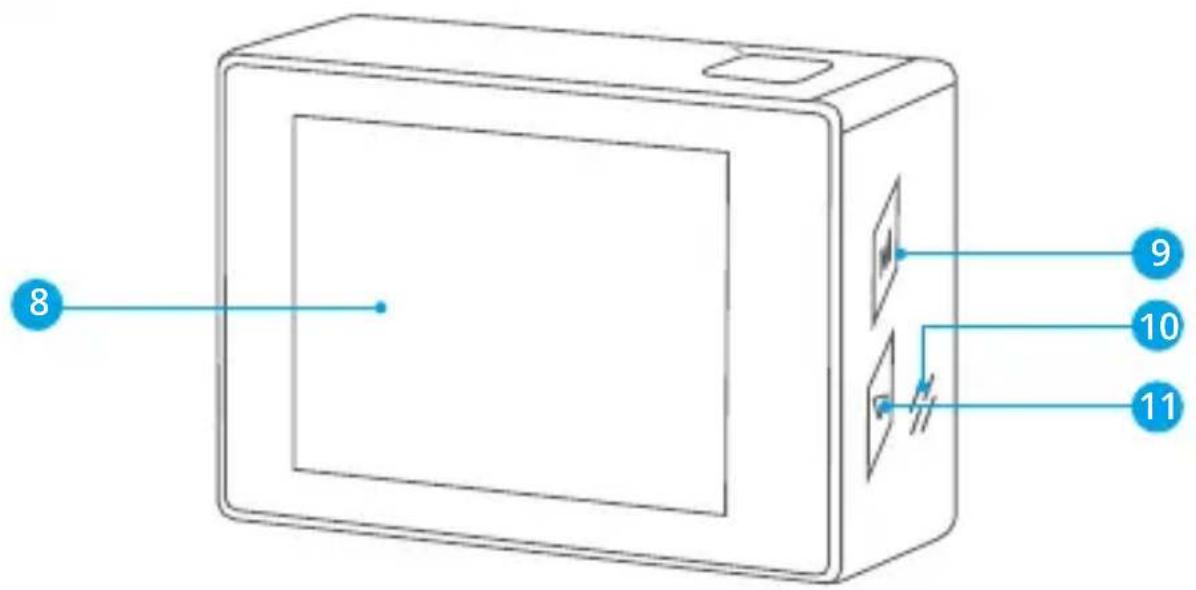
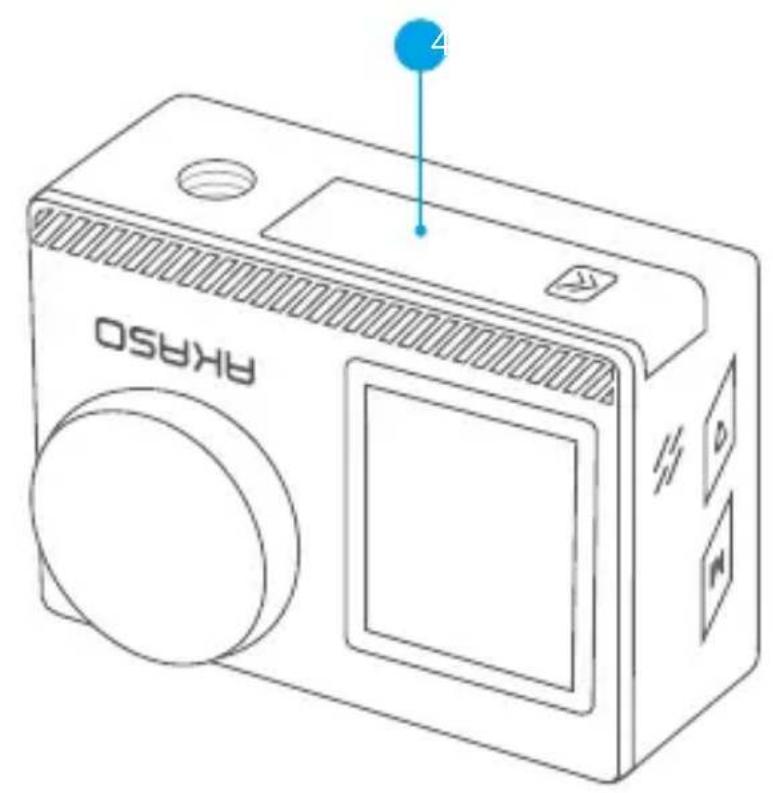
8 Touchscreen
11 Abwärts-Taste
Modus/Aufwärstaste
12 Batterieabdeckung
10 Lautsprecher
Was ist in der Box
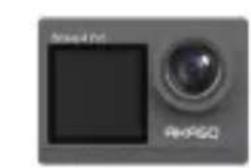
AKASO Brave 4 Pro x1
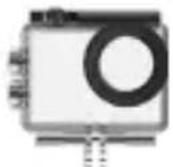
Wasserdichtes Gehäuse x 1
Batterieladegerat x1
Batterie x2
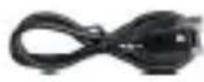
USB-Kabel x1
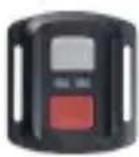
Fernbedienung x1
Gurt der Fernbedienung x 1
Schutzgehause x1
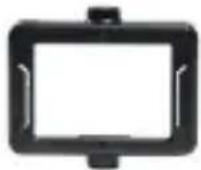
Klemme x1
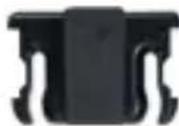
Klemme 2 x1
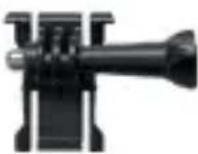
Buckle Halterung x1
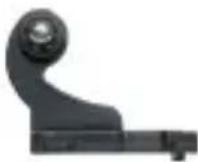
J-Haken Halterung x1
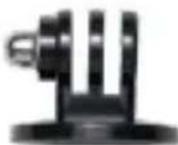
EMount x1
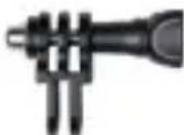
C Halterung x1
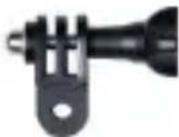
D Halterung x1
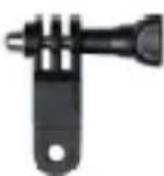
F Halterung x1

A Halterung x1
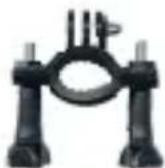
H Halterung x1
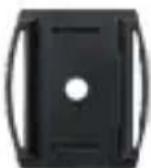
Helmbefestigung x2
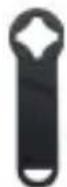
Spezifikation der Kamera
| Marke | AKASO |
| Name | 4K Vielseitige Brave 4 Pro Action-Kamera |
| Modell | Brave 4 Pro |
| Größe | 66×44×34mm |
| Gewicht | 112g |
| Material | Kunststoff, Silikon, Glas |
| Batteriekapazität | 1350mAh |
| Batterielaufzeit | 110 Minuten Aufnahmezeit in 4K. |
| Wireless-Netzwerk | RF 2.4G+Wifi 2.4GHz |
| Arbeitstemperatur | -5°C~45°C (23°F~113°F) |
| Externe Mikrofone | Unterstützt, aber separat erhältlich.Hinweis: Achten Sie daraufuf, dass Sie externe Mikrofone kaufen, die mit dieser Kamerakompatibel sind. |
Erste Schritte
1. Erste Verwendung
1.1 Unboxing
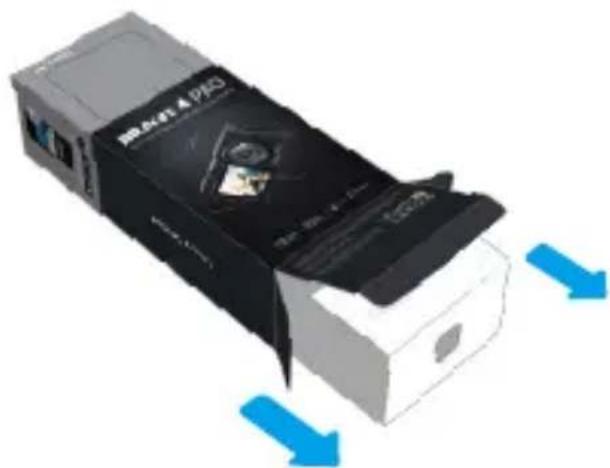
Öffnen Sie die Verpackungsbox entlang der gestrichelten Linie und nehmen Sie dann die Brave 4 Pro Action-Kamera zusammen mit dem Zubehör aus der Verpackungsbox hersaus.
1.2 Nehmen Sie die Kamera aus dem Wasserdichtes Gehäuse
Nehmen Sie die Kamera aus dem wasserdichten Gehäuse Heraus. Ziehen Sie die Schnalle des wasserdichten Gehäuses gemäß Pfeilrichtung hoch, um die Schutzrückwand zu öffnen, und behnmen Sie dann die Kamera aus dem Gehäuse Heraus.
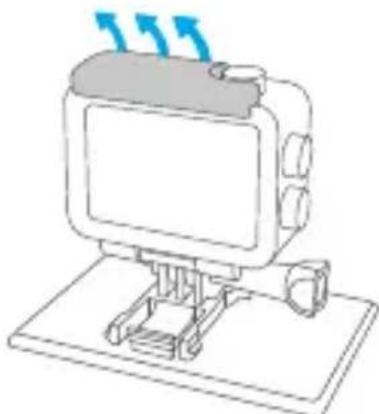
a Heb den Gehäuseschnalle nach oben
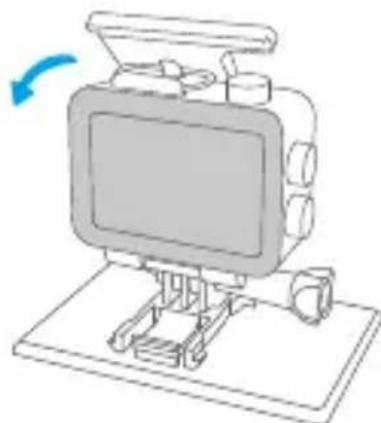
b Offne die Schutzrückwand
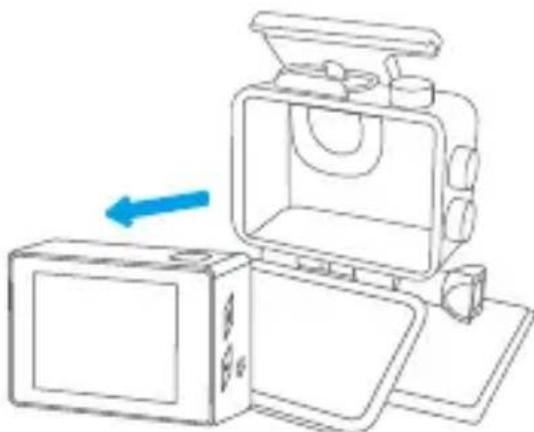
Entferne die Kamera aus dem Gehäuse
1.3 Nehmen Sie das wasserdichte Gehäuse aus dem Verpackungskarton
Drehen Sie die Schraubenstange gegen den Uhrzeigersinn mit ihren Händen oder dem beiliegenden Schraubenschlüssel ab. Wenn die Schraubenstange entfernt ist,nehmen Sie das Gehäuse hersaus. Ziehen Sie dann das Silikagel ab undziehen Sie die Montageschnalle nach oben. Schließlich schiben Sie die Schnalle nach hinten, um sie aus ihrer Position zu halten.
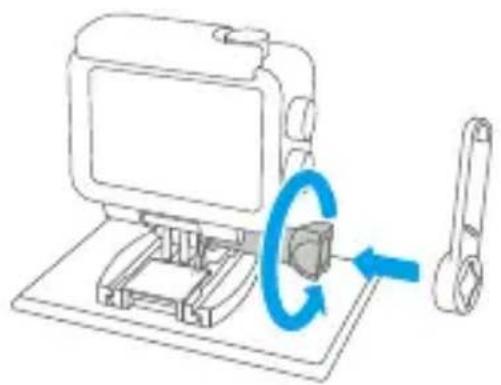
Schrauben Sie die Gewindestange mit dem Schraubenschlussel ab
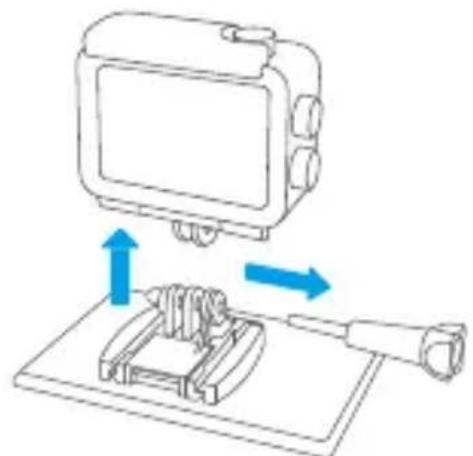
Entfernen Sie die Schraubenstange und das wasserdichte Gehäuse
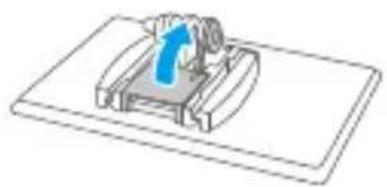
Das Silikongel abreiBen
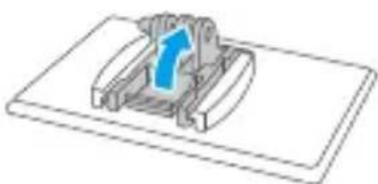
Ziehen Sie die Montageschnalle nach offen
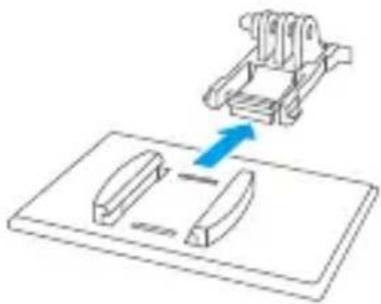
e Drucken es nach hinten
1.4 Laden Sie den Akku separat auf
Stecken Sie den Batterieladegerät in eine USB-Steckdose und legen Sie dann den Akku in den Batterieladegerät, bis die Anzeige blau wird.
Wichtiger Hinweis: Die Anzeige des Batterieladegerats leuchtet rot, während der Ladevorgang lauft. Sie wird blau, wenn der Akku vollständig aufgeladen ist.
1.5 Installieren Sie den Akku
Drücken Sie auf die Schnalle der Batterieabdeckung, um sie zu öffnen. Legen Sie dann die Batterie in ihren Schlitz und schreiben Sie die Batterieabdeckung. Um die Batterie zu entfernen,ziehen Sie am Batterieband.
1.6 Installieren Sie die Micro-SD-Karte
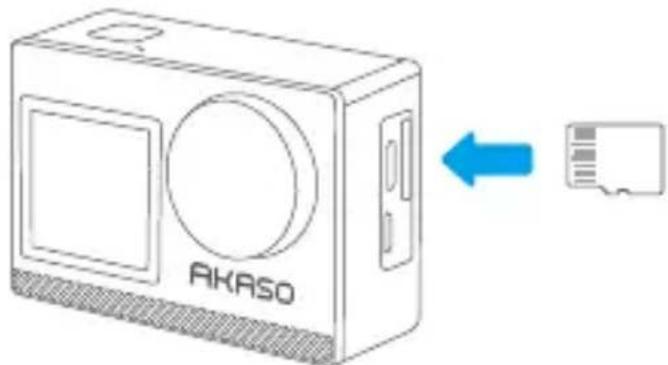
Drücken Sie zunachst den Ladeabdeckung, um den Speicherkartensteckplatz freizulegen. Setzen Sie die Speicherkarte gemäß der gezeigten Ausrichtung ein und drücken Sie sie nach unter, bis Sie einen Ton horen, der anziegt, dass sie eingesteckt ist.
Hinweis: Stellen Sie sicher, dass Sie die Kamera vor der Installation ausschalten.
1.7 Laden Sie die Kamera auf
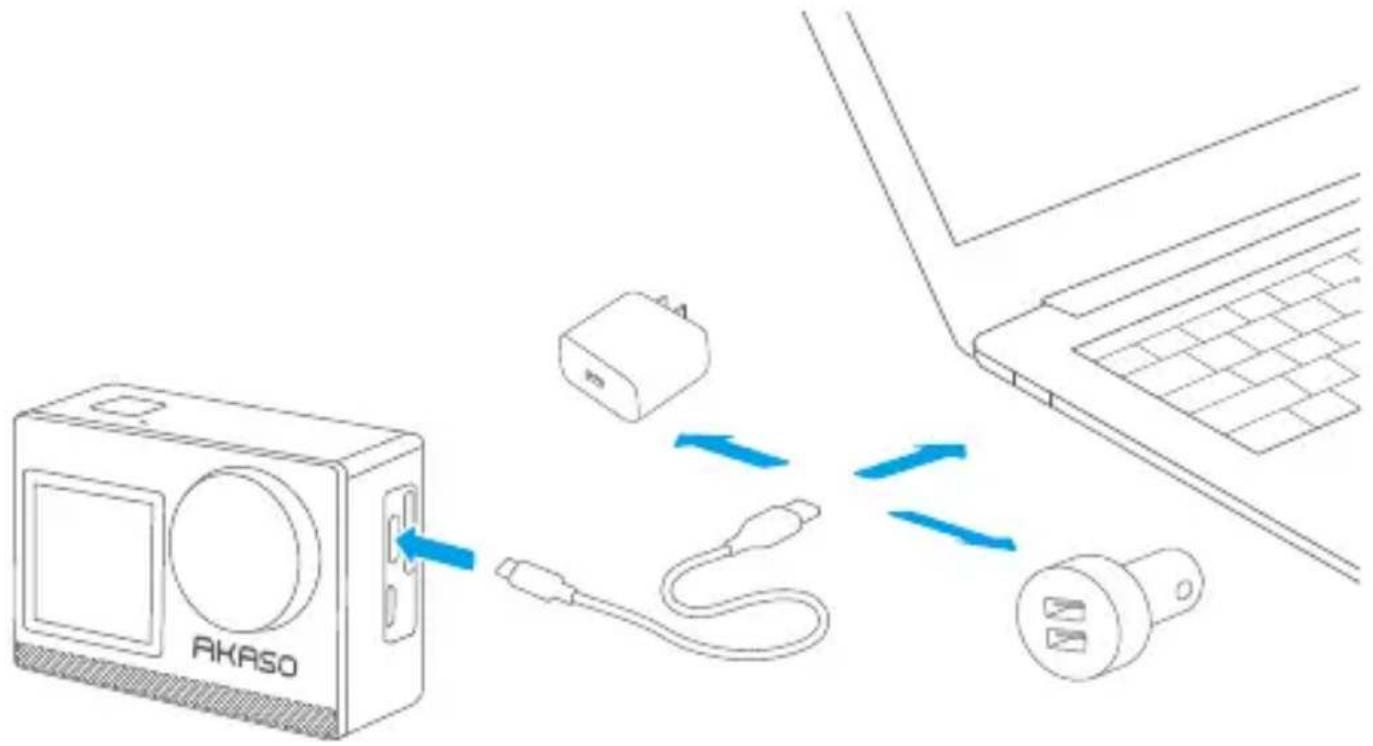
Verbinden Sie die Kamera mit einem USB-Adapter oder Computer mithilfe des USB-Kabels. Sobald sie vollständig aufgeladen ist, trennen Sie das Kabel ab und stellen Sie sicher, dass der Batteriedeckel fest verschlossen ist.
1.8 Kamera einschalten
Drücken und halten Sie die Power-Taste 3 Sekunden lang, um die Brave 4 Pro Action-Kamera einzuschalten. Stellen Sie sicher, dass alle Kameradeckel vor dem Einsatz fest verschlossen sind.
2. Betriebsanleitung
2.1 Ein- und Ausschalten
Wenn die Kamera ausgeschaltet ist, drücken Sie die Ein/Aus-Taste 3 Sekunden lang, um die Kamera einzuschalten.
Wenn die Kamera eingeschaltet ist, drücken Sie die Ein/Aus-Taste 3 Sekunden lang, um die Kamera auszuschalten.
2.2 Wechseln der Aufnahmemodi
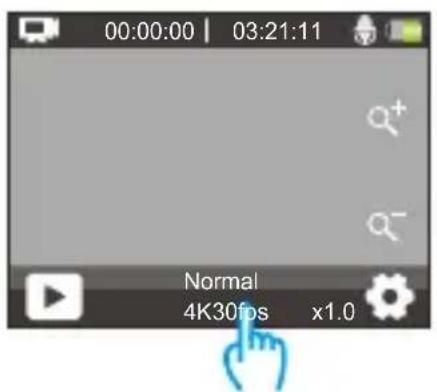
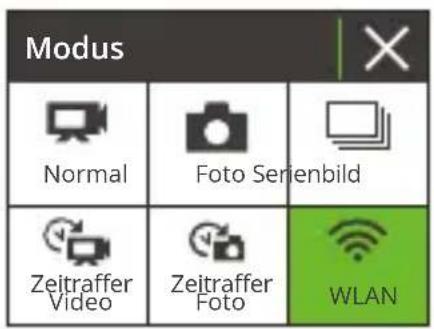
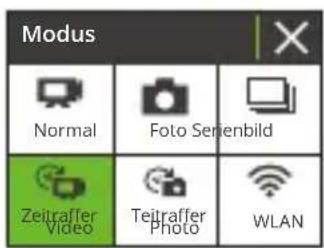
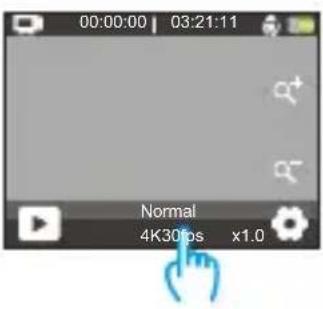
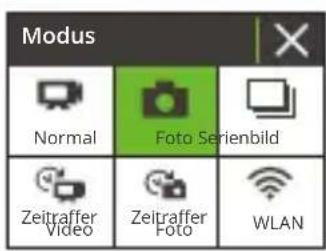
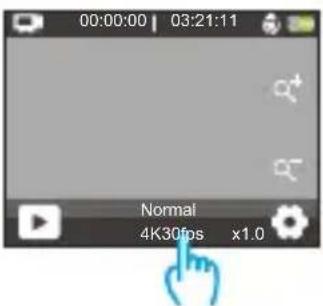
Auf dem Vorschaubildschirm tippen Sie auf das Modus-Symbol am unteren Bildschirmrand, um das Modus-MENU zu öffnen. Wahlen Sie dann den gewünschten Aufnahmemodus aus den verfügbaren Optionen aus. Sie können auch die Modus-Taste drücken, um zwischen den Modi zu wechseln.
Tipp: Um das Modus-MENU zu verlassen, tippen Sie auf das "X" -Symbol in der oberen rechten Ecke. Es gibt 9 Modi dieser Action-Kamera: Normal, Zeitraffer-Video, Loop-Aufnahme, Zeitlupe, Foto, Serienbild, Zeitraffer Foto, Selfstauslöser und WLAN.
2.3 Wechseln der Bildschirme
Auf dem Vorschaubildschirm halten Sie die Modus- oder Up-Taste gedrückt, um zwischen Front- und Touchscreen zu wechseln.
2.4 Zoomen
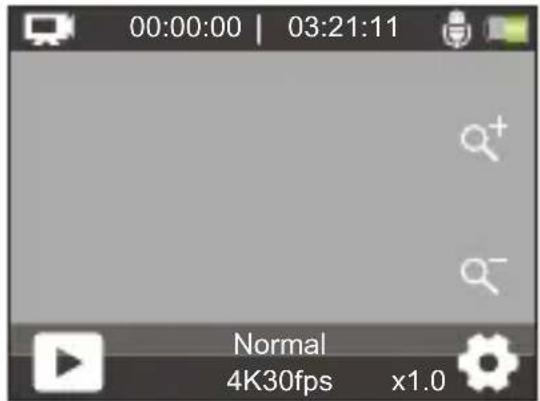
Auf dem Vorschaubildschirm tippen Sie auf das Symbol "+" um zu zoomen und auf das Symbol "-" um herauszuzoomen. Die Brave 4 Pro Action-Kamera unterstützt bis zu 5-fachen Zoom.
2.5 Das Einstellungenmenu aufrufen
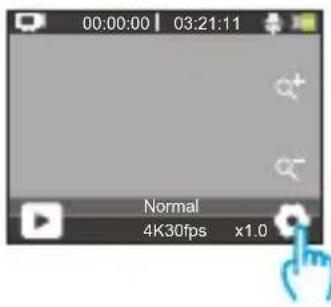
Auf dem Vorschaubildschirm tippen Sie auf das Einstellungen-Symbol in der unteren rechten Ecke des Bildschirms oder halten die Abwärstaste gedrückt, um das EinstellungsmENU zu öffnen. Anschließlich konnen Sie die Foto- oder Videoeinstellungen sowie die Systemeinstellungen konfigurieren.
2.6 Verwendung der Auslösetaste
Im Foto- oder Videomodus drücken Sie die Auslösetaste, um Fotos aufzunehmen oder die Videoaufnahme zu starten. Um die Aufnahme im Videomodus zu beenden, drücken Sie die Auslösetaste erneut.
2.7 Das Wiedergabenu aufrufen
Auf dem Vorschaubildschirm drücken Sie die Abwärstaste oder tippen auf das Wiedergabe-Symbol in der unteren linken Ecke, um das Wiedergabemenü zu öffnen. Von Dort aus können Sie auf das Video- oder Fotomenschsymbol tippen, um auf das Video oder die Fotos zuzugreifen und Dateien wiederzugeben oder zulöschen. Um das Wiedergabenu zu verlassen, tippen Sie einfach auf das "X"-Symbol in der oberen rechten Ecke.
2.8 Wifi ein- oder ausschalten
Einschalten von Wifi
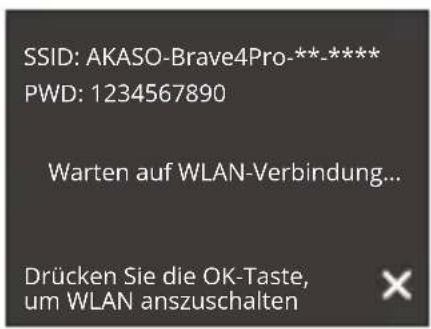
Auf dem Vorschaubildschirm tippen Sie auf das Modus-Symbol am unteren Rand, um das Menu für den Modus zu öffnen, und tippen Sie dann auf das WLAN-Symbol, um WLAN einzuschalten. Die Kamera-Wifi wird in den Wifi-Modus wechseln und innerhalb von 3 Sekunden die Wifi-Informationen anzeigen.
Wifi ausschalten
Im Wifi-Modus drücken Sie die OK-Taste oder tippen Sie auf das "X"-Symbol im Wifi-Bildschirm, um Wifi auszuschalten.
3. Indikatoren
Ladekontrollleuchte (rot)
Sie bleibt während des Ladevorgangs eingeschaltet und schaltet sich aus, wenn die Kamera vollständig geladen ist.
Arbeitsindikator (blau)
Sie leuchtet beim Einsatzen der Kamera und blinkt während der Aufnahme.
Wifi-Anzeige (rot)
Sie blinkt, wenn Wifi eingeschaltet ist, und bleibt an, wenn eine Verbindung besteht.
4. Verwendung der Speicherkarte
Um Videos und Fotos aufzunehmen, benötigen Sie eine Speicherkarte, um mit der Aufnahme zu beginnen (separate erhalten).itte verwenden Sie Markenspeicherkarten, die diese Anforderungen erfüllen:
(1) U3
(2) Kapazität bis zu 256GB (FAT32)
Warme Tipps:
1.itte formatieren Sie die Speicherkarte in dieser Kamera vor der Verwendung fur eine bessere Kompatibilität.
2. Speicherkarten, die eine größere Kapazität als die angegebene maximale Spezifikation haben, können Probleme verursachen, wie beispelssweise Nichterkennung oder)sogar Kamerastörungen wie fehlende Reaktionen oder Firmwarefehler.
3. Um ihre Speicherkarte in gutem Zustand zu halten, formatieren Sie sie regelmäßig neu. Das Neuformatieren losecht alle Inhalte, stellen Sie also sicher, dass Sie ihre Fotos und Videos vor dem Neuformatieren entladen. Eine Speicherkarte im FAT32-Format wird die Aufnahme stoppen und auf einer neuen Datie weiter aufzeichnen, sobald die Dateigröße 4 GB erreicht hat.
Hinweise:
1.itte verwenden Sie die Micro-SD-Karte nicht in Umgebungen, die starken Strömen oder magnetischen Feldern ausgesetzt sind.
2. Berühren Sieitte nicht die Micro-SD-Karte und lassen Sie sie nicht von metallischen Gegenständen berühren, um ein Quetschen, Biegen oder Fallen zu vermeiden.
3.itte halten Sie die Micro-SD-Karte fern von Wasser, feuchten Bereichen oder Orten mit erosiven Materialien.
4.itte setzen Sie die Micro-SD-Karte in die Kartenschlitzrichtung ein.
5.itte legen Sie keine Fremdkörper in den Micro-SD-Kartensteckplatz.
6. Schalten Sieitte die Kamera aus,bevor Sie die Micro-SD-Karte einsetzen oder entfernen.
Video-MENU
1. Videomodi
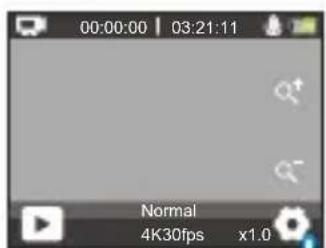
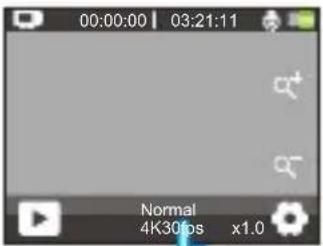
Die Kamera befindet sich standardmäßig im Normalmodus, wenn sie eingeschaltet wird.
Videomodi dieser Kamera umfassen Normal, Zeitraffer-Video, Loop-Aufnahme und Zeitlupe.
Normalmodus
Im Normalmodus drücken Sie die Auslösetaste, um normales Video in der eingestellten Auflösung aufzunehmen. Tippen Sie auf das „+“- oder „-“-Symbol, um hinein- oder hersauszuzoomen.
Tipp: Sie können diesen Modus auch über den Videoinstallungsbildschirm aktivieren.
Zeitraffer-Videomodus
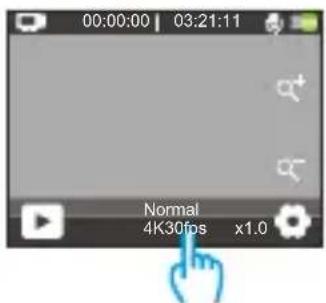
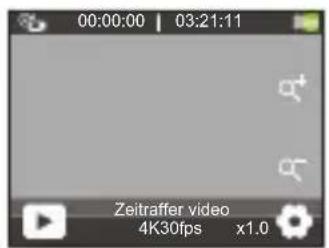
Um in diesen Modus zu gelangen, tippen Sie unter auf den aktuellen Modus, um das Modusmenu zu öffnen, und wahren Sie „Zeitraffer-Video" aus dem Menu. In dieser Modus nimmt die Kamera bei Drücken der Auslösetaste Bilder in festgelegten Intervallen auf und verdichtet längerere Ereignisse zu kurzen Videoclips.
Loop-Aufnahmemodus
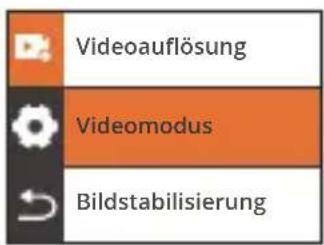
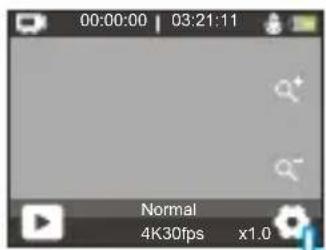
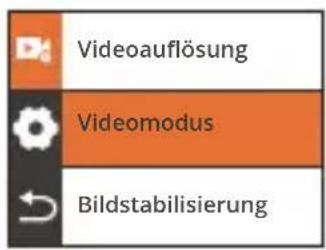
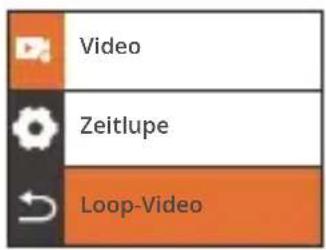
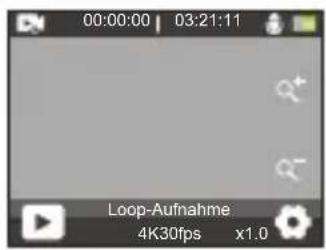
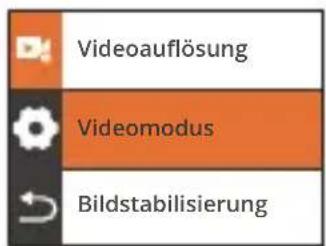
Um in diesen Modus zu gelangen, stellen Sie zuerst sicher, dass die Kamera im Videomodus ist. Zweitens tippen Sie auf das Einstellungssymbol in der unteren rechten Ecke, um den Videoeinstellungsbildschirm zu öffnen. Drittens tippen Sie auf „Videomodus“, um „Loop-Video" aus den verfügbaren Optionen auszuwahlen. Kehren Sie zuletzt zum Vorschaubildschirm darüber.
In this Modus nimmt die Kamera bei Drücken der Auslösetaste Videos auf und speichert den Inhalt alle 3 Minuten. Wenn der Speicher voll ist, löscht die Kamera automatisch die äldesten Videos, um die Aufnahme fortzusetzen.
Zeitlupenmodus
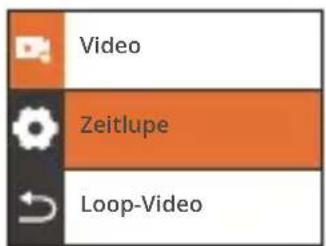
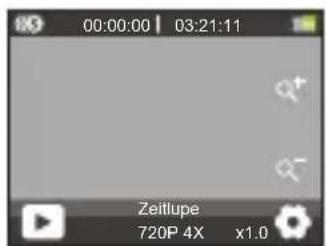
Um in diesen Modus zu gelangen, wahren Sie „Zeitlupe" aus den verfügbaren Optionen im Videomodus-Menu und kehren Sie zum Vorschaubildschirm zurück. In dieser Modus nimmt die Kamera bei Drücken der Auslösetaste Aufnahmen in der gewährten Auflösung und Geschwindigkeit auf, speichert das Video jedoch mit einer Wiedergabrate von 30 fps. Dies sorgt davon, dass das Video bei der Wiedergabe einen fesselnden Zeitlupeneffekt zeigt.
2. Videoeinstellungen
(1) Videoauflosung
4K30fps/2.7K30fps/1080P120fps/1080P60fps/1080P30fps/720P240fps/720P120fps /720P60fps/720P 30fps (Standardinstellung: 4K 30fps)
These Kamera kann Videos bis zu 4K30fps aufnehmen, wobei höhere Auflösungen eine größere Klarheit und Detailgenauigkeit aufgrund der erhöhten Anzahl von Pixeln bieten. Allerdings führen Videos mit higherer Auflösung auch zu größeren Dateigrößen.
Hinweis:
① 4K30, 2.7K30, 1080P120, 1080P30, 720P240 und 720P30 sind im Zeitlupenmodus nicht verfügbar.
② Das Aufnahme von hochauflosenden oder hoch-fps Videos bei wärmeren Bedingungen kann mehr Strom verbrauchen.
(2) Video-Modus
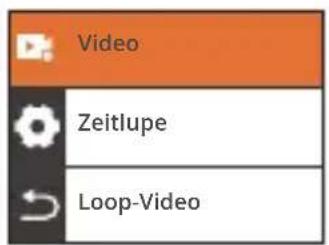
Sie können den gewünschten Videomodus aus Video, Zeitlupe und Loop-Video auswahlen.
Video
Nachdem Sie die Option „Video" ausgewählten haben, kehren Sie zum Vorschaubildschirm zurück. Die Kamera wechselt in den normalen Videomodus.
- Zeitlupe
2.7K 2X, 1080P 2X, 720P 4X, 720P 2X (Standard: 720P 4X)
Nachdem Sie die Option „Zeitlupe" ausgewählten haben, kehren Sie zum Vorschaubildschirm zurück. Die Kamera wechselt in den Zeitlupenmodus. Um die Geschwindigkeit der Zeitlupe einzustellen, wahren Sie „Zeitlupe" im Videoeinstellungsbildschirm.
Hinweis: 4K30, 2.7K30, 1080P120, 1080P30, 720P240 und 720P30 sind im Zeitlupenmodus nicht verfügbar.
Loop-Video:
2 Minuten/3 Minuten/5 Minuten (Standardeinstellung: 2Minuten)
Nachdem Sie die Option „Loop-Video" ausgewählt haben, kehren Sie zum Vorschaubildschirm zurück. Die Kamera wechselt in den Loop-Aufnahmemodus. Um das Loop-Intervalall einzustellen, wahren Sie „Loop-Aufnahmezeit" im Videoeinstellungsbildschirm.
Hinweis: These Einstellung ist nur im Loop-Video-Modus verfügbar.
(3) Bewegungserkennung
Aus/An (Standardeinstellung: Aus)
Die Bewegungserkennung korrigiert effektiv die Objektiverzerrung und erhöglich damit flüssige Videos. These Funktion ist für die Verwendung beim Reiten, Skifahren und bei handgehaltenen Szenen geeignet.
Hinweis: Die Bildstabilisierung wird deaktiviert, wenn die Kamera im Zeitlupen- und Zeitraffer-Video-Modus ist.
(4) Zeitrafferinterval
1 Sekunde/2 Sekunden/5 Sekunden/10 Sekunden/30 Sekunden/60 Sekunden (Standardeinstellung: 1 Sekunde)
Unter dieser Einstellung wird die Kamera eine Szene in regelmäßigen Abständenspeichern und diese Szenen automatisch zu einem einzigen Video zusammenfugen. Dies ist ideal für die Aufnahme von bereits übergangenen wie Sonnenaufgang, Sonnenuntergang, Blüte und vielem mehr.
Hinweis:
① Zeitraffervideos werden ohne Ton aufgenommen.
② Das Zeitrafferinterval Funktioniert nur im Zeitraffer-Video-Modus.
(5) WDR
Aus/An (Standardeinstellung: Aus)
Wide Dynamic Range (WDR) bewahrt ein höheres Maß an Details in dunklen und hellen Bereichen eines Bildes. Das Ergebnis ist, dass ein Foto in den beiden Extremen korrekt belichtet ist. WDR eignet sich ideal für die Verwendung in Szenen mit hohem Kontrast. WDR steht nur im Video-Modus zur Verfügung.
(6) Bewegungserkennung
Aus/An (Standardeinstellung: Aus)
Die Funktion "Bewegungserkennung" ermittelicht es der Kamera, Bewegungen zu erkennen und automatisch mit der Aufnahme von Videos zu beginnen. Diese Prozess beinhaltet, dass die Kamera die Bewegung eines Objeks in ihrem Blickfeld oder die Bewegung der Umgebung relativ zum Objekt erkennt. Wenn die Bewegungserkennung aktiviert ist, startet die Kamera automatisch die Videoaufnahme, wenn sie jeder Bewegung innerhalb ihres Sichtfelds erKENnt.
(7) Belichtung
-2/-1/0/1/2 (Standardstellung: 0)
Standardmäßig verwendet ihre Kamera das gesamte Bild, um das geeignete Belichtungsniveau zu bestimmen. Mit der Funktion "Belichtung" konnen Sie jedoch einen Bereich auswahlen, den die Kamera priorisieren soll, wenn sie die Belichtung bestimmt. Diese Einstellung ist besonders nützlich bei Aufnahmen, beiden eine wichtige Region sonst über- oder unterbelichtet ware. Die Kamera zeigt(sofort Änderungen im Bild an, sobald Sie die Einstellung ändern. Wenn Sie den Modus wechseln, wird die Kamera wieder das gesamte Bild verwenden, um das geeignete Belichtungsniveau zu bestimmen.
(8) Datumstempel
Aus/An (Standardeinstellung: An)
Wenn das Datenstempel aktiviert ist, wird ein Wasserzeichen mit Datum und Uhrzeit zum Video oder Foto hinzugefügt. Sie können es auch auf "Aus" setzen.
(9) Messung
Zentrale /Durchschnitt/Spot (Standardeinstellung: Durchschnitt)
Stellt den Messmodus für entsprechiche Szenen ein. Sie können Modi entsprechend den Szenen auswahlen. Für die Brave 4 Pro-Action-Kamera stehen 3 Messmodi zur Verfügung.
- Zentrales: Diese Modus wird auch als mittenbetonte Messung bezeichnet. In dieser Modus misst die Kamera die Helligkeit der Szene mit mehr Schwerpunkt auf dem Zentrum. Er eignet sich ideal für Selfies, Nahaufnahmen von Blumen und Gras usw.
- Durchschnitt: This is a German translation of the German translation of the German translation. In this case, the German translation is translated from the German translation into the German translation.
- Spot: In diesen Modus misst die Kamera die Helligkeit eines kleinen Bereichs oder Punktes in der Szene und stellt die Belichtung basierend auf dieser Messung ein. Er ist perfekt für Nahaufnahmen geeignet.
(10) Schärfe
Hoch/Mittel/Niedrig (Standardeinstellung: Mittel)
Die Scharfteeinstellung passt die Scharfe der Objekte in Ihrer Szene an, was entscheidend ist, um feine Details aufzunehmen und die Gesamtqualität ihrer Fotos oder Videos zu verbessern.
(11) Videoqualität
Hoch/Mittel/Niedrig (Standardeinstellung: Mittel)
These Einstellung bestimmte die Bildqualität der Videos.
Foto-MENU
Zu den Fotomodi dieser Kamera gehoren Foto, Serienbild, Zeitraffer Foto und Selfstauslöser.
1. Fotomodi
Fotomodus
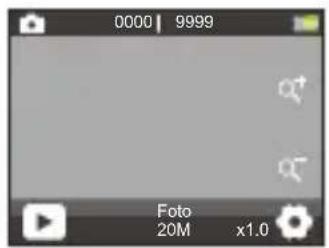
Um diesen Modus aufzurufen, tippen Sie auf das Modus-Symbol unter, um das Modusmenu aufzurufen, und wahren Sie "Foto".
Im Fotomodus drücken Sie die Auslösetaste, um ein Foto aufzunehmen. Tippen Sie auf das "+" oder "-" Symbol, um herein- oder hersauszuzoomen.
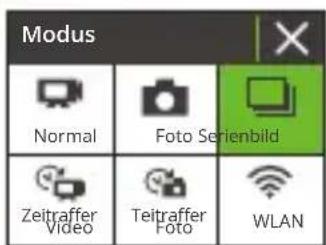
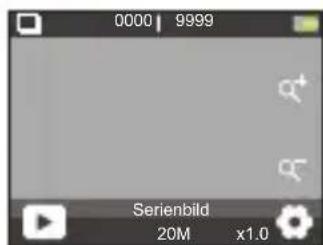
Serienbildmodus
Um diesen Modus aufzurufen, wahren Sie "Serienbild" aus dem Modusmenübildschirm.
In dieser Modus nimmt die Kamera mit einem einzigen Druck auf die Auslösestaste kontinuierlich 3, 5 oder 10 Fotos pro Sekunde auf.
Zeitraffer-Fotmodus
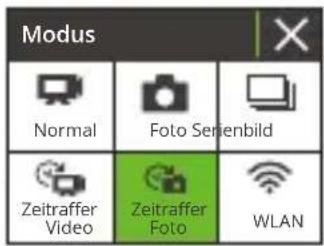
Um in den Zeitraffer-Fotomodus zu gelangen, tippen Sie auf „Zeitraffer-Foto" im Modusmenu. In diesen Modus beginnnt die Kamera bei Drücken der Auslösetaste automatisch den Countdown und nimmt kontinuierlich Fotos im voreingestellenten Intervall auf, bis Sie die Auslösetaste erneut drucken.
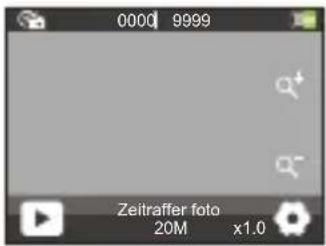
Selbstauslosermodus
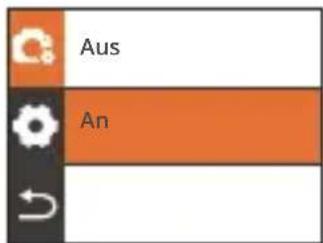
Um in diesen Modus zu gelangen, stellen Sie zuerst sicher, dass die Kamera im Zeitraffer-Fotomodus ist. Zweitens öffnen Sie den Fotoinstallungsbildschirm, um „Selbstausloser" zu finden und wahren Sie die Option „Ein".kehren Sie zuletzt zum Vorschaubildschirm darüber.
In this Modus startet die Kamera einen voreingestellt den Countdown und lost automatisch aus, um ein Foto aufzunehmen, nachdem die Auslösetaste gedrückt wurde.
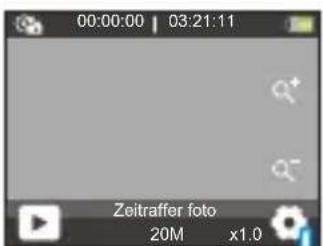
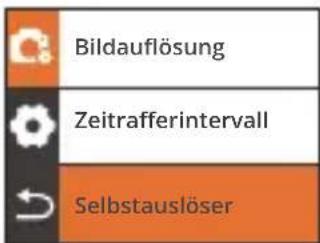
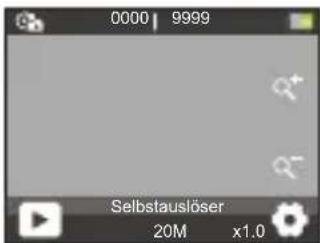
2. Fotoinstallungen
(1) Bildauflosung
20MP/16MP/13MP/8MP (Standardstellung: 20MP)
These Kamera kann Fotos mit 20 MP aufnehmen, wobei eine höhere Auflösung aufgrund der erhöhten Anzahl von Pixeln eine größere Klarheit und Detailgenauigkeit bietet. Allerdings führen Fotos mit higherer Auflösung auch zugroßeren Dateigrößen.
(2) Serienbild
3 Fotos/5 Fotos/10 Fotos (Standardinstellung: 3 Fotos)
Stellen Sie die Anzahl der Fotos ein, die im Serienbildmodus pro Sekunde aufgenommen werden sollen. Die Kamera nimmt kontinuierlich mehrere Fotos in der spezifischen Aufnahme auf.
Hinweis: Nur im Serienbildmodus verfügbar.
(3) Zeitrafferinterval
Aus/3 Sekunden/5 Sekunden/10 Sekunden/20 Sekunden/30 Sekunden/60 Sekunden (Standardeinstellung: 3 Sekunden)
Stellen Sie das Interval ein, in dem die Kamera im Zeitraffer-Foto-Modus Fotos aufnimmt. Wenn Sie zum Beispiel die Option „3 Sek." auswahlen, beginnnt die Kamera bei 3 herunterzuzahlen und nimmt kontinuierlich Fotos auf, bis Sie die Auslöse taste erneut drücken.
Hinweis: Nur im Zeitraffer-Fotomodus verfügbar.
(4) Countdown
3 Sekunden /5 Sekunden/10 Sekunden/20 Sekunden/30 Sekunden/60 Sekunden (Standardeinstellung: 20 Sekunden)
Stellen Sie die Countdown-Zeit ein, bevor die Kamera im Selfstauslöser-Modus ein Foto aufnimmt. Wenn Sie zum Beispiel den „Countdown" auf „3 Sek." einstellen, zählt die Kamera von 3 bis 1 herunter, bevor sie das Foto aufnimmt.
Hinweis: These Funktion ist nur im Selfstauslosermodus verfügbar.
(5)Selbstausloser
Aus/An (Standardeinstellung: Aus)
Wahlen Sie, ob der Selfstausloser ein- oder ausgeschaltet sein soll.
Hinweis: Die Kamera wechselt automatisch in den Zeitraffer-Foto-Modus, wenn der Selfstauslöser deaktiviert ist.
(6) Belichtung
-2/-1/0/1/2 (Standardstellung: 0)
Standardmäßig verwendet ihre Kamera das gesamte Bild, um das geeignete Belichtungsniveau zu bestimmen. Mit der Funktion "Belichtung" konnen Sie jedoch einen Bereich auswahlen, den die Kamera priorisieren soll, wenn sie die Belichtung bestimmt. Diese Einstellung ist besonders nützlich bei Aufnahmen, beiden eine wichtige Region sonst über- oder unterbelichtet ware. Die Kamera zeigt(sofort Änderungen im Bild an, sobald Sie die Einstellung ändern. Wenn Sie den Modus wechseln, wird die Kamera wieder das gesamte Bild verwenden, um das geeignete Belichtungsniveau zu bestimmen.
(7) Messung
Zentrale /Durchschnitt/Spot (Standardeinstellung: Durchschnitt)
Stellt den Messmodus für entsprechiche Szenen ein. Sie können Modi entsprechend den Szenen auswahlen. Für die Brave 4 Pro-Action-Kamera stehen 3 Messmodi zur Verfügung.
- Zentrales: Diese Modus wird auch als mittenbetonte Messung bezeichnet. In dieser Modus misst die Kamera die Helligkeit der Szene mit mehr Schwerpunkt auf dem Zentrum. Er eignet sich ideal für Selfies, Nahaufnahmen von Blumen und Gras usw.
-
Durchschnitt: Diese Modus wird auch als Matrixmessung bezeichnet. In dieser Modus misst die Kamera die Helligkeit der gesamten Szene und berechnet die Belichtung, um eine Überbelichtung zu vermeiden. Er eignet sich für den Einsatz in Szenen mit gleichmäßiger Beleuchtung.
-
Spot: In diesen Modus misst die Kamera die Helligkeit eines kleinen Bereichs oder Punktes in der Szene und stellt die Belichtung basierend auf dieser Messung ein. Er ist perfekt für Nahaufnahmen geeignet.
(8) Schärfe
Hoch/Mittel/Niedrig (Standardeinstellung: Mittel)
Die Scharfteeinstellung passt die Scharfe der Objekte in Ihrer Szene an, was entscheidend ist, um feine Details aufzunehmen und die Gesamtqualität ihrer Fotos oder Videos zu verbessern.
(9) ISO
Automatisch/100/200/400/800/1600/3200 (Standardeinstellung: Automatisch) ISO bestimmt die Empfindlichkeit der Kamera gegenüber Licht und schafft einen Kompromiss zwischen Helligkeit und resultierendem Bildauschen. Das Bildauschen bezieht sich auf den Grad der Körnigkeit im Bild. Bei schlechten Lichtverhältnissen führen höhere ISO-Werte zuHELLeren Bildern, jedoch mit stärkerem Bildauschen. Niedrigere Werte führen zu geringerem Bildauschen, aber auch dunkleren Bildern.
(10) Datumstempel
Aus/An (Standardeinstellung: An)
Wenn das Datenstempel aktiviert ist, wird ein Wasserzeichen mit Datum und Uhrzeit zum Video oder Foto hinzugefügt. Sie können es auch auf "Aus" setzen.
System-Einstellungen
Im Video- oder Fotomodus tippen Sie auf das Einstellungssymbol in der unteren rechten Ecke, um die Einstellungssite aufzurufen. Tippen Sie dann auf das Symbol auf der Einstellungssite, um zur Systemeinstellungssite zu gelangen.
(1) Spezialeffekt
Normal/Schwarz-Weiss/Rétro/Negative/Rot/Grün/Blau (Standardeinstellung: Normal) Sie können aus diesen Optionen wahren, um das gewünschte Aufnahmeergebnis zu erzielen.
(2) Weißabgleich
Auto/Sonnig/Bewölkt/Kunstlicht/Neonlicht/(Standardeinstellung:Automatisch) Die Weißabgleichsfunktion erfasst Objekte in Fotos mit genauer Farbdarstellung unter verschiedene Lichtbedingungen, indem sie den Weißabgleich anpasst. Sie eignet sich für den Einsatz in sowohl warmen als auch kühlen Umgebungen.
(3) Mikrofon
Eingebaut/Extern (Standardeinstellung: Eingebaut)
Sie haben die Möglichkeit, entweder ein integriertes Mikrofon oder ein externes Mikrofon zu wahren. Um eine bessere Klangqualität mit einem externen Mikrofon zu erzielen, wahren Sie zuerst die Option "Extern". Verbinden Sie dann ein kompatibles externes Mikrofon mit dem USB-Anschluss der Kamera.
(4) Winkel
Super breite /Weit/Mittlere/Schmal (Standardeinstellung: Super breite)
These Einstellung ermittelicht es ihren, ein gewünschtes Sichtfeld auszuwahlen. Der Winkel bezieht sich darauf, wie viel von der Szene (gemessen in Grad) durch die Kameraobjektiv erfasst werden kann. Die Option "Superweit" zeigt das große Bild, während die Option "Eng" das kleinste Bild zeigt.
Hinweis: Der Winkel wird deaktiviert, wenn die Bildstabilisierung aktiviert ist.
(5) Tauchmodus
Aus/An (Standardeinstellung: Aus)
Wenn der Tauchmodus aktiviert ist, kann die Kamera den Mangel an rotem Licht in Unterwasserszenen ausgleichen. Diese Modus ist ideal für den Einsatz in tropischen und blauen Gewässern.
(6) Netzfrequenz
50Hz/60Hz/Automatisch (Standardeinstellung: 60Hz)
Die Netzfrequenz wird auch als Stromfrequenz oder Netzspannungsfrequency bezeichnet. Es ist die Frequenz des Wechselstroms (AC), der in den meisten elektrischen Stromnetzen auf der ganzen Welt verwendet wird. Wenn Sie im nordostlichen Gebiet leben, stellen Sieitte die Netzfrequenz auf 60Hz ein, was bedeutet, dass die Stromrichtung 60 Mal pro Sekunde wechselt. Wenn Sie außerhalb these Gebiets leben, stellen Sie es auf 50Hz ein.
(7) Sprache
English/简体中文/繁体中文/Italiano/Espanol/Deutsch/Français/日本語/韓国어 (Standardeinstellung: English)
Sie können die Systemsprache der Kamera einstellen.
(8) Datum und uhrzeit
Monat/Tag/Jahr
Sie können das Datum und die Uhrzeit ihrer Kamera manuell einstellen. Das Datum und die Uhrzeit der Kamera werden synchronisiert, sobald sie mit der AKASO GO App verbunden ist. Dadurch wird sichergestellt, dass die Zeitstempel ihrer Kamera genau sind und mit ihrer lokalen Zeitzone übereinstimmen.
Hinweis: Das Datum und die Uhrzeit der Kamera werden automatisch zurückgesetzt, wenn der Akku entfernt wird.
(9) TONE
Ausloser: Aus/An (Standardeinstellung: An)
Piep: Aus/An (Standardeinstellung: An)
Start: Aus/An (Standardinstellung: An)
Sie können den Auslöser, den Piepton und den Startton der Kamera ein- oder ausschalten.
Lautstärke: Sie können die OK-Taste drücken oder auf "Lautstärke" tippen, um die Lautstärke der Kamera einzustellen..
(10) Fahrmodus
Aus/An (Standardeinstellung: Aus)
In diesen Modus nimmt die Kamera automatisch ein Video auf und speichert die Videodatei, wenn Sie sie an den Zigarettenanzünder anschließen und den Motor Ihr's Autos starten.
(11) Upside down
Aus/An (Standardeinstellung: Aus)
These Einstellung bestimmt die Ausrichtung des Bildes in Videos oder Fotos und verhindert, dass die Kamera Videos mit auf dem Kopf stehenden Bildern aufnimmt.
Hinweis: Die Benutzeroberfläche wird auf den Kopf gestellt, wenn diese Funktion aktiviert ist.
(12) Bildschirmschoner
Aus/ 30 Sekunden/ 1 Minute/2 Minuten (Standardinstellung: 1 Minute )
Das Display wird automatisch nach einer Zeit der Inaktivität ausgeschelt, um die Batterielebensdauer zu schonen. Um das Display erneut einzuschalten, drücken Sie einfach eine beliebige Taste an der Kamera.
(12) Bildschirmschoner
Aus/ 30 Sekunden/ 1 Minute/2 Minuten (Standardinstellung: 1 Minute)
Das Display wird automatisch nach einer Zeit der Inaktivität ausgeschelt, um die Batterielebensdauer zu schonen. Um das Display erneut einzuschalten, drücken Sie einfach eine beliebige Taste an der Kamera.
(13) Auto-Ausschalten
Aus/ 3 Minuten/ 5 Minuten /10 Minuten (Standardinstellung: 3 Minuten)
Die Kamera schaltet sich nach einer gewissen Zeit der Inaktivität aus, um den Akku zu halten.
(14) Formatieren
Nein/Ja (Standardeinstellung: Nein)
Sie müssen die Speicherkarte in den Kameraeinstellungen formatieren, bevor Sie die Kamera verwenden können. Um ihre Speicherkarte in gutem Zustand zu halten, formatieren Sie sieitte regelmäßig neu. Dabei werden alle auf der Speicherkarte gespeicherten Mediendateien gelöscht. Stellen Sie daher sichere, dass Sie wichtige Dateien vor dem Formatieren sichern.
(15) Zurücksetzen
Nein/Ja (Standardeinstellung: Nein)
Mit dieser Option werden alle Einstellungen auf die Standardwerte zurückgesetzt.
(16) Version
Marke:AKASO
Modell: Brave 4 Pro
Sie können die Marke, das Modell, die Firmware-Version und die Aktualisierung.
Verbinden mit der AKASO GO App
Bitte laden Sie zuerst die AKASO GO-App aus dem App Store oder Google Play herunter und installieren Sie diese. Die AKASO GO-App ermöglich es Ihnen, ihre Kamera über ein Smartphone zu steuern. Wenn ihre Kamera mit dieser APP verbunden ist, können Sie sie steuern, um Aufnahmen zu machen oder Einstellungen zu ändern. Sie können auch Live-Ansichten ansehen, Videos wiedergeben, herunterlagen und bearbeiten.itte folgen Sie den folgenden Anweisungen, um ihre Kamera mit der AKASO GO-App zu verbinden.
- Wenn die Kamera eingeschaltet ist, tippen Sie auf das Modus-Symbol im unteren Bildschirm, um das Menu aufzurufen. Tippen Sie dann auf das Wifi-Symbol, um Wifi einzuschalten. Die Kamera wechselt in den Wifi-Modus und zeigt den Wifi-SSID sowie das Standardpassword innerhalb von 3 Sekunden an.
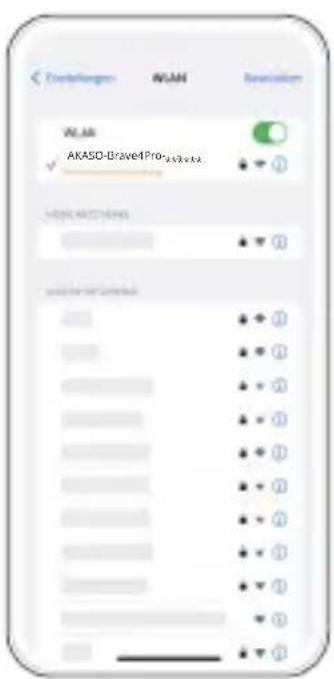
- Schalten Sie das Wifi Ihr's Telefons ein, um zur Wifi-Einstellungsseite zu gelangen. Suchen Sie den Wifi-SSID in der Liste und tippen Sie darauf. Geben Sie anschließend das Password 1234567890 ein, um eine Verbindung herzustellen.
Wichtiger Hinweis: Sobald die Kamera-Wifi -Verbindung hergestellt ist, erhalten Sie möglicherweise eine Benachrichtigung "Keine Internetverbindung" oder "Schwache Sicherheit", da das 4G-Signal Ihres Telefon blockiert wird. Sie können dies ignorieren und die Verbindung zur App fortsetzen. Diese Verbindungsbildschirme dienen nur zur Referenz.
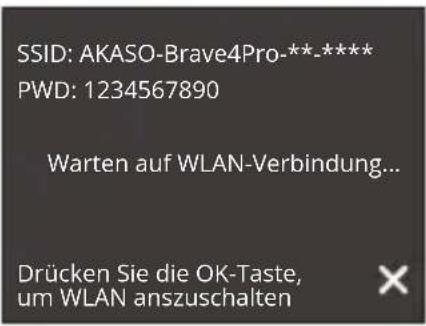

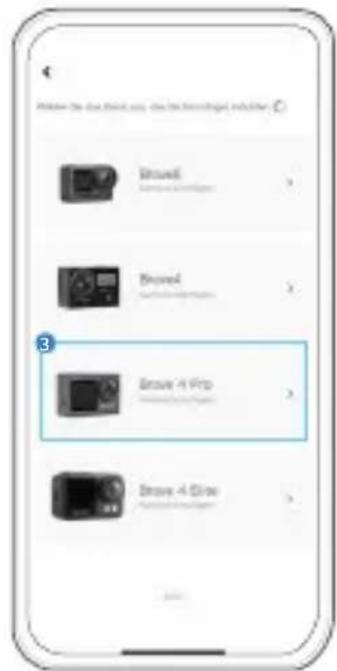
- Öffnen Sie die AKASO GO App, tippen Sie auf "Gerät"→"Gerät hinzufügen" und wahlen Sie "Brave 4 Pro" für die Verbindung.
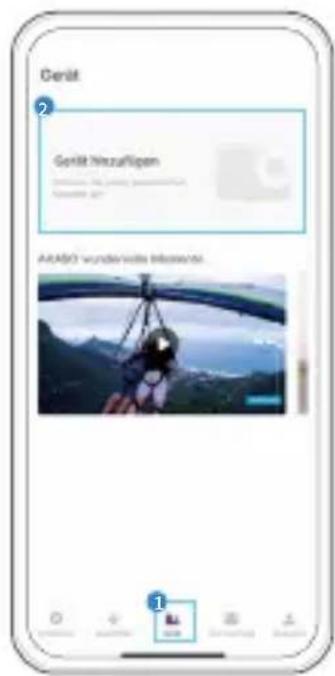
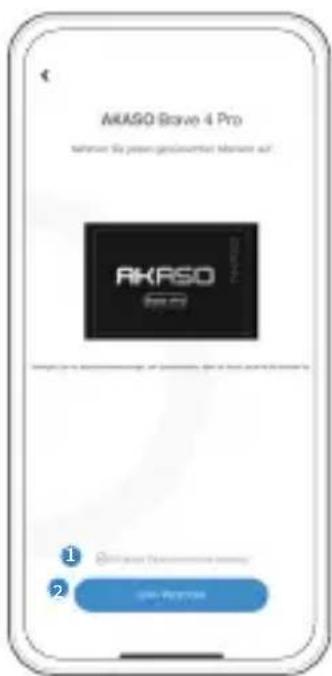
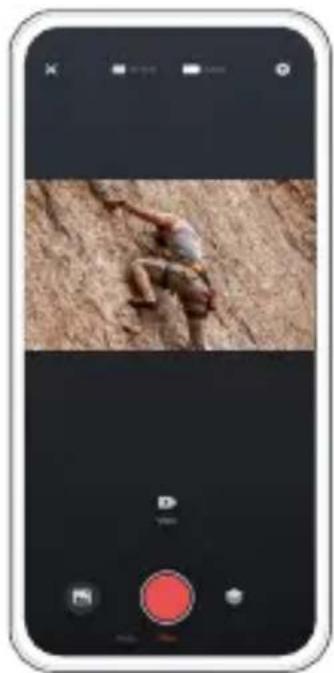
- Tick Sie auf "Der obige Vorgang wurde bestätigt", und tippen Sie auf "Live-Vorschau", ihre Kamera wird mit der AKASO GO App verbunden.
Wiedergeben Ihrer Inhalte
Sie können ihre Inhalte auf der Kamera, Ihr dem Computer, Fernseher oder Smartphone wiedergeben. Um ihre Videos und Fotos auf einem Computer abzuspielen, müssen Sie diese Dateien zuerst übertragen. Das Übertragen von Dateien gibt auch Speicherplatz auf ihrer Speicherkarte für neue Inhalte frei. Bei dieser Methode hangt die Wiedergabeauflösung von der Auflösung des Geräts und dessen Fähigkeit zur Wiedergabe dieser Auflösung ab.
1. Wiedergeben von Dateien auf dem Brave 4 Pro
(1) Schalten Sie ihre Brave 4 Pro Action-Kamera ein.
(2) Drücken Sie die Ab-Taste oder tippen Sie auf das Wiedergabesymbol in der unteren linken Ecke, um zur Wiedergabeseite zu gelangen.
(3) Tippen Sie auf das Foto- oder Video-Symbol, um auf ihre Fotos oder Videos zuzugreifen.
(4) Tippen Sie auf das Vorwärts- oder Rückwärts-Symbol, um das gewünschte Foto oder Video auszuwahlen.
(5) Tippen Sie auf das Foto oder Video, um es im Vollbildmodus abzuspielen.
(6) Tippen Sie auf das Zurück-Symbol, um die Foto- oder Videodatei zu verlassen.
Hinweis: Wenn ihre Speicherkarte viele Inhalte enthalt, kann es einzelige Minuten dauern, bis alles geladen ist.
2. Löschen von Dateien auf Ihrm Brave 4 Pro
(1) Drücken Sie auf die Taste "Abwärts" oder tippen Sie auf das Wiedergabe-Symbol in der unteren linken Ecke, um zur Wiedergabeseite zu gelangen.
(2) Tippen Sie auf das Foto- oder Video-Symbol, um auf ihre Fotos oder Videos zuzugreifen.
(3) Tippen Sie auf das Vorwärts- oder Rückwärts-Symbol, um das Foto oder Video auszuwahlen, das Sie löschen möchten.
(4) Tippen Sie auf das Löschen-Symbol. Der Bildschirm zeigt "These Datei Löschen? Ja/Nein".
(5) Tippen Sie auf "Ja", um die ausgewählte Datei zu loschen.
Herunterladen ihrer Inhalte
1. Übertragen ihrer Inhalte auf einen Computer
Sie können ihre Inhalte über ein USB-Kabel oder einen Kartenleser (separatehält) auf einen Computer übertragen. Um Dateien über ein USB-Kabel auf ihren Computer zu übertragen, verbinden Sie ihre Kamera mit demUSB-Anschluss des Computers. Wenn Sie dazu aufgefordert werden, wahlen Sie"USB-Speicher" als Verbindungseinstellung aus. Um Dateien über einenKartenleser auf den Computer zu übertragen, legen Sie eine Speicherkarte in denKartenleser ein und verbinden Sie den Leser mit dem USB-Anschluss IhresComputers. Nach erfolgreicher Übertragung konnen Sie die Dateien auf ihrenComputer übertragen oder ausgewählte Dateien mit dem Datei-Explorer löschen.
2. Herunterlagen ihrer Inhalte auf ein Smartphone
(1) Öffnen Sie die AKASO GO-App und verbinden Sie sie mit ihrer Kamera.
(2) Tippen Sie auf das Album-Symbol in der unteren linken Ecke, um alle von den Kamera aufgenommen Fotos und Videos anzuzeigen.
(3) Tippen Sie auf das Auswahlsymbol in der oberen rechten Ecke, um das Video oder Foto auszuwahlen, das Sie herunterlagen möchten. Tippen Sie anschließend auf das Download-Symbol in der unteren rechten Ecke. Warten Sie geduldig, bis der Download-Vorgang abgeschlossen ist. Die Datei wird erfolgreich im Fotoalbum Ihres Telefons gespeichert.
Hinweis:
(1)itte ändern Sie während des Download-Vorgangs nicht die WLAN-Einstellungen oder trennen Sie sich nicht von der App.
(2) Wenn Sie keine Videos oder Fotos auf das iPhone laden können, geben Sie Einstellungen Datenschutz Fotos ein, suchen Sie "AKASO GO" und wahlen Sie "Alle Fotos".
Einstellen der Zoomstufe
Die Zoom-Funktion ermittelicht es Ihnen, zu wahlen, wie nah oder fern das Motiv in.
Ihrem Foto erscheint. Die Standardeinstellung ist keine Zoom-Funktion. Die
Zoom-Funktion ist in allen Aufnahmemodi verfügbar. Brave 4 Pro kann bis zu
5-fach zoomen.itte befolgen Sie die folgenden Anweisungen, um die
Zoom-Funktion zu verwenden.
(1) Schalten Sie die Brave 4 Pro Action-Kamera ein.
(2) Wahlen Sie einen der Aufnahmemodi aus.
(3) Tippen Sie auf das "+"-Symbol, um hereininzuzoomen und tippen Sie auf das "-"-Symbol, um hersauszuzoomen.
Neuformatierung ihrer Speicherkarte
Um ihre Speicherkarte in gutem Zustand zu halten, formatieren Sie sie regelmäßig neu. Die Neformatierung löscht alle ihre Inhalte, stellen Sie dazu sicher, dass Sie zuerst ihre Fotos und Videos sichern.
(1) Halten Sie die Einschalttaste gedrück, um ihre Brave 4 Pro einzuschalten.
(2) Tippen Sie auf das Einstellungssymbol, um den Systemeinstellungsbildschirm aufzurufen.
(3) Scrollen Sie nach unter, um die Option „Karte formatieren" zu finden, und tippen Sie daraufuf, um den Formatierungsbildschirm aufzurufen.
(4) Der Bildschirm zeigt „Karte formatieren? Ja/Nein" an.
(5) Wahlen Sie die Option „Ja" und der Bildschirm zeigt „Beschäftigt...Bitte warten" an.
(6) Warten Sie, bis die Formatierung abgeschlossen ist. Die Speicherkarte wurde erfolgreich formatiert.
Fernbedienung
Wenn die Kamera eingeschaltet wird, wird sie automatisch mit der Fernbedienung in einer Entfernung von 10 Metern verbunden. Sie können die Kamera zum Aufnahme von Fotos oder Videos mit der Fernbedienung steuern.
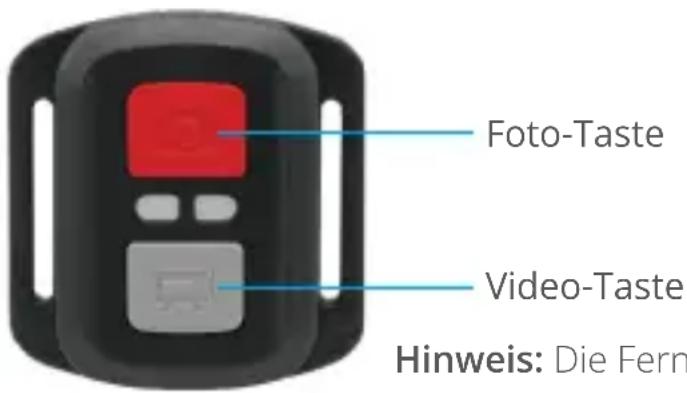
Hinweis: Die Fernbedienung ist nur spritzwassergeschützt.
Video
Um ein Video aufzunehmen, vergewissern Sie sich zunachst, dass sich die Kamera im Videomodus befindet, und drücken Sie dann die Videotaste. Die Arbeitsanzeige der Kamera blinkt während der Videoaufnahme. Um die Aufnahme zu beenden, drücken Sie die Videotaste erneut.
Foto
Um ein Foto aufzunehmen, vergewissern Sie sich zunachst, dass sich die Kamera im Fotomodus befindet, und drücken Sie dann die Fototaste. Die Kamera gibt einen Auslöserton aus, der anzeigt, dass die Aufnahme beendet ist.
Serienbild
Um Serienfotos aufzunehmen, stellen Sie zunachst sicher, dass sich die Kamera im Serienbildmodus befindet, und drücken Sie dann den Fotobutton.
Zeitraffer
Um Zeitraffer-Fotos oder -Videos aufzunehmen, stellen Sie zunachst sicher, dass sich die Kamera im Zeitraffermodus befindet, und drücken Sie dann den Fotobutton oder den Videobutton.
Ersetzen der CR2032-Batterie der Fernbedienung
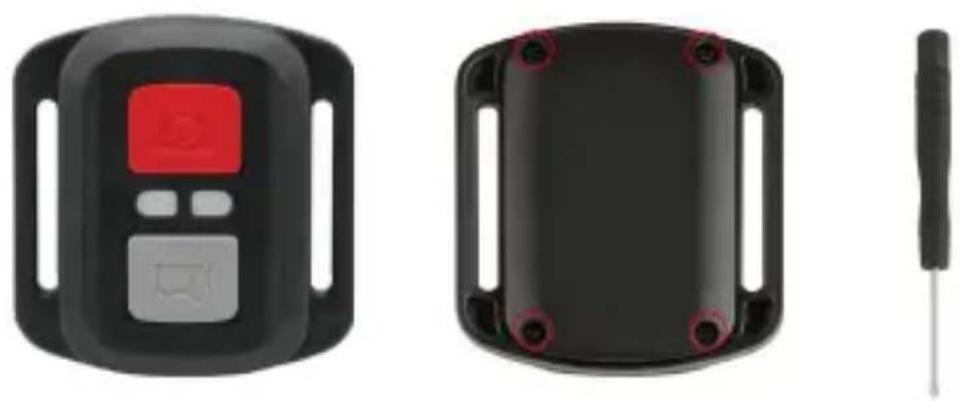
- Verwenden Sie einen Schraubendreher, um die 4 Schrauben auf der Rückseite der Fernbedienung zu entfernen, um sie zu öffnen.
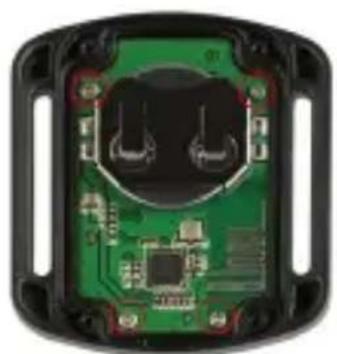
- Entfernen Sie weitere 4 Schrauben auf der Leiterplatte der Fernbedienung.
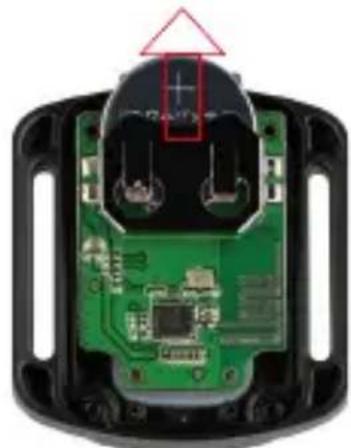
- Heben Sie die Leiterplatte an und schiben Sie die Batterie hereaus, wie unter dargestellt.
Hinweis: Vermeiden Sie es, die Leiterplatte zu drehen, um ein Verdrehen der Tasten der Fernbedienung zu verhindern.
DE
- Setzen Sie die neue Batterie mit dem „+“-Pol nach oben ein.
- Befestigen Sie alle 4 Schrauben wieder an der Leiterplatte.
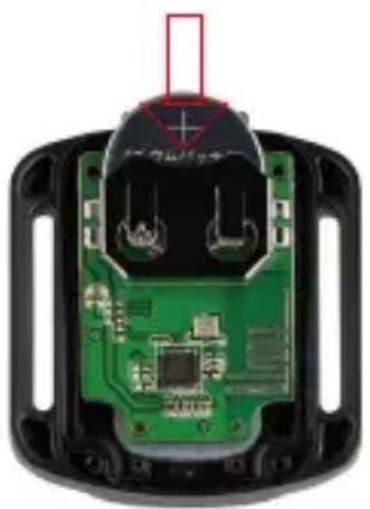
- Setzen Sie alle 4 Schrauben wieder in die Abdeckung ein.
Wartung Ihrer Kamera
Befolgen Sie diese Richtlinien, um die Beste Leistung von Ihrer Kamera zu erhalten:
(1) Für eine optimale Audioqualität schütteln Sie die Kamera oder pusten Sie auf das Mikrofon, um Ablagerungen aus den Mikrofonlöchern zu entfernen.
(2) Reinigen Sie das Objektiv mit einem weichen, fusselfreien Tuch. Verwenden Sie keine Fremdkörper in der Höhe des Objektivs.
(3) Berühren Sie das Objektiv nicht mit den Fingern.
(4) Halten Sie die Kamera von Stürzen und Schlägen fern, da dies Schäden an den inneren Teilen verursachen kann.
(5) Bewahren Sie die Kamera bei hohen Temperaturen und starkem Sonnenlicht auf, um Schäden zu vermeiden.
Wartung von Batterien
1. Maximierung der Batterielebensdauer
Wenn die Batterie während der Aufnahme 0% erreicht, speichert die Kamera die Datei und schaltet sich aus. Um die Batterielebensdauer zu maximieren, befolgen Sie diese Richtlinien, wenn möglich:
(1) Laden Sie den Akku vollständig auf und setzen Sieihn beim ersten Verwendend der Brave 4 Pro Action-Kamera in den Batterieslot ein.
(2) Nehmen Sie mit niedrigeren Auflösungen und Bildraten auf.
(3) Laden Sie den Akku vollständig auf, bevor Sie die Kamera aufbewahren.
(4) Wir empfehlen Ihnen, den Akku jährlich auszutauschen, um eine bessere Leistung zu erzielen. Wichtiger Hinweis:itte verwenden Sie nur AKASO-Ladekabel und -Batterien, falls Schaden an dieser Kamera auftreten sollenn.
Warmer Tipp:itte verwenden Sie nur AKASO-Ladekabel und -Akkus, um Schaden an der Kamera zu vermeiden.
2. Handhabung und Lagerung der Batterie
(1)itte lagern Sie den Lithium-Akku bei Nichtgebrauch fur einen langen Zeitraum mit einer Restladung von 50-60%. Wir empfehlen Ihnen, den Akku alle drei Monate aufzuladen und alle sechs Monate zu entladen.
(2) Lagern Sie den Akku nicht zusammen mit Metallgegenständen wie Münzen, Schlüsseln oder Halsketten. Wenn die Batteriekontakte in der Höhe von Metallgegenständen sind, kann es zu einem Kurzschluss kommt, der ein Feuer verursichen kann.
(3) Halten Sie den Akku fern von feuchten oder nassen Orten und schützen Sieihn vor Beschädigungen durch Quetschen oder Kollisionen.
(4) Verwenden oder lagern Sie den Akku nicht in hohen Temperaturen wie direktem Sonnenlicht oder einem freißen Fach. In diesen Bedingungen wird sich der Akku erwärmen, Fehlfunktionen aufweisen oder seine Lebensdauer verkürzt werden.
(5) Verwenden oder lagern Sie den Akku nicht in Umgebungen mit niedriger Temperatur, da dies die Batterielebensdauer verkurzen oder die Batteriefunktionsuntüchtig machen kann.
(6) Legen Sie den Akku nicht an Orten mit starken statischen oder magnetischen Feldern ab, da sonst die Batterieschutzeinheit möglicherweise zerstört wird und Sicherheitsrisiken auftreten können.
(7) Stoppen Sieitte sofort die Verwendung des Akkus und entfernen Sie den Akku aus der Kamera oder dem Ladegerät, wenn dieser stinkt, sich erhitzt, verfürbt oder sich auf irgendeine Weise während des Betriebs, beim Laden oder in der Aufbewährung falsch verhält.
(8)itte umwickeln Sie die veraltete Elektrode mit Isolierpapier, um Feuer oder Explosionen zu vermeiden.
(9) Werfen Sie den Akku im Falle einer Explosion nicht ins Feuer.
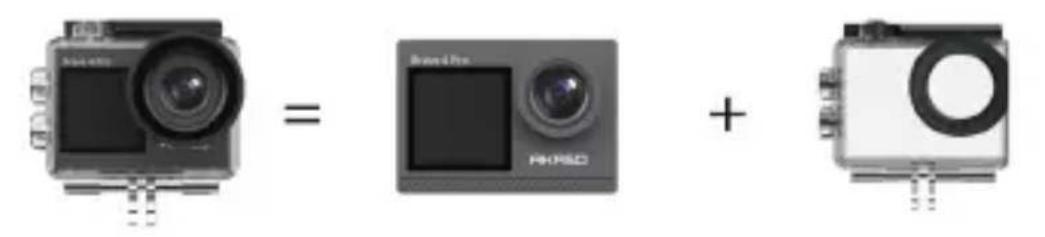
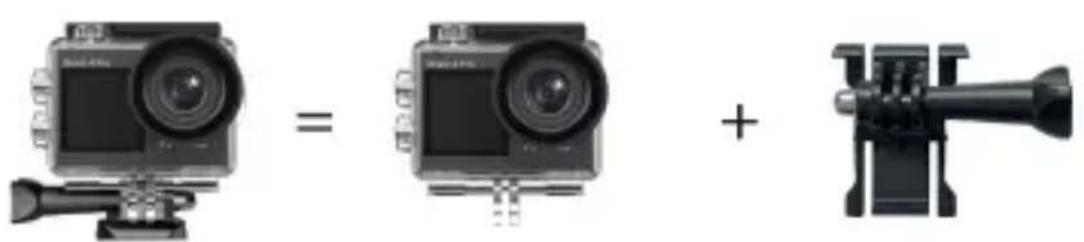
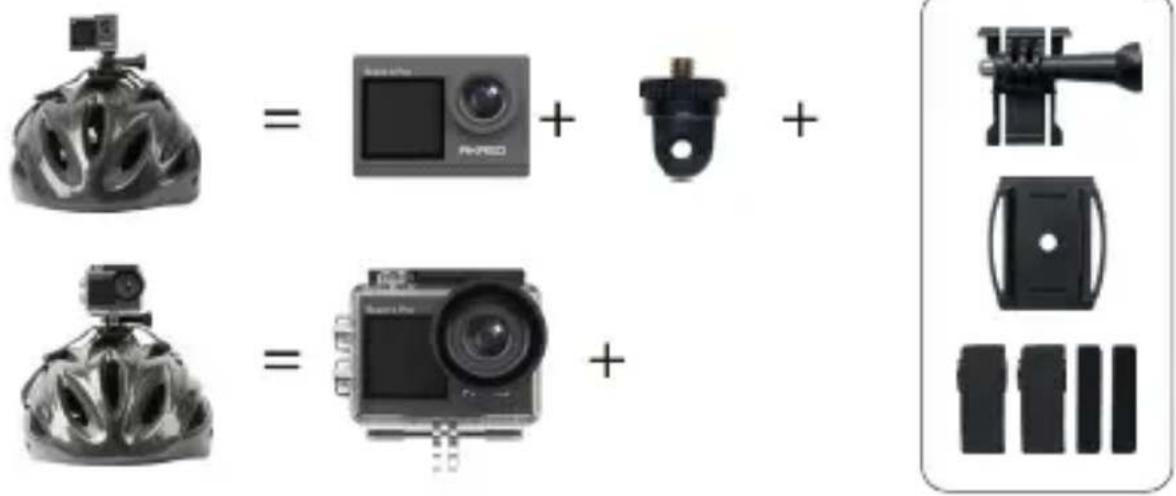
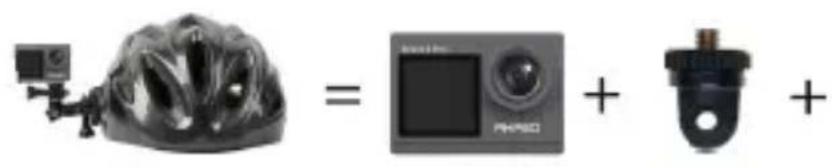
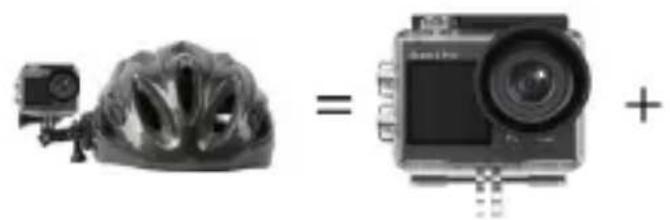
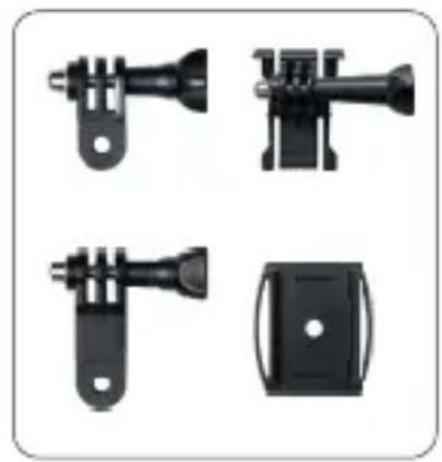
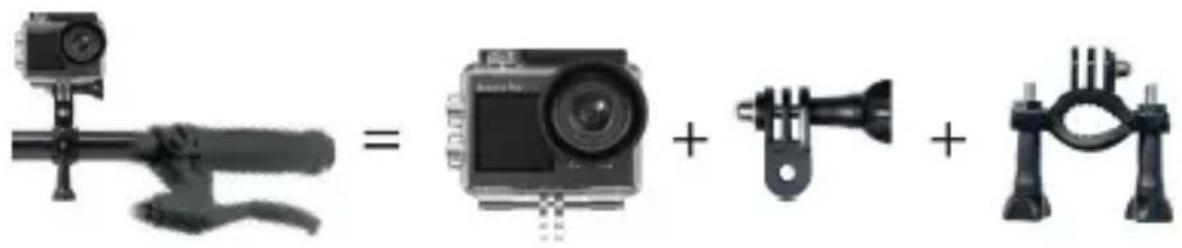
Befestigung Ihrer Kamera
Sie können diese Action-Kamera mithilfe des mitgelieferten Zubehörs an verschiedene Geräten befestigen, um entsprechende Erfahrungen zu}sammeln.

Kontaktiere uns
cs@akasotech.com www.akasotech.com
Für alle Anfrage zu AKASO-Produkten können Sie uns offen kontaktieren. Wir werden innerhalb von 24 Stunden answern.
BRAVE 4 PRO
CÁMARA DE ACCIÑON
BENUTZERHANDBUCH
V35AX

Contenidos
- Wichtige Meldungen 03
- Ihr Brave 4 Pro 04
- Was ist in der Box 06
- Spezifikation der Kamera 07
- Erste Schritte 08
- Video-Menu 16
- Foto-Menu 22
- System-Einstellungen 27
- Verbinden mit der AKASO GO App 31
- Wiedergeben Ihrer Inhalte 33
- Herunterladen Ihrer Inhalte 34
- Einstellen der Zoomstufe 35
- Neuformatierung ihrer Speicherkarte 35
- Fernbedienung 36
- Wichtige Meldungen
- Ihr Brave 4 Pro
- Was ist in der Box
- Spezifikation der Kamera
- Erste Schritte
- Erste Verwendung
- Unboxing
- Nehmen Sie die Kamera aus dem Wasserdichtes Gehäuse
- Nehmen Sie das wasserdichte Gehäuse aus dem Verpackungskarton
- Laden Sie den Akku separat auf
- Installieren Sie den Akku
- Installieren Sie die Micro-SD-Karte
- Laden Sie die Kamera auf
- Kamera einschalten
- Betriebsanleitung
- Ein- und Ausschalten
- Wechseln der Aufnahmemodi
- Wechseln der Bildschirme
- Zoomen
- Das Einstellungenmenu aufrufen
- Verwendung der Auslösetaste
- Das Wiedergabenu aufrufen
- Wifi ein- oder ausschalten
- Einschalten von Wifi
- Wifi ausschalten
- Indikatoren
- Ladekontrollleuchte (rot)
- Arbeitsindikator (blau)
- Wifi-Anzeige (rot)
- Verwendung der Speicherkarte
- Warme Tipps:
- Hinweise:
- Video-MENU
- Videomodi
- Normalmodus
- Zeitraffer-Videomodus
- Loop-Aufnahmemodus
- Zeitlupenmodus
- Videoeinstellungen
- Videoauflosung
- Hinweis:
- Video-Modus
- Video
- - Zeitlupe
- Loop-Video:
- Bewegungserkennung
- Zeitrafferinterval
- WDR
- Bewegungserkennung
- Belichtung
- Datumstempel
- Messung
- Schärfe
- Videoqualität
- Foto-MENU
- Fotomodi
- Fotomodus
- Serienbildmodus
- Zeitraffer-Fotmodus
- Selbstauslosermodus
- Fotoinstallungen
- Bildauflosung
- Serienbild
- Zeitrafferinterval
- Countdown
- (5)Selbstausloser
- Belichtung
- Messung
- Schärfe
- ISO
- Datumstempel
- System-Einstellungen
- Spezialeffekt
- Weißabgleich
- Mikrofon
- Winkel
- Tauchmodus
- Netzfrequenz
- Sprache
- Datum und uhrzeit
- TONE
- Fahrmodus
- Upside down
- Bildschirmschoner
- Auto-Ausschalten
- Formatieren
- Zurücksetzen
- Version
- Verbinden mit der AKASO GO App
- Wiedergeben Ihrer Inhalte
- Wiedergeben von Dateien auf dem Brave 4 Pro
- Löschen von Dateien auf Ihrm Brave 4 Pro
- Herunterladen ihrer Inhalte
- Übertragen ihrer Inhalte auf einen Computer
- Herunterlagen ihrer Inhalte auf ein Smartphone
- Einstellen der Zoomstufe
- Neuformatierung ihrer Speicherkarte
- Fernbedienung
- Foto
- Serienbild
- Zeitraffer
- Ersetzen der CR2032-Batterie der Fernbedienung
- DE
- Wartung Ihrer Kamera
- Wartung von Batterien
- Maximierung der Batterielebensdauer
- Handhabung und Lagerung der Batterie
- Befestigung Ihrer Kamera
- Kontaktiere uns
- BRAVE 4 PRO
- Contenidos
Marke : Akaso
Modell : 4 Pro Action Cam
Kategorie : Kamera