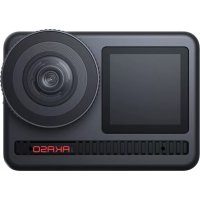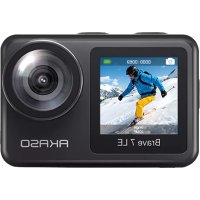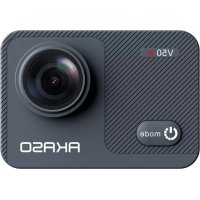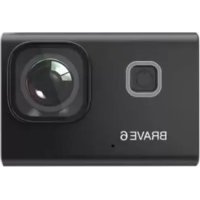
Brave 6 - Sportkamera Akaso - Kostenlose Bedienungsanleitung
Finden Sie kostenlos die Bedienungsanleitung des Geräts Brave 6 Akaso als PDF.



| Produkttyp | Sportkamera |
| Marke | Akaso |
| Modell | Brave 6 |
| Maximale Videoauflösung | 4K bei 24 Bildern pro Sekunde |
| Maximale Fotoauflösung | 20 Megapixel |
| Bildstabilisierung | Ja, aktivierbar |
| Endlosschleife | Ja (3/5/10 Minuten) |
| Zeitraffer-Video | Ja (100 ms bis 5 Sekunden) |
| Bewegungserkennung | Ja |
| WDR (erweiterter Dynamikbereich) | Ja |
| Audioaufnahme | Ja, deaktivierbar |
| Zeitstempel | Ja (Datum und Uhrzeit) |
| Sprachsteuerung | Ja (bestimmte Befehle) |
| Integriertes WLAN | Ja |
| Mobile App | AKASO DV (iOS/Android) |
| Fernbedienung | Ja (mit CR2032-Batterie) |
| Bildschirm | Eingebautes LCD |
| Speicher | microSD-Karte bis 64 GB (FAT32) |
| Anschlüsse | Micro-USB, Micro-HDMI |
| Stromversorgung | Integrierter wiederaufladbarer Akku, Aufladung über USB |
| Wasserdichtigkeit | Mit wasserdichtem Gehäuse (ohne Gehäuse spritzwassergeschützt) |
| Pflege | Objektiv mit weichem Tuch reinigen, Mikrofon ausblasen |
| Enthaltenes Zubehör | Halterungen, USB-Kabel, Fernbedienung, wasserdichtes Gehäuse (zu bestätigen) |
Häufig gestellte Fragen - Brave 6 Akaso
Benutzerfragen zu Brave 6 Akaso
0 Frage zu diesem Gerät. Beantworten Sie die, die Sie kennen, oder stellen Sie Ihre eigene.
Eine neue Frage zu diesem Gerät stellen
Laden Sie die Anleitung für Ihr Sportkamera kostenlos im PDF-Format! Finden Sie Ihr Handbuch Brave 6 - Akaso und nehmen Sie Ihr elektronisches Gerät wieder in die Hand. Auf dieser Seite sind alle Dokumente veröffentlicht, die für die Verwendung Ihres Geräts notwendig sind. Brave 6 von der Marke Akaso.
BEDIENUNGSANLEITUNG Brave 6 Akaso
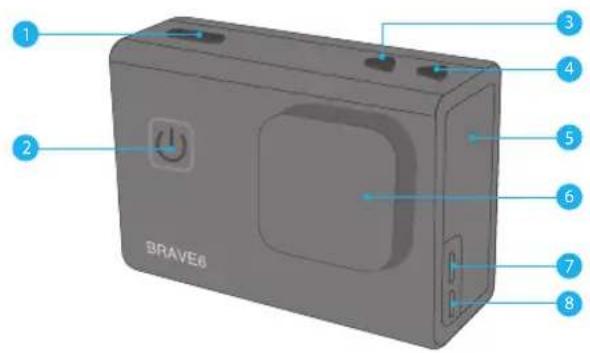
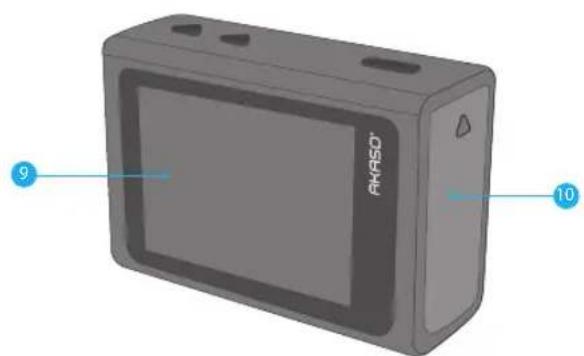
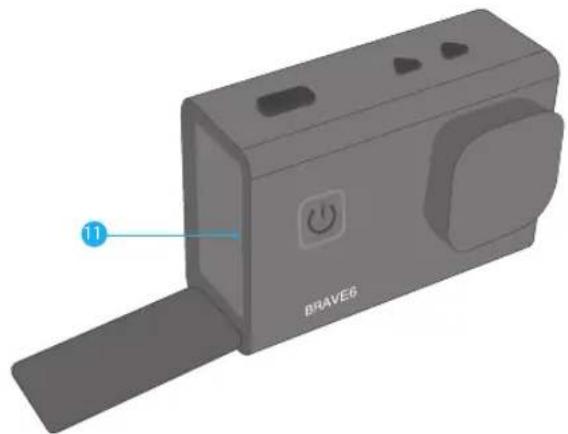
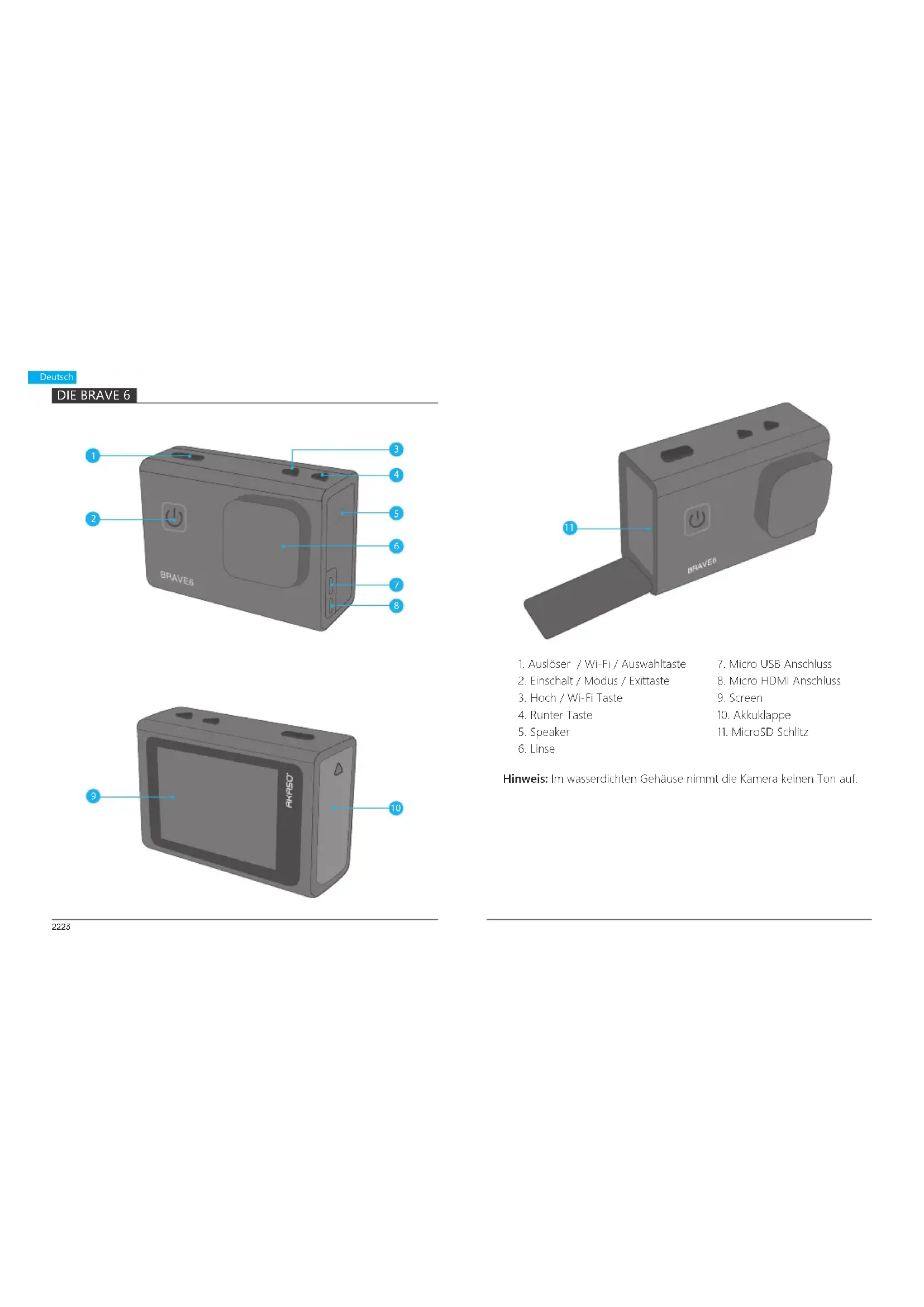
- Auslöser /Wi-Fi/Auswahltaste 7. Micro USB Anschluss
- Einschalt / Modus / Exittaste 8. Micro HDMI Anschluss
3.Hoch/Wi-Fi Taste 9.Screen - Runter Taste 10. Akkuklappe
5.Speaker 11.MicroSD Schlitz - Linse
Hinweis: Im wasserdichten Gehause nimmt die Kamera keinen Ton auf.
EINFUHRUNG
Willkommen zu Ihrer AKASO Brave 6. Um Videos und FOTOS aufnehmen zu können, brauchen Sie eine microSD Karte (nicht enthalten).
MICRO SD KARTEN
Benutzten Sie Speicherkarten, die folgende Anforderungen erfüllen:
- microSD, microSDHC, oder microSDXC
- Klasse 10 oder UHS-I Rating
KapazitabiszJ64GBFAT32
Hinweis:
- Bite formatieren Sie die microSD Karte in der Kamera zuerst, bevor Sie diese benutzten Um ihre microSD Karte in einem gute Zustand zu erhalten, formatieren Sie diese regelmäßig neu. Formatieren löscht ihre gesamten Inhalte, versichern Sie sich deshalb vor der Formatierung alle Videos und FOTOS auf ein extern Speichermedium zu übertragen.
- FAT32 Format microSD Karten stoppt die Aufnahme, wenn die Große einer Datei 4GB Übersteigt und startet daraufhin eine neue Aufnahme.
EIN-UND AUSSCHALTEN
Einschalten:
Drücken und halten Sie die Modustaste für drei Sekunden. Die Kamera plept und das Betriebslicht geh an. Wenn eine Mitteilung auf dem oder Betriebsbildschirm der Kamera entscheidt, ist die Kamera eingeschaltet.
Ausschalten:
Drücken und halten Sie die Modustaste für drei Sekunden. Die Kamera piept und das Betriebslicht besteht aus.
DEN MODUS WECHSELN
Modus wechseln:
Schalten Sie die Kamera ein, drucken Sie die Modustaste um den Modus zu wechseln.
Modusverlassen:
Drucken Sie die Modustaste, um den Modus zu verlassen.
Wi-Fi EIN-UND AUSSCHALTEN
Wi-Fi einschalten:
Schalten Sie die Kamera ein, drücken Sie die Hoch Taste, um Wi-Fi einzuschalten. Sie können Wi-Fi auch in den Kameracinstellungen einschalten.
Wi-Fi ausschalten:
Drucken Sie die Hoch Taste, um Wi-Fi auszuschalten.
MODIÜBERBLICK
Es gibt 7 Modi: Video, Foto, Videowiedergabe, Fotowiedergabe, Videoeinstellungen, Fotoeinstellungen und Kameraeinstellungen.
VIDEOMODUS
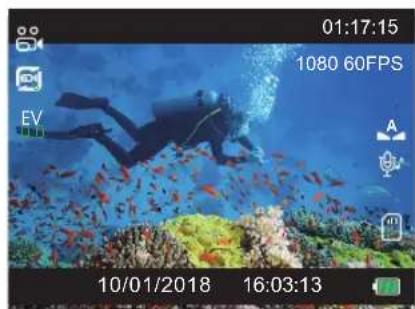
Videomodus ist der Standardmodus, wenn Sie die Kamera einschalten.
Drücken Sie im Videomodus den Auslöser, um eine Aufnahme zu starten. Drücken Sie den Auslöser erneut, um die Aufnahme zu stoppen. Drücken Sie die Modustaste während Sie ein Video aufnahmen, um ein Momentaufnahme zu machen. Drücken und halten Sie die Hoch oder Runter Taste, um den Zoom anzupassen.
FOTOMODUS
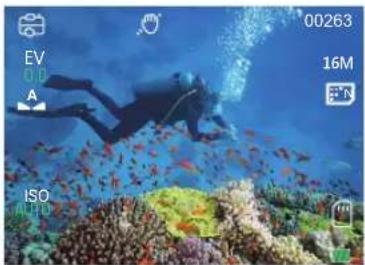
Drücken Sie, nach dem Sie die Kamera eingeschaltet haben, einmal die Modustaste, um zum Fotomodus zu wechseln.
Drucken Sic im Fotomodus den Ausloser, um ein Foto aufzunchmen. Drucken und halten Sie die Hoch oder Runter Taste, um den Zoom anzupassen.
VIDEOIEDERGABEMODUS
Drucken Sie die Modustaste ein paar Mal, um zum Videowiedergabe Modus zu wechseln. Drucken Sie im Videowiedergabe Modus die Hoch / Runter Taste, um durch die
Videodatcien zu blättern. Drücken Sie den Auslöser, um ein Video abzuspielen.
FOTOWIEDERGABEMODUS
Drucken Sie die Modustaste ein paar Mal, um zum Fotowiedergabe Modus zu wechseln. Drucken Sie im Fotowiedergabe Modus die Hoch / Runter Taste, um durch die Fotos zu blättern.
VIDEOEINSTELLUNGEN MODUS
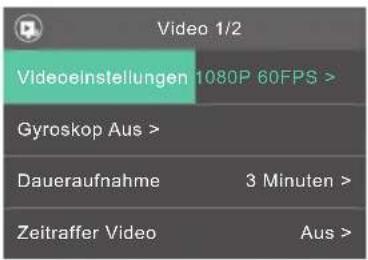
Drucken Sie die Modustaste ein paar Mal, um zum Videoeinstellungen Modus zu wechseln.
FOTOEINSTELLUNGEN MODUS
Drucken Sie die Modustaste ein paar Mal, um zum Fotoeinstellungen Modus zu wechseln.
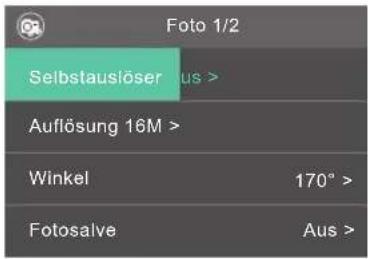
Kameraeinstellungen Modus
Drücken Sie die Modustaste ein paar Mal, um zum Kameraeinstellungen Modus zu wochsein.
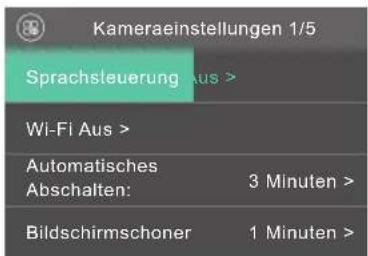
Hinweis: Die Kamera nimmt keinen Ton auf, wenn Sie sich im wasserdichten Gehäuse befindet.
INDIVIDUELLE EINRICHUNG IHRER BRAVE 6
VIDEOEINSTELLUNGEN
- Videoeinstellungen: 4K / 24FPS, 2K / 30FPS, 1080P / 60FPS, 1080P / 30FPS, 720P / 120FPS, 720P / 60FPS, 720P / 30FPS
Standardinstellung ist 1080P 60FPS.
Hinweis: Wenn Sie Videos bei hoher Auflösung oder Bildrate in warmer
Umgebungstemperatur aufnehmen, konnte die Kamera heiß laufen und mehr Strom verbrauchen.
- Gyrokop(Bildstabilisierung) Aus/An
Standardinstellung ist Aus.
These Einstellung greicht Bewegungen während einer Aufnahme aus. Das Ergebnis ist eine geschmeidigere Aufnahme, besonderss bei Aktivitäten mit relative klinen aber schnelle Bewegungen, einschließlich Radfahren, Motorradfahren und bei freihandiger Nutzung.
- Daueraufnahme(Loop-Aufnahme): Aus / 3 Minuten / 5 Minuten / 10 Minuten Standardeinstellung ist Aus.
Mit der Loop-Aufnahme kann ihre Kamera alle Daten mit neun Daten cien überschreiben. Sobald Qdie Speicherkarte voll ist, löscht die Kamera die erste Videodatei um Platz fur die neueste Datie zu schaffen. Zum Beispiel, wenn die Einstellung fur die Loop-Aufnahme "1 Minute" ist, erstellt die Kamera Videoclips mit einer Langle von 1 Minute, und ein 1-Minuten-Clip wird gelöscht, wenn die Kamera mehr Speicher benotigt.
- Zeitraffer Video: Aus/ 100 ms/ 200 ms/ 1 Sekunde / 3 Sekunden / 5 Sekunden Standardeinstellung ist Aus.
Zeitraffer Video erstellt Videos von Bildern, die in bestimmten Intervallen aufgenommen werden. Diese Option ermöglicht denen Aufnahme eines Zeitraffereignisses und Sie konnen es umgehend als Video ansehen oder teilen. Zeitraffer Videos werden ohne Son aufgenommen.
- Bewegungserkennung: Aus/An
Standardsteinstellung ist Aus.
Bewegungserkennung ist ein Verfahren zu Erkennung von Veränderungen der Position von Objeken relative zu der Umgebung oder der Veränderung in der Umgebung relative zu bestimmten Objeken.
Schalten Sie Bewogungserkennung ein und die Kamera nimmt Videos automatisch auf, wenn sie eine Veränderung eines Objekt relativ zur Umgebung erkennt.
6.WDR:Aus/An
Standardinstellung Ist Aus.
Wide Dynamic Range (WDR) bewahrt mehr Details bei Bildern mit sehr dunklen oder hellen Bereichen. Das Ergebnis ist ein gut belichtetes Bild in jeglicher Hinsicht. Diese Einstellung eignet sich besonders für Bilder die weltstgehend helle Teile und einen dunklen Vordergrund haben. WDR ist nur im Videomodus verfügbar.
- Tonaufnahme: Aus / An
Standardeinstellung ist An.
Schalten Sie die Tonaufnahme aus, um kein den Ton bei Videos aufzunehmen.
- Datumsstempel: Aus/An
Standardeinstellung ist An.
Schallen Sie Datumsstempel ein, um den aufgenommenen Videos einen Datumsstempel zu verpassen.
FOTOEINSTELLUNGEN
- Selfstausloer: Aus/2s Timer/5s Timer/10s Timer
Standardsteinstellung ist Aus.
Selbstauslöser ermöglich eine Verzögerung zwischen Betätigten des Auslosers und der tatsächlichen Aufnahme. Dies wird am früigsten von Fotografen verwendet, um Bilder von sich selbst zu machen (z.B. mit der Familie).
- Auflösung: 20M/16M/12M/10M/8M/5M/3M
Standardinstellung ist 16M.
- Fotosalve(Serienaufnahme): Aus, 3 Aufnahmen/1s, 5 Aufnahmen/1s, 10 Aufnahmen/1s Standardeinstellung ist Aus.
Fotosalve nimmt bis zu 10 Fotos in einer Skunde auf. Somit ist es ideal für Aufnahmen bei Aktivitäten mit schllen Bewegungen.
- Qualitat: Edel, Normal, Einsparen
Standardstellung ist Normal.
- Schärfe: Hoch, Normal, Mittel
Standardstellung ist Normal.
Scharfe steuer die Qualität der Details ihrer aufgenommenen Videos und Fotos. Wenn sie diese Einstellungändern, wird Ihr den Auswirkung direkt auf dem Bildschirm angezeigt.
- Anti-Schütteln: Aus/An
Standardinstellung ist An.
These Einstellung gleicht Bewegungen während der Aufnahme aus. Das Ergebnis ist eine geschmiediger Aufnahme, besonders bei Aktivitäten mit relative klinen aber schnelle Bewegungen, einschließlich Radfahren, Motorradfahren und bei freihandiger Nutzung.
- Datumstempel: Aus/An
Standardinstellung ist An.
Schalten Sie Datumstempel ein, um den aufgenommenen Fotos einen Datumstempel zu verpassen.
KAMERAEINSTELLUNGEN
- Sprachsteuerung: Aus/An
Standardinstellung ist An
These Option Iass: Sie Ihre Brave 6 mit spezifischen Befehlen durch Ihre Stimme steuern.
2.Wi-Fi:Aus/An
Standardinstellung ist Aus.
- Automatisches Abschalten: Aus / 1 Minute / 3 Minuten / 5 Minuten / 10 Minuten
Standardinstellung ist 3 Minuten.
Schaltet Ihre Brave 6 nach langerer Inaktivitat aus, um Strom zu sparen.
Hinweis: Sprachsteuerung ist nicht verfügbar, wenn die Kamera ausgeschaltet ist. Erwägen Sie ein höheres Zeitintervalt beim automatischen Abschalten oder schalten Sie es aus, wenn Sie die Sprachsteuerung verwenden.
- Bildschirmschoner: Aus / 30 Sekunden / 1 Minute / 3 Minuten
Standardstellung Ist 1 Minute.
Schaltet den Bildschirm nach längerer Inaktivitat aus, um Strom zu sparen. Um den
Bildschirm wieder einzuschalten, drücken Sie eine beliebige Taste der Kamera.
- Spezialeffekte: Naturlich, Schwarz & Weiß, Sepia
Standardstellung ist Nattlich.
- Tauchmodus: Aus / An
Standardstellung ist Aus.
Schalten Sie den Tauchmodus ein, um den Mangel an rotem Licht unter Wasser
auszugleichen. Der Tauchmodus wurde für die Nutzung in tropischen und bauen
Gewässern konzipiert. Optimal für die Nutzung zwischen 3 und 24 Metern.
- Winkel: 170^ / 140^ / 110^ / 70^
Standardinstellung ist 170^
Der Winkel (gemessen in Grad) bezieht sich darauf, wie viel von einer Szene durch die
Kameralinse erfasst werden kann. Der 170" Winkel erfasst am meisten von einer Szene,
während der 70°Winkel am wichtigen erfasst.
Standardierung ist English.
- Piepen: Aus/An
Standardinstellung ist An.
Bestimm die lausstärke der Bedingung ihrer Brave 6.
- Sprachausgabe: Aus/An
Standardinstellung ist An.
Wenn Sie Sprachausgabe aktiviert haben, sagt die Kamera 'Video gestartet', wenn Sie eine Aufnahme starten. Die Kamera sagt 'Vidoe gestopt', wenn Sie eine Aufnahme beenden. Die Kamera sagt 'Foto', wenn Sie ein Foto aufnahmen.
11. OSD: Aus / An
Standardinstellung ist An.
OSD (On Screen Display) ist ein Feature von Action Cameras, welche die Video-oder Fotoauflösung, das Datum, die Zeit und die Einstellungen auf dem Kamerabildschirm anzeigen lässt.
12. Fahrmodus: Aus / An
Standardinstellung ist Aus.
Wenn Sie den Fahrmodus einschalten und die Kamera mit dem Zigarettenanzünder Its. Autos verbinden, schaltet sich die Kamera automatisch ein, wenn Sie das Auto starten und aus, wenn Sie den Motor abstellen.
13. WeiBabgleich: Auto / Tageslicht / Wolkig / Wolfram / Fluoreszierend Standardeinstellung ist Auto.
WeiBabglich passd die Farbtemporatur von Vidicos und Fotos an, um optimale Ergebnisse bei kuhlen und warmen Lichtverhaltnissen zu erzielen. Wenn Sie diese Einstellung andern, wird Ihnen der entsprechende Effekt unverzuglich auf dem Bildschirm angezeigt.
14.ISO:Auto,100,200,400
Standardstellung ist Auto.
ISO bestimmmt die Empfindlichkeit der Kamera gegenüber Licht und schafft eine Balance zwischen Helligkeit und resultierendem Bildauschen. Bildauschen bezieht sich auf die Körnigkeit im Bild.
Bei weniger Licht erzielt ein hóherer ISO Wert ein helleres Bild, aber mit großem Bildauschen. Ein niedrigerer Wert erzielt weniger Bildauschen, aber dunklere Bilder. Wenn Sie diese Einstellungändern, wird Jhnen der entsprechende Effekt unverzüglich auf dem Bildschirm angezeigt.
15. Belichtungswert: +0.7, +0.3, 0, -0.3, -0.7, -1.0, -1.3, -1.7, -2.0
Standardinstellung ist 0.
Standardmig verwendt ihre Kamera das gesamte Bild, um die angemessene Belichtungsstufe zu bestimmten. Jedoch lasst Sie der Belichtungswert ein Gebiet bestimmen, welchcs die Kamera bei der Wahl der Belichtung priorisirn soll. Diese Einstellung ist vor allem bei Aufnahmen sinnvoll, bei denen wichtige Teile eher unter- oder überbelichtet sind. Wenn Sie diese Einstellung aendern, wird Ihnen der entsprechende Effekt unverzüglich auf dem Bildschirm angczeigt. Wenn Sie den Modus wochsln, wird die Kamera erncut das gesamte Bild verwenden, um die angemessene Belichtungsstufe zu bestimmten.
16. Szene: Aus, Nachtszene, Portrait, Lichtmalerei Standardeinstellung ist Aus
17. Frequenz: 50 Hz; 60 Hz Standardinstellung sind 50 Hz.
- Datum & Zeit: MM / DD / JJ, HH / MM / SS
Datum und Zeit werden automatischactualisiert, wenn Sie ihre Kamera mit der AKASO DV App verbunden haben. Sie können die Einstellung auch manuelländern, wenn Sie möchten. Hinweis: Wenn die Batterie für eine längerere Zeit aus der Kamera genommen wurde, stellt sich Datum und Zeit automatisch zurück. - Formatierung: Alle Daten werden gelöscht Abbrechen / OK Um ihre micro SD Karte in einem guten Zustand zu erhalten, formatieren Sie diese regelmäßig neu. Formatierung löscht alle ihre Inhalte. Übertragen Sie ihre Videos und Fotos davon Sicherheitshalber auf ein externes Speichermedium. Um ihre Karte zu formatieren, drücken Sie die Modustaste, um zu den Kameraeinstellungen zu gelangen und drücken Sie dann die Runter Taste ein paar mal um zu Formatierung zu gelangen > SD Karte > Alle Daten werden gelöscht > Abbrechen/OK.
- Standardeinstellungen: Auf Werkseinstellungen zurecksetzen Abbrechen / OK
These Option setzen alle Einstellungen auf die Werkseinstellungen zureck. - Version: Model / Version / Datum
Sie können das Model, die Version und die aktualisierte Zeit ihrer Brave 6 nachseden.
IHRE BRAVE 6 MIT DER STIMME KONTROLLIEREN
Sie konnen ihre Brave 6 durch spezifische Belchle mit ihrer Stimme kontrollierten (sichere Lierte unter). Gehen Sie dazuitte zu den Kameraeinstellungen um die Sprachsteuerung einzuschalten, falls Sie diese Funktion nutzen möchten.
Hinweis: Die Leistung der Sprachsteuerung kann durch Entfernung, Wind und anderen Lärn beeinfusst werden. Halten Sie das Produkt sauber und frei von Verunreinigungen.
SPRACHSTEUERUNG BENUTZEN
Sprachsteuerung Funktioniert am besten, wenn Sie sich in der Nähne ihrer Brave 6 befinden.
- Gehen Sie zu den Kameraeinstellungen, um Sprachsteuerung zu aktivieren.
- Sagen Sie einen Befehl aus der unter stehenden Liste.
- Sprachsteuerung schaltet sich aus, wenn ihre Kamera ausgeschalte wird.
| Action Befehl | Beschreibung |
| AKASO Videoaufnahme starten | Startet eine Videoaufnahme |
| AKASO Videoaufnahme stoppen | Stoppt eine Videoaufnahme |
| AKASO Wi-Fi an | Schaltet Wi-Fi ein |
| AKASO Wi-Fi aus | Schaltet Wi-Fi aus |
| AKASO Foto machen | Nimmt ein einzelnós Foto auf |
| AKASO Ausschalten | Schaltet die Kamera aus |
Hinweis:AKASO [a:kəsə] Wifi['warfar]
PRO TIPP: Wenn Sie ein Video aufnehmen, müssen Sie erst die Aufnahme stoppen, um einen neuen Befehl geben zu konnen.
MIT DER AKASO DV APP VERBINDEN
Die AKASO DV App lasst Sie ihre Kamera über Ihr Smartphone oder Tablet steuern. Features sind die volle Kontrolle der Kamera, Live Vorschau, Wiedergabe, Herunteriaden, Teilen von Inhalten und Kameraeinstellungen.
- Laden Sie die AKASO DV App auf Ihr mobiles Gerät über den Apple App Store oder den Google Play Store herunter.
-
Schalter Sie die Kamera ein und gehen Sie zu den Kameraeinstellungen, um Wi-Fi einzuschalten. Sie können auch die Hoch Taste im Videomodus drucken, um Wi-Fi einzuschalten.
-
Schalten Sie Wi-Fi auf Ihr mobilen Gerät ein und verbinden Sie sich mit der Wi-Fi SSID 'AKASO'.
4.Gcben Sic foligendes Password c:1234567890. - Offnen Sie die AKASO DV App.
IHRE INHALTE WIEDERGEBEN
Sie konnen ihre inhalle auf dem Bildschirm der Kamera, Ihrem Computer, Fennscher oder Smartphone/Tablet wiedergeben.
Sie körnen Inhalte auch wiedergeben, indem Sie die microSD Karte direkt in einen Computer oder kompatiblen Fernseher stecken. Auf这点em Weg hangt die
Wiedergabeauflosung von der Auflösung des Gerats und der Fähigkeit, diese Auflösung abzuspielen, ab.
VIDEOS UND FOTOS AUF IHRER BRAVE 6 ANSCHAUEN
- Genen Sie zum Video-oder Fotowiedergabe Modus. Falls ihre microSD Karte viel Inhalte hat, kann es einige Minuten dauern, bis diese geladen werden.
- Drucken Sie die Hoch / Runter Taste um durch die Video- oder Fotodateien zu blättern.
IHRE INHALTE WIEDERGEBEN
- Genen Sie zum Video oder Fotowiedergabe Modus, Falls ihre microSD Karte wie Inhalte hat, kann es einige Minuten nauern, bis diese geladen werden.
- Drucken Sie die Hoch / Runter Taste um durch die Video-oder Fotodateien zu blättern.
- Drucken Sie die Modustaste und dann die OK Taste. Der Bildschirm zeig! Aktuelle Datei Ioschen /Alle Ioschen'.
- Drücken Sie die OK Taste. Der Bildschirm zeigt. 'Diese Datei Isschen? Abbrechen / OK'.
- Drucken Sie die Runter Taste und dann die OK Taste. Die ausgewählte Datai wird gelöscht.
- Um den Video-oder Fotowiedergabe Modus zu verlassen, drucken Sie die Modustaste.
IHRE INHALTE UBERTRAGEN
IHRE INHALTE AUF EINEN COMPUTER UBERTRAGEN
Um ihre Videos und FOTOS auf einem Computer wiederzugegeben, müssen Sie erst这点.
Dateien auf einen Computer übertragen. Die Übertragung schafft außer dem neuen
Speicherplatz fur Inhalte auf Ihr microSD Karte.
Um Daticn auf einen Computer mittels Kartenlesgerat (nicht enthalten) und dem Dateimanger Ihres Computers zu übertragen, verbinden Sie das Kartenlesgerat mit dem Computer und stocken Sie dann die microSD Karte ein. Nun konnen Sie Daticn auf ihren Computer übertragen und ausgewählte Daten auf ihrer Karte loschen. Beachten Sie, dass Sie ein Kartenlesegerat verwenden,müssen, um Foto-oder Audiodaten ubertragen zu konnen.
IHRE INHALTE AUF EIN SMARTPHONE ODER TABLET UBERTRAGEN
- Offnen Sie die 'AKASO DV' App.
- Tippen Sie auf 'Ordner' in der linken unteren Ecke des Bildschirms.
- Tippen Sie auf Bearbeiten' in der rechten oberen Ecke des Bildschirms.
- Tippen Sie auf die Daten, die Sie speichern möchten.
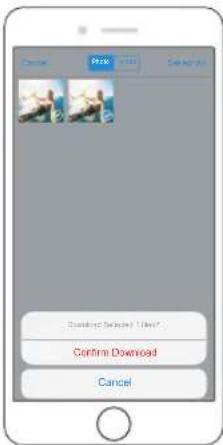
- Tippen Sie auf Speichern in der rechten unteren Ecke des Bildschirms. Der Bildschirm zeigt Herunterlagen bestätigten.
- Tippen Sie 'Herunterladen bestätigen'.
Hinweis:
- Wenn Sie keine Videos oder FOTOS auf das iPhone oder iPad übertragen können, gehen Sieitte zu Einstellungen Datenschutz FOTOS,suchen Sie nach 'AKASODV' und wahlen Sie Lesen und Schreiben'.
- Sie können 4K- oder 2,7K-Videoe nicht über die Wi-Fi App auf iPhone und iPad Übertragen.itte benutzen sie den Kartenleser, um diese Daten zu übertragen.
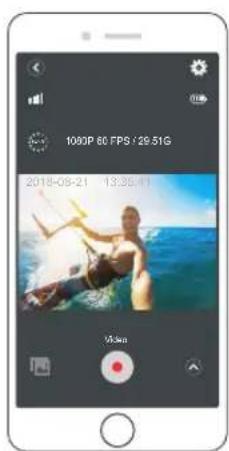
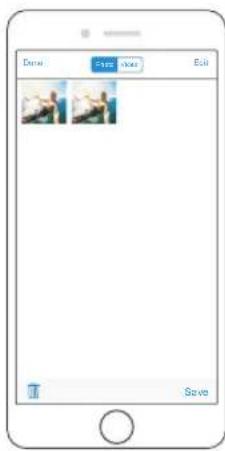
DIE ZOOMSTUFE ANPASSEN
Die Zoomfunktion lasst Sie bestimmen, wie nah oder fem ein Object in Imem Bild erscheint. Standard ist kein Zoom. Die Zoomfunktion ist im Video und Folomodus vorfugbar.
- Schalten Sie die Brave 6 ein.
- Gehen Sie zum Video-oder Fotomodus.
- Drucken und halten Sie die Hoch oder Runter Taste, um die Zoonstufe anzupassen.
IHRE MICROSDKARTENEUFORMATIEREN
Um ihre microSD Karte in einem eigenen Zustand zu erhalten, formatieren Sie diese regelmäßige neu. Eine Formatierung löscht alle ihre Inhalte. Übertragen Sie Sicherheitshalber zuerst alle ihre Fotos und Videos auf ein externes Speichermedium.
- Drucken und halten Sie die Modustaste für 3 Sekunden, um die Brave 6 einzuschalten.
- Drucken Sie die Modustaste 2-mal und dann die Hoch / Runter Taste, um zu den Kameraeinstellungen zu gelangen.
- Drucken Sie die Hoch / Runter Taste, um die Formatieren' Option zu finden.
-
Drucken Sie den Ausloser, der Bildschirm zeigt 'SD Karte'.
-
Drucken Sie den Auslöser, der Bildschirm zeigt 'Alle Dateien werden gelöscht Abbrechen / OK'.
- Drücken Sie die Runter Taste und dann den Auslõser. Der Bildschirm zeigt 'Bitte warten'. Si haben nun Ihr microSD Karto erfolgreich neu formaliert.
INSTANDHALTUNG IHRER KAMERA
Beachten Sie folgende Anweisungen, um die Beste Leistung aus ihrer Kamera herauszuholen:
- Für Beste Audioleistung, schältn Sie die Kamera oder blasen Sie in das Mikrofon um Verunreinigungen aus dem Mikrofonloch zu entfern.
- Um die Linse zu saubern, wischen Sie diese mit einem weichen, fusselfreien Tuch ab.
Legen Sie keine Fremdkörper um die Linse herum. - Berühren Sie die Linse nicht mit ihren Fingern.
- Schützen Sie die Kamera vor Stürzen und Stößen, da dies Schäden im Inneren der Kamera verursachen kann.
- Halten Sie die Kamera fern von hohen Temperatures und starker Sonneneinstrahlung, um Sie vor Schäden zu bewahren.
LEBENSDAUXER DER BATTERIE MAXIMIEREN
Wenn die Batterie 0% während einer Aufnahme erreicht, speichert die Kamera die Datei und schaltet sich aus.
Um die Lebensdauer der Batterie zu maximieren, beachten Sie die folgenden Anweisungen, wenn möglich:
Schalten Sie kabellose Verbindungen aus.
- Nehmen Sie Videos bei niedriger Bildrate und Auflosung auf.
Benutzien Sie die Bildschirnschoner Einstellungen.
AUFBEWAHRUNG UND HANDHABUNG DER BATTERIE
Die Kamera beinhaltet empfindliche Bestandteile, die Batterie eingeschlossen. Vermeiden Sie es, die Kamera sehr kalten oder heißen Temperaturen auszusetzen. Niedrige und hohe Temperaturen veranlassen möglichcherweise eine Verkürzung der Lebensdauer der Batterie oder, dass die Kamera für gewisse Zeit nicht richtig Funktioniert. Vermeiden Sie platzliche Temperatur oder Feuchtigkeitswchsol, wenn Sie die Kamera benutzten, da sich
Kondenswasser im Inneren der Kamera bilden kann. Trocknen Sie die Kamera oder Batterie nicht mit externen Hitzcquellen wie einem Fön oder mit der Mikrowelle. Die Garantiedeckt keine Schäden der Kamera oder Batterie, die durch den Kontakt mit Flüssigkeiten im Inneren der Kamera entstanden sind.
Bewahren Sie die Batterie nicht mit Metalobjekten, wie Munzen, Schlüsseln oder Halskellen auf. Wenn die Batterieklemmen in Kontakt mit Metalobjektenkommen, kann dies einen Brand auslösen. Machen Sie keine unbefugten Modifikationen an der Kamera. Dies kann ihre Sicherheit gefährden, gegen behörduliche Auflagen verstoßen, die Leistung beeinträchtigen und zur Erlösung der Garantie führen.
WARNING: Das Fallenlassen, Auseinanderbauen, Öffnen, Zerdrücken, Verbiegen, Deformieren, Durchlöchem, Zerfetzen, durch eine Mikrowelle Erhitzen, Verbrennen und Bemahlen der Kamera und Batterie ist zu unterlassen. Stecken Sie keine Fremdkörper in die Batterieöffnung der Kamera. Benutzten Sie die Kamera oder Batterie nicht, wenn diese beschädigt wurden - zum Beispiel, wenn diese zerbrochen, durchlöchem oder durch Wasser beschädigt wurden. Das Zerlagen oder Durchlöchem der Batterie kann zu einer Explosion oder zu einem Brand führen.
DIE FERNBEDIENUNG
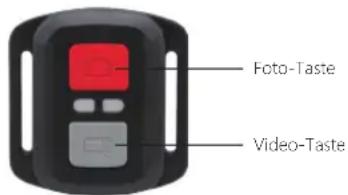
Nur spritzwassergeschützt, nicht wasserdicht
VIDEO
Stellen Sie zum Aufrehenmen von Video sichere, dass sie Kamera im Videomodus befindet.
Um die Aufnahme zu starten:
Drücken Sie die graue Video-Taste. Die Kamera piepst einmal und das Kameralicht blinking während der Aufnahme.
Um die Aufnahme zu stoppen
Drücken Sie die graue Video-Taste erneut. Die Kamera piepst einmal und die Kameralicht hört auf zu blinken während der Aufnahme.
POTO
Stellen Sie sichere, dass sie die Kamera im Fotomodus befindet, um ein Foto aufzunehmen.
Ein Foto machen
Drücken Sie die rote Foto-Taste. Die Kamera gibt ein Kameraauslösegeräusch aus.
CR2032 Batterie Ersatz für AKASO Action Kamera Fernbedienung
- Verwenden Sie einen 1,8 mm Kreuzschlitzschraubendreher, um die 4 Schrauben an der Rückseite der Fembedierung zu entfernen, damit sie sie öffnen können.
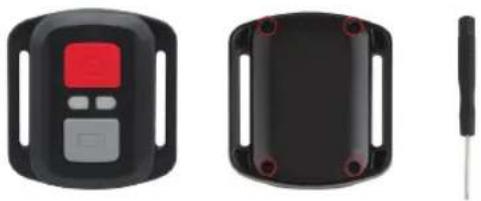
- Entfernen Sie weitere 4 Schrauben auf der Leiterplatte.
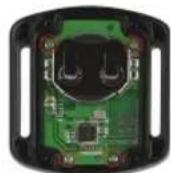
- I leben Sie die Leiterplatte an und schieben Sie die Batterie hereaus, wie in der Abbildung gezeigt.
Hinweis: Drehen Sie die Platine NICHT, um eine Umkehr der Kamera und Videotastenfunktionen zu vermeiden.
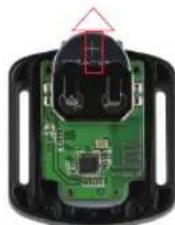
4.Installieren Sie die neue Batterie und halten Sie dazu den Pol "i" nach ober.
- Montieren Sie alle 4 Schrauben wieder auf der Platine.
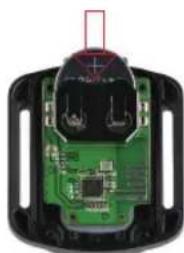
- Setzen Sie alle 4 Schrauben wieder in die Abdeckung ein.
Bei Problemen mit AKASO-Produkten können Sie sich geme an uns wenden. Wir werden Ihnen innerhalb von 24 Stunden answert.
Adresse E-mail: cs@akasotech.com
Ofzielle Website: www.akasotech.com
Espanol
SU BRAVE 6