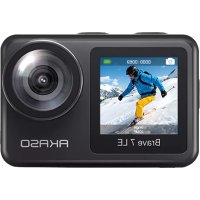
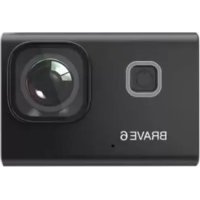
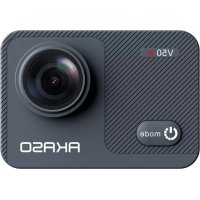
BEDIENUNGSANLEITUNG Brave 7 LE Akaso
Was ist in der Box 02
Dein Brave 7 LE 03
Loslegen 07
Übersicht Über die Modi 08
Anpassen Ihres Brave 7 LE 09
Verbindung Mit der App 16
Spielen sie Ihren Inhalt Zurück 17
Löschen Ihres Inhalts 18
Entladen Ihres Inhalts 18
Wartung Ihrer Kamera 19
Batterie-leben Maximieren 19
Lagerung Und Handhabung Von Batterien — 19
Fernbedienunge 20
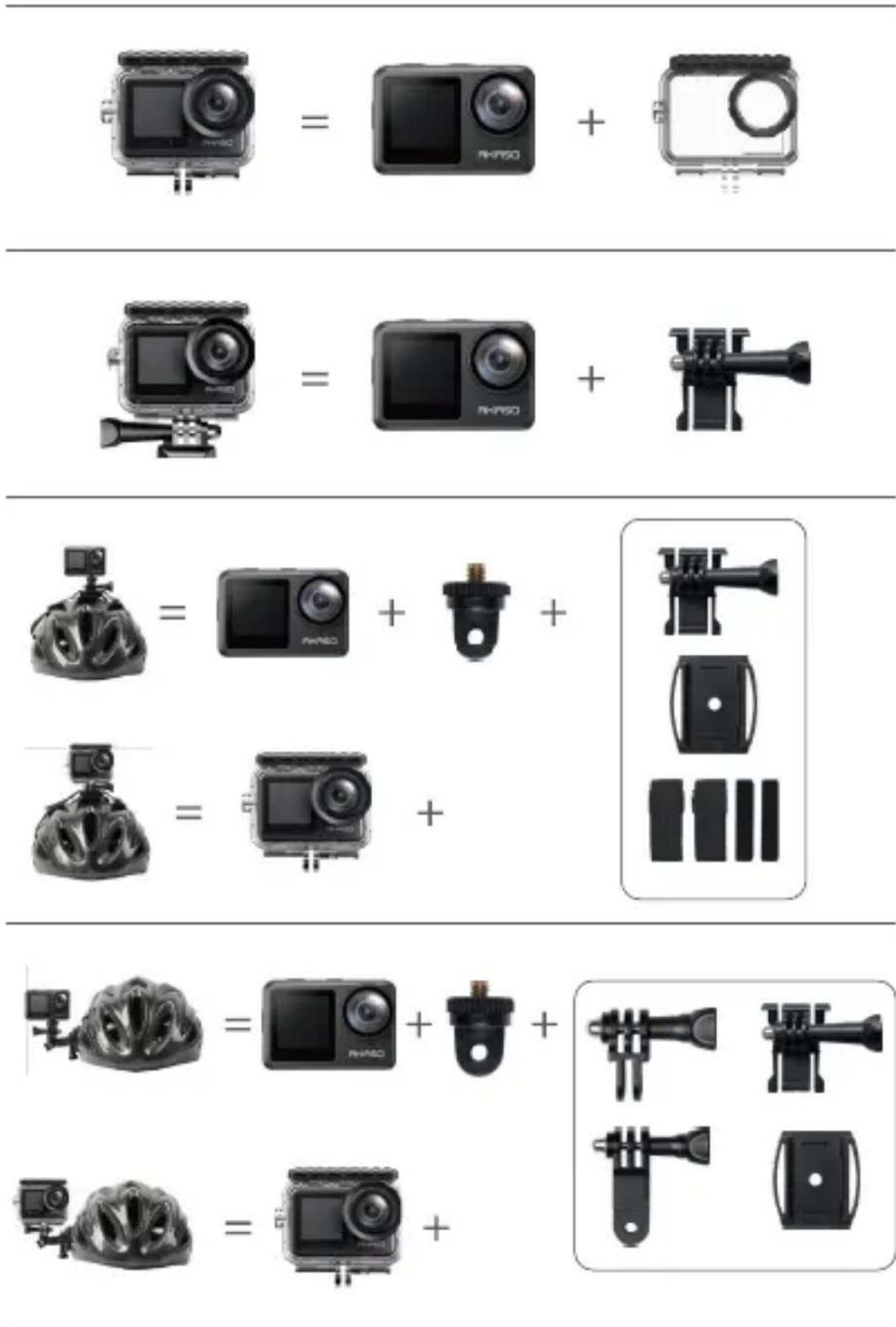
Montage Ihrer Kamera 23
Kontaktiere Uns 25
Was Ist in der Box
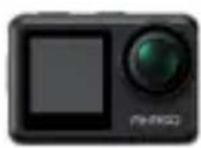
Brave 7 LE x 1
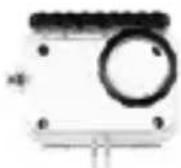
Wasserdicht
Gehäuse x 1
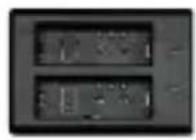
Ladegerät
x 1
Batterie x 2
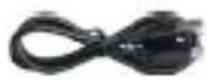
USB Kabel x 1
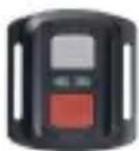
Fernbedienung
x 1
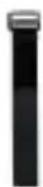
Fernbedienungs-
band x 1
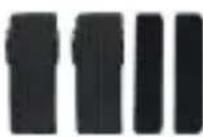
Binden
x 4
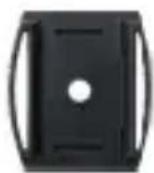
Helmbefestigung 1
x 1
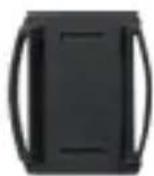
Helmbefestigung 2
x 1
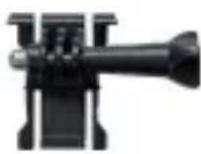
Buckle Halterung
x 1
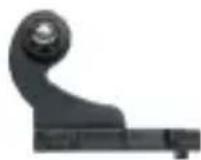
J-Haken Mount
x 1
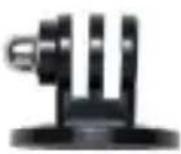
E Mount x 1
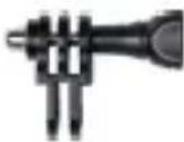
C Mount x 1
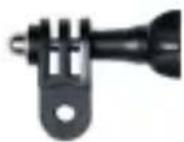
D Mount x 1
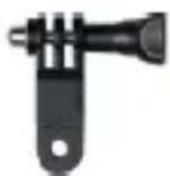
F Mount x 1
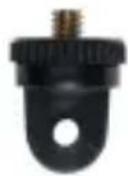
A Mount x 1
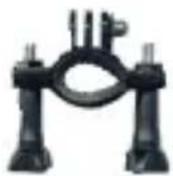
H Mount x 1

Doppelseitiges
Klebeband x 2
Kurzanleitung
x 1

Dein Brave 7 LE
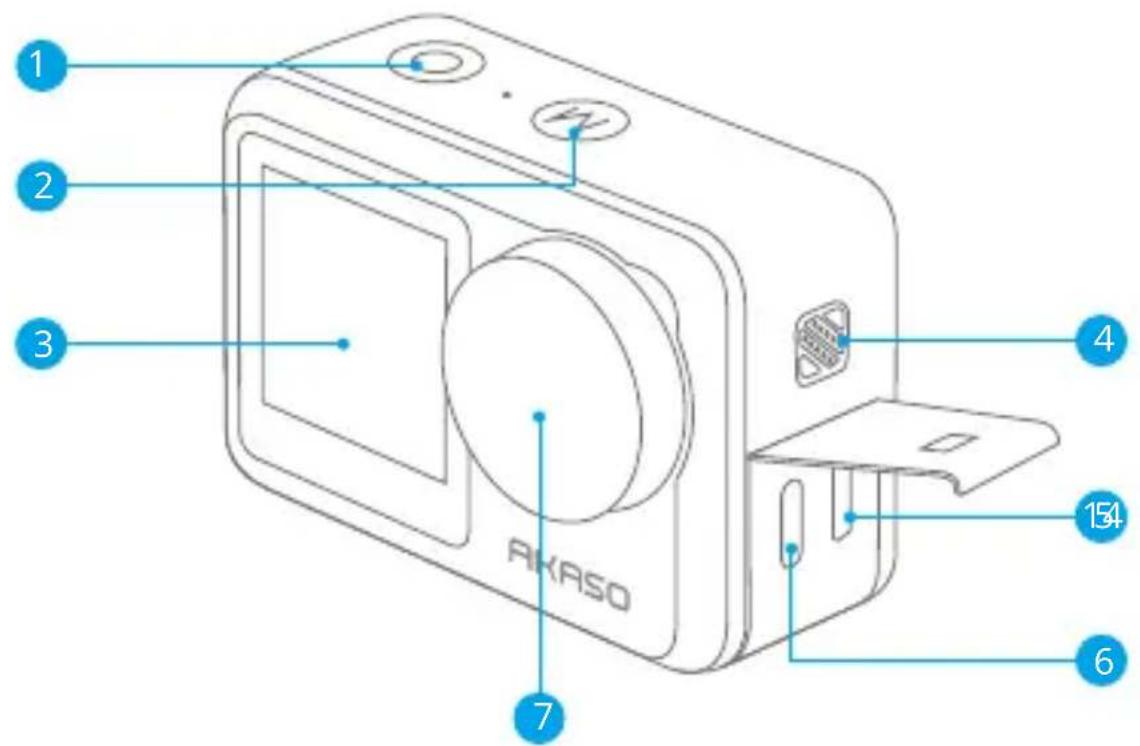
1 Auslöser/Bestätigungstaste
2 Modus/Exit-Taste
3 Frontscheibe
4 Lautsprecher
5 Micro-HDMI-Anschluss
6 USB / Externer Mik-Anschlus
7 Linse
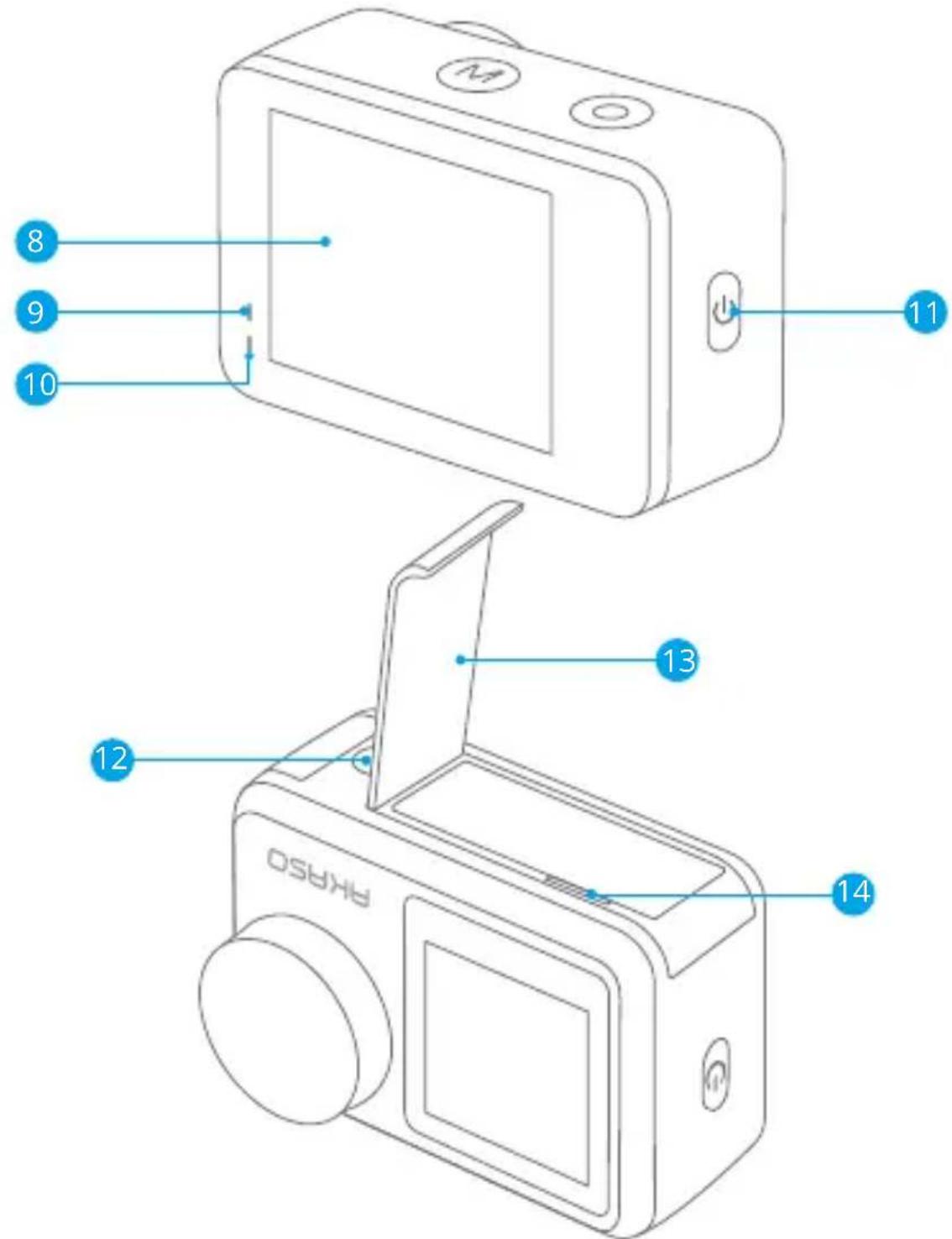
8 Touchscreen
12 1/4-Zoll-Mutterloch
9 Ladeanzeige
13 Batterietür
10 Arbeitsindikator
14 Speicherkartensteckplatz
11 Power/Wifi-Taste
Hinweis: Die Kamera nimmt keinen Ton auf, wenn sie sich im wasserdichten Gehäuse befindet.
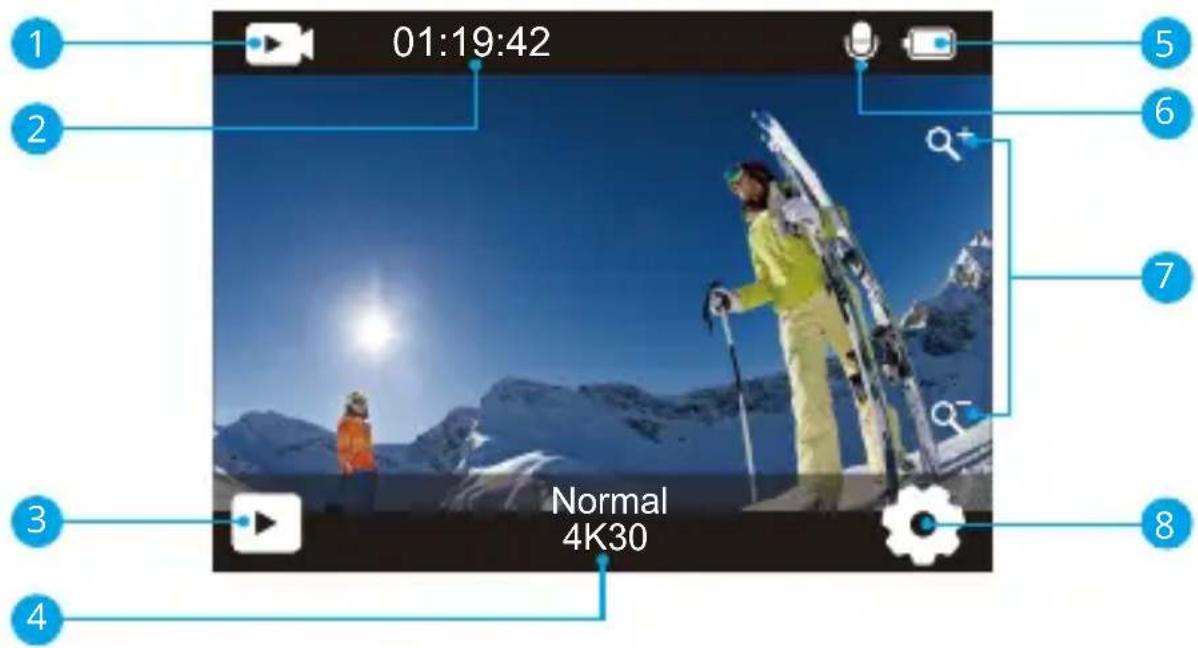
1 Modus
2 Aufnahmezeit/verbleibende Fotos
3 Wiedergabe
4 Aktueller Aufnahmemodus
5 Batteriestatus
6 Audio Aufnahme
7 Zoomstufe
8 Einstellungen
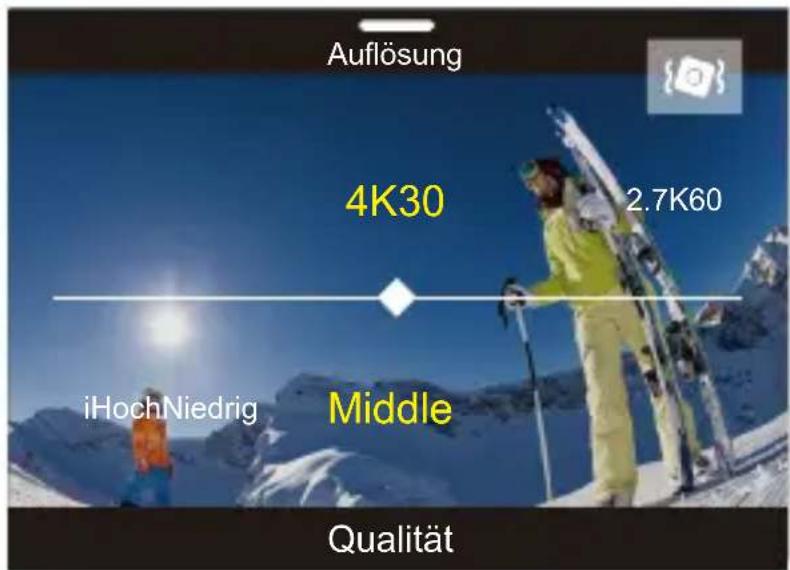
Wenn die Kamera eingeschaltet ist, wischen Sie mit Ihrem Finger von unten nach oben über den Bildschirm, um einfach auf das Schnellmenü zuzugreifen und Einstellungen wie Auflösung, Qualität und Bildstabilisierung anzupassen. Darüber hinaus können Sie mit Ihrem Finger über den Bildschirm streichen, um durch die verfügbaren Optionen zu scrollen.
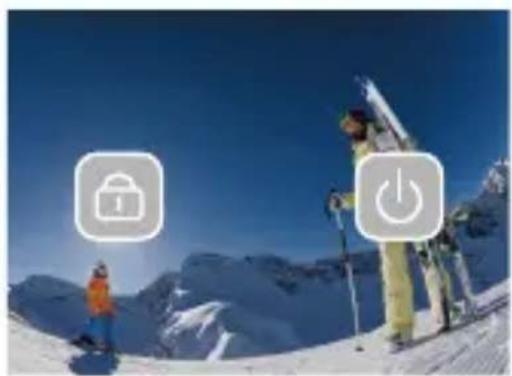
Wenn sich die Kamera im Vorschaubildschirm befindet, wischen Sie nach unten, um auf das Schnellmenü zuzugreifen. Von dort aus können Sie den Bildschirm schnell sperren und die Kamera ausschalten. Durch Tippen auf das Sperrsymbol können Sie den Bildschirm innerhalb von Sekunden sperren. Um den Bildschirm zu entsperren, wischen Sie einfach nach rechts. Darüber hinaus können Sie die Kamera schnell ausschalten, indem Sie auf das Netzsymbol tippen.
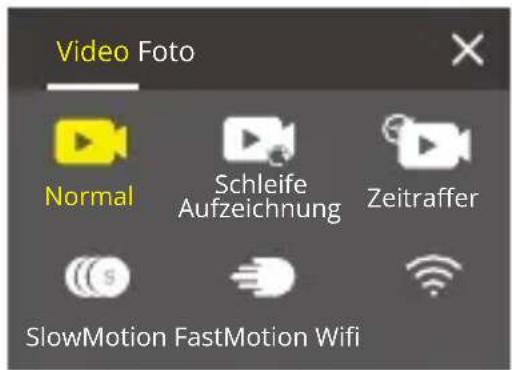
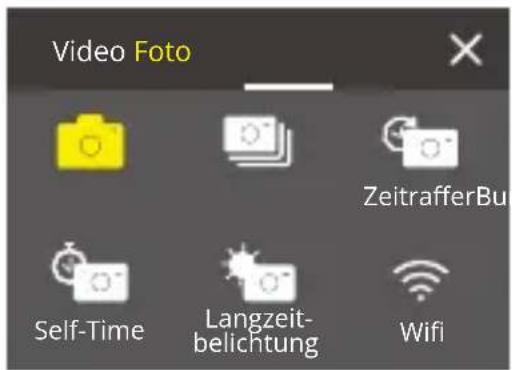
Tippen Sie auf das Modussymbol auf dem Bildschirm, um das Modusmenü aufzurufen. Auf diesem Bildschirm tippen Sie auf die Option "Video" oder "Foto", um das Video- oder Fotomodusmenü aufzurufen. Sie können den gewünschten Videomodus oder Fotomodus aus den verfügbaren Optionen auswählen.
Single
Wechseln Sie zwischen Frontbildschirm und Touchscreen
Halten Sie die Modustaste gedrückt, um zwischen dem Frontbildschirm und der Touchscreen-Kamera zu wechseln. Sie können nicht zwischen den Bildschirmen wechseln, wenn die Kamera ein Video aufzeichnet.
Hinweis: Die obigen Anweisungen beziehen sich speziell auf den Touchscreen und gelten nicht für den Frontbildschirm.
Loslegen
Willkommen in Ihrem AKASO Brave 7 LE. Zum Aufnehmen von Videos und Fotos benötigen Sie eine speicherkarte, um die Aufnahme zu starten (separat erhältlich).
Speicherkarte
Bitte verwenden Sie Markenspeicherkarten, die diese Anforderungen erfüllen:
• U3
- Kapazität bis zu 64 GB (FAT32)
Hinweis:
- Bitte formatieren Sie die speicherkarte zuerst in dieser Kamera, bevor Sie sie verwenden. Formatieren Sie Ihre speicherkarte regelmäßig neu, um sie in gutem Zustand zu halten. Durch die Neuformatierung werden alle Ihre Inhalte gelöscht. Stellen Sie daher sicher, dass Sie Ihre Fotos und Videos vor der Neuformatierung auslagern.
- Die speicherkarte im FAT32-Format beendet die Aufzeichnung, wenn die Dateigröße 4GB erreicht, und beginnt erneut mit der Aufzeichnung einer neuen Datei.
Ein-und Ausschalten
Einschalten:
Halten Sie die Ein-/Aus-Taste 3 Sekunden lang gedrückt. Die Kamera piept, während die Kamerastatusanzeige leuchtet. Wenn Informationen auf dem Display angezeigt werden, ist Ihre Kamera eingeschaltet.
Zum Ausschalten:
Halten Sie die Ein-/Aus-Taste 3 Sekunden lang gedrückt. Die Kamera piept, während die Kamerastusanzeige ausgeschaltet ist.
Schaltmodus
Wenn die Kamera eingeschaltet ist, tippen Sie auf das Modussymbol am unteren Rand des Bildschirms, um das Modusmenü zu öffnen. Von dort aus können Sie auf die Option "Video" oder "Foto" tippen, um das Video- oder Fotomodusmenü aufzurufen. Sie können den gewünschten Videomodus oder Fotomodus aus den verfügbaren Optionen auswählen.
Wlan Ein-und Ausschalten
Wenn die Kamera eingeschaltet ist, drücken Sie die Netzschaltfläche oder tippen Sie im Modusmenü auf das WLAN-Symbol, um WLAN einzuschalten. Um WLAN auszuschalten, drücken Sie einfach erneut die Netzschaltfläche.
Übersicht Über die Modi
Es gibt 6 Modi: Video, Foto, Wiedergabe, Video-Setup, Foto-Setup und System-Setup.
Video Modus
Der Videomodus ist der Standardmodus, wenn du die Kamera einschaltest. Im Videomodus drücke den Auslöser, um ein Video aufzunehmen. Um die Aufnahme zu stoppen, drücke einfach erneut den Auslöser. Du kannst auf das Zoom-Symbol auf dem Bildschirm tippen, um den Zoompegel anzupassen.
Foto Modus
Wenn die Kamera eingeschaltet ist, drücke die Modustaste oder wische mit dem Finger über den Bildschirm, um in den Fotomodus zu wechseln. Im Fotomodus drücke den Auslöser, um ein Foto aufzunehmen. Du kannst auf das Zoom-Symbol auf dem Bildschirm tippen, um den Zoompegel anzupassen.
Wiedergabe Modus
Wenn die Kamera eingeschaltet ist, kannst du durch Tippen auf das Wiedergabe-Symbol in der unteren linken Ecke des Bildschirms in den Wiedergabemodus gelangen. Du kannst auch zweimal die Modustaste drücken und dann den Auslöser drücken, um in den Wiedergabemodus zu gelangen. Auf dem Wiedergabebildschirm kannst du die Datei auswählen, die du dir ansehen möchtest.
System-Setup Modus
Um in den Systemeinstellungsmodus zu gelangen, öffne zuerst das Einstellungs- menü der Kamera, indem du die Modustaste drückst oder auf das Einstellungssym- bol in der unteren rechten Ecke des Bildschirms tippst. Tippe anschließend auf das Einrichtungs-Symbol im Einstellungsmenü. Auf dem Systemeinstellungsbildschirm kannst du die Systemeinstellungen konfigurieren.
Video-Setup Modus
Um in den Videoeinstellungsmodus zu gelangen, drücke 3-mal die Modustaste oder tippe auf das Videoeinstellungen-Symbol im Einstellungsmenü. Auf dem Videoeinstellungsbildschirm kannst du die Videoeinstellungen konfigurieren.
Foto-Setup-Modus
Um in den Fotoeinstellungsmodus zu gelangen, drücke 4-mal die Modustaste oder tippe auf das Fotoeinstellungen-Symbol im Einstellungsmenü. Auf dem Fotoeinstellungsbildschirm kannst du die Fotoeinstellungen konfigurieren.
Anpassen Ihres Brave 7 LE
Video-Kontextmenü
1. Normales Video
Die Standardeinstellung ist Normales Video.
2. Loop-Aufnahme: 1 Min/3 Min/5 Min
Die Standardeinstellung ist 1 Min.
Mit der Loop-Aufnahme kann Ihre Kamera alte Dateien mit neuen Dateien überschreiben. Sobald die Speicherkarte voll ist, löscht die Kamera die erste Videodatei, um Platz für die neueste Datei zu schaffen. Wenn die Einstellung für die Loop-Aufnahme beispielsweise "1 Minute" ist, erstellt die Kamera Videoclips mit einer Länge von 1 Minute, und ein 1-Minuten-Clip wird gelöscht, wenn die Kamera mehr Speicher benötigt.
3. Zeitraffer
1 Sek./3 Sek./5 Sek./10 Sek./30 Sek./1 Min
Die Standardeinstellung ist 1 Sek. Drücken Sie im Zeitraffer-Videomodus den Auslöser, die Kamera zeichnet Videos mit Bildraten auf, die in bestimmten Intervallen aufgenommen wurden.
Hinweis: Zeitraffervideo wird ohne Audio aufgenommen.
4. Zeitrafferdauer
Unbegrenzt/5 Min/10 Min/15 Min/20 Min/30 Min/60 Min
Die Standardeinstellung ist Unbegrenzt. Sie können die Zeitrafferdauer aktivieren, um die Gesamtdauer von Zeitraffervideos festzulegen.
5.Zeitlupe
Drücken Sie im Zeitlupen-Videomodus den Auslöser. Die Kamera nimmt Zeitlupenvideos auf.
6. Schnelle Bewegung: 2x/4x/6x/10x/15x
Standardeinstellung ist 2x.
Aktion, die sich auf dem Bildschirm schneller als normal zu bewegen scheint, indem die Aktion mit weniger als der normalen Geschwindigkeit in der Kamera gefilmt und dann mit normaler Geschwindigkeit projiziert wird.
Foto-Kontextmenü
1. Einzelfoto
Die Standardeinstellung ist Einzelfoto.
- Burst Foto: 3 Aufnahmen/7 Aufnahmen/15 Aufnahmen/30 Aufnahmen
Die Standardeinstellung ist 3 Aufnahmen.
Im Burst-Modus werden mehrere Fotos schnell hintereinander aufgenommen, sodass Sie sich schnell bewegen können.
3. Zeitraffer
3 Sek./5 Sek./10 Sek./30 Sek./1 Min
Zeitrafferfoto erfasst eine Reihe von Fotos in festgelegten Intervallen. Verwenden Sie diesen Modus, um Fotos von Aktivitäten aufzunehmen und später die besten auszuwählen.
- Zeitraffer Dauer: Unbegrenzt/5 Min/10 Min/15 Min/20 Min/30 Min/60 Min
Die Standardeinstellung ist Unbegrenzt. Sie können die Zeitrafferdauer aktivieren, um die Gesamtdauer von Zeitrafferfotos festzulegen.
- Selbstauslöser: Delay 2s/Delay 5s/Delay 10s
Die Standardeinstellung ist Delay 2s.
Der Selbstzeitmodus gibt eine Verzögerun
6.Langzeitbelichtung: 1 Sek./2 Sek./5 Sek./8 Sek./30 Sek./60 Sek
Die Standardeinstellung ist 1 Sek.
Langzeitbelichtung bedeutet, dass Sie eine lange Verschlusszeit verwenden, um die stationären Elemente von Bildern scharf zu erfassen, während Sie die sich bewegenden Elemente verwischen, verschmieren oder verdecken.
Video Setup
- Videoauflösung: 4K30fps/2.7K60fps/2.7K30fps/1080P120fps/1080P60fps/1080P30fps/720P240fps/720P120fps/720P60fps
Die Standardeinstellung ist 4K30FPS.
Hinweis: Wenn Sie Videos mit hohen Auflösungen oder hohen Bildraten bei warmen Umgebungstemperaturen aufnehmen, wird die Kamera möglicherweise warm und verbraucht mehr Strom.
2. Sprachaufzeichnung: Aus/Ein
Die Standardeinstellung ist Ein.
3. Bildstabilisierung: Aus/Ein
Die Standardeinstellung ist Aus.
Mit dieser Einstellung wird das Filmmaterial so angepasst, dass es während der Aufnahme für die Bewegung versetzt wird. Das Ergebnis ist ein flüssigeres Filmmaterial, insbesondere bei Aktivitäten mit relativ kleinen, aber schnellen Bewegungen, einschließlich Radfahren, Motorradfahren und Handheld-Anwendungen.
Hinweis: Die Bildstabilisierung kann nicht aktiviert werden, wenn die Videoauflösung 1080P120fps, 720P240fps und 720P120fps beträgt.
4. Videoqualität: Hoch/Mittel/Niedrig
Die Standardeinstellung ist Mittel.
5. Windgeräuschreduzierung: Aus/Ein
Die Standardeinstellung ist Aus.
Aktivieren Sie die Windgeräuschreduzierung, um das Geräusch auf ein akzeptables Maß zu senken.
Die Standardeinstellung ist Aus.
Der Auto Low Light-Modus passt die Einstellungen automatisch an die Lichtverhältnisse an, um die beste Leistung bei schlechten Lichtverhältnissen zu erzielen. Selbst wenn Sie zwischen hellen und dunklen Umgebungen hin und her wechseln, müssen Sie die Kameraeinstellungen nicht manuell anpassen.
Hinweis: 1. Auto Low Light ist für 30fps-Videos nicht verfügbar.
-
Sie können Auto Low Light und Bildstabilisierung nicht gleichzeitig aktivieren.
-
EV: -2.0/-1.0/0.0/+1.0/+2.0
Die Standardeinstellung ist 0.
Standardmäßig verwendet Ihre Kamera das gesamte Bild, um den geeigneten Belichtungsgrad zu bestimmen. Mit der Belichtung können Sie jedoch einen Bereich auswählen, den die Kamera bei der Bestimmung der Belichtung priorisieren soll.
Diese Einstellung ist besonders nützlich bei Aufnahmen, bei denen ein wichtiger Bereich ansonsten über-oder unterbelichtet sein könnte.
8. Messung: Center/Multi
Die Standardeinstellung ist Multi.
Der Messmodus bezieht sich auf die Art und Weise, wie eine Kamera die Belichtung bestimmt.
9. Datenstempel: Aus/Datum/Datum & Uhrzeit
Die Standardeinstellung ist Datum & Uhrzeit.
Aktivieren Sie den Datumsstempel. Diese Kamera fügt den von Ihnen aufgenommenen Videos und Fotos einen Datumsstempel hinzu.
Foto-Setup
- Fotoauflösung: 20MP/16MP/14MP/10MP/8MP/5MP/2MP
Die Standardeinstellung ist 20MP.
- Bildqualität: Hoch/Mittel/Niedrig
Die Standardeinstellung ist Hoch.
- ISO: Auto/100/200/400/800/1600/3200
Die Standardeinstellung ist Auto.
ISO bestimmt die Lichtempfindlichkeit der Kamera und schafft einen Kompromiss zwischen Helligkeit und resultierendem Bildrauschen. Bildrauschen bezieht sich auf den Grad der Körnigkeit im Bild. Bei schlechten Lichtverhältnissen führen höhere ISO-Werte zu helleren Bildern, jedoch mit größerem Bildrauschen. Niedrigere Werte führen zu geringerem Bildrauschen, aber zu dunkleren Bildern.
- EV: -2.0/-1.0/0.0/+1.0/+2.0
Die Standardeinstellung ist 0.
Standardmäßig verwendet Ihre Kamera das gesamte Bild, um den geeigneten Belichtungsgrad zu bestimmen. Mit der Belichtung können Sie jedoch einen Bereich auswählen, den die Kamera bei der Bestimmung der Belichtung priorisieren soll. Diese Einstellung ist besonders nützlich bei Aufnahmen, bei denen ein wichtiger Bereich ansonsten über- oder unterbelichtet sein könnte.
Die Standardeinstellung ist Multi.
Der Messmodus bezieht sich auf die Art und Weise, wie eine Kamera die Belichtung bestimmt.
6. Datenstempel: Aus/Datum/Datum & Uhrzeit
Die Standardeinstellung ist Datum & Uhrzeit.
Aktivieren Sie den Datumsstempel. Diese Kamera fügt den von Ihnen aufgenommenen Videos und Fotos einen Datumsstempel hinzu.
Kameraeinstellungen
In dieser Einstellung können Sie diese Soundeffekte ein- oder ausschalten und die Lautstärke der Kamera einstellen.
2. Winkel: Super breit/breit/mittel/schmal
Die Standardeinstellung ist Super breit.
Der Winkel bezieht sich darauf, wie viel der Szene (gemessen in Grad) durch das Kameraobjektiv aufgenommen werden kann. Der Superweitwinkel erfasst den größten Teil der Szene, während der Schmalwinkel den geringsten erfasst.
3. Tauchmodus: Aus/Ein
Die Standardeinstellung ist Aus.
Wenn Sie den Tauchmodus aktivieren, kann dies den Mangel an rotem Licht in Unterwasserszenen ausgleichen. Der Tauchmodus ist für die Verwendung in tropischem und blauem Wasser konzipiert und für den Einsatz zwischen 10 und 80 Fuß optimiert.
4. Effekt: Normal/BW/Natürlich/Negativ/Warm/Helligkeitskontrast
Die Standardeinstellung ist Normal.
5. Verzerrungskalibrierung: Aus/Ein
Die Standardeinstellung ist Aus.
Aktivieren Sie die Verzerrungskalibrierung, um die Bildverzerrung zu korrigieren.
6. Fahrmodus: Aus/Ein
Die Standardeinstellung ist Aus.
Wenn Sie den Fahrmodus einschalten und die Kamera mit dem Zigarettenanzünder des Autos verbinden, schaltet sich die Kamera automatisch ein, wenn Sie Ihr Auto starten, und aus, wenn Sie Ihr Auto anhalten.
Hinweis: Sie können die automatische Schwachlicht- und Bildstabilisierung nicht gleichzeitig aktivieren.
7. Umgedreht: Aus/Ein
Die Standardeinstellung ist Aus.
Diese Einstellung bestimmt die Ausrichtung Ihres Videos oder Ihrer Fotos, um verkehrtes Filmmaterial zu vermeiden.
8. Bildschirmschoner: Aus/1 Min/3 Min/5 Min
Die Standardeinstellung ist 1 Min.
Der Bildschirmschoner hilft, das Display nach einer gewissen Zeit der Inaktivität auszuschalten, um die Batterielebensdauer zu verlängern. Um das Display wieder einzuschalten, drücken Sie eine beliebige Taste oder tippen Sie auf den Bildschirm der Kamera.
9. Automatische Abschaltung: Aus/1 Min/3 Min/5 Min
Die Standardeinstellung ist 3 Min.
Mit dem automatischen Ausschalten können Sie die Kamera nach einer gewissen Zeit der Inaktivität ausschalten, um die Akkulaufzeit zu verlängern.
10. Leistungsfrequenz: 50Hz/60Hz
Die Standardeinstellung ist 50 Hz.
11. Weißabgleich: Auto/Tageslicht/Schatten/Wolframlicht/Weiß fluoreszierend
Die Standardeinstellung ist Auto.
Mit dem Weißabgleich können Sie die Farbtemperatur von Videos und Fotos anpassen, um sie für kühle oder warme Lichtverhältnisse zu optimieren.
12. Datum und Uhrzeit: MM/TT/JJ
13. Sprache: English/ Deutsch/ Français/ Italiano/Español/ Português/日本語
Die Standardeinstellung ist Englisch.
Die Standardeinstellung ist Nein.
Formatieren Sie Ihre speicherkarte regelmäßig neu, um sie in gutem Zustand zu halten. Durch die Neuformatierung werden alle Ihre Inhalte gelöscht. Laden Sie daher zuerst Ihre Fotos und Videos aus.
15. System: Werksreset/Systeminfo/Karteninfo
In diesem Menü können Sie die Systeminformationen Ihrer Kamera überprüfen.
16. Werksreset: Ja/Nein
Die Standardeinstellung ist Nein.
Diese Option setzt alle Einstellungen auf ihre Standardwerte zurück.
Systeminfo: Sie können das Modell und die Firmware-Version Ihrer Kamera überprüfen.
Karteninfo: Sie können die Kartenkapazität und den verbleibenden Speicherplatz Ihrer speicherkarte überprüfen.
Hinweis: Einige Funktionen können nicht gleichzeitig verwendet werden. Bitte beachten Sie die folgenden Informationen.
| Elektronische Bildstabilisierung | Videoauflösung: 1080P120fps, 720P240fps, 720P120fps |
| Elektronische Bildstabilisierung | Verzerrungskorrektur, Auto Low Light |
| Zeitlupe | Videoauflösung: 4K30fps, 2.7K30fps, 1080P30fps |
| Auto Low Light | Videoauflösung: 4K30fps, 2.7K30fps, 1080P30fps |
| Tauchmodus Effekt | |
| Weißabgleich: Tageslicht, Schatten, Wolframlicht, Weiß fluoreszierend | Effekt |
Verbindung Mit der App
Bitte laden Sie zuerst die AKASO GO App im App Store oder bei Google Play herunter und installieren Sie sie. Mit der AKASO GO App können Sie Ihre Kamera mit einem Smartphone oder Tablet fernsteuern. Zu den Funktionen gehören Kamerasteuerung, Live-Vorschau, Wiedergabe, Download und Einstellungen. Bitte befolgen Sie die Anweisungen unten, um die App mit der Kamera zu verbinden.
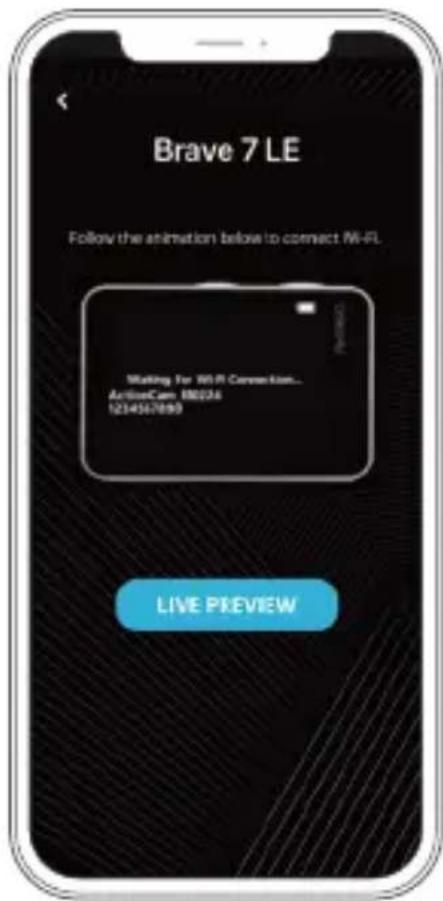
- Schalten Sie die Kamera ein und drücken Sie die Ein-/Aus-Taste, um das WLAN einzuschalten. Der WLAN-Name und das Kennwort werden auf dem Kamerabildschirm angezeigt.
- Geben Sie die Wifi-Einstellungsseite Ihres Smartphones auf, suchen Sie die Kamera Wifi in der Liste und klicken Sie darauf, und geben Sie dann das Passwort ein, das 1234567890, um eine Verbindung herzustellen.
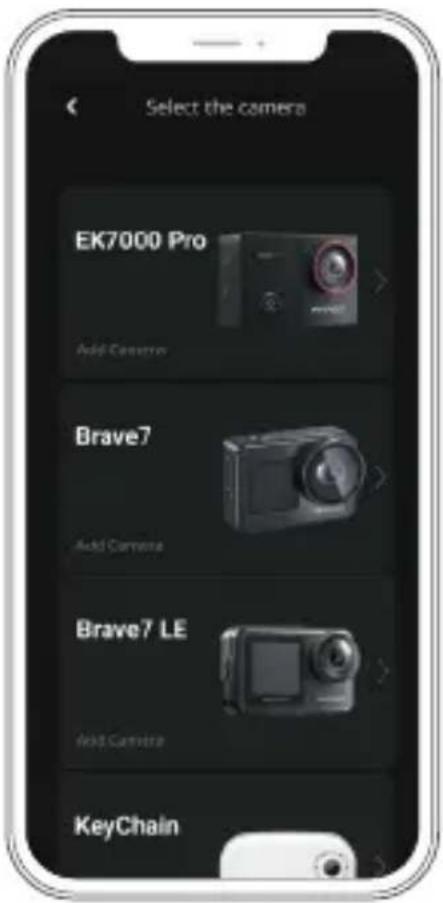
- Öffnen Sie die AKASO GO App, tippen Sie auf "Gerät" → "Gerät hinzufügen", wählen Sie "Brave 7 LE".
- Tick Sie auf "Der obige Vorgang wurde bestätigt", und klicken Sie auf "Live-Vorschau", Ihre Kamera wird mit der AKASO GO App verbunden.
Spielen Sie Ihren Inhalt Zurück
Sie können Ihre Inhalte auf der Kamera, Ihrem Computer, Fernseher, Smartphone oder Tablet wiedergeben. Sie können Inhalte auch wiedergeben, indem Sie die speicherkarte direkt in ein Gerät wie einen Computer oder ein kompatibles Fernsehgerät einlegen. Bei dieser Methode hängt die Wiedergabeauflösung von der Auflösung des Geräts und seiner Fähigkeit ab, diese Auflösung wiederzugeben.
Hinweis: Um Ihre Videos und Fotos auf einem Computer wiederzugeben, müssen Sie diese Dateien zuerst auf einen Computer übertragen. Durch das Übertragen wird auch Speicherplatz auf Ihrer speicherkarte für neue Inhalte frei.
Anzeigen von Dateien auf Ihrem Brave 7 LE
Schalten Sie die Kamera ein und tippen Sie auf die Wiedergabetaste auf der linken Seite des Bildschirms, um die einzugeben Wiedergabemodus.
Wischen Sie im Wiedergabemodus mit dem Finger über den Bildschirm, um durch Video- oder Fotodateien zu scrollen.
Löschen Ihres Inhalts
Löschen von Dateien auf Ihrem Brave 7 LE
- Rufen Sie den Wiedergabemodus auf. Wenn Ihre speicherkarte viel Inhalt enthält, kann das Laden eine Minute dauern.
- Wischen Sie mit dem Finger über den Bildschirm, um durch Video-oder Fotodateien zu scrollen.
- Tippen Sie auf das Löschsymbol auf dem Bildschirm → wählen Sie die zu löschenden Dateien aus → tippen Sie erneut auf das Löschsymbol.
- Bestätigen Sie, um die ausgewählten Dateien oder alle Dateien zu löschen.
- Um den Wiedergabemodus zu verlassen, tippen Sie auf Abbrechen und Zurück.
Dateien in der AKASO App löschen
- Öffnen Sie die AKASO GO App. Verbinden Sie die Kamera mit der App.
- Tippen Sie auf das Wiedergabesymbol, um alle Videos und Fotos anzuzeigen.
- Wählen Sie das Foto oder Video aus, das Sie löschen möchten, tippen Sie auf das Symbol Mehr in der rechten oberen Ecke und wählen Sie Löschen.
Entladen Ihres Inhalts
Laden Sie Ihre Inhalte auf einen Computer
Zum Auslagern von Dateien auf einen Computer benötigen Sie einen Kartenleser (separat erhältlich). Schließen Sie es über den USB-Anschluss an den Computer an und legen Sie die speicherkarte ein. Sie können dann Dateien auf Ihren Computer übertragen oder ausgewählte Dateien mithilfe des Datei-Explorers löschen.
Laden Sie Ihre Inhalte auf das Smartphone
- Öffnen Sie die AKASO GO App. Verbinden Sie die Kamera mit der App.
- Tippen Sie auf das Wiedergabesymbol, um alle Videos und Fotos anzuzeigen.
- Wählen Sie das Foto oder Video aus, das Sie herunterladen möchten, tippen Sie auf das Symbol Mehr in der rechten oberen Ecke und wählen Sie Herunterladen.
Hinweis:
Wenn Sie keine Videos oder Fotos auf das iPhone oder iPad laden können, geben Sie Einstellungen → Datenschutz → Fotos ein, suchen Sie "AKASO GO" und wählen Sie "Alle Fotos".
Wartung Ihrer Kamera
Befolgen Sie diese Richtlinien, um die beste Leistung Ihrer Kamera zu erzielen:
- Für eine optimale Audioleistung schütteln Sie die Kamera oder blasen Sie auf das Mikrofon, um Schmutz von den Mikrofonlöchern zu entfernen.
- Um die Linse zu reinigen, wischen Sie sie mit einem weichen, fusselfreien Tuch ab. Führen Sie keine Fremdkörper um das Objektiv ein.
- Berühren Sie das Objektiv nicht mit den Fingern.
- Halten Sie die Kamera von Stürzen und Stößen fern, die die Teile im Inneren beschädigen können.
- Halten Sie die Kamera von hohen Temperaturen und starkem Sonnenschein fern, um Beschädigungen zu vermeiden.
Batterie-leben Maximieren
Wenn der Akku während der Aufnahme 0% erreicht, speichert die Kamera die Datei und schaltet sie aus.
Befolgen Sie nach Möglichkeit die folgenden Richtlinien, um die Batterielebensdauer zu maximieren:
• Schalten Sie drahtlose Verbindungen aus.
- Nehmen Sie Videos mit niedrigeren Bildraten und Auflösungen auf.
- Verwenden Sie die Bildschirmschonereinstellung.
Lagerung Und Handhabung Von Batterien
Die Kamera enthält empfindliche Komponenten, einschließlich des Akkus. Setzen Sie Ihre Kamera keinen sehr kalten oder heißen Temperaturen aus. Niedrige oder hohe Temperaturen können die Akkulaufzeit vorübergehend verkürzen oder dazu führen, dass die Kamera vorübergehend nicht mehr ordnungsgemäß funktioniert. Vermeiden Sie dramatische Änderungen der Temperatur oder Luftfeuchtigkeit, wenn Sie die Kamera verwenden, da sich an oder in der Kamera Kondenswasser bilden kann.
- Trocknen Sie die Kamera oder den Akku nicht mit einer externen Wärmequelle wie einer Mikrowelle oder einem Haartrockner. Schäden an der Kamera oder am Akku durch Kontakt mit Flüssigkeit in der Kamera fallen nicht unter die Garantie.
- Bewahren Sie Ihren Akku nicht mit Metallgegenständen wie Münzen, Schlüsseln oder Halsketten auf. Wenn die Batterieklemmen mit Metallgegenständen in Kontakt kommen, kann dies einen Brand verursachen.
- Nehmen Sie keine unbefugten Änderungen an der Kamera vor. Dies kann die Sicherheit, die Einhaltung gesetzlicher Vorschriften und die Leistung beeinträchtigen und zum Erlöschen der Garantie führen.
WARNUNG: Lassen Sie die Kamera oder den Akku nicht fallen, zerlegen, öffnen, zerdrücken, biegen, verformen, durchstechen, zerkleinern, mikrowellen, verbrennen oder lackieren Sie sie nicht. Führen Sie keine Fremdkörper in die Batterieöffnung der Kamera ein. Verwenden Sie die Kamera oder den Akku nicht, wenn er beschädigt wurde - z. B. wenn er durch Wasser gerissen, durchstoßen oder beschädigt wurde. Das Zerlegen oder Durchstechen der Batterie kann zu einer Explosion oder einem Brand führen.
Fernsteuerung
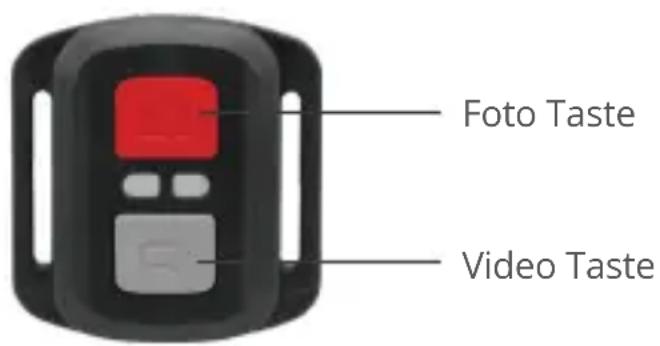
Nur spritzwassergeschützt, nicht wasserdicht.
Video
Stellen Sie zum Aufnehmen von Videos sicher, dass sich die Kamera im Videomodi befindet.
Aufnahme starten:
Drücken Sie die graue Video Taste. Die Kamera gibt einen Signalton aus und die Kamera Lampe blinkt während der Aufnahme.
Beenden sie die aufnahme:
Drücken Sie erneut die graue Video Taste. Die Kamera gibt einen Piepton aus und die Kamera hört während der Aufnahme auf zu blinken.
Foto
Vergewissern Sie sich, dass sich die Kamera im Fotomodi befindet, um ein Foto aufzunehmen.
Ein Foto machen:
Drücken Sie die rote Foto-Taste. Die Kamera gibt ein Kamera Verschluss-Geräusch aus.
Burst Foto
Um eine Burst Photo-Serie aufzunehmen, vergewissern Sie sich, dass sich die Kamera im Burst Photo-Modus befindet.
So nehmen Sie eine Serienbildserie auf:
Drücken Sie die rote Fototaste. Die Kamera gibt ein Kamera-Auslösegeräusch aus.
Zeitraffer
Um eine Zeitrafferserie aufzunehmen, vergewissern Sie sich, dass die kontinuierliche Zeitrafferfunktion eingeschaltet ist und die Kamera eingeschaltet ist Zeitraffer-Modus.
Zeitraffer aufnehmen:
Drücken Sie die rote Fototaste. Die Kamera startet den Countdown und gibt jedes Mal, wenn ein Foto aufgenommen wird, ein Kamera-Auslösegeräusch aus.
Ersatzbatterie CR2032 für Brave 7 LE-Fernbedienung
- Entfernen Sie mit einem 1,8-mm-Kreuzschlitzschraubendreher die 4 Schrauben auf der Rückseite der Fernbedienung, damit Sie sie öffnen können.
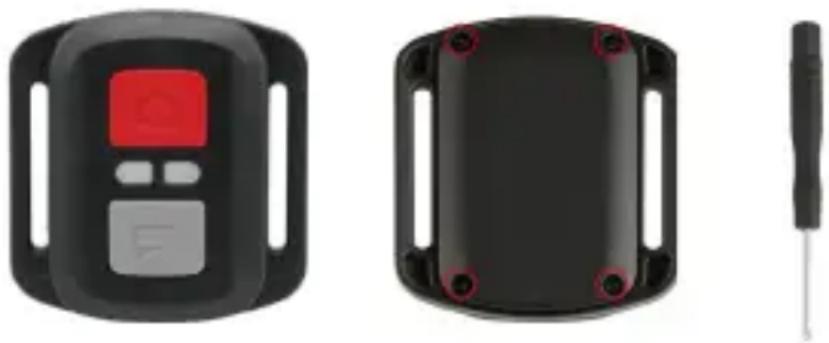
- Entfernen Sie weitere 4 Schrauben auf der Leiterplatte.
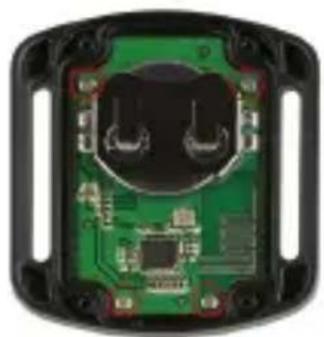
- Heben Sie die Platine an und ziehen Sie den Akku heraus, wie in der Abbildung gezeigt.
Hinweis: Drehen Sie die Platine NICHT, um eine Umkehrung der Funktionen der Kamera und der Videotasten zu vermeiden.
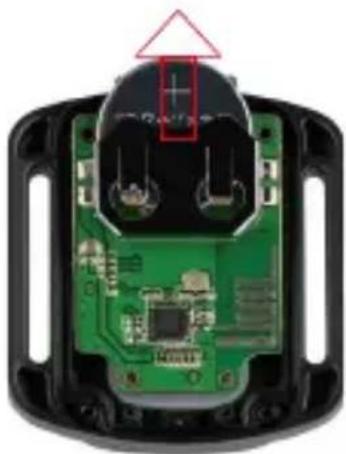
-
Setzen Sie die neue Batterie ein und achten Sie dabei darauf, dass der Pluspol nach oben zeigt.
-
Bringen Sie alle 4 Schrauben wieder auf der Leiterplatte an.
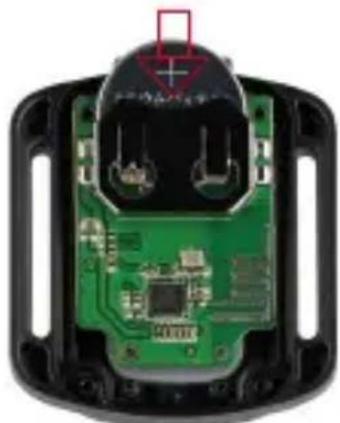
- Setzen Sie alle 4 Schrauben wieder in die Abdeckung ein.
Montage Ihrer Kamera
Befestigen Sie Ihre Kamera an Helmen, Ausrüstung und Ausrüstung.
Öffnen
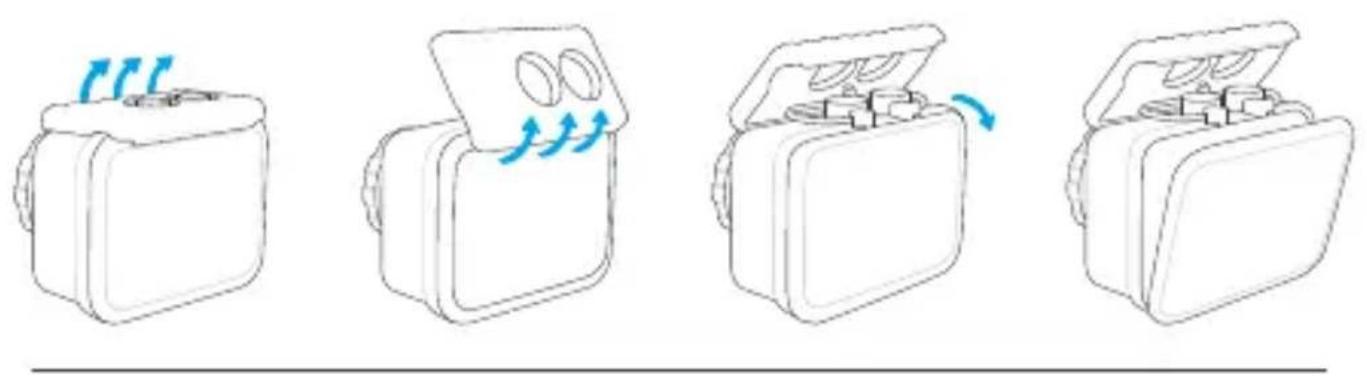
Hinweis: Drücken Sie und stellen Sie sicher, dass zwischen den wasserdichten Streifen des wasserdichten Gehäuses kein Spalt vorhanden ist.
Bei Fragen zu AKASO-Produkten können Sie sich gerne an uns wenden. Wir werden uns innerhalb von 24 Stunden bei Ihnen melden.
E-Mail: cs@akasotech.com
Offizielle Website: www.akasotech.com
BRAVE 7 LE
CÁMARA DE ACCIÓN
5. Szybki ruch: 2x/4x/6x/10x/15x