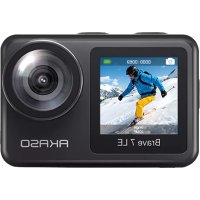
РУКОВОДСТВО ПОЛЬЗОВАТЕЛЯ Brave 7 LE Akaso
РУКОВОДСТВО ПОЛЬЗОВАТЕЛЯ
Содержание
Что в коробке 02
Ваша камера Brave 7 LE 03
Начало работы 07
Обзор режимов 08
Настройка вашей Brave 7 LE ____ 09
Подключение к приложению ____ 16
Воспроизведение вашего контента ____ 17
Удаление вашего контента 18
Выгрузка вашего контента 18
Обслуживание вашей камеры 19
Увеличение срока службы батареи 19
Увеличение срока службы батареи 19
Дистанционное управление 20
Крепление вашей камеры 23
Свяжитесь с нами 25
ЧТО В КОРОБКЕ
Brave 7 LE
x 1
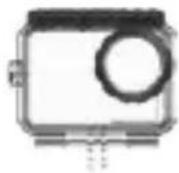
Водонепроницаемый
чехол x 1
Зарядное
устройство x 1
Аккумулятор
x 2
USB-кабель x
1
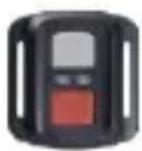
Пульт
дистанционного
управления x 1
Ремешок
ПДУ x 1
Ремешок для
крепления x 1
Крепление на шлем 1
x 1
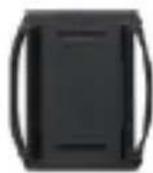
Крепление на шлем 2
x 1
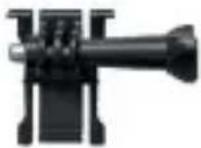
Крепление 1
x 1
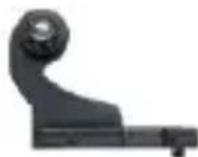
Крепление 2
x 1
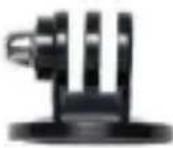
Крепление 3
x 1
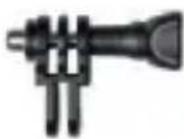
Крепление 4
x 1
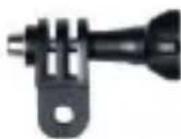
Крепление 5
x 1
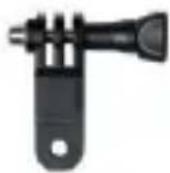
Крепление 6
× 1
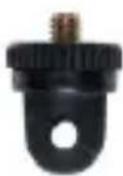
Крепление 7
× 1
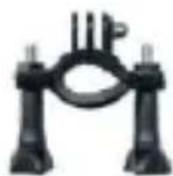
Крепление на
руль/подседельный
штырь x 1
Страховочная
застежка x 5

Ткань для
объектива x 1

Краткое
руководство x 1
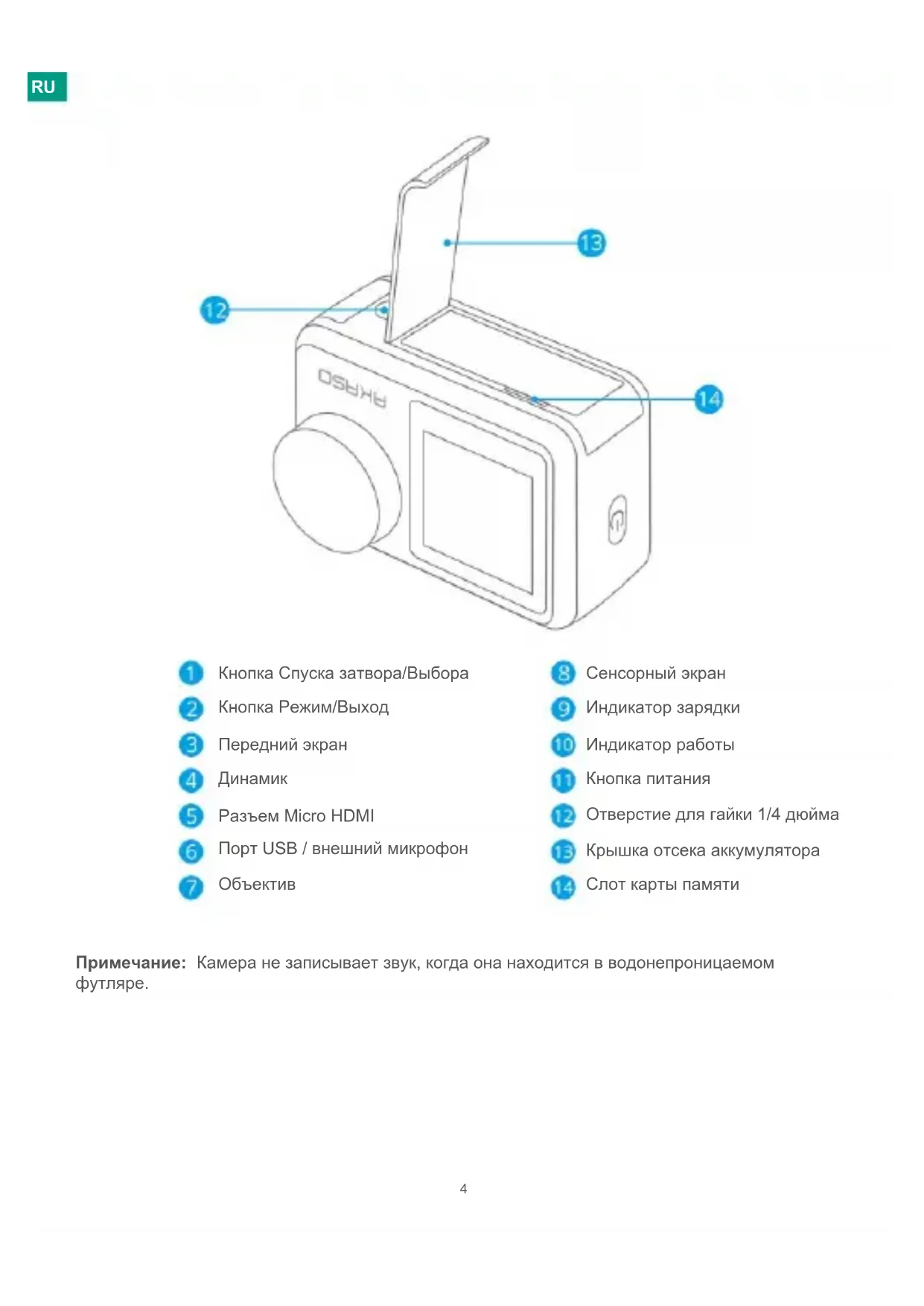
Ваша камера Brave 7 LE
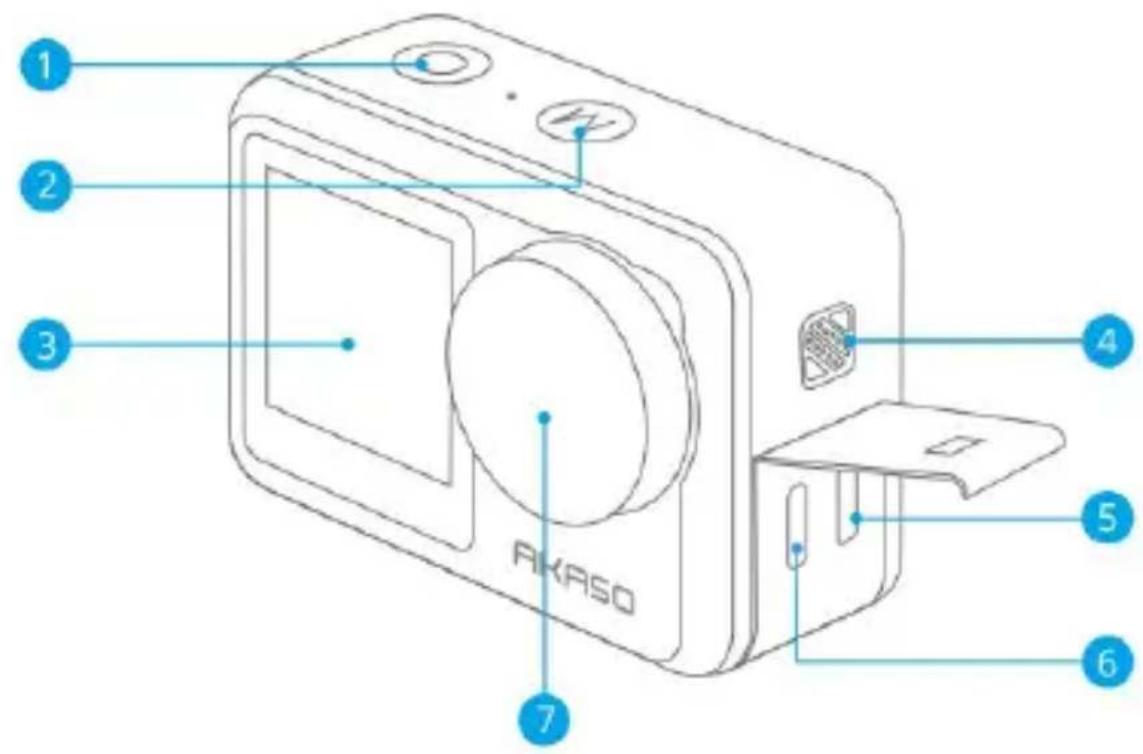
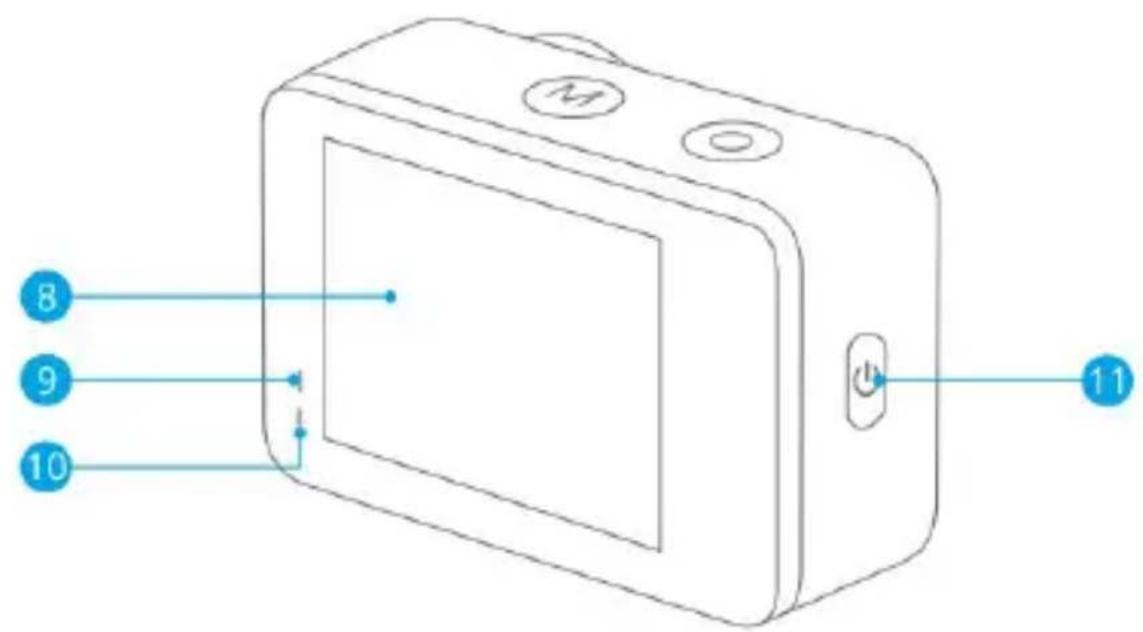
1 Кнопка Спуска затвора/Выбора
2 Кнопка Режим/Выход
3 Передний экран
4 Динамик
5 Разъем Micro HDMI
6 Порт USB / внешний микрофон
7 Объектив
8 Сенсорный экран
9 Индикатор зарядки
10 Индикатор работы
11 Кнопка питания
12 Отверстие для гайки 1/4 дюйма
13 Крышка отсека аккумулятора
14 Слот карты памяти
Примечание: Камера не записывает звук, когда она находится в водонепроницаемом футляре.
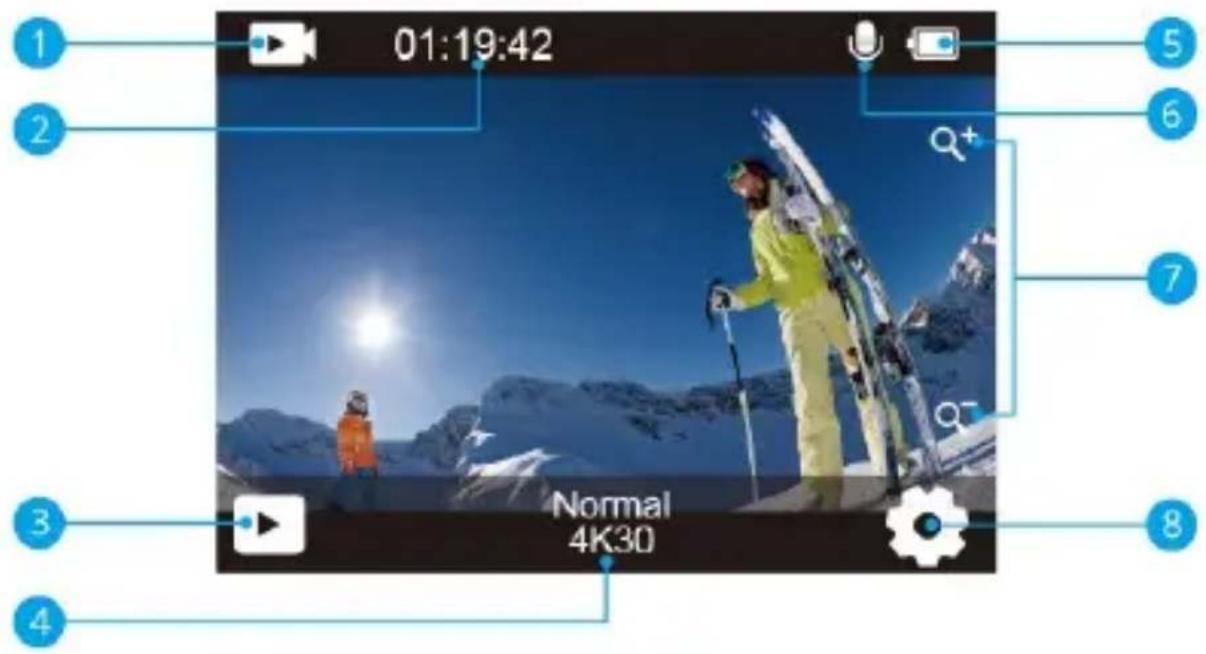
1 Режим
5 Заряд батареи
2 Оставшееся время записи/количество фотографии, Аудиозапись
3 Воспроизведение
7 Уровень масштабирования
4 Текущий режим съемки
8 Настройки
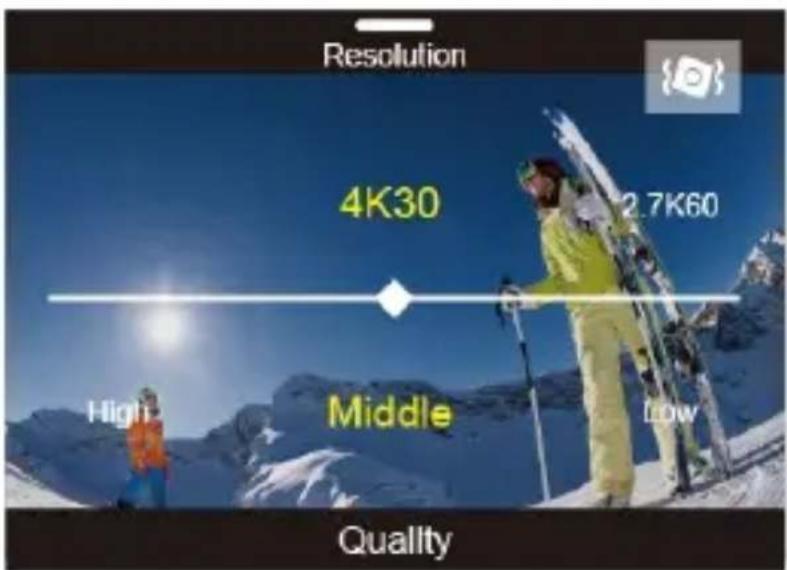
Проведите пальцем от кнопки к верхней части экрана, и в контекстном меню вы сможете быстро настроить разрешение, качество и настройки EIS. Проведите пальцем по экрану, чтобы просмотреть варианты.
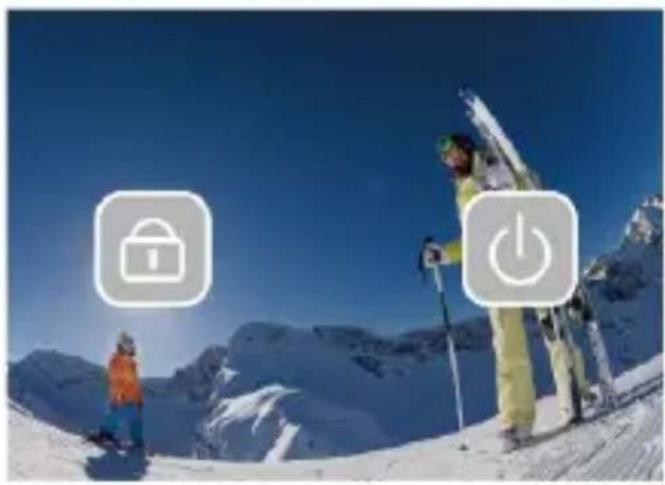
Проведите пальцем сверху к кнопке на экране – в контекстном меню вы можете быстро выключить экран или выключить питание камеры. Чтобы снова включить экран, нажмите кнопку спуска затвора или коснитесь экрана, затем проведите пальцем слева направо по экрану.
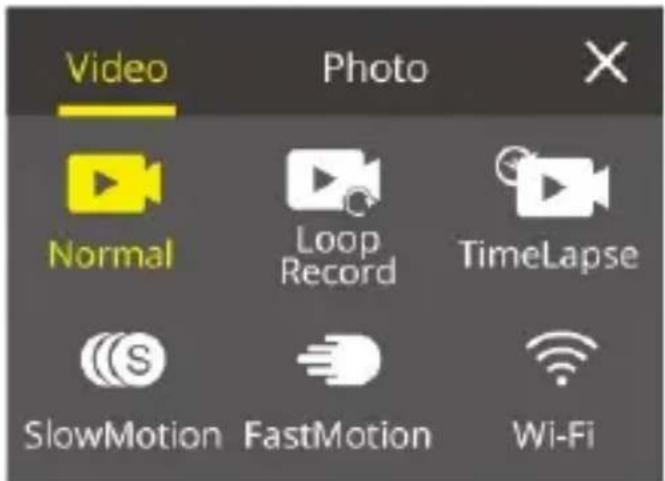
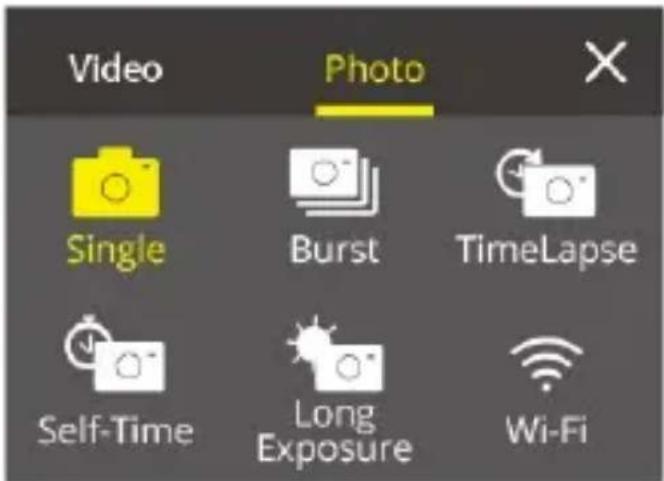
Коснитесь области текущего режима съемки на экране, чтобы войти в контекстное меню видео или фото. Вы можете переключаться на различные режимы съемки, нажав на значок режима.
Переключение между передним экраном и сенсорным экраном
Нажмите и удерживайте кнопку «Режим», что бы переключаться между передним экраном и сенсорным экраном камеры. Вы не сможете переключаться между экранами во время записи видео.
Примечание: Следующие инструкции применимы только к сенсорному экрану, они не будут работать на переднем экране.
НАЧАЛО РАБОТЫ
Добро пожаловать в ваш AKASO Brave 7 LE. Для записи видео и фотографий вам потребуется карта памяти, чтобы начать запись (продается отдельно).
Карты памяти
Пожалуйста, используйте фирменные карты памяти, соответствующие этим требованиям:
• Класс скорости 10 или UHS-I
• Объем карты до 64 Гб
Примечание:
- Перед использованием отформатируйте карту памяти в этой камере. Чтобы сохранить карту памяти в хорошем состоянии, регулярно форматируйте ее. При переформатировании стирается весь ваш контент, поэтому обязательно выгрузите свои фотографии и видео перед переформатированием.
- Карта памяти формата FAT32 прекращает запись, когда размер файла достигает 4 ГБ, и снова начинает запись в новый файл.
Включение и выключение питания
Для включения:
Нажмите и удерживайте кнопку питания в течение 3 секунд. Камера подает звуковой сигнал, а индикатор состояния камеры загорается. Когда на дисплее появляется информация, ваша камера включена.
Для выключения:
Нажмите и удерживайте кнопку питания в течение 3 секунд. Камера подает звуковой сигнал, а индикатор состояния камеры выключается.
Переключение режима
Включите камеру, нажмите кнопку режима или проведите пальцем по экрану, чтобы изменить режим видео или фото. Дополнительные режимы съемки доступны в контекстном меню, когда вы касаетесь области текущего режима съемки на экране.
Включение и выключение Wi-Fi
Включите камеру, нажмите кнопку питания, чтобы включить Wi-Fi, и снова нажмите кнопку питания, чтобы выключить Wi-Fi.
ОБЗОР РЕЖИМОВ
Камера имеет 5 режимов настройки: Видео, Фото, Воспроизведение, Настройка видео и настройка фото.
Режим Видео
Режим видео – это режим по умолчанию при включении камеры.
В Видео режиме нажмите кнопку затвора, камера начнет запись видео.
Нажмите кнопку спуска затвора еще раз, чтобы остановить запись видео. Коснитесь значка «Масштаб» на экране, чтобы отрегулировать уровень масштабирования.
Примечание: Камера не записывает звук, когда она находится в водонепроницаемом футляре.
Режим фотосъемки
Нажмите кнопку «Режим» или проведите пальцем по экрану, чтобы переключиться в режим фотосъемки после включения камеры.
В режиме фотосъемки нажмите кнопку спуска затвора, чтобы сделать снимки. Коснитесь значка «Масштаб» на экране, чтобы отрегулировать уровень масштабирования.
Режим воспроизведения
Вы можете перейти в режим воспроизведения, непосредственно нажав на воспроизведение на экране.
Или дважды нажмите кнопку режима, затем нажмите кнопку спуска затвора или коснитесь значка воспроизведения, чтобы перейти в режим воспроизведения после включения камеры. Вы можете воспроизводить свои файлы в этом режиме.
Режим настройки видео
Нажмите кнопку «Режим» три раза, затем нажмите кнопку спуска затвора или коснитесь значка «Настройка видео», чтобы войти в режим «Настройка видео» после включения камеры. В этом режиме вы можете изменить настройки видео.
Режим настройки фото
Нажмите кнопку «Режим» четыре раза, затем нажмите кнопку спуска затвора или коснитесь значка «Настройка фото», чтобы войти в режим «Настройка фото» после включения камеры. В этом режиме вы можете изменить настройки фото.
Настройка вашей Brave 7 LE
Контекстное меню видео
1.Обычное видео
По умолчанию – Обычное видео.
2. Кольцевая запись: 1 мин/3 мин/5 мин
По умолчанию – 1 мин.
Кольцевая запись позволяет вашей камере перезаписывать новые файлы поверх старых. Как только карта памяти заполнится, камера удалит первый видеофайл, чтобы освободить место для последнего файла. Например, если для кольцевой записи установлено значение «1 минута», камера будет создавать видеоклипы продолжительностью 1 минута, а 1-минутный клип будет удален, когда камере потребуется больше памяти.
3. Режим замедленной съёмки (ускоренное видео) (таймлапс)
Замедленная съемка ускоренного видео с интервалом: 1 Сек/3 Сек/5 Сек/10 Сек/30 Сек/1 Мин
Продолжительность замедленной съемки ускоренного видео: Не ограничено / 5 Мин/10 Мин/15
Мин/20 Мин/30 Мин/60 Мин
Значение по умолчанию –1 сек и Не ограничено.
В режиме замедленной съемки ускоренного видео (таймлапс) нажмите кнопку спуска затвора, камера записывает видео из кадров, снятых с определенными интервалами.
Примечание: Ускоренное видео снимается без звука.
4. Замедленное видео (рапид)
В режиме замедленного видео нажмите кнопку спуска затвора, камера запишет замедленное видео.
5.Ускоренное воспроизведение Fast Motion:2x/4x/6x/10x/15x
По умолчанию установлено значение 2х.
Действие, которое, кажется, движется на экране быстрее обычного, выполняется путем съемки действия с меньшей, чем обычно, скоростью в камере, а затем проецирования его с нормальной скоростью
Контекстное меню Фото
1. Одно фото
Настройка по умолчанию – Одна фотография.
По умолчанию установлено значение 3 снимка.
В режиме серийной съемки, делается несколько снимков подряд, что идеально подходит для съемки быстро движущихся объектов.
3. Режим замедленной съёмки (ускоренное видео) (таймлапс)
Интервал режима таймлапс: 3 Сек/5 Сек/10 Сек/30 Сек/1 Мин
Продолжительность замедленной съемки ускоренного видео: Не ограничено / 5 Мин/10 Мин/15
Значение по умолчанию –3 сек и Не ограничено.
Режим интервальной съёмки фото делает серию снимков через заданные промежутки времени.
Используйте этот режим для съемки фотографий любого занятия, а затем выберите лучшие из них.
- Таймер: Задержка 2 с / Задержка 5 с / Задержка 10 с
По умолчанию – задержка с.
Режим таймера обеспечивает задержку между нажатием кнопки спуска затвора и срабатыванием затвора.
- Длительная экспозиция: 1 Сек/2 Сек/5 Сек/8 Сек/30 Сек/60 Сек
По умолчанию – 1 сек.
Длинная экспозиция означает использование длительной выдержки для четкого захвата неподвижных элементов изображений при одновременном размывании, смазывании или затемнении движущихся элементов.
Настройка видео
- Разрешение видео: 4K30fps/2.7K60fps/2.7K30fps/1080P120fps/1080P60fps 1080P30fps/720P240fps/720P120fps/720P60fps
По умолчанию – 4K30FPS.
Примечание: При съемке видео с высоким разрешением или высокой частотой кадров в условиях высокой
температуры окружающей среды камера может нагреваться и потреблять больше энергии.
2.Запись видео: выкл/вкл
По умолчанию установлено значение Вкл.
3. Стабилизация изображения: выкл/вкл
По умолчанию – выкл.
Этот параметр регулирует отснятый материал для компенсации движения во время съемки.
В результате получаются более плавные кадры, особенно при относительно небольших, но быстрых движениях, включая езду на велосипеде, мотоцикле и съемку с рук.
Примечание: Стабилизация изображения не может быть активирована при разрешении видео 1080P120fps, 720P240fps и 720P120fps.
4. Качество видео: Высокое / Среднее / Низкое
По умолчанию – Среднее.
5. Снижение шума ветра: выкл/вкл
По умолчанию – выкл.
Включите Снижение шума ветра, это может снизить уровень шума до приемлемого уровня.
6. Автоматический режим низкой освещенности: Выкл. / Вкл. По умолчанию выкл.
Автоматический режим низкой освещенности автоматически отрегулирует настройки в соответствии с условиями освещения для достижения наилучших характеристик при низкой освещенности. Даже если вы перемещаетесь туда-сюда между светлым и темным пространством, вам не нужно вручную регулировать настройки камеры.
Примечание: Настройка автоматического режима низкой освещенности применяется только к видео с частотой кадров 60 кадров в секунду или выше.
- EV: -2.0/-1.0/0.0/+1.0/+2.0
Значение по умолчанию – 0.
По умолчанию ваша камера использует все изображение для определения соответствующего уровня экспозиции. Однако экспозиция позволяет вам выбрать область, которой вы хотите, чтобы камера отдавала приоритет при определении экспозиции. Этот параметр особенно удобен для снимков, где важная область может быть переэкспонирована или недоэкспонирована.
- Замер экспозиции: Центральный/ Мульти
По умолчанию – Мульти.
Режим замера относится к способу, с помощью которого камера определяет экспозицию.
- Отметка даты: Выкл/Дата/Дата и время
По умолчанию – Дата и время.
Включите отметку даты, эта камера добавляет отметку даты к видео и фотографиям, которые вы делаете.
Настройка фото
- Разрешение фотографий: 20 МП /16 МП/14 МП/10 МП/8 МП/5 МП/2 МП
По умолчанию установлено значение 20 МП.
- Качество изображение: Высокое / Среднее / Низкое
По умолчанию – высокое.
- ISO: ABTO/100/200/400/800/1600/3200
Значение по умолчанию — Авто.
ISO определяет чувствительность камеры к свету и создает компромисс между яркостью и результирующим шумом изображения. Шум изображения означает степень зернистости изображения. При слабом освещении более высокие значения ISO позволяют делать более яркие изображения, но с большей зернистостью. Более низкие значения позволят уменьшить зернистость изображения, но снимок будет более темным.
- EV: -2.0/-1.0/0.0/+1.0/+2.0
Значение по умолчанию – 0.
По умолчанию ваша камера использует все изображение для определения соответствующего уровня экспозиции. Однако экспозиция позволяет вам выбрать область, которой вы хотите, чтобы камера отдавала приоритет при определении экспозиции. Этот параметр особенно удобен для снимков, где важная область может быть переэкспонирована или недоэкспонирована.
- Замер экспозиции: Центральный/ Мульти
По умолчанию – Мульти.
Режим замера относится к способу, с помощью которого камера определяет экспозицию.
- Отметка даты: Выкл/Дата/Дата и время
По умолчанию – Дата и время.
Включите отметку даты, эта камера добавляет отметку даты к видео и фотографиям, которые вы делаете.
Настройки камеры
- Звуки: Затвор / Включение / Звуковой сигнал / Громкость
Вы можете включить или выключить эти звуковые эффекты и отрегулировать громкость камеры в этой настройке.
- Угол: Сверхширокий /Широкий/ Средний / Узкий
Значение по умолчанию – Сверхширокий.
Настройка угла съемки означает то, какая часть снимаемого сюжета (измеряемая в градусах) может попасть в кадр объектива камеры. Сверхширокий угол захватывает наибольшую часть сюжета, в то время как узкий угол – наименьшую.
- Режим погружения: выкл/вкл
По умолчанию – выкл.
Включите режим погружения, он может компенсировать отсутствие красного света при подводных съёмках. Режим погружения предназначен для использования в тропической и голубой воде, оптимизирован для использования на глубине от 10 до 80 футов.
- Эффект: Обычный/ЧБ/Естественный/Негатив/Теплый/Контрастность яркости По умолчанию – Обычный.
5.Калибровка искажений: Выкл./Вкл.
По умолчанию – выкл.
Включите калибровку искажений, она может исправить искажение изображения.
- Режим вождения: выкл/вкл
По умолчанию – выкл.
Если вы включите режим вождения и подключите камеру к автомобильному прикуривателю, камера автоматически включится, когда вы заведете автомобиль, и выключится, когда вы остановите автомобиль.
- «Вверх ногами»: выкл/вкл
По умолчанию – выкл.
Этот параметр определяет ориентацию ваших видео или фотографий, чтобы предотвратить их переворачивание.
- Экранная заставка: Выкл / 1 Мин /3 Мин /5 Мин
По умолчанию – 1 мин.
Экранная заставка помогает отключить дисплей после определенного периода бездействия для экономии заряда батареи. Чтобы снова включить дисплей, нажмите любую кнопку или коснитесь экрана камеры.
- Автоматическое отключение питания: Выкл. / 1 Мин/3 Мин /5 Мин
По умолчанию – 3 мин.
Автоматическое отключение питания выключает камеру после определенного периода бездействия, для экономии заряда батареи.
По умолчанию – 50 Гц.
- Баланс белого: Авто / Дневной свет / Тень / Лампы накаливания / Белый Флуоресцентный
Значение по умолчанию — Авто.
Баланс белого позволяет регулировать цветовую температуру видео и фотографий для оптимизации условий холодного или теплого освещения.
12.Дата и время: ММ/ДД/ГГ
13.Язык: English/ Deutsch/ Français/ Italiano/Espanol/Português/日本語 По умолчанию – English.
14. Форматирование карты:
Да/Нет По умолчанию – Нет.
Чтобы сохранить карту памяти в хорошем состоянии, регулярно форматируйте ее. При переформатировании стирается весь ваш контент, поэтому сначала обязательно выгрузите фотографии и видео.
- Система: Сброс к заводским настройкам / Информация о системе / Информация о карте
Вы можете проверить системную информацию вашей камеры в этом меню.
Сброс к заводским настройкам: Да/Нет
По умолчанию – Нет.
Этот параметр позволяет сбросить все настройки до значений по умолчанию.
Информация о системе: Вы можете проверить модель и версию встроенного ПО вашей камеры.
Информация о карте памяти: Вы можете проверить емкость и оставшееся место на вашей карте памяти.
Примечание: некоторые функции нельзя использовать одновременно. Пожалуйста, ознакомьтесь с приведенной ниже информацией.
| Электронная стабилизация изображения | Разрешение видео: 1080P120fps,720P240fps, 720P120fps |
| Электронная стабилизация изображения | Коррекция искажений |
| Замедленное видео (рапид) | Разрешение видео: 4K30fps, 2,7K30fps,1080P30fps |
| Автоматический режим низкойосвещенности | Разрешение видео: 4K30fps, 2,7K30fps,1080P30fps |
| Режим погружения Эффект | |
| Баланс белого: Дневной свет, Тень,Лампы накаливания, БелыйФлуоресцентный | Эффект |
Подключение к приложению
Пожалуйста, сначала скачайте и установите приложение AKASO GO в App Store или Google
Play. Приложение AKASO GO позволяет удаленно управлять камерой с помощью смартфона или планшета.
Функции включают в себя управление камерой, предварительный просмотр в реальном времени, воспроизведение, загрузку и настройки.
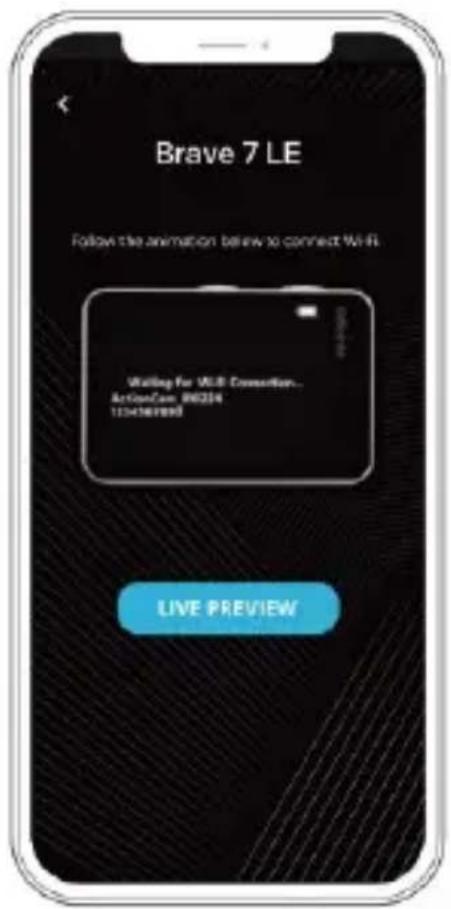
- Включите камеру, нажмите кнопку питания, чтобы включить Wi-Fi. Название Wi-Fi и пароль отображаются на экране камеры.
- Подключите Wi-Fi «Brave 7 LE» и введите пароль в настройках беспроводной сети вашего смартфона.
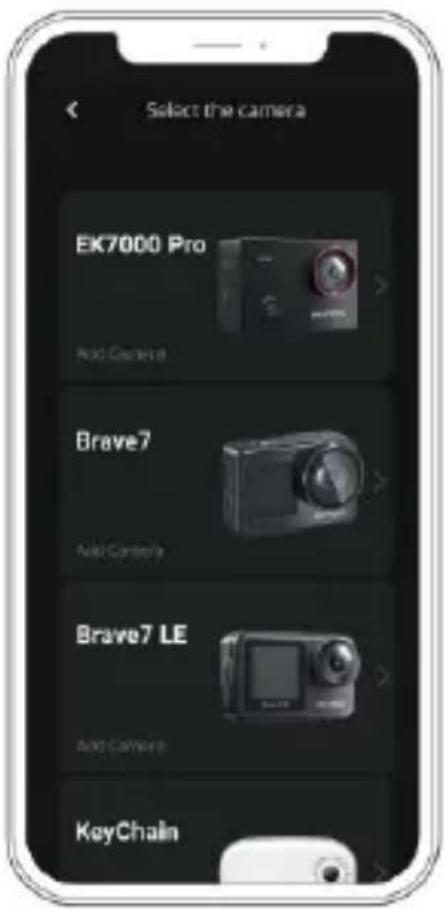
- Откройте приложение AKASO GO, нажмите на значок «+» в правом верхнем углу. Добавьте «Brave 7 LE» и нажмите «Предварительный просмотр в реальном времени».
- Ваша камера будет подключена к приложению AKASO GO.
ВОСПРОИЗВЕДЕНИЕ ВАШЕГО КОНТЕНТА
Вы можете воспроизводить свой контент на камере, компьютере, телевизоре, смартфоне или планшете. Вы также можете воспроизводить содержимое, вставив карту памяти непосредственно в устройство, такое как компьютер или совместимый телевизор. При использовании этого метода разрешение воспроизведения зависит от разрешения устройства и его способности воспроизводить это разрешение.
Примечание: Чтобы воспроизвести видео и фотографии на компьютере, необходимо сначала перенести эти файлы на компьютер. Перенос файлов также освобождает место на вашей карте памяти для нового контента.
Просмотр файлов на вашей Brave 7 LE
Включите камеру, нажмите кнопку воспроизведения в левой части экрана, чтобы перейти в режим воспроизведения.
В режиме воспроизведения проведите пальцем по экрану, чтобы прокрутить видео- или фотофайлы.
Удаление вашего контента
Удаление файлов в вашей Brave 7
- Войдите в режим воспроизведения. Если на вашей карте памяти много контента, его загрузка может занять минуту.
- Проведите пальцем по экрану, чтобы прокрутить видео- или фотофайлы.
- Коснитесь значка удаления на экране → выберите файлы, которые вы хотите удалить → снова коснитесь значка удаления.
- Подтвердите удаление выбранных файлов или всех файлов.
- Чтобы выйти из режима воспроизведения, нажмите кнопку «Отмена» и «Возврат».
Удаление файлов в приложении AKASO
- Откройте приложение AKASO GO. Подключите камеру к приложению.
- Нажмите на значок воспроизведения, чтобы просмотреть все видео и фотографии.
- Выберите фотографию или видео, которые вы хотите удалить, а затем нажмите на значок «Дополнительно» в правом верхнем углу и выберите «Удалить».
Выгрузка вашего контента
Выгрузка вашего контента на компьютер
Чтобы загрузить файлы на компьютер, вам понадобится устройство чтения карт памяти – картридер (продается отдельно). Подключите его к компьютеру через USB-порт и вставьте карту памяти. Затем вы можете перенести файлы на свой компьютер или удалить выбранные файлы с помощью проводника.
Выгрузка вашего контента на смартфон
- Откройте приложение AKASO GO. Подключите камеру к приложению.
- Нажмите на значок воспроизведения, чтобы просмотреть все видео и фотографии.
- Выберите фотографию или видео, которые вы хотите загрузить, а затем нажмите на значок «Дополнительно» в правом верхнем углу и выберите «Загрузить».
Примечание:
-
Если вы не можете загрузить видео или фотографии на iPhone или iPad, войдите в «Настройки» → «Конфиденциальность» → «Фотографии», найдите «AKASO GO» и выберите «Чтение и запись».
-
iPhone и iPad не позволяют загружать видео в формате 4К или 2,7 К через приложение, загружайте видео в формате 4К или 2,7К через картридер.
ОБСЛУЖИВАНИЕ ВАШЕЙ КАМЕРЫ
Пожалуйста, следуйте этим рекомендациям, чтобы получить максимальную производительность от вашей камеры:
- Для наилучшего качества звука встряхните камеру или подуйте на микрофон, чтобы удалить мусор из отверстий микрофона.
- Чтобы очистить объектив, протрите его мягкой безворсовой тканью. Не вставляйте посторонние предметы вокруг объектива.
- Не прикасайтесь к объективу пальцами.
- Предостерегайте камеру от падений и ударов, которые могут повлечь повреждение внутренних деталей.
- Храните камеру вдали от высоких температур и прямых солнечных лучей, чтобы избежать повреждения.
УВЕЛИЧЕНИЕ СРОКА СЛУЖБЫ БАТАРЕЙ
Если во время записи уровень заряда батареи достигает 0 %, камера сохраняет файл и питание отключается. Чтобы продлить срок службы батареи, по возможности следуйте этим рекомендациям:
- Отключите Беспроводные подключения
• Снимайте видео с более низкой частотой кадров и разрешением
- Используйте настройку заставки экрана
Хранение и эксплуатация батареи
Камера содержит компоненты, требующие бережного обращения, в том числе аккумулятор. Не подвергайте камеру воздействию очень низких или высоких температур. Низкие или высокие температуры могут временно сократить срок службы батареи или привести к тому, что камера временно перестанет работать должным образом. Избегайте резких перепадов температуры или влажности при использовании камеры, так как на камере или внутри нее может образоваться конденсат.
- Не сушите камеру или аккумулятор с помощью внешнего источника тепла, такого как микроволновая печь или фен. Гарантия не распространяется на повреждения камеры или аккумулятора, вызванные попаданием жидкости внутрь камеры.
- Не храните аккумулятор вместе с металлическими предметами, такими как монеты, ключи или ожерелья. Когда клеммы аккумулятора соприкасаются с металлическими предметами, может произойти возгорание.
- Не вносите никаких несанкционированных изменений в камеру. Это может поставить под угрозу безопасность, соответствие нормативным требованиям, производительность и привести к аннулированию гарантии.
ПРЕДУПРЕЖДЕНИЕ: Не ронять, не разбирать, не открывать, не раздавливать, не сгибать, не деформировать, не прокалывать, не измельчать, не подвергать воздействию микроволновой печи, не сжигать и не красить камеру или аккумулятор. Не вставляйте посторонние предметы в отверстие для аккумулятора на камере. Не используйте камеру или батарею, если они повреждены, например, имеются трещины, проколы или повреждения водой.
Разбор или прокалывание аккумулятора может привести к взрыву или возгоранию.
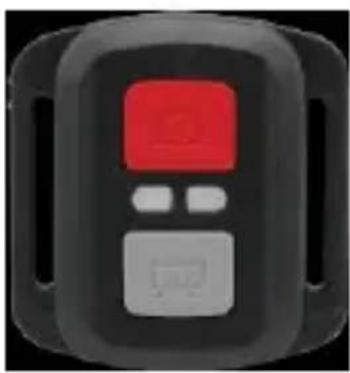
Дистанционное управление
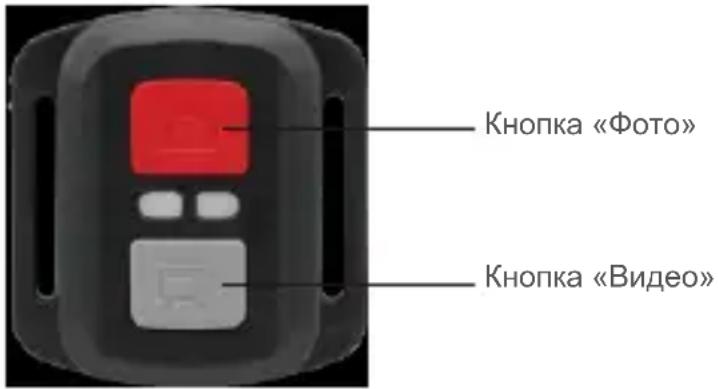
Только защита от брызг. Не водонепроницаемый
Видео
Чтобы записать видео, убедитесь, что камера находится в режиме видео
Что бы начать запись:
Нажмите серую кнопку «Видео». Камера издаст один звуковой сигнал, и индикатор камеры начнет мигать во время записи.
Что бы остановить запись:
Снова нажмите серую кнопку «Видео». Камера издаст один звуковой сигнал, и индикатор камеры перестанет мигать.
ФОТО
Чтобы сделать снимок, убедитесь, что камера находится в режиме фотосъемки.
Что бы сделать снимок:
Нажмите красную кнопку «Фото». Камера издаст звук спуска затвора камеры.
Серийная съемка
Чтобы сделать снимок в режиме серийной фотосъемки, убедитесь, что камера находится в режиме серийной фотосъемки.
Чтобы сделать серию в режиме серийной фотосъемки:
Нажмите красную кнопку «Фото». Камера издаст звук спуска затвора камеры.
Режим замедленной съёмки (ускоренное видео) (таймлапс)
Чтобы снять серию в режиме таймлапс, убедитесь, что включена функция непрерывной съемки и камера находится в режиме таймлапс.
Что бы сделать снимки в режиме таймлапс:
Нажмите красную кнопку «Фото». Камера запустит обратный отсчет и будет издавать звук спуска затвора каждый раз, когда делается фотография.
Замена батареи CR2032 для пульта дистанционного управления Brave 7 LE
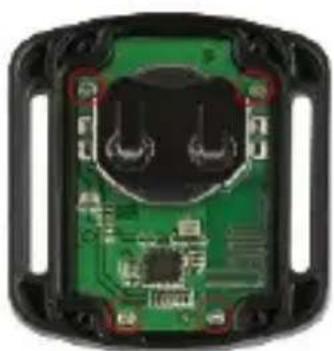
- С помощью крестообразной отвертки диаметром 1,8 мм открытите 4 винта на задней крышке пульта дистанционного управления, что позволит вам открыть ее.
- Открутите еще 4 винта на печатной плате.
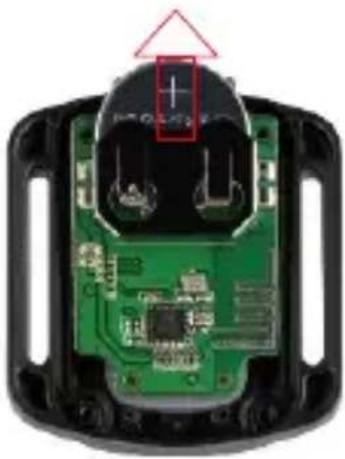
- Поднимите печатную плату и извлеките батарейку, как показано на рисунке.
Примечание: НЕ поворачивайте печатную плату, чтобы избежать изменения функций камеры и кнопки видео в обратном направлении.
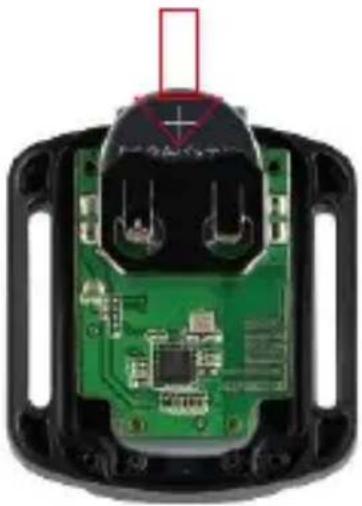
-
Установите новую батарейку, держа полюс «+» направленным вверх.
-
Вверните все 4 винта обратно в печатную плату.
- Вверните все 4 винта обратно в крышку.
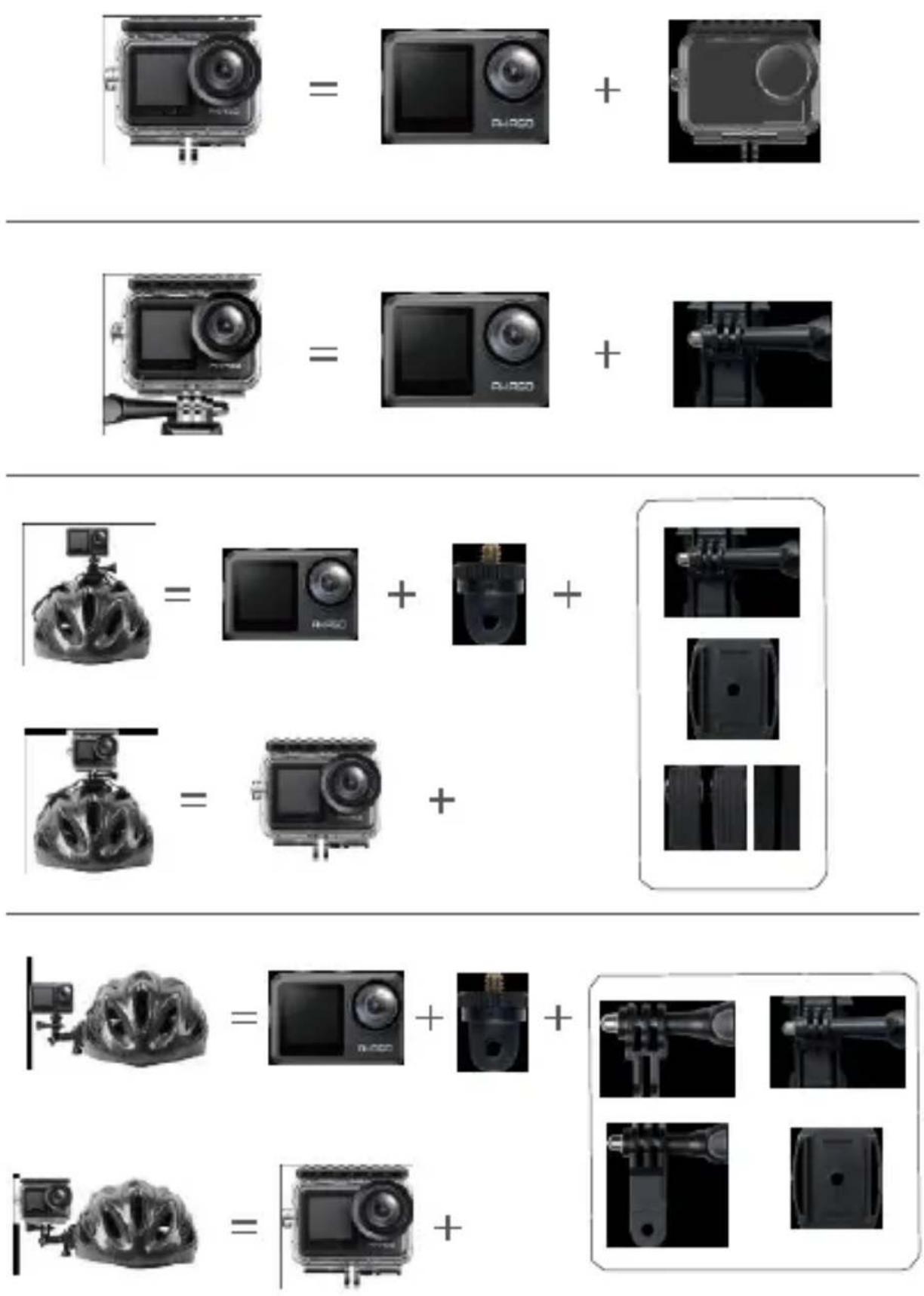
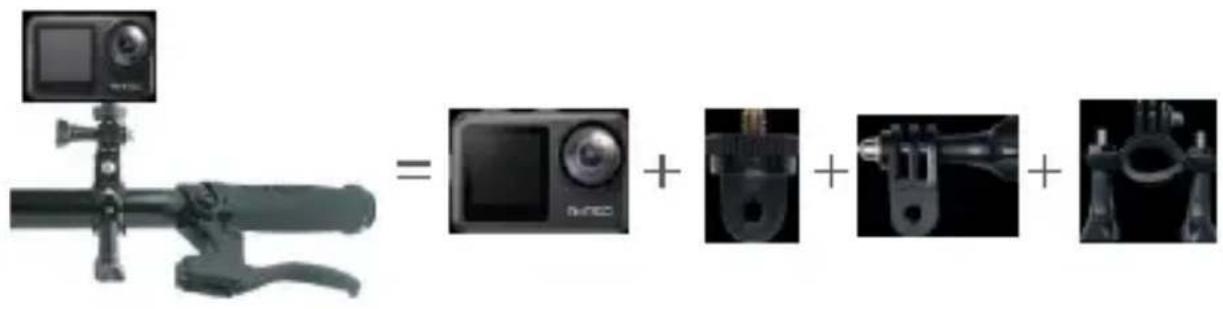
КРЕПЛЕНИЕ ВАШЕЙ КАМЕРЫ
Крепите камеру к шлему, снаряжению и оборудованию.
Открыто
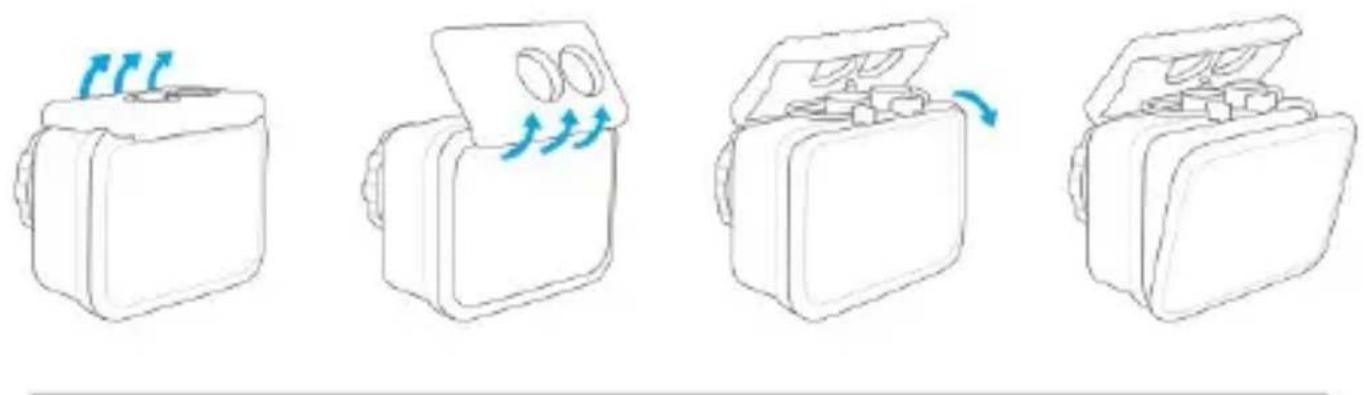
Закрыто
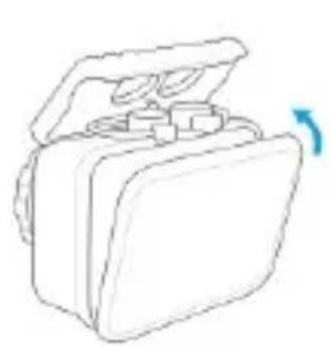
Примечание: Надавите и убедитесь, что между водонепроницаемыми полосками водонепроницаемого корпуса нет зазора.
По любым вопросам о продукции AKASO, пожалуйста, обращайтесь к нам. Мы ответим в течение 24 часов.
Тел.: (888) 466-9222 (США)
Эл. почта: cs@akasotech.com