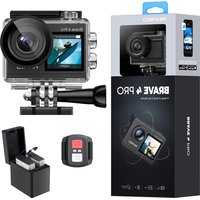
4 Pro Action Cam - Caméra Akaso - Notice d'utilisation et mode d'emploi gratuit
Retrouvez gratuitement la notice de l'appareil 4 Pro Action Cam Akaso au format PDF.


| Type de produit | Caméra d'action 4K |
| Marque | AKASO |
| Modèle | Brave 4 Pro |
| Résolution vidéo max | 4K (3840x2160) à 30 ips |
| Résolution photo max | 20 Mégapixels (20MP) |
| Dimensions | 66 x 44 x 34 mm |
| Poids net | 112 g |
| Capacité de la batterie | 1350 mAh (Lithium-ion) |
| Autonomie | Jusqu'à 110 minutes d'enregistrement en 4K |
| Stockage | Carte microSD jusqu'à 256 Go (U3, FAT32) |
| Écran | Écran tactile avant (1,4 pouce) et arrière (2 pouces) |
| WiFi | Oui, 2,4 GHz |
| Télécommande | Incluse (RF 2,4G, portée 10 m) |
| Protection immersion | Avec boîtier étanche inclus (jusqu'à 40 m) |
| Stabilisation d'image | Électronique (EIS) |
| Zoom numérique | 5x |
| Microphone externe | Compatible (vendu séparément, via port USB) |
| Température de fonctionnement | -5°C à 45°C (23°F à 113°F) |
| Connectivité | USB Type-C, micro HDMI |
| Accessoires inclus | Boîtier étanche, chargeur, 2 batteries, câble USB, télécommande, supports, chiffon, etc. |
FOIRE AUX QUESTIONS - 4 Pro Action Cam Akaso
Questions des utilisateurs sur 4 Pro Action Cam Akaso
0 question sur cet appareil. Repondez a celles que vous connaissez ou posez la votre.
Poser une nouvelle question sur cet appareil
Téléchargez la notice de votre Caméra au format PDF gratuitement ! Retrouvez votre notice 4 Pro Action Cam - Akaso et reprennez votre appareil électronique en main. Sur cette page sont publiés tous les documents nécessaires à l'utilisation de votre appareil 4 Pro Action Cam de la marque Akaso.
MODE D'EMPLOI 4 Pro Action Cam Akaso
Mantenimiento de Tu Camara
Votre Brave 4 Pro 02
Contenu de la boîte 04
Specifications de laamera 05
Pour commencer 06
1.Premiereutilisation 06
2. Instructions d'utilisation 10
3. Indicateurs 12
4. Utilisation de la carte mémoire 13
Menu video 14
- Modes video 14
- Reglages video 16
Menu Photo 20
- Modes photo 20
- Réglages photo 22
Réglages système 25
Connexion à l'App AKASO GO 29
Lecture de votre contenu 31
1.Lecture de fichiers sur votre Brave 4 Pro 31
2. Supprimer des fichiers sur votre Brave 4 Pro 31
Transfert de votre contenu 32
- Transférer votre contenu vers un ordinateur 32
- Télecharger votre contenu sur un smartphone 32
Réglage du niveau de zoom 33
Reformatage de la carte mémoire 33
Télécommande 34
Entretien de l'appareil photo 37
Entretien de la batterie 37
Montage de l'appareil photo 39
Contactez-nous 40
Messages important
Félicitations pour votre nouvelleamera d'action AKASO Brave 4 Pro! Vous doivent être impatient(e) d'utiliser votre nouvelleamera, mais veuilles prendre un peu de temps pour vous familiariser avec ce manuel afin de tirer le meilleur parti des fonctionnalités de votre apparéil.
- Cetteamera est un produit précis. Veuillez la protégger contre les chutes ou les collisions au cas où elle serait gravement endommagée.
- Veuillez placer cetteamera loin des machines ou des matieres riches en champsmagnétiques ou en énergie, tels que les moteurs ou les aimants.
- Veuillez vous assurer que laamera fonctionne à sa température de fonctionnement. Ne la laissez pas exposée à des zones à haute ou BASSE TEMPERATURE pendant une longue période de temps au risque de raccourcir sa durée de vie.
- Le corps de cetteamera est étanche, cependant, assurez-vous que tous les couvercles sont bien fermés avant de plonger et qu'il n'y aaucun corps étranger autour de l'objectif de laamera.
- Rincez laamera à l'eau propre et séchez-la avec un chiffon doux chaque fois que vous avez fini de l'utiliser dans la mer.
- Ne chargez pas la batterie pendant une longue période. Gardez-la hors de portée des enfants et des animaux domestiques pour éviter tout incident.
- Retirez la batterie de laamera si vous ne l'utilise pas pendant une longue période.
- Veuillez ranger cetteamera loin de tout métal pointu et de compartments humides.
Astuce: Si vous camera ne fonctionne pas normalement ou rencontres des problèmes de qualité photo ou video, n'hésitez pas à contacter le service clientèle pour obtenir de l'aide en envoyant un e-mail à notre adresse e-mail officielle cs@akasotech.com.
Votre Brave 4 Pro
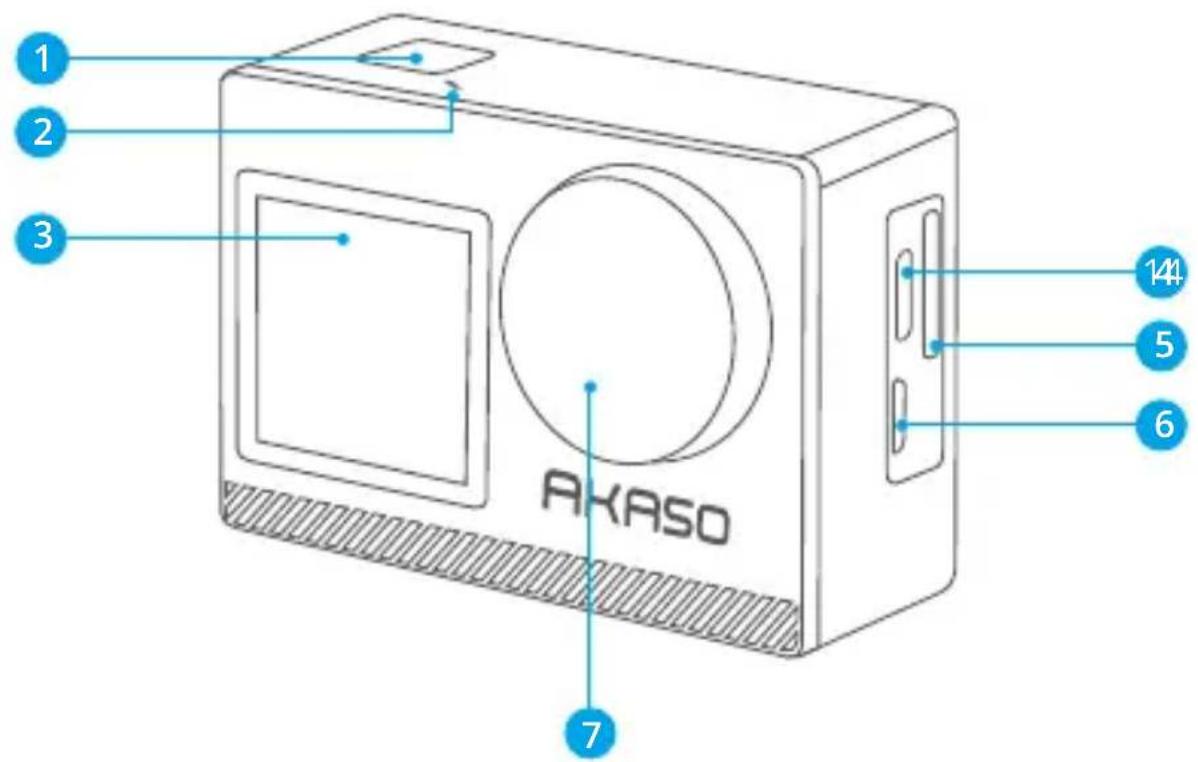
1 Bouton OK / obturateur / alimentation
2 Indicateur Wifi
3 Écran avant
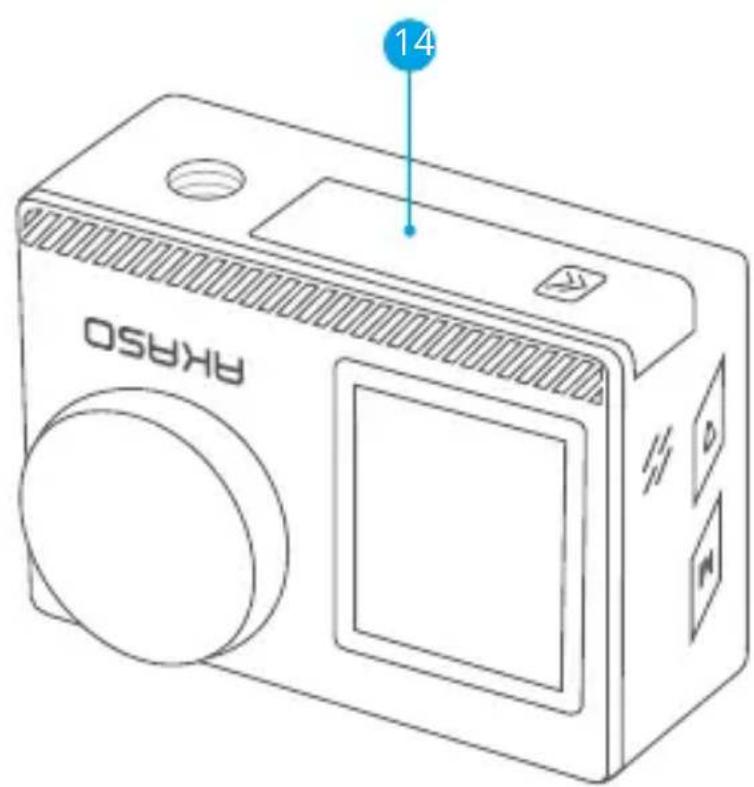
4 Port USB/Port Mic externe
Fente pour carte micro SD
6 Port HDMI micro
7 Lentille
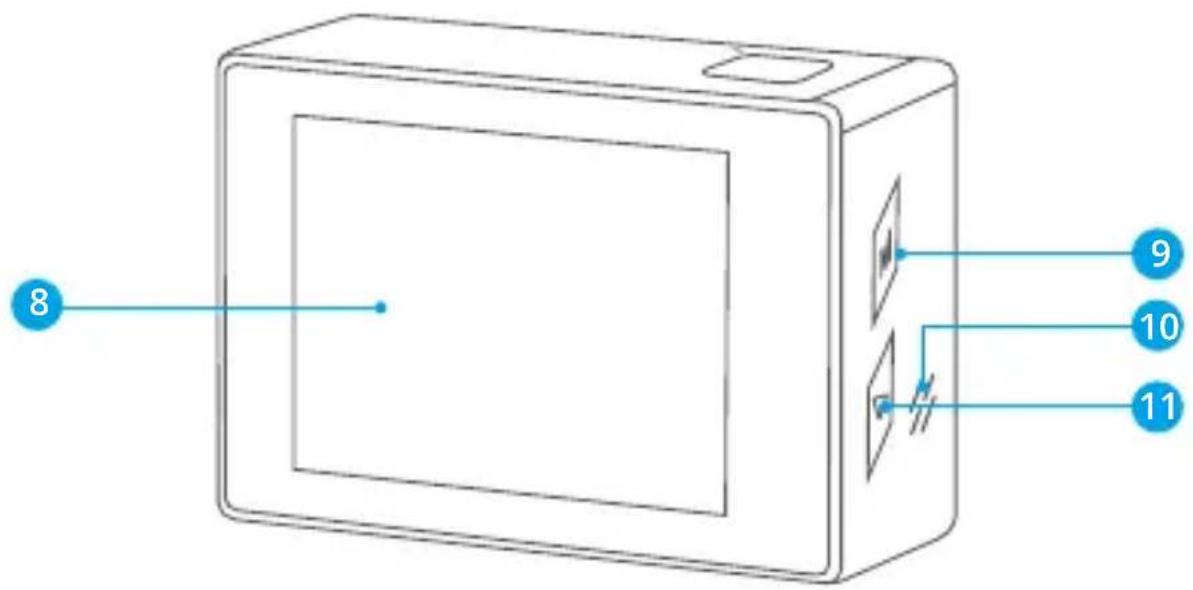
8 Écran tactile
11 Bouton bas
9 Bouton mode / haut
12 Couvercle de batterie
10 Haut-Parleur
Remarque: L'appareil photo n'enregistre pas de son lorsqu'il se trouve dans l'étui étanche.
Contenu de la boîte
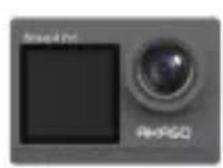
Brave 4 Pro x1
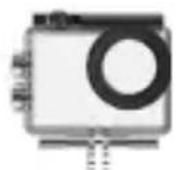
Boitier etanche x1
Chargeur x1
Batterie x2
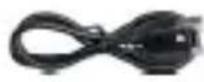
Cable USB x1
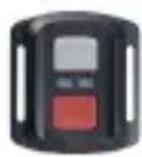
Telecommande x1
Sangle de Telecommande x 1
Protection de la Porte Arriere x 1
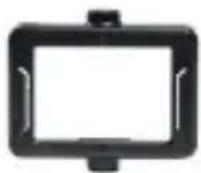
Clip x 1
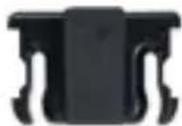
Clip 2 x1
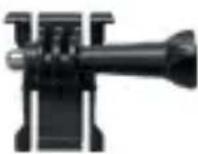
Boucle Mont x1
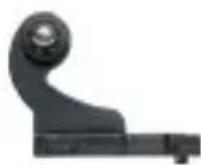
Monture en Crochet J
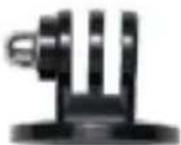
Monture E x1
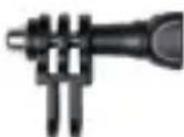
Monture C x1
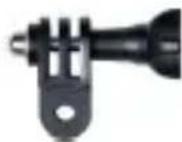
Monture D x1
x1
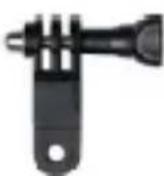
Monture F x1
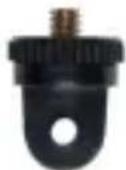
Monture A x1
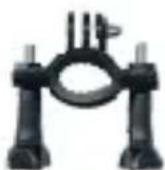
Monture H x1
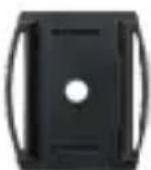
Supports pour Casque x2
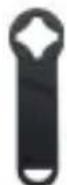
Clé x 1
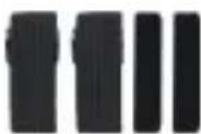
Pansements x4
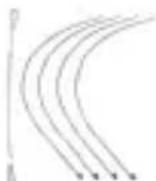
Attaches x5

Tissu pour Lentilles x1

Ruban Adhesif Double Face x2

Guide de Demarrage Rapide x 1
Specifications de laamera
| Marque | AKASO |
| Nom | Caméra d'action polyvalente 4K Brave 4 Pro |
| Modèle | Brave 4 Pro |
| Taille | 66×44×34mm |
| Poids net | 112 g |
| Matériau | Plastique, silicone, verre |
| Capacité de la batterie | 1350mAh |
| Autonomie | 110 minutes d'enregistrement en 4K |
| Réseau sans fil | RF 2.4G+Wifi 2.4GHz |
| Température de travail | -5°C~45°C (23°F~113°F) |
| Microphone externe | Pris en charge mais vendu séparément. Remarque: veillez à acheter des microphones externes compatibles avec cet apparuel photo. |
Pour commencer
1. Première utilisation
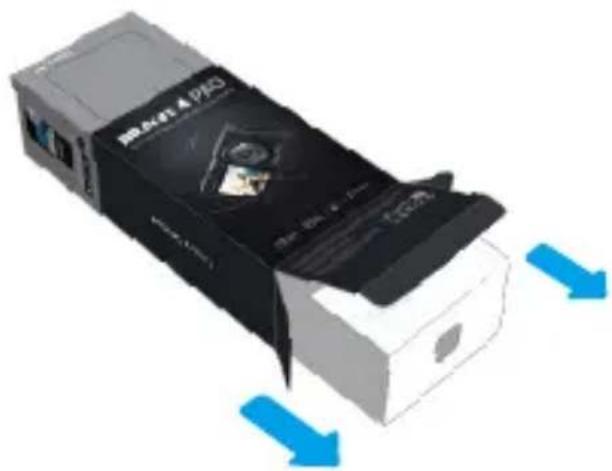
1.1 Déballage
Ouvrez la boîte d'emballage le long de la ligne en pointillé, puis sortez la caméra d'action Brave 4 Pro ainsi que ses accessoires de la boîte d'emballage.
1.2 Sortez l'appareil photo de son boîtier étanche
Soulevez la boucle du boîtier étanche comme indiqué par la flèche pour ouvrir le clapet protecteur, puis sortez l'appareil photo de son boîtier.
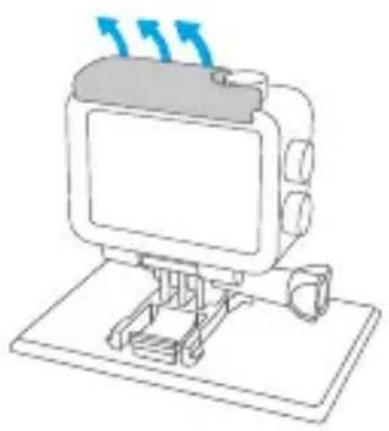
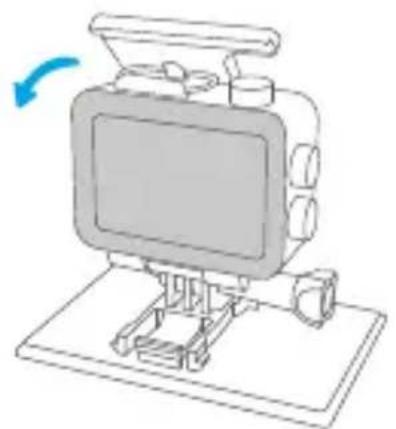
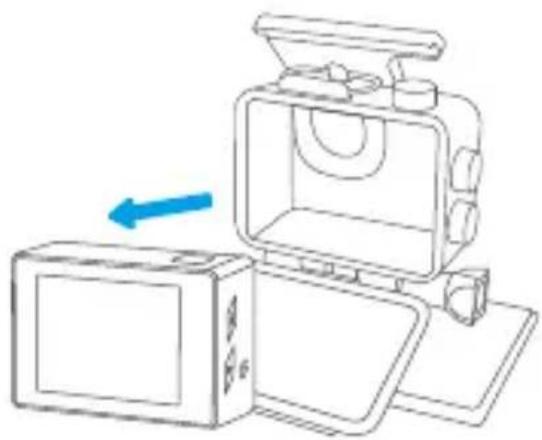
a Soulever la boute du boitier vers le haut
Ouvrir la portedérobie de protection
Retirer l'appareil photo du boitier
1.3 Detachez le boitier etanche de la boite d'emballage
Dévissez la tige filétée dans le sens antihoraire à l'aide de vos mains ou de la clé incluse. Une fois que la tige filétée est retiree, retirez le boitier. Ensuite, déchirez le gel de silicone et tirez sur la boucle de montage. Enfin, poussez la boucle vers l'arrière pour la dégager de sa position.
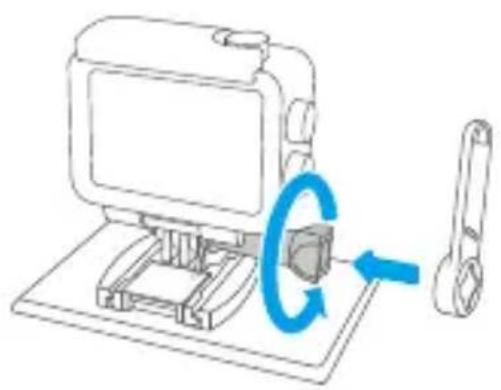
a Dévisser la tige de la vis avec la clé à molette
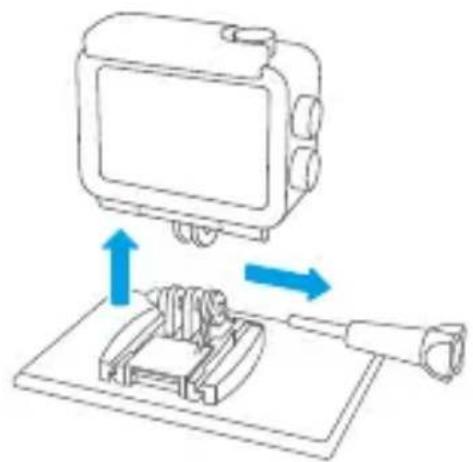
Retirer la tige filetee et le boitier etanche
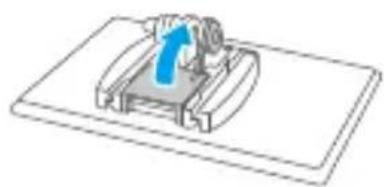
Déchirer le gel de silicone
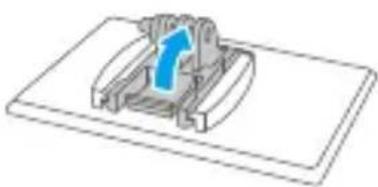
Tirer la boucle de montage vers le haut
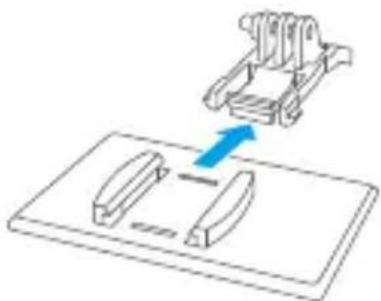
e Pousser vers l'arriere
1.4 Chargez la batterie séparément
Branchez le chargeur de batterie sur une prise USB, puis insérez la batterie.
Astuce: Levoyant du chargeur de batterie sera rouge pendant la charge et bleu lorsque la charge est complète.
1.5 Installer la batterie
Appuyez sur la boucle du couvercle de la batterie pour l'ouvrir, puis placez la batterie dans son logement et refermez le couvercle de la batterie. Pour-retirer la batterie, tirez sur la languette de la batterie.
1.6 Installer la carte Micro SD
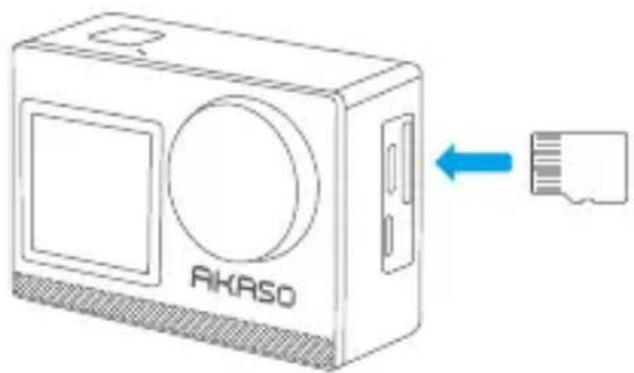
Commencez par appuyer sur le couvercle de chargement pour révérer l'emplacement de la carte mémoire, insérez la carte mémoire dans l'orientation indiquée, puis appuyez dessus jusqu'à ce que vous entendiez un son indiquant qu'elle est correctement insérée.
Remarque: Assurez-vous d'eteindre laamera avant l'instation.
1.7 Charger laamera
Connectez laamera à un adaptateur USB ou à un ordinateur à l'aide du cable USB. Une fois complètement chargée, déconnectez le cable et assurez-vous que le couvercle de la batterie est bien fixé.
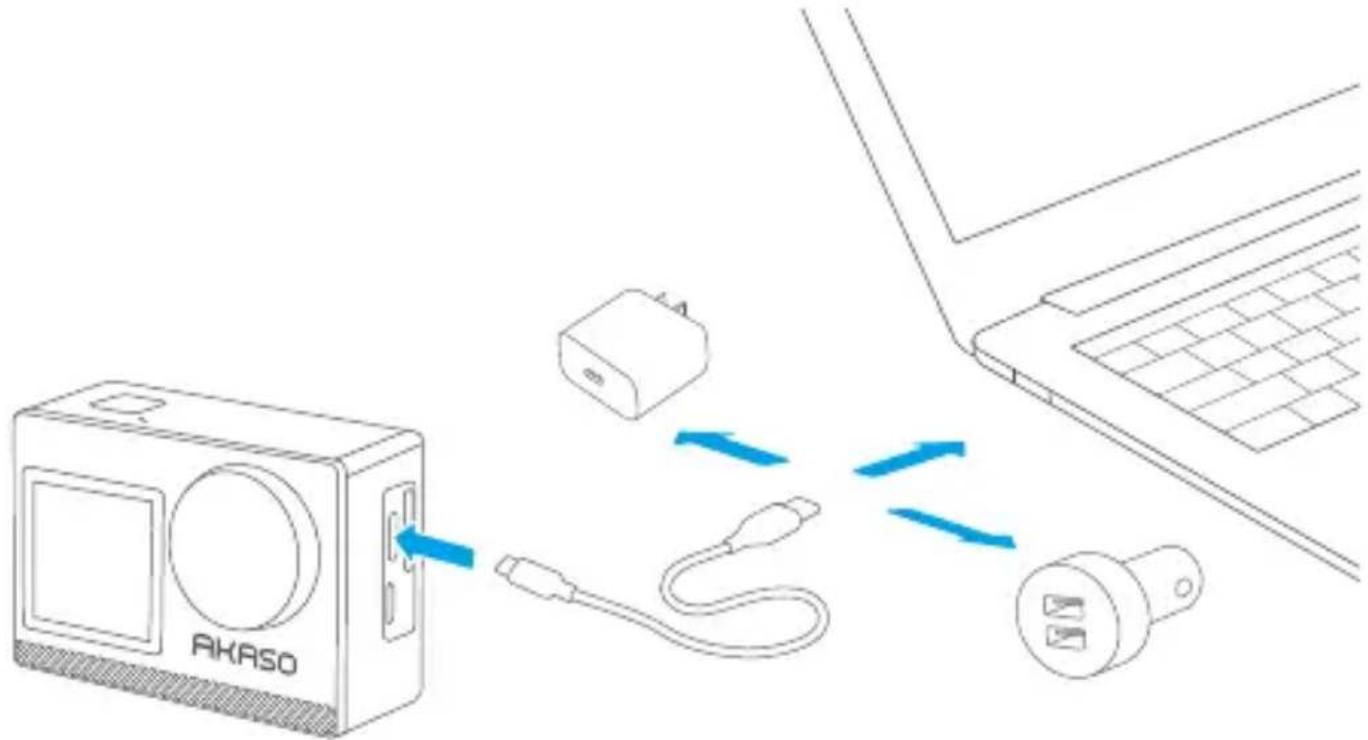
1.8 Allumez laamera
Appuyez et maintenez le bouton d'alimentation pendant 3 secondes pour allumer laamera d'action Brave 4 Pro. Assurez-vous que tous les couvercles de laamera sont fermés de manière sécurisée avant de l'allumer.
2. Instructions d'utilisation
2.1 Mise en marche et arrêt
Lorsque laamera est eteinte, appuyez longuement sur le bouton d'alimentation pendant 3 secondes pour allumer laamera.
Lorsque laamera est allumée, appuyez longuement sur le bouton d'alimentation pendant 3 secondes pour eteindre laamera.
2.2 Commutation des modes
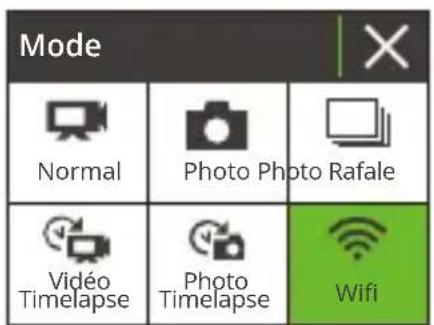
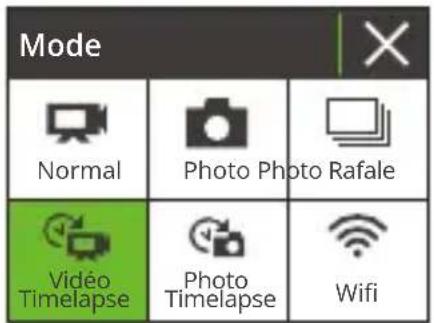
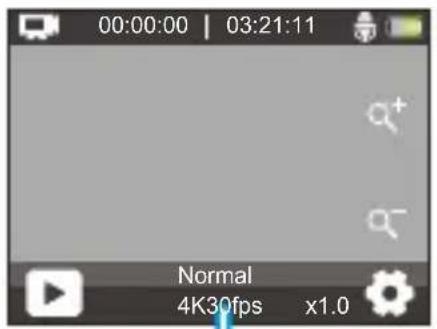
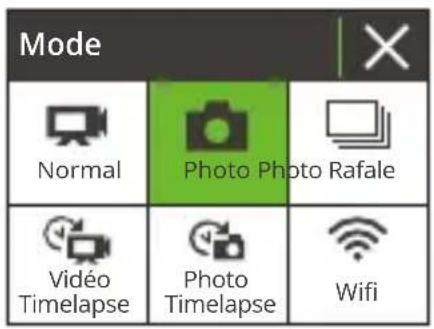
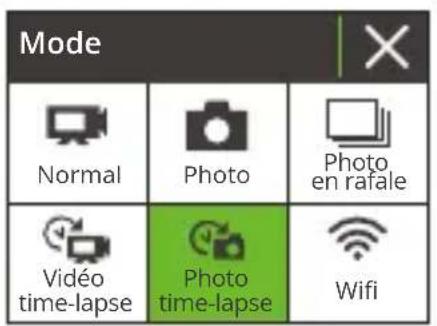
Sur l'écran de prévisualisation, appuyez sur l'icone Mode en bas de l'écran pour acceder au menu des modes, puis désissez le mode de prise de vue souhaité. Vous pouvez également appuyer sur le bouton Mode pour changer de mode.
Astuce: Pour quitter le menu des modes, appuyez sur l'icone "X" dans le coin supérieur droit.
Il y a 9 modes pour cetteamera d'action : Normal, Video Timelapse, Loop Recording, Ralenti, Photo, Photo Rafale, Photo Timelapse, Retardateur et Wifi.
2.3 Utilisation du bouton d'obturateur
Lorsque l'appareil photo est en mode Photo ou Video, appuyez sur le déclencheur pour prendre des photos ou capturer des vidés.
2.4 Zoom avant ou arrêté
Sur l'écran de prévisualisation, appuyez sur l'icone "+" pour zoomer et sur l'icone "- pour dézoomer. Laamera d'action Brave 4 Pro prend en charge un zoom jusqu'à 5X.
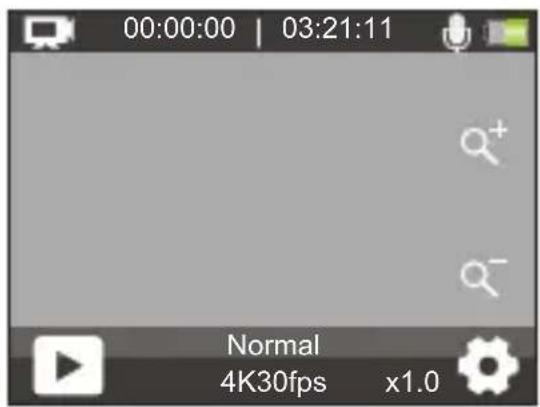
2.5 Acceder à l'écran des paramètres
Sur l'écran de prévisualisation, appuyez sur l'icone des Paramètres dans le coin inférieur droit de l'écran, ou maintenez le bouton Vers le bas enforcé pour acceder à l'écran des paramètres. Ensuite, vous étés libre de configurer les réglages de la photo ou de la réserve, ainsi que les réglages du système.
2.6 Utilisation du bouton d'obturateur
En mode Photo ou Video, appuyez sur le bouton d'obturator pour prendre des photos ouCOMMencer l'enregistrement video. Pour arreter l'enregistrement en mode Video, appuyez a nouveau sur le bouton d'obturator.
2.7 Acceder à l'écran de lecture
Sur l'écran de prévisualisation, appuyez sur le bouton Vers le bas ou touchez l'icone de Lecture dans le coin inférieur gauche pour acceder à l'écran de lecture. À partir de là, appuyez sur l'icone Video ou Photo pour acceder aux videos ou aux photos, et désissez de dire ou de supprimer des fichiers. Pour quitter l'écran de lecture, il suffit de toucher l'icone "X" dans le coin supérieur droit.
2.7 Activer ou désactiver le Wifi
Activer Wifi
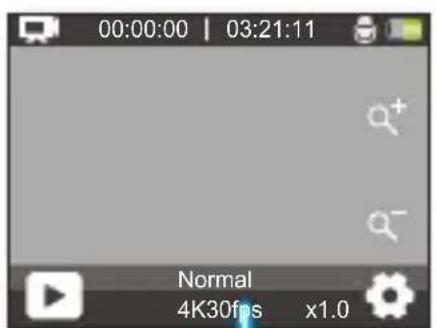
Sur l'écran de prévisualisation, appuyez sur l'icone Mode en bas pour acceder au menu des modes, et appuyez sur l'icone Wifi pour activer le Wifi. Laamera entrera en mode Wifi et affichera les informations Wifi dans les 3 secondes.
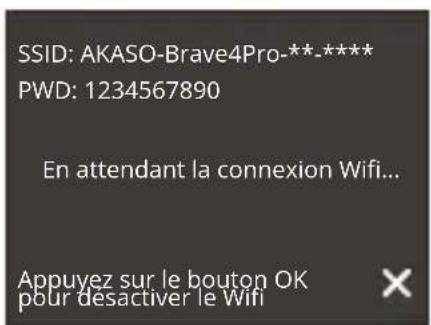
Désactiver Wifi
En mode Wifi, appuyez sur le bouton OK ou appuyez sur l'icone « X » dans l'écran Wifi pour désactiver le Wifi.
3. Indicateurs
Indicateur de charge (rouge)
Reste allumée pendant la charge; s'eteint lorsque l'appareil est complètement charge.
Indicateur de fonctionnement (bleu)
Il reste allumé lorsque l'appareil est mis sous tension ; il clignote pendant la prise de vue ou l'enregistrement
Indicateur Wifi (rouge)
Il clignote lorsque la connexion Wifi est activée ; il reste allumé lorsque la connexion est établie.
4. Utilisation de la carte mémoire
Pour capturer des videos et des photos, vous avez besoin d'une carte mémoire pour commencer l'enregistrement (vendue séparément). Veuillez utiliser des cartes mémoire de marque qui répondent à ces exigences :
(1) U3
(2) Capacité jusqu'à 256 Go (FAT32)
Conseils chaleurux:
- Veuillez formater la carte mémoire dans cetteamera avant de l'utiliser pour une meilleure compatibilité.
- Les cartes mémoire d'une capacité supérieure à celle maximale spécifiée peuvent cause des problèmes tels que la non-reconnaisance ou même des dysfonctionnements de l'appareil photo tels que l'absence de réponse ou une défaillance du micrologiciel.
- Pour maintainir votre carte mémoire en bon état, reformatez-la régulièrement. La reformatisation efface tout le contenu, alors assurez-vous de sauvégarder vos photos et vidés avant de reformater. Une carte mémoire au format FAT32 arrête l'enregistrement et commencerà à enregistrrer à nouveau sur un nouveau fichier lorsque la taille du fichier atteint 4 Go.
Remarque :
- Veuillez ne pas utiliser la carte Micro SD dans des environnements exposés à des courants forts ou des champs magnétiques.
- Veuillez ne pas toucher la Micro SD ou la baisser touchee par des objets métalliques au risque de l'écraser, de la plier ou de la faire tomber.
- Veuillez garder la carte Micro SD à l'abri de l'eau, des zones humides ou des endroits avec des objets corrosifs.
- Veuillez insérer la Micro SD dans le logement de la carte dans le bon sens.
- Veuillez ne pas insérer d'objet étranger dans le logement de la carte Micro SD.
- Veuillez éteindre laamera avant d'insérer ou dePTRirer la carte Micro SD.
Menu video
1. Mode video
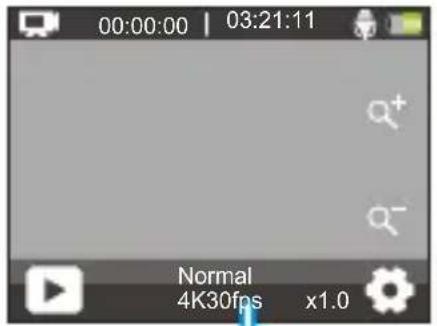
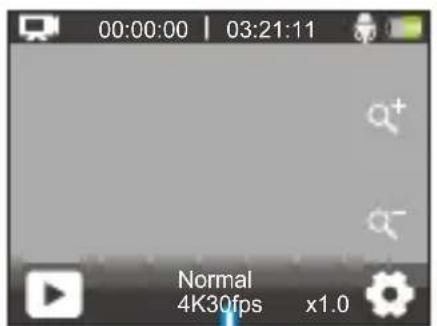
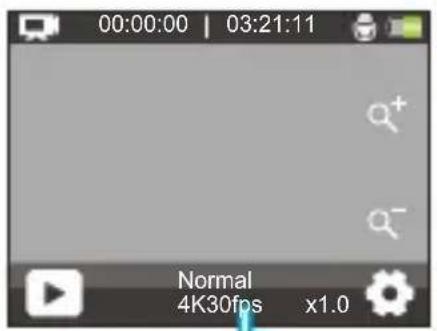
Laamera est en mode video normal par défaut lorsqu'elle est allumée. Les modes video de cetteamera comprend Normal, Video time-lapse, Loop Recording et Ralenti.
Mode Normal
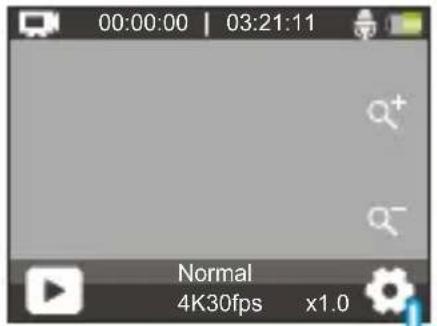
En mode Normal, appuyez sur le bouton de l'obturator pour enregistrer une video normale à la résolution définie. Appuyez sur l'icône "+" ou "- pour zoomer ou dézoomer.
Astuce: Vous pouvez également activer ce mode depuis l'écran des paramètres video.
Mode Video time-lapse
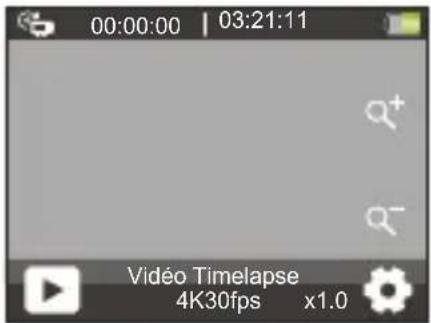
Pour entrer dans ce mode, appuyez sur le mode actuel en bas pour entrer dans le menu des modes, et selectionnez "Vidéo time-lapse" dans le menu.
En mode Video time-lapse, lorsque vous appuyez sur le bouton de l'obturator, laamera capturera des images à des intervalles désignés et condensé des événements plus longs en clips video courts.
Mode Loop Recording
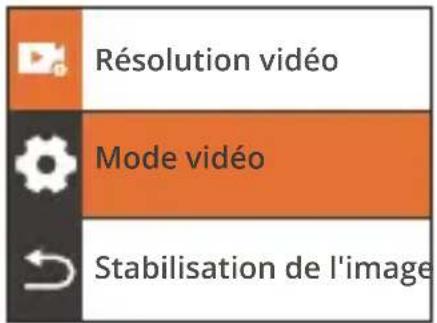
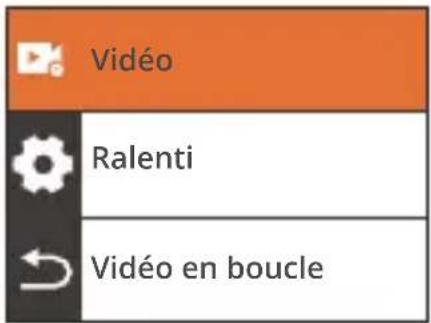
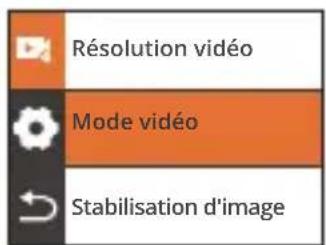
Pour entrer dans ce mode, assurez-vous d'abord que laamera est en mode video. Deuxièmement, appuyez sur l'icone des Paramètres dans le coin inférieur droit pour entrer dans l'écran des paramètres video. Troisièmement, appuyez sur "Mode video" pour désirir "Video en boucle" parmi les options disponibles. Enfin, returnez à l'écran de prévisualisation.
En mode Loop Recording, lorsque vous appuyez sur le bouton de l'obturator, la camera enregistrra la video et sauvegardera le contenu toutes les 3 minutes. Lorsque la mémoire est pleine, la camera supprimera automatiquement les videos les plus ancériennes pour continuer à enregistrer.
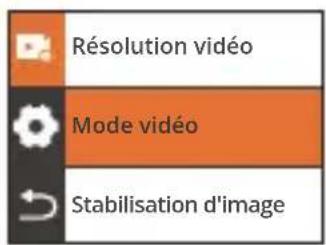
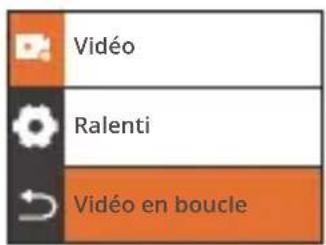
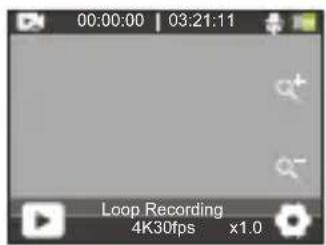
Mode Ralenti
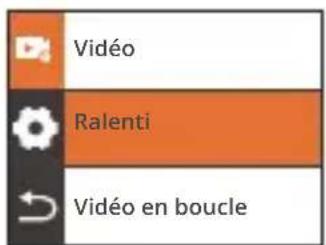
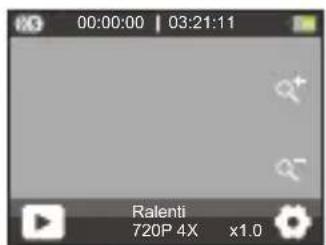
Pour entrer dans ce mode, Sélectionnez "Ralenti" parmi les options disponibles dans le menu des modes video, et returnez à l'écran de prévisualisation.
En mode Ralenti, lorsque vous appuyez sur le bouton de l'obturateur, laamera capturera des images à la résolution et au rapport de vitesse choisis, mais enregistrera la video à une vitesse de lecture de 30 fps. Cela garantit qu'à la lecture, la video affiche un effet de ralenti captivant.
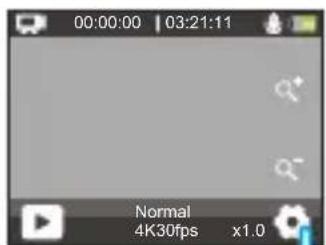
2. Paramètres Video
(1) Résolution video
4K30fps/2.7K30fps/1080P120fps/1080P60fps/1080P30fps/720P240fps/720P120fps /720P60fps/720P 30fps (Paramètre par défaut: 4K 30fps)
Cetteamera est capable d'enregistrer des videos jusqu'à 4K30fps, avec une résolution plus élevé offrant une plus grande clarté et des détails améliorés en raison de l'augmentation du nombre de pixels. Cependant, une résolution video plus élevé entraine également des fichiers de plus grande taille.
Remarque :
① 4K30, 2.7K30, 1080P120, 1080P30, 720P240 et 720P30 ne sont pas disponibles en mode Ralenti.
② Capturer des videos en haute résolution ou a haute fréquence d'images dans des conditions plus chaudes peut consommer plus d'énergie.
(2) Mode video
Vous pouvezCHOISIR le mode video que vous souhaitez parmi Video, Ralenti et Vidoe en boute.
- Video
Après avoir sélectionné l'options "Védo", returnez à l'écran de prévisualisation. Laamera passera en mode video normal.
- Ralenti
2.7K 2X, 1080P 2X, 720P 4X, 720P 2X (Paramètre par défaut: 720P 4X)
Après avoir sélectionné l'option "Ralenti", returnez à l'écran de prévisualisation.
Laamera passera en mode ralenti. Pour régler la vitesse de ralentissement de la
video, selectionnez "Ralenti" dans l'écran des paramètres video.
Remarque: 4K30, 2.7K30, 1080P120, 1080P30, 720P240 et 720P30 ne sont pas
2 Minutes / 3 Minutes / 5 Minutes (Paramètre par défaut: 2 Minutes)
Après avoir sélectionné l'option "Védo en boucle", returnez à l'écran de prévisualisation. Laamera passera en mode enregistrement en boucle. Pour régler l'intervalle de boucle, Sélectionnez "Temps d'enregistrement en boucle" dans l'écran des paramètres video.
Remarque: Ce réglage n'est disponible qu'en mode Video en boucle.
(3) Stabilisation d'image
Arrêt/Marche (Paramètre par défaut: Arrêt)
La stabilisation d'image électronique corrige efficacement la distorsion de l'objectif, permettant des videos fluides. Cette fonction est adaptée à une utilisation en velo, ski et pour des scènes à main levée.
Remarque: La stabilisation d'image sera désactivée lorsque laamera est en mode Ralenti et Video Timelapse.
(4) Intervalle de time lapse
1 Seconde / 2 Secondes /5 Secondes /10 Secondes / 30 Secondes /60 Secondes (Paramètre par défaut: 1 Seconde)
Dans ce réglage, laamera enregistrra une scène à l'intervalle définit et transformera automatiquement ces scènes en une seule réserve, ce qui en fait un outil idéal pour capturer de belles transitions telles que le lever ou le coucher du soleil, les fleurs qui s'épanouissent, et plus encore.
Remarque :
① LesVIDEOSTimelapse sontcapturées sansaudio.
② Intervalle de time lapse fonctionne uniquement en mode Video Timelapse.
(5) WDR
Arrêt / Marche (Paramètre par défaut: Arrêt)
La plage dynamique étendue conserve un niveau de détails supérieur dans les zones sombres et lumineuses d'une image. Le résultat est qu'une photo est correctement exposée dans les deux extrêmes. WDR est idéal pour une utilisation dans des scènes à haut contraste. WDR est disponible uniquement en mode video.
(6) Détction Mouvement
Arrêt / Marche (Paramètre par défaut: Arrêt)
La fonction de détction de mouvement permet à laamera de détecter les mouvements et de commencer automatiquement l'enregistrement video. Ce processus implique que laamera détecte le mouvement d'un objet dans son champ de vision, ou le mouvement de l'environnement par rapport à l'objet. Lorsque la détction de mouvement est activée, laamera commencer automatiquement l'enregistrement video lorsqu'elle détectera tout mouvement dans son champ de vision.
(7) Exposition
-2/-1/0/1/2 (Paramètre par défaut: 0)
Par défaut, votreamera utilise l'image entière pour déterminer le niveau d'exposition approprié. Cependant, l'exposition vous permet de sélectionner une zone que vous souhaitez que laamera privilégie lors de la détermination de l'exposition. Ce réglage est particulièrement utile dans les prises de vue où une région importante pourrait sinon être surexposée ou sous-exposée. Laamera affichera les changements dans l'image des que vous modifiez le paramètre. Elle reprendra l'utilisation de l'image entière pour déterminer le niveau d'exposition approprié si vous changez de mode.
(8) Timbre à date
Arrêt / Marche (Paramètre par défaut: Marche)
Lorsque l'Timbre à date est activé, un filigrane d'heure et de date est ajouté à la video ou à la photo. Vous pouvez également le définir sur Arrêt.
(9) Mesure
Centre / Multi / Place (Paramètre par défaut: Multi)
Choisissez le mode de mesure parmi les options disponibles pour optimiser votre prise de vue en fonction des différentes scènes.
- Centre: Ce mode est également connue sous le nom de mode de mesure pondérée au centre. Dans ce mode, laamera mesure la luminosité de la scène enuttant davantage l'accent sur la zone centrale. Il est idéal pour prendre des selfies, des gros plans de fleurs et d'herbes, etc.
- Multi: Ce mode est également connu sous le nom de mode de mesure matricielle. Dans ce mode, laamera mesure la luminosité de toute la scène et calcule l'exposition pour éviter la surexposition. Il convient à une'utilisation dans les scènes d'éclairage uniforme.
- Place: Dans ce mode, laamera mesure la luminosité d'une petite zone ou d'un point de la scène et règle l'exposition en fonction de cette lecture. Il est parfait pour prendre des gros plans.
(10) Acuité
Haut/Moyen/Bas(Parametre pardefault:Moyen)
La nettété ajusté la nettété des objets dans votre scène, ce qui est crucial pour capturer les détails fins et améliorer la qualité globale de vos photos ou vidés.
(11) Qualité video
Haut/Moyen/Bas(Parametre pardefault:Moyen)
Déterminé la qualité d'image desVIDEOS.
Menu Photo
Les modes photo de cet apparéil photo incluent Photo, Photo en rafale, Photo time-lapse et Retardateur.
1. Modes photo
Mode photo
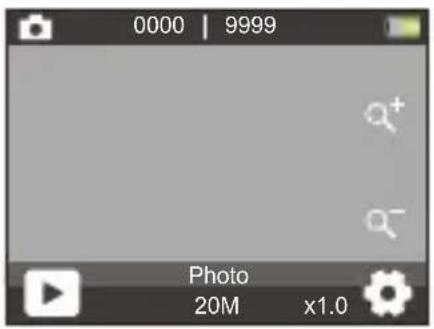
Pour acceder à ce mode, appuyez sur l'icone de mode en bas pour acceder à l'écran du menu de mode, et Sélectionnez "Photo".
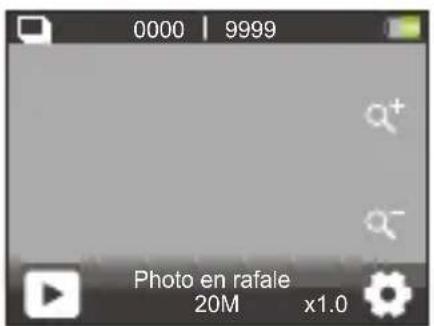
Mode Photo en rafale
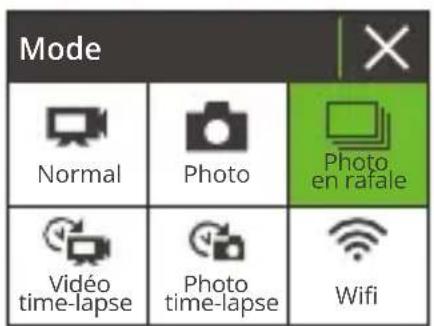
Pour acceder à ce mode, sélectionnez "Photo en rafale" dans l'écran du menu du mode.
Dans ce mode, l'appareil photo capturera en continu 3, 5 ou 10 photos par seconde avec une seule pression sur le bouton de déclenchement.
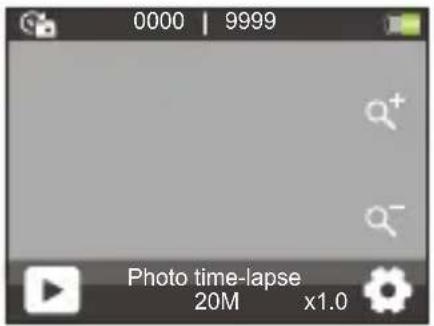
Pour entrer dans mode, appuyez sur "Photo time-lapse" sur l'écran du menu des modes. En mode Photo time-lapse, lorsque vous appuyez sur le bouton de l'obturator, laamera commencer a automatiquement le compte à rebours et prendra des photos en continu à l'intervalle prédéfini jusqu'à ce que vous appuyiez à nouveau sur le bouton de l'obturator.
Mode Retardateur
Pour entrer dans ce mode, assurez-vous d'abord que laamera est en mode Photo en Time Lapse. Deuxièmement, entrez dans l'écran des paramètres photo pour trouver "Retardateur" et seLECTIONnez l'options "Active". Enfin, returnez à l'écran de prévisualisation.
En mode Retardateur, laamera commencera un compte à rebours prédéfini et déclenchera automatiquement l'obturator pour prendre une photo après avoir appuyé sur le bouton de l'obturator.
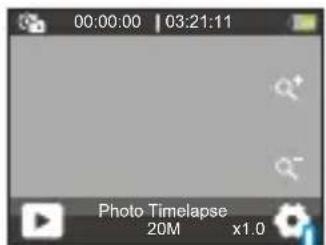
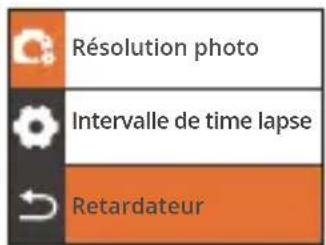
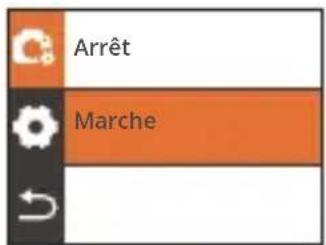
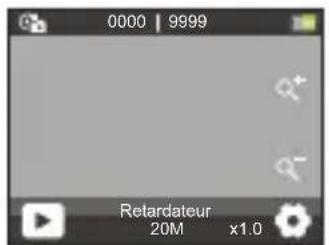
2. Reglages photo
(1) Résolution photo
20MP / 16MP / 13MP / 8MP (Paramètre par défaut: 20MP)
Cetteamera est capable de capturer des photos de 20 megapixels, une Cetteamera est capable de capturer des photos de 20MP, avec une résolution plus élevé offrant une plus grande clarté et des détails améliorés en raison de l'augmentation du nombre de pixels. Cependant, une résolution photo plus élevé entraine également des fichiers de plus grande taille.
(2) Photo en rafale
3 Photos / 5 Photos / 10 Photos (Paramètre par défaut: 3 Photos)
Réglez le nombre de photos à prendre par seconde en mode Photo en rafale. Laamera prendra plusieurs photos en continu pour la prise de vue spécifique.
Remarque: Cette fonction est disponible uniquement en mode Photo en rafale.
(3) Intervalle de time lapse
Arrêt /3 Secondes /5 Secondes /10 Secondes / 20 Secondes / 30 Secondes / 60 Seconds (Paramètre par défaut: 3 Secondes)
Réglez l'intervalle auquel laamera capture des photos en mode Photo time-lapse. Par exemple, si vous selectionnez l'option "3 Sec", laamera commencerà à compter à partir de 3 et prendra des photos en continu jusqu'à ce que vous appuyiez à nouveau sur le bouton de l'obturator.
Remarque : Disponible uniquement en mode Photo time-lapse.
(4)Décompte
3 Secondes / 5 Secondes / 10 Seconds / 20 Seconds / 30 Seconds / 60 Seconds (Paramètre par défaut: 3 Secondes)
Réglez le temps de compte à rebours avant que laamera prenne une photo en mode Retardateur. Par exemple, si vous réglez le "Décompte" sur "3 Sec", laamera comptera de 3 à 1 avant de capturer la photo.
Remarque: Cette fonction n'est disponible qu'en mode retardateur.
(5) Retardateur
Arrêt / Marche (Paramètre par défaut: Arrêt)
Choisissez d'activer ou de désactiver la Retardateur.
Remarque: L'appareil photo passe automatiquement en mode photo timelapse lorsque le retardateur est désactivée.
(6) Exposure
-2/-1/0/1/2 (Paramètre par défaut: 0)
Par défaut, votreamera utilise l'image entière pour déterminer le niveau d'exposition approprié. Cependant, l'exposition vous permet de sélectionner une zone que vous souhaitez que laamera privilégie lors de la détermination de l'exposition. Ce réglage est particulièrement utile dans les prises de vue où une région importante pourrait sinon être surexposée ou sous-exposée. Laamera affichera les changements dans l'image des que vous modifiez le paramètre. Elle reprendra l'utilisation de l'image entière pour déterminer le niveau d'exposition approprié si vous changez de mode.
(7) Mesure
Centre / Multi /Place (Paramètre par défaut: Multi)
Choisissez le mode de mesure parmi les options disponibles pour optimiser votre prise de vue en fonction des différentes scènes.
-
Centre: Ce mode est également connue sous le nom de mode de mesure pondérée au centre. Dans ce mode, laamera mesure la luminosité de la scène enuttant davantage l'accent sur la zone centrale. Il est idéal pour prendre des selfies, des gros plans de fleurs et d'herbes, etc.
-
Multi: Ce mode est également connu sous le nom de mode de mesure matricielle. Dans ce mode, laamera mesure la luminosité de toute la scène et calcule l'exposition pour éviter la surexposition. Il convient à une'utilisation dans les scènes d'éclairage uniforme.
- Place: Dans ce mode, laamera mesure la luminosité d'une petite zone ou d'un point de la scène et règle l'exposition en fonction de cette lecture. Il est parfait pour prendre des gros plans..
(8) Acuité
Haut/Moyen/Bas(Parametre pardefault:Moyen)
La accuité ajusté la netteté des objets dans votre-scène, ce qui est crucial pour capturer les détails fins et améliorer la qualité globale de vos photos ou vidés.
(9) ISO
Auto / 100 / 200 / 400 / 800 / 1600 / 3200 (Paramètre par défaut: Auto)
L'ISO détermine la sensibilité de laamera à la lumière et create un compromis entre la luminosité et le bruit d'image résultat. Le bruit d'image fait-reference au degré de granularité dans l'image. Par faible luminosité, des valeurs ISO plus élevées produit des images plus lumineuses, mais avec un bruit d'image plus important. Des valeurs plus basses produit un bruit d'image moins important, mais des images plus sombres.
(10) Timbre à date
Arrêt / Marche (Paramètre par défaut: Marche)
Lorsque l'option Timbre à date est activée, un filigrane indiquant l'heure et la date est ajouté à la video ou à la photo. Vous pouvez également le Arrêt.
Réglages système
En mode Video ou Photo, appuyez sur l'icone Paramètres dans le coin inférieur croit pour acceder à la page des paramètres, puis appuyez sur l'icone dans la page des paramètres pour acceder à la page des paramètres du système.
(1) Effet spécial
Normal /Noir et blanc / Retro / Négatifs /Rouge/ Vert / Bleu (Paramètre par défaut: Normal)
Vous pouvez désir parmi ces options pour obtenir le résultat de prise de vue souhaité.
(2) Balance du blanc
Auto / Ensoleillé /Nuageux /Incandescent /Fluorescent (Paramètre par défaut: Auto)
Vous avez la possibilité de sélectionner soit un microphone intégré, soit un microphone externe. Pour utiliser un microphone externe offrant une(Meilleure) qualité sonore, selectionnez d'abord l'options "Externe".Ensuite, connectez un microphone externe compatible au port USB de I'appareil photo.
(3) Microphone
Intégre / Externe (Paramètre par défaut: Intégré)
Vous ave la possibilité de sélectionner soit un microphone intégré, soit un microphone externe. Pour utiliser un microphone externe offrant une(Meilleure) qualité sonore, selectionnez d'abord l'options "Externe".Ensuite, connectez un microphone externe compatible au port USB de I'appareil photo.
(4) Angle
Super grand / Large/ Moyen /Étroit (Paramètre par défaut:Super grand )
Ce paramètre vous permet deCHOISIR un champ de vision souhaité. L'angle fait réference à la quantité de la scène (mesurée en degrés) qui peut être capturée

par l'objectif de laamera. L'option "Super grand" capture la plus grande scene, tandis que l'option "Étroit" capture la moins.
Remarque : L'angle sera désacté lorsqu'la stabilisation d'image est activée.
(5) Mode plongée
Arrêt / Marche (Paramètre par défaut: Arrêt)
Lorsque le mode plongée est activé, l'appareil photo peut compenser l'absence de lumière rouge dans les scènes sous-marines. Ce mode est idéal pour les eaux tropicales et bleues.
(6) Fréquence d'alim
50Hz / 60Hz /Auto (Paramètre par défaut: Auto)
La fréquence d'alimentation est également connue sous le nom de fréquence de ligne ou de fréquence secteur. C'est la fréquence du courant alternatif (CA) utilisée dans la plupart des systèmes électriques à travers le monde. Si vous habitiez dans la région nord-est, veuilles régler la fréquence d'alimentation sur 60 Hz, ce qui signifie que le courant change de direction 60 fois par seconde. Si vous habitiez en dehors de cette région, réglez-la sur 50 Hz.
(7) Langue
You pouvez définir la langue du système de l'appareil photo.
(8) Date et heures
Mois / Journée /An
Vous pouvez régler manuellement la date et l'heure de votre apparéil photo. La date et l'heure de l' apparéil photo seront synchronisées avec celles de votre téléphone une fois qu'il est connecté à l'application AKASO GO. Cela garantit que les horodatages de votre apparéil photo sont précis et alignés sur votre fuseau horaire local.
Remarque: La date et l'heure de laamera seront réinitialisées automatique-ment après le retrait de la batterie.
(9) Sons
Obturator: Arrêt / Marche (Paramètre par défaut: Marche)
Bip: Arrêt / Marche (Paramètre par défaut: Marche)
Ton de départ: Arrêt / Marche (Paramètre par défaut: Marche)
Vous pouvez activer ou désactiver les sons de l'obturator, du bip et du démarrage de l'appareil photo.
Volume: Yous pouvez appuyer sur le bouton OK ou sur "Volume" pour régler le volume de l'appareil photo.
(10) Mode de conduite
Arrêt / Marche (Paramètre par défaut: Arrêt)
Dans ce mode, laamera enregistrra automatiquement une video et sauvegardera le fichier video lorsque vous la connectez à l'allume-cigare et démarrerez votre moteur.
(11) À l'envers
Arrêt / Marche (Paramètre par défaut: Arrêt)
Ce paramètre détermine l'orientation de l'image dans les videos ou les photos, empêchant laamera d'enregistrer des videos avec des images à l'envers.
Remarque: L'interface utilisateur sera également à l'envers lorsque cette fonctionnalité est.
(12) Écran de veille
Arrêt / 30 Secondes/ 1 Minute / 2 Minutes (Paramètre par défaut: 1 Minute)
L'écran s'eteindra automatiquement après une période d'inactivité pour économiser la batterie. Pour reactiver l'affichage, appuyez sur n'importe quel bouton de laamera.
(13) Arret Automatique
Arrêt / 3 Minutes/ 5 Minutes / 10 Minutes (Paramètre par défaut: 3 Minutes)
L'appareil photo se met hors tension après une période d'inactivité afin d'économiser la batterie.
(14) Formater
Oui / Non (Paramètre par défaut: Non)
Vous doivent formater la carte mémoire dans les paramètres de laamera avant d'utiliser laamera. Pourmaintenir voscartemémoire en bon état,veuillez la reformater régulierèment. Le formatage effacera tous les fichiers multimédias stockés sur la carte mémoire. Assurez-vousdonc de sauvegarder les fichiers importants avant de les formater.
(15) Réinitialiser
Oui / Non (Paramètre par défaut: Non)
Cette option réinitialise tous les paramètres aux valeurs par défaut.
(16) Version
Marque:AKASO
Modèle: Brave 4 Pro
Vous pouvez vérifier la marque, le modele, la version du micrologiciel et l'heure de mise à jour de cet apparéil.
Connexion à l'App AKASO GO
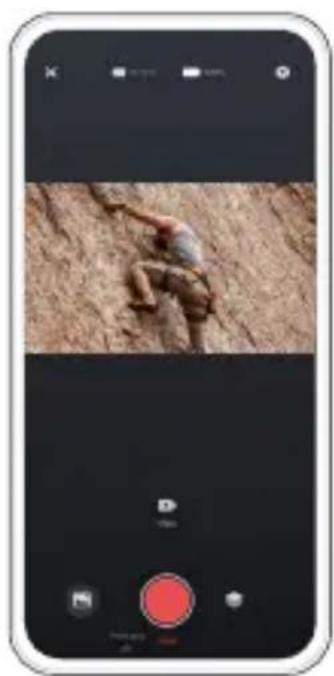
Veuillez d'abord télécharger et installer l'application AKASO GO sur l'App Store ou Google Play. L'application AKASO GO vous permit de contrôler votreamera à l'aide d'un smartphone. Lorsque votreamera est connectée à cette application, vous pouvez la contrôler pour capturer des images ou modifier les paramètres. Vous pouze également prévisualiser en direct, dire, télécharger et éoperator des videos via cette application. Veuillez suivre les instructions suivantes pour connecter votreamera à l'application AKASO GO.
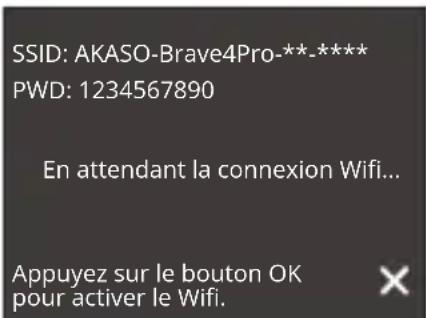
- Lorsque laamera est allumée, appuyez sur l'icone du mode dans le bas de l'écran pour acceder au menu du mode, puis appuyez sur l'icone Wifi pour activer le Wifi. Laamera entrera en mode Wifi et affichera l'identifant réseau Wifi ainsi que le mot de passé par défaut en 3 secondes.
- Activez le Wifi de votre téléphone pour acceder à la page des paramètres Wifi, trouvez l'identifiant réseau Wifi dans la liste et appuyez dessus, puis entrez le mot de passer 1234567890 pour vous connecter.
Conseil chaleurux: une fois que le Wifi de laamera est connecté, il vous donnera un avis "Pas de connexion Internet" ou "Sécurité faible" car le signal 4G de votre téléphone est bloqué. Vous pouze l'ignoreer et continuer la connexion avec l'application. Cet écran de connexion est uniquement à titre de référence.
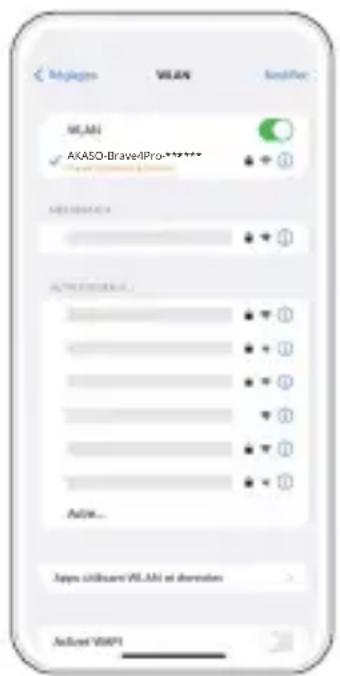
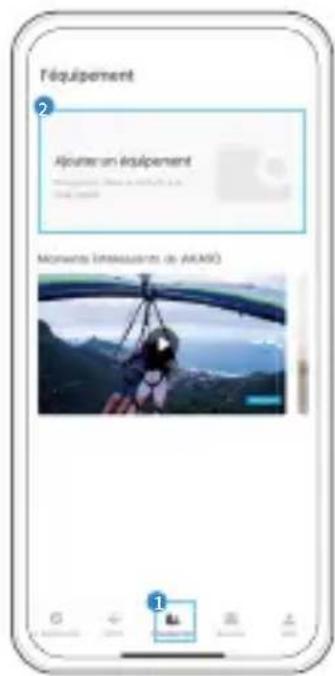
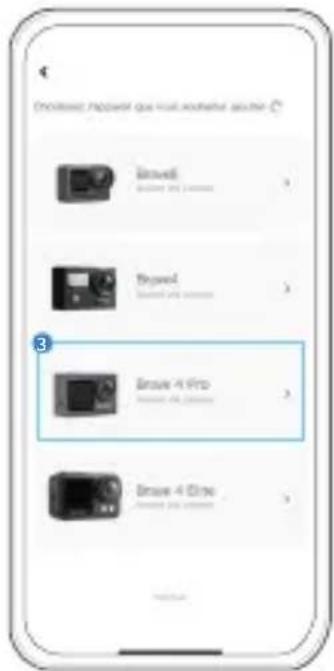
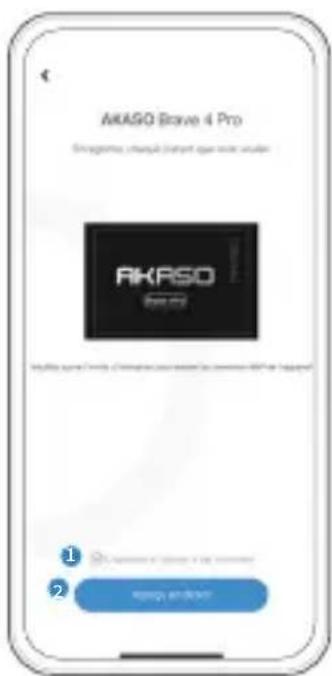
- Ouvrez l'App AKASO GO, appuyez sur «l'équipement»→«Ajouter un équipement», puis sélectionnez «Brave 4 Pro» dans la liste pour la connexion
- Tick «L'opération ci-dessus a été confirmée», et appuyez sur «Aperçu en direct», votre apparéil photo sera connecté à l'application AKASO GO.
Lecture de votre contenu
Vous pouvez dire votre contenu sur laamera, votre ordinateur, votre télévision ou votre smartphone. Pour dire vos videos et photos sur un ordinateur, vous devez d'abord transférer ces fichiers. Le transfert de fichiers libre également de l'espace sur toute mémoire pour de nouveaux contenus. Avec cette méthode, la résolution de lecture dépend de la résolution de l'appareil et de sa capacité à dire cette résolution.
1. Lecture de fichiers sur votre Brave 4 Pro
(1) Allumez votre CAMERA d'action Brave 4 Pro.
(2) Appuyez sur le bouton Vers le bas ou appuyez sur l'icone de lecture en bas à gauche pour acceder à la page de lecture.
(3) Appuyez sur l'icone de photo ou de video pour acceder à vos photos ou videotos.
(4) Appuyez sur l'icone Avant ou Arrière pour selectionner la photo ou la video que vous souhaitez dire.
(5) Appuyez sur la photo ou la video pour la dire en plein écran.
(6) Appuyez sur l'icône Retour pour sortir du fichier photo ou video.
Remarque: Si vous carte mémoire contient beaucoup de contenu, cela peut prendre une minute pour charger.
2. Supprimer des fichiers sur votre Brave 4 Pro
(1) Appuyez sur le bouton Vers le bas ou appuyez sur l'icone de lecture en bas à gauche pour acceder à la page de lecture.
(2) Appuyez sur l'icone de photo ou de video pour acceder à vos photos ou videotos.
(3) Appuyez sur l'icone Avant ou Arrière pour selectionner la photo ou la video que vous souhaitez supprimer.
(4) Appuyez sur l'icone Supprimer, l'écran affichera "Supprimer ce fichier ? Oui/Non".
- Appuyez sur "Oui", le fichier choses sera supprimé.
Transfert de votre contenu
1. Transférer votre contenu vers un ordinateur
Vous pouvez transférer votre contenu vers un ordinateur à l'aide d'un cable USB ou d'un lecteur de carte (vendu séparément). Pour transférer des fischiers versVote ordinateur via un cable USB, connectez votre apparéil photo au port USB de l'ordinateur à l'aide du cable USB. Lorsque vous y étés invite, Sélectionnez "Stockage USB" comme préférence de connexion. Pour transférer des fischiers vers l'ordinateur à l'aide d'un lecteur de carte, insérez une carte mémoire dans le lecteur de carte, puis connectez le lecteur à un port USB de votes ordinateur. ÀpRES une transmission réussie, vous pouvez transférer les fischiers vers vote ordinateur ou supprimer des fischiers sélectionnés à l'aide de l'Explorateur de fischiers.
2. Télecharger votre contenu sur un smartphone
(1) Ouvrez l'application AKASO GO, puis connectez-la à votreamera.
(2) Appuyez sur l'icone Album dans le coin inférieur gauche pour voir toutes les photos et videos prises par l'appareil photo.
(3) Appuyez sur l'icone Sélectionner dans le coin supérieur droit pour sélectionner la video ou la photo que vous souhaitez télécharger, puis appuyez sur l'icone Télecharger dans le coin inférieur droit. Attendez patiement que le processus de téléchargement se termine. Le fichier sera enregistré avec succès dans l'album photo de votre téléphone.
Remarque:
(1) Veuillez ne pas modifier les paramètres Wifi ou vous déconnecter del'application pendant le processus de téléchargement.
(2) Si vous ne pouvez pas afficher de videos ou de photos sur iPhone, veuillez entrair Paramètres Confidentialité Photos, recherche «AKASO GO» et sélectionnez «Toutes les Photos».
Réglage du niveau de zoom
La fonction Zoom vous permet d'ajuster l'apparence proche ou éloignée du sujet dans votre photo. La valeur par défaut est sans zoom. La fonction Zoom est disponible dans tous les modes de prise de vue. Brave 4 Pro peut zoomer jusqu'à 5X. Veuillez suivre les instructions ci-dessous pour utiliser la fonction Zoom.
(1) Allumez laamera Brave 4 Pro.
(2) Accederà l'un des modes de prise de vue.
(3) Appuyez sur l'icone "+" pour effectuer un zoom avant et sur l'icone "- " pour effectuer un zoom arrière.
Reformatage de la carte mémoire
Pour maintainir votre carte mémoire en bon état, reformatez-la régulièrement. Le formatage efface tout votre contenu, alors assurez-vous de décharger vos photos et vidés avant.
(1) Appuyez sur le bouton d'alimentation pour allumer votre Brave 4 Pro.
(2) Appuyez sur l'icone des paramètres pour acceder à la page des paramètres système.
(3) Faites défiler vers le bas pour trouver l'option "Formater", puis appuyez dessus.
(4) L'écran affiche "Formater la Carte? Oui/Non".
(5) Sélectionnez l'option "Oui", et l'écran affichera "Occupé... Veuillez patienter".
(6) Attendez que le formatage soit terminé. La carte mémoire a été formatée avec succès.
Télécommande
Lorsque laamera est allumée, elle se connectera automatiquement à la télécommande dans un rayon de 10 mètres. Vous pouvez contrôler laamera pour prendre des photos ou enregistrer des vidés à l'aide de la télécommande.
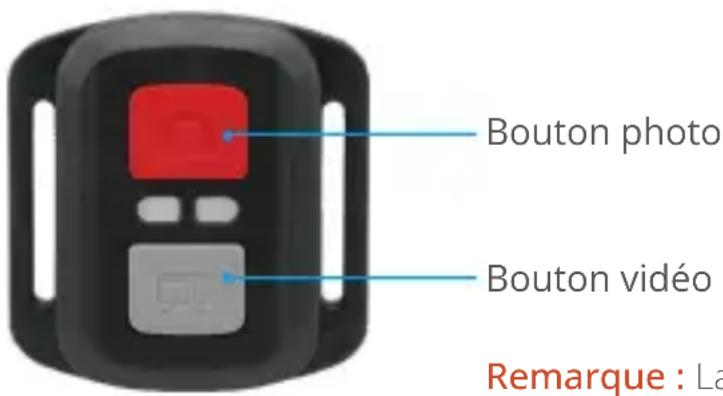
Remarque: La télécommande est uniquement résistance aux éclaboussures.
Vidéo
Pour enregistrer une video, assurez-vous d'abord que laamera est en mode Video, puis appuyez sur le bouton Video. Le tímoin de fonctionnement de laamera clignotera pendant l'enregistrement de la video. Pour arrêtier l'enregistrement, appuyez de nouveau sur le bouton Video.
Photo
Pour capturer une photo, assurez-vous d'abord que laamera est en mode Photo, puis appuyez sur le bouton Photo. Laamera émettra un son d'obturateur indiquant la fin de la prise de vue.
Photo en rafale
Pour prendre des photos en rafale, vérifiez tout d'abord que laamera est en mode Photo en rafale, puis appuyez sur le bouton Photo.
Time Lapse
Pour réaliser des photos ou des videos en acceléré, vérifiez tout d'abord que laamera est en mode Time Lapse, puis appuyez sur le bouton Photo ou Video.
Remplacement de la pile CR2032 de la télécommande
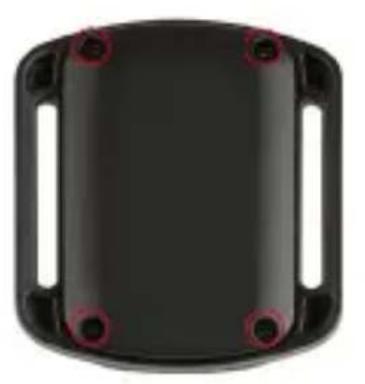
- Utilisez un tournevis pour retarder les 4 vis du couvercle arrêté de la télécommande, ce qui vous permettra de l'ouvrir.
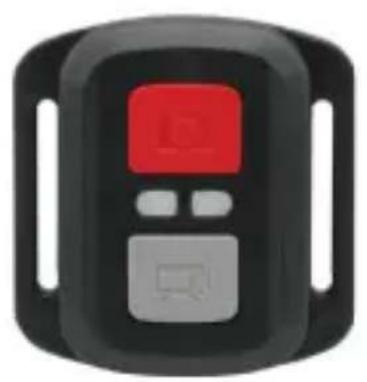

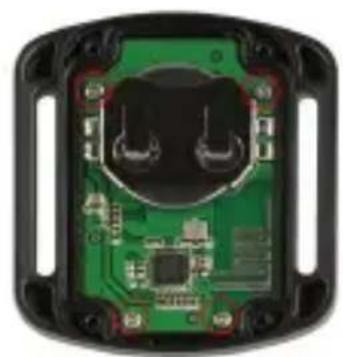
- Retirez 4 autres vis sur la carte électronique de la télécommande.
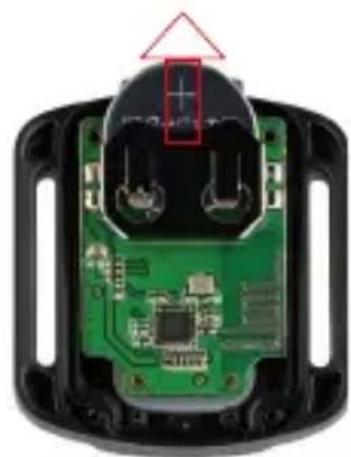
- Soulevez la carte électronique et faites glisser la pile, comme indiqué ci-dessous.
Remarque: Évitez de faire pivoter la carte électronique pour éviter d'inverser les boutons de la télécommande.
- Installez la nouvelle pile en gardant le pôle "+" vers le haut.
- Replacez les 4 vis sur la carte électronique.
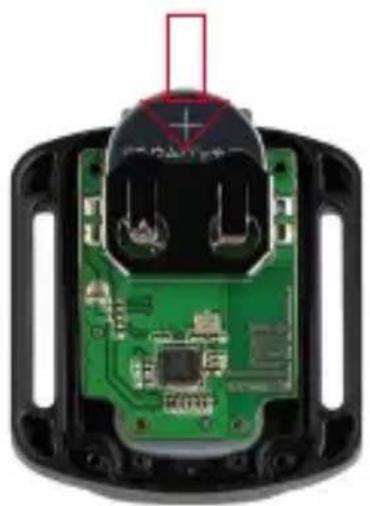
- Réinstallez toutes les 4 vis dans le couvercle.
Entretien de l'appareil photo
Suivez ces directives pour obtenir les valeurs performances de votreamera:
(1) Pour une meilleure performance audio, secouez laamera ou soufflez sur le microphone pour éliminer les débris des trous du microphone.
(2) Pour nettoyer l'objet, essuyez-le avec un chiffon doux et sans peluches. N'utilise pas d'objets étrangers auur de l'objet.
(3) Ne touchez pas l'objet avec vos doigts.
(4) Éloignez laamera des chutes et des chocs, qui peuvent endommager les pieces à l'intérieur.
(5) Évitez d'exposer laamera à des températures élevées et à un ensoleillement intense pour éviter les dommages.
Entretien de la batterie
1. Maximiser l'autonomie de la batterie
Si la batterie atteint 0 % pendant l'enregistrement, laamera enregistre le fichier et s'éteint. Pour maximiser la durée de vie de la batterie, suivez ces directives lorsque cela est possible :
(1) Veuillez charger complètement la batterie et laMETRE dans l'emplacement de la batterie pour la captation lorsque vousutilisez la camera d'action Brave 4 Pro pour la première fois.
(2) Capturez à des résolutions et fréquences d'images plus basses.
(3) Chargez complètement la batterie avant de ranger laamera.
(4) Nous vous recommendons de remplacer la batterie tous les ans pour devenues performances.
Astuce: Utilisez uniquement des cables de charge et des batteries AKASO en cas de dommage causé sur cetteamera.
2. Manipulation et stockage des piles
(1) Laissez la batterie au lithium stockée avec une batterie restante de 50 à 60 % si vous ne l'utilise pas pendant une longue période. Et nous vous recommendons de charger la batterie tous les 3 mois et de la décharger tous les 6 mois.
(2) Ne stockez pas la batterie avec des objets métalliques tels que des pièces de monnaie, des clés ou des colliers. Si les bornes de la batterie se rapprochent d'objets métalliques, un incendie peut être causé en raison d'un court-circuit.
(3) Gardez la batterie à l'écart des endroits humides ou humides et protégez-la des dommages causés par la compression ou la collision.
(4) N'utilisez ni ne stockez la batterie à des températures élevées, telles que sous un soleil direct ou dans un compartmentement chaud. La batterie va chauffer, dysfonctionner ou avoir sa durée de service raccourcie dans ces conditions.
(5) N'utilisez ni ne stockez la batterie dans des environnements à bassetempérature car cela réduira la durée de vie de la batterie ou provoquera undysfonctionnement de la batterie.
(6) Ne placez pas la batterie dans des endroits presentant de forts champs statiques et magnétiques, sinon l'unité de protection de la batterie risque d'être détruite, ce qui entraîne des risques pour la sécurité.
(7) Arrêtez d'utiliser la batterie et retirez-la de laamera ou du chargeur de batterie immédiatement si elle sent mauvais,CHAFFE, change de couleur, se déforme ou s'il y a quelles chose qui cloche avec la batterie pendant le fonctionnement, la charge ou le stockage.
(8) Enveloppez l'électrode absolète avec du papier isolant en cas d'incendie ou d'explosion.
(9) Ne jetez pas la batterie dans le feu en cas d'explosion.
Montage de l'ordinateil photo
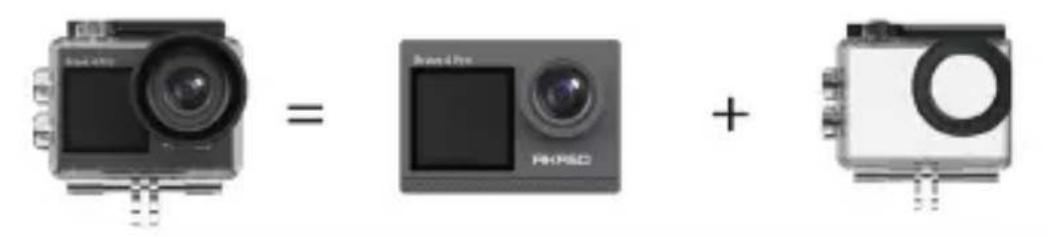
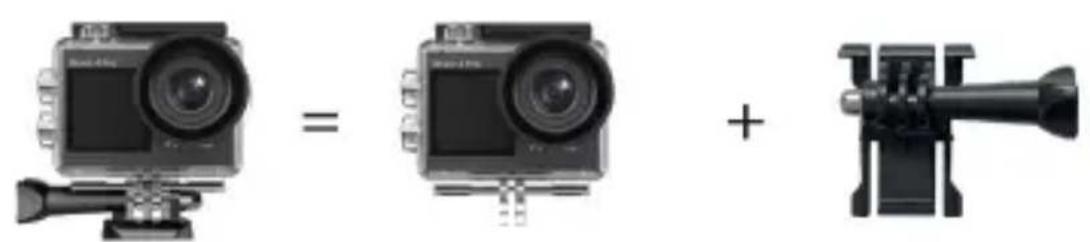
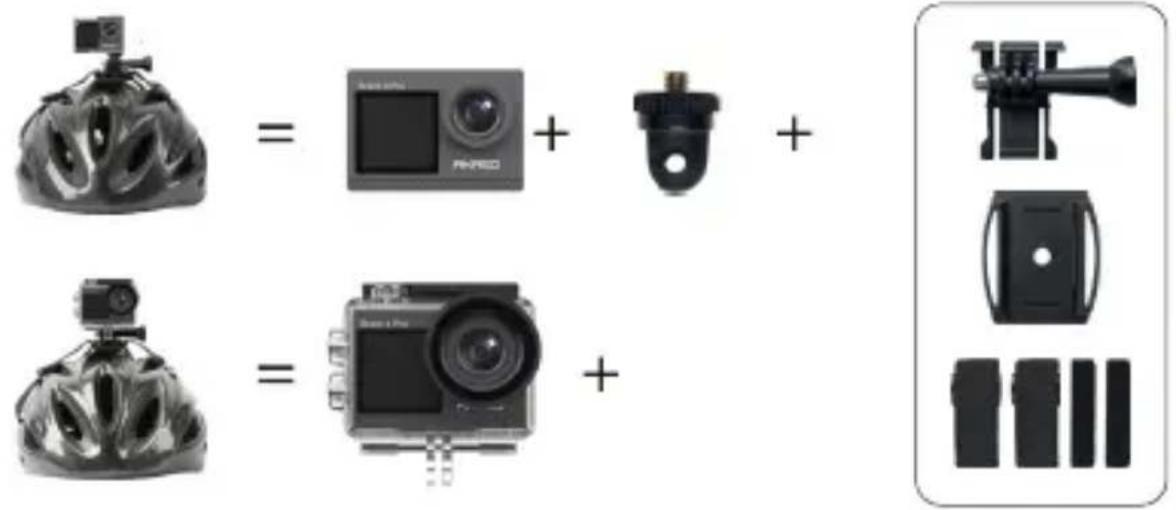
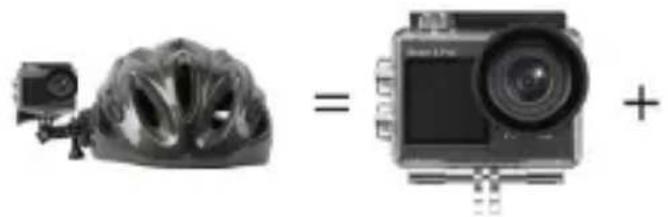
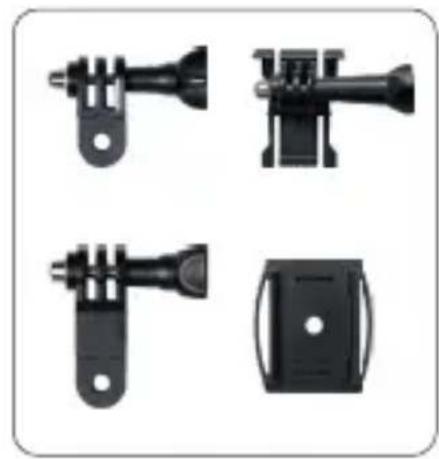
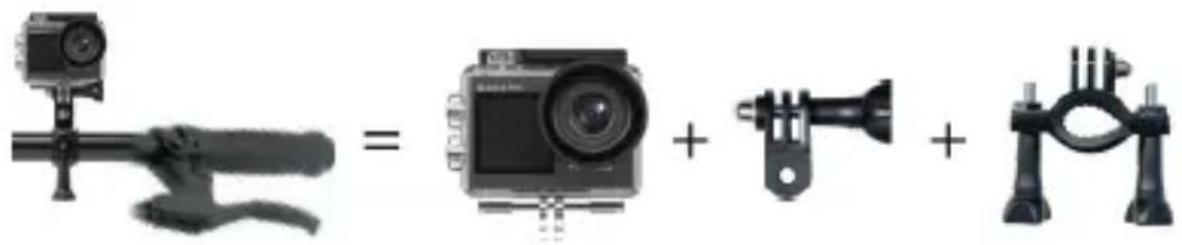
Vous pouvez monter cetteamera d'action sur différents appareils à l'aide des accessoires fournis pour des expériences différentes.


Contactez- nous
cs@akasotech.com www.akasotech.com
Pour toute question concernant les produits AKASO, n'hésitez pas à nous contacter. Nous vous répondrons dans les 24 heures.

BRAVE 4 PRO
ACTION CAMERA
BENUTZERHANDBUCH
V35AX

Contenu
01
- Mantenimiento de Tu Camara
- Messages important
- Votre Brave 4 Pro
- Contenu de la boîte
- Specifications de laamera
- Pour commencer
- Première utilisation
- Déballage
- Sortez l'appareil photo de son boîtier étanche
- Detachez le boitier etanche de la boite d'emballage
- Chargez la batterie séparément
- Installer la batterie
- Installer la carte Micro SD
- Charger laamera
- Allumez laamera
- Instructions d'utilisation
- Mise en marche et arrêt
- Commutation des modes
- Utilisation du bouton d'obturateur
- Zoom avant ou arrêté
- Acceder à l'écran des paramètres
- Utilisation du bouton d'obturateur
- Acceder à l'écran de lecture
- Activer ou désactiver le Wifi
- Activer Wifi
- Désactiver Wifi
- Indicateurs
- Indicateur de charge (rouge)
- Indicateur de fonctionnement (bleu)
- Indicateur Wifi (rouge)
- Utilisation de la carte mémoire
- Conseils chaleurux:
- Remarque :
- Menu video
- Mode video
- Mode Normal
- Mode Video time-lapse
- Mode Loop Recording
- Mode Ralenti
- Paramètres Video
- Résolution video
- Mode video
- - Video
- - Ralenti
- Stabilisation d'image
- Intervalle de time lapse
- WDR
- Détction Mouvement
- Exposition
- Timbre à date
- Mesure
- Acuité
- Qualité video
- Menu Photo
- Modes photo
- Mode photo
- Mode Photo en rafale
- Mode Retardateur
- Reglages photo
- Résolution photo
- Photo en rafale
- Intervalle de time lapse
- (4)Décompte
- Retardateur
- Exposure
- Mesure
- Acuité
- ISO
- Timbre à date
- Réglages système
- Effet spécial
- Balance du blanc
- Microphone
- Angle
- Mode plongée
- Fréquence d'alim
- Langue
- Date et heures
- Sons
- Mode de conduite
- À l'envers
- Écran de veille
- Arret Automatique
- Formater
- Réinitialiser
- Version
- Connexion à l'App AKASO GO
- Lecture de votre contenu
- Lecture de fichiers sur votre Brave 4 Pro
- Supprimer des fichiers sur votre Brave 4 Pro
- Transfert de votre contenu
- Transférer votre contenu vers un ordinateur
- Télecharger votre contenu sur un smartphone
- Remarque:
- Réglage du niveau de zoom
- Reformatage de la carte mémoire
- Télécommande
- Vidéo
- Photo
- Photo en rafale
- Time Lapse
- Remplacement de la pile CR2032 de la télécommande
- Entretien de l'appareil photo
- Entretien de la batterie
- Maximiser l'autonomie de la batterie
- Manipulation et stockage des piles
- Montage de l'ordinateil photo
- Contactez- nous
- BRAVE 4 PRO
- Contenu
Marque : Akaso
Modèle : 4 Pro Action Cam
Catégorie : Caméra