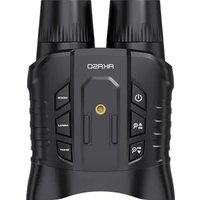
SEEMOR-200 - Sportscam Akaso - Notice d'utilisation et mode d'emploi gratuit
Retrouvez gratuitement la notice de l'appareil SEEMOR-200 Akaso au format PDF.


| Type de produit | Lunettes de vision nocturne |
| Marque | Akaso |
| Modèle | SEEMOR-200 |
| Dimensions | 16,2 × 12 × 6,9 cm |
| Poids | 500 g (sans accessoires) |
| Type de batterie | Li-polymère rechargeable, 3250 mAh |
| Autonomie | Jusqu'à 4 heures par charge |
| Charge | USB Type-C (câble inclus) |
| Zoom optique | 16x |
| Résolution vidéo | 4K (3840×2160) ou 2K (2560×1440) |
| Format vidéo | MP4 / H.265 |
| Capteur | CMOS 1/1,79" |
| Champ de vision | 17,5° (D), 14° (H), 11° (V) |
| Écran | LCD 3 pouces (800×480) |
| Modes de couleur | AI couleur pleine et infrarouge noir et blanc |
| Connectivité | Wi-Fi 2,4 GHz (pour application AKASO AURA) |
| Stockage | Carte MicroSD jusqu'à 512 Go |
| Température de fonctionnement | -20°C à 60°C |
| Fonctions supplémentaires | Boussole, niveau, gyroscope 6 axes, enregistrement audio, vision nocturne infrarouge |
| Entretien et nettoyage | Garder les ports propres, éviter chocs, humidité et températures extrêmes |
| Sécurité | Ne pas démonter, utiliser câble fourni, éviter surcharge |
| Pièces détachées et réparabilité | Batterie remplaçable, chargeur de batterie séparé disponible en option |
| Informations générales | Notice d'utilisation incluse, service client cs@akasotech.com |
FOIRE AUX QUESTIONS - SEEMOR-200 Akaso
Questions des utilisateurs sur SEEMOR-200 Akaso
0 question sur cet appareil. Repondez a celles que vous connaissez ou posez la votre.
Poser une nouvelle question sur cet appareil
Téléchargez la notice de votre Sportscam au format PDF gratuitement ! Retrouvez votre notice SEEMOR-200 - Akaso et reprennez votre appareil électronique en main. Sur cette page sont publiés tous les documents nécessaires à l'utilisation de votre appareil SEEMOR-200 de la marque Akaso.
MODE D'EMPLOI SEEMOR-200 Akaso
- Spécifications 02
- Liste de colisage----03
- Vos lunettes de vision nocturne Seemor-200 04
- Première utilisation 05
4.1 Insertion de la carte MicroSD 05
4.2 Installation de la batterie 05
4.3 Chargement----05
4.4 Installation des lunettes de vision nocturne ---- 06
- Pour commencer 07
5.1 Mise sous tension et off---- 07
5.2 Écran de prévisualisation 07
5.3 Vue d'ensemble du fonctionnement des boutons---- 08
5.4 Changement de mode de couleur---- 09
5.5 Réglage de la longueur focale---- 09
5.6 Utilisation de la fonction de niveau---- 10
5.7 Utilisation du bouton de l'obturateur---- 10
- Utilisation de l'application AKASO AURA---- 12
6.1 Téléchargement de l'app AKASO AURA ---- 12
6.2 Connexion à l'app 12
6.3 Capturer avec l'app 15
6.4 Lecture de vidéos sur l'app 16
6.5 Téléchargement de vidéos sur l'app 17
6.6 Mise à jour du micrologiciel de l'app---- 18
- Configuration de votre Seemor-200---- 22
- QUESTIONS ET RÉPONSES 27
- Nous contacter 28
Messages importants
Félicitations pour vos nouvelles lunettes de vision nocturne AKASO ! Vous devez être impatient d'utiliser vos nouvelles lunettes, mais veuillez prendre le temps de vous familiariser avec ce manuel d'abord afin de tirer le meilleur parti de ses fonctionnalités et de l'utiliser en toute sécurité.
- Cet appareil est un instrument de précision. Protégez-le des chutes ou des chocs pour éviter tout dommage.
- Gardez ce produit à l'écart des appareils ou objets avec des champs magnétiques forts ou de la puissance, comme les moteurs et les aimants.
- Conservez cet appareil à l'écart des objets tranchants et des zones sujettes à l'humidité.
- Assurez-vous que cet appareil fonctionne dans sa plage de température recommandée. Évitez de le laisser à des températures élevées ou basses pendant de longues périodes, car cela peut réduire sa durée de vie.
- Ne chargez pas cet appareil pendant de longues périodes. Gardez-le hors de portée des enfants et des animaux pour éviter les accidents.
- Cessez d'utiliser ce produit s'il émet de la fumée, des odeurs, change de couleur, se déforme ou présente d'autres anomalies.
- N'essayez pas de démonter, de réparer ou de modifier ce produit par vous-même.
- Veillez toujours à ce que le port de la carte ou le port de charge reste exempt de poussière ou de saletés pour éviter toute anomalie, telle qu'une mauvaise connexion.
- Utilisez uniquement le câble USB fourni. Évitez d'endommager ou de modifier le câble USB, et abstenez-vous de le soumettre à la chaleur, à des tiraillements violents ou à des torsions, car cela pourrait poser des risques d'incendie ou de chocs électriques.
-
Veuillez lire attentivement ce manuel avant d'utiliser ou d'installer les lunettes de vision nocturne et conservez-le pour référence future. Il peut vous aider à répondre à toutes les questions ou à résoudre les difficultés que vous pourriez rencontrer lors de l'utilisation de ce produit.
-
Spécifications techniques
| Nom du produit | Seemor-200 |
| Dimensions | 16,2*12*6,9 cm |
| Poids | 500 g |
| Zoom | 16 x |
| Wifi | Wifi 2.4G |
| Format vidéo et d'encodage | MP4 / H.265 |
| Résolution vidéo | 4K / 2K |
| Mode couleur | Mode couleur Al et mode infrarouge |
| Capteur | 1/1.79" CMOS |
| FOV | D17.5°, H14°, V11° |
| Lentille | F1.2 |
| Écran | 800*480 LCD 3 pouces |
| Nombre de microphones | 1 |
| Gyroscope | 6 axes |
| Boussole | Soutien |
| Capacité de la batterie | 3250 mAh |
| Temps d'exécution | 4 heures par pile.Remarque: l'autonomie réelle des piles peut varier en fonction de l'environnement et de l'utilisation. |
| Température de fonctionnement | -20°C ~ 60°C |
| Port USB | Type-C |
| Capacité de mémoire | Jusqu'à 512G |
| WDR | Soutien |
2. Liste de colisage
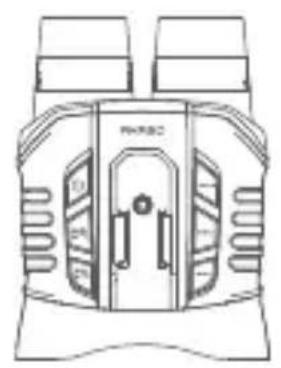
Seemor-200 × 1 Chargeur de Batterie × 2
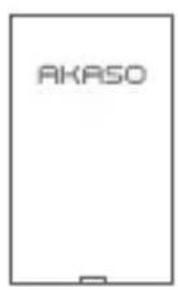

batterie × 1 (en option)
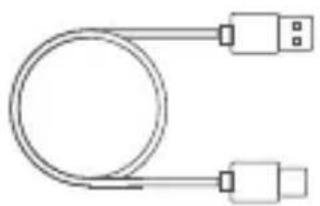
Câble de charge de type C × 1

Manuel de l'utilisateur × 1
Remarque : le câble sert uniquement à la recharge.
3. Vos lunettes de vision nocturne Seemor-200

Remarque : Veillez toujours à ce que le couvercle USB en silicone soit bien fermé afin d'éviter toute fuite après le chargement ou l'insertion de la carte mémoire.

4. Première utilisation
4.1 Insertion de la carte MicroSD
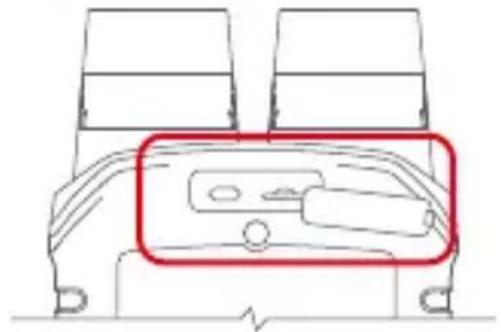
Pour insérer la carte mémoire, appuyez d'abord sur la boucle du couvercle de chargement pour faire apparaître l'emplacement de la carte mémoire, puis insérez la carte mémoire dans l'orientation indiquée et refermez le couvercle.
Remarque : veillez à éteindre l'appareil avant de procéder à l'installation.
4.2 Installation de la batterie
Appuyez sur les boucles du couvercle de la batterie pour révéler l'emplacement de la batterie, puis placez la batterie dans son emplacement et refermez correctement le couvercle de la batterie.
4.3 Chargement des lunettes de vision nocturne
Pour charger les lunettes, appuyez sur la boucle du couvercle de chargement pour révéler le port d'alimentation Type-C. Connectez le câble de chargement Type-C au port, puis branchez les lunettes dans une prise USB ou un port USB sur un ordinateur.
Remarque : Le voyant des lunettes clignotera pendant la charge et restera allumé lorsqu'elles seront complètement chargées. Si vous préférez ne pas voir le voyant, vous pouvez facilement le désactiver dans les paramètres du système. Cependant, le voyant clignotera toujours pendant la charge même lorsque les lunettes sont éteintes, quelle que soit la configuration du « Voyant ».
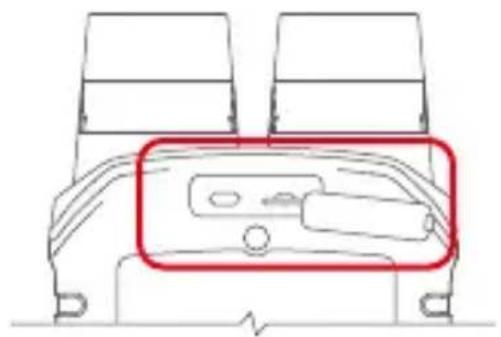
Vous pouvez également charger la batterie séparément en utilisant le chargeur de batterie. Cela vous permet de remplacer la batterie déchargée par une batterie complètement chargée, garantissant une capture ininterrompue et répondant à vos besoins pour une utilisation prolongée.
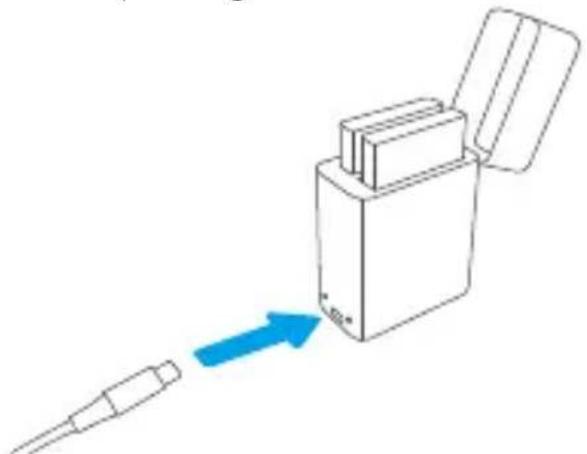
Conseil : Assurez-vous d'insérer la batterie dans le chargeur de batterie comme illustré ; le voyant du chargeur de batterie sera rouge pendant la charge et deviendra bleu lorsqu'il sera complètement chargé ; vous pouvez acheter des batteries supplémentaires en réserve.
4.4 Installation des lunettes de vision nocturne
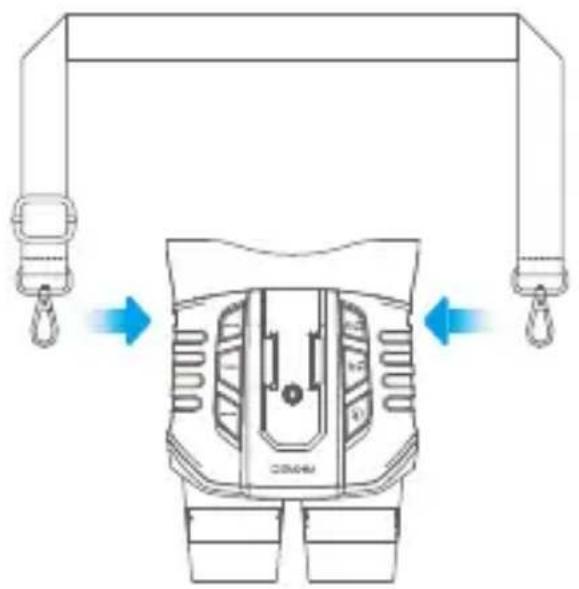
Vous pouvez porter les lunettes autour de votre cou. Pour ce faire, attachez simplement la sangle de cou fournie aux deux petits crochets des lunettes et portez-les autour de votre cou pour une observation rapprochée.
Conseil : Veuillez vous assurer que la sangle est solidement attachée aux lunettes pour éviter les chutes accidentelles ou les dommages.
Vous pouvez également monter les lunettes de vision nocturne à différents endroits en utilisant des accessoires compatibles grâce aux deux écrous de 1/4 de pouce. Cela vous permet de libérer votre créativité pour mieux capturer tout moment digne d'un cadre.
5. Pour commencer
5.1 Mise en marche et arrêt
Avec les lunettes de vision nocturne éteintes, appuyez et maintenez enfoncé le bouton d'alimentation pendant deux secondes pour les allumer.
Avec les lunettes de vision nocturne allumées, appuyez sur le bouton d'alimentation pour éteindre l'écran ; appuyez et maintenez enfoncé le bouton d'alimentation pendant deux secondes pour éteindre l'appareil.
Conseil : Appuyer sur le bouton d'alimentation juste après avoir installé la batterie allume également l'appareil.
5.2 Écran de prévisualisation
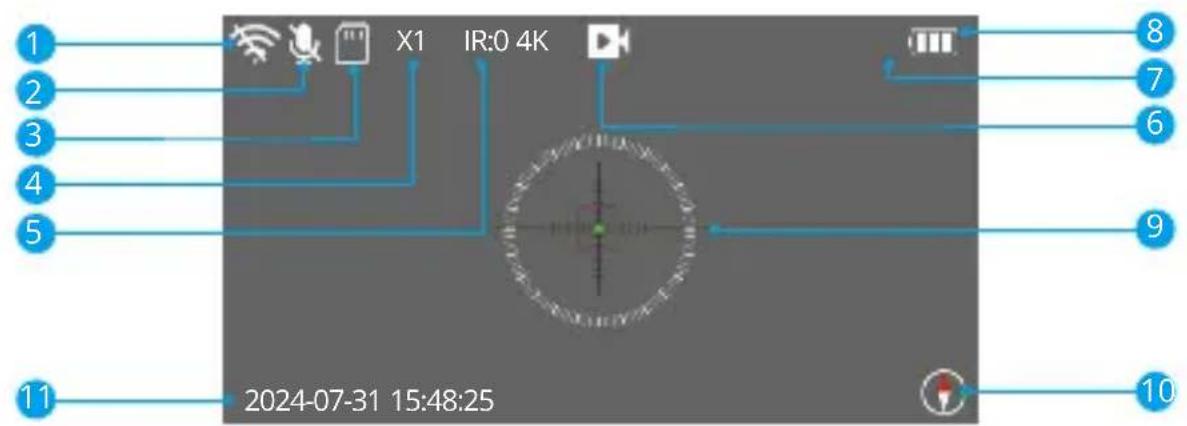
1 Wifi
2 Enregistrement audio
3 Carte mémoire
4 Niveau de zoom
5 IR (0\~7)
6 Statut d'enregistrement
7 Résolution actuelle
8 État de la batterie
9 Niveau
10 Boussole
11 Date et heure
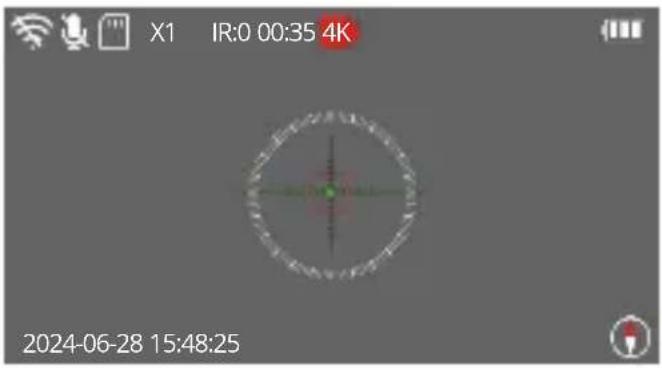
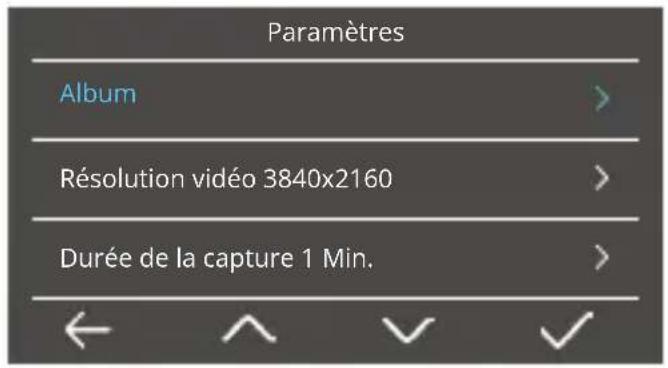
Sur l'écran de prévisualisation, appuyez sur le bouton SHOT pour commencer à enregistrer une vidéo. Le temps d'enregistrement sera affiché en haut de l'écran. Pour arrêter l'enregistrement, appuyez à nouveau sur le bouton SHOT. Le fichier vidéo sera automatiquement sauvegardé dans l'album de l'appareil, accessible via Paramètres système → Album.
Conseils :
① Lorsque le réglage du niveau est désactivé, l'icône de croix disparaît.
② Lorsque le réglage de la boussole est désactivé, l'icône de la boussole disparaît.
③ Le réglage de la résolution vidéo redémarrera l'appareil.
5.3 Vue d'ensemble du fonctionnement des boutons
Bouton d'alimentation | Mise hors tension : appuyez sur la touche pendant 2 secondes pour mettre l'appareil sous tension. Aucune opération n'est activée par une seule pression. | |
| Mise sous tension : Appuyez sur la touche et maintenez-la enfoncée pendant 2 secondes pour mettre l'appareil sous tension; appuyez sur la touche pour mettre l'écran sous tension. | ||
Boutons IR+ /IR- |  | En mode IR, appuyez sur la touche et maintenez-la enfoncée pendant 2 secondes pour régler la valeur IR entre 0 et 7 ; appuyez sur la touche pour régler le niveau de zoom entre 1 et 16. |
| Lorsque le mode IR est désactivé, utilisez-les comme boutons haut et bas. | ||
| Bouton MENU MENU | Appuyez sur cette touche pour accéder à l'écran de menu ou en sortir. | |
| Bouton MODE MODE | Appuyez sur cette touche pour basculer entre les modes vidéo et photo. | |
| Maintenez cette touche enfoncée pour basculer entre les modes Al en couleur et IR en noir et blanc. | ||
| Bouton SHOT SHOT | Appuyez sur cette touche pour démarrer ou arrêter l'enregistrement/prendre une photo/confirmer. | |
5.4 Changement de mode de couleur
Le Seemor-200 offre des modes AI en couleur pleine et infrarouge en noir et blanc. En alternant entre les deux modes, le Seemor-200 peut non seulement s'adapter à une large gamme de conditions d'éclairage mais aussi améliorer votre expérience visuelle. Avec le mode IA en couleur pleine activé, le Seemor-200 peut restituer 99 % des couleurs, vous permettant de capturer des vidéos avec une clarté et des couleurs authentiques impressionnantes, même en conditions de faible luminosité ou dans l'obscurité totale. Avec le mode infrarouge noir et blanc activé, vous pouvez appuyer et maintenir enfoncé le bouton IR+ ou IR- pour ajuster la quantité de lumière entrant dans le projecteur IR de 0 à 7. Choisir l'option « 0 » indique que le projecteur IR est éteint.
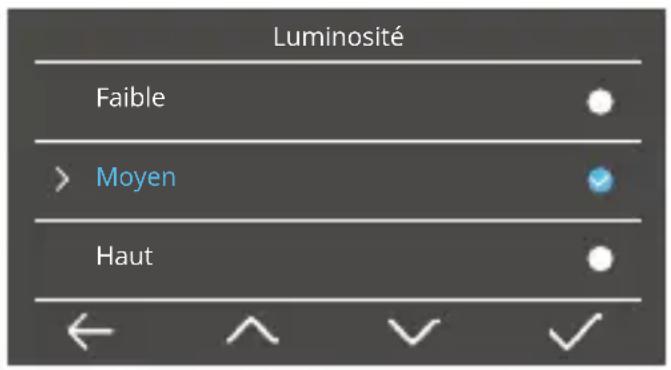
Vous pouvez également ajuster la luminosité de l'écran LCD dans des conditions de contre-jour pour une meilleure clarté. Les options incluent Faible, Moyenne (par défaut) et Élevée.
5.5 Réglage de la longueur focale
La molette de mise au point est conçue avec une fonction rotative pour la mise au point manuelle. Cela vous permet d'ajuster la longueur focale en fonction de votre position d'observation, garantissant une clarté visuelle optimale.
Nous vous recommandons de minimiser la longueur focale après avoir utilisé cet appareil. Une longueur focale plus longue vous permet de zoomer sur des scènes plus larges, mais est également associée à un angle de prise de vue plus petit et vice versa. Cet appareil supporte jusqu'à un zoom de 16x, vous permettant d'ajuster la longueur focale selon vos besoins spécifiques.
Conseil : Vous pouvez appuyer sur le bouton IR+ ou IR- pour ajuster la longueur focale en mode AI en couleur pleine et en mode infrarouge noir et blanc.
5.6 Utilisation de la fonction de niveau
La fonction de niveau assure un alignement précis des lunettes de vision nocturne, vous aidant à maintenir la stabilité et l'alignement, surtout en conditions de faible luminosité. Pour utiliser cette fonction, suivez les étapes ci-dessous :
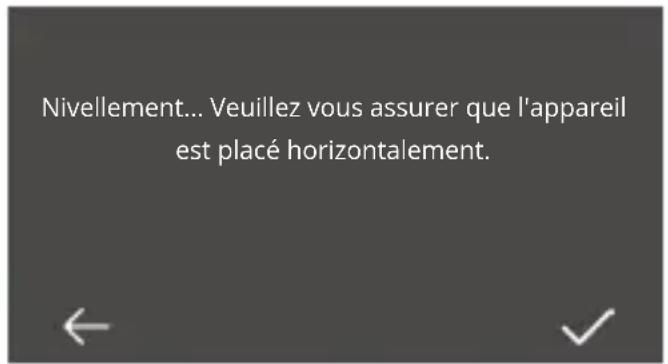
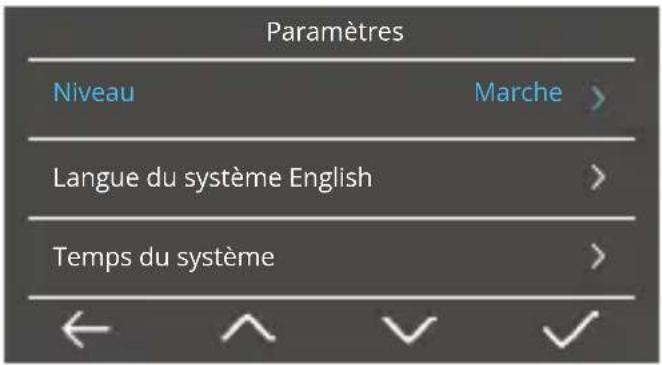
① Placez les lunettes de vision nocturne horizontalement avant de niveler.
② Appuyez sur le bouton MENU pour entrer dans l'écran des paramètres du système.
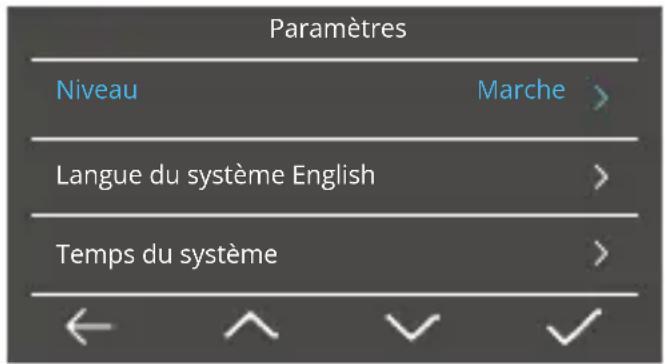
③ Appuyez sur le bouton IR- pour localiser l'option « Niveau ».
④ Appuyez sur le bouton SHOT pour entrer dans l'écran des paramètres et sélectionner l'option « Marche ».
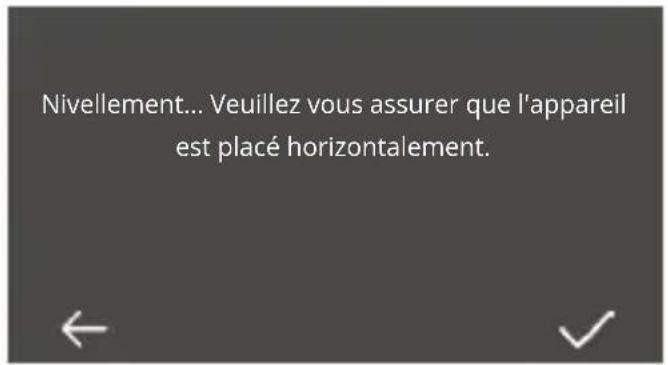
⑤ Appuyez sur le bouton SHOT pour terminer le processus de calibration du niveau.
⑥ Appuyez sur le bouton MENU pour revenir à l'écran de prévisualisation.
Conseil : Avec cette fonction activée, l'icône de niveau apparaîtra à l'écran pour détecter l'inclinaison de l'appareil, tandis que l'icône de la boussole disparaîtra. Si vous remarquez des problèmes d'orientation, accédez aux paramètres du système pour recalibrer manuellement l'inclinaison.
5.7 Utilisation du bouton de l'obturateur
Le Seemor-200 s'allume par défaut en mode Vidéo. En mode Vidéo, appuyez sur le bouton SHOT de l'appareil pour commencer à enregistrer une vidéo à la durée de capture définie. Pour arrêter l'enregistrement, appuyez à nouveau sur le bouton SHOT.
Pour prendre une photo, passez en mode Photo en appuyant sur le bouton MODE, puis appuyez sur le bouton SHOT pour terminer la prise de photo.
Les fichiers vidéo et photo seront sauvegardés dans le dossier correspondant. Pour voir ces fichiers, appuyez sur le bouton MENU pour accéder aux Paramètres du système de l'appareil → Album. Vous pouvez également choisir de supprimer tout file que vous n'aimez pas.
Conseil : Le fichier supprimé ne peut pas être récupéré.
6. Utilisation de l'application AKASO AURA
L'application AKASO AURA fonctionne avec les lunettes de vision nocturne Seemor-200 pour vous offrir une meilleure expérience utilisateur. Une fois que vous avez connecté l'application à votre Seemor-200 via son Wifi intégré, vous pouvez visualiser le statut en temps réel de l'appareil, prévisualiser et télécharger les vidéos ou photos enregistrées en utilisant votre téléphone. Vous pouvez également contrôler votre Seemor-200 pour capturer via l'application mobile.
6.1 Téléchargement de l'app AKASO AURA
Pour synchroniser votre Seemor-200 avec l'application, téléchargez l'application AKASO AURA depuis l'App Store (iOS) ou Google Play (Android) en recherchant «AKASO AURA».
6.2 Connexion à l'app via Wifi
Suivez les étapes ci-dessous pour connecter votre Seemor-200 à l'application AKASO AURA.
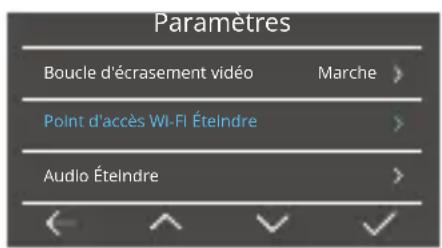
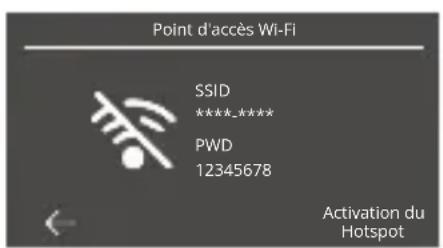
① Allumez le Wifi de l'appareil. Pour ce faire, appuyez sur le bouton MENU pour accéder à l'écran des paramètres du système, puis appuyez sur le bouton IR-jusqu'à ce que vous trouviez l'option Wifi Hotspot, et appuyez sur le bouton SHOT pour entrer dans l'écran Wifi (voir Figure 2). Sur cet écran, appuyez à nouveau sur le bouton SHOT pour activer le Wifi. L'appareil entrera en mode Wifi et affichera les informations Wifi (voir Figure 3).
Conseil : Lorsque l'appareil est en mode Wifi, vous pouvez appuyer sur le bouton MENU pour quitter l'écran Wifi.
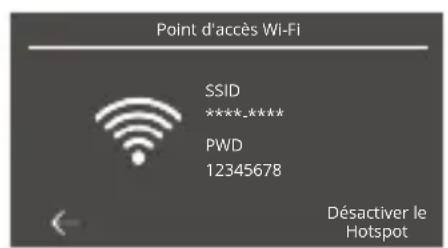
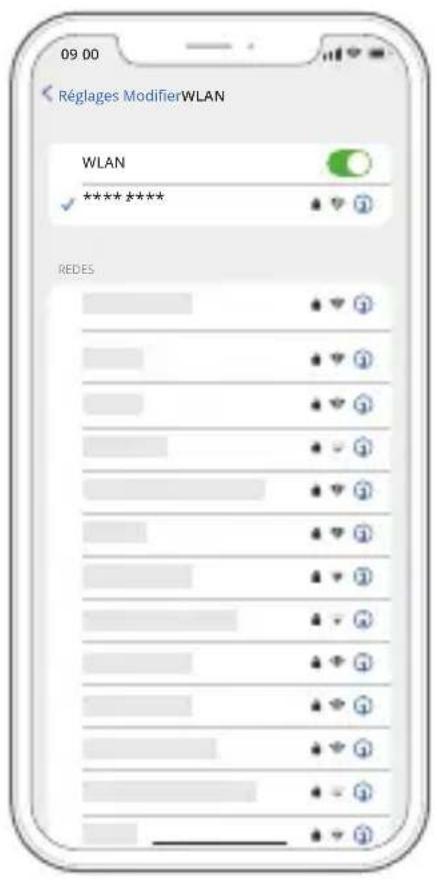
② Connectez le Wifi de l'appareil. Pour ce faire, accédez à la page des paramètres Wifi de votre téléphone, trouvez le SSID Wifi dans la liste et appuyez dessus, puis entrez le mot de passe : 12345678 pour la connexion.
Conseil : Une fois le Wifi de l'appareil connecté, une notification « Pas de connexion Internet » ou « Sécurité faible » apparaîtra car les données de votre téléphone sont en pause. Vous pouvez l'ignorer et continuer la connexion de l'application.
③ Connectez-vous à l'application. Pour ce faire, ouvrez l'application AKASO AURA sur votre téléphone et appuyez sur l'option « Connecter » pour vous connecter. Votre Seemor-200 est maintenant connecté avec succès à l'application.
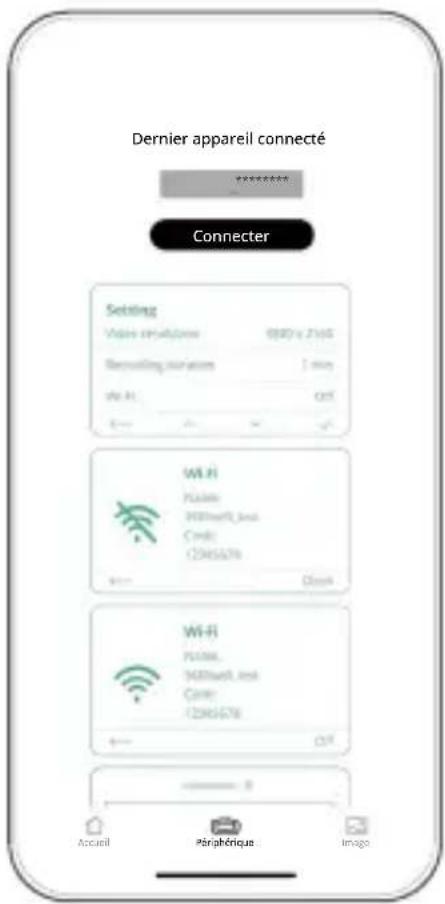
Remarque : Appuyer sur l'option « Connecter » avant de connecter le Wifi de l'appareil redirigera vers la page des paramètres Wifi de votre téléphone pour la connexion Wifi.
6.3. Capture avec l'app
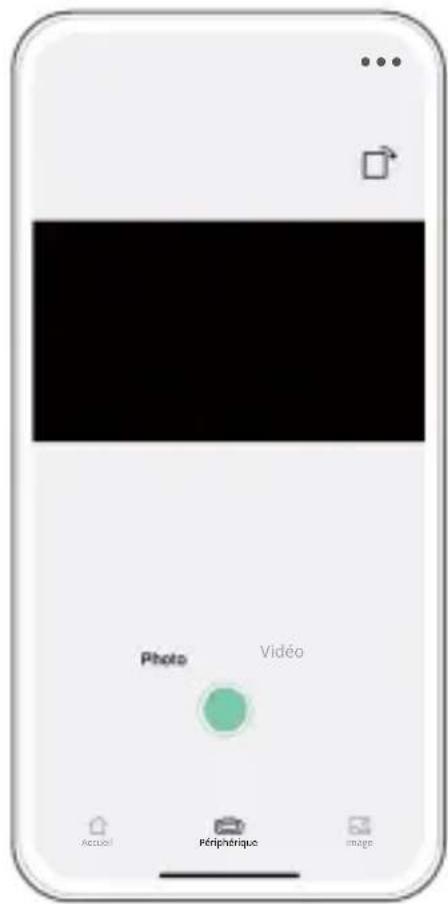
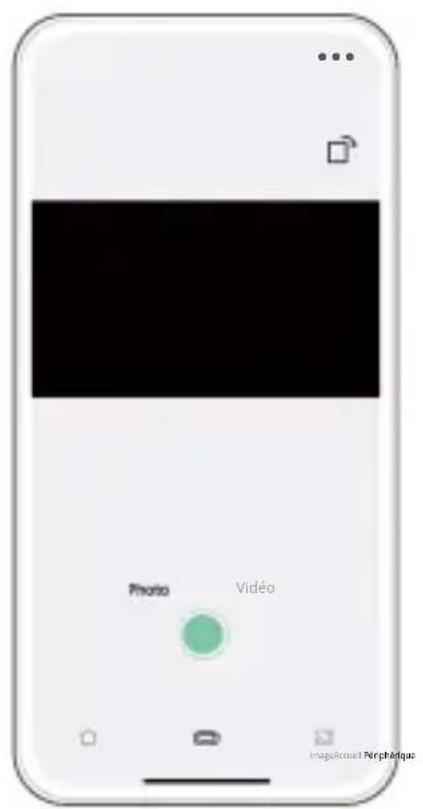
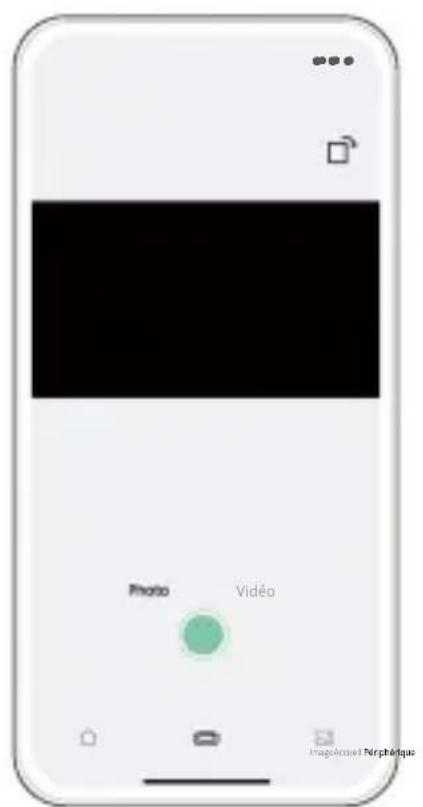
Sur l'écran d'aperçu de l'application, appuyez sur « Vidéo » ou « Photo » pour passer en mode Vidéo ou Photo. En mode Vidéo ou Photo, appuyez sur l'icône verte de l'obturateur pour enregistrer une vidéo ou prendre une photo. Pour arrêter l'enregistrement en mode vidéo, appuyez à nouveau sur l'icône de l'obturateur.

Remarque : pendant l'enregistrement d'une vidéo, l'icône REC apparaît sur l'écran de prévisualisation et clignote pour indiquer la durée de l'enregistrement.
6.4 Lecture de vidéos sur l'app
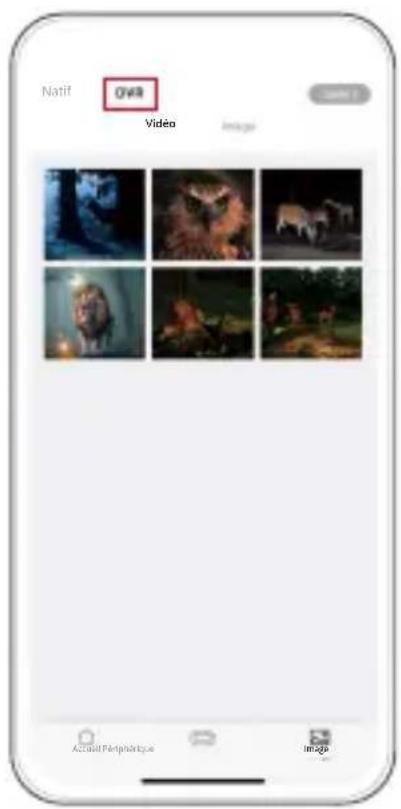
(1) Appuyez sur l'icône Album dans le coin inférieur droit pour accéder à l'écran de lecture, puis appuyez sur « DVR » pour afficher toutes les photos et vidéos capturées par votre Seemor-200.
(2) Choisissez la vidéo ou la photo que vous souhaitez lire, appuyez dessus en plein écran et elle sera lue. Si vous souhaitez supprimer ce file, appuyez simplement sur l'icône Supprimer dans le coin inférieur droit, suivie de l'option « Confirm ». Le file sélectionné sera supprimé.
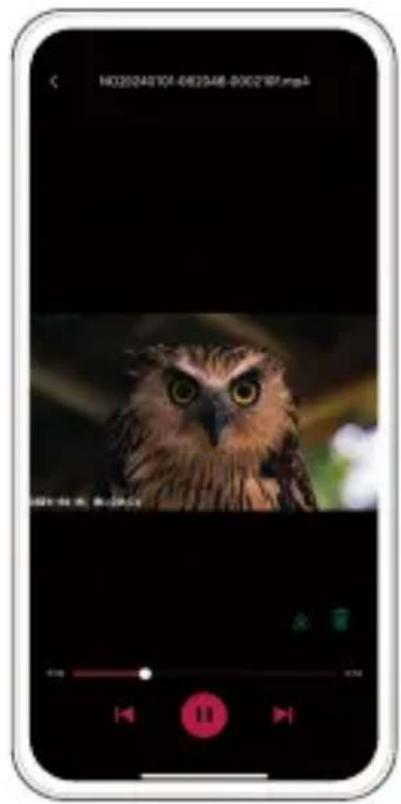
Remarque : L'application AKASO AURA est uniquement destinée aux lunettes de vision nocturne Seemor-200.
6.5 Téléchargement de vidéos sur l'app
(1) Accédez à l'écran de lecture, puis appuyez sur « DVR » pour afficher toutes les photos et vidéos capturées par votre Seemor-200.
(2) Tapez sur l'icône « Sélectionner » dans le coin supérieur droit pour choisir le file que vous souhaitez télécharger. L'icône « Sélectionner » se transforme alors en icône « Annuler » qui vous permet d'interrompre le processus de téléchargement
(3) Appuyez sur l'icône Télécharger et attendez patiemment la fin du processus de téléchargement.
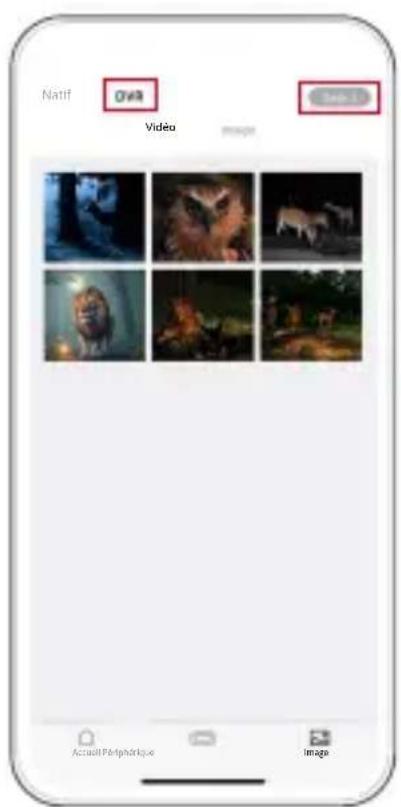
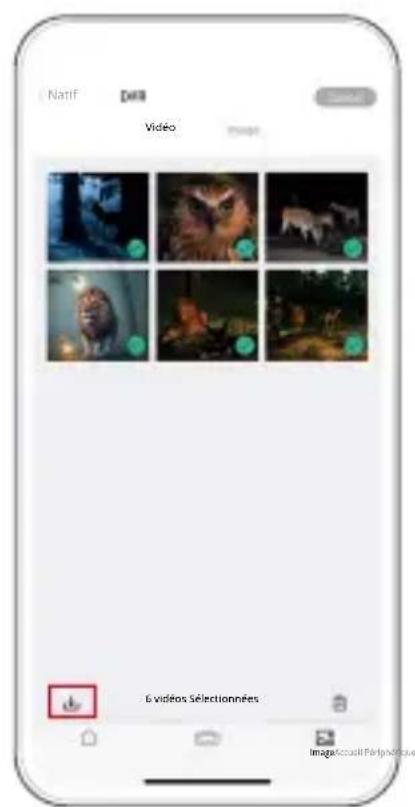
Remarque : l'application ne peut télécharger qu'une seule vidéo à la fois en raison des limites de taille des fichiers. Si vous souhaitez télécharger des vidéos par lots, vous pouvez choisir de transférer les files vidéo sur votre ordinateur via un lecteur de carte ou un câble de données USB. Cependant, il vous permet de télécharger tous les files de photos simultanément.
(4) Lorsque la progression est terminée, le file est enregistré dans le dossier Native et dans l'album photo de votre téléphone. Vous pouvez choisir de lire le file sur votre téléphone ou de le transférer vers un média social.
6.6 Mise à jour du micrologiciel de l'app
Pourquoi devez-vous effectuer la mise à jour du firmware ?
Les mises à jour du firmware sont d'une grande importance pour améliorer votre expérience utilisateur, étendre les capacités du produit, et améliorer ses performances et sa réactivité. Il est fortement recommandé d'effectuer régulièrement des mises à jour du firmware via l'application AKASO AURA, car de nouveaux packages de mise à jour pour votre appareil sont fréquemment publiés.
Que faut-il faire avant une mise à jour du micrologiciel ?
Avant de commencer une mise à jour du firmware, assurez-vous :
① D'avoir installé la dernière application AKASO AURA sur votre smartphone.
② Qu'une carte Micro SD fonctionnelle est insérée dans les lunettes de vision nocturne.
③ Que vous avez correctement formaté la carte SD.
④ Qu'une carte SIM fonctionnelle est insérée dans votre téléphone et qu'elle dispose d'une mémoire disponible suffisante.
À quoi devez-vous prêter attention avant la mise à jour du firmware ?
Avant de commencer une mise à jour du firmware, veuillez noter les précautions suivantes :
① Lisez attentivement ces directives.
② Maintenez toujours l'application AKASO AURA à jour.
③ Utilisez une carte Micro SD compatible avec l'appareil pour éviter les problèmes de mise à jour. (La capacité de la carte à enregistrer garantit la compatibilité.)
④ Effectuez la mise à jour dans des zones avec une couverture réseau robuste pour éviter les échecs de mise à jour causés par des conditions réseau médiocres.
⑤ Assurez-vous que l'appareil reste branché pendant tout le processus de mise à jour.
⑥ Restez connecté à l'application et à Internet pendant tout le processus de mise à jour.
⑦ Évitez d'utiliser l'appareil pendant la mise à jour, y compris des actions comme insérer ou retirer la carte SD, allumer ou éteindre l'appareil, et toute autre interaction susceptible de perturber la mise à jour.
Comment effectuer la mise à jour du micrologiciel ?
Pour effectuer la mise à jour OTA, suivez les étapes ci-dessous :
Étape 1 : Avec l'élément connecté à l'application, appuyez sur l'icône … dans le coin supérieur droit pour vérifier les nouvelles versions du firmware.
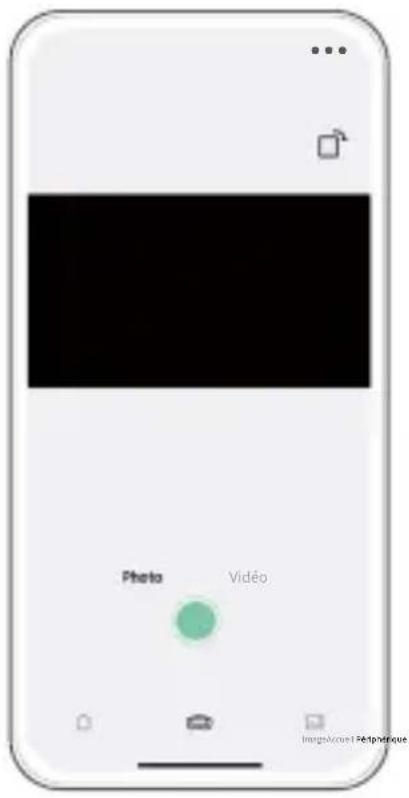
Étape 2 : Appuyez sur « Mise à jour du firmware » pour vérifier la version de la mise à jour du firmware. Vous recevrez une invite de téléchargement si une nouvelle version du firmware est disponible.
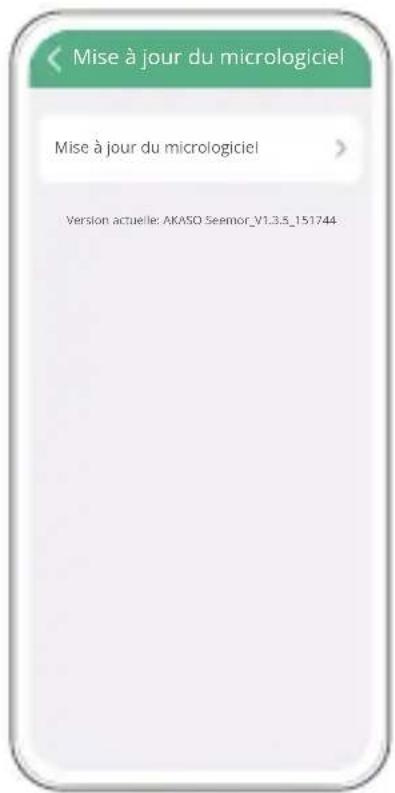
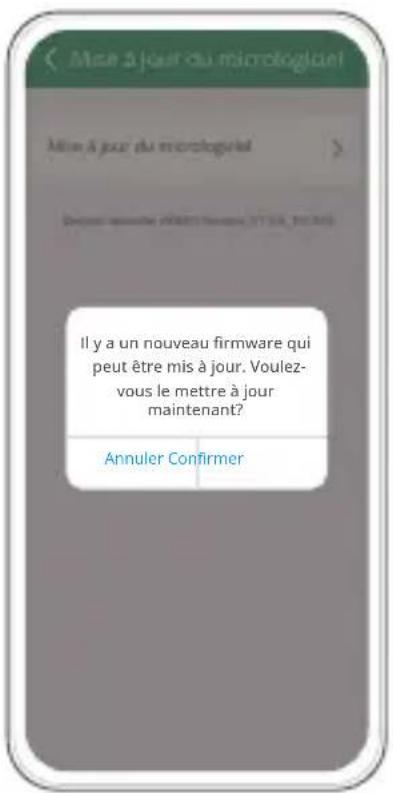
Étape 3 : Sélectionnez « OK » pour commencer le téléchargement du package de mise à jour du firmware.
Conseil : S'il n'y a pas de nouvelle version du firmware disponible, vous serez informé que le firmware de l'appareil est à jour.
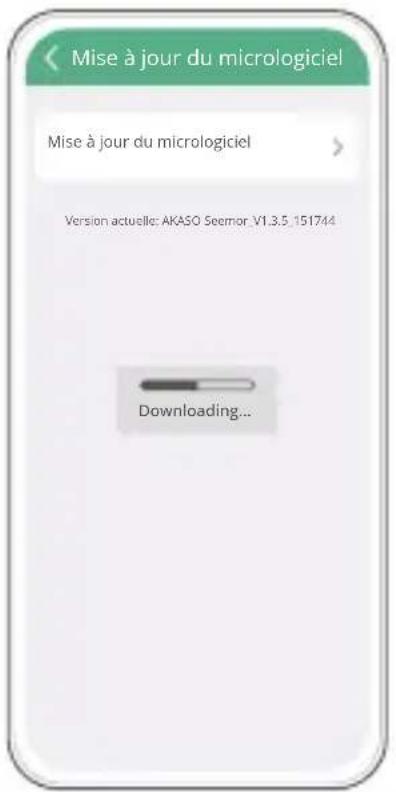
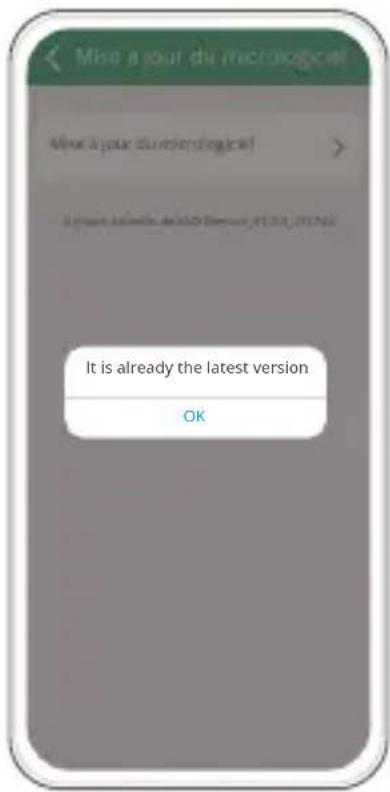
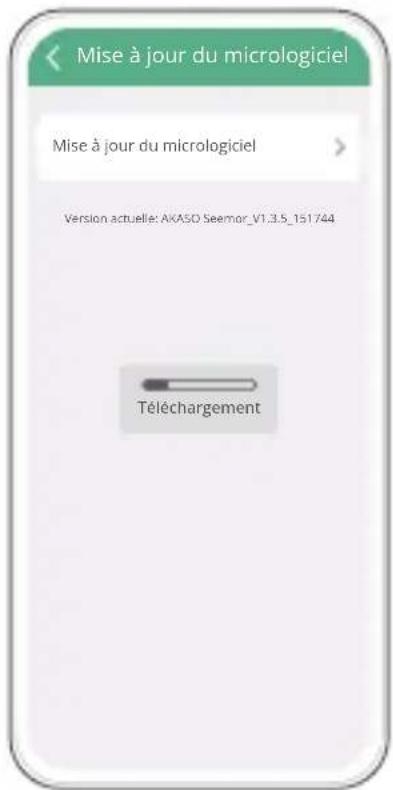
Étape 4 : Après avoir téléchargé avec succès le package de mise à jour du firmware, le système commencera automatiquement à télécharger le package.
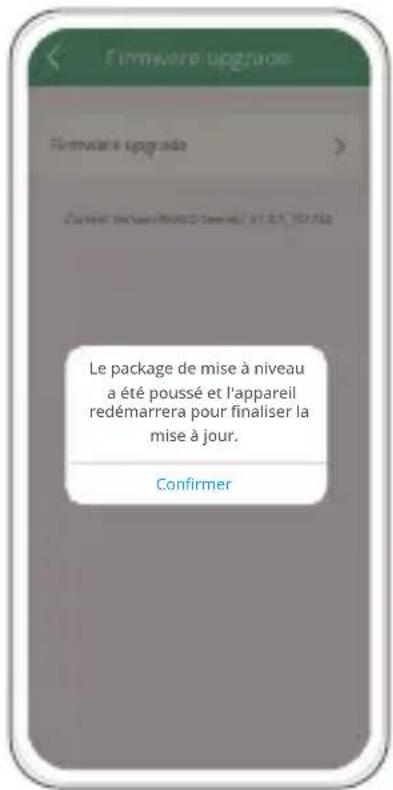
Étape 5 : Après avoir reçu l'invite illustrée, vous saurez que le package de mise à jour du firmware a été téléchargé avec succès et que les lunettes de vision nocturne redémarreront bientôt.
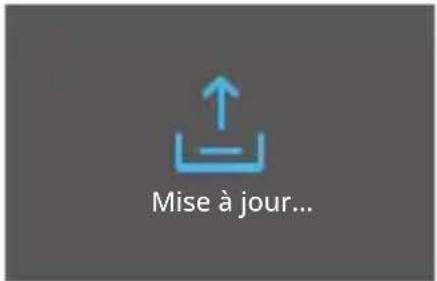
Étape 6 : L'appareil redémarre automatiquement et suit le processus de mise à jour.
Étape 7 : Lorsque le processus de mise à jour est terminé, vous devrez réinitialiser la langue et la date & heure du système. Après avoir fait cela, appuyez sur le bouton SHOT pour confirmer vos modifications.
Étape 8 : Lorsque vous êtes sur l'écran de prévisualisation, vérifiez la version de votre appareil en consultant les informations de version dans l'écran des paramètres système.
7. Personnaliser du Seemor-200
Pour configurer votre Seemor-200, appuyez sur le bouton MENU depuis l'écran de prévisualisation pour accéder aux paramètres système, et configurez les paramètres selon vos besoins en utilisant le bouton IR - ou IR + suivi du bouton SHOT.
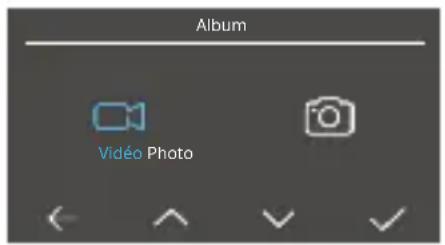
(1) Album
L'album vous permet de voir tous les fichiers vidéo et photo stockés sur la carte mémoire.
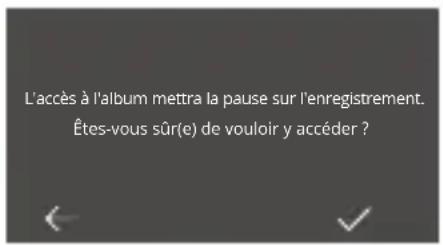
Conseil : Chaque fois que vous essayez d'accéder à l'écran de l'album, une boîte de dialogue indiquant « L'accès à l'album mettra la pause sur l'enregistrement. Êtes-vous sûr(e) de vouloir y accéder ? » apparaîtra. Ceci sert de mesure de précaution pour éviter toute opération accidentelle.
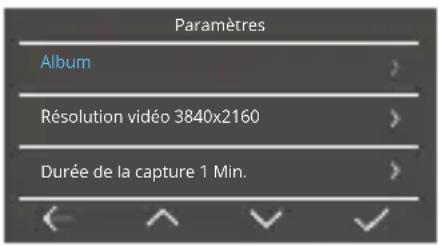
(2) Résolution vidéo
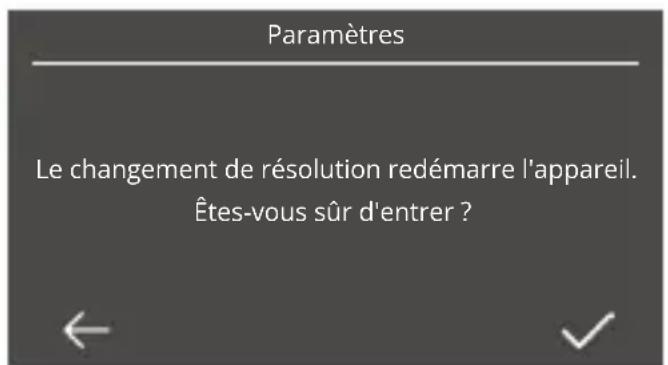
Change la résolution vidéo entre 3840 x 2160 (par défaut) et 2560 x 1440.
Remarque : le réglage de la résolution vidéo entraîne le redémarrage de l'appareil.

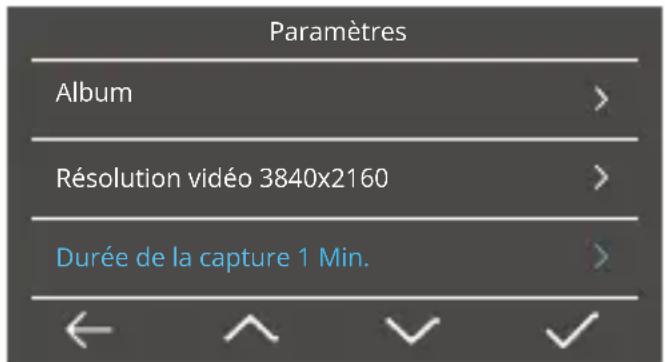
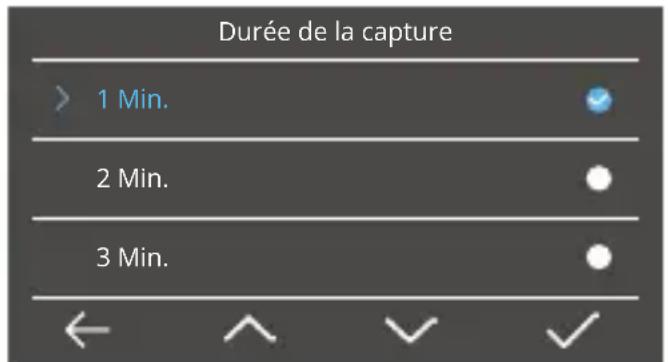
(3) Durée de la capture
1 Min. (par défaut) / 2 Min. / 3 Min.
Réglez votre Seemor-200 pour qu'il enregistre des vidéos de 1, 2 ou 3 minutes qui peuvent être téléchargées rapidement.
(4) Boucle d'écrasement vidéo
Marche (par défaut) / Éteindre
Choisissez d'activer ou de désactiver la fonctionnalité d'enregistrement en boucle. Avec cette fonctionnalité activée, l'appareil supprimera automatiquement les vidéos les plus anciennes pour continuer à enregistrer lorsque la carte SD est pleine. Le paramètre par défaut est Marche.
(5) Point d'accès Wi-Fi
Marche / Éteindre (par défaut)
Le Wifi hotspot permet de connecter votre Seemor-200 à l'application AKASO AURA pour accéder aux fonctions de l'application.
(6) Audio
Marche / Éteindre (par défaut)
Activez ou désactivez la fonction audio. Lorsqu'elle est désactivée, l'appareil enregistre les vidéos sans le son.
(7) Luminosité
Faible / Moyen (par défaut) / Élevé
Réglez la luminosité de l'écran en fonction des conditions d'éclairage.
(8) Témoin lumineux
Marche (par défaut) / Éteindre
Choisissez d'allumer ou d'éteindre le témoin lumineux.
(9) Temps d'écran
Jamais (par défaut) / 5 minutes plus tard / 10 minutes plus tard
Déterminez quand l'écran de l'appareil doit être mis en veille pour économiser la batterie. Si vous devez rallumer l'écran, il vous suffit d'appuyer sur le bouton d'alimentation.
(10) Volume
Éteindre / Faible / Moyen (par défaut) / Élevé
Permet de régler le volume de l'appareil. Les options disponibles sont Off, Low, Medium et High.
(11) Arrêt automatique
Jamais (par défaut) / 5 minutes plus tard / 10 minutes plus tard / 20 minutes plus tard
Définissez la durée d'inactivité après laquelle l'appareil s'éteint automatiquement.
S'il n'est pas utilisé pendant la durée choisie, l'appareil s'éteindra.
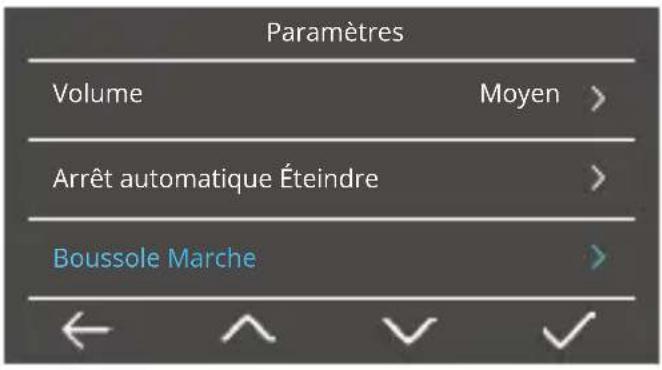
(12) Boussole
Marche / Éteindre (par défaut)
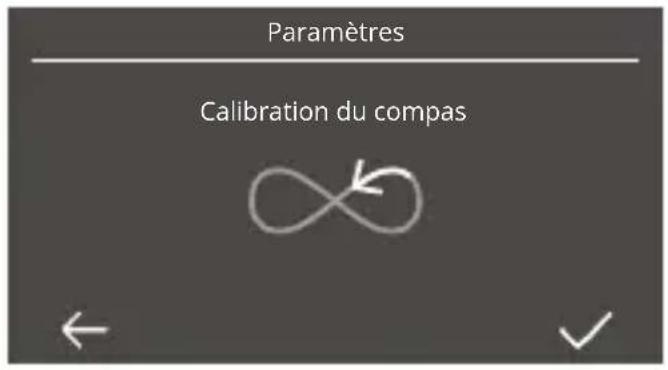
Choisissez d'activer ou de désactiver la fonctionnalité de la boussole. Pour utiliser cette fonctionnalité, sélectionnez d'abord l'option « Marche » en appuyant sur le bouton SHOT, puis déplacez les lunettes de vision nocturne comme illustré pendant environ cinq secondes, et appuyez de nouveau sur le bouton SHOT pour terminer le processus de calibration de la boussole.
Conseil : Avec ce paramètre activé, l'icône de la boussole apparaîtra à l'écran pour indiquer la direction, tandis que l'icône du niveau disparaîtra.
(13) Niveau
Marche / Éteindre (par défaut)
Choisissez d'activer ou de désactiver la fonctionnalité de niveau. Pour utiliser cette fonctionnalité, sélectionnez d'abord l'option « Marche » en appuyant sur le bouton SHOT, puis placez les lunettes de vision nocturne horizontalement, et appuyez de nouveau sur le bouton SHOT pour terminer le processus de calibration du niveau. Pour des étapes plus détaillées, consultez la section : Utilisation de la fonction de niveau.
Conseil : Avec cette fonctionnalité activée, l'icône du niveau apparaîtra à l'écran pour détecter l'inclinaison de l'appareil, tandis que l'icône de la boussole disparaîtra. Si vous remarquez des problèmes d'orientation, allez dans les paramètres système pour recalibrer manuellement l'inclinaison.
(14) Langue du système
English (par défaut) / 简体中文 / 日本語 / Deutsch / Français / Italiano / Español Choisissez la langue système souhaitée pour l'interface de votre appareil.
(15) Heure du système
Réglez manuellement l'heure système de votre Seemor-200 en fonction de votre fuseau horaire.
Conseil : avant de procéder à la capture, il est important de s'assurer que l'heure système est correctement réglée afin d'obtenir un horodatage précis de vos vidéos ou de vos photos.
(16) Format
Annuler (par défaut) / Confirmer
Formatez la carte mémoire. Le formatage efface toutes les données stockées sur la carte. Veillez à charger vos données avant de procéder au formatage.
(17) Remise à zéro
Annuler (par défaut) / Confirmer
Réinitialiser tous les paramètres à leurs valeurs par défaut.
Remarque : L'exécution de cette procédure entraînera également le redémarrage de votre appareil.
(18) Format de la date
MM/JJ/AAAA (par défaut), AAAA/MM/JJ, JJ/MM/AAAA
Définir le format de la date pour l'appareil.
(19) A propos de
Afficher les informations relatives à la version de cet appareil.
8. QUESTIONS ET RÉPONSES
Q : Puis-je utiliser les lunettes de vision nocturne pour l'observation de la faune ?
R : Oui, la technologie AI-ISP adoptée par les lunettes de vision nocturne est parfaite pour observer la faune sans perturber leurs comportements naturels, ce qui en fait un outil précieux pour les biologistes et les passionnés.
Q : Ce produit est-il adapté à la réalisation de films ?
R : Absolument ! Les photographes et les cinéastes peuvent utiliser la fonctionnalité de vision nocturne pour capturer des prises de vue et des séquences uniques dans des conditions de faible luminosité, enrichissant ainsi leur travail créatif.
Q : La fonctionnalité de vision nocturne est-elle adaptée à l'escalade de nuit et au camping ?
R : Absolument ! Les amateurs d'aventure peuvent utiliser la fonctionnalité de vision nocturne pour explorer des mystères cachés dans l'obscurité, en faisant un outil essentiel pour diverses activités de plein air.
Q : Quel sont le poids et les dimensions des lunettes de vision nocturne AKASO ?
R : Les lunettes AKASO pèsent moins de 500g (sans accessoires) et ont des dimensions de 16,2126,9 cm, ce qui les rend légères et portables.
Q : Puis-je télécharger et analyser des séquences vidéo à l'aide de l'application AKASO AURA ?
R : Oui, l'application vous permet de prévisualiser, télécharger et analyser des séquences vidéo grâce à la connexion Wifi 2.4G.
Q : La batterie est-elle remplaçable ?
R : Oui, la batterie polymère de 3250mAh est facilement remplaçable, garantissant des aventures ininterrompues même lors de sorties plus longues.
9. Nous contacter
cs@akasotech.com www.akasotech.com
Pour toute question concernant les produits AKASO, n'hésitez pas à nous contacter. Nous vous répondrons dans les 24 heures.
- Messages importants
- Liste de colisage
- Vos lunettes de vision nocturne Seemor-200
- Première utilisation
- Insertion de la carte MicroSD
- Installation de la batterie
- Chargement des lunettes de vision nocturne
- Installation des lunettes de vision nocturne
- Pour commencer
- Mise en marche et arrêt
- Écran de prévisualisation
- Conseils :
- Vue d'ensemble du fonctionnement des boutons
- Changement de mode de couleur
- Réglage de la longueur focale
- Utilisation de la fonction de niveau
- Utilisation du bouton de l'obturateur
- Utilisation de l'application AKASO AURA
- Téléchargement de l'app AKASO AURA
- Connexion à l'app via Wifi
- Capture avec l'app
- Lecture de vidéos sur l'app
- Téléchargement de vidéos sur l'app
- Mise à jour du micrologiciel de l'app
- Pourquoi devez-vous effectuer la mise à jour du firmware ?
- Que faut-il faire avant une mise à jour du micrologiciel ?
- À quoi devez-vous prêter attention avant la mise à jour du firmware ?
- Comment effectuer la mise à jour du micrologiciel ?
- Personnaliser du Seemor-200
- Album
- Résolution vidéo
- Durée de la capture
- Boucle d'écrasement vidéo
- Point d'accès Wi-Fi
- Audio
- Luminosité
- Témoin lumineux
- Temps d'écran
- Volume
- Arrêt automatique
- Boussole
- Niveau
- Langue du système
- Heure du système
- Format
- Remise à zéro
- Format de la date
- A propos de
- QUESTIONS ET RÉPONSES
- Nous contacter
Marque : Akaso
Modèle : SEEMOR-200
Catégorie : Sportscam