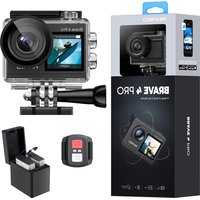
4 Pro Action Cam - Cámara Akaso - Manual de uso y guía de instrucciones gratis
Encuentra gratis el manual del aparato 4 Pro Action Cam Akaso en formato PDF.


| Tipo de producto | Cámara de acción 4K |
| Marca | AKASO |
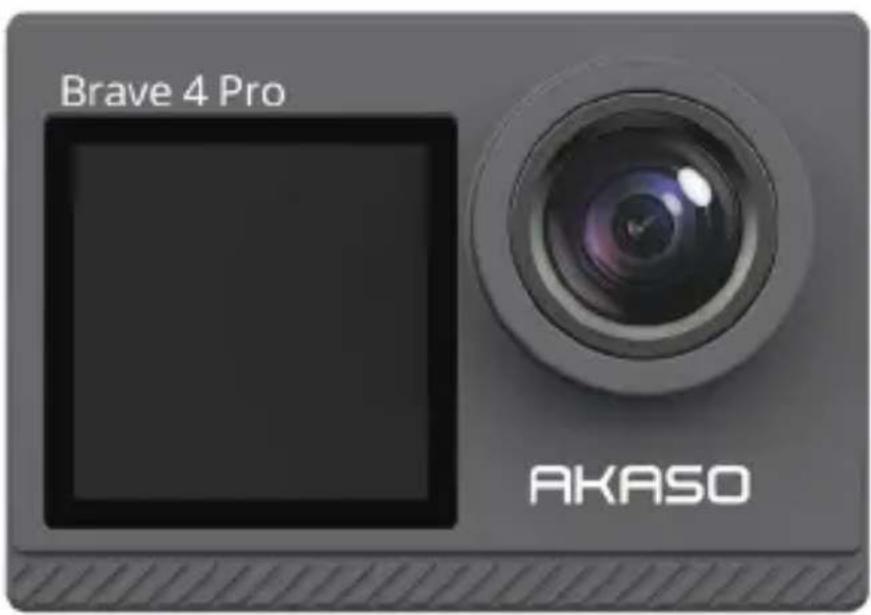
| Modelo | Brave 4 Pro |
| Resolución máxima de video | 4K (3840x2160) a 30 fps |
| Resolución máxima de foto | 20 Megapíxeles (20MP) |
| Dimensiones | 66 x 44 x 34 mm |
| Peso neto | 112 g |
| Capacidad de la batería | 1350 mAh (Litio-ion) |
| Autonomía | Hasta 110 minutos de grabación en 4K |
| Almacenamiento | Tarjeta microSD de hasta 256 GB (U3, FAT32) |
| Pantalla | Pantalla táctil frontal (1,4 pulgadas) y trasera (2 pulgadas) |
| WiFi | Sí, 2,4 GHz |
| Control remoto | Incluido (RF 2,4G, alcance 10 m) |
| Protección contra inmersión | Con carcasa sumergible incluida (hasta 40 m) |
| Estabilización de imagen | Electrónica (EIS) |
| Zoom digital | 5x |
| Micrófono externo | Compatible (se vende por separado, a través del puerto USB) |
| Temperatura de funcionamiento | -5°C a 45°C (23°F a 113°F) |
| Conectividad | USB Tipo-C, micro HDMI |
| Accesorios incluidos | Carcasa sumergible, cargador, 2 baterías, cable USB, control remoto, soportes, paño, etc. |
Preguntas frecuentes - 4 Pro Action Cam Akaso
Preguntas de los usuarios sobre 4 Pro Action Cam Akaso
0 pregunta sobre este aparato. Responde a las que conoces o haz la tuya.
Hacer una nueva pregunta sobre este aparato
Descarga las instrucciones para tu Cámara en formato PDF gratis! Encuentra tus instrucciones 4 Pro Action Cam - Akaso y toma tu dispositivo electrónico nuevamente en la mano. En esta página están publicados todos los documentos necesarios para el uso de su dispositivo. 4 Pro Action Cam de la marca Akaso.
MANUAL DE USUARIO 4 Pro Action Cam Akaso
Mensajes importantes 01
Su Brave 4 Pro 02
Que hay en la caja 04
Especificaiones de la Cama
Cómo empezar 06
1. Primer uso 06
2. Instrucciones de funciona 10
3. Indicadores 12
4. Uso de la tarjeta de memoria 13
Menu de video 14
1. Modos de video 14
2.Ajustes de video 16
Menu deotos 20
1. Modos de Foto 20
2.Ajustes de Foto 22
Ajustes del problema 25
Conexión a la App AKASO GO 29
Reproduccion de Tu Contenido 31
1. Reproduciendo archivos en tu Brave 4 Pro 31
2. Eliminando archivos en tu Brave 4 Pro 31
Descargando Tu Contenido 32
1. Transferencia de tu contenido a una computadora 32
2. Descarga de tu contenido a un smartphone 32
AjustedelNiveldeZoom 33
Reformateo de Tu Tarjeta de Memoria 33
Control Remoto 34
Mantenimiento de Tu Camara 37
Mantenimiento de la Batería 37
Montaje de Tu Cama- 39
Contáctenos 40
Mensajes importantes
jFelicitaciones por suresha cama de accionAKASOBrave4Pro!Seguramente este emocionado de使用者u Brave 4 Pro, sin embargo, porfavor tomese el tiempo para leer este manual antes de uso. Necesita conocer todas suscharacteristicas para sacarle el mayorprovecho.
1.Esta CAMERA es un producto preco. Por favor, protejala de caidas o choques en caso de que se dañe gravamente.
2. Por favor, coloque esta CAMERA lejos de máquinas o materiales ricos en Campos magnéticos fuertes o energia, como motores o imanes.
3. Asegúrese de que la CAMERA funciona a su temperatura de operation. No la exponga a areas de alta o baja temperatura durante mucho tiempo, ya que su vida úlil pueda acortarse.
4. Por favor, asegúrate de sujararfirmamente la CAMERA de acción al estuche impermeable antes de sumergirte, en caso de que entre agua y cause un mal funciona�能mento.
5. Enjuague la-camera con agua limpia y sequela con un paño suave cada vez que la use en el mar.
6. No cargue la batería por largos periodos de tiempo. Manténgala alejada de niños y mascotas en caso de在哪一個意外。
7. Saque la batería de la lármara si no la usa durante mucho tiempo.
8. Almacene esta CAMERA lejos de cualquier metal aflado y compartmentos humedes.
Consejo importante: En caso de que su CAMERA no funciona normalmente o tengas problemas de calidad enotoso videos, no dude encontactar al service al cliente para Obtenerridge enviando un correto electronomica a notrea direcction de correto electronomicoficial cs@akasotech.com.
Su Brave 4 Pro
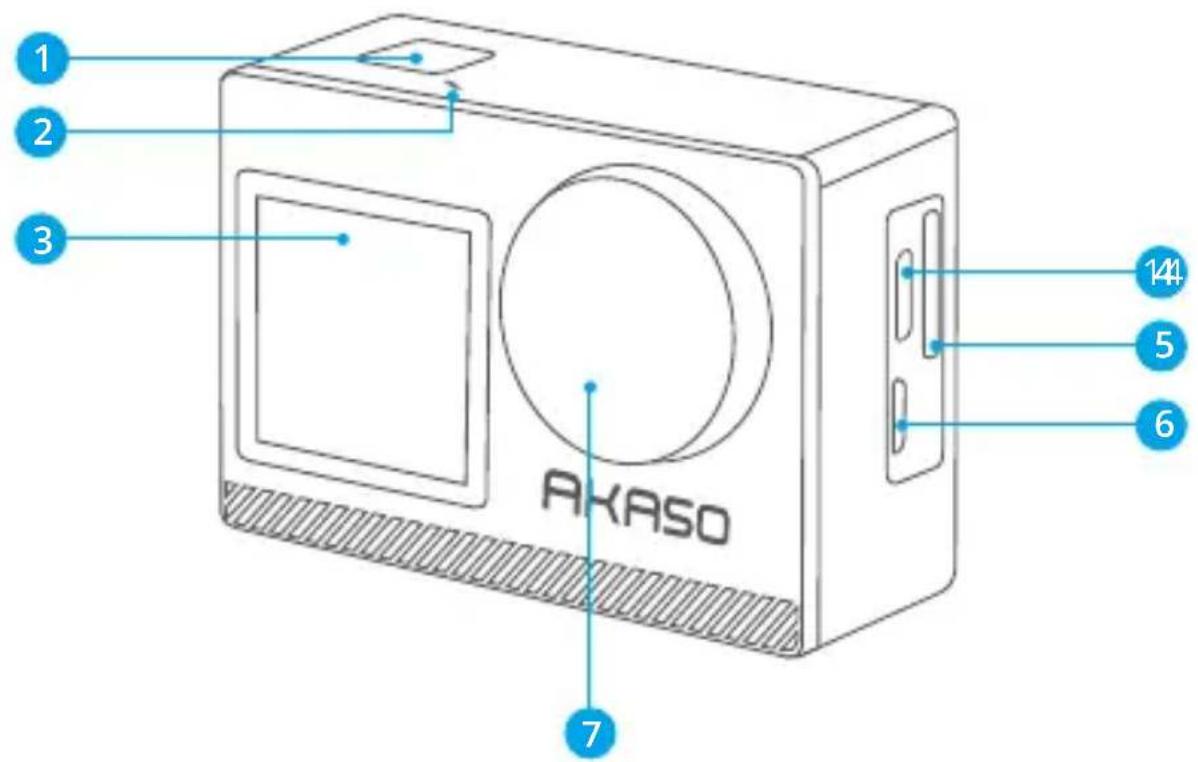
1 Botón OK / obturador/encendido
2 Indicador Wifi
3 Pantalla frontal
4 Puerto USB/Puerto Mic除外
5 Ranura para tarjeta de memoria
6 Puerto Micro HDM
7 Lenta
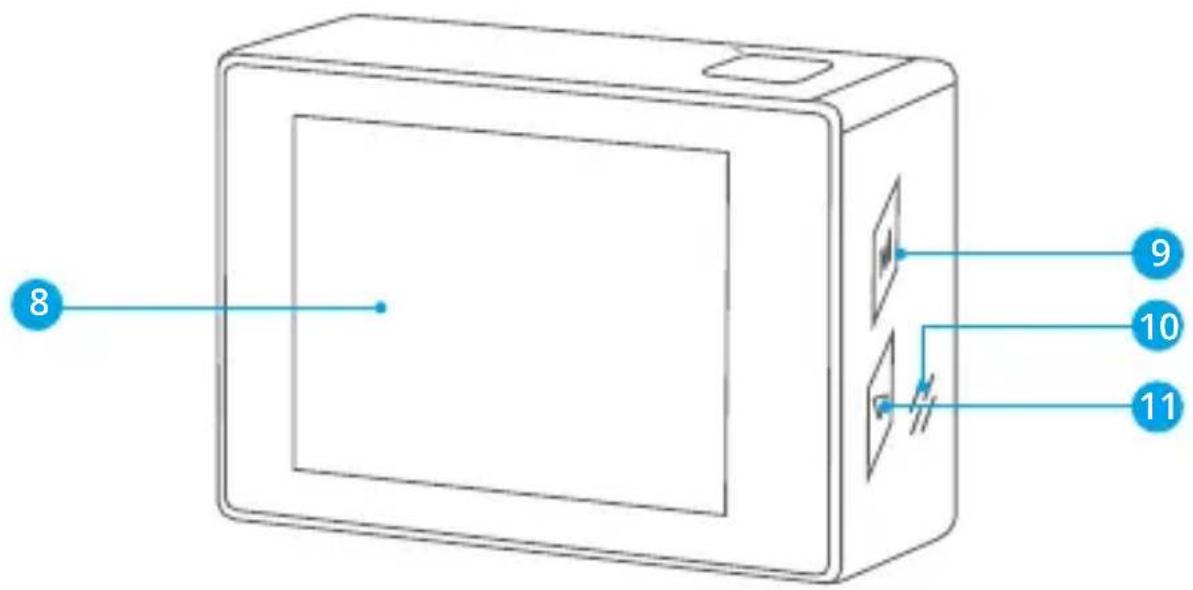
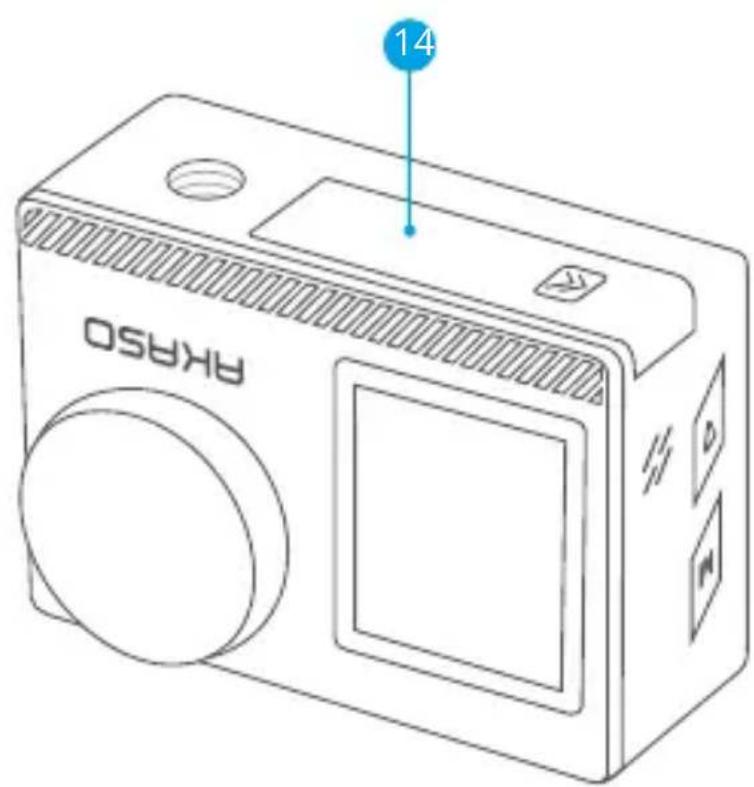
8 Pantalla táctil
11 Botón abajo
9 Botón arriba / modo
12 Cubierta de la batería
10 Altavoz
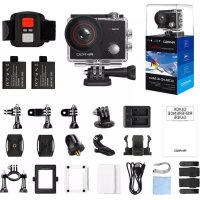
Que hay en la caja
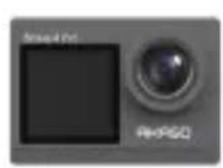
Brave 4 Pro x1
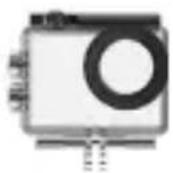
Carcasa Impermeable x1
Cargador x1
Bateria x2
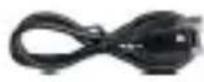
Cable USB x1
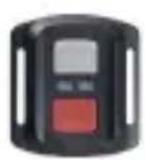
Control Remoto x1
Muequera de Control Remoto x 1
Puerta Trasera
Protectora x 1
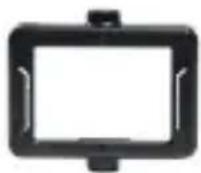
Clip x1
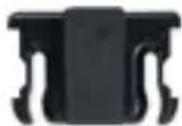
Clip 2 x1
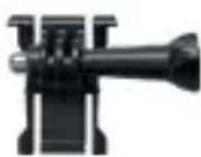
Hebilla de Montaje x1
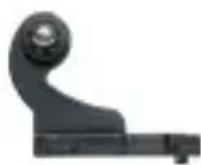
Montaje J-Gancho x1
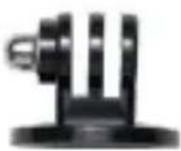
Montaje E x1
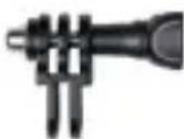
Montaje C x1
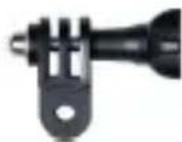
Montaje D x1
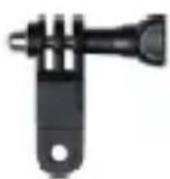
Montaje F x1
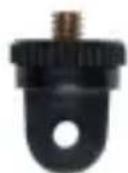
Montaje A x1
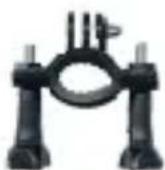
Montaje H x1
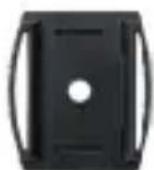
Soporte Para Casco x2
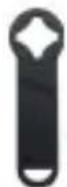
Llave Inglesa x1
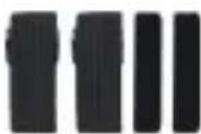
Vendajes x4
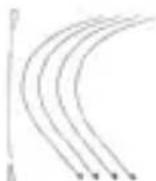
Ataduras x5

Paño Para Lente x1

Cinta Adhesiva Doble Cara x2

Guía de Inicio
Rápido x 1
Especillas de la Camara
| Marca | AKASO |
| Nombre | Cámara de acción 4K Versatile Brave 4 Pro |
| Modelo | Brave 4 Pro |
| Tamaño | 66×44×34mm |
| Peso neto | 112 g |
| Material | Plástico, silicona, vidrio |
| Capacidad de la batería | 1350mAh |
| Duración de la batería | 110关键时刻 de grabación en 4K. |
| Red inalámbrica | RF 2.4G+Wifi 2.4GHz |
| Temperatura de trabajo | -5°C~45°C (23°F~113°F) |
| Micrófono externo | Compatible pero se vendte por分开ado. Nota: Asegúrese de adquirir microfondos externos compatibles con esta*cárma. |
como empezar
1. Primer uso
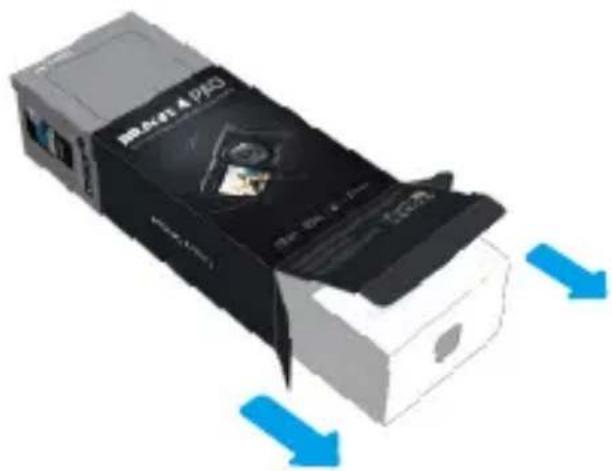
1.1 Desempaquetado
Abre la caja de embalaje siguiendo la linea punteada, bajo saca la camarade deersion Brave 4 Pro jusqu con sus accesorios de la caja de embalaje.
1.2 Saca la-camera del estuche impermeable
Levanta la hebilla del estuche impermeable, como indica la flecha, paraAbrir la puerta trasera protectora. Luego, saca la CAMERA del estuche.
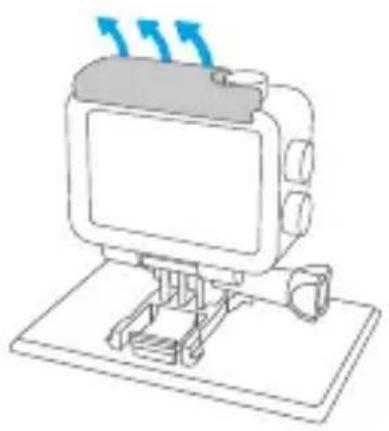
a Levante la hebilla de la carcasa
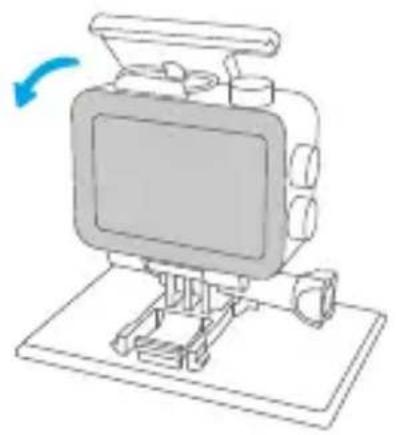
Abra la puerta trasera de proteccion
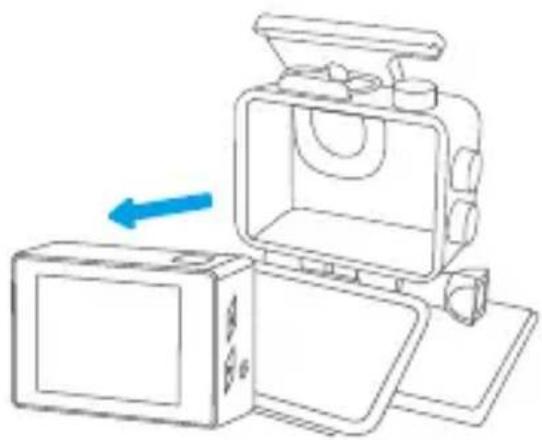
Retire la camarada de la carcasa
1.3 Desconecta la carcasa impermeable de la caja de embalaje
Desenrosca la varilla del tornillo en sentido contrario a las agujas del reloj using tous manos o la llave incluida. Una vez que se haya retirado la varilla del tornillo, sacá el estuche. A continuación, despega el gel de silicona y levanta la hebilla de montaje. Porultimate, empuje la hebilla hacíayers para liberarla de su posición.
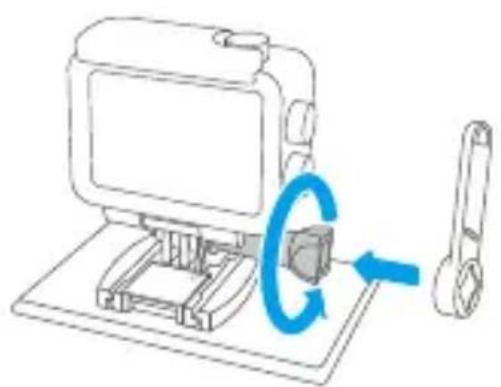
a Desenrosca la varilla de tornillo con la llave inglesia
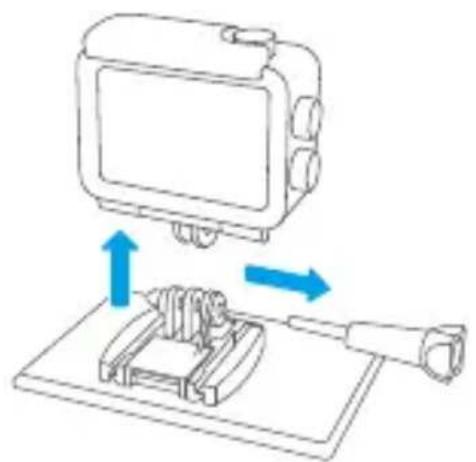
Retire la varilla roscada y la carcasa impermeable
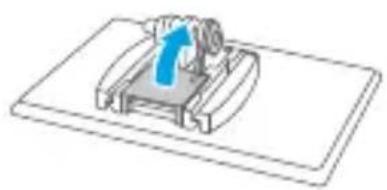
Despega el gel de silicone
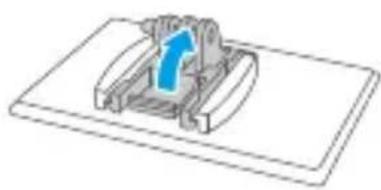
Levanta la hebilla de montaje
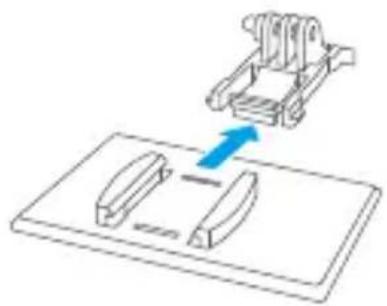
Empújela hacía atrás
1.4 Carga la bateria por分开ado
Conecta el cargador de bateria a un puerto USB y bajo inserta la bateria.
Consejo usl: El indicator del cargador de bateria aparecera en rojo cuando se está cargando y en azul cuando esté Completely cargada.
1.5 Instalar la bateria
Presiona la hebilla de la tapa de la batería para abrirla, bajo colocá la batería en su ranura y cierra la tapa de la batería. Para quitar la batería, tira de la cinta de la batería.
1.6 Instalar la tarjeta Micro SD
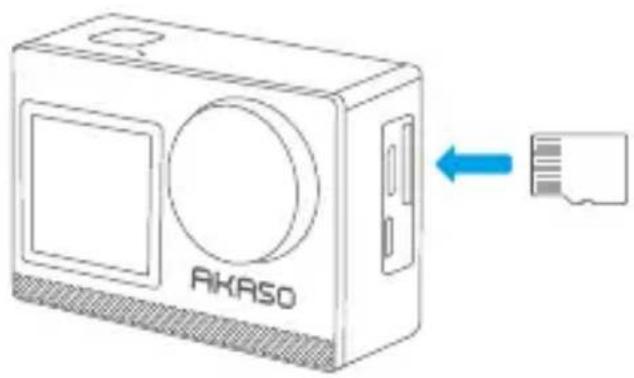
Primero presione la tapa dearga para做不到la ranura de la tarjeta de memoria, inserte la tarjeta de memoria en la orientacion indicada y bajo presionela hacia abajo hasta que escuche un sonido que indique que está insertada.
Nota: Asegúrate de apagar la CAMERA antes de instalarla.
1.7 Carga la CAMERA
Conecta la CAMERA a un adaptor USB o a una computadora usingo el cable USB. Una vez que esté Completely cargada, desconecta el cable y asegúrate de que la tapa de la bateria está cerradacorrectamente.
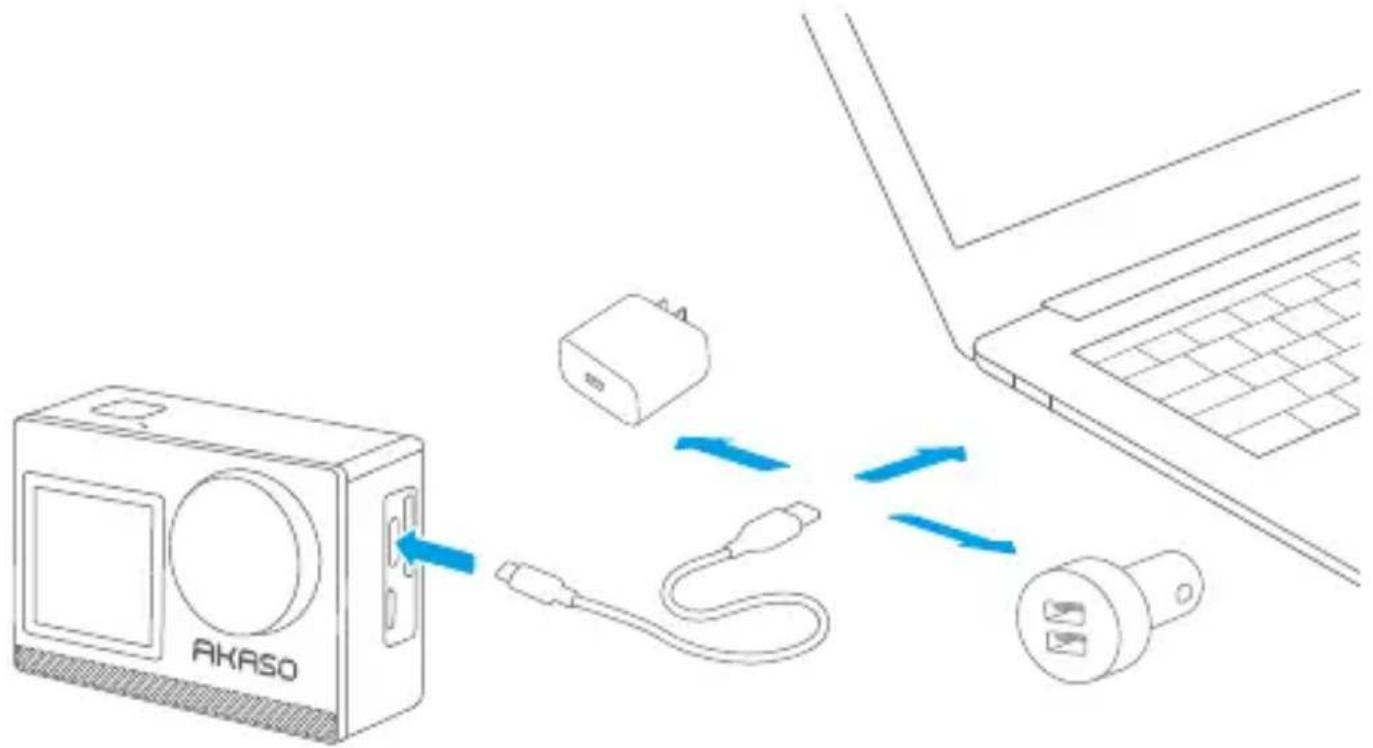
1.8 Enciende la-camera
Mantén presionado el botón de encendido durante 3segundos para encender la camara deersion Brave 4 Pro. Asegúrate de que todas las tapas de la camarastexn cerradas correctamente antes de encenderla.
2. Instrucciones de funciona
2.1 Encendido o apagado
Cuando la CAMERA está apagada, mantenga presionado el botón de encendido durante 3segundos para encenderla.
Cuando la CAMERA está encendida, mantenga presionado el botón de encendido durante 3segundos para apagarla.
2.2 Ambio de modelos
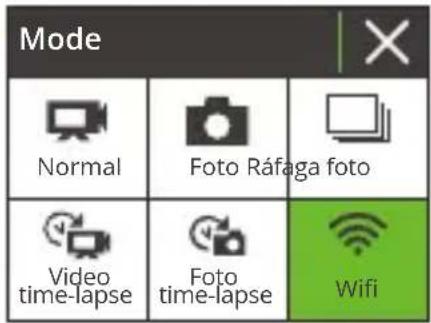
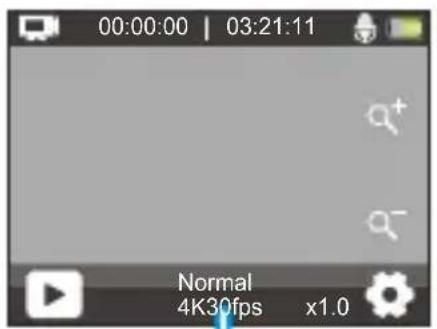
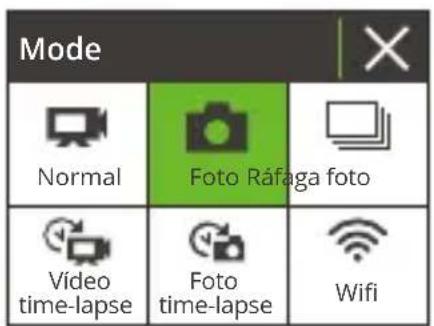
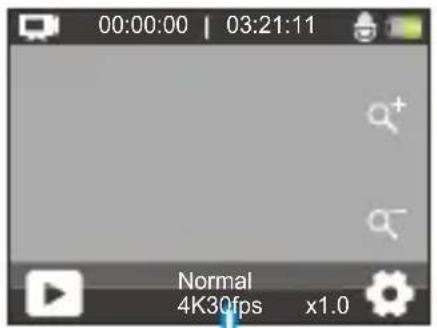
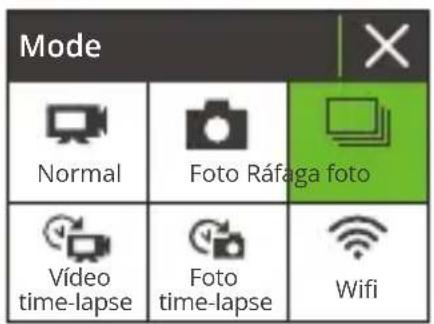
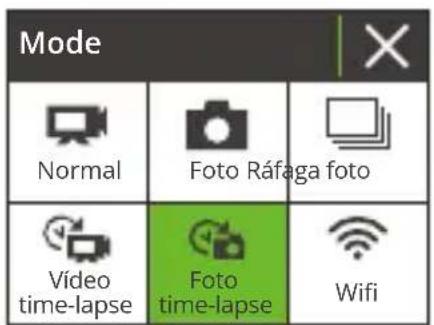
En la Pantalla de vista previa, toca el icono de Modo en la parte inferior para ingresar al menu de modelos, luego elige el modo de disparo deseado. también puede presionar el botón de Modo para Cambiar entre modelos.
Consejo: parakatrelmenudemodos,toacelicono"X"enlaesquinasuperiore
derecha.
Hay 9 modelos de esta CAMERA deersion: Normal, Video Time-lapse, Grabacion en bucle, Camara Lenta, Foto, Rafa faga foto, Photo Time-lapse, Temporizador, y Wifi.
2.3 Cambiar modelos de visualización
Cuando la CAMERA está encendida, presiona y mantén presionado el botón de Modo/Subir para alternar entre las pantallas frontal y tactil.
2.4 Acercar o alejar
En la pantalla de vista previa, toca el icono "+" para acercar y toca el icono "- " para alejar. La CAMERA deersion Brave 4 Pro admite hasta 5X.
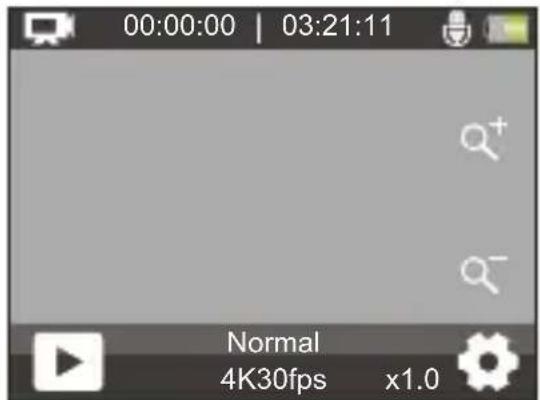
2.5 Entrando a la pantalla de ajustes
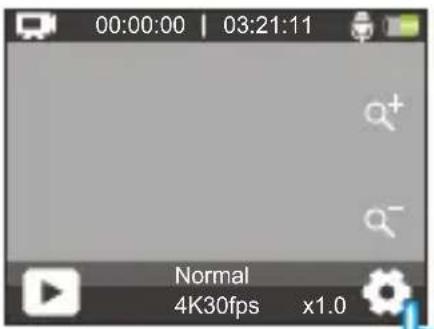
En la Pantalla de vista previa, toca el icono de Configuración en la esquina inferior derecha de la pantalla, o mantén presionado el botón de Bajar para ingresar a la pantalla de configuración. Luego, PODrás configurar libremente las options deFoto, video y delsystema.
2.6 Uso del boton de disparo
Cuando la CAMERA está en modo Foto o Video, presione el botón del obturador paraizararotos videos.
2.7 Reproduccion de ARCHIVOS
En la Pantalla de vista previa, presiona el botón de Bajar o toca el icono de Reproducción en la esquina inferior izquierda para ingresar a la Pantalla de reproducción. Aside allí, toca el icono de Video o Foto para acceder al Conjunto de videos ootos y elige reproducir o borrar ARCHivos. Para salir de la pantalla de reproducción, simplemente toca el icono "X" en la esquina superior derecha.
2.8 Activar o desactivar el Wifi
ParaactivarelWifi
En la pantalla de vista previa, toca el icono de Mode en la parte inferior para ingresar al menu de modelos y toca el icono de Wifi para encender el Wifi. La CAMERA Wifi ingresará al modo Wifi y做不到a la informacion del Wifi en 3 seguidos.
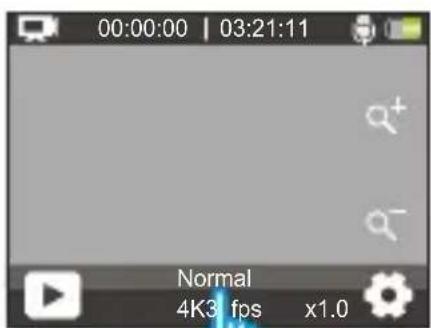
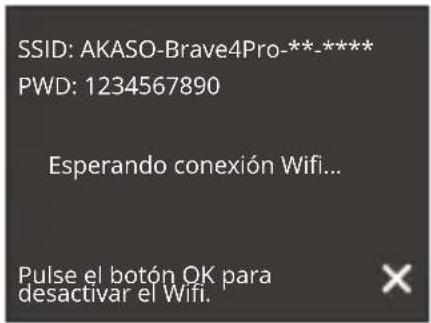
Para desactivar el Wifi
En el modo Wifi, presiona el botón OK o toca el icono "X" en la pantalla Wifi para apagar el Wifi
3. Indicadores
Indicador de energia (Rojo)
Permanece encendido@m间隙se carga;se apaga cuando la camera estácompletamentecargada.
Indicador de funciona (Azul)
Permanece encendido cuando la CAMERA está encendida; parpadea@m间隙s se dispara o graba.
Wifi Indicator (Rojo)
Parpadea cuando el Wifi está encendido; permanece encendido cuando está connectado.
4. Uso de la tarjeta de memoria
Para capturar videos yotos, necessities una tarjeta de memoria para comendar a grabar (se vende por分开ado). Utiliza tarjetas de memoria demarca que cumplan con这些东西 requisitos:
(1) U3
(2) Capacidad hasta 256GB (FAT32)
Consejos importantes:
- Formatea la tarjeta de memoria en esta CAMERA antes de usarla para una mejor compatibiliidad.
- Tarjetas de memoria con una capacité superior a la(Maxima?)什么样可以把 evocar problemas como el no reconocimiento o inclujo malfunctions en la lácema, como la falta de respuesta o fallos en el firmware.
- Para Maintener tu tarjeta de memoria en buena estado, reformatearla regularmente. El reformateo borra todo el contenido, asi que asegúrate dedescending tusotos y videos antes de reformatar. La tarjeta de memoria con formatting FAT32 deja degrabar y comenzará a grabar;nuevamente en un nuevo archivo cuando el時間 del archivo alcance los 4 GB.
Notas
- Por favor, no uses la tarjeta Micro SD en ambientes expuestos a corrientes fuertes o Campos magnéticos.
- Por favor, no toques la tarjeta Micro SD ni la dejes en contacto con objetos metálicos para estar que se apriete, doble o caiga.
- Por favor, mantén la tarjeta Micro SD alejada del agua, Areas humidas o Lugares con elementos erosivos.
- Por favor, inserta la tarjeta Micro SD en la ranura para tarjeta en la direccion correcta.
- Por favor, no insertes nuncabjecto extraño en la ranura para tarjeta Micro SD.
- Apaga la CAMERA antes de insertar o sacar la tarjeta Micro SD.
Menu de video
1. Modo de Video
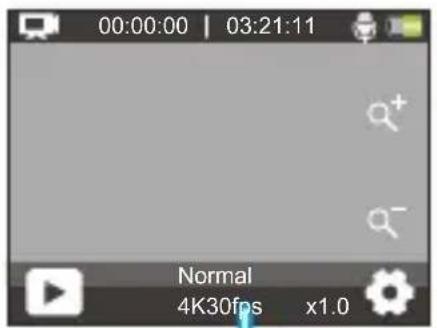
La CAMERA está en modo Normal por defecto cuando se enciende.
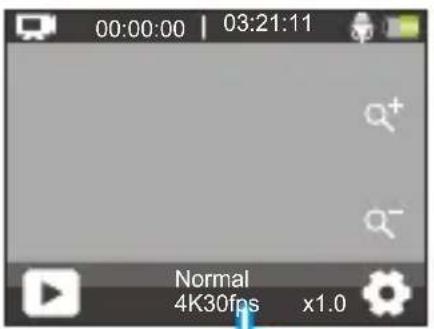
Los modelos de video de esta CAMERA incluyen Normal, Video time-lapse, Grabación en buce y Camara Lenta.
Modo Normal
En este modo, presione el botón del obturador para grabar video normal en la resolution establecida. Toque el icono "+" o "-" para acercar o alejar.
Consejo: también puede activar este modo desde la pantalla de configuracion de video.
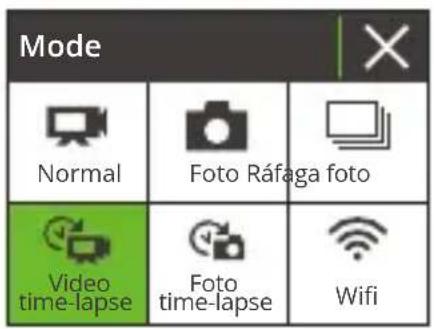
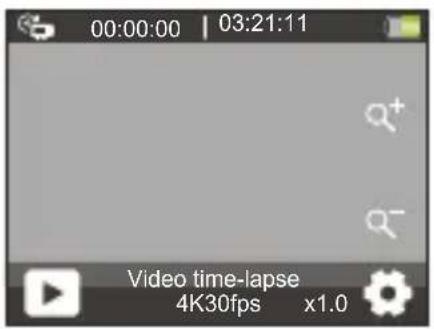
Modo Video time-lapse
Para entrada en este modo, toque el modo actual en la parte inferior para Abrir el menu de modelos y selección "Video time-lapse" del menu.
En este modo, al presionar el botón del obturador, la CAMERA capturará fotogramas a intervalos designados y condensará eventos largos en clips de video cortos.
Modo Grabación en bucle
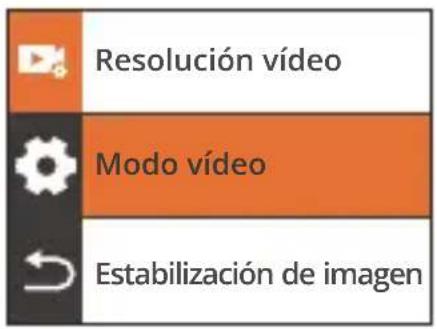
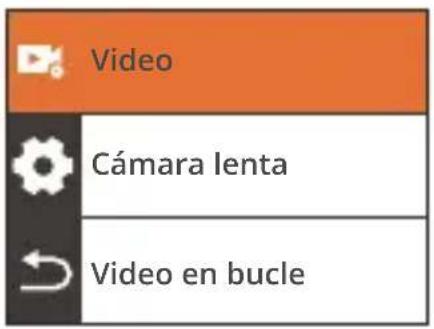
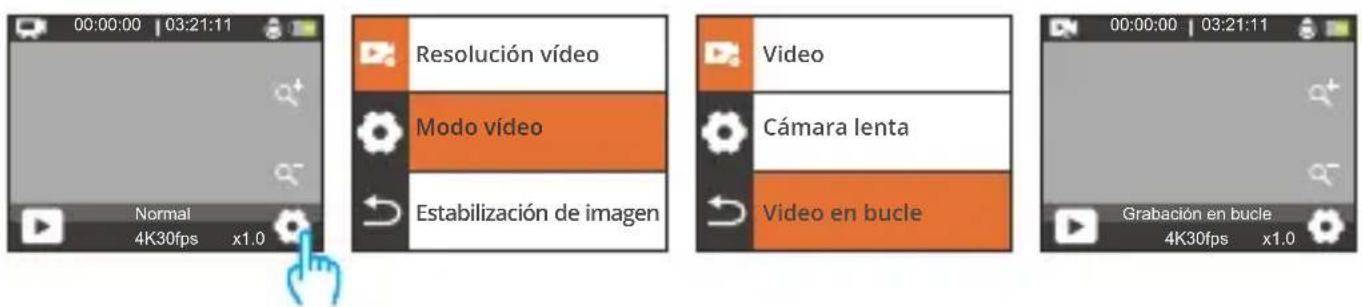
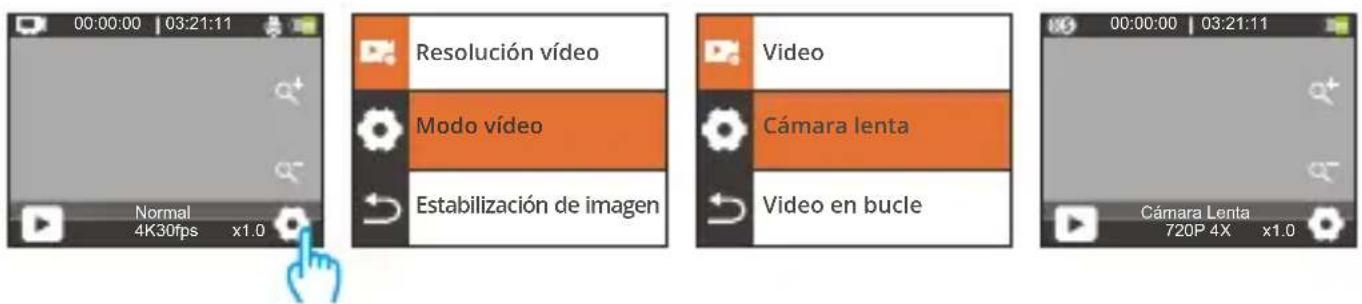
Para entrada en este modo, primero asegúrese de que la CAMERA está en modo video. Segundo, toque el icono de Configuración en la esquina inferior derecha para ingresar a la pantalla de configuración de video. Tercero, toque "Modo de Video" para elegir "Grabación en bucle" de las options disponibles. Finalmente, regrese a la pantalla de vista previa.
En este modo, al presionar el botón del obturador, la CAMERA grabará video y guardará el contenido cada 3 Minutes. Cuando la memoria está llena, la CAMERA eliminará automatistically los videos más antiguos para_CONTINUEgrabando.
Modo Cárma lenta
Para entrada en este modo, selección "Cámara lenta" de las.optiones disponibles en el menu de modelos de video y regrese a la pantalla de vista previa.
En este modo, al presionar el botón del obturador, la CAMERA capturará imagenes a laResolution y velocidad elegidas, pero guardará el video a una tasa de reproducción de 30 fps. Esto asegura que al reproducir el video, se mueste un efecto de CAMERA lenta cautivador.
2. Ajustes de video
(1) Resolución video:
Esta*camera es capaz de grabar video hasta 4K30fps, con una mayor resolution que ofrece mayor claridad y detalle debido al aumento del numero de pixeles. Sin embargo, los videos de mayor resolution también resultan en ARCHivos de mayor tamanio.
Notas:
① 4K30, 2.7K30, 1080P120, 1080P30, 720P240 y 720P30 no está disponible en el modo de Camara Lenta.
② Capturar videos de altaResolution o alta velocidad de fotogramas en conditiones más calidas pueda consumir más energia.
(2) Modo de video
Puede elegir el modo de video que deseee entre Video, Camara Lenta y Video en bucle.
Video:
Después de selectionar la option "Video", regrese a la pantalla de vista previa. La webcamariá al modo de video normal.
- Cárma lenta
2.7K 2X, 1080P 2X, 720P 4X, 720P 2X (Configuración predeterminada: 720P 4X)
Después de selectionar la option "Cámara lenta", regrese a la pantalla de vista previa. La-camera cambiará al modo de cámara lenta. Para establearc la velocidad a la que se ralentiza el video, seleccione "Cámara lenta" en la pantalla de configuracion de video.
Nota: 4K30, 2.7K30, 1080P120, 1080P30, 720P240 y 720P30 no está disponible en el modo de Camara Lenta.
Video en bucle
2 Minutos / 3 Minutos / 5 Minutos (Configuración predeterminada: 2 Minutos)
Después de selectionar la option "Video en bucle", regrese a la pantalla de vista previa. La CAMERA cambiará al modo de grabación en bucle. Para establecer el intervalo de bucle, selección "Tiempo de Grabación en bucle" en la pantalla de configuración de video.
Nota:Esta configuracion solo está disponible en el modo de Video en bucle.
(3) Estabilización deImagen
Apagado / Encendido (Configuración predeterminada: Apagado)
La Estabilitación de Imagen corrige eficazmente la distorsión de la lente, permitiendo videos suaves.Esta característica es adecuada para usar en situaciones como montar en bicicleta, esquiar y escenas con Movimiento de mano.
Nota: La Estabilitacion de Imagen se desactivará cuando la CAMERA está en los发展模式 de CAMERA lenta y Video time-lapse.
(4) Intervalo de time-lapse
1 Segundo /2 Segundos /5 Segundos /10Segundos / 30Segundos / 60 Segundos (Configuración predeterminada: 1 Segundo)
Con esta configuración, la CAMERA guardará una escena en el intervalo establishido y automatistically convertirá estas escenas en un solo video, lo que es ideal para capturar hermosas transiciones como amanecer, atardecer, floración y más.
Notas:
① Los videos de time-lapse se graban sin audio.
② El Intervalo de time-lapse funciona solo en el modo de Video time-lapse.
(5) Rango Dinámico Amplio
Apagado / Encendido (Configuracion predeterminada: Apagado)
El Rango Dinámico Amplio conserva un mayor nivel de detailles en las areas oscuras y brillantes de unaImagen. El的结果是 que una Foto está correctamente expuesta en los dos extremos. WDR es ideal para usar en situaciones de alto contraste. WDR está disponible solo en el modo de video.
La funciona de Detec tion Movimiento permite que la casa detecte el movimiento y comience a grabar automatisticamente. Este proceso implica que la casa detecte el movimiento de un objeto en su campo de visión o el movimiento del entorno en relacion con el objeto. Cuando se activa la Detec tion Movimiento, la casa comenza automatisticamente a grabar video cuando detecte该如何er movimiento dentro de sucampo de vision.
(7) Exposión
-2/-1/0/1/2 (Configuración predeterminada: 0)
Por defecto, tuámara utilizes toda laImagen para determinar el nivel de exposión apropiado. Sin embargo, la Exposión te permite selectionar un area que deseas que laámara priorice al determinar la exposión.Esta configuración es particularmenteutil en tomasdondeuna regionimportantepodár quedar sobre- o subexpuesta de other forma. Laámara做不到los Cambios en la imagen inmediamente afterwards decaeir la configuración. Laámara volverá autilizar toda laImagen para determinar el nivel de exposión apropiado si转型发展 de modo.
(8) Sello de fecha
Apagado / Encendido (Configuración predeterminada: Encendido)
Cuando se habilita la Sello de Fecha, se agrégará unamarca de agua con la hora y Fecha a los videos ootos. Internacionaluenpuedes configurarla en Apagado.
(9) Medicación
Central / Media / Punto (Configuración predeterminada: Media)
Esta.option te permite establisher el modo de medicacion para différentes escalas. Puede elegir el modo de medicacion deseado segun la escena.
- Medicion del Central: también conocida como medicacion ponderada central. En este modo, laamera mide el brillo de la escena haciendo más enfoisis en el area central. Es ideal paraayarselfies, tomas de flores y hierba en primer plano, etc.
- Medicación Media: también conocida como medicación matricular. En este modo, la-camera mide el brillo de toda la escena y calcula la exposión paraatar la sobreexposión. Es adequado para usar en escenas de luz uniforme.
- Medicación Punto: En este modo, la CAMERA mide el brillo de un áreaPICA o punto en la escena y establoce la exposión en base a esta lecture. Es perfecto paraayar primeros planos.
(10) Nitidez
Alta / Media / Baja (Configuración predeterminada: Media)
La Nitidez ajusta la nitidez de los objetos en tu escena, lo cual es crucial para capturar los detailles finos y mejorar la calidad general de tusotos o video.
(11) Calidad de video
Alta / Media / Baja (Configuración predeterminada: Media)
Determine la calidad deImagen de los videos.
Menu deotos
Los modelos fotograficos de esta CAMERA incluyen Foto, RáfagaFoto, Foto time-lapse y Temporizador.
1. Modos de Foto
Modo Foto
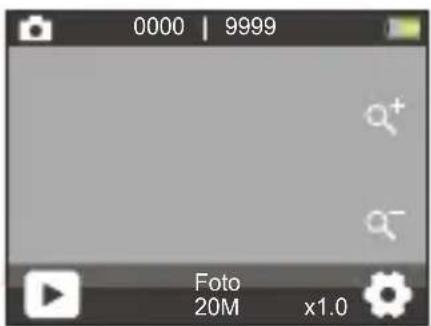
Para acceder a este modo, toca el icono de modo de la parte inferior para entrada en la pantalla del menu de modelos y selección "Foto".
En el modo deFoto, presiona el botón del obturador para capturar una Foto. Toca los iconos "+" o "-" para hacer zoom.
Modo Rafa fato
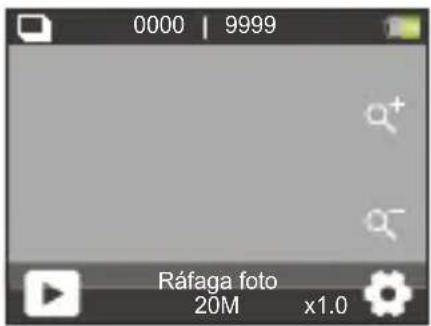
Para acceder a este modo, selezione "Rafaga Foto" en la pantalla del menu de发展模式.
En este modo, la CAMERA capturará continuamente 3, 5 o 10otos porsegundo con una sola pulsacion del obturador.
Modo Foto time-lapse
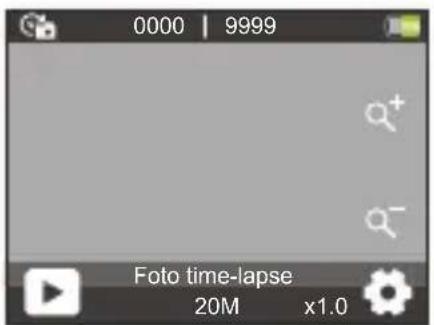
Para ingresar al modo Foto time-lapse, toque "Foto time-lapse" en la pantalla del menu deodos. En este modo, al presionar el botón del obturador, la CAMERA comenzará automatistically la cuenta regresiva y.tomarotoscontinuamente en el intervalo preestablecido hasta que presione el botón del obturador-Newamente.
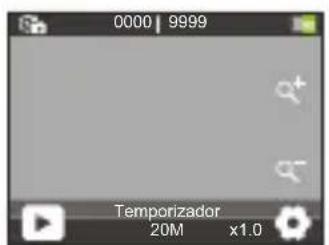
Modo Temporizador
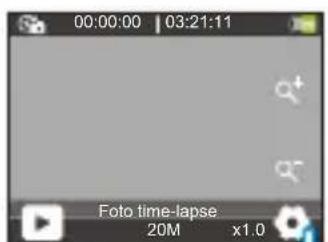
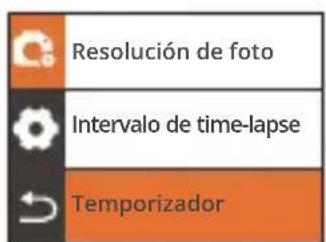
Para entrada en este modo, primero asegúrese de que la CAMERA está en el modo Fototime-lapse. Segundo, ingrese a la pantalla de configuración deFoto para encontrar "Temporizador" y selección la option "Activado". Finalmente, regrese a la pantalla de vista previa.
En este modo, la CAMERA inicia una cuenta regresiva preestablecida y bajoactivará automatistically el obturador paraayar una Fotoupon de presionarel botón del obturador.
2. Ajustes de Foto
(1) Resolución de Foto
20MP/16MP/13MP/8MP (Configuración predeterminada: 20MP)
Esta CAMERA es capaz de capturarotos de 20MP, con una resolution más alta queEsta CAMERA es capaz de capturarotos de 20MP, con una mayor resolution que ofrece mayor claridad y detalle debido al aumento del numero de pixeles. Sin embargo, lasotos de mayor resolution también resultan en ARCHivos de mayor tamanio.
(2) Rafa foto
3 Fotos/5 Fotos/10 Fotos (Configuración predeterminada: Fotos)
Establezca el número deotos que se tomaran porsegundo en el modo Foto en Rafa. La CAMERA tomara multiplesotos de forma continua en la toma
especifica.
Nota: esta funciona solo está disponible en el modo de Ráfaga Foto.
(3) Intervalo de time-lapse
Apagado/3 Segundos/5 Segundos/10 Segundos/20 Segundos/30 Segundos/60 Segundos (Configuración predeterminada: 3 Segundos)
Establezca el intervalo en el que la CAMERA capturaotos en el modo Foto time-lapse. Por exemple, si selecciona la option "3 Seg",la CAMERA comenzara a;.
contar desde 3 y tomaraotoscontinuamente hasta que presione el boton del obturador;nuevamente.
Nota: El Intervalo de time-lapse funciona solo en el modo de Foto time-lapse.
(4) Cuenta detrás
3 Segundos/5 Segundos/10 Segundos/20 Segundos/30 Segundos/60 Segundos (Configuración predeterminada: 20 Segundos)
Establezca el tiempo de cuenta regresiva antes de que lacamera tome una fotoen el modo Temporizador. Por exemple, si configura "Cuenta afterwards" en "3 Seg",lacamera conta'dogether 3 hasta 1 antes de capturar la Foto.
Nota: Solo disponible en el modo Temporizador.
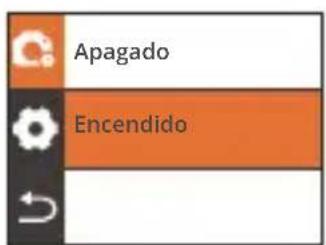
(5) Temporizador
Apagado / Encendido (Configuracion predeterminada: Apagado)
Elige activar o desactivar el Temporizador.
Nota: La CAMERA entrada automatically en el modo Foto time-lapse cuando el Temporizador está desactivado.
(6) Exposión
-2/-1/0/1/2 (Configuración predeterminada: 0)
Por defecto, tuámara utilizes toda laImagen para determinar el nivel de exposión apropiado. Sin embargo, la Exposión te permite selectionar un área que deseas que laámara priorice al determinar la exposión.Esta configuración es particularmenteutil en tomasdonde una region importante podría estar sobre o subexpuesta. Laámara做不到a Cambios en laImagen al instante en que cambies la configuración. Si Cambias de modo, laámara volverá a utiliser toda laImagen para determinar el nivel de exposión apropiado.
(7) Medicación
Central / Media / Punto (Configuración predeterminada: Media)
Esta option te permite establisher el modo de medicacion para différentes escalas. Puede elegir el modo de medicacion deseado segun la escena.
- Medicion del Central: también conocida como medicacion ponderada central. En este modo, laamera mide el brillo de la escena haciendo más enfoisis en el area central. Es ideal paraayarselfies, tomas de flores y hierba en primer plano, etc.
-
Medicación Media: también conocida como medicación matricular. En este modo, la CAMERA mide el brillo de toda la escena y calcula la exposión paraatar la sobreeixposión. Es adeuado para usar en escenas de luz uniforme.
-
Medicación Punto: En este modo, la-camera mide el brillo de un áreaPICA o punto en la escena y establece la exposión en base a estalecture. Esperfecto paraayarprimeros planos.
(8) Nitidez
Alta / Media / Baja (Configuración predeterminada: Media)
La Nitidez ajusta la nitidez de los objetos en tu escena, lo cual es crucial para capturar los detailles finos y mejorar la calidad general de tusotos o videos.
(9) ISO
Automático / 100 / 200 / 400/ 800 /1600 / 3200 (Configuración predeterminada: Automático)
ISO determina la sensibilitad de la CAMERA a la luz y create un compromiso entre el brillio y el ruido deImagen resultante. El ruido deImagen se refiere al grado de granulosidad en laImagen. EnCONDITIONES de poca luz,价值观 ISO más altos dan como的结果ado imagenes más brillantes, pero con mayor ruido deImagen.
Valores más bajo dan como resultado menos ruido deImagen, pero imagenes más oscuras.
(10) Sello de fecha
Apagado / Encendido (Configuración predeterminada: Encendido)
Fecha, seregará unamarca de agua con la hora y Fecha a los videos ootos.
Tembloen=puede configurarla en Apagado.
Ajustes del sistema
En el modo de Video o Foto, toca el icono de Configuración en la esquina inferior derecha para ingresar a la頁a de configuración y bajo toca el icono en la頁a de configuración para ingresar a la頁a de configuración delsystema.
(1) Efecto special
Normal / Blanco y negro / Retro / Negativos/ Rojo / Verde / Azul (Configuración predeterminada: Normal)
Puede elegir entre estas options para Obtener el Ergebnido de disparo deseado.
(2) Balance de blanco
Auto / Soleado / Nublado / Incandescente / Fluorescente (Configuración predeterminada: Auto)
El Balance de Blancos captura los objetos en lasotos con una representation precisa del color en diversas conditiones de iluminacion ajustando el balance de blancos, lo que lo hace adecuado para su uso tanto en ambientes calidos como frisos.
(3) Microfono
Incorporado / Exerno (Configuracion predeterminada: Incorporado)
Tienes la-option de selectionar un micrófono incorporeal o uno externo. Para utiliser un micrófono externo y Obtener una mejor calidad de sonido, selección primero la.Option "Externo". Luego, connecta un micrófono externo compatible al puerto USB de la CAMERA.
(4) Ángulo
Súper gran / Ancho / Medio / Estrecho (Configuración predeterminada: Súper gran)
Esta configuración te permite elegir el campo de visión deseado. El ángulo se refiere a cuando de la escena (mediado en grados) pueda capturar la lente de la CAMERA.
La-option "Súper Amplio" captura la escena más grande,@mientras que la option

"Ajustado" captura la menos.
Nota: El ángulo se desactivará cuando la Estabilitación deImagen está fácilada.
(5) Modo buceo
Apagado / Encendido (Configuración predeterminada: Apagado)
Cuando se habilita el Modelo de Buceo, la CAMERA puede compensar la ausencia de luz roja en escenas submarinas. Este modo es ideal para su uso en aguas tropicas y azules.
(6) Frecuencia de poder
50Hz / 60Hz / Auto (Configuración predeterminada: Auto)
La Frequencia electrica también se conoce como Frequencia de linea o Frequencia de red, es la Frequencia de la corriente alterna (CA) que se utilizes en la mayoría de los sistemas de energia electrica en todo el mundo. Si vives en el area noreste, configura la Frequencia electrica en 60Hz, lo que significa que la corriente cambia de direccion 60 vezes porsegundo. Si vives fuera de estaarea, configurala en 50Hz.
(7) Idioma
English /简体中文/繁体中文/Italiano / Espanol / Deutsch / Français / 日本語 / 英国語 (Configuración predeterminada: English)
Puede configurar el idioma del sistemas de la CAMERA.
(8) Fecha yHora
Mes / Día / Año
Configura manualmente la Fecha y hora de tucárma. Consejo: Cuando connectestucárma a la aplicacion AKASO GO, la Fecha y hora de lacárma se sincrionizaranautomaticamente con las de tu téléphone. Esto garantiza que las marcas de tiempoode tucárma Sean precisas y estén alineadas con tu zona horaria local.
Nota: La Fecha y hora de la CAMERA se restablecerán automatistically antes de partirar la bateria.
(9) Sonidos
Obturator: Apagado / Encendido (Configuracion predeterminada: Encendido)
Pitido: Apagado / Encendido (Configuracion predeterminada: Encendido)
Inicio: Apagado / Encendido (Configuracion predeterminada: Encendido)
Puedes activar o desactivar los sonidos de obturador, pitido y arranque de la webcam.
Volumen: Puedes pulsar el botón OK o tocar "Volumen" para ajustar el volumen de la CAMERA.
(10) Modelo de conducccion
Apagado / Encendido (Configuracion predeterminada: Apagado)
En este modo, la CAMERA grabará automatistically video y guardará el archivo de video cuando la connectes al encendedor del automóvil y enciendas el motor de tu automóvil.
(11) Al Reves
Apagado / Encendido (Configuracion predeterminada: Apagado)
Esta configuración determina la orientación de laImagen en videos ootos, evitando que la CAMERA grabe videos con imágenes al revés.
Nota: La interfaz de usuario está al revés cuando se habilite esta funciona.
(12) Salvapantallas
Apagado / 30 Segundos/ 1 Minuto / 2 Minutos (Configuración predeterminada: 1 Minuto)
La pantalla se apagará automatistically antes de un periodo de inactividad para ahorrar energia de la bateria. Para volver a encender la pantalla, presiona cualquier botón de la CAMERA.
(13) Auto Apagado
Apagado / 3 Minutos / 5Minutos / 10 Minutos (Configuración predeterminada: 3 Minutos)
La CAMERA se apagará después de un periodo de inactividad para ahorrar energia de la bateria.
(14) Formatear
Si / No (Configuración predeterminada: No)
Debes formatear la tarjeta de memoria en la configuracion de la CAMERA antes de usarla. Para tener tu tarjeta de memoria en buena conditiones, reformatela regularmente. El formatting borrará todos los ARCHivos multimedia almacenados en la tarjeta de memoria. Así que asegúrate de hacer una copia de seguridad de los archivos importantes antes de formatear.
(15) Restablecer
Si / No (Configuración predeterminada: No)
Esta option restablecerá todos los ajustes a los values predeterminados.
(16) Version
Marca:AKASO
Modelo: Brave 4 Pro
Version: SN-AX-XXXXXX
Puede probar la marca, modelos, version de firmware y la hora deactualización de esta CAMERA.
Conexión a la App AKASO GO
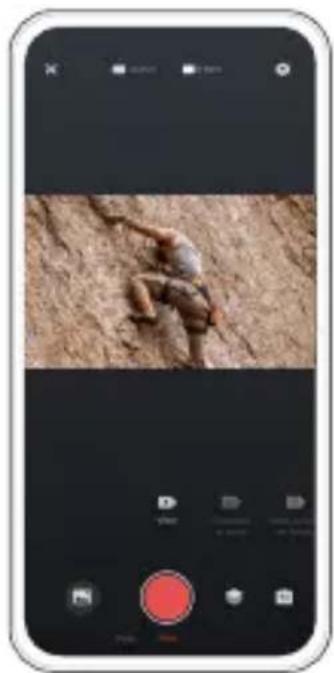
Por favor, descarga e instala primero la aplicacion AKASO GO en la App Store o Google Play. La aplicacion AKASO GO te permitte controlar tu CAMERA usingo un téléphone inteligente. Cuando tu CAMERA está connectada a esta aplicacion,能把 controlarla paraayarotos o cambiar cualquier configuracion. Internacional你能 previsualizar en vivo, reproducir, descargar y editar videos atramés de esta aplicacion. Sigue las siguientes instrucciones para conectar tu CAMERA a la aplicacion AKASO GO.
- Cuando la CAMERA está encendida, toca el icono del modo en la pantalla inferior para ingresar al menu de modo y bajo toca el icono Wifi para encender el Wifi. La CAMERA ingresará al modo Wifi yoculará el SSID y la contraseña predeterminada en 3segundos.
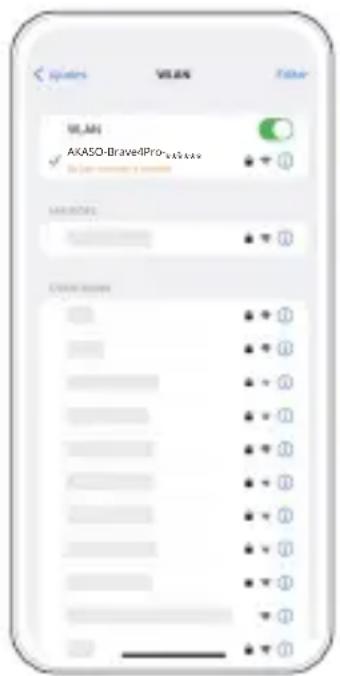
- Enciende el Wifi de tu téléphone para ingresar a la pagea de configuración de Wifi, encontrar el SSD de Wifi en la lista y toca sobre el, luego ingresa la contraseña 1234567890 para conectarte.
Consejo: Una vez que el Wifi de la camara está connectado, te dará un avis de "Sin conexión a Internet" o "Seguidad débil" ya que la seals 4G de tu téléphone está bloqueada. Puedes要注意 lo y将持续 con la conexión de la aplicación.Esta pantalla de conexión es solo para tu referencia.
SSID:AKASOBrave4Pro- 一 ^ 一 -PwD:1234567890
Esperando conexión Wifi...
Pulse el botón OK para desactivar el Wifi.


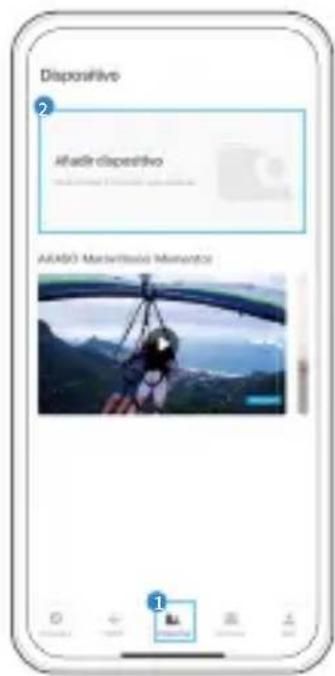
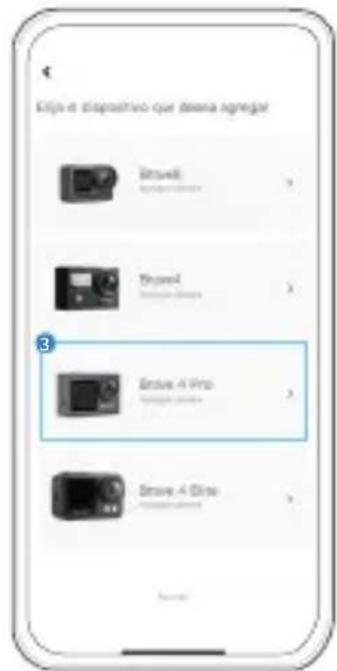
- Abra la aplicación AKASO GO App, toque "Dispositivo" y "Añadir dispositivo", a continuación, selección "Brave 4 Pro" de la lista para la connexion.
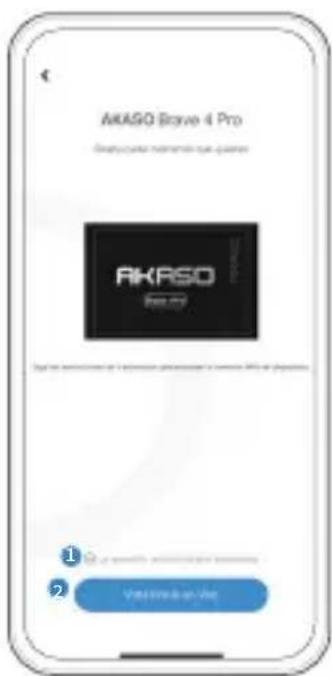
- Marca "La operación anterior ha sido confirmada", y hagablick en "Vista previa en vivo", su CAMERA está conectada a la aplicacion AKASO GO.
Reproducción de Tu Contenido
Puedes reproducir tus contentsos en la CAMERA, en tu computadora, television o téléphone inteligente. Para reproducir tus videos yotos en una computadora, primero debes transferir these archivos. La transferencia de ARCHivos también liberal espace en tu memoria parautureos contentsidos. Con este método, la resolution de reproduccion depende de la resolution del dispositivo y su calidad para reproducir this resolution.
1. Reproduciendo ARCHivos en tu Brave 4 Pro
(1) Enciende tu-camera deersion Brave 4 Pro.
(2) Presiona el botón Abajo o toca el icono de reproducción en la esquina inferior izquierda para ingresar a la頁a de reproducción.
(3) Toca el icono de fot o video para acceder a tus fotos o videos.
(4) Toca el icono Adelante o Atras para selectionar la foto o el video que deseas reproducir.
(5) Toca la Foto o el video para reproducirlo en pantalla completa.
(6) Toca el botón Atrás para salir del ARCHivo de fotó o video.
Nota: Si tu tarjeta de memoria contiene mucho contenido, pueda tardar un minuto en cargar.
2. Eliminando ARCHivos en tu Brave 4 Pro
(1) Presiona el botón Abajo o toca el icono de reproducción en la esquina inferior izquierda para ingresar a la頁a de reproducción.
(2) Toca el icono deFoto o video para acceder a tusotos videos.
(3) Toca el icono Adelante o Atras para selectionar la foto o el video que deseas eliminar.
(4) Toca el icono Eliminar, la pantalla做不到 "¿Eliminar Este Archivo? Si/No".
(5) Toca "Si", el archivo elegido sera eliminado.
Transferencia de tu contenido
1. Transferencia de tu contenido a una computadora
Puedes transferir tu contenido a una computadora mediante un cable USB o un lector de tarjetas (se venden por分开ado). Para transferir ARCHivos a tu computadora mediante un cable USB, conecta tu cámara al puerto USB de la computadora utilizingo el cable USB. Cuando se solicite, selecciona "Almacenimiento USB" como tu preferencia de connexion. Para transferir archivos a la computadora utilizingo un lector de tarjetas, inserta una tarjeta de memoria en el lector de tarjetas y bajo conecta el lector al puerto USB de tu computadora. Después de una transmisión exitosa, podrás transferir los archivos a tu computadora o eliminar ARCHivos selectionados utilizingo el Explorador de Archivos.
2. Descarga de tu contenido a un smartphone
(1) Abre la aplicacion AKASO GO y bajo conectala a tu-camera.
(2) Toca el icono del Album en la esquina inferior izquierda para ver todas lasotos y videos capturados por la CAMERA.
(3) Toca el icono SeLECTIONAR en la esquina superior derecha para selectionar el video o fotto que deseas descargar, bajo toca el icono de Descargar en la esquina inferior derecha. Espera(PC)mente hasta que se complete el proceso de descarga. El archivo se guardará correctamente en el álbum deotos de tu téléphone.
Nota:
(1) Por favor, no modifique la configuracion de Wifi ni te desconnectes de la aplicacion durante el proceso de descarga.
(2) Si no pueda descargar videos ootos a iPhone, ingrese Configuracion Privacidad Fotos, busque "AKASO GO" y seleccione "Todas las Fotos".
Ajuste del Nivel de Zoom
La funciona de zoom te permite ajustar qué tanriba o lejos aparece el sujeto en tu Foto. El valor predeterminado es sin zoom. La funciona de zoom está disponible en todos los modos de disparo. Brave 4 Pro puede hacer zoom hasta 5X. Por favor, sigue las instrucciones a continuacion para usar la funciona de zoom.
(1) Enciende tu-camera deersion Brave 4 Pro.
(2) Insgresa a cualesera de los modos de disparo.
(3) Toca el icono "+" para hacer zoom y toca el icono "-" para alejar.
Reformateo de Tu Tarjeta de Memoria
Para Maintener tu tarjeta de memoria en buena conditiones, reformatea regularamente. El reformateo borra todo tu contenido, asi que asegúrate de transferir tusotos y videos primero.
(1) Mantenga presionado el botón de encendido para encender su Brave 4 Pro.
(2) Toque el icono de Configuración para ingresar a la pantalla de configuración del sistema.
(3) Desplácese hacía abajo para encontrar la-option "Formatear Tarjeta" y toque sobre ella para ingresar a la pantalla de formateo.
(4) La pantalla做不到 "¿Formatear Tarjeta? Si/No".
(5) Selección la-option "Si" y la pantalla做不到 "Ocupado...Por favor, espere".
(6) Espere hasta que el formateo se complete. La tarjeta de memoria se ha formado correctamente.
Control Remoto
Cuando la CAMERA está encendida, se conectará automatistically al control remoto dentro de una distancia de 10 metros. Puede controlar la CAMERA paraayarotos o encontrar videos usingo el control remoto.
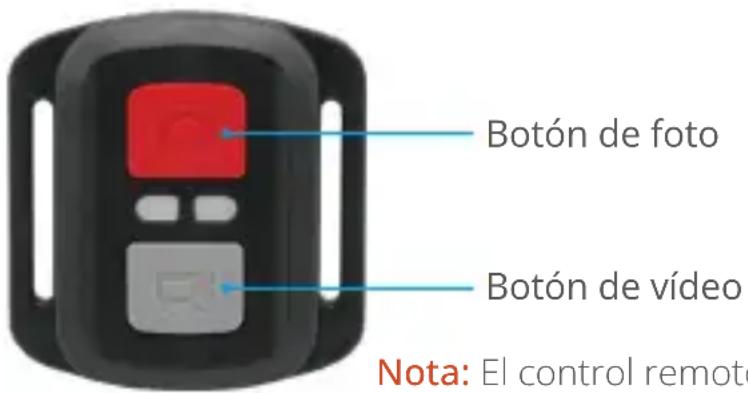
Nota: El control remoto solo es a prueba de salpicaduras.
Video
Para grabar video, primero asegúrese de que la CAMERA está en modo Video, luego presione el botón de Video. El indicator de funciona bajo de la CAMERA parpadearra durante la grabación de video. Para detener la grabación, presione el botón de Video nuevoamente.
Foto
Para capturar una Foto, primero asegúrese de que la CAMERA está en modo Foto, luego presione el botón de Foto. La CAMERA emitirá un sonido de obturador indicando la finalización de la toma.
Foto en rafaga
Para capturarotos en rafaga,primero verifica que la CAMERA este en modo deoto en rafaga y bajo presiona el boton deFoto.
Time-lapse
Para capturarotos o videos en time-lapse,primero verifica que la CAMERA este en modo de Time-lapse y bajo presiona el boton de foto o video.
Reemplazar la bateria CR2032 del control remoto
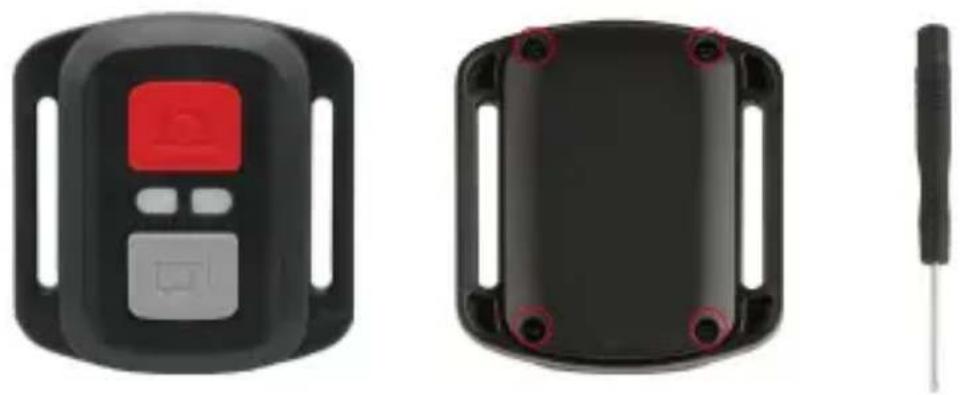
- Use un destornillador para quitar los 4 tornillos de la cubierta trasera del control remoto, lo que le permitirá abrirla.
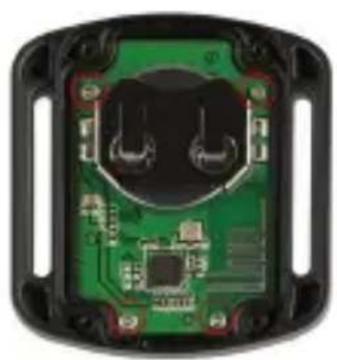
- Retire除外 4 tornillos en la plac de circuito del control remoto.
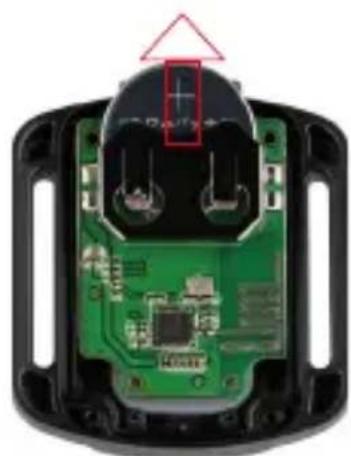
- Levante la plac de circuito y deslice la bateria, como se muestra a continuacion.
Nota: Evite rotar la plac de circuito para evitar invertir los botones del control remoto.
ES
- Instalar la batería nuevo, manteniendo el polo '+' hacía arriba.
- Vuelva a colocar los 4 tornillos en la plac de circuito.
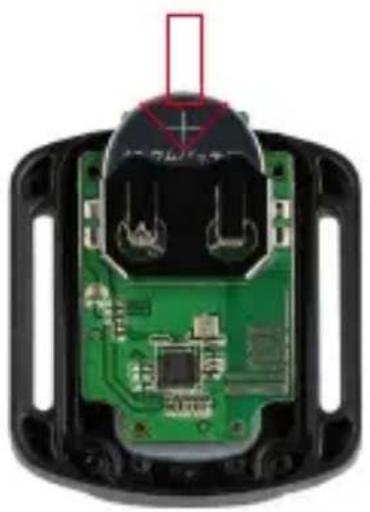
- Reemplazar los 4 tornillos en la cubierta.
Sigue estas pautas para Obtener el mejor rendimiento de tu-camera:
(1) Para Obtener el mejor rendimiento de audio, agita la CAMERA o sopla sobre el microfono para eliminar los residuos de los orificios del microfono.
(2) Para limpar la lente, limpiala con un paño suave y sin pelugas. No introduzcas objetos extraños alrededor de la lente.
(3) No toques la lente con los dedos.
(4) Mantén la-camera alejada de caías y golpes, que pueda causar daños en las piezas del interior.
(5) Mantén la-camera alejada de temperatas altas y luz solar intensa para evitar daños.
Mantenimiento de la Batería
1. Maximizar la duración de la bateria
Si la bateria se descarga Completely,msteadas estagrabando,la camaraguarda el archivo y se apaga. Para maximizar la vidautilde la bateria,sigue estaspautas cuando sea possible:
(1) Carga Completely la bateria y colócala en la ranura de la bateria para capturar imagenes cuando uses la CAMERA deersion Brave 4 Pro por primera vez.
(2) Captura a resolutiones más bajas y tasas de cuadros.
(3) Carga Completely la bateria antes de almacenar la casa.
(4) Recomendamos reemplazar la batería cada año para un mejor rendimiento.
Consejo: Utiliza solo cables de energia y baterias AKASO en caso de que se produzcan daños en esta CAMERA.
2. Manipulación y Almacenimiento de la Bateria
(1) Si no uses la bateria durante un长大o periodo, déjala almacenada con un 50-60% de energia. Recomendamos Energía la bateria cada 3 dos y descargarla cada 6 dos.
(2) No almacenes la bateria junto a objetos metálicos como monidas, llaves o collares, ya que si los terminales de la bateria se acercan a objetos metálicos, pueda causar fuego debido a un cortocircuito.
(3) Mantén la bateria alejada de lugares humedes o mojados y protégela de daños causados por aplastimientos o golpes.
(4) No uses ni almacenes la batería en lugares con altas temperatas, como bajo la luz directa del sol o en un compartmento caliente. La batería se calculará, fallará, overtime una vida útil más corta en estas conditiones.
(5) No uses ni almacenes la batería en entornos de baja temperatura, ya que este acortará la vida úlil de la batería o Causeará fallas en ella.
(6) No coloques la bateria en ningún lugar con Campos magnéticos y estácticos fuertes, ya que esteoulda destruir la unidad de protección de la bateria, lo que Cause riesgos de seguidad.
(7) Detén el uso de la bateria y retirala de la CAMERA o del cargador de bateria inmediamente si huele mal, se calienta, cambia de color, se deformo o si hay algo mal con la bateria cuando trabajo,arga o se almacena.
(8) Envuelve el electrodo obsoleto con papel de aislamento en caso de incendio o explosión.
(9) No arrojes la bateria al fuego para registrar una explosión.
Montaje de Tu Camara
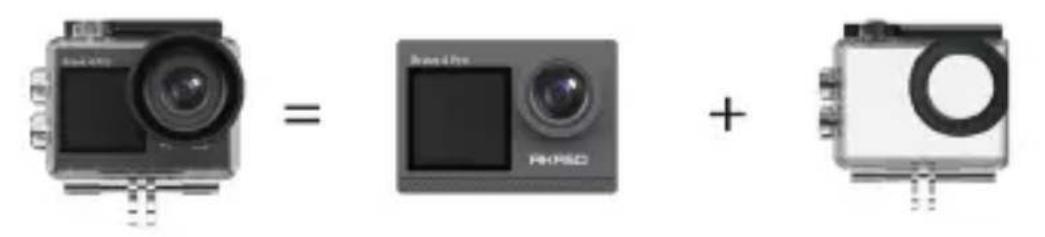
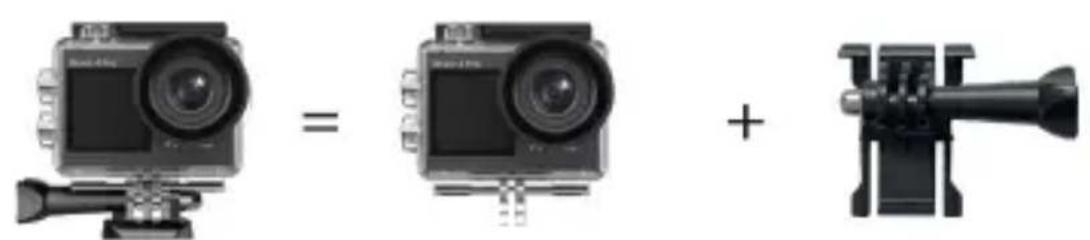
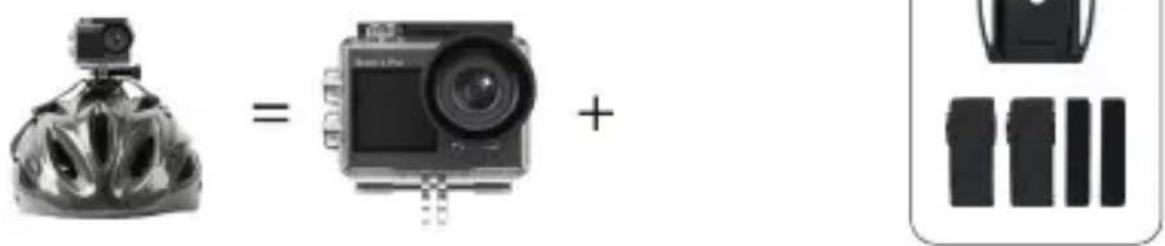
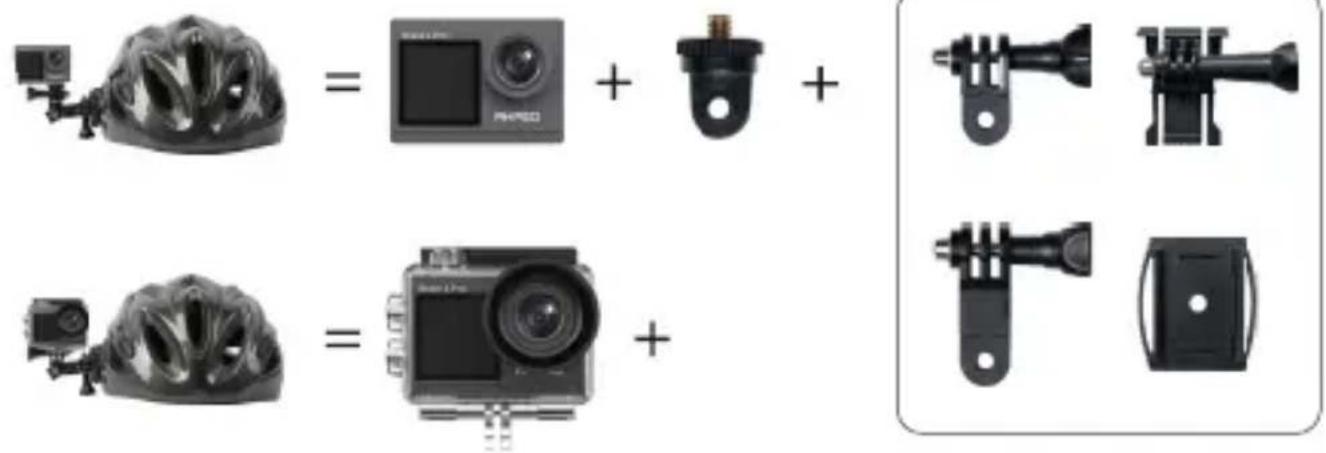
Puede montar esta CAMERA deersion en différentes dispositivos utilizingo los accesorios incluidos para differses experiencias.


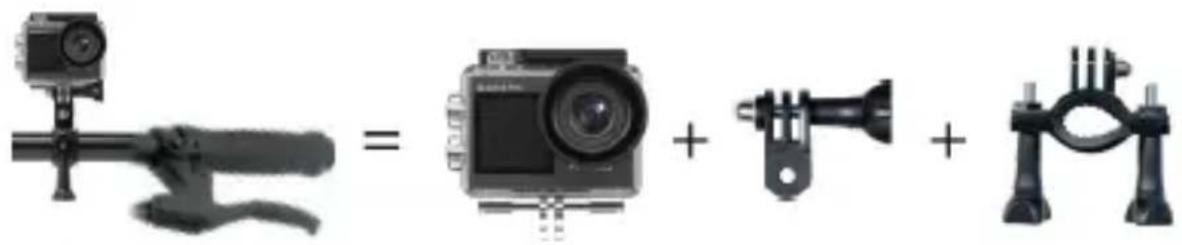
Contáctenos
cs@akasotech.com www.akasotech.com
Pararialquier consulta sobre los productos de AKASO, no dude en contactarnos. Responderemos bajo las 24 horas.
BRAVE 4 PRO
CAMÉRA D'ACTION
MANUEL D'UTILISATION
V35AX

Contenu
disponibles en mode Ralenti.
- Video en boucle
- Mensajes importantes
- Su Brave 4 Pro
- Que hay en la caja
- Especillas de la Camara
- como empezar
- Primer uso
- Desempaquetado
- Saca la-camera del estuche impermeable
- Desconecta la carcasa impermeable de la caja de embalaje
- Carga la bateria por分开ado
- Instalar la bateria
- Instalar la tarjeta Micro SD
- Carga la CAMERA
- Enciende la-camera
- Instrucciones de funciona
- Encendido o apagado
- Ambio de modelos
- Cambiar modelos de visualización
- Acercar o alejar
- Entrando a la pantalla de ajustes
- Uso del boton de disparo
- Reproduccion de ARCHIVOS
- Activar o desactivar el Wifi
- ParaactivarelWifi
- Para desactivar el Wifi
- Indicadores
- Indicador de energia (Rojo)
- Indicador de funciona (Azul)
- Wifi Indicator (Rojo)
- Uso de la tarjeta de memoria
- Consejos importantes:
- Notas
- Menu de video
- Modo de Video
- Modo Normal
- Modo Video time-lapse
- Modo Grabación en bucle
- Modo Cárma lenta
- Ajustes de video
- Resolución video:
- Notas:
- Modo de video
- Video:
- - Cárma lenta
- Video en bucle
- Estabilización deImagen
- Intervalo de time-lapse
- Rango Dinámico Amplio
- Exposión
- Sello de fecha
- Medicación
- Nitidez
- Calidad de video
- Menu deotos
- Modos de Foto
- Modo Foto
- Modo Rafa fato
- Modo Foto time-lapse
- Modo Temporizador
- Ajustes de Foto
- Resolución de Foto
- Rafa foto
- Intervalo de time-lapse
- Cuenta detrás
- Temporizador
- Exposión
- Medicación
- Nitidez
- ISO
- Sello de fecha
- Ajustes del sistema
- Efecto special
- Balance de blanco
- Microfono
- Ángulo
- Modo buceo
- Frecuencia de poder
- Idioma
- Fecha yHora
- Sonidos
- Modelo de conducccion
- Al Reves
- Salvapantallas
- Auto Apagado
- Formatear
- Restablecer
- Version
- Conexión a la App AKASO GO
- Reproducción de Tu Contenido
- Reproduciendo ARCHivos en tu Brave 4 Pro
- Eliminando ARCHivos en tu Brave 4 Pro
- Transferencia de tu contenido
- Transferencia de tu contenido a una computadora
- Descarga de tu contenido a un smartphone
- Nota:
- Ajuste del Nivel de Zoom
- Reformateo de Tu Tarjeta de Memoria
- Control Remoto
- Video
- Foto
- Foto en rafaga
- Time-lapse
- Reemplazar la bateria CR2032 del control remoto
- ES
- Mantenimiento de la Batería
- Maximizar la duración de la bateria
- Manipulación y Almacenimiento de la Bateria
- Montaje de Tu Camara
- Contáctenos
- cs@akasotech.com www.akasotech.com
- BRAVE 4 PRO
- Contenu
- - Video en boucle
Marca : Akaso
Modelo : 4 Pro Action Cam
Categoría : Cámara