Brave 8 - Cámara deportiva Akaso - Manual de uso y guía de instrucciones gratis
Encuentra gratis el manual del aparato Brave 8 Akaso en formato PDF.



Preguntas de los usuarios sobre Brave 8 Akaso
0 pregunta sobre este aparato. Responde a las que conoces o haz la tuya.
Hacer una nueva pregunta sobre este aparato
Descarga las instrucciones para tu Cámara deportiva en formato PDF gratis! Encuentra tus instrucciones Brave 8 - Akaso y toma tu dispositivo electrónico nuevamente en la mano. En esta página están publicados todos los documentos necesarios para el uso de su dispositivo. Brave 8 de la marca Akaso.
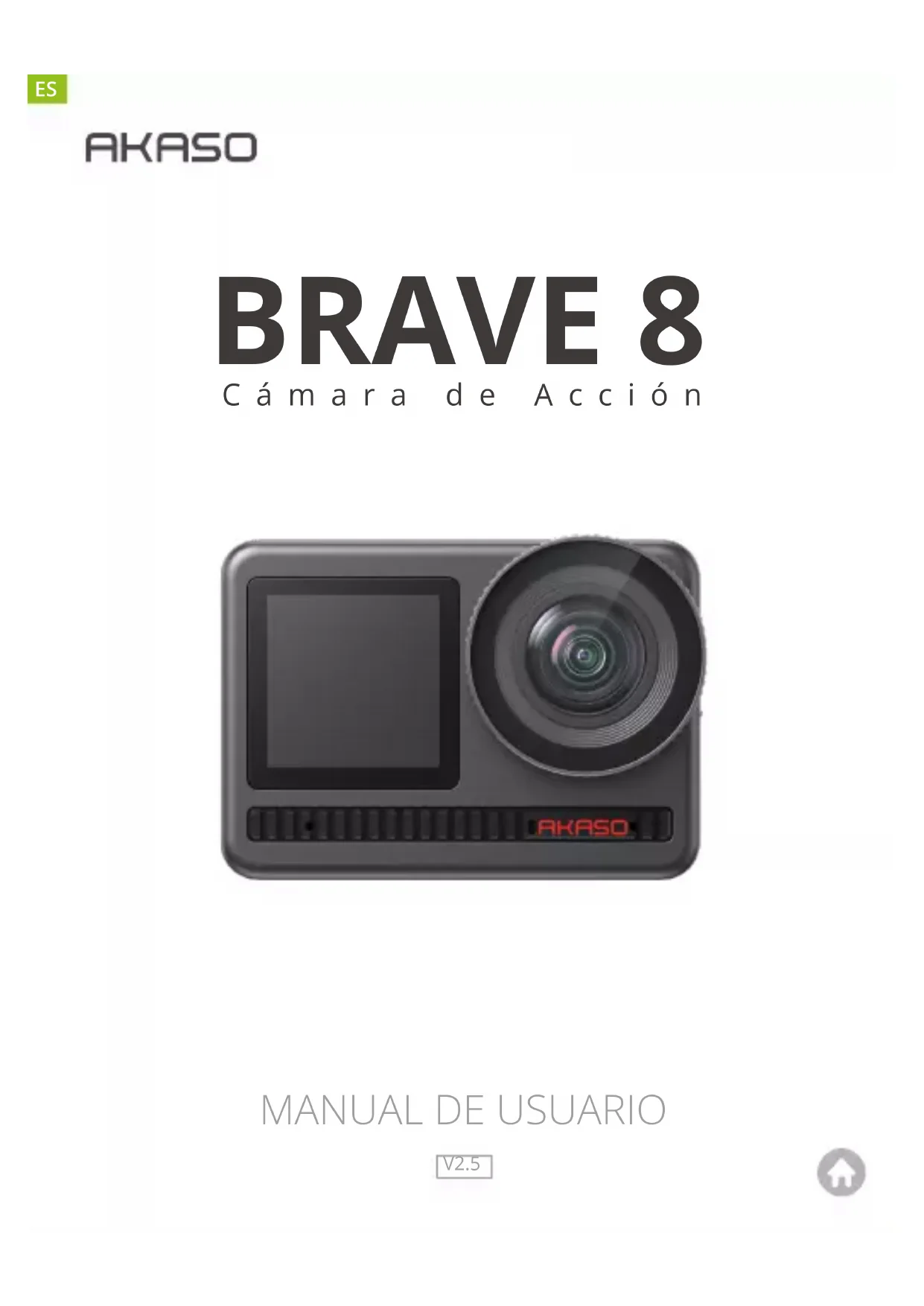
MANUAL DE USUARIO Brave 8 Akaso
Que Hay En La Caja 01
Su Brave 8 02
Iniciando 05
Descripción De Los Modos 07
Funciones Integradas 08
Instrucciones 08
Ajustes De La Camara 09
Ajustes De Resoluzione 11
Ajustes Personalizados 12
Conectando A La App 16
Reproduciendo Su Contenido 23
Conectando A Usb 23
Mantenimiento De Tu Camara 24
Mantenimiento De Su Batería 24
Instrucciones De Operacion Del Boton Remoto 25
Accesorios 27
Contáctanos 28
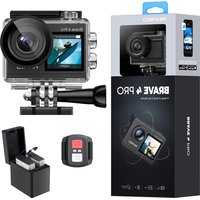
QUE HAY EN LA CAJA

AKASO Brave 8 x1

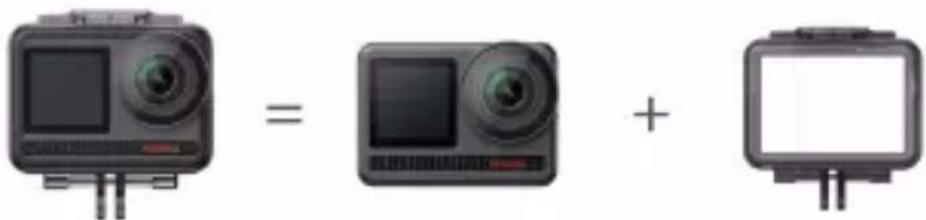
Marco de la Camara x1
Cargador x1
Bateria x2

Cable USB x1
Control remoto x1
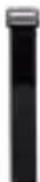
La muñequera de Control Remoto x 1

Llave Inglesa x1

Soporte Para Casco 1 x 1
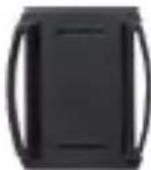
Soporte Para Casco 2 x 1
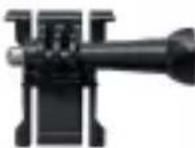
Montaje 1 x1

Montaje 2 x1
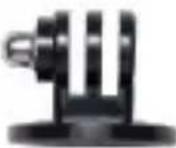
Montaje 3 x1
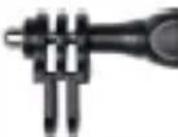
Montaje 4 x1
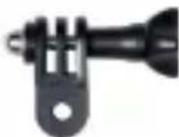
Montaje 5 x1
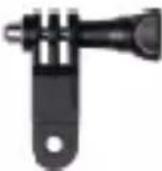
Montaje 6 x1
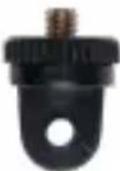
Montaje 7 x1
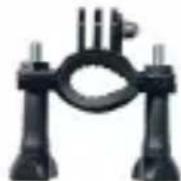
Manillar/Barda de Montaje x 1
Correas Sujetadoras x4

Ataduras x5

Paño Para Lente x1


Doble Cinta x 2 Guía de Inicio Rápido x1

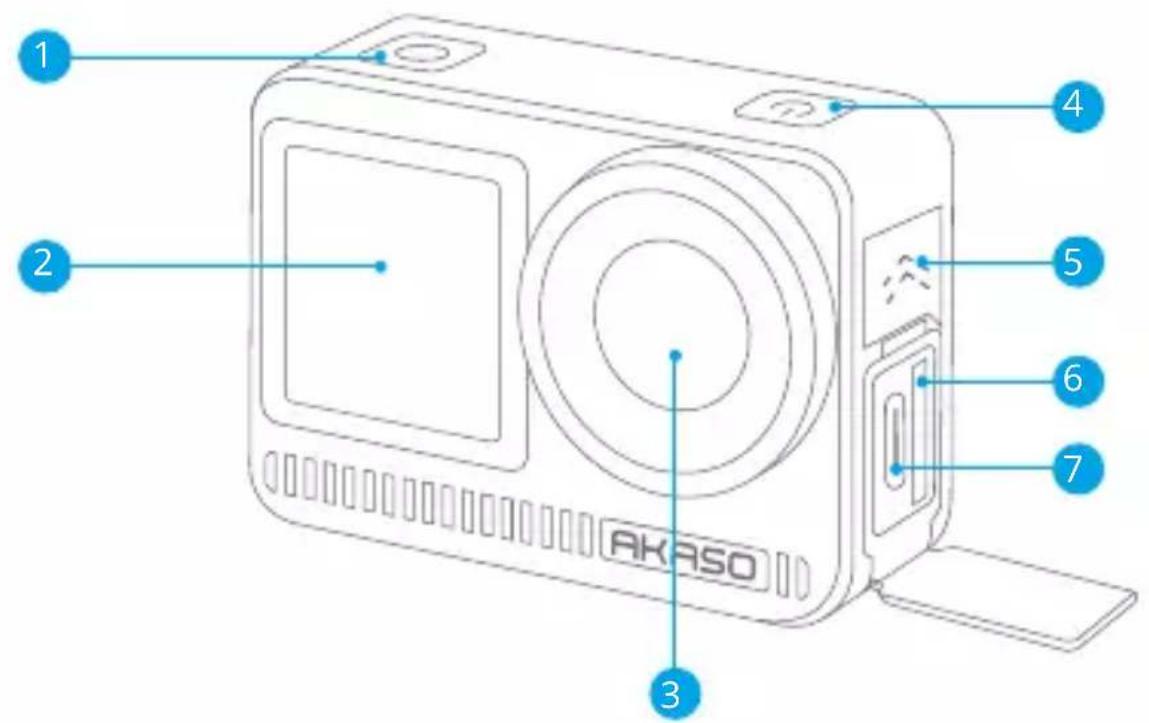
1 Botón de disparo/confirmación
2 Pantalla frontal
3 Lentes
4 Botón de encendido
5 Altavoz
6 Espacio para tarjeta de memoria
7 Puerto USB-C
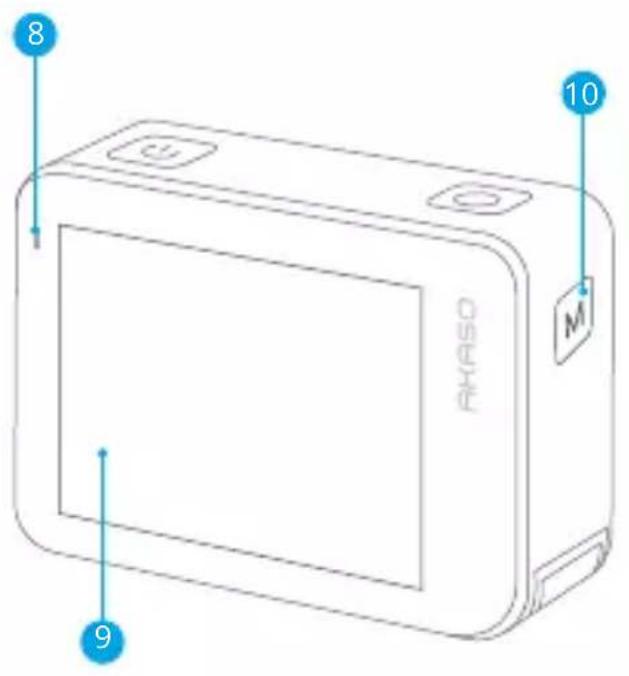
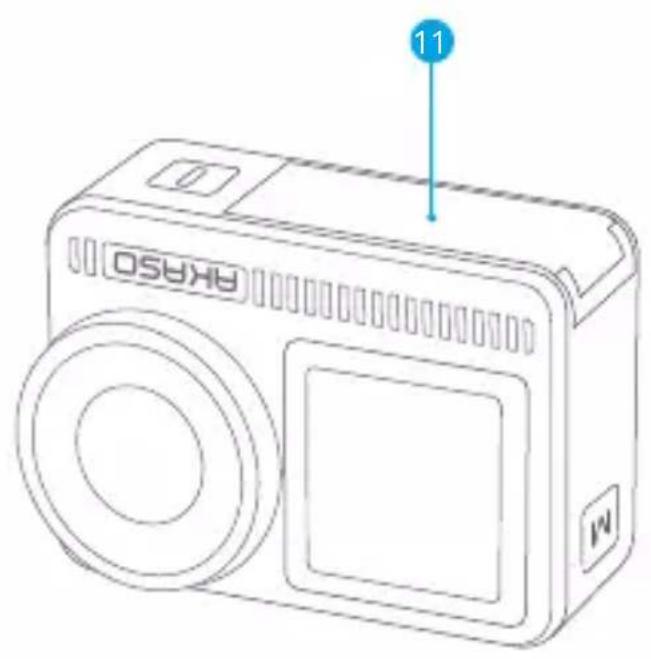
8 Indicador de energia/Wifi
9 Pantalla
10 Botón de modo
11 Cubiertadebateria
Notas sobre la funciona de los botones
- Botón de Encendido:
Presiona para volver del modo de reposo.
Presiona y sostén para encender/apagar.
- Botón de Modo:
Presiona para cambiar de modo.
Presiona y sostén paraCambiar entre la pantalla frontal y la trasera. (No funciona durante la grabacion). La pantalla frontal y trasera no pueda usar bajo el mismotoempo.
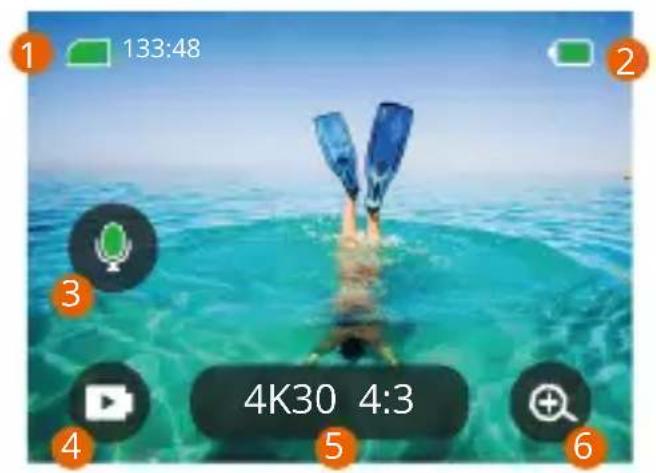
- Icono de tarjeta de memoria:
Muestra el tiempo de grabación disponible/n número deotos.
- Nivel de bateria:
Muestra el percentaje de bateria.
- Cambio de audio:
Enciende o apaga el sonido al grabar un video.
- Modo de Foto:
Cambia los modelos o muestra el modo actual.
- Intervalo de resolution:
Muestra el intervalo de resolution actual o configura el intervalo de resolution.
- Zoom:
Ajustalngulo de disparo.
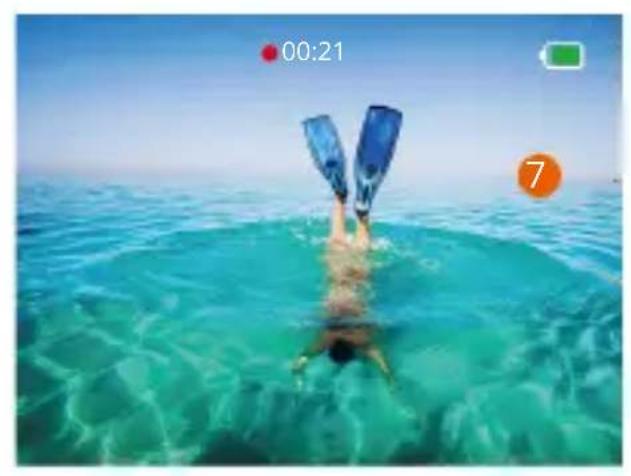
- Págrina deotos:
Controla el disparador de video durante el modo de video.
Nota: La CAMERA no grabará sonido cuando esté en el protector de agua.
INICIANDO
Bienvenido a tu AKASO Brave 8. Para capturar videos yotos,requiresuna tarjeta de memoria (no includa) que cumpla con los siguientes requisitos.
1.U3.
2. Capacidad de memoria de hasta 512 GB.
Nota:
- Para mantener tu tarjeta de memoria en buena conditiones, por favor formatea la tarjeta de memoria en la CAMERA antes de usarla. (Reformatear eliminará todos tus datos, asegúrate de tener un respaldo de tusotos y videos).
- El formatting de memoria FAT32 deja de grabar cuando el tamanio de cada archivo exceeda los 4GB y comenzará a grabar de nuevo en otro archivo.
ENCENDIENDO / APAGANDO
Para encender:
Presiona y mantén el botón de encendido por 3segundos. Su cámina se encenderá.
Para apagar:
Presiona y mantén el botón de encendido 3segundos, de nuevo. Su CAMERA se apagará.
Guía de inizio=rápido:
Cuando use la-camera por primera vez o cada vez que la restablezca, una guía de inicio=rápido做不到 como usar la-camera y la configuración. Puede hacerblick en "Omitir" para ignorear la guía.
Especificaion de Funciones
Desliza el dedo hacía abajo para introducir la configuración general.
Desliza el dedo hacía arriba para introducir la configuración de specifications.
Desliza el dedo de izquierda aarethapa para cambiarde modo.
Desliza el dedo de referencia a izquierda para entrada en la pagea de reproduccion.
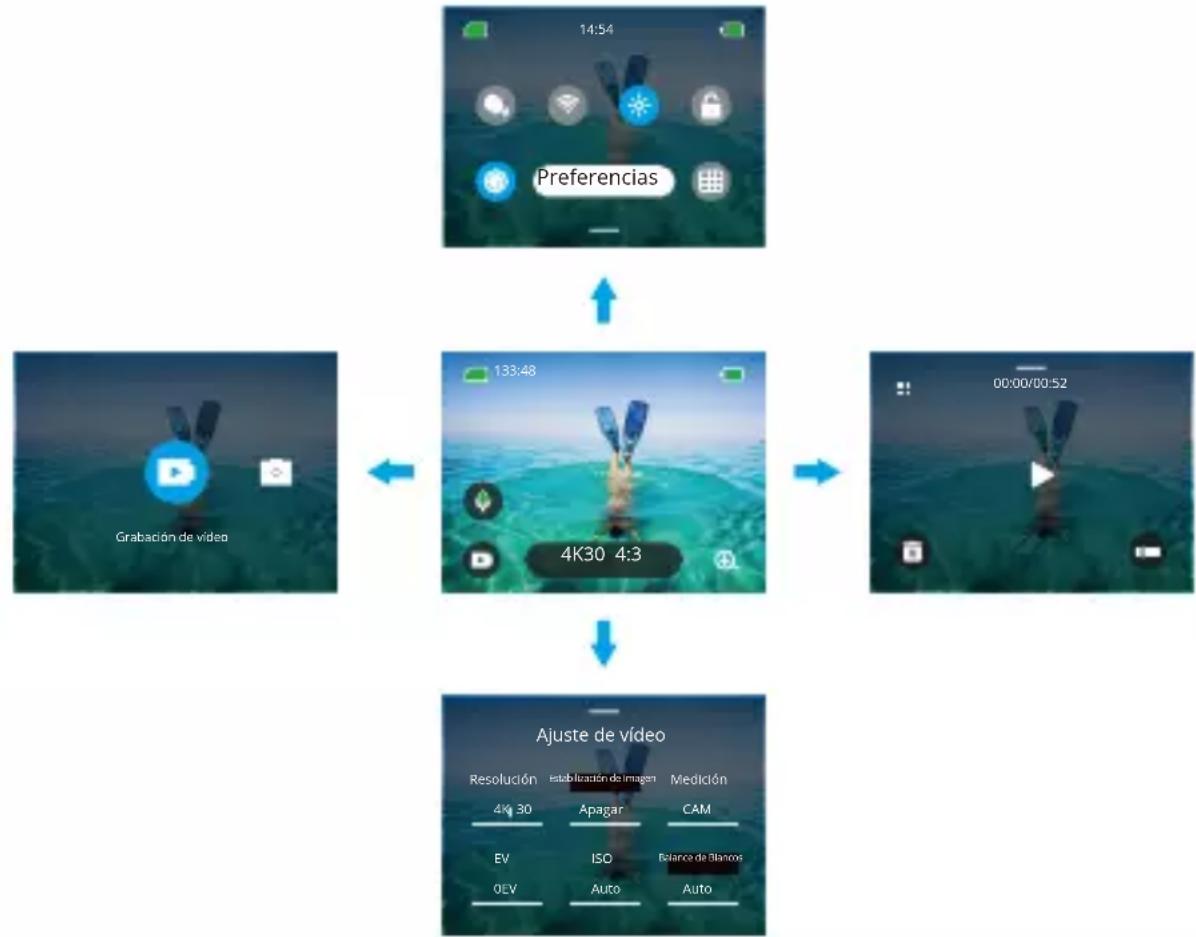
-
Ambio de modo:
-
Desliza de izquierda aaretha en la pagina de inicio.
-
Click en "Cambiar Modo" para entrada al Modo de Foto.
-
Configuración general:
Desliza el dedo hacía abajo para ingresar a la configuración general y toca.
Preferencia para
configurartuBrave8.
Reproducir:
Desliza el dedo de referencia a izquierda para ingresar a la頁a de reproduccion y grabar videos, Obtener una vista previa o eliminarotos.
- Configuración de la CAMERA
Deslice el dedo hacía arriba para ingresar a la interfaz de configuración de specifications y elija las options de(acuerdo con sus necessities.
DESCRIPCION DE LOS MODOS
Desliza el dedo de izquierda aaretha para elegir los siguientes modelos:
Modo de video
- Modo de video
Modo por defecto: Modo de video.
En el Modelo de Video, presiona el botón disparador para que la CAMERA iniciaGrabación de video. Presiona el disparador de nuevo para detener.
- Modo de Video Secuencial
Este modo convierte eventos largos en videos cortos tomando un fotografia de video a intervalos determinados. Ideal para escenas en avenida, trabajo artisticos y otheras本次活动as extensas.
- Modo de Video Secuencial en Movimiento
Puede acortarse el tiempo de video y la grabación secuencial superestable en videos con movimiento. En comparación con el Mode de Video Secuencial, esta funciona mejora la función anti-vibración, pero-ofrece videos relativamente menos nitidos.
- Modo de Video en Camara Lenta
En el modo de video a CAMERA lenta, la CAMERA graba video en alta resolution y pueda reducir la velocidad a 1/16, 1/8 o 1/4. Por exemple, la CAMERA consigue una CAMERA superlenta de 16x cuando se selección 720P y se ajusta la multivelocidad a 16x.
Modo Fofografia
- Modo Forografia
En el Modelo Fotografia, presiona el botón de disparo: la CAMERA.tomará una Foto. O ajusta el menu de rafaga deotos paraayarvariasotos al mismo tiempo. también pueda ajustar el contador paraayar una selfie programada.
- Modo de Fotografia Secuencial
Pulse el disparador. La CAMERA inicia automatically la cuenta atrás y.tomaráotos continuamente en el intervalo spécifique hasta que vuelva a pulsar el disparador.
FUNCIONES INTEGRADAS
Función anti-vibración
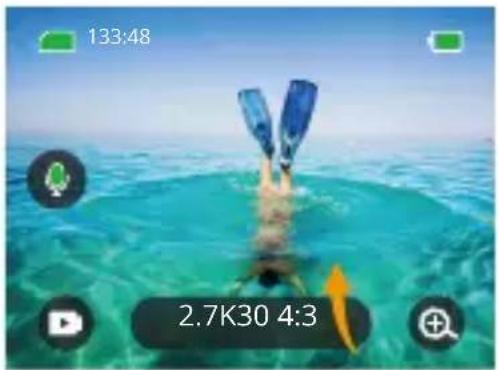
Click en 4K30 16:9 . Dos modelos: Estabilitación deImagen y SuperSmooth. Permite grabar videos estables durante vibración severa. La Estabilitación deImagen puede ser usada directamente en el dispositivo,@msteadas que SuperSmooth mejora la estabilitación del video. Videos descargados desde el téléphone tendran el adecuado funciona bajo SuperSmoothsoleo cuando SuperSmoothestéhabilitado en la APP.
Acercamiento
Click en . Toca la pantalla para acercar o alejar; este会让你 a partir capturas de encontrar.
INSTRUCCIONES
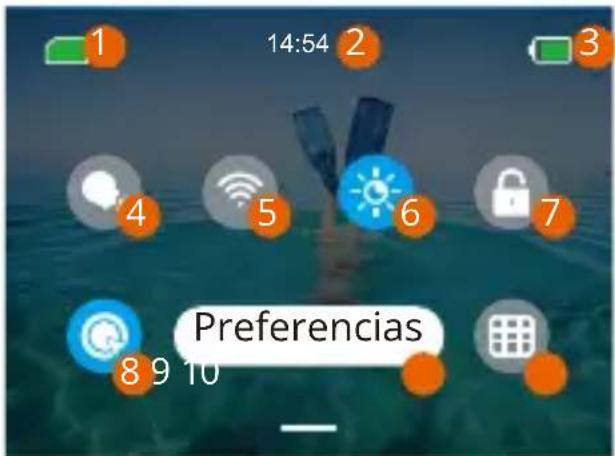
1 Capacidad de Tarjeta de Memoria 6 Brillo de pantalla (3 niveles)
2 Tiempo
3 Nivel de Bateria
4 Control de Voz
5 Wifi
Bloqueo de Pantalla
8 Grabación de Video Rápida o Una sola Tecla para disparo.
9 Preferencias
Cuadrícula
AJUSTES DE LA CAMARA
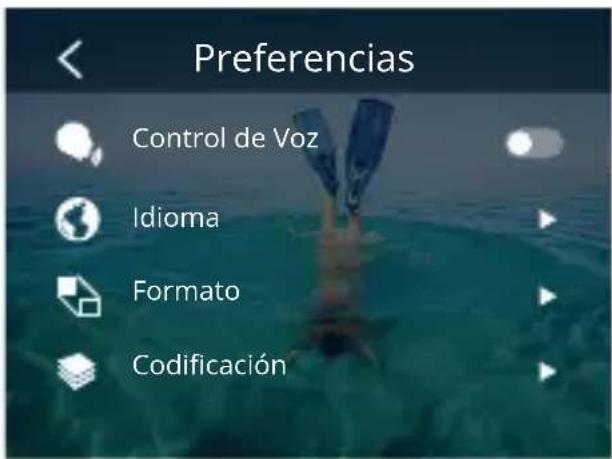
Puedes configurar la CAMERA deslizando hacer abajo en los ajustes, como se muestra a continuación:
| Funciones Especificaciones Nota | |
| Control de Voz Encendido/Apagado (por defecto) | AKASO Iniciar video AKASO Parar video AKASO Tomar Foto AKASO Apagar |
| Idioma Soporta 9 idiomas English/Deutsch/Français/ | Espanol/Italiano/日本語/简体中文/繁體中文/韓国語 |
| Formato NTSC (por defecto)/PAL | |
| Codificación H.264 (por defecto)H.265 Escoge H.265 | para codificación de video, el volumen del video está reducido, pero el Consumo de energia incrementará. |
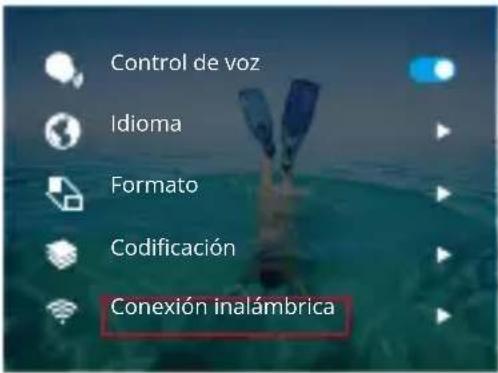
| Conexión Inalábrica | Encendido/Apagado (por defecto) | Dispositivo de Conexión | Información de Camara | Wifi Banda-5G (por defecto)/2.4G |
| Remoto Encendido/Apagado (por defecto) | Activa esta option en la*cárma,y encienda el controlremotoincluido;podrás contralar lacárma usingo el controlremoto. |
| Disparo Rápido de Una sola Tecla | Encendido (por defecto)/Apagado | Desliza hacer abajo en Ajustes Generales, presiona Presiona y sostén el botón de Disparo cuando laámara está apagada, se encenderá automatistically e inicialía la grabación.(Los parámetros de grabación corresponden al estado guardado en laulta grabación). Si no necesitas usar esta funciona, sólo presiona y sostén el botón de Encendido normalmente para iniciar la grabación, o presiona de nuevo para apagar. |
| Giroscopio Encendido/Apagado (por defecto) | ||
| Ajustes generales | ||
| Brillo de pantalla | 0-100% Ajustable | |
| Sonido 0-100% - | VolumenEncendido (por defecto)/Apagado-Tono de Tecla | Tonode Bip | Tono de Bip en Foto. | Ajustable |
| Luz indicadora Encendido (por defecto)/Apagado | ||
| Sonido del Video | Encendido (por defecto)/Apagado | |
| Auto Encendido Apagado | Nunca/2 Minutos/5 Minutos (por defecto)/10 Minutos /20 Minutos /30 Minutos | |
| Protector de Pantalla | Nunca/15segundos/30segundos / 1 Minuto (por defecto)/ 2 Minutos/ 5 Minutos | |
| Tiempo Fecha | Fecha: AA/MM/DD Tiempo: HH/MM (AM/PM/24 Horas) | |
| Marca de la Fecha | Encendido/Apagado (por defecto) | |
| Formateo Formatear Tarjeta de Memoria – Cancelar/ Confirmar | Capacidad de Tarjeta de Memoria | ||
| Reinicio de Fábrica | Cancelar/Confirmar | |
| Acerca Información de Cárma | ||
AJUSTES DE RESOLUCION
Establezca laResolution y la estabilitacion deImagen. Toque el icono de resolution para ingresar a la pantalla de inicio. Puede ajustar la Resolution, la estabilitacion deImagen y el intervalo de tiempo de la CAMERA.
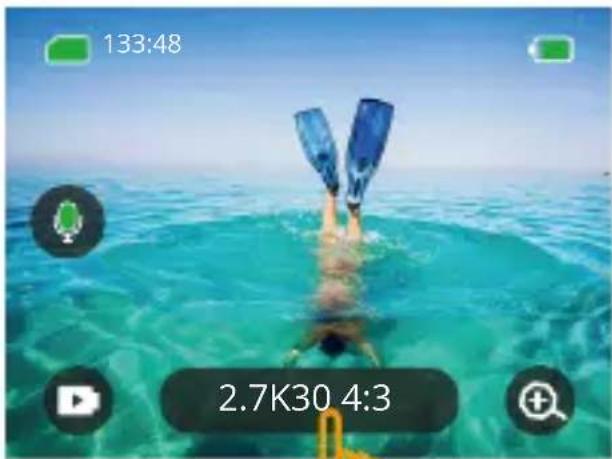
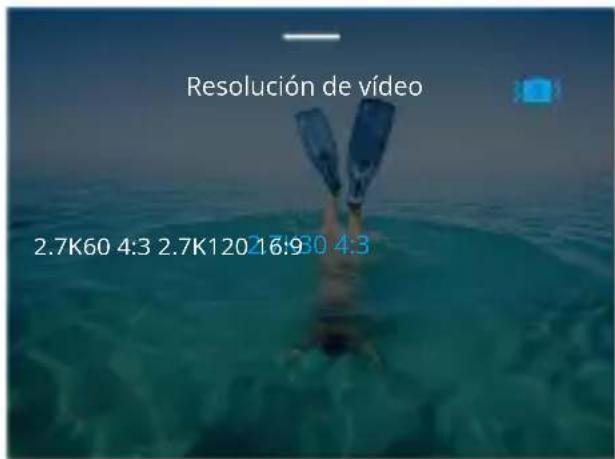
Video
| Funciones Especificações | |
| modo de Video | NTSC: 4K30 4:3/4K60 16:9/4K30 16:9/2.7K90 4:3/2.7K60 4:3/2.7K30 4:3/2.7K120 16:9/2.7K90 16:9/2.7K60 16:9/2.7K30 16:9/1440P180/1440P120/1440P90/1440P60/1440P30/1080 P200/1080P120/1080P90/1080P60/1080P30 PAL: 4K25 4:3/4K50 16:9/4K25 16:9/2.7K75 4:3/2.7K50 4:3/2. 7K25 4:3/2.7K100 16:9/2.7K75 16:9/2.7K50 16:9/2.7K25 16:9/ 1440P150/1440P100/1440P75/1440P50/1440P25/1080P200/ 1080P100/1080P75/1080P50/1080P25 |
| Modes de Video Secuencial | Intervalo de resolution: 8K/ 4K4:3/ 4K16:9/ 2.7K4:3/ 2.7K16:9/ 1440P/ 1080P Intervalo de tiempo: 0.5s/ 1s/ 2s/ 5s/ 10s/ 30s/ 1min/ 2min/ 5min/ 10min/ 30min/ 1h |
| Modes de Video Secuencial en Movimiento | Intervalo de resolution: 8K/4K4:3/4K 16:9/2.7K 4:3/2.7K 16:9/ 1440P/ 1080P Velocidadmultiple: 2x/5x/10x/15x/30x |
| Modes de Video en Camara Lenta | Intervalo de resolution: 2.7K/1440P/1080P/720P Velocidadmultiple: 2x/4x/8x/16x |
| Anti-vibracion Apagado/ Estabilacion deImagen/ SuperSmooth | |
- Fotografia
| Funciones Especifica/ | ciones |
| Modo de Fotografia | 48M/12M |
| Modo de Fotografia Secuencial | 48M/12M Intervalo de tiempo: 0.5s/ 1s/ 2s/ 5s/ 10s/ 30s/ 1min/ 2min/ 5min/ 10min/ 30min/ 1h |
AJUSTES PERSONALIZADOS
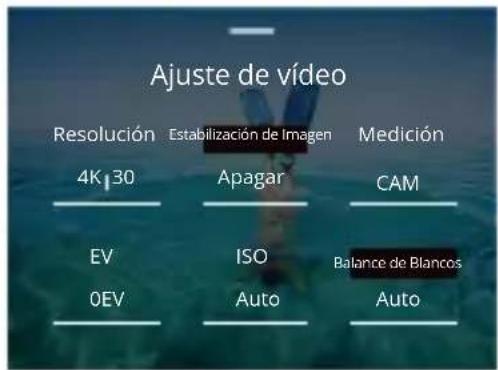
Desliza el dedo hacía arriba para ingresar la configuración de asignatura de videos yotos, las asignaciones son las siguientes:
Video
| Funciones Especificaciones Nota | |
| Intervalo de resolución | 4K30 4:3/ 4K60 16:9/ 4K30 16:9/ 2.7K90 4:3/ 2.7K60 4:3/ 2.7K30 4:3/ 2.7K120 16:9/ 2.7K90 16:9/ 2.7K60 16:9/ 2.7K30 16:9/ 1440P180/ 1440P120/ 1440P90/ 1440P60/ 1440P30/ 1080P200/ 1080P120/ 1080P90/ 1080P60/ 1080P30 |
| 8K/ 4K4:3/ 4K16:9/ 2.7K4:3/ 2.7K16:9/ 1440P/ 1080P Intervalo de tiempo: 0.5s/ 1s/ 2s/ 5s/ 10s/ 30s/ 1min/ 2min/ 5min/ 10min/ 30min/ 1h Velocidad Múltiple de Movimiento Secuencial: 2x/ 5x/ 10x/ 15x/ 30x | |
| Intervalo de resolución: 2.7K/ 1440P/ 1080P / 720P Velocidad;multiple: 2x/ 4x/ 8x/ 16x |
| Estabilización deImagen | Apagado/ Estabilización deImagen/ SuperSmooth | Estabilización deImagen: La optación de Estabilización de video Basics,URTAR aleara visible. SuperSmooth: La Estabilización deImagen Mejora cortará el area visible. Cuando está fácil se active en la cármara, el video tiene que ser exportado desdela APP para visualizarse. |
| Medicón CAM/AM/CM/SM/AFM CAM (Medicón Media) | a Central): El modo de medicación está principalmente bajo en el centro, y complementariamente en los alrededores. AM (Medicón Media): El modo de medicación está bajo en un marco general. CM (Medicón Central): El modo de medicación está bajo en elarea central. SM (Medicón Focalizada): El modo de medicación permite elegir una posición españilla partiendo del toque del usuario. AFM (Medicina de Rostro por IA): El modo de medición dinámico pueda reconocer un rostro en el marco y.tomarlo como el estándar. | |
| EV 3EV/ 2.5EV/ | 2EV/ 1.5EV/ 1EV/ 0.5EV/0EV/ -0.5EV/ -1EV/ -1.5EV/ -2EV/-2.5EV/ -3EV | Ajusta el brillo de disparo deotos y videos. |
| ISO Auto/ 100/ | 200/ 400/ 800/ 1600/3200/ 6400 | Configura valores ISO deotos y videos. |
| Balance de Blancos | Auto/2300K/2800K/3200K/4000K/4500K/5000K/5500K/6000k/6500K | Selección el color deotos y videos. |
| Nitidez 0/1/2/3/ | /4/5/6 Configura el nivel de detalle | para videos y captura deotos. |
| Tasa de bits Alto/ Medio/ Bajo Relativo al tamanjo de | archivo y calidad deImagen. A menor tasa de bits, menor sera el archivo y la calidad deImagen. A mayor tasa de bits, más grande sera el archivo y tendrá mejor calidad deImagen. |
| Color Normal/Vícido Configura diferentes-colored. | |
| Fragments | Apagar/15S/30S/15S Bucle/30S Bucle |
| Audio Estereo/HM Estéreo: Grabación de audio | con estéreo tendrá mejor calidad.MH(Modo de Voz Humana):filtras los ruidos de fondo pararesaltar la voz humana. El audiosegua en monofónico. |
| Modo de luz oscura | Apagar/Encender |
| Corrección de distorsiones | Apagar/Encender |
- Fotografia
| Funciones | Especificaciones | Nota |
| Intervalo de resolución | 48M/12M | Allgemein |
| 48M/ 12M Intervalo de tiempo: 0.5s/ 1s/ 2s/ 5s/ 10s/ 30s/ 1m/ 2m/ 5m/ 10m/ 30m/ 1h | Modo de Fotografia Secuencial. | |
| Medición | CAM/AM/CM/SM/AFM | |
| EV | 3.0EV/2.5EV/2.0EV/1.5EV/1.0EV/0.5EV /0EV/-0.5EV/-1.0EV/-1.5EV/-2.0EV/ -2.5EV/-3.0EV | Configura el brillo de las tomanas deotos y videos, los valores más alto darán más brillo a las tomanas. |
| ISO Auto/100 | 200/400/800/1600 Configura el brillo en las tomanas deotos y videos. | |
| Disparador Auto | Auto,5S,2S,1/125S,1/250S,1/500S,1/1000S,1/2000S | Selección el tiempo de operación del disparador. |
| Balance de Blancos | Auto/2300K/2800K/3200K/4000K/4500K/5000K/5500K/6000k/6500K | Selección el color deotos y videos. |
| Nitidez 0/1/2/B | B/4/5/6 Configura el nivel de detalle | para tomanas deoto y video. |
| Color Normal | Vívido Configura(IRantescolores. | |
| Tiempo para Selfie | Apagado/ 3segundos/ 5segundos/ 10segundos/ 30segundos | General |
| Numero de Imagen | JPG/JPG+RAW | Configura el formatting en que sera guardada la fototomada. |
| Número deotos en ráfaga. | Apagado/ 3/ 5/ 8 Configura el número de la ráfaga de disparos. PuedeGRAMar 8otos comoolestimo de forma continua presionando el disparador una vez. Nota: Estabiliza la cármara hasta el final de la ráfaga. | |
CONECTANDO A LA APP
Wifi está fácilado de forma predeterminada solo cuando el usuario se inicia, y se desactivará de forma predeterminada en otros procesos. Si no hay connexion en 5关键时刻, automatistically se apagará. Si no realizas la connexion dentro de 5关键时刻, la APP se desconectará automatistically. En ese momento, tú Podrá abrirla manualmente.
- Enciende el Wifi desde uno de los siguientes发展模式:
① Enciende la-camera deforma normal
② Toca el icono de Wifi en el menurado.
(3) Active la connexion inalábrica en la Configuración.
- Conecta el Wifi con uno de los siguientes发展模式:
① Desliza hacer abajo en Ajustes Generales, click en Preferencias - Conexión Inalámbrica, enciende la Conexión Inalámbrica, luego ve a Información de Camara, la pantalla做不到: Wifi SSID y Wifi Password. Entones selección "Brave 8_xxxx" en la interfaz de Wifi de tu téléphone.
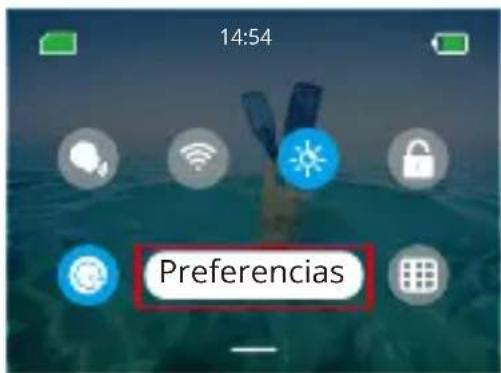
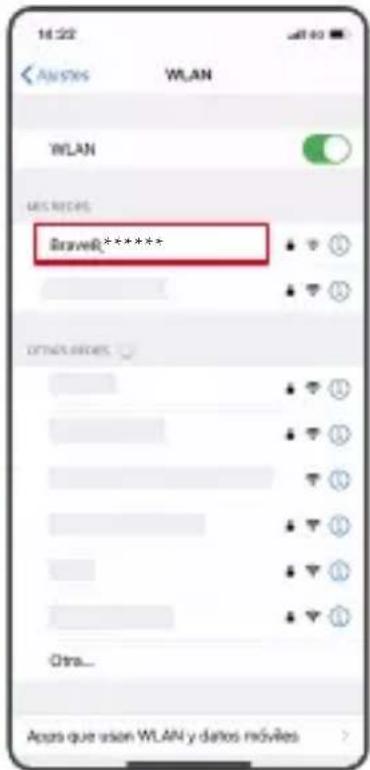
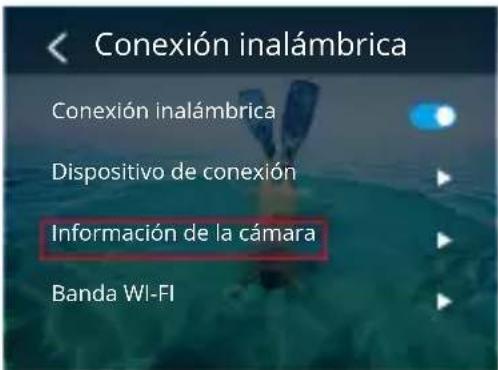
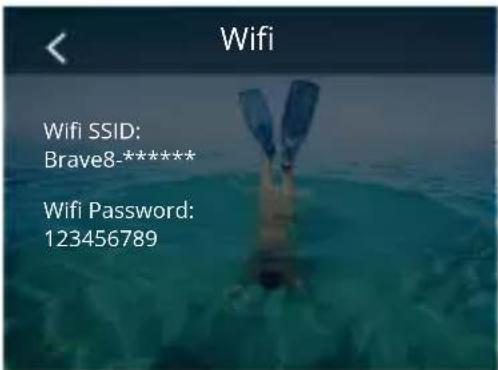
② Desliza el dedo hacía abajo para ingresar a la configuración general y toca
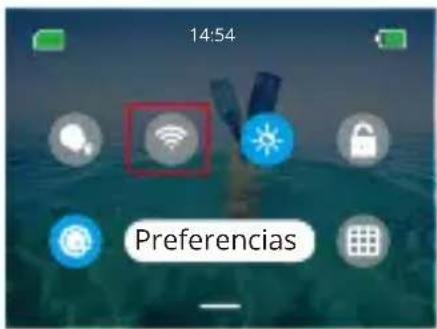
Wifi conectado: Luz indicadora de Wifi Encendid
Visualización en la pantalla: Conectado a Brave 8_xxxx
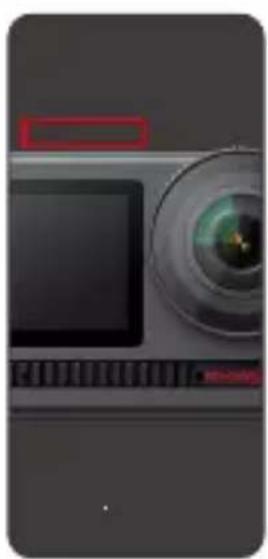
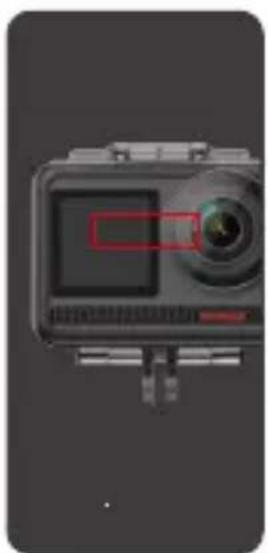
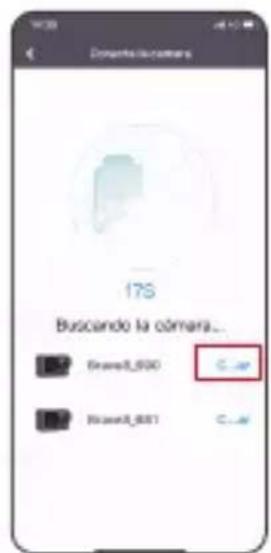
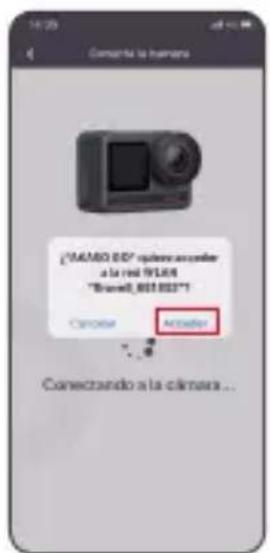
- Conecte a la aplicacion AKASO GOAbra la aplicacion AKASO GO, toque "Dispositivo" "Agregar dispositivo", busque Brave8 y haha tic en el. Haga click en "C... ar" y "Acceder", y luego haha tic en "Conectar". Laamera está conectada a la aplicacion.
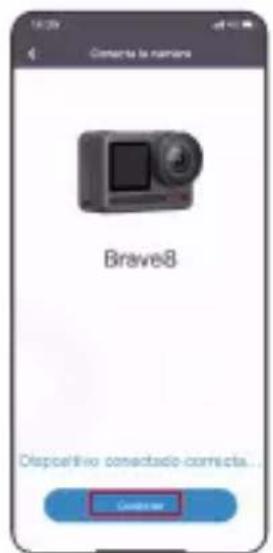
-
Controle su-camera con la APP del téléphone. Puede grabar, disparar, reproducir, descargar, boring y editar a工程技术 de la APP AKASO GO.
-
Cuando la CAMERA está connectada a la aplicación, pulse el botón Mode para apagar el Wifi de la CAMERA y salga de la interfaz de connexion. La APP se desconectará con la CAMERA.
-
Instrucciones para Super Smooth
(1) Después de connectarte a la CAMERA, click - Antivibración de Imagen, selección Super Smooth, luego click < en la esquina superior izquierda hasta que vuelva a la頁ina de la CAMERA.
Nota: Super Smooth puede habilitarse desde la CAMERA (seLECTIONA SuperSmooth en la option de Estabilitacion de Imagen) o atramves de la APP (como se muestra a continuacion).
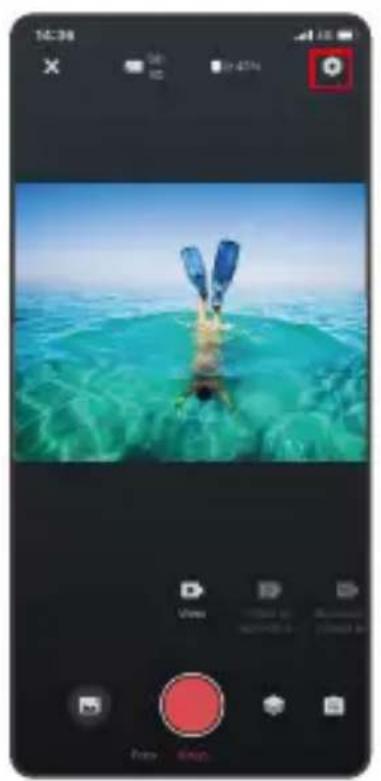
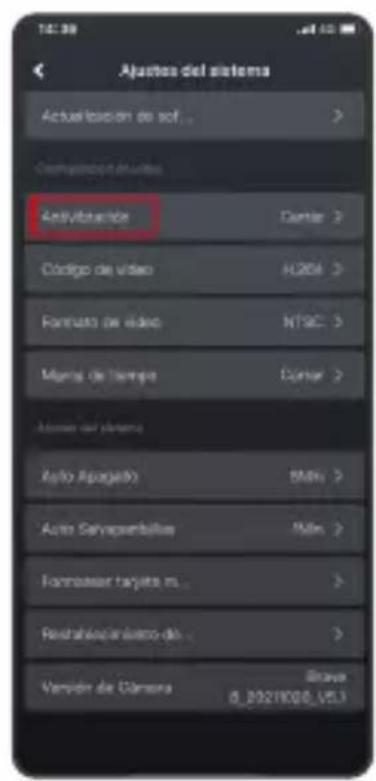
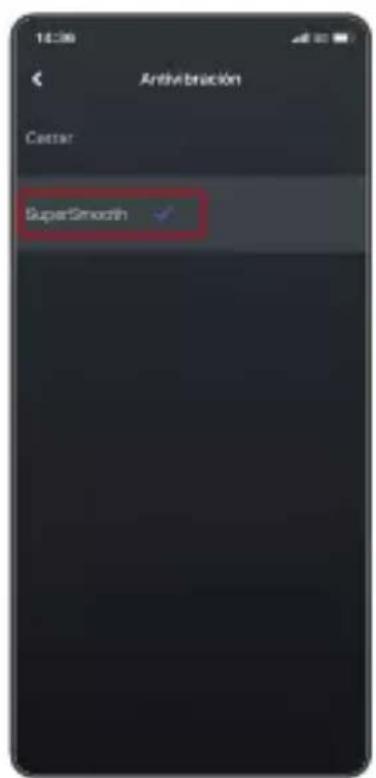
② Click , elige el video con , click ... y selección Descargar – SuperSmooth-vibración, luego el video con el efecto supersmooth se descargará en el album del téléphone.
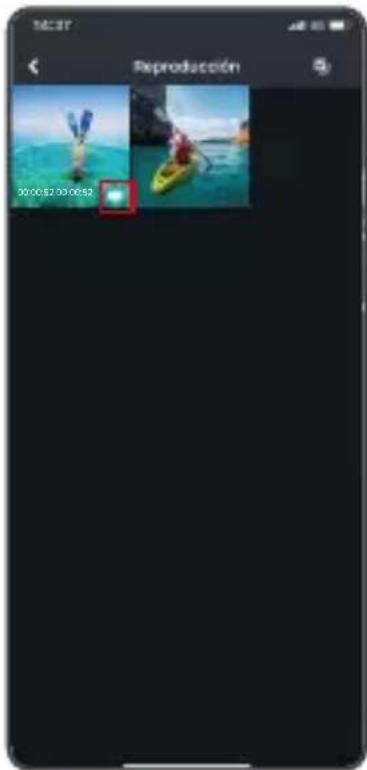
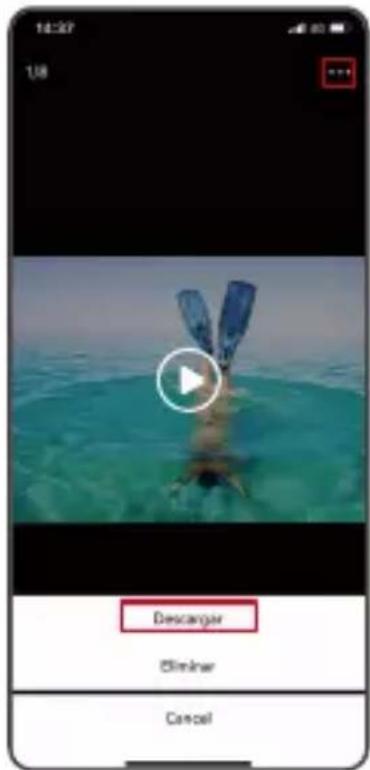
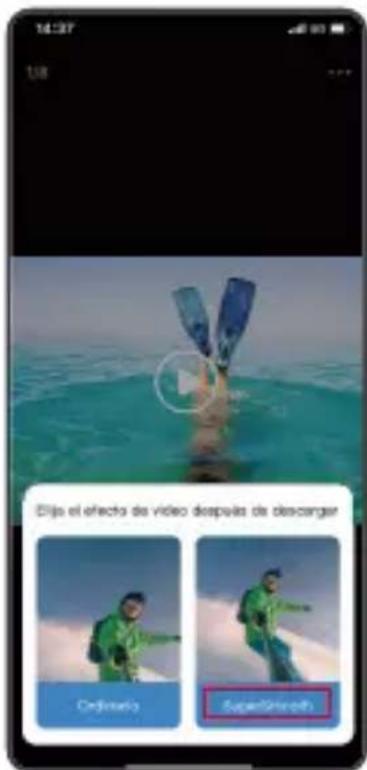
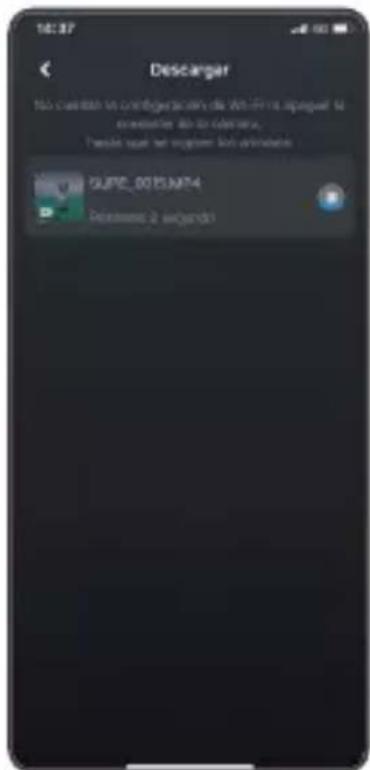
7. Instruetiones para Actualización de Firmware
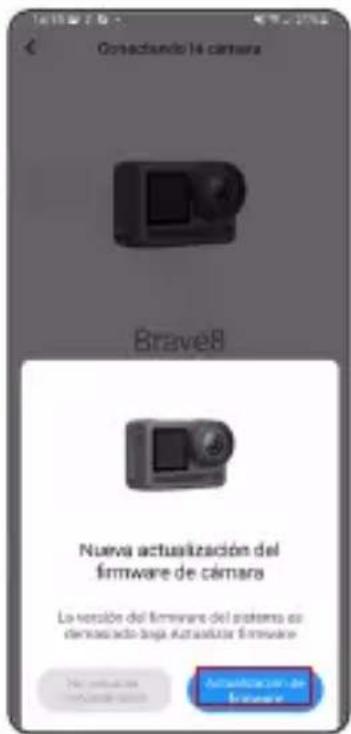
(1)Después de connectarte a la CAMERA, click en Actualización de firmware en la ventsa emergente. Luego click en Descargar.
Nota: Por favor, inserta la tarjeta de memoria antes deactualizar el firmware.
Tambien puedes elegir noactualizar ahora. Click en Conectar y bajo click, Seleccionaactualizacion de Firmware en el menu de ajustes,y click en Descargar.
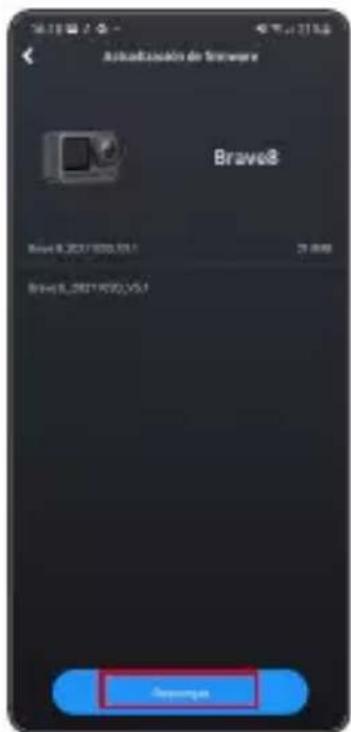
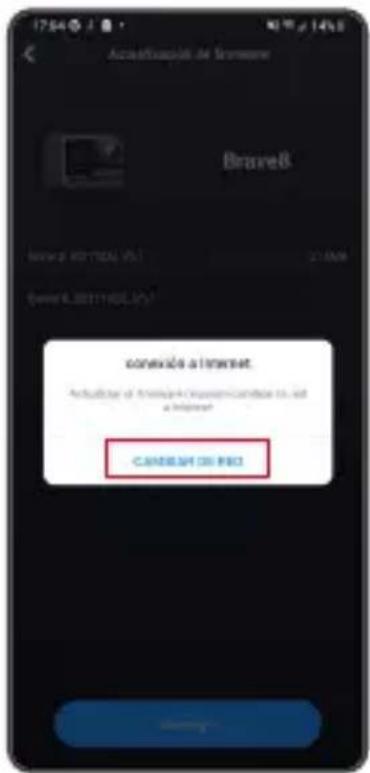
② Click en CAMBIAR DE RED y selección un Wifi que funciona adecadamente, y click en Hecho cuando se despiegue que está conectado.
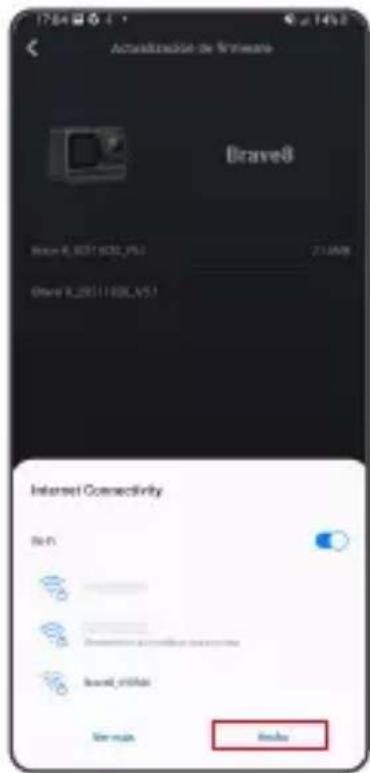
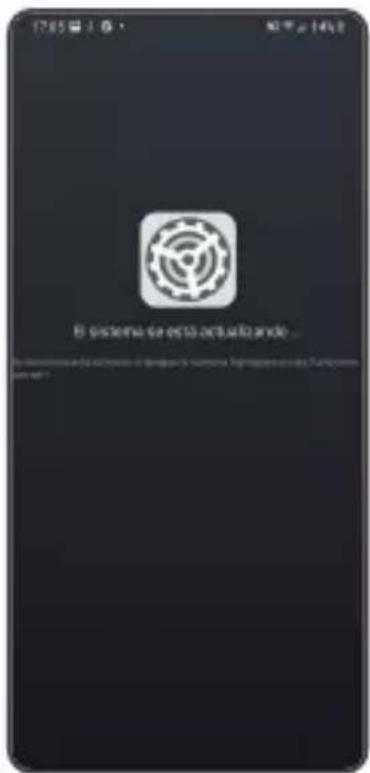
③ Toca en la optación Conectarámara una vez que aparezca la頁a de descarga exitosa. Entonces elige Conectar y espera a que el Sistema se actualice.
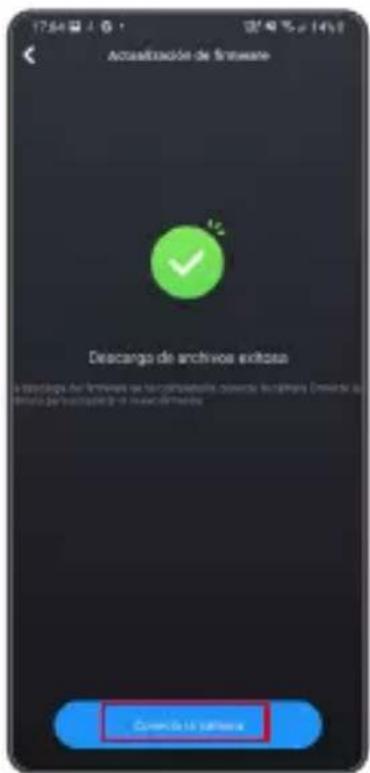
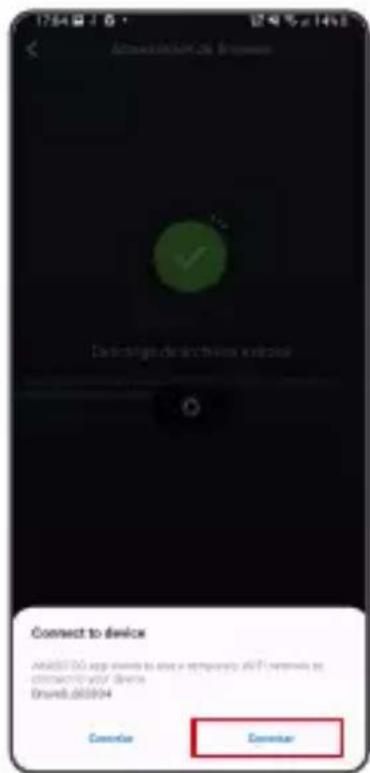
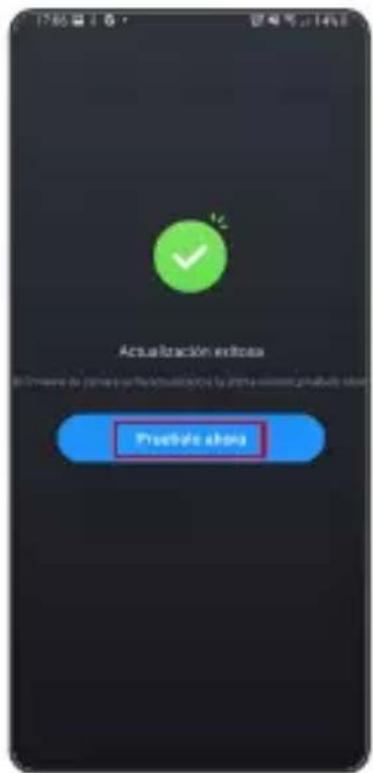
④ Ahora sólo da click en Probar ahora y el firmware de la CAMERA se habra actualizzato a suultimate version.
REPRODUCIENDOSUCONTENIDO
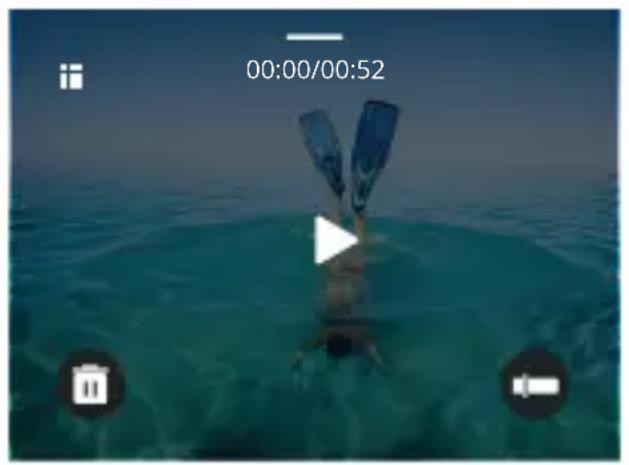
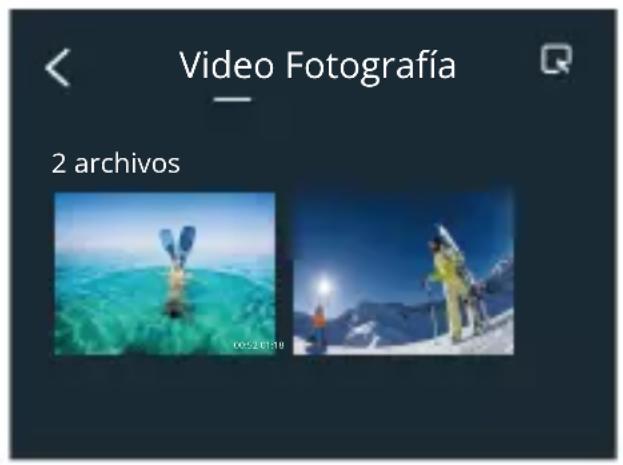
Desliza el dedo decke a izquierda para entrada en la interfaz de reproduccion. Presiona la vista en cuadrula para携带la miniatura. Modo de busqueada. Desliza en la pantalla para buscar el archivo. Haga click en el archivo para Obtener una vista previa, bajo toque el icono "Reproduccion" para reproducir el archivo. Para eliminar el archivo, toque el icono Eliminar y haha click en "Confirmar".
CONECTANDO A USB
Conecte lacamera con el cable USB. Cuando aparezca el mensaje en la pantalla de lacamera, seleccion Almacenvelopmento USB y, a continuacion, copie ARCHivos de la tarjeta de memoria al PC. Seleccion Mode Camara para utiliser lacamera comocamera web. Seleccion Modo Carga para cargar la*camera.
MANTENIMIENTO DE TU CAMARA
Por favor, sigue las siguientes instrucciones para sacar el mejorprovecho a tu cámara:
- Para mejor rendimiento de audio, agita la CAMERA o sopla en el microfono para removeparticas en los huecos del microfono.
- Para limpiar los lentes, frota con un paño suave que no suele pelusa.
- No insertes objetos alrededor de las lentes.
- No toques las lentes directamente con los dedos.
- No golpees ni dejes caer la CAMERA, puis puede darar las partes internas.
- Mantén la-camera lejos de temperatas altas y la exposión de rayos solares.
Si la bateria alcanza 0% al grabar, la CAMERA guardará el archivo y se apagará.
Para maximizar la vida de la bateria, por favor sigue las siguientesindicaciones si es possible:
- Apaga las conexiones Wifi que no estén en uso.
- Captura videos con bajos cuadros porsegundo y resolution.
- Usa la configuración de protector de pantalla.
Almacenimiento de bateria y operation
- No expongas la CAMERA a climas extremadamente fríos o calientes. Esto acortará la vida de la bateria o Causeará mal funciona en las有条件. Por favor, evita los Cambios extremos de temperatura o la humedad que la condensation pueda formar sobre o dentro de la CAMERA.
- No seques la CAMERA o la batería con un microondas, hornos o secadores de cabello. Los días a la CAMERA causados por liquidos está excluidos de la garantía.
- No almacenes la batería con objetos de metal como monedes, llaves o collares. Si las terminales de la batería se acercan a objetos de metal podrán incendiarse.
- No realizes alteraciones no autorizadas a la CAMERA, puis this could be compromised to ensure, sera un incumplimiento de las normas, affectar el despeño, youlda anular la garantía.
INSTRUCCIONES DE OPERATION DEL BOTON REMOTO
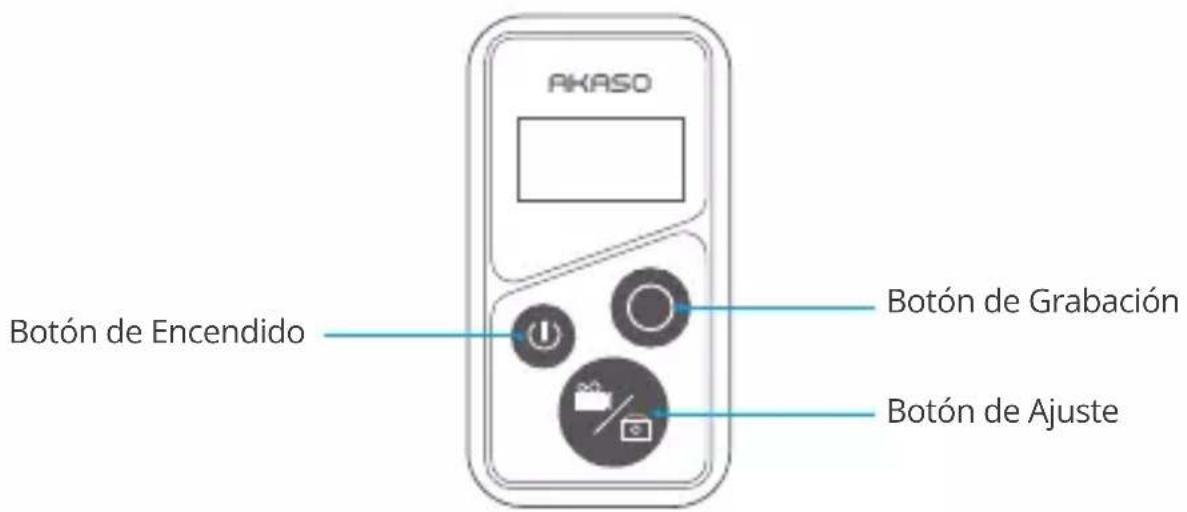
- Remoto encendido/apagado
| Función Operación Detalle | |
| Encender Presióna el botón de Encendido. | Presione el botón Encendido para encender el control remoto. Losindicadores rojo y azul parpadearán rápidamente. |
| Emparejar Presióna los botones de Ajuste y Grabación | 1. Cuando laámara está encendida, toque el icono Configuración en la españina inferior derecha para ingresar a la página de configuración, busque la option "control remoto" y toquéla para hacer al Control Remoto. 2. Mantenga presionados los botones Ajuste y Grabación del control remoto hasta que se muestra la Fecha en la pantalla. El control remoto está connectado a suámara correctamente. Consejo: El control remoto se conectará a laámara automatistically en el proximity uso. |
| Apagar Presiona | el botón de Encendido. | Pulse de nuevo el botón de encendido para apagar el mando a distancia. |
2. Fotos/Videos
| Función Operación Detalle | |
| Grabar videos Presiona el botón Grabar. Presiona el botón Grabar paraunarizar la grabación, presiona de nuevo para detener. | |
| Tomaotos Presiona el botón Grabar. Presiona el botón Grabar paraunarizar aayarotos. |
3. Modo Interruptor
| Función Operación Detalle | ||
| Modo Interruptor | Presiona el botón de Ajuste. Presiona el botón de Ajuste para Cambiar del modo de video al deFoto. | |
4. Apagar la camarata
| Función Operación Detalle | ||
| Controla laámamara paraapagar | Presiona y sostén el botón deEncendido por 5 segundos. | Presiona y sostén el botón deEncendido por 5 segundos, asi.puede controlar el apagado de laámamara. Automátamente elcontrol remoto también se apagará. |
5. Descripción del Estado del Indicador
| Luz Azul Luz Roja | Descripción del Estado | |
| Apagado | Apagado | Apagado |
| Parpadeo Rápido | Parpadeo Rápido | No emparejado |
| Apagado | Apagado | modo de trabajo (encendido) |
| Parpadeo Lento | / | Grabando videos |
| / | Continuar ( estado deuda) | El control remoto está cargando. |
| / | Apagar ( estado deuda) | El control remoto estápletamente cargado. |
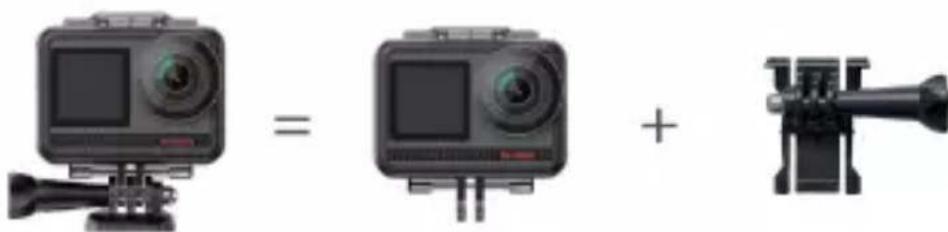
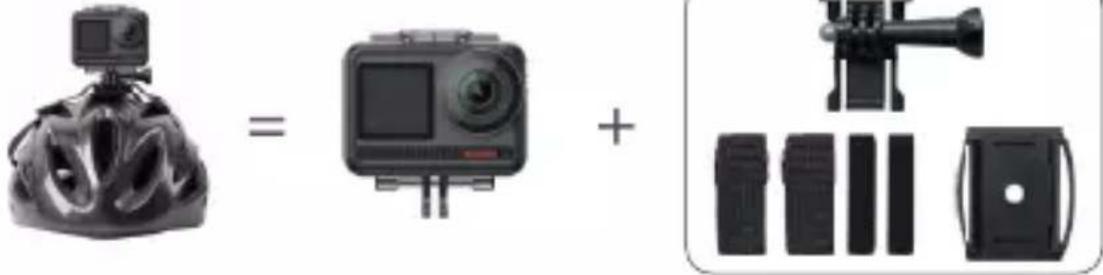

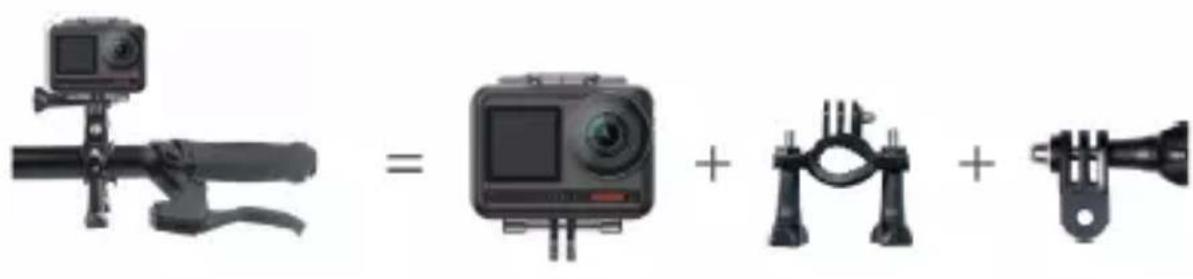
CONTACTANOS
Pararialquier consulta sobre productos AKASO, no dude en contactarnos por favor. Responderemos bajo de 24 horas.
Email: cs@akasotech.com
Web: www.akasotech.com
BRAVE 8
Caméra d'Action

MANUEL D'UTILISATION