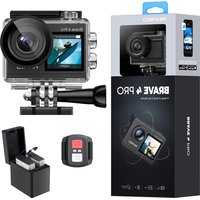
4 Pro Action Cam - Camera Akaso - Manuale utente e istruzioni gratuiti
Trova gratuitamente il manuale del dispositivo 4 Pro Action Cam Akaso in formato PDF.


| Tipo di prodotto | Telecamera d'azione 4K |
| Marca | AKASO |
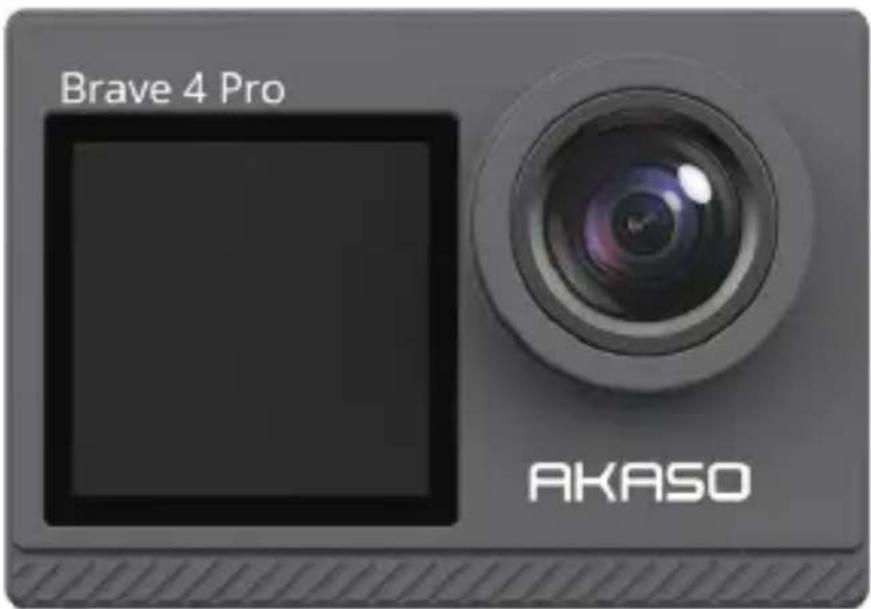
| Modello | Brave 4 Pro |
| Risoluzione video max | 4K (3840x2160) a 30 fps |
| Risoluzione foto max | 20 Megapixel (20MP) |
| Dimensioni | 66 x 44 x 34 mm |
| Peso netto | 112 g |
| Capacità della batteria | 1350 mAh (Litio-ione) |
| Autonomia | Fino a 110 minuti di registrazione in 4K |
| Archiviazione | Scheda microSD fino a 256 GB (U3, FAT32) |
| Schermo | Schermo tattile anteriore (1,4 pollici) e posteriore (2 pollici) |
| WiFi | Sì, 2,4 GHz |
| Telecomando | Incluso (RF 2,4G, portata 10 m) |
| Protezione immersione | Con custodia impermeabile inclusa (fino a 40 m) |
| Stabilizzazione dell'immagine | Elettronica (EIS) |
| Zoom digitale | 5x |
| Microfono esterno | Compatibile (venduto separatamente, tramite porta USB) |
| Temperatura di funzionamento | -5°C a 45°C (23°F a 113°F) |
| Connettività | USB Type-C, micro HDMI |
| Accessori inclusi | Custodia impermeabile, caricatore, 2 batterie, cavo USB, telecomando, supporti, panno, ecc. |
Domande frequenti - 4 Pro Action Cam Akaso
Domande degli utenti su 4 Pro Action Cam Akaso
0 domanda su questo apparecchio. Rispondi a quelle che conosci o fai la tua.
Fai una nuova domanda su questo apparecchio
Scarica le istruzioni per il tuo Camera in formato PDF gratuitamente! Trova il tuo manuale 4 Pro Action Cam - Akaso e riprendi in mano il tuo dispositivo elettronico. In questa pagina sono pubblicati tutti i documenti necessari per l'utilizzo del tuo dispositivo. 4 Pro Action Cam del marchio Akaso.
MANUALE UTENTE 4 Pro Action Cam Akaso
Il vosto Brave 4 Pro 02
Cosa c'è nella scatola 04
Specifiche della fotocamera 05
Per iniziare 06
- Primo utilizzo 06
- Istruzioni per l'utilizzo 10
- Indicators 12
- Utilizzo della scheda di memoria 13
Menu video 14
- Modalità video 14
- Impostazioni video 16
Menuoto 20
- Modalità foto 20
- Impostazioni foto 22
Impostazioni sistema 25
Collegamento all'app AKASO GO 29
Riproduzione dei loro contenuti 31
- Riproduzione di file sulla tua Brave 4 Pro-31
- Eliminazione di file sulla tua Brave 4 Pro 31
Trasferimento dei contenuti 32
- Trasferimento dei loro contentuti su un computer 32
- Scaricare i loro contentuti su uno smartphone 32
Regolazione del livello di zoom 33
Riformattazione della tua Scheduled memoria 33
Telecomando 34
Manutenzione della tua fotocamera 37
Manutenzione della batteria 37
Montaggio della tua fotocamera 39
Contattaci 40
Messaggi importanti
Congratulations per la tua nuova Action Camera AKASO Brave 4 Pro! Devi essere entusiasta di utilizzare la tua nuova fotocamera, ma ti preghiamo di dedicare del tempo a familiarizzato con quello manuale prima, in modo da poter sfruttare al massimo tutte le funzionalità della tua fotocamera.
- Questa fotocamera è un prodotto preciso. Proteggila dalle cadute o dagli urti in modo da evitare danni gravi.
- Posizione Questa fotocamera lontana da macchinari o oggetti ricchi di campi magneti o di potenza, come motori o magneti.
- Assicurati che la fotocamera funzioni alla temperatura di esercizio. Non lasciarla esposta ad aree ad alta o bassa temperatura per lungo tempo in modo da evitare una vita utile ridotta.
- Assicurati di fissare saldamente la videocamera d'azione alla custodia impermeabile prima di immershimenti, nel caso in cui l'acqua dovesse infiltrarsi e causare un malfunzionamento.
- Sciacqua la fotocamera con acqua pulita e asciugala con un panno morbido agli volta che hai finito di usarla in mare.
- Non caricare la batteria per un lungo periodo di tempo. Tienila lontana dai bambini e dagli animali domestici in caso di incidente.
- Rimuovi la batteria alla fotocamera se non la usi per un lungo periodo di tempo.
- Conserva esta fotocamera lontana da metalli taglienti e da comparti umidi.
Suggerimento: nel caso in cui la tua fotocamera non funzioni normalmente o incontri problemi di qualità delle foto o dei video, ti preghiamo di contattare il supporto clienti per ricevere assistenza inviando un'e-mail al nostro indirizzo e-mail ufficiale cs@akasotech.com.
Il vosto Brave 4 Pro
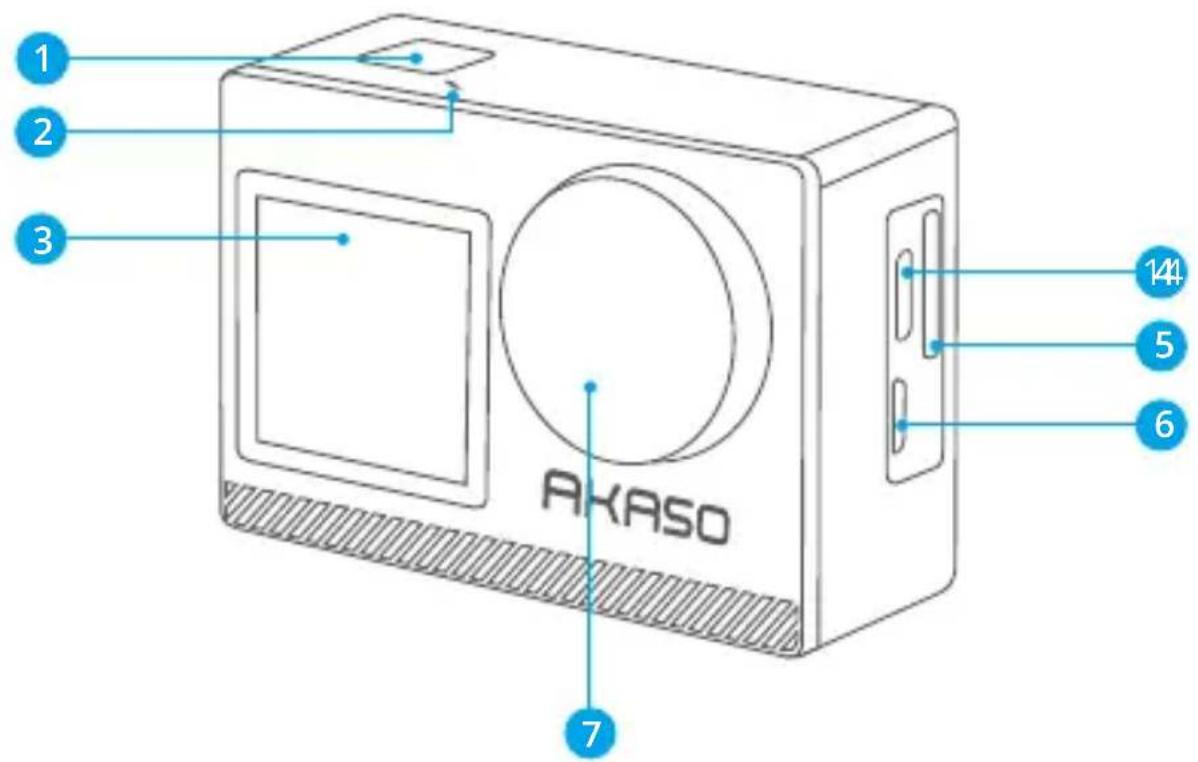
1 Pulsante OK / spegnimento / accensione
2 Indicatore Wifi
3 Schermo frontale
4 Porta USB/Porta Mic esterno
Slot scheda memoria
6 Porta Micro HDMI
7 Lenti
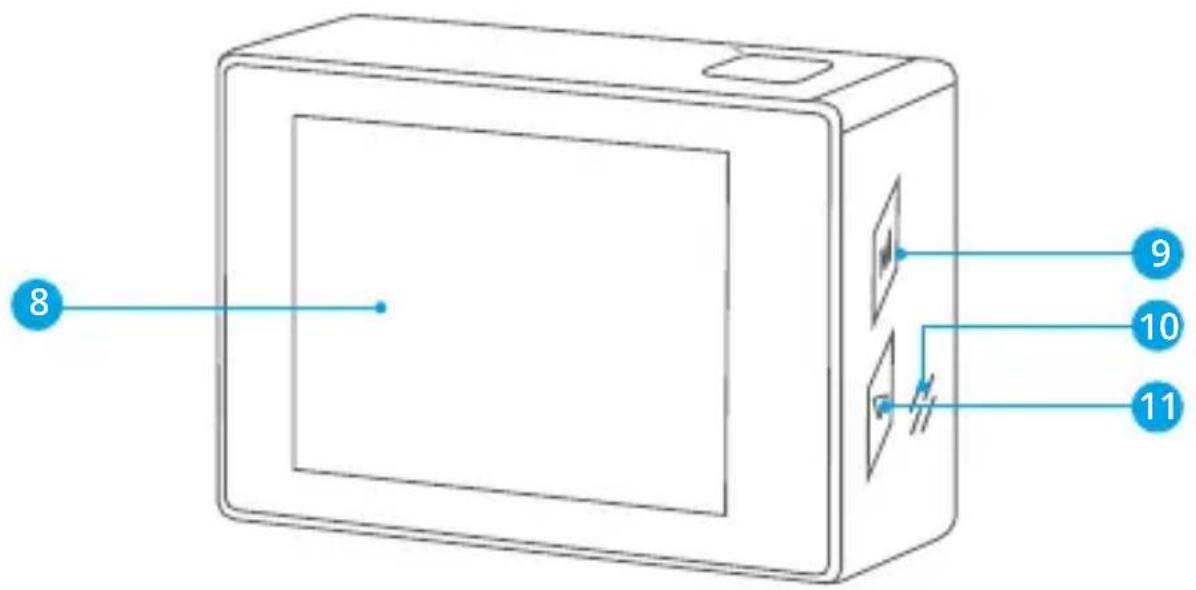
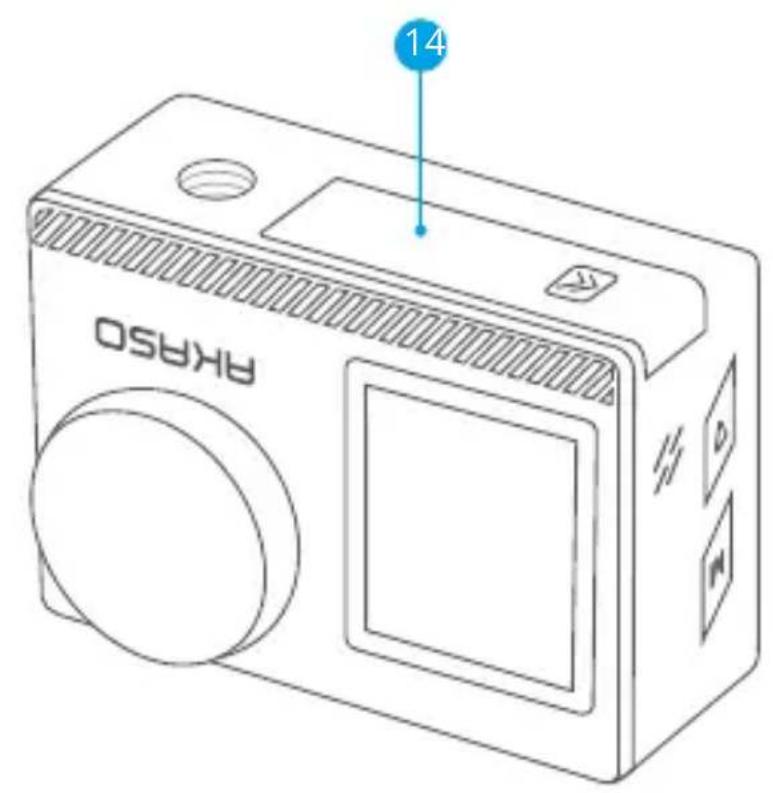
8 Touchscreen
11 Pulsante giu
9 Pulsante modalità / su
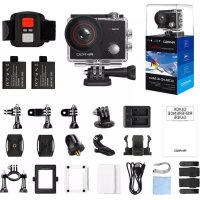
Cosa c'é nella scatola
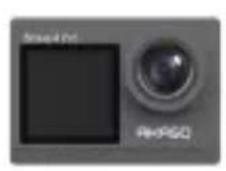
AKASO Brave 4 Pro x1
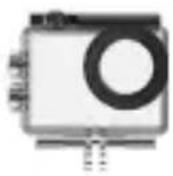
Custodia Impermeabile x 1
Caricabatterie x1
Batterie x2
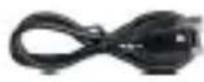
Cavo USB x1
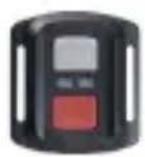
Telecomando x1
Cinghia del Telekomando x 1
Backdoor Protettivo x 1
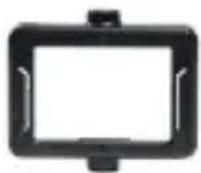
Clip x1
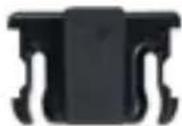
Clip 2 x1
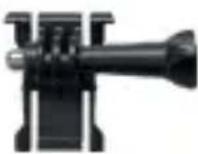
Supporto a sgancio x1
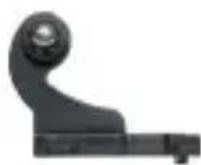
J-gancio supporto x1
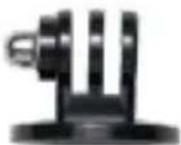
Supporto E x1
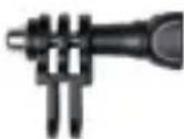
Supporto C x1
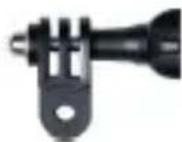
Supporto D x1
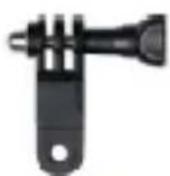
Supporto F x1
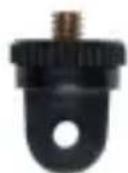
Supporto A x1
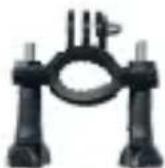
Supporto H x1
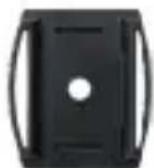
Supporto casco x2
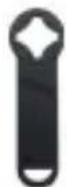
Chiave Inglese x1
Bende x4
Pastoie x5

Panno per Lenti x1

Nastro Adesivo Biadesivo x2

Guida Rapida x1

Specifiche della fotocamera
| Marca | AKASO |
| Nome | Fotocamera d'azione Brave 4 Pro versatile 4K |
| Modello | Brave 4 Pro |
| Dimensioni | 66×44×34mm |
| Peso netto | 112g |
| Materialie | Plastica, silicone, vetro |
| Capacità della batteria | 1350mAh |
| Durata della batteria | 110 minuti di registrazione in 4K |
| Rete wireless | RF 2.4G+Wifi 2.4GHz |
| Temperatura di lavoro | -5°C~45°C (23°F~113°F) |
| Microfono esterno | Supportato ma venduto separatamente. Nota: assicurarsi di acquistare microfoni esterni compatibili con但这a telecamera. |
Per iniziare
1. Primo utilizzo
1.1 Disimballaggio
Apriere la confezione lungo la linea tratteggiata, quando prendere la fotocamera d'azione Brave 4 Pro insieme ai loro accessori fuori alla confezione.
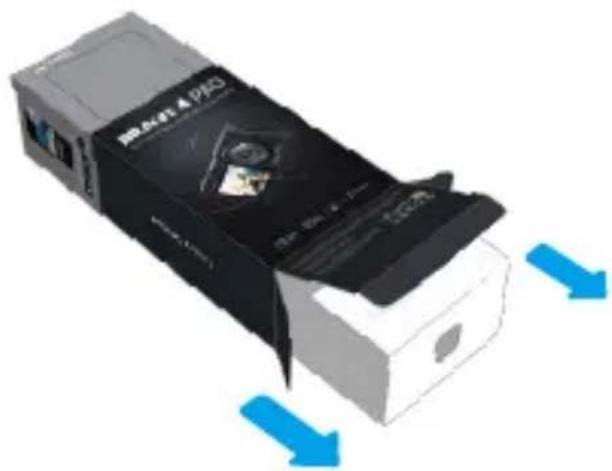
1.2 Prendi la telecamera dall'involucro impermeabile
Solleva la fibbia dell'involucro impermeabile come indicato alla freccia per aprire il pannello posteriore protettivo, poi prendi la telecamera dall'involucro.
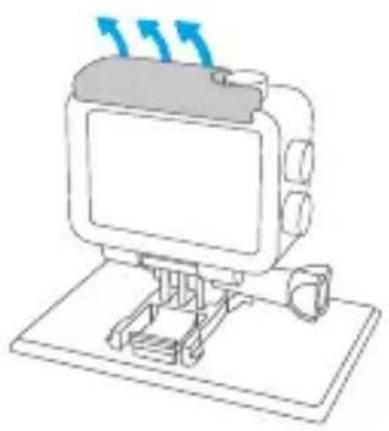
Solleva la fibbia della clip
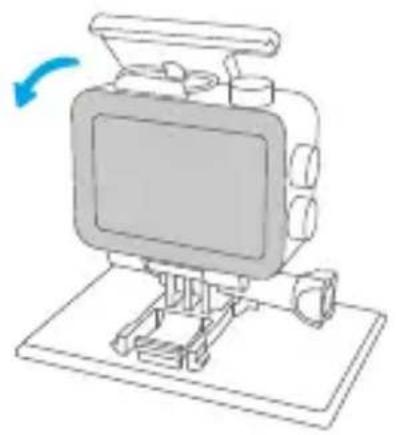
b Apri lo sportello della clip
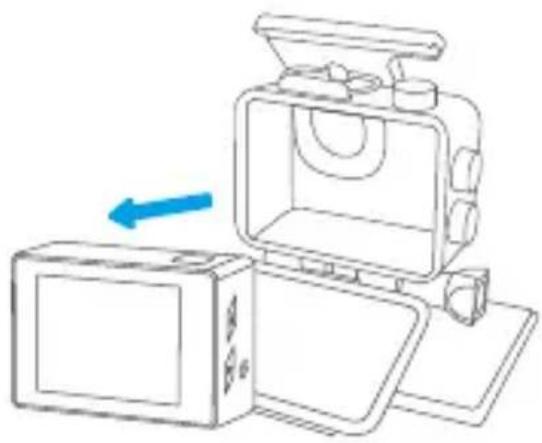
Rimuovi la fotocamera alla clip
1.3 Scollegare il custodia impermeabile alla scatola di confezionamento
Svitare la barra filettata in senso antiorario utilizzando le mani o la chiave inclusa. Una volta rimossa la barra filettata, estrai la custodia. Successivement, stacca il gel di silicone e solleva l'aggancio di montaggio. Infine, spingi la fibbia all'indietro per liberarla alla sua posizione.
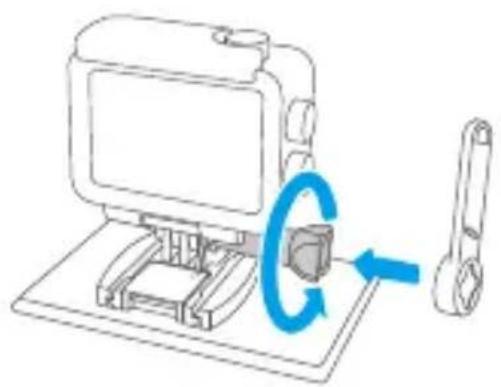
a Svitare il tondino di vite con la chiave inglese
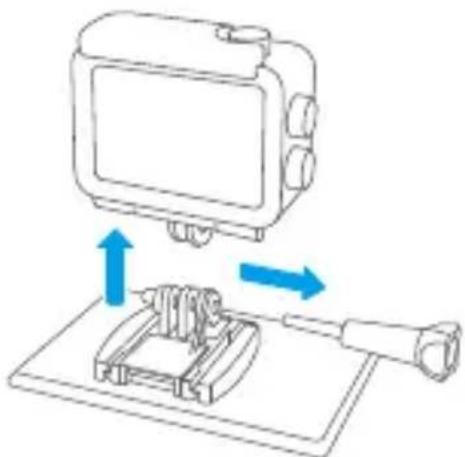
Rimuovi la vite e l'alloggiamo impermeabile
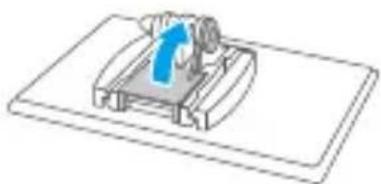
Strappare il gel di silice
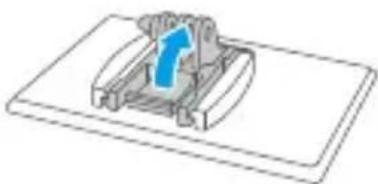
Tirare versus l'alto la fibbia di montaggio
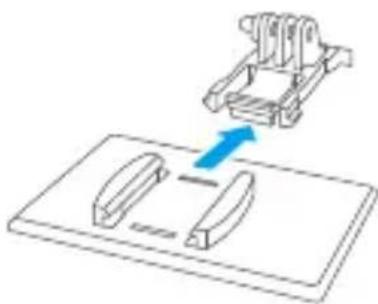
Spingere all'indietro
1.4 Caricare la batteria separamente
Collegare il caricabatterie alla presa USB, quando insere la batteria.
Suggerimento: L'indicatore del caricabatterie sare rosso durante la carica e blu quando è completamente carica.
1.5 Installare la batteria
Premere la fibbia della copertura della batteria per aprirla, quando insereire la batteria nel suo alloggamento e chiudere la copertura della batteria. Per rimuovere la batteria, tirare la striscia della batteria.
1.6 Installare la scheda Micro SD
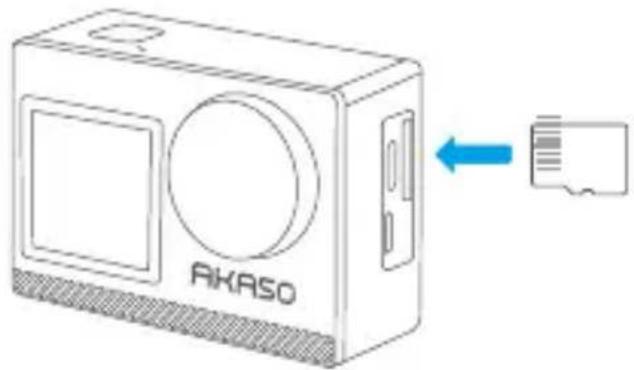
Per prima casa, premi il coperchio di ricarica per rivelare lo slot della scheda di memoria, inserti la scheda di memoria nell'orientamento molto, quando premila verso il basso fino a quando non senti un suono che indica che è stata inserita.
Nota: Assicurarsi di spegnere la fotocamera prima dell'infallazione.
1.7 Caricare la fotocamera
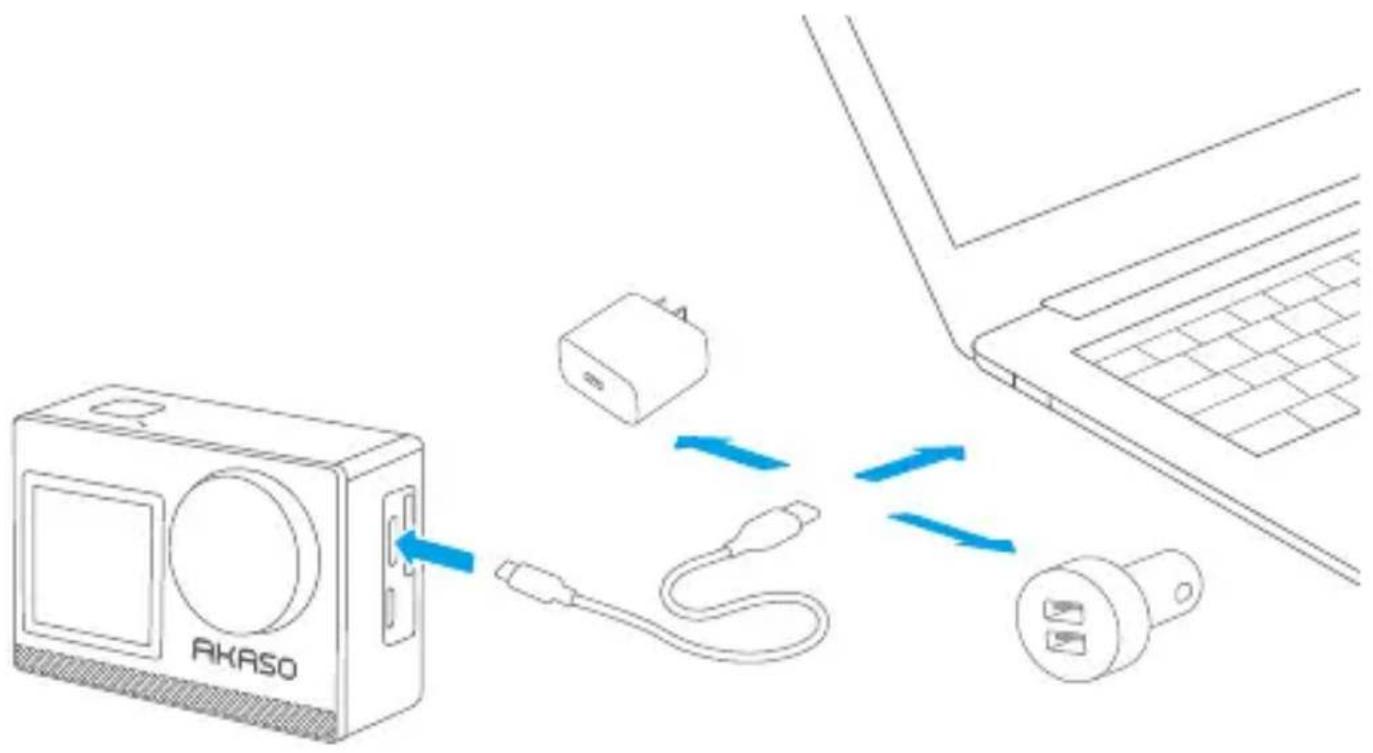
Collegare la fotocamera a un adattatore USB o a un computer utilizzato il cavo USB. Una volta completamente carica, scollegare il cavo e assicurarsi che la copertura della batteria sia saldamente chiusa.
1.8 Accendere la fotocamera
Premere e tenere premuto il pulsante di accensione per 3 secondi per accendere la fotocamera d'azione Brave 4 Pro. Assicurarsi che tutte le copertura della fotocamera siano saldamente chiuse prima di accenderla.
2. Istruzioni per l'utilizzo
2.1 Accensione o spegnimento
Quando la fotocamera è spenta, premere a lungo il pulsante di accensione per 3 secondi per accendere la fotocamera.
Quando la fotocamera è accesa, premere a lungo il pulsante di accensione per 3 secondi per spegnere la fotocamera.
2.2 Cambio delle modalità di scatto
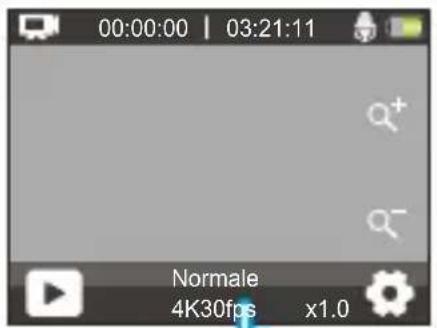
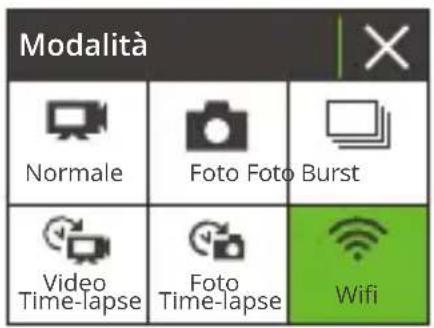
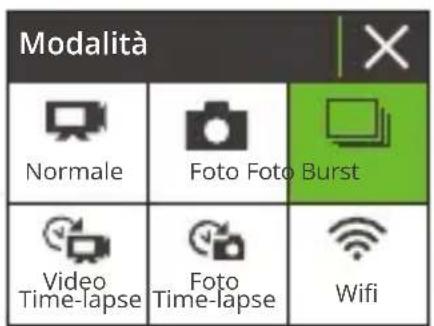
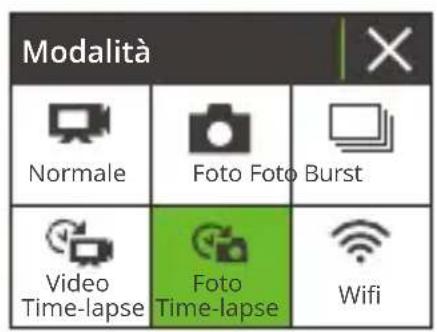
Nella schermata di anteprima, tocca l'icona "Modalità" in fondo allo schermo per accedere al menu delle modalità, quando scegli la modalità di scatto desiderata tra le opzioni disponibili. Puoi又能 premere il pulsante "Modalità" per cambiare modalità.
Suggerimento: Per uscire dal menu delle modalità, tocca l'icona "X" nell'angolo in alto a destra.
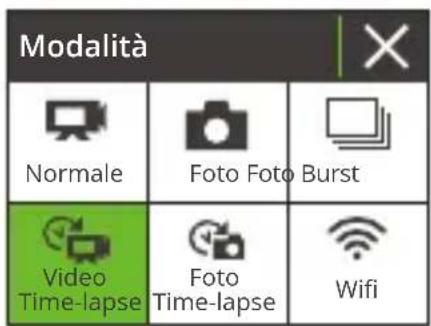
Questa action camera dispone di 9 modalità: Normale, Video Time-lapse, Registrazione loop e Rallentatore, Foto, Foto Burst, Foto Time-lapse, Autoscatto e Wifi.
2.3 Cambio delle schermate
Nella schermata di anteprima,+tieni premuto il pulsante "Modalità" o "Su" per passare tra lo schermo frontale e quello touch.
2.4 Zoom avanti o indietro
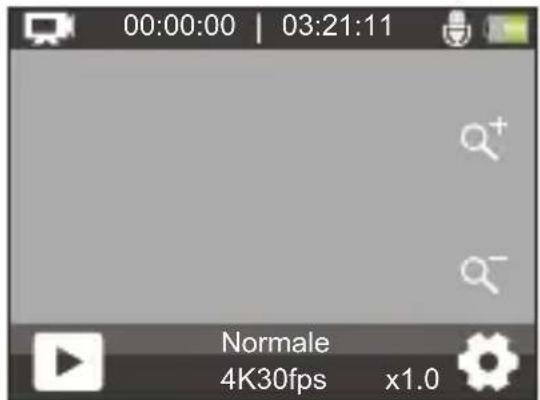
Nella schermata di anteprima, toccare l'icona "+" per ingrandire e toccare l'icona "-" per ridurre. La action camera Brave 4 Pro supporta sono a 5X.
2.5 Utilizzo del pulsante di scatto
In modalità Foto o Video, premi il pulsante di scatto per scattare foto o avviare la registrazione video. Per interrompere la registrazione in modalità Video, premi nuovamente il pulsante di scatto.
2.6 Accesso alla schermata delle impostazioni
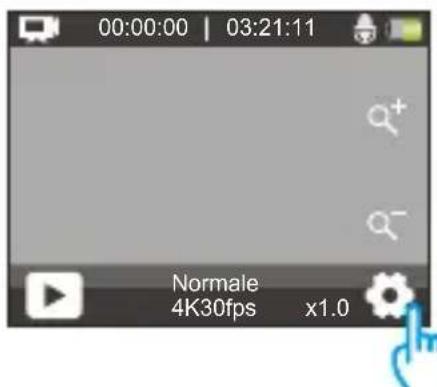
Nella schermata di anteprima, tocca l'icona delle impostazioni nell'angolo in basso a destra dello schermo, o tieni premuto il pulsante "Giù" per accedere alla schermata delle impostazioni. A questo punto, puoi configurare liberamente le impostazioni della foto, del video e delsystema.
2.7 Accesso alla schermata di riproduzione
Nella schermata di anteprima, premi il pulsante "Giù" o tocca l'icona di riproduzione nell'angolo in basso a sinistra per accedere alla schermata di riproduzione. Potrai accedere ai video o alle foto da riproduurre o eliminare. Per uscire alla schermata di riproduzione, basta toccare l'icona "X" nell'angolo in alto a destra.
2.8 Attivazione o disattivazione del Wifi
Attivazione del Wifi
Quando la fotocamera è accesa, toccare l'icona della modalità nella parte inferiore dello schermo per accedere al menu delle modalità e toccare l'icona Wifi per attivare il Wifi. La fotocamera Wifi entrera in modalità Wifi e visualizzera le informazioni sul Wifi in 3 secondi.
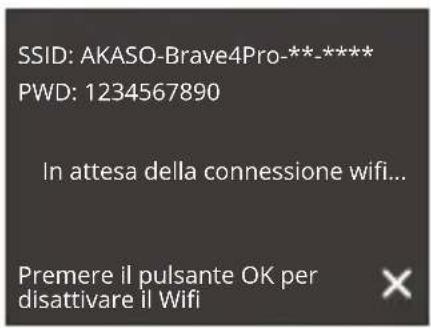
Disattivazione del Wifi
In modalità Wifi, premere il pulsante OK o toccare l'icona "X" sulla schermata Wifi per disattivare il Wifi.
3. Indicators
Indicatore di carica (Rosso)
Rimane acceso durante la carica; si spegne quando la fotocamera è completamente carica.
Indicatore di lavoro (Blu)
Rimane acceso quando la fotocamera è accesa; lampeggia durante lo scatto o la registrazione.
Indicatore Wifi (Rosso)
Lampeggia quando il Wifi è attivato; rimane acceso quando la connessione è stabilita.
4. Utilizzo della Scheduled memoria
Per acquisire video e foto, è necessario avere una scheda di memoria per iniziare a registrar (venduta separamente). Si prega di utilizzato schede di memoria di marca che soddisfino quosti requisiti:
(1) U3
(2) Capacità fina a 256 GB (FAT32)
Suggerimenti utili:
- Si prega di formattare la schedà di memoria in questa fotocamera prima dell'uso per una migliorie compatibilità.
- Per mantenere la schedà di memoria in buone condizioni, riformattarla regolarmente. La riformattazione cancellerà tutti i contentuti, pertanto assicurarsi di trasferire le foto e i video prima di riformattare. Una schedà di memoria con formato FAT32 smetterà di registrar e inizierà a registrar nuovamente su un nuovo file quando la dimensione del file raggiunge i 4 GB.
Note:
- Non utilizzato la scheda Micro SD in ambienti esposti a forti correnti o campi magnetici.
- Non toccare la sched a Micro SD o lasciarla toccata da oggetti metallici in modulo da evitare di piegarla, schiaciarla o farla cadere.
- Tenere la sched a Micro SD lontana dall'acqua, dalle aree umide o dai luoghi con oggetti corrosivi.
- Inserire la scheda Micro SD dello slot per schede nella direzione corretta.
- Non insertire alcun oggetto estraneo nello slot della scheda Micro SD.
- Specnere la fotocamera prima di inserire o rimuovere la scheda Micro SD.
Menu video
1. Modalità Video
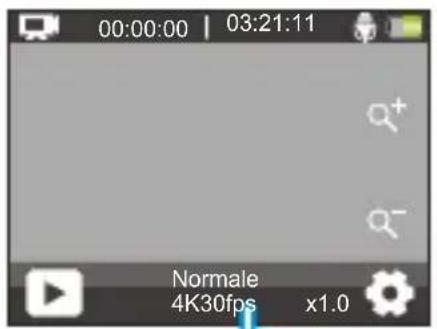
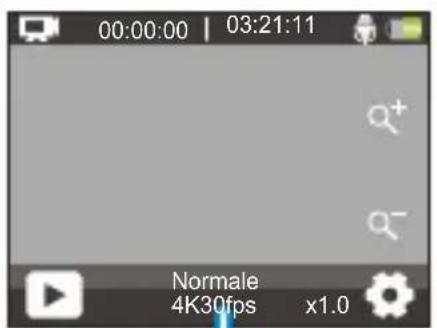
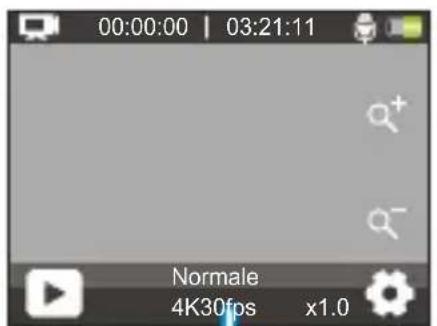
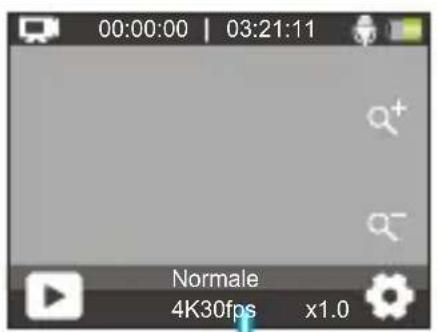
La fotocamera è in modalità Normale per impostazione predefinita quando è accesa.
Le modalità video di但这a fotocamera includono Normale, Video Time-lapse, Registrazione loop e Rallentatore.
Modalità Normale
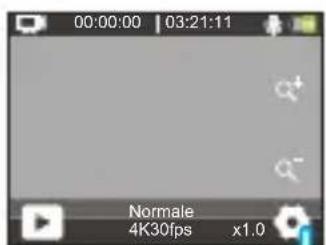
In questa modalità, premere il pulsante di scatto per registrar un video normale alla risoluzione impostata. Toccare l'icona "+" o "-" per ingrandire o ridurre.
Suggerimento: è possibile abilitare但这a modalitàanche alla schermata delle impostazioni video.
Modalità Video Time-lapse
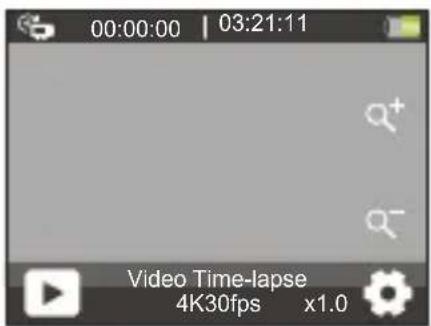
Per entrare in questa modalità, toccare la modalità corrente in basso per entrare nel menu delle modalità e selezionare "Video Time-lapse" dal menu. In questa modalità, quando si preme il pulsante di scatto, la fotocamera catturera fotogrammi a intervalli prestabiliti e condurrà eventi più lunghi in clip video brevi.

Modalità Registrazione loop
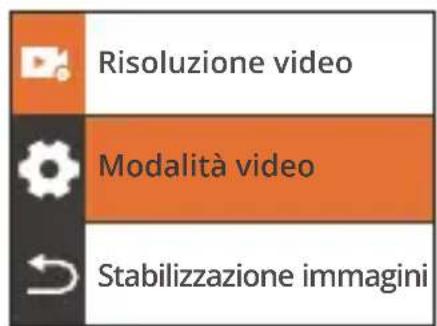
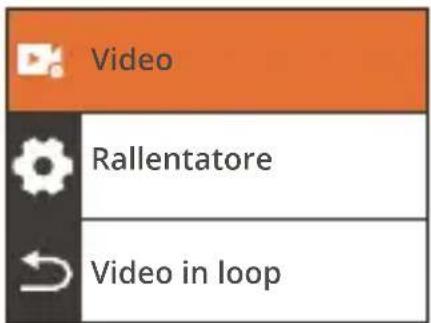
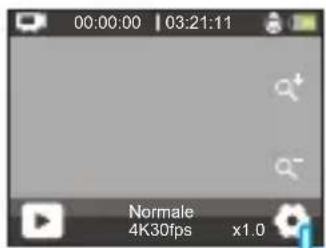
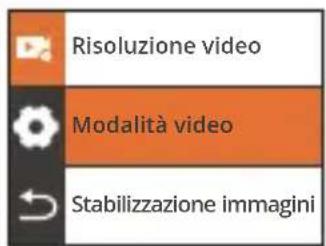
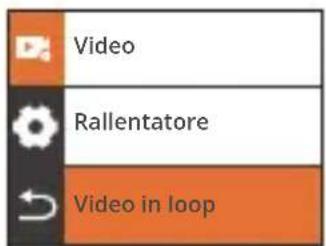
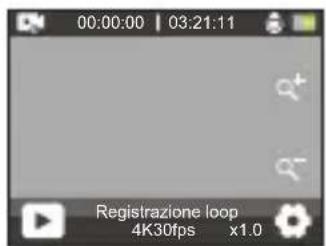
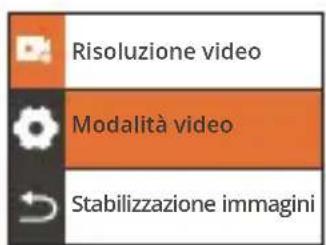
Per entrare in questa modalità, assicurarsi innanzitutto che la fotocamera sia in modalità video. In secondo luogo, toccare l'icona delle Impostazioni nell'angolo in basso a destra per entrare nella schermata delle impostazioni video. In terzo luogo, toccare "Modalità Video" per scegliere "Video in loop" tra le opzioni disponibili. Infine, tornare alla schermata di anteprima.
In questa modalità, quando si preme il pulsante di scatto, la fotocamera registrare video e salverà il contentuto agli 3 minuti. Quando la memoria è piena, la fotocamera eliminera automaticamente i video più vecchi per continuare a registrarre.
Modalità Rallentatore
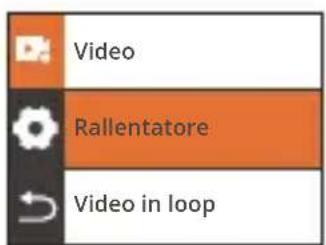
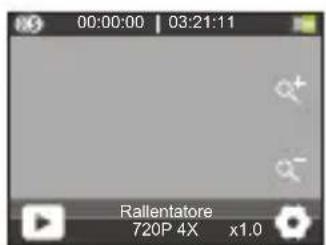
Per entrare in questa modalità, selezionare "Rallentatore" tra le opzioni disponibili nel menu delle modalità video e tornare alla schermata di anteprima.
In questa modalità, quando si preme il pulsante di scatto, la fotocamera catturera filmati alla risoluzione e al rapporto di velocità scelti, ma salverà il video a una velocità di riproduzione di 30 fps. Questo garantisce che durante la riproduzione, il video mostri un effetto rallentatore affascinante.
2. Impostazioni video
(1) Risoluzione video:
Questa telecamera è in grado di registrar video forn a 4K30fps, con una maggiore risoluzione che offre maggiore chiarezza e dettaglio grazie al numero aumento di pixel. Tuttavia, i video ad alta risoluzione comportano anche dimensioni dei file più grandi.
Nota:
① 4K30, 2.7K30, 1080P120, 1080P30, 720P240 e 720P30 non sono disponibili in modalità Rallentatore.
(2) Catturare video ad alta risoluzione o ad alta frequenza di fotogrammi in condizioni più calde può consumare più energia.
(2) Modalità video:
Puoi scegliere la modalità video che desideri.
Video
È possibile scegliere la modalità video desiderata tra Video, Rallentatore e Video in loop.
Rallentatore
2.7K 2X/1080P 2X/720P 4X/720P 2X (Impostazione predefinita: 720P 4X)
Dopo aver selezionato l'opzione "Rallentatore", tornare alla schermata di anteprima. La fotocamera passera alla modalità rallentatore. Per impostare la velocità con cui il video viene rallentato, selezionare "Rallentatore" alla schermata delle impostazioni video.
Nota: 4K30, 2.7K30, 1080P120, 1080P30, 720P240 e 720P30 non sono disponibili in modalità Rallentatore.
Registrazione loop
2 Minuti/3 Minuti/5Minuti (Impostazione predefinita: 2 Minuti)
Dopo aver selezionato l'opzione "Video in loop", tornare alla schermata di anteprima. La fotocamera passera alla modalità di registrazione a ciclo. Per impostare l'intervallo di registrazione a ciclo, selezionare "Tempo di Registrazione loop" nella schermata delle impostazioni video.
Nota: Questa impostazione è disponibile solo in modalità Registrazione loop.
(3) Stabilizzazione immagini
Spento/Aperto (Impostazione predefinita: Spento)
La Stabilizzazione immagini corregge efficacamente la distorsione della lente, consentendo di ottenere video fluidi. Questa funzione è adatta per l'uso in situazioni come cavalcare, sciare e riprese a mano.
Nota: La Stabilizzazione immagini sare disattivata quando la fotocamera si trovava in modalità Rallentatore e Video Time-lapse.
(4) Intervallo di time-lapse
1 Secondo/2 Secondi/5 Secondi/10 Secondi/30 Secondi/60 Secondi (Impostazione predefinita: 1 Secondo)
① lvideo time-lapse vengono catturatienza audio.
② L'Intervallo Timelapse funzione solo nella modalità Video Time-lapse.
(5) WDR
Spento/Aperto (Impostazione predefinita: Spento)
La Gamma dinamica estesa (WDR) trattiene maggiori dettagli nelle zone scure e luminose di un'immagine. Il risultato è che una foto viene correttamente esposta
(6) Rilevazione Movimento
Spento/Aperto (Impostazione predefinita: Spento)
La funzione di Rilevamento del movimento consente alla fotocamera di rilevare il movimento e avviare automaticamente la registrazione video. Questo processo comporta che la fotocamera rileva il movimento di un oggetto nel sua campo visivo, o il movimento dell'ambiente circostante rispetto all'oggetto. Quando il Rilevamento del movimento è abilitato, la fotocamera avviare automaticamente la registrazione video quando rileva qualsiasi movimento nel sua campo visivo.
(7) Esposizione
-2/-1/0/1/2 (Impostazione predefinita: 0)
Per impostazione predefinita, la fotocamera utilizza l'intera imagine per determinare il livello di esposizione appropriato. Tuttavia, l'Esposizione ti consente di selezionare un'area che desideri sua prioritaria per la fotocamera al momento di determinare l'esposizione. Questa impostazione è particolaremente utile in scatti in cui una regione importante potrebbe essere和其他i sovraesposta o sogtoesposta. La fotocamera mostrera le modifiche nell'imagine istantaneamente non appena modificchi l'impostazione. Riprenderà a utilizzato l'intera imagine per determinare il livello di esposizione appropriato se passi a un'altra modalità.
(8) Timbro data
Spento/Aperto (Impostazione predefinita: Spento)
Quando il timbro Data è abilitato, verrà aggiunto un watermark con data e ora al video o alla Foto. Puoìanche impostarlo su Spento.
(9) Misurazione
Centrale/Media/Spot (Impostazione predefinita: Media)
Questa opzione ti consente di impostare la modalità di misurazione per diverse scene. Puo scegliere la modalità di misurazione desiderata in base alla scena.
- Misurazione centrale: Anche notatione modalità di misurazione a peso centrale. In questa modalità, la fotocamera misura la luminosità della scena con maggiore enfasi sull'area centrale. è ideale per Selfie, scatti ravicinati di fiori e erba, ecc.
- Misurazione media: Anche notatione come modalità di misurazione matriciale. In questa modalità, la fotocamera misura la luminosità dell'intera scena e calcola l'esposizione per evitare la sovraesposizione. è adatta per l'uso in scene con luci uniformi.
- Misurazione spot: In questa modalità, la fotocamera misura la luminosità di un'area piccola o di un punto nella scena e imposta l'esposizione in base a quellalettura. è perfetta per i close-up.
(10) Nitidezza
Alta/Media/Basso (Impostazione predefinita: Media)
La nitidezza regola la nitidezza degli oggetti nella tua scena, che è cruciale per catturare i dettagli fini e migliorare la qualità complessiva delle tue Foto o video.
(11) Qualità Video
Alta/Media/Basso (Impostazione predefinita: Media)
Determine la qualita dell'imagine dei video.
Menuoto
Le modalità Foto di但这a fotocamera includono Foto, Foto Burst, Foto Time-lapse e Autoscatto.
1. Modalità Foto
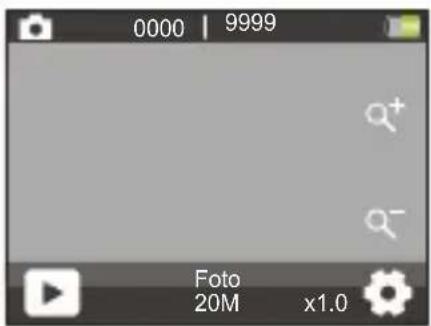
Modalità Foto
Per accedere a但这a modalità, toccare l'icona della modalità in basso per accedere alla schermata del menu della modalità e selezionare "Foto".
In modalità Foto, premi il pulsante di scatto per scattare una foto. Tocca l'icona "+" o "-" per ingrandire o ridurre.

Modalità Foto Burst
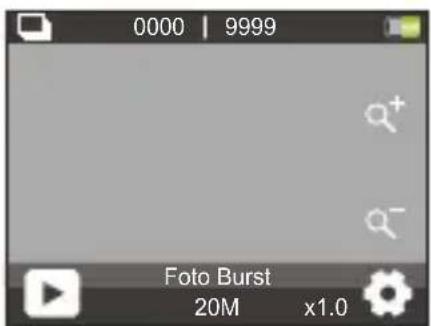
Per accedere a esta modalità, selezionare "Foto a raffica" alla schermata del menu delle modalità.
In esta modalità, la fotocamera catturera continuamente 3, 5 o 10 Foto al secondo con una singola pressione del pulsante di scatto.
Modalità Foto Time-lapse
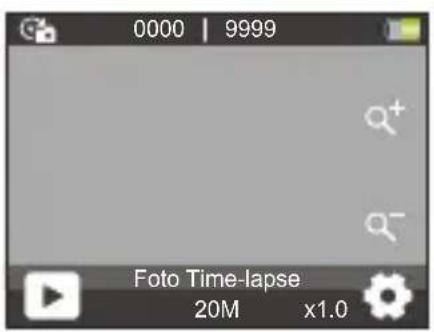
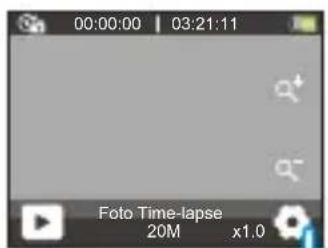
Per entrare in modalità Foto Time-lapse, toccare "Foto Time-lapse" sulla schermata del menu delle modalità. In questa modalità, quando si preme il pulsante di scatto, la fotocamera inizIERà automaticamente il conta alla rovescia e scatterà continuamente foto a intervalli preimpostati finché non si preme nuovamente il pulsante di scatto.
Modalità Autoscatto
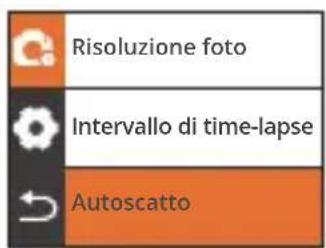
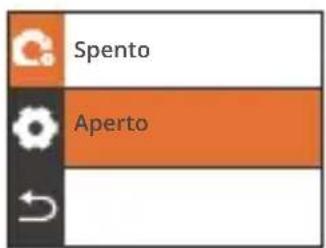
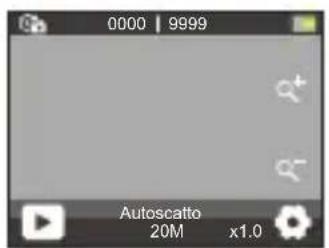
Per entrare in questa modalità, assicurarsi innanzitutto che la fotocamera sia in modalità Foto Time-lapse. In secondo luogo, entrare nella schermata delle impostazioni Foto per trovare "Autoscatto" e selezionare l'opzione "Aperto". Infine, tornare alla schermata di anteprima.
In questa modalità, la fotocamera inizIERà un conto alla rovescia preimpostato e poi attiverà automaticamente l'otturatore per scattare una Foto dopo aver premuto il pulsante di scatto.
2. Impostazioni Foto
(1) Risoluzione Foto
20MP / 16MP / 13MP / 8MP (Impostazione predefinita: 20MP)
Questa fotocamera è in grado di catturare Foto da 20MP, con una risoluzione più alta che offre magiore chiarezza e dettagli grazie all'aumento del numero di pixel. Tuttavia, le Foto ad alta risoluzione risultanoanche in file di dimensioni maggiori.
(2) Foto burst
3 Foto/5 Foto/10 Foto (Impostazione predefinita: 3 Foto)
Impostare il numero di foto da scattare per secondo in modalità Foto Burst. La fotocamera scatterà continuamente più foto allo scatto specifico.
Nota: Disponibile solo in modalità Foto a Raffica.
(3) Intervallo di time-lapse
Spento/3 Secondi/5 Secondi/10 Secondi/20 Secondi/30 Secondi/60 Secondi (Impostazione predefinita: 3 Secondi)
Impostare l'intervallo con cui la fotocamera cattura le Foto in modalità Foto Time-lapse. Ad esempio, se si selezione l'opzione "3 Sec", la fotocamera inizIERA a contare da 3 e scatterà continuamenteFoto finché non si preme nuovamente il pulsante di scatto.
Nota: L'Intervallo di time-lapse funzione solo in modalità Foto Time-lapse.
(4) Countdown
3 Secondi/5 Secondi/10 Secondi/20 Secondi/30 Secondi/60 Secondi (Impostazi-one predefinita: 20 Secondi)
Impostare il tempo diiconto alla rovescia prima che la fotocamera scatti una foto in modalità Autoscatto. Ad esempio, se si imposta "Countdown" su "3 Sec", la fotocamera conterà da 3 a 1 prima di scattare la Foto.
Nota: Questa funzione è disponibile solo in modalità Autoscatto.
(5) Autoscatto
Spento/Aperto (Impostazione predefinita: Spentoo)
Scegliere se attivare o disattivare la modalità Autoscatto.
Nota: La fotocamera entrè automaticamente in modalità Foto Time-lapse quando l'Autoscatto è disabilitato.
(6) Esposizione
-2/-1/0/1/2 (Impostazione predefinita: 0)
Per impostazione predefinita, la fotocamera utilizza l'intera imagine per determinare il livello di esposizione appropriato. Tuttavia, l'Esposizione ti consente di selezionare un'area che desideri sua prioritaria per la fotocamera al momento di determinare l'esposizione. Questa impostazione è particolaremente utile in scatti in cui una regione importante potrebbe essere altrimenti sovraesposta o sogtoesposta. La fotocamera mostrera le modifiche nell'imagine istantaneamente non appena modificchi l'impostazione. Riprenderà a utilizzato l'intera imagine per determinare il livello di esposizione appropriato se passi a un'altra modalità.
(7) Misurazione
Centrale/Media/Spot (Impostazione predefinita: Media)
Questa opzione ti consente di impostare la modalità di misurazione per diverse scene. Puo scegliere la modalità di misurazione desiderata in base alla scena.
- Misurazione centrale: Anche notatione modalità di misurazione a peso centrale. In questa modalità, la fotocamera misura la luminosità della scena con maggiore alfasi sull'area centrale. è ideale per Selfie, scatti rawicinati di fiori e erba, ecc.
-
Misurazione media: Anche notatione come modalità di misurazione matriciale. In questa modalità, la fotocamera misura la luminosità dell'intera scena e calcola l'esposizione per evitare la sovraesposizione. è adatta per l'uso in scene con luci uniformi.
-
Misurazione spot: In questa modalità, la fotocamera misura la luminosità di un'area piccola o di un punto nella scena e imposta l'esposizione in base a quellalettura. è perfetta per i close-up.
(8) Nitidezza
Alta/Media/Basso (Impostazione predefinita: Media)
La nitidezza regola la nitidezza degli oggetti nella tua scena, che è cruciale per catturare i dettagli fini e migliorare la qualità complessiva delle tue Foto o video.
(9) ISO
Automatico/100/200/400/800/1600/3200 (Impostazione predefinita: Automatico) ISO determina la sensibilità della fotocamera alla luce e create un compromesso tra luminosità e rumore dell'immagine risultante. Il rumore dell'immagine si riferisce al grado di granulosità dell'immagine. In condizioni di scarsa illuminazione, valori ISO più elevati Producecono immagini più luminose, ma con maggiore rumore dell'immagine. Valori più bassi Producecono un rumore dell'immagine inferiore, ma immagini più scure.
(10) Timbro Data
Spento/Aperto (Impostazione predefinita: Aperto)
Quando il timbro Data è abilitato, verrà aggiunto un watermark con data e ora al video o alla Foto. Puoìanche impostarlo su Spento.
Impostazioni sistema
In modalità Video o Foto, tocca l'icona Impostazioni nell'angolo in basso a destra per accedere alla pagna delle impostazioni , poi tocca l'icona nella pagna delleimpostazioni per accedere alla pagna delle impostazioni di sistema
(1) Effetto speciale
Normale/Bianco e nero/Retro/Negativi/Rosso/Verde/Blu (Impostazione predefinita: Normale)
Puoi scegliere tra queste opzioni per ottener il risultato di ripresa desiderato.
(2) Equilibrio bianco
Automatico/Soleggiato/Nuvoloso/Incandescente/Fluorescente (Impostazione predefinita: Automatico)
Il bilanciamento del bianco cattura gli oggetti nelle foto con una rappresentazione accurata dei colori in diverse condizioni di illuminazione regolando il bilanciamento del bianco, rendendolo adatto per l'uso sua in ambienti caldi che freddi.
(3) Microfono
Incassato/Esterno (Impostazione predefinita: Incassato)
Hai la possibilità di selezionare un microfono incorpore o uno esterno. Perutilizzare un microfono esterno per una migliorie qualità del suono, selezione prima l'opzione "Esterno". Successivement, collega un microfono esterno compatibile alla porta USB della fotocamera.
(4) Angolo
Super Wide/Largo/Medio/Stretto (Impostazione predefinita: Super Wide)
Questa impostazione ti consente di scegliere un Campo visivo desiderato. L'angolo si riferisce a quanto della scena (misurato in grade) cui èssere catturato alla lente della fotocamera. L'opzione "Super Wide" cattura la scena più grande,
dontre I'opzione "Stretto" ne cattura meno.
Nota: l'Angolo verrà disabilitato quando la Stabilizzazione dell'imagine è abilitata.
(5) Modalità immersione
Spento/Aperto (Impostazione predefinita: Spento)
Quando la modalità immersionsi è abilitata, la fotocamera può compensare l'assenza di luce rossa nelle scene sott'acqua. Questa modalità è ideale per l'uso in acque tropicali e blu.
(6) Frequenza potenza
50Hz/60Hz/Automatico (Impostazione predefinita: Automatico)
La Frequenza di alimentazione ènotaanche come frequenza di linea o frequenza di rete, ed è la Frequenza della corrente alternata (CA) utilizzata nella maggior parte dei sistemi di alimentazione elettrica in tutto il mondo. Se vivi nell'area nordorientale, imposta la Frequenza di alimentazione su 60Hz , il che significica che la corrente cambia direzione 60 volte al secondo. Se vivi al di fuori di questa area, impostala su 50Hz .
(7) Lingua
English/简体中文/繁体中文/Italiano/Espanol/Deutsch/Français/日本語/韓国어 (Impostazione predefinita: English)
É possibile impostare la lingua di sistema della fotocamera.
(8) Data e ora
Mese/Giorno/Anno
Puoi impostare manualmente la data e l'ora per la tua fotocamera. La data e l'ora della fotocamera si sincronizzeranno con壳le del tuo Telefono una volta che sare connesso all'app AKASO GO. Ciò garantisce che i timestamp della tua fotocamera siano precisi e allineati al tuo fuso orario locale.
Nota: la data e l'ora della fotocamera verranno ripristinate automaticamente après la rimozione della batteria.
(9) Suoni
Otturatore: Spento/APerto (Impostazione predefinita: Aperto)
Bip: Spento/Aperto (Impostazione predefinita: Aperto)
Avvio: Spento/Aperto (Impostazione predefinita: Aperto)
Puoi attivare o disattivare i suoni di Otturatore, bip e avvio della fotocamera.
Volume: puoi premere il pulsante OK o toccare "Volume" per regolare il volume della fotocamera.
(10) Modalità di guida
Spento/Aperto (Impostazione predefinita: Spento)
In questa modalità, la fotocamera registrera automaticamente il video e salverà il file video quando la colleghi all'accendisigari e avvii il motore della sua auto.
(11) Testa in giù
Spento/Aperto (Impostazione predefinita: Spento)
Questa impostazione determina l'orientamento dell'imagine nei video o nelle foto, impedendo alla fotocamera di registrarare video con immagini capovolte. Nota: l'interfaccia utente sare capovolta quando esta funzione è abilitata.
(12) Salvaschermo
Spento/30 secondi/1 minuto/2 minuti (Impostazione predefinita: 1 minuto)
Lo schermo si spegne automaticamente dopo un periodo di inattività per risparmiare la durata della batteria. Per accendere nuovamente lo schermo, premi qualsiasi pulsante sulla fotocamera.
(13) Auto Spegnimento
Spento/3 minuti/5 minuti/10 minuti (Impostazione predefinita: 3 minuti)
La fotocamera si spegnerà dopo un periodo di inattività per risparmiare la durata della batteria.
(14) Formato
Si/No (Impostazione predefinita: No)
È necessario formattare la schedà di memoria nelle impostazioni della fotocamera prima di utilizzarla. Per Maintainere la tua schedà di memoria in buone condizioni, formattala regolarmente. Il formato eliminerà tutti i file multimediali memorizzati nella schedà di memoria. Assicurati quindi di eseguire il backup dei file importanti prima del formato.
(15) Ripristino
Si/No (Impostazione predefinita: No)
Questa opzione ripristinerà tutte le impostazioni ai valori predefiniti.
(16) Versione
Marca:AKASO
Modello: Brave 4 Pro
Versione: SN-AX-XXXXXX
Puoi verificare la marca, il modello, la versione del firmware della fotocamera e il momento dell'aggiornamento.
Collegamento all'App AKASO GO
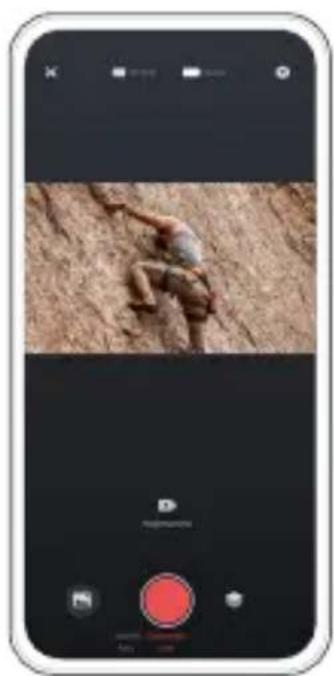
Per favore, scarica e installa l'app AKASO GO sullo Store o Google Play. L'app AKASO GO ti consente di controllare la tua fotocamera utilizzando uno smartphone. Quando la tua fotocamera è connessa a但这a app, puoi controllarla per scattare Foto o cancelli impostazione. Puoianche visualizzare in anteprima, riproduire, scaricare e modificare i video tramite但这a app. Segui le seguenti istruzioni per collegare la tua fotocamera all'app AKASO GO.
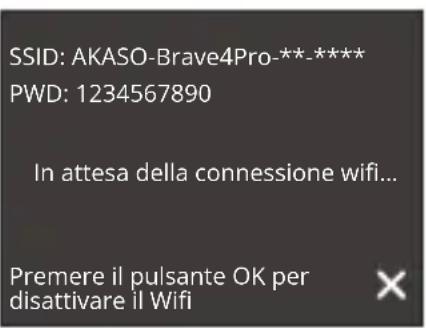
- Accendi la fotocamera, tocca l'icona della modalità nella parte inferiore dello schermo per accedere al menu della modalità, quando tocca l'icona Wifi per attivare il Wifi. La fotocamera entrera in modalità Wifi e migliorare l'SSID Wifi sono come la password predefinita in 3 secondi.
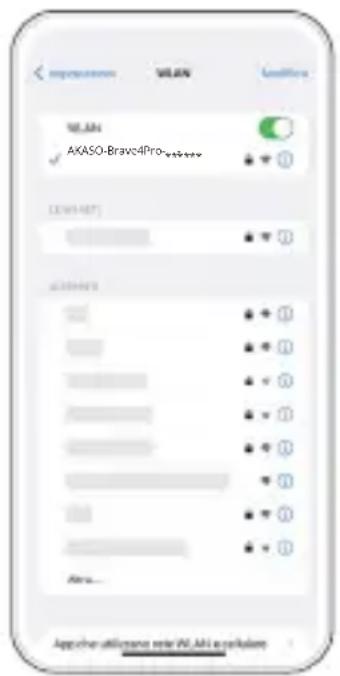
- Attiva il Wifi del tuo Telefono per accedere alla pagina delle impostazioni Wifi, trovate l'SSID Wifi nell'élenco e toccalo, quando insertisci la password 1234567890 per la connessione.
Suggerimento: Una volta che il Wifi della fotocamera è connesso, ti darà un awviso "Nessuna connessione Internet" o "Sicurezza debole" poiché il segnale 4G del loro Telefono è bloccato. Puoi注意事项 e continuare la connessione dell'app. Questa schermata di connessione è solo per riferimento.
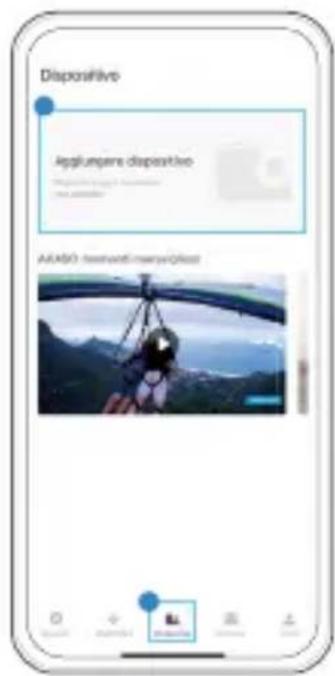
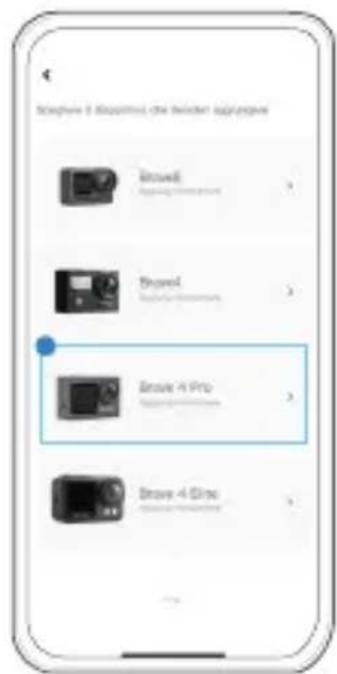
- Apri l'app AKASO GO, tocca "Dispositivo" → "Aggiungi dispositivo", quando selezione "Brave 4 Pro" alla lista per la connessione.
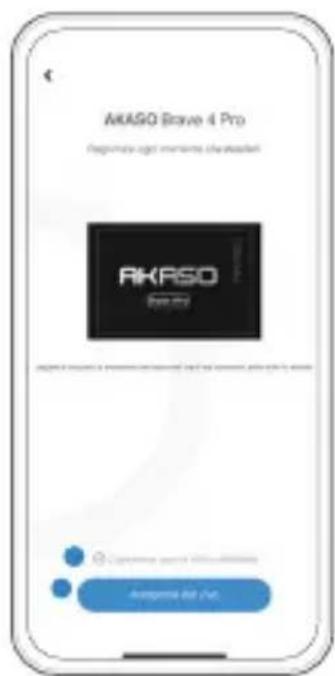
- Fare spuntare su "L'operazione sopra è stata confirmata" e fare cli su "Anteprima dal vivo", la fotocamera sarebbe collegata all'app AKASO GO.
Riproroduzione dei loro contentuti
Puoi riproduire i loro contentuti sulla fotocamera, sul loro computer, sulla TV o sullo smartphone. Per riproduire i loro video e le tue Foto su un computer, è necessario prima trasferire questi file. Iltrasferimento di file liberaanche spazio nella memoria per nuovi contentuti. Con questo tipo, la risoluzione di riproduzione dipende alla risoluzione del dispositivo e alla sua capacité di riproduire quella risoluzione.
1. Riproduzione di file sulla tua Brave 4 Pro
(1) Accendi la tua action camera Brave 4 Pro.
(2) Premi il pulsante Giò o tocca l'icona di riproduzione nell'angolo in basso a sinistra per accedere alla pagina di riproduzione.
(3) Tocca l'icona della fotto o del video per accedere alle tue fotto o ai loro video.
(4) Tocca l'icona Avanti o Indietro per selezionare la foto o il video che desideri riproduire.
(5) Tocca la Foto o il video per riproduirlo a schermo intero.
(6) Tocca l'icona Indietro per uscire dal file Foto o video.
Nota: Se la tua schedà di memoria contiene molti contentuti, potrebbe impiegare un minuto per essere caricata.
2. Eliminazione di file sulla tua Brave 4 Pro
(1) Premi il pulsante Giò o tocca l'icona di riproduzione nell'angolo in basso a sinistra per accedere alla pagina di riproduzione.
(2) Tocca l'icona della fotto o del video per accedere alle tue fotto o ai loro video.
(3) Tocca l'icona Avanti o Indietro per selezionare la foto o il video che desideri eliminare.
(4) Tocca l'icona Elimina, lo schermo migliorare "Eliminare quello file? Si/No".
(5) Tocca "Si", il file scelto verrà eliminato.
Trasferimento dei contenuti
1. Trasferimento dei loro contentuti su un computer
Puoi trasferire i loro contenuti su un computertramite un cavo USB o unlettore di schede (venduto separamente). Per trasferire i file al loro computertramite un cavo USB, collega la tua telecamera alla porta USB del computerutilizzando il cavo USB. Quando richiesto, selezione "Archivazione USB" come preferenza di connessione. Pertrasferire i file al computerutilizzando unlettore di schede, inserti una scheda di memoria nellettore e quindi collega illettore alla porta USB del computer. Dopo una trasmissione riuscita, puoi trasferire i file al loro computero eliminare i file selezionati utilizzando l'Esplora file.
2. Scaricare i loro contentuti su uno smartphone
(1) Apri l'app AKASO GO, quindi connettiti alla tua fotocamera.
(2) Tocca l'icona dell'Album nell'angolo in basso a sinistra per visualizzare tutte le foto e i video catturati alla telecamera.
(3) Tocca l'icona Seleziona nell'angolo in alto a destra per selezionare il video o la foto che desideri scaricare, quando tocca l'icona di Download nell'angolo in basso a destra. Attendi pazientamente il completamento del processo di download. Il file verrà salvato con successo nell'album fotografico del tuo telefono.
Note:
(1) Si prega di non modificare le impostazioni Wifi o disconnetteri dall'app durante il progresso del download.
(2) Se non puoi scaricare video o foto su iPhone, si prega di entrare Impostazione Privato Foto, trovare "AKASO GO" e selezionare "Tutte le foto".
Regolazione del livello di zoom
La funzione di zoom ti consente di regolare quando il soggetto appare vicino o lontano nella sua Foto. Il valore predefinito èswana zoom. La funzione di zoom è disponibile in tutte le modalità di scatto. Brave 4 Pro più ingrandidre fino a 5X. Segui le seguenti istruzioni per utilizzato la funzione di zoom.
(1) Accendi la tua action camera Brave 4 Pro.
(2) Entra in una delle modalità di scatto.
(3) Tocca l'icona "+" per ingrandire e tocca l'icona "-" per ridurre.
Rifornazione della tua scheda di memoria
Per mantenere la tua scheda di memoria in buone condizioni, riformattala regolarmente. La riformattazione cancella tutti i loro contentuti, quindi assicurati di scaricare prima le tue Foto e i loro video.
(1) Premere e tenere premuto il pulsante di accensione per accendere la Brave 4 Pro.
(2) Toccare l'icona delle Impostazioni per entrare nella schermata delle impostazioni di sistema.
(3) Scorrere verso il basso per trovare l'opzione "Formattare Scheda", quando toccarla per entrare nella schermata di formattazione.
(4) La schermata minha "Formattare Scheda? Si/No".
(5) Selezionare l'opzione "Si" e la schermata visualizzerà "Occupato... Attendere."
(6) Attendere fino al completamento della formattazione. La scheda di memoria è stata formattata con successo.
Telecomando
Quando la fotocamera è accesa, si connette automaticamente al telecomando entro 10 metri di distance. É possible controllare la fotocamera per scattare fot o registrar video utilizzato il telecomando.
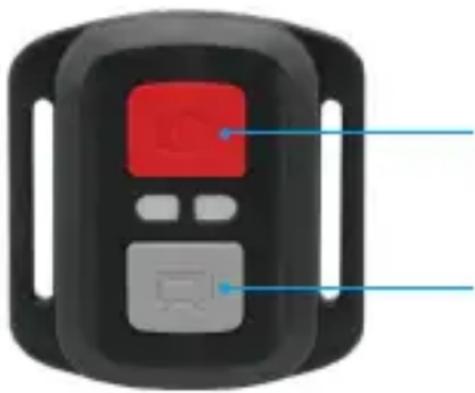
Pulsante Foto
Pulsante video
Nota: Il telecomando è solo resistenteagli schizzi.
Video
Per registrarare un video, assicurarsi innanzitutto che la fotocamera sia in modalità Video, quando premere il pulsante Video. L'indicatore di funzionamento della fotocamera lampeggerà durante la registrazione del video. Per interrompere la registrazione, premere nuovamente il pulsante Video.
Foto
Per catturare una Foto, assicurarsi innanzitutto che la fotocamera sia in modalità Foto, quando premere il pulsante Foto. La fotocamera émetterà un suono di scattoindicando il completamento della Foto.
Foto a raffica
Per scattare Foto a raffica verifica prima che la fotocamera sia in modalità Raffica di Foto, quando premi il pulsante Foto.
Time Lapse
Per catturare Foto o video in time lapse, verifica prima che la fotocamera sia in modalità Time Lapse, quando premi il pulsante Foto o Video.
Sostituzione della batteria CR2032 del telecomando
- Utilizzare un cacciavite per rimuovere le 4 viti sul retro del telecomando, consentendone l'apertura.
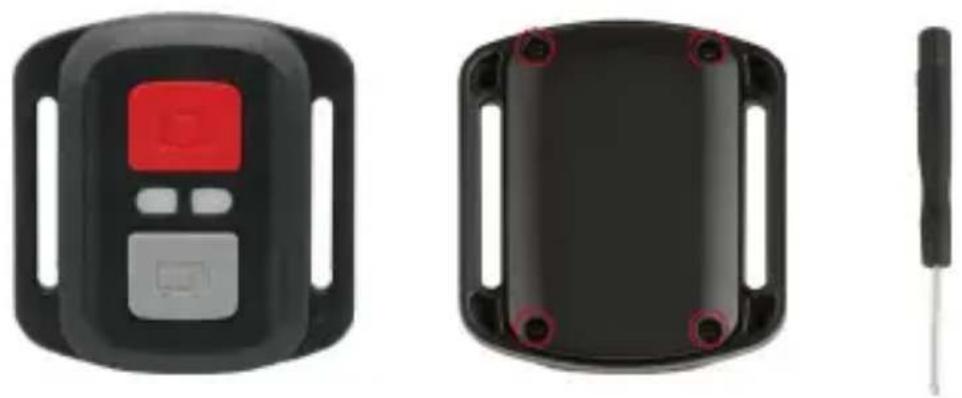
- Rimuovere altri 4 viti sulla sched a del telecomando.
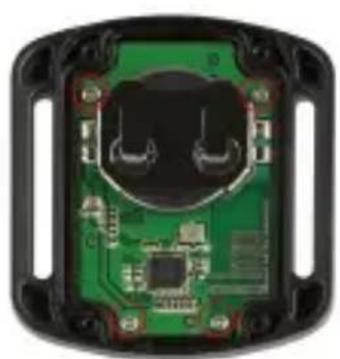
- Sollevare la性和 far scorrere via la batteria, come lostrato di seguito.
Nota: Evitare di ruotare la sched per evitare di invertire i pulsanti del telecomando.
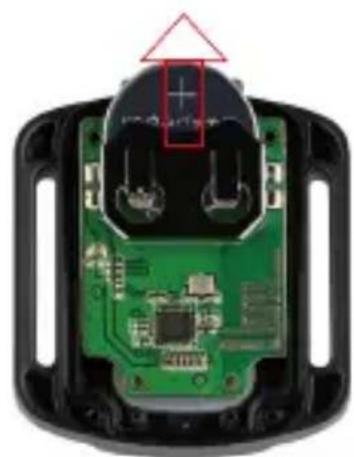
- Installare la nuova batteria, mantenendo il polo "+" rivolto verso l'alto.
- Reinstallare tutte e 4 le viti sulla scheda.
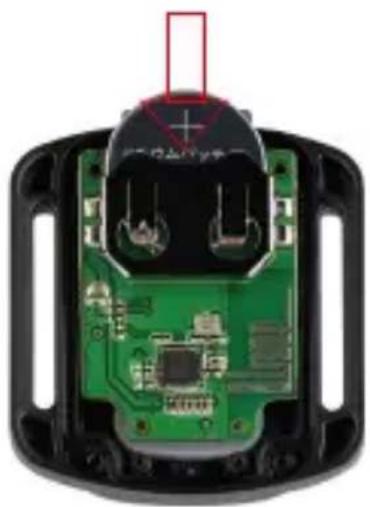
- Rimontare tutte e 4 le viti nel coperchio.
Manutenzione della tua fotocamera
Segui queste linee guida per ottenere le miglior i prestazioni alla tua fotocamera:
(1) Per una migliorie performance audio, scuoti la fotocamera o soffia sul microfono per rimuovere i detriti dai fori del microfono.
(2) Per pulire la lente, strofinala con un panno morbido e privo di pelucchi. Non inseire oggetti estranei intorno alla lente.
(3) Non toccare la lente con le dita.
(4) Tieni la fotocamera lontana da cadute e urti, che potrebbero causare danni alle parti interne.
(5) Mantieni la fotocamera lontana da temperature elevate e forte luce solare per evitare danni.
Manutenzione della batteria
1. Massimizzazione della durata della batteria
Se la batteria raggiunge lo 0% durante la registrazione, la fotocamera salva il file e si spegne. Per massimizzare la durata della batteria, segui queste linee guida quando possibile:
(1) Carica completeness la batteria e insertiscila dello scomparto batteria per la cattura quando usi per la prima volta la fotocamera d'azione Brave 4 Pro.
(2) Cattura a risoluzioni più basse e velocità di frame.
(3) Carica completamente la batteria prima di riporre la fotocamera.
(4) Ti consigliamo di sostuire la batteria agli anni per una migliorie performance.
Suggerimento: utilizza solo cavi di ricarica e batterie AKASO per evitare danni alla fotocamera.
2. Manipolazione e conservazione della batteria
(1) Lascia la batteria al litio conservata con il 50 - 60% di carica residua se non la usi per un lungo periodo di tempo. Ti consigliamo di caricare la batteria agli 3 mesi e scaricarla agli 6 mesi.
(2) Non conservare la batteria con oggetti metallici come monete, chiavi o collane. Se i terminali della batteria si avvicinano a oggetti metallici, potrebbe verificarsi un incendio a causa di un cortocircuito.
(3) Tieni la batteria lontana da luoghi umidi o bagnati e proteggila dai danni causati da schiacciamento o collisione.
(4) Non utilizzato o conservare la batteria in ambienti ad alta temperatura, come alla luce diretta del sole o in un vano caldo. La batteria si riscalderà, funzionera male o vurai accoriata la sua durata di servizio in queste condizioni.
(5) Non utilizzato o conservare la batteria in ambienti a bassa temperatura poichécision accorcerà la durata della batteria o causerà malfunzionamenti alla batteria.
(6) Non mettere la batteria in luoghi con forti campi statici o magnetici, altrimenti l'unità di protezione della batteria potrebbe essere distrutta, causando rischi per la sicurezza.
(7) Smetti di usare la batteria e rimuovila alla fotocamera o dal caricabatterie immediatamente se emana odori sgradevoli, si surriscalda, cambia colore, si deforma o se c'è qualcosa che non va con la batteria durante il funzionamento, la ricarica o la conservazione.
(8) Awolgi l'elettro do obsoleto con carta isolante in caso di incendio o esplosione.
(9) Non gettare la batteria nel fuoco per evitare esplosioni.
Montaggio della tua fotocamera
Puoi montare esta action camera su diversi dispositivi utilizzando gli accessori inclusi per una diversaesperienza.
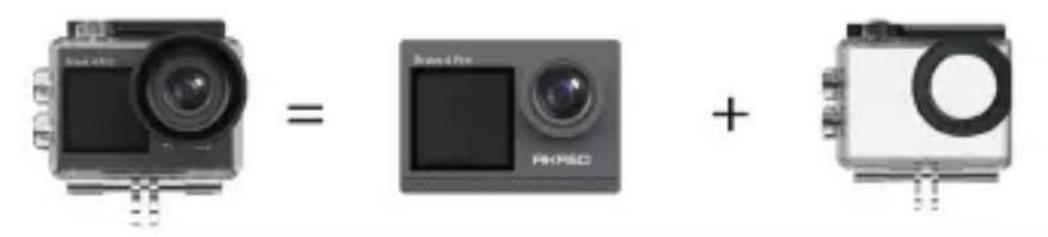
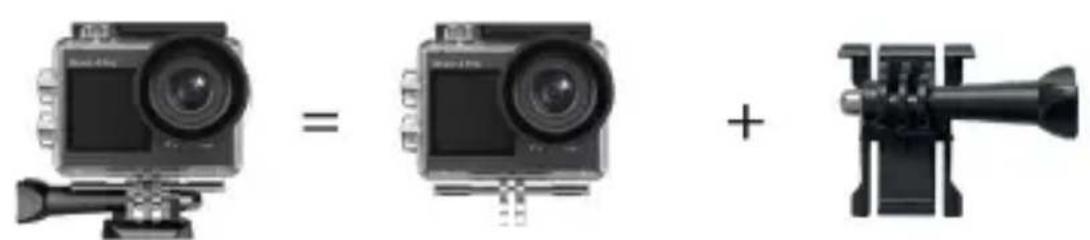
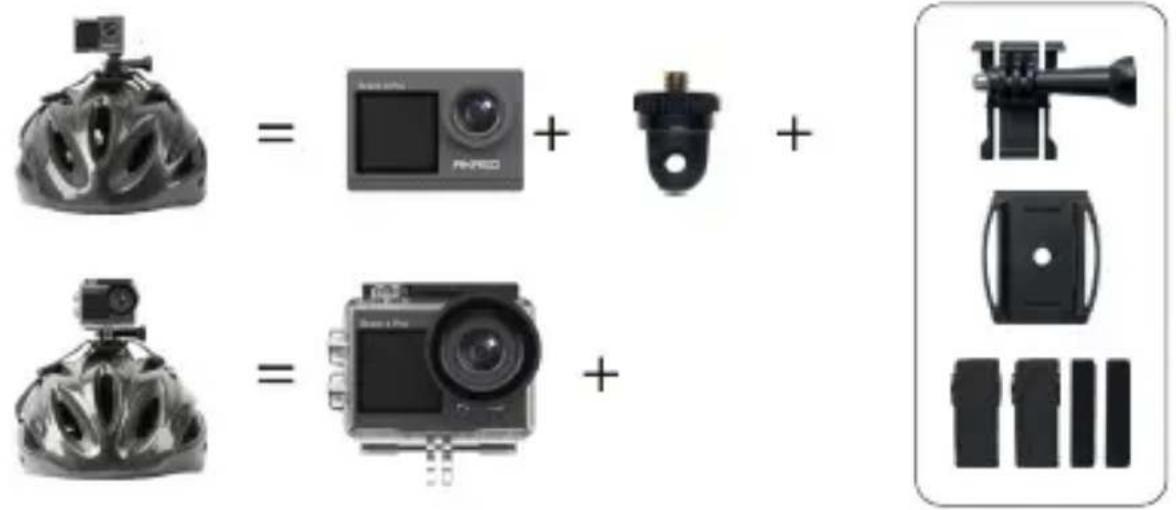

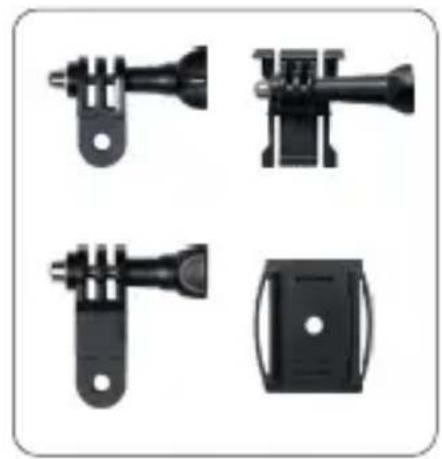
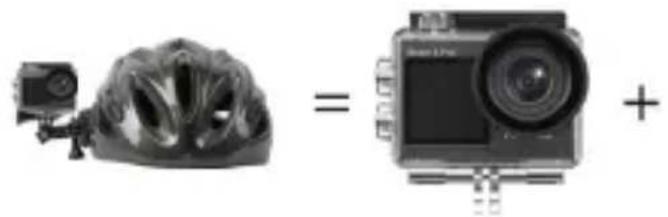

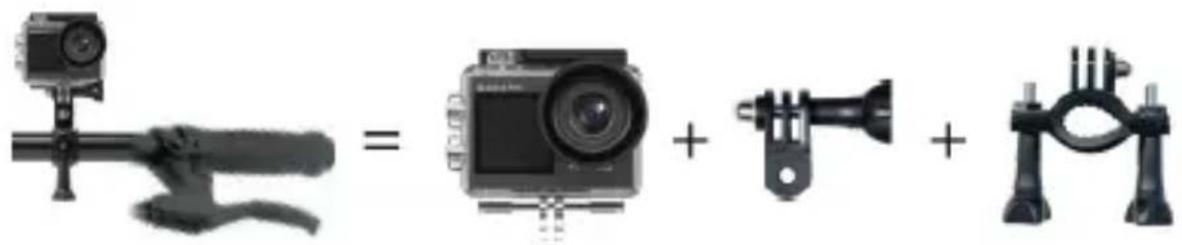
Contattaci
cs@akasotech.com www.akasotech.com
Per qualsiasi domanda sui prodotti AKASO, non esitate a contattarci. Responderemo entro 24 ore.
BRAVE 4 PRO
アクシャンカメラ
目次
重要nssse 01
ahanefBrave4Pro- 02
04
力×拉仕樣 05
作業の開始 06
- Messaggi importanti
- Il vosto Brave 4 Pro
- Cosa c'é nella scatola
- Specifiche della fotocamera
- Per iniziare
- Primo utilizzo
- Disimballaggio
- Prendi la telecamera dall'involucro impermeabile
- Scollegare il custodia impermeabile alla scatola di confezionamento
- Caricare la batteria separamente
- Installare la batteria
- Installare la scheda Micro SD
- Caricare la fotocamera
- Accendere la fotocamera
- Istruzioni per l'utilizzo
- Accensione o spegnimento
- Cambio delle modalità di scatto
- Cambio delle schermate
- Zoom avanti o indietro
- Utilizzo del pulsante di scatto
- Accesso alla schermata delle impostazioni
- Accesso alla schermata di riproduzione
- Attivazione o disattivazione del Wifi
- Attivazione del Wifi
- Disattivazione del Wifi
- Indicators
- Indicatore di carica (Rosso)
- Indicatore di lavoro (Blu)
- Indicatore Wifi (Rosso)
- Utilizzo della Scheduled memoria
- Suggerimenti utili:
- Note:
- Menu video
- Modalità Video
- Modalità Normale
- Modalità Video Time-lapse
- Modalità Registrazione loop
- Modalità Rallentatore
- Impostazioni video
- Risoluzione video:
- Nota:
- Modalità video:
- Video
- Rallentatore
- Registrazione loop
- Stabilizzazione immagini
- Intervallo di time-lapse
- WDR
- Rilevazione Movimento
- Esposizione
- Timbro data
- Misurazione
- Nitidezza
- Qualità Video
- Menuoto
- Modalità Foto
- Modalità Foto
- Modalità Foto Burst
- Modalità Foto Time-lapse
- Modalità Autoscatto
- Impostazioni Foto
- Risoluzione Foto
- Foto burst
- Intervallo di time-lapse
- Countdown
- Autoscatto
- Esposizione
- Misurazione
- Nitidezza
- ISO
- Timbro Data
- Impostazioni sistema
- Effetto speciale
- Equilibrio bianco
- Microfono
- Angolo
- Modalità immersione
- Frequenza potenza
- Lingua
- Data e ora
- Suoni
- Modalità di guida
- Testa in giù
- Salvaschermo
- Auto Spegnimento
- Formato
- Ripristino
- Versione
- Collegamento all'App AKASO GO
- Riproroduzione dei loro contentuti
- Riproduzione di file sulla tua Brave 4 Pro
- Eliminazione di file sulla tua Brave 4 Pro
- Trasferimento dei contenuti
- Trasferimento dei loro contentuti su un computer
- Scaricare i loro contentuti su uno smartphone
- Regolazione del livello di zoom
- Rifornazione della tua scheda di memoria
- Telecomando
- Foto
- Foto a raffica
- Time Lapse
- Sostituzione della batteria CR2032 del telecomando
- Manutenzione della tua fotocamera
- Manutenzione della batteria
- Massimizzazione della durata della batteria
- Manipolazione e conservazione della batteria
- Montaggio della tua fotocamera
- Contattaci
- BRAVE 4 PRO
- 目次
Marca : Akaso
Modello : 4 Pro Action Cam
Categoria : Camera