MANUALE UTENTE EK7000 Pro Akaso
Cosa C'è Nella Scatola 90
La tua EK7000 Pro 91
Iniziare 93
Panoramica di Modalità 94
Personalizzare tua EK7000 Pro 97
Connessione All'app 101
Scaricare Il tuo Contenuto 101
Riproduzione dei Tuoi Contenuti 102
Cancellazione di Video e Foto Sul EK7000 Pro 103
Riformattare tua Scheda memoria 104
Manutenzione Della tua Fotocamera 104
Massimizzare La Vita Della Batteria 104
Stoccaggio e Manipolazione Della Batteria 105
Telecomando 106
Montare la Fotocamera 108
Contattaci 110
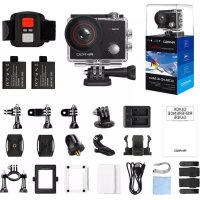
COSA C'È NELLA SCATOLA
 AKASO EK7000 Pro AKASO EK7000 Pro | 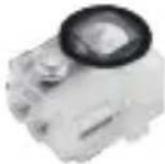 Custodia impermeabile Custodia impermeabile | 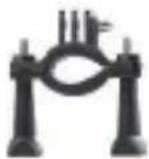 Staffa per asta o manubrio Staffa per asta o manubrio | 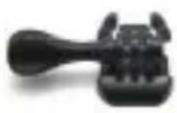 Staffa 1 Staffa 1 |
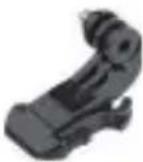 Staffa 2 Staffa 2 | 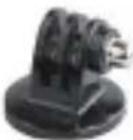 Staffa 3 Staffa 5 Staffa 3 Staffa 5 | 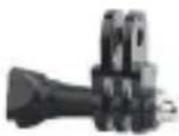 Staffa 4 Staffa 4 | 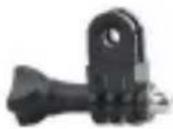 |
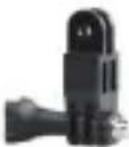 Staffa 6 Staffa 6 | 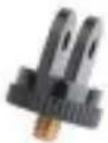 Staffa 7 Staffa 8 Staffa 7 Staffa 8 | 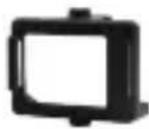 Staffa 9 Staffa 9 | 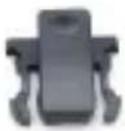 |
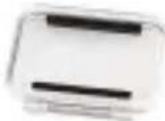 Porte arrière de Protection Porte arrière de Protection |  Support Caque Support Caque |  |  BatterieCaricabatterie BatterieCaricabatterie |
 Cable USB Cable USB | 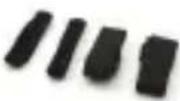 Fascette Fascette | 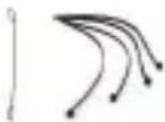 Laccetti Laccetti |  Panno per Lente Panno per Lente |
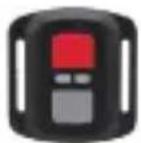 Telecomando Telecomando | 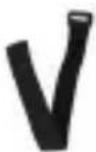 Cintura per telecomando Cintura per telecomando |  Guida Rapida Guida Rapida | |
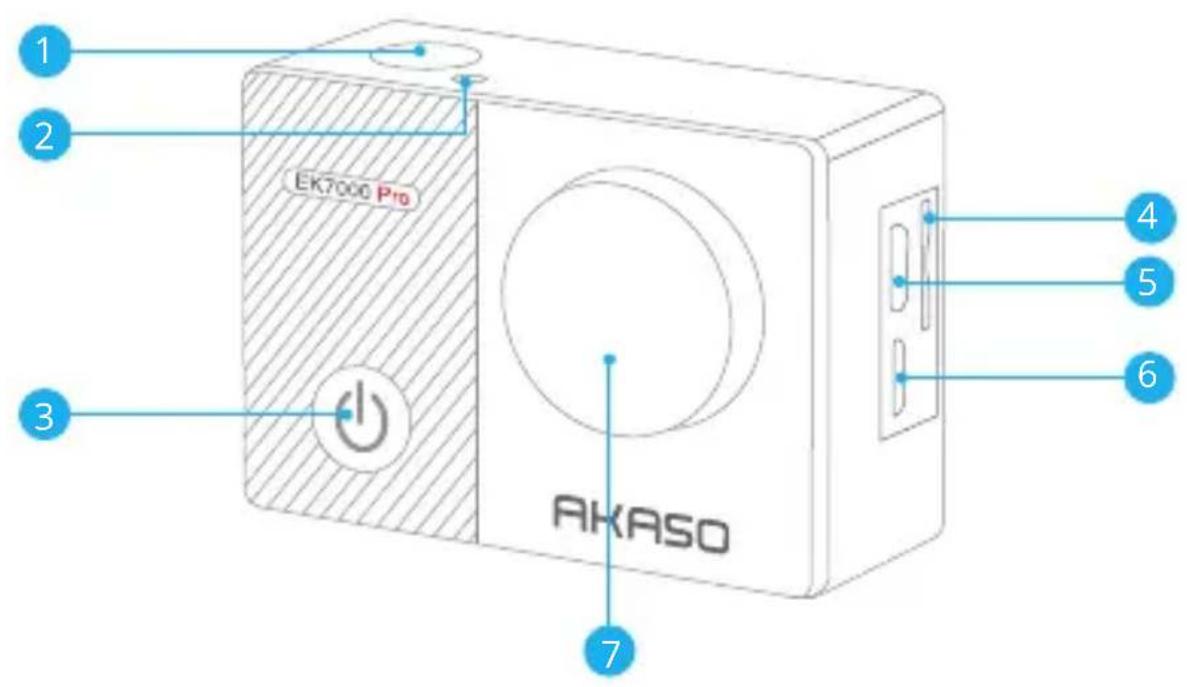
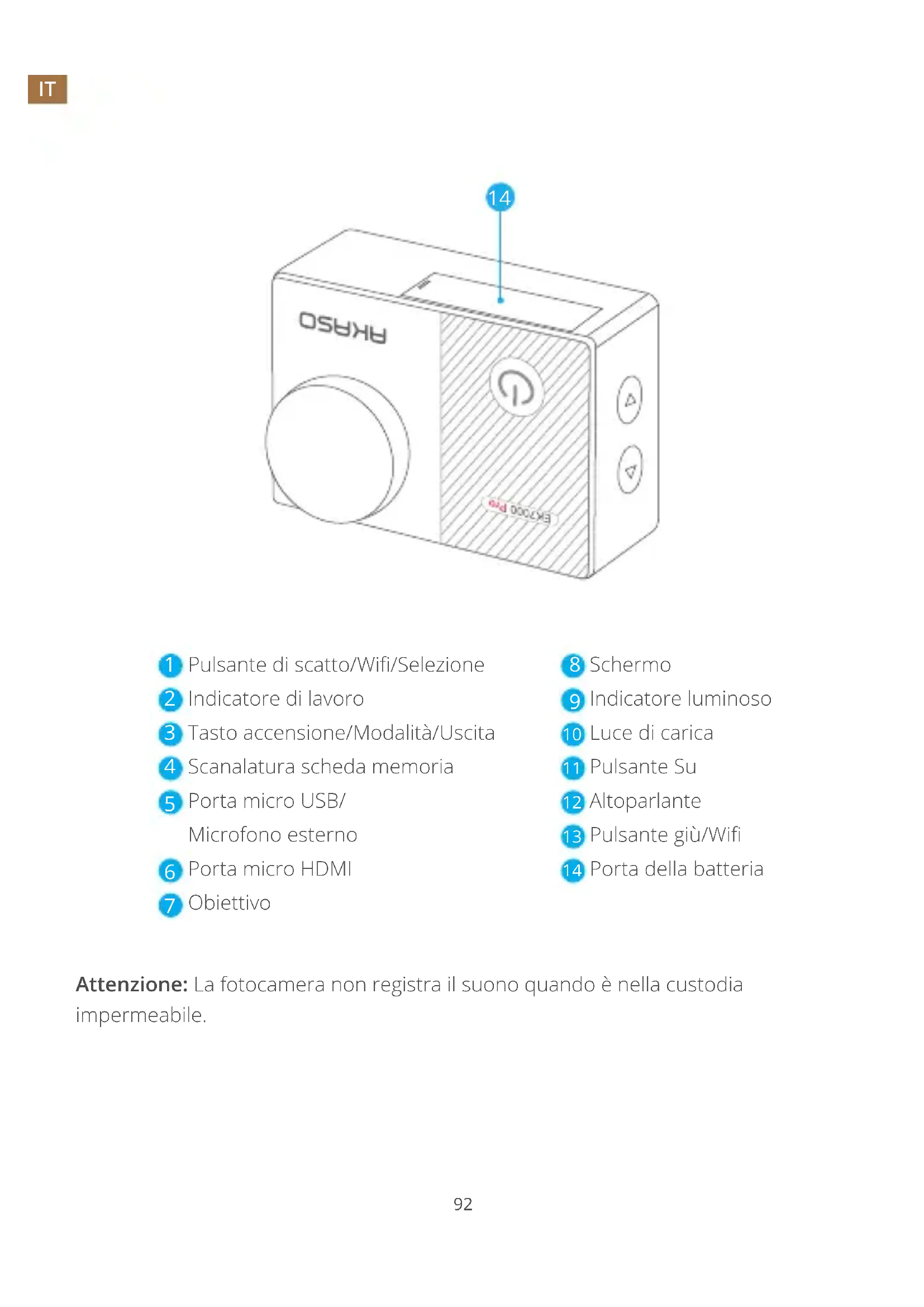
1 Pulsante di scatto/Wifi/Selezione
2 Indicatore di lavoro
3 Tasto accensione/Modalità/Uscita
4 Scanalatura scheda memoria
5 Porta micro USB/ Microfono esterno
6 Porta micro HDMI
7 Obiettivo
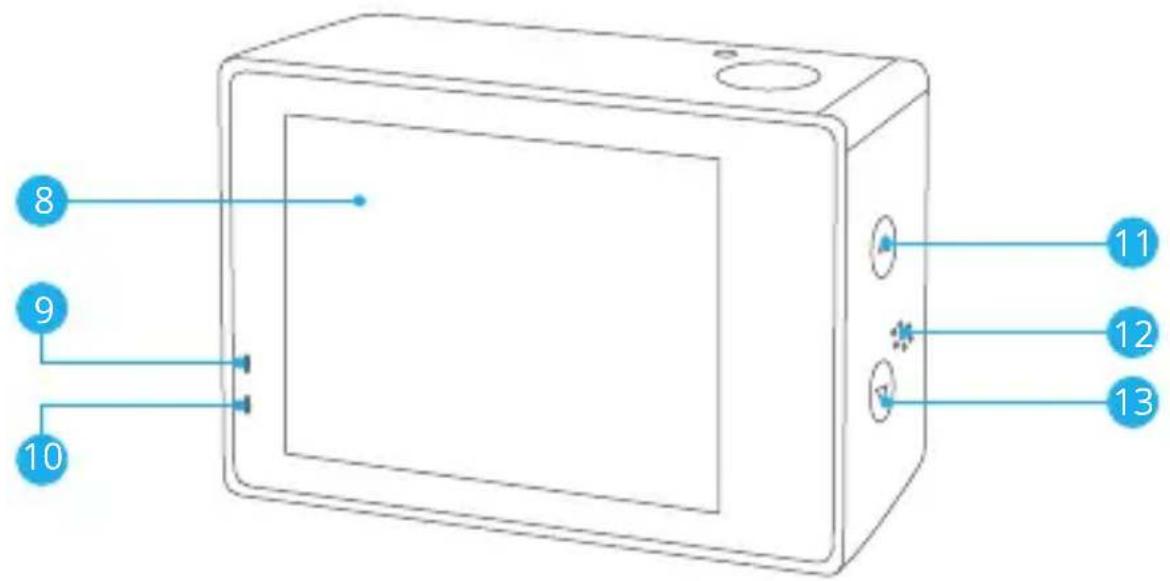
8 Schermo
9 Indicatore luminoso
10 Luce di carica
11 Pulsante Su
12 Altoparlante
13 Pulsante giù/Wifi
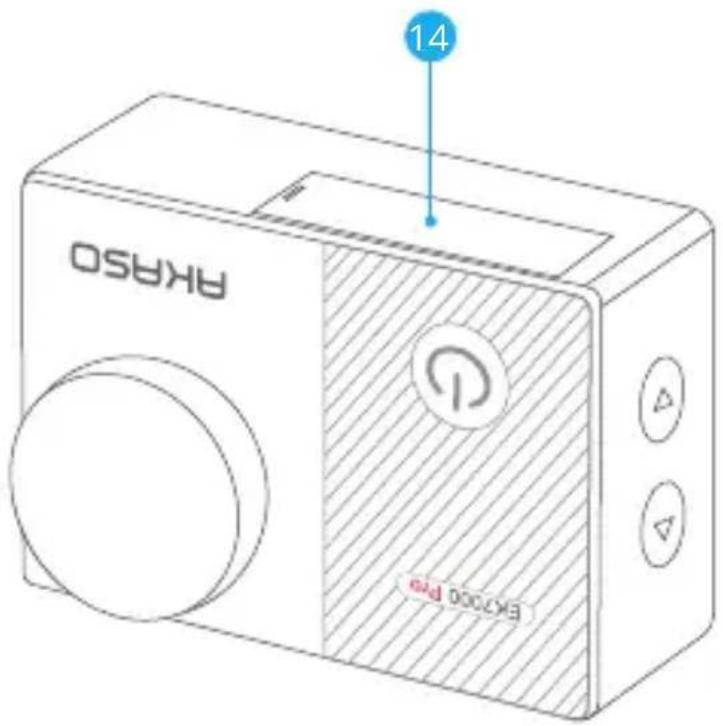
14 Porta della batteria
Attenzione: La fotocamera non registra il suono quando è nella custodia impermeabile.
INIZIARE
Benvenuti alla nuova Ek7000 Pro. Per catturare video e foto, hai bisogno di una scheda memoria (venduta separatamente). La macchina fotografica supporta il microfono esterno.
SCHEDA MEMORIA
Utilizzare scheda di memoria di marca che rispetta i seguenti requisiti:
• Classe 10 or UHS-I rating
- Capacità fino a 64GB (FAT32)
Attenzione:
- Quando EK7000 Pro si attiva per la prima volta o ripristina le impostazioni delle fabbriche per alimentarle, apparirà la pagina di selezione linguistica.Seleziona e imposta il linguaggio del sistema fotografico.Puoi anche cambiare il linguaggio di sistema nelle impostazioni.
- Formattare prima la scheda memoria prima di utilizzare questa fotocamera. Per mantenere in buone condizioni la scheda memoria, riformattarla regolarmente. La riformattazione cancella tutti i tuoi contenuti, quindi assicurati di scaricare prima le tue foto e i tuoi video.
- La scheda memoria di formato FAT32 interrompe la registrazione quando la memoria di ciascun file supera i 4GB e inizia a registrare di nuovo su un nuovo file.
ACCENSIONE + SPEGNIMENTO
Per Accendere:
Premere il pulsante Modalità per 3 secondi. La camera emette un segnale acustico mentre la spia della videocamera viene accesa. Quando le informazioni vengono visualizzate sul display o sullo schermo, la fotocamera è accesa.
Per Spegnere:
Premere il pulsante Modalità per 3 secondi. La camera emette un segnale acustico mentre la spia della videocamera viene spenta.
MODALITÀ COMMUTAZONE
Per Cambiare Modalità:
Premere il pulsante Modalità per cambiare la modalità.
Per Uscire dalla Modalità:
Premere il pulsante Modalità per uscire dalla modalità.
ACCENSIONE/SPEGNIMENTO Wifi
Per attivare il Wifi
Accendi la fotocamera, premi e tieni premuto il pulsante Giù per attivare il Wifi. Puoi anche accedere a Camera Setting per accendere il Wifi.
Per disattivare il Wifi
Premi il tasto Giù per spegnere il Wifi.
PANORAMICA DI MODALITÀ
Ci sono 5 modalità: Video, foto, burst photo, foto time lapse e impostazioni.
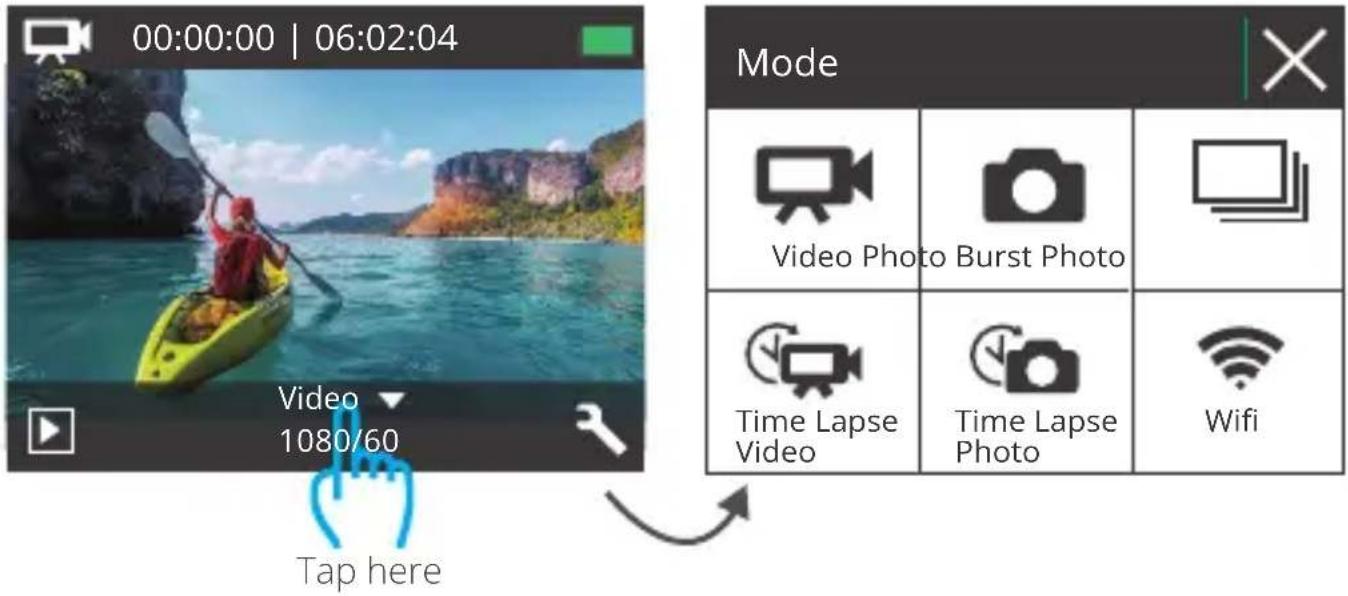
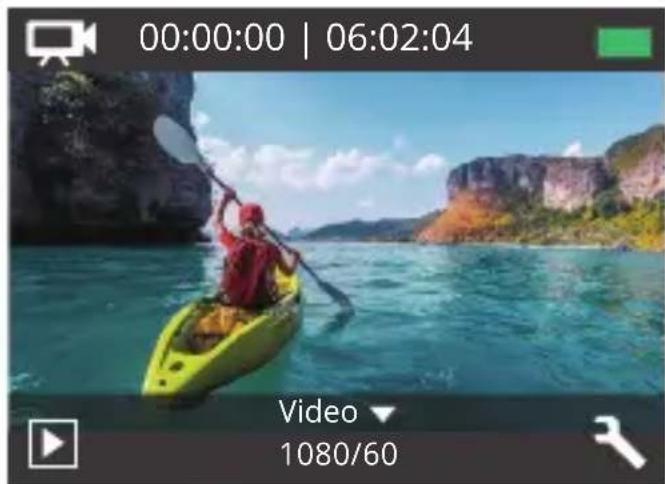
MODALITÀ VIDEO
La Modalità Video è modalità predefinita quando si accende la camera.
Nella Modalità Video, premere il pulsante di Scatto, e la camera inizia a registrare il video. Premere il pulsante di Scatto per interrompere la registrazione del video.
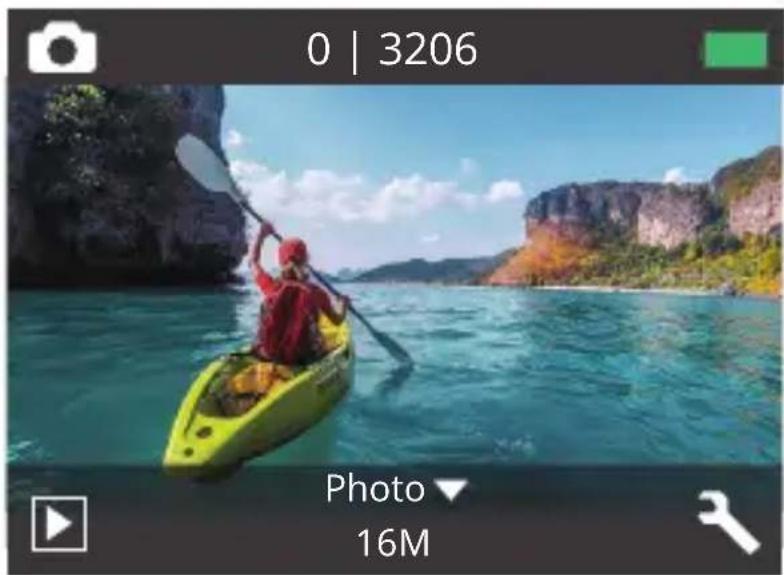
Premere una volta il pulsante Modalità per passare alla modalità Foto dopo aver acceso la fotocamera.
Nella modalità Foto, premere il pulsante di Scatto, e la fotocamera inizia a scattare una foto.
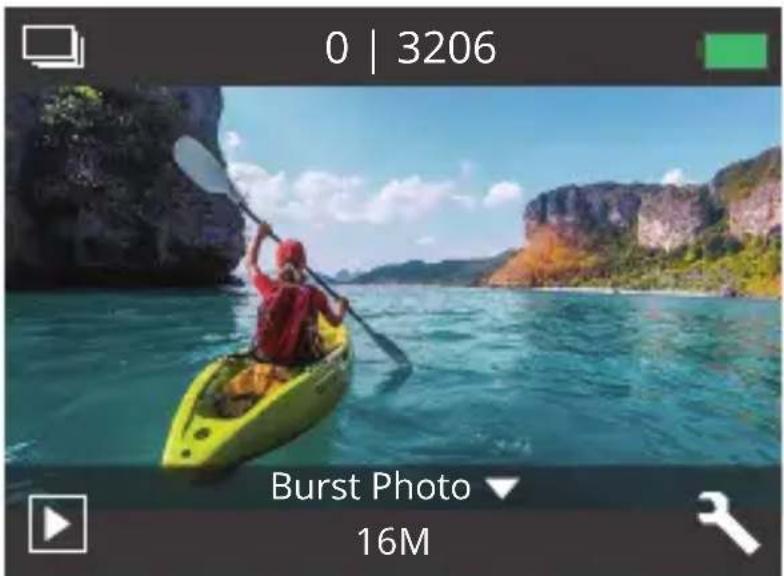
Premere il pulsante Mode due volte per passare alla modalità Burst Photo.
Nella modalità Burst Photo, premere il pulsante Scatto, la fotocamera scatta 3 foto al secondo.
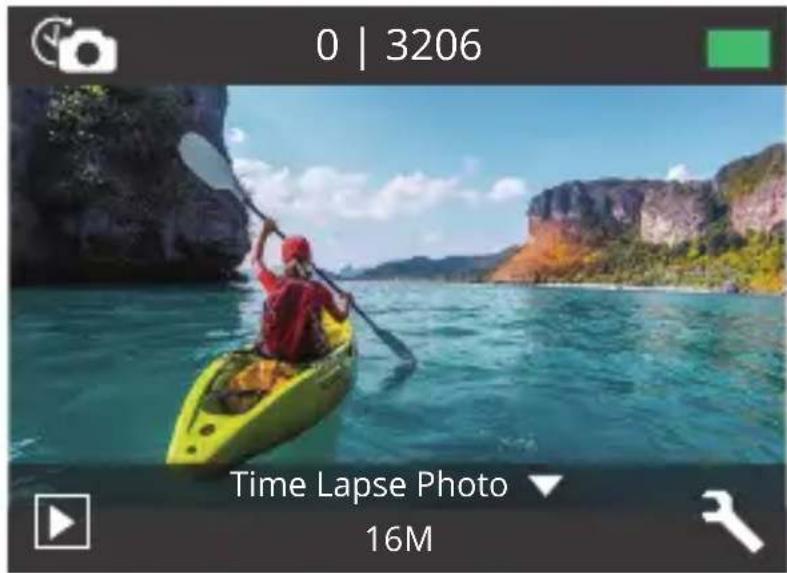
MODALITÀ TIME LAPSE FOTO
Premere più volte il pulsante Modalità per passare alla modalità Foto Time Lapse. In modalità Foto Time Lapse, premere il pulsante Otturatore, la fotocamera scatta una serie di foto a intervalli 2s/3s/5s/10s/20s/30s/60s.
MODALITÀ IMPOSTAZIONI
Premi il pulsante Giù per passare alla Modalità Impostazioni.
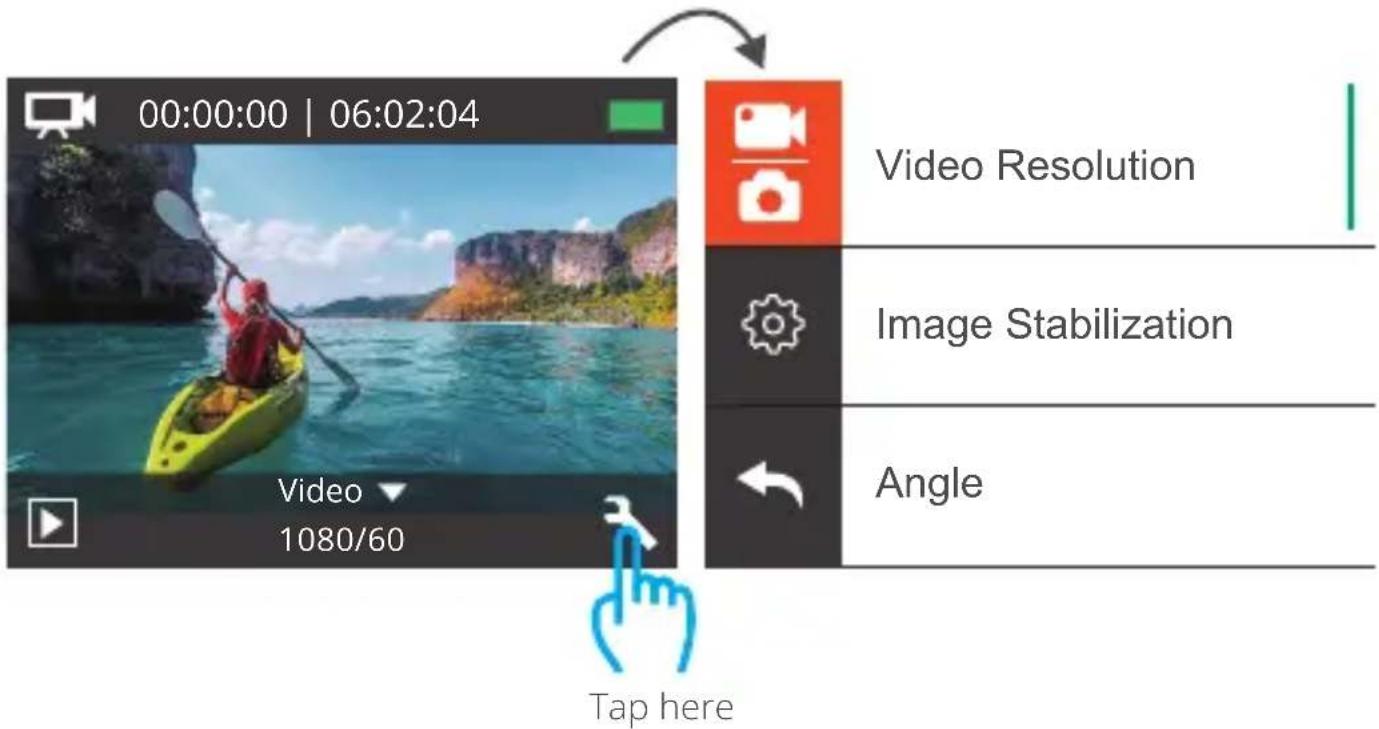
IMPOSTAZIONE VIDEO E FOTO
- Risoluzione video: 1080P 60fps, 1080P 30fps, 720P 120fps, 720P 60fps, 4K 30fps, 2.7K 30fps
Impostazione predefinita è 1080P 60fps.
- Anti-tremblement (EIS): Off/On
Impostazione predefinita è Off.
Questa impostazione regola il filmato per compensare per il movimento durante la caccia. Il risultato è un filmato più liscio, specialmente nelle attività con movimenti relativamente piccoli ma veloci, tra cui ciclismo, motociclismo ed utilizzo portatile.
- Registrazione in loop: Off/1 min./3min./5min.
Impostazione predefinita è off.
I file saranno salvati ogni 3 minuti se scegli 3 minuti. Quando la memoria la carta è piena, i nuovi file copriranno quello esistente se la registrazione loop è attiva; Se è spenta, la macchina fotografica non registra più quando la scheda è piena, deve formattare la scheda di memoria o cambiarne una nuova.
Attenzione: La registrazione ciclica è disabilitata quando si seleziona la risoluzione video 4K 30fps o 2.7K 30fps.
- Video time lapse: 1S/3S/5S/10S/30S/60S
Impostazione predefinita è 5S.
Time Lapse Video crea video da frame catturati a intervalli specifici. Questa opzione ti consente di catturare un evento time lapse e visualizzarlo o condividerlo immediatamente come un video. Time Lapse video viene catturato senza audio.
Attenzione: Time Lapse Video è disabilitato quando si seleziona la risoluzione video 4K 30fps o 2.7K 30fps.
5. Timbro data: Off/Data/Data e ora
Impostazione predefinita è Data.
Se si attiva la Stampa data, questa fotocamera aggiunge il contrassegno della data alle foto e ai video acquisiti.
Attenzione: Questa videocamera non aggiunge il timbro data ai video che si riprendono se si registra un video time-lapse o se la stabilizzazione dell'immagine è attiva.
6. Esposizione: -2.0, -1.7, -1.3, -1.0, -0.7, -0.3, 0.0, +0.3, +0.7, +1.0, +1.3, +1.7, +2.0.
Impostazione predefinita è 0.0.
Per impostazione predefinita, la fotocamera utilizza l'intera immagine per determinare il livello di esposizione appropriato. Tuttavia, l'esposizione consente di selezionare un'area che si desidera assegnare alla fotocamera la priorità per determinare l'esposizione. Questa impostazione è particolarmente utile negli scatti in cui una regione importante potrebbe essere sovraesposta o sottoesposta.
Quando si modifica questa impostazione, il display mostra immediatamente l'effetto sull'immagine. Se si cambiano le modalità, la fotocamera ritorna a utilizzare l'intera scena per determinare il livello corretto di esposizione.
7. Risoluzione foto: 20MP/16MP/14MP/12MP/8MP/5MP/4MP
Impostazione predefinita è 20MP.
8. Foto di burst: 3 Foto
Burst acquisisce fino a 3 foto in 1 secondo, quindi è perfetto per catturare attività in rapido movimento.
9. Foto time lapse: Illimitata/2S/3S/5S/10S/20S/30S/60S
Impostazione predefinita è 5S.
Time Lapse Foto acquisisce una serie di foto a intervalli specificati. Utilizzare questa modalità per acquisire foto di qualsiasi attività, quindi scegliere quelle migliori in seguito.
10. Intervallo continuo: Acceso/Spento
Impostazione predefinita è Acceso.
Accendi Continuous Lapse, questa macchina fotografica fa la sequenza continua nella foto della sequenza temporale.Se si spegne, farà una singola foto time-lapse in Time Lapse photo.
IMPOSTAZIONE CAMERA
- Effetto speciale: Normale/Bianco/Nero/Seppia/Negativo/Caldo/Freddo/Rosso/Verde/Blu
Impostazione predefinita è Normale.
- Angolo: Super Wide/Largo/Medio/Stretto
Impostazione predefinita è Super Wide.
L'angolo si riferisce a quanta parte della scena può essere catturata attraverso l'obiettivo della fotocamera. Il grandangolo cattura la quantità maggiore della scena, mentre l'angolo stretto cattura il minimo.
- Modalità immersione: Off/On
Impostazione predefinita è off.
Attiva la modalità di immersione, può compensare la mancanza di luce rossa nelle scene subacquee. La modalità subacquea è progettata per l'uso in acqua tropicale e blu, ottimizzata per l'uso tra 10 e 80 piedi.
- Microfono: incorporato/esterno
L'impostazione predefinita è integrata.
Se selezioni "incorporato", il microfono incorporato funzionerà, ma il microfono esterno non funzionerà. Se selezioni "esterno", il mic esterno funzionerà dopo la connessione, mentre il mic interno non funzionerà.
- Frequenza di alimentazione: 50Hz/60Hz/Auto
Impostazione predefinita è Auto.
- Lingua: English/简体中文/繁體中文/Italiano/Espanol/Português/Deutsch/Dutch/Français/日本語
Impostazione predefinita è l'inglese.
-
Data e ora: 10/01/2018 00:23 MM/DD/YY
-
Suoni:
Shutter: Off/On
Beep: Off/On
Volume: spento, 0, 1, 2, 3
Avvio: Off/On
Impostazione predefinita è attiva.
È possibile attivare o disattivare l'otturatore, avviare il sistema, emettere un segnale acustico.
9. Sottosopra: Off/On
L'impostazione predefinita è disattivata.
Questa impostazione determina l'orientamento del tuo video o delle tue foto per aiutarti a prevenire riprese sottosopra.
10. Screen saver: Off/1 min./3 min./5 minuti.
Impostazione predefinita è 1 minuto.
Spegne il display dopo un periodo di inattività per risparmiare la durata della batteria. Per riaccendere il display, premere un tasto qualsiasi sulla fotocamera.
11. Risparmio energetico: Off/1 min./3 min./5 minuti.
L'impostazione predefinita è 3 minuti.
Spegne l'EK7000 Pro dopo un periodo di inattività per risparmiare la durata della batteria.
Impostazione predefinita è No.
Per mantenere in buone condizioni la scheda memoria, riformattarla regolarmente. La riformattazione cancella tutti i tuoi contenuti, quindi assicurati di scaricare prima le tue foto e i tuoi video.
Per riformattare la tua scheda, accedi a Camera Setting, quindi scorri le opzioni per individuare e tocca "Formatta", quindi tocca "Sì".
13. Ripristina: No/Sì
Impostazione predefinita è No.
Questa opzione ripristina tutte le impostazioni ai valori predefiniti.
14.Versione:
Marca: AKASO
Modello: EK7000 Pro
Versione: XXXXXXVX
È possibile controllare il modello e l'ora aggiornata di EK7000 Pro. Ricorda il numero di versione della macchina fotografica in modo da poter ottenere un servizio post-vendita se qualcosa non funziona.
CONNESSIONE ALL'APP
Prima scarica e installa l'app AKASO GO nell'App Store o in Google Play.
L'app AKASO GO ti consente di controllare la videocamera in remoto utilizzando uno smartphone o un tablet.
Le caratteristiche includono controllo della fotocamera, anteprima dal vivo, riproduzione, download e impostazioni.
-
Accendi la fotocamera, premi il pulsante di accensione per accendere il Wifi.
Il nome e la password Wifi vengono visualizzati sullo schermo della fotocamera.
-
Collegare il Wifi "EK7000 Pro" e inserire la password sull'impostazione WLAN dello smartphone.
-
Apri l'app AKASO GO, tocca l'icona "+" nell'angolo in alto a destra.
Aggiungi "EK7000 Pro" e fai clic su "Anteprima dal vivo".
-
La videocamera verrà collegata con l'app AKASO GO.
SCARICARE IL TUO CONTENUTO
SCARICARE I TUOI CONTENUTI SU UN COMPUTER
Per riprodurre video e foto su un computer, è necessario innanzitutto trasferire questi file su un computer. Il trasferimento consente inoltre di liberare spazio sulla scheda memoria per i nuovi contenuti.
Per scaricare i file su un computer utilizzando un lettore di schede (venduto separatamente) e il file explorer del computer, collegare il lettore di schede al computer, quindi inserire la scheda memoria. È quindi possibile trasferire file sul computer o eliminare i file selezionati sulla scheda. Si noti che è necessario utilizzare un lettore di schede per scaricare foto o file audio.
Scaricare i tuoi contenuti su Smartphone
- Aprire l'app AKASO GO. Collega la videocamera all'app.
- Tocca l'icona Riproduzione per vedere tutti i video e le foto.
- Seleziona la foto o il video che desideri scaricare, quindi tocca l'icona Altro nell'angolo in alto a destra e scegli Scarica.
Nota:
-
Se non riesci a scaricare video o foto su iPhone o iPad, inserisci Impostazioni → Privata → Foto, trova "AKASO GO" e seleziona "Leggi e scrivi".
-
iPhone e iPad non ti consentono di scaricare video 4K o 2.7K tramite App, scarica video 4K o 2.7K tramite lettore di schede.
RIPRODUZIONE DEI TUOI CONTENUTI
È possibile riprodurre i contenuti sul display della fotocamera, sul computer, sulla TV o sullo smartphone/tablet.
È inoltre possibile riprodurre i contenuti inserendo la scheda memoria direttamente in un dispositivo, ad esempio un computer o una TV compatibile. Con questo metodo, la risoluzione della riproduzione dipende dalla risoluzione del dispositivo e dalla sua capacità di riprodurre tale risoluzione.
VISIONE DI VIDEO E FOTO SUL TUO EK7000 Pro
- Accendi la videocamera.
- Toccare l'icona del file video 📄 nell'angolo sinistro dello schermo per accedere alla modalità di riproduzione.
- Toccare l'icona del file video 📋 o l'icona del file di foto 📋.
- Toccare l'icona Avanti o Indietro per riprodurre i file video o foto.
- Toccare l'icona di riproduzione video ▶ per riprodurre i video nella visualizzazione a schermo intero.
- Per uscire dai file video o foto, toccare l'icona di ritorno
Attenzione: Se la scheda memoria contiene molti contenuti, potrebbe essere necessario un minuto per caricarla.
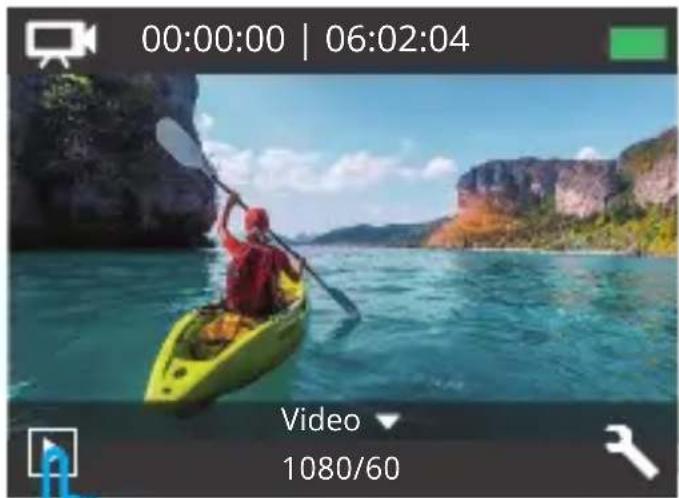
- Accedere alla modalità di riproduzione.
- Toccare l'icona del file video 📄 o l'icona del file di foto 📋.
- Toccare l'icona Avanti o Indietro per individuare il file video o foto che si desidera eliminare.
- Toccare 📁. Lo schermo mostra "Elimina questo file? Si No".
- Toccare "Sì", il file selezionato verrà eliminato.
Per mantenere in buone condizioni la scheda memoria, riformattarla periodicamente. La riformattazione cancella tutti i tuoi contenti, assicurati di scaricare prima le tue foto e videi.
- Accendi la videocamera.
- Premere il pulsante Giù per accedere all'impostazione di video e videocamera.
- Premere il pulsante Giù quindi il pulsante di scatto per accedere alle impostazioni della fotocamera.
- Premere il pulsante Giù per individuare l'opzione "Formato".
- Premere il pulsante Otturatore → Pulsante Giù → Pulsante Otturatore, lo schermo mostra "In attesa e completato". Quindi si formatta la scheda memoria con successo.
MANUTENZIONE DELLA TUA FOTOCAMERA
Segui queste linee guida per ottenere le migliori prestazioni dalla tua fotocamera:
- Per ottenere prestazioni audio ottimali, scuotere la fotocamera o soffiare sul microfono per rimuovere i detriti dai fori del microfono.
- Per pulire l'obiettivo, pulirlo con un panno morbido e privo di lanugine.
Non inserire oggetti estranei attorno all'obiettivo.
- Non toccare l'obiettivo con le dita.
- Tenere la fotocamera lontana da cadute e urti, che potrebbero causare danni alle parti interne.
- Tenere la fotocamera lontana da alte temperature e forte luce solare per evitare di essere danneggiata.
MASSIMIZZARE LA VITA DELLA BATTERIA
Sul display touch appare un messaggio se la batteria scende al di sotto del 10%.
Se la batteria raggiunge lo 0% durante la registrazione, la fotocamera salva il file e si spegne.
Per ottimizzare la durata della batteria, segui queste linee guida quando possibile:
- Disattiva le connessioni wireless
- Cattura video a velocità di fotogrammi e risoluzioni inferiori
- Usa l'impostazione Screen Saver.
STOCCAGGIO E MANIPOLAZIONE DELLA BATTERIA
La fotocamera contiene componenti sensibili, inclusa la batteria. Evitare di esporre la fotocamera a temperature molto fredde o molto calde. Le condizioni di bassa o alta temperatura possono temporaneamente ridurre la durata della batteria o causare il blocco temporaneo della fotocamera.
- Evitare forti variazioni di temperatura o umidità quando si utilizza la fotocamera, poiché potrebbe formarsi della condensa all'interno o all'interno della fotocamera.
- Non asciugare la fotocamera o la batteria con una fonte di calore esterna come un forno a microonde o un asciugacapelli. I danni alla fotocamera o alla batteria causati dal contatto con il liquido all'interno della fotocamera non sono coperti dalla garanzia.
- Non conservare la batteria con oggetti metallici, come monete, chiavi o collane. Se la batteria i terminali vengono a contatto con oggetti metallici, ciò potrebbe causare un incendio.
- Non apportare modifiche non autorizzate alla fotocamera. Ciò potrebbe compromettere la sicurezza, conformità normativa, prestazioni e possono invalidare la garanzia.
AVVERTENZA: Non far cadere, smontare, aprire, schiacciare, piegare, deformare, forare, distruggere, forare, incenerire o verniciare la fotocamera o la batteria. Non inserire oggetti estranei nell'apertura della batteria della fotocamera. Non utilizzare la fotocamera o la batteria se è stata danneggiata, ad esempio se incrinata, perforata o danneggiata dall'acqua. Smontare o forare la batteria può causare un'esplosione o un incendio.
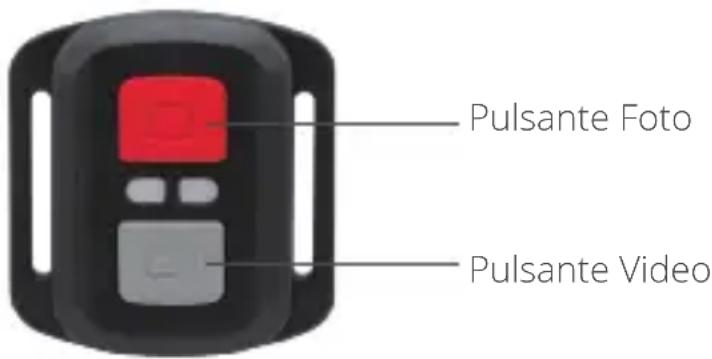
Resistente solo agli schizzi, non impermeabile
VIDEO
Per registrare un Video, verificare che la fotocamera sia in Modalità video.
Per iniziare la registrazione:
Premere il tasto Grigio Video. La fotocamera emetterà un segnale acustico e la luce della fotocamera lampeggerà durante la registrazione.
Per fermare la registrazione:
Premere il tasto Grigio Video nuovamente. La fotocamera emetterà un segnale acustico e la luce della fotocamera smetterà di lampeggiare durante la registrazione.
PHOTO
Per scattare una foto, verificare che la fotocamera sia in Modalità Foto.
Per scattare foto:
Premere il Pulsante Rosso Foto. La fotocamera emetterà un segnale acustico.
Sostituzione Batteria CR2032 per Telecomando della Fotocamera D'Azione AKASO
- Usare un cacciavite a punta Phillips da 1,8 mm per rimuovere le 4 viti sul coperchio posteriore del telecomando, consentendo di aprirlo.
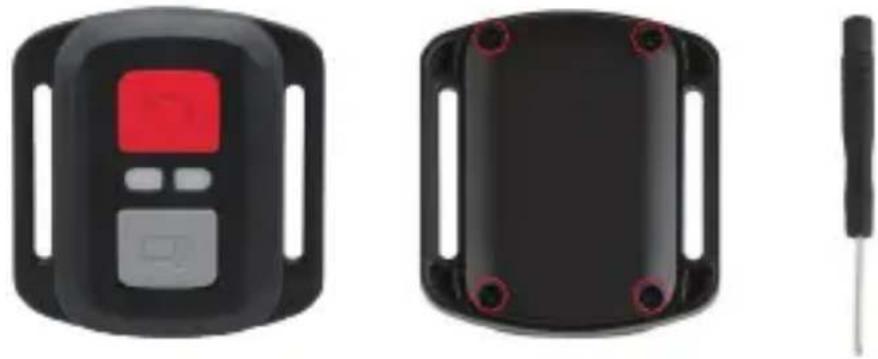
- Rimuovere altre 4a viti sulla scheda PCB.
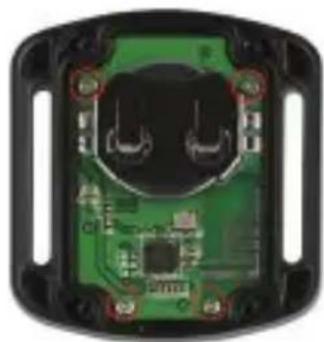
- Sollevare la scheda PCB e sfilare la batteria, come mostrato nella figura.
Nota: NON ruotare la scheda PCB per evitare di invertire le funzioni della fotocamera e dei pulsanti video.
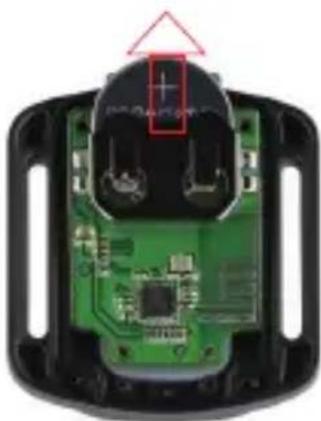
- Installare la nuova batteria, mantenendo il polo '+' rivolto verso l'alto.
- Rimontare tutte e 4 le viti sulla scheda PCB.
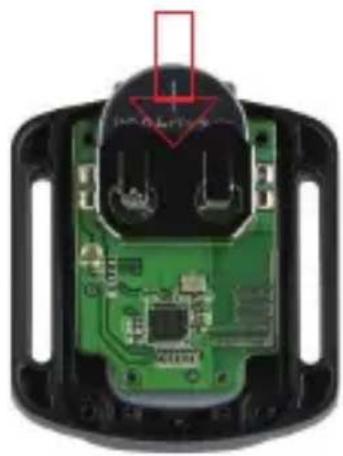
- Rimontare tutte e 4 le viti nel coperchio.
MONTAGGIO DELLA TELECAMERA
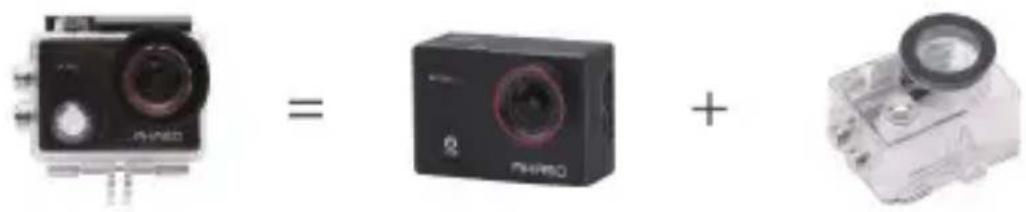
Attacca la tua fotocamera a caschi, attrezzi e attrezzature.
Per qualsiasi domanda con i prodotti AKASO, non esitate a contattarci, risponderemo entro 24 ore.
E-mail: cs@akasotech.com
Sito ufficiale: www.akasotech.com
目次