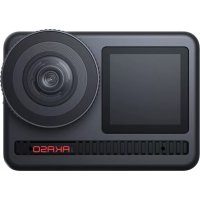
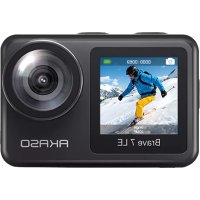
BEDIENUNGSANLEITUNG EK7000 Pro Akaso
| Was ist in der Box | 24 |
| Ihre EK7000 Pro | 25 |
| Einführung | 27 |
| Modi Überblick | 28 |
| Individuelle Einrichtung | 31 |
| Verbindung Mit der App | 35 |
| Inhalte Übertragen | 35 |
| inhalte Wiedergeben | 36 |
| Löschen von Video und Fotos auf EK7000 Pro | 37 |
| Formatierung Ihrer Speicherkarte | 38 |
| Instandhaltung der Kamera | 38 |
| Lebensdauer der Batterie Maximieren | 38 |
| Batterie Aufbewahrung und Handhabung | 39 |
| Fernbedienung | 40 |
| Die Kamera Befestigen | 42 |
| Kontaktiere Uns | 44 |
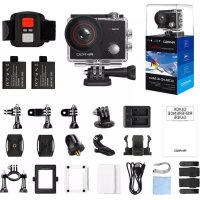
WAS IST IN DER BOX
 AKASO EK7000 Pro Befestigung 1 AKASO EK7000 Pro Befestigung 1 |  Wassergeschütztes Gehäuse Wassergeschütztes Gehäuse | 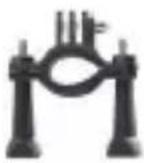 Griff/Halterung Griff/Halterung | 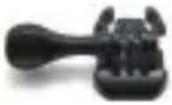 |
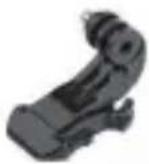 Befestigung 2 Befestigung 2 | 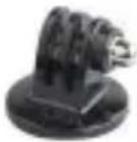 Befestigung 3 Befestigung 5Befestigung 4 Befestigung 3 Befestigung 5Befestigung 4 | 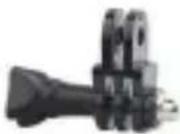 | 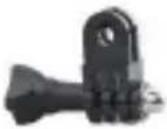 |
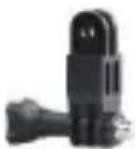 Befestigung 6 Befestigung 6 |  Befestigung 7 Befestigung 8 Befestigung 9 Befestigung 7 Befestigung 8 Befestigung 9 | 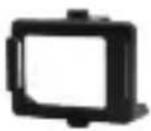 | 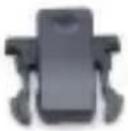 |
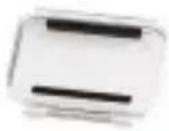 Schutzgehäuse Schutzgehäuse | 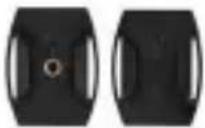 Helmbefestigung Helmbefestigung | 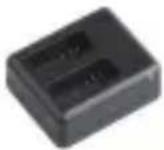 | 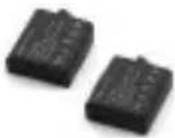 BatterieLadeger BatterieLadeger |
 USB-Kabel USB-Kabel |  Binden Binden |  Anbindungen Anbindungen |  Tuch für Linse Tuch für Linse |
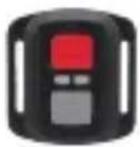 Fernbedienung Fernbedienung |  Gurt der Fernbedienung Gurt der Fernbedienung |  Kurzanleitung Kurzanleitung | |
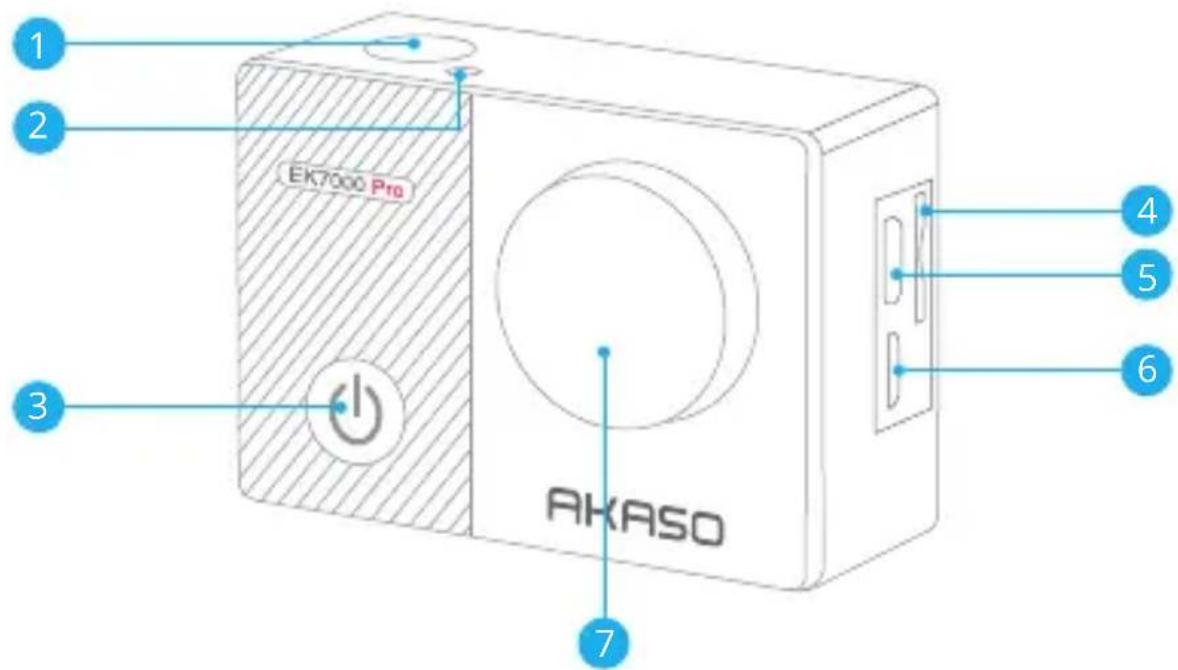
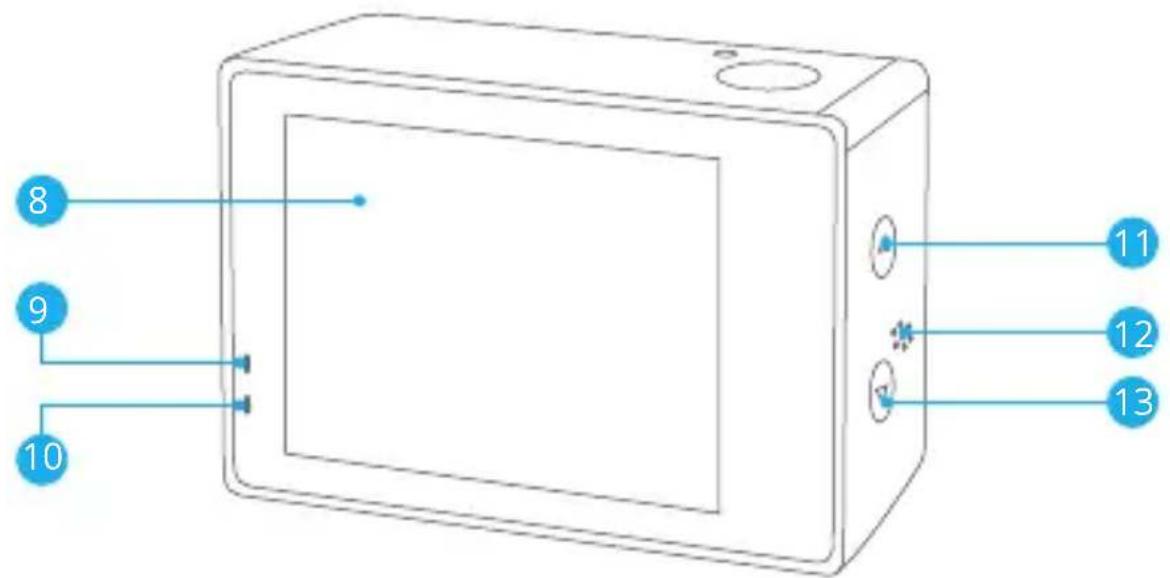
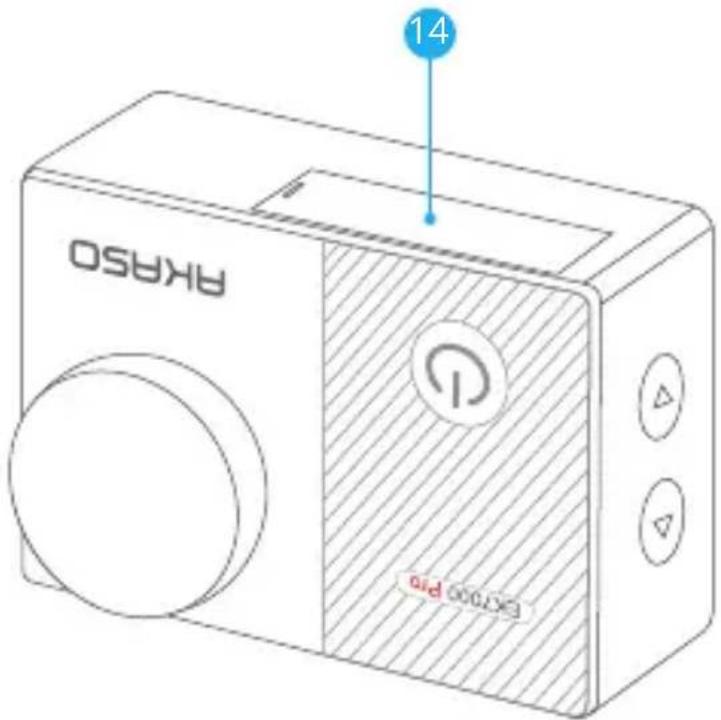
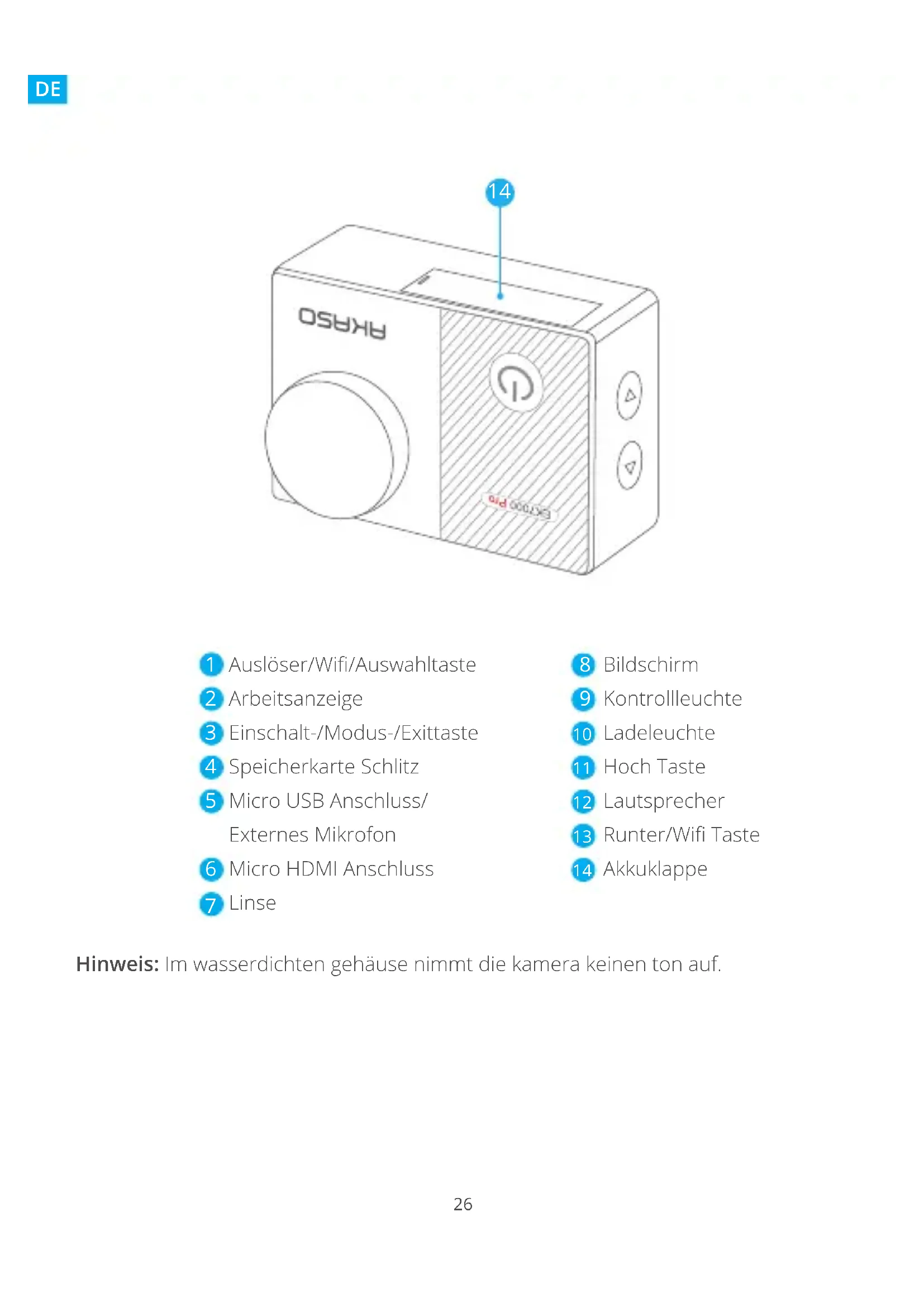
1 Auslöser/Wifi/Auswahltaste
2 Arbeitsanzeige
3 Einschalt-/Modus-/Exittaste
4 Speicherkarte Schlitz
5 Micro USB Anschluss/ Externes Mikrofon
6 Micro HDMI Anschluss
7 Linse
8 Bildschirm
9 Kontrollleuchte
10 Ladeleuchte
11 Hoch Taste
12 Lautsprecher
13 Runter/Wifi Taste
14 Akkuklappe
Hinweis: Im wasserdichten gehäuse nimmt die kamera keinen ton auf.
EINFÜHRUNG
Willkommen zu Ihrer AKASO EK7000 Pro Action Kamera. Sie benötigen eine speicherkarte (nicht enthalten), um Videos und Fotos aufnehmen zu können. Die Kamera unterstützt das externe Mikrofon
SPEICHERKARTE
Benutzen Sie speicherkarte, die folgende Anforderungen erfüllen:
• Klass 10 oder UHS-I Klasse
- Kapazität bis zu 64GB (FAT32)
Hinweis:
- Wenn sich der EK7000 Pro zum ersten Mal einschaltet oder die Werkseinstellungen wieder einschaltet, wird die Seite Sprachauswahl angezeigt. Bitte wählen und stellen Sie die Sprache des Kamerasystems ein. Sie können die Systemsprache auch in den Einstellungen ändern.
- Bitte formatieren Sie die speicherkarte in der Kamera zuerst, bevor Sie sie benutzen. Um den Zustand Ihrer speicherkarte aufrecht zu erhalten, formatieren sie diese regelmäßig. Formatieren löscht Ihre gesamten Inhalte. versichern Sie sich deshalb vor der Formatierung von allen Inhalten ein Backup zu erstellen.
- Bei FAT32 and exFAT Format speicherkarte stoppt die Aufnahme, wenn die Größe der Datei 4GB übersteigt und startet eine neue Aufnahme.
EIN-UND AUSSCHALTEN
Einschalten:
Drücken und halten Sie die Modustaste für drei Sekunden. Die Kamera tutet und das Betriebslicht geht an. Wenn eine Mitteilung auf dem Bildschirm oder dem Betriebsbildschirm der Kamera erscheint, ist die Kamera eingeschaltet.
Ausschalten:
Drücken und halten Sie die Modustaste für drei Sekunden. Die Kamera tutet und das Betriebslicht geht aus.
DEN MODUS WECHSELN
Modus wechseln:
Drücken Sie die Modustaste, nachdem Sie die Kamera eingeschaltet haben. Sie können nun den Modus wechseln.
Modus verlassen:
Drücken Sie die Modustaste, um das Menü zu verlassen.
Wifi EIN- UND AUSSCHALTEN
Wifi einschalten
Schalten Sie die Kamera an. Drücken und halten Sie die Hoch Taste für drei Sekunden, um Wifi einzuschalten.
Wifi ausschalten
Drücken und halten Sie die Runtertaste, um Wifi auszuschalten.
MODI ÜBERBLICK
Es gibt 5 Modi: Video, Foto, Serien-Foto, Zeitraffer Video/Foto und Einstellungen.
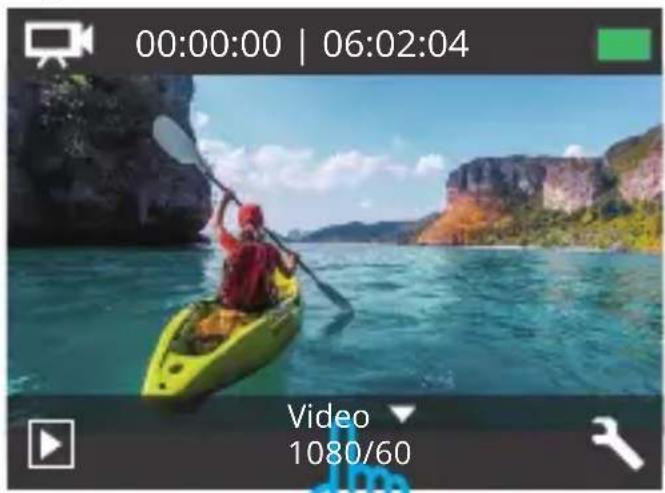
Standardmodus ist der Videomodus, wenn Sie die Kamera einschalten.
Drücken Sie im Videomodus den Auslöser, um eine Videoaufnahme zu starten.
Drücken Sie den Auslöser erneut, um die Videoaufnahme zu stoppen.
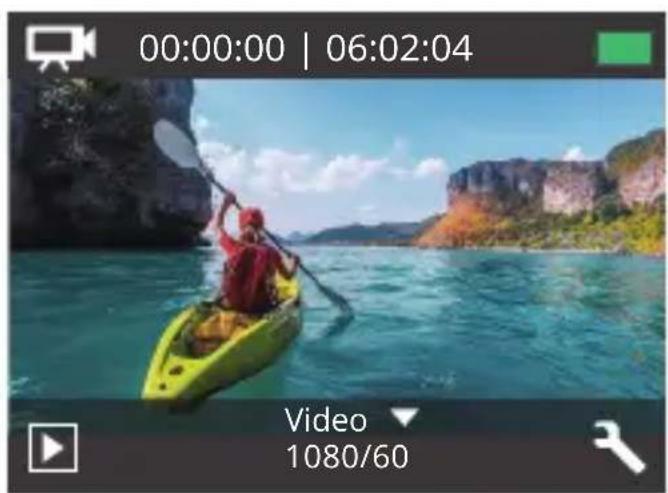
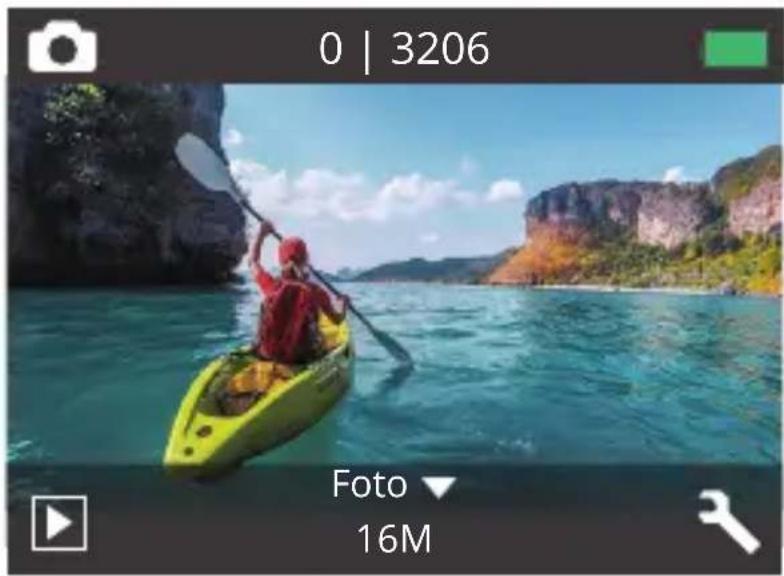
Drücken Sie die Modustaste einmal nach Einschalten der Kamera, um zum Fotomodus zu wechseln. Drücken Sie im Fotomodus den Auslöser, um Fotos aufzunehmen.
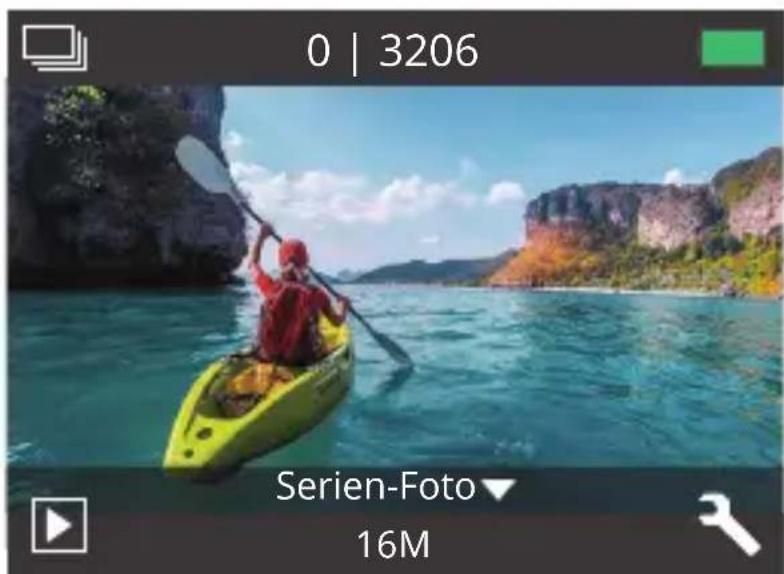
Drücken Sie die Modustaste zweimal, um in den Serien-Foto Modus zu wechseln. Drücken Sie im Serien-Foto Modus den Auslöser, wird die Action Kamera 3 Fotos pro Sekunde.
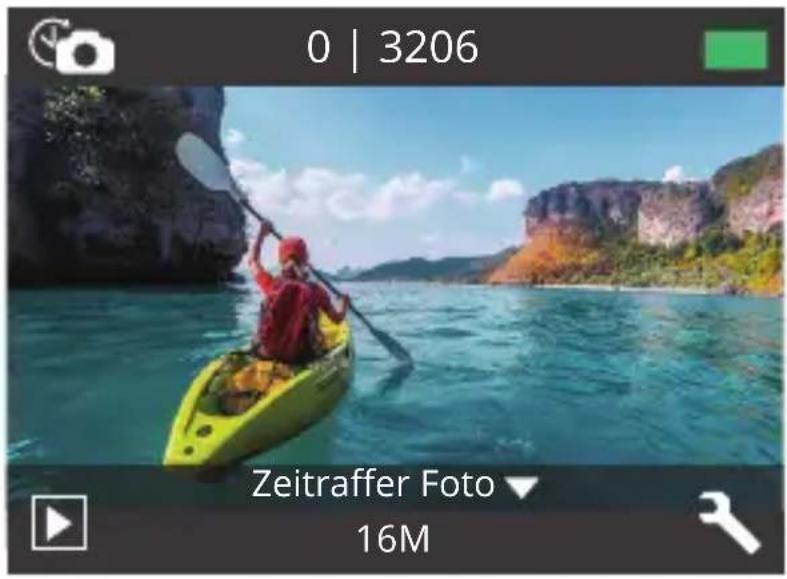
Zeitraffer Fotomodus
Drücken Sie im Zeitraffer Fotomodus den Auslöser, um eine Serie von Fotos in 2s/3s /5s/10s/20s/30s/60s Intervallen aufzunehmen.
Einstellungsmodus
Drücken und halten Sie die Runtertaste, um zum Einstellungsmodus zu gelangen.
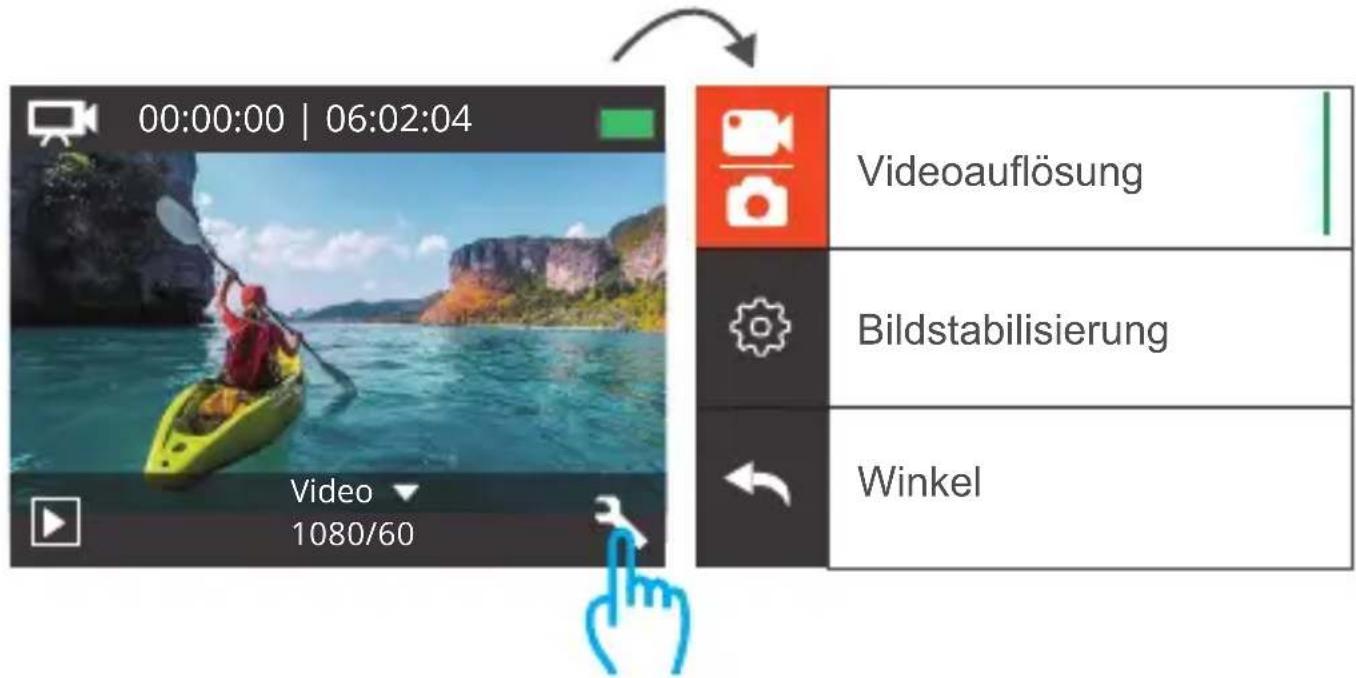
Tippe hier an
INDIVIDUELLE EINRICHTUNG
Video & Foto Einstellungen
- Videoauflösung: 1080P 60fps, 1080P 30fps, 720P 120fps, 720P 60fps, 4K 30fps, 2.7K 30fps
Standardeinstellung ist 1080P 60fps.
- Bildstabilisierung: An/Aus
Standardeinstellung ist Aus.
Diese einstellung gleicht bewegungen während der aufnahme aus. Das ergebnis ist eine geschmeidigere aufnahme, besonders bei aktivitäten mit relativ kleinen, aber schnellen bewegungen, einschließlich radfahren, Motorradfahren und bei freihändiger nutzung.
- Daueraufnahme(Loop-Aufnahme): Aus/1min./3min./5min.
Standardeinstellung ist Aus.
Die Dateien werden alle 3 Minuten gespeichert, wenn Sie 3 Minuten wählen. Wenn der Speicher Karte ist voll, die neuen Dateien werden die vorhandene abdecken, wenn die Loop-Aufnahme eingeschaltet ist; Wenn sie ausgeschaltet ist, zeichnet die Kamera nicht mehr auf, wenn die Karte voll ist, die Speicherkarte formatiert oder eine neue ausgetauscht werden muss.
Hinweis: Daueraufnahme ist nicht verfügbar, wenn 4K 30fps oder 2.7K 30fps video auflösung ausgewählt ist.
- Zeitraffer Video: 1S/3S/5S/10S/30S/60S
Standardeinstellung ist 5S.
Zeitraffervideo erstellt videos von bildern, die in bestimmten intervallen aufgenommen werden. Diese option ermöglicht Ihnen die aufnahme eines zeitrafferereignisses und sie können es umgehend als video ansehen oder teilen. Zeitraffervideo wird ohne ton aufgenommen.
Hinweis: Zeitraffer video ist nicht verfügbar wenn 4K 30fps or 2.7K 30fps video auslösung ausgewählt ist.
5. Datumsstempel: Aus/Datum/Datum&Zeit
Standardeinstellung ist Datum.
Wenn sie datum&zeit auswählen, wird das datum und die zeit zu ihren video-und fotoaufnahmen hinzugefügt.
Hinweis: Datumsstempel ist nicht verfügbar, wenn bildstabilisierung oder zeitraffer video eingeschaltet ist.
6. Belichtung: -2.0, -1.7, -1.3, -1.0, -0.7, -0.3, 0.0, +0.3, +0.7, +1.0, +1.3, +1.7, +2.0.
Standardeinstellung ist 0.0.
Standardmäßig verwendet ihre kamera das gesamte bild, um die angemessene belichtungsstufe zu bestimmen. Jedoch lässt sie die belichtungseinstellung ein gebiet bestimmen, welches die kamera bei der wahl der belichtung priorisieren soll. Diese einstellung ist vor allem bei aufnahmen sinnvoll, wo wichtige teile eher unter-oder überbelichtet sind.
Wenn sie diese einstellung verändern, wird ihnen der entsprechende effekt unverzüglich auf dem LCD bildschirm angezeigt. Wenn sie den modus wechseln, wird die kamera erneut das gesamte bild verwenden, um die angemessene belichtungsstufe zu bestimmen.
7. Foto Auflösung: 20MP/16MP/14MP/12MP/8MP/5MP/4MP
Standardeinstellung ist 20MP.
8. Serien-Foto Aufnahme: 3 Fotos
Serien-Foto aufnahme funktion nimmt bis zu 3 fotos in einer sekunde auf, sodass es sich ideal für die aufnahme von sich schnell bewegenden aktivitäten eignet.
9. Zeitraffer Foto: Unbegrenzt/2S/3S/5S/10S/20S/30S/60S
Standardeinstellung ist 5S.
Zeitrafferfoto nimmt eine serie von fotos in bestimmten intervallen auf. benutzen sie diesen modus, um fotos bei jeglicher aktivität aufzunehmen und wählen sie im nachhinein die besten aus.
10. Kontinuierliches Zeitraffer Foto: Aus/An
Standardeinstellung ist An.
Aktivieren Sie den kontinuierlichen Lapsus, diese Kamera nimmt ein kontinuierliches
Lapse-Foto in Time Lapse Photo auf. Wenn Sie sich ausschalten, wird ein einzelnes Zeitrafferfoto in Time Lapse Photo.
Kameraeinstellungen
-
Spezialeffekt: Normal/Schwarz&Weiß/Sepia/Negative/Warm/Kalt/Rot/Green/Blau Default setting is Normal.
-
Winkel: Super Weit/Weit/Medium/Schmal
Standardeinstellung ist super weit.
Der winkel bezieht sich darauf, wie viel von der szene durch die kameralinse erfasst werden kann. Ein weiterwinkel erfasst am meisten von der szene, ein schmaler winkel am wenigsten.
- Tauchmodus: An/Aus
Standardeinstellung ist Aus.
Schalten Sie den Tauchmodus ein, es kann das Fehlen von rotem Licht in Unterwasser kompensieren szenen.
Der Tauchmodus ist für den Einsatz in tropischem und blauem Wasser konzipiert und für den Einsatz optimiert zwischen 10 und 80 Fuß.
- Mikrofon: Eingebaut / Extern
Die Standardeinstellung ist Integriert.
Wenn Sie "Eingebaut" auswählen, funktioniert das eingebaute Mikrofon, aber das externe Mikrofon funktioniert nicht. Wenn Sie "Extern" auswählen, funktioniert das externe Mikrofon nach dem Anschließen, während das integrierte Mikrofon nicht funktioniert.
- Stromfrequenz: 50Hz/60Hz/Auto
Standardeinstellung ist Auto.
- Sprache: English/简体中文/繁體中文/Italiano/Espanol/Português/Deutsch/Dutch/Français/日本語
Standardeinstellung ist English.
-
Datum & Zeit: 10/01/2018 00:23 MM/DD/YY
-
Töne:
Auslöser: An/Aus
Piepen: An/Aus
Lautstärke: 0/1/2/3
Hochfahren: An/Aus
Standardeinstellung ist An.
Sie können die töne vom auslöser, hochfahren und die pieptöne einschalten.
9. Kopfüber Drehung Einstellung: An/Aus
Standardeinstellung ist Aus.
Diese Einstellung legt die ausrichtung ihres videos oder ihrer fotos fest, um zu verhindern, dass verkehrtes material auf dem kopf steht
10. Bildschirmschoner: Aus/1min./3min./5min.
Standardeinstellung ist 1 Min.
Schaltet den Bildschirm nach einer Weile ohne Aktivität aus, um Strom zu sparen. Um den Bildschirm wieder anzuschalten, drücken Sie eine beliebige Taste der Kamera.
11. Strom Sparen: Aus/1min./3min./5min.
Standardeinstellung ist 3 Minuten.
Macht Ihren EK7000 Pro nach einer gewissen Zeit der Inaktivität aus, um die Lebensdauer der Batterie zu verlängern.
Standardeinstellung ist Nein.
Um ihre speicherkarte in gutem zustand zu erhalten, formatieren sie sie regelmäßig. eine formatierung löscht alle ihre inhalte, also seien sie sicher davor erst ein backup anzulegen. Um ihre karte zu formatieren, gehen sie bitte zu den kameraeinstellungen, blättern sie dann durch die optionen und tippen Sie auf "Format" und Ja.
13. Zurücksetzen: Nein/Ja
Standardeinstellung ist Nein.
Diese option setzt alle einstellungen auf ihre standardwerte zurück.
14. Version:
Marke: AKASO
Model: EK7000 Pro
Version: XXXXXXVX
Sie können das modell und die aktualisierte uhrzeit ihres EK7000 Pro überprüfen.
Bitte merken Sie sich die Versionsnummer Ihrer Kamera, damit Sie einen After-Sales -Service erhalten können, wenn etwas schief geht.
VERBINDUNG MIT DER APP
Bitte laden Sie zuerst die AKASO GO app im App Store oder bei Google Play herunter und installieren Sie sie. Mit der AKASO GO App können Sie Ihre Kamera mit einem Smartphone oder Tablet fernsteuern.
Zu den Funktionen gehören Kamerasteuerung, Live-Vorschau, Wiedergabe, Download und Einstellungen.
-
Schalten Sie die Kamera ein und drücken Sie die Ein-/Aus-Taste, um das WLAN einzuschalten. Der WLAN-Name und das Kennwort werden auf dem Kamerabildschirm angezeigt.
-
Verbinden Sie das WLAN „EK7000 Pro“ und geben Sie das Passwort in die WLAN-Einstellung Ihres Smartphones ein.
-
Öffnen Sie die AKASO GO app und tippen Sie oben rechts auf das Symbol „+“. Fügen Sie „EK7000 Pro“ hinzu und klicken Sie auf „Live Preview“.
-
Ihre Kamera wird mit der AKASO GO app verbunden.
INHALTE ÜBERTRAGEN
IHRE INHALTE AUF EINEN COMPUTER ÜBERTRAGEN
Um videos oder fotos auf einem computer wiedergeben zu können, müssen sie erst die dateien auf einen computer übertragen. Die Übertragung schafft außerdem freien speicherplatz auf ihrer speicherkarte für neue aufnahmen.
Um dateien auf ihren computer mittels eines kartenlesegeräts (nicht enthalten) zu übertragen, verbinden sie das kartenlesegerät mit ihrem computer und stecken sie dann die speicherkarte ein. Sie können im anschluss dateien auf ihren computer übertragen oder ausgewählte dateien auf ihrer Karte löschen. Beachten sie, dass sie ein kartenlesegerät verwenden müssen, um Foto-oder Audiodateien übertragen zu können.
Laden Sie Ihre Inhalte auf das Smartphone
- Öffnen Sie die AKASO GO app. Verbinden Sie die Kamera mit der app.
- Tippen Sie auf das Wiedergabesymbol, um alle Videos und Fotos anzuzeigen.
- Wählen Sie das Foto oder Video aus, das Sie herunterladen möchten, tippen Sie auf das Symbol Mehr in der rechten oberen Ecke und wählen Sie Herunterladen.
Hinweis:
-
Wenn Sie keine Videos oder Fotos auf das iPhone oder iPad auslagern können, geben Sie Einstellungen → Datenschutz ein Fotos, → finden Sie „AKASO GO" und wählen Sie „Lesen und Schreiben".
-
iPhone und iPad erlauben es Ihnen nicht, 4K oder 2.7K Videos über die app herunterzuladen. Bitte laden Sie 4K oder 2.7K Videos über den Kartenleser aus.
INHALTE WIEDERGEBEN
Sie können ihre inhalte auf dem bdschirm der kamera, auf ihrem computer, dem fernseher oder ihrem smartphone/tablet wiedergeben.
Sie können außerdem inhalte wiedergeben, indem sie die speicherkarte direkt in einen computer oder kompatiblen fernseher stecken. Auf diesem wege hängt die auflösung der wiedergabe von der auflösung des gerätes und der fähigkeit diese auflösung abzuspielen ab.
VIDEOS UND FOTOS AUF IHRER EK7000 PRO ANSCHAUEN
- Schalten sie die kamera ein.
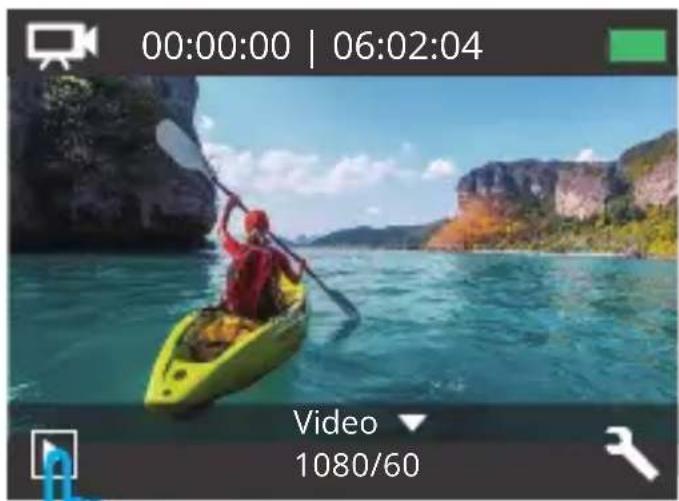
- Tippen sie das videodateinsymbol 📄 in der linken ecke des bildschirms, um widergabemodus zu gehen.
- Tippen sie das videodateinsymbol oder fotodateinsymbol
- Tippen sie vorwärts oder rückwärts symbol, um video oder foto datei widerzugeben.
- Tippen sie video widergabe symbol ▶, um video in vollbild wiederzugeben.
- Um video oder foto datein zu verlassen, tippen sie bitte zurück symbol ←.
Hinweis: Falls Ihre speicherkarte zu viele Inhalte hat, dauert es etwas länger, um diese zu laden
LÖSCHEN VON VIDEO UND FOTOS AUF EK7000 PRO
- Gehen sie bitte zu wiedergabemodus.
- Tippen sie das videodateinsymbol 📄 oder Fotodateinsymbol 📋.
- Tippen sie vorwärts oder rückwärts symbol, um die video oder fotodatein, die sie löschen möchten, sicherzustellen.
- Tippen sie 📁. "Delete this file? Yes/No" werden auf dem bildschirm angezeigt.
- Tippen Sie "Yes", dann die ausgewählte Datein werden gelöscht.
Um Ihre speicherkarte in einem guten Zustand zu erhalten, formatieren Sie sie regelmäßig. Eine Formatierung löscht alle Ihre Inhalte. Machen Sie zuvor also sicherheitshalber ein Backup.
- Schalten Sie die Kamera ein und gehen Sie zu den Kameraeinstellungen.
- Blättern Sie runter, um die Option 'Karte formatieren' zu finden.
INSTANDHALTUNG DER KAMERA
Folgen sie diesen anweisungen, um die beste leistung ihrer kamera zu gewährleisten:
- Für die beste audioleistung, schütteln sie die kamera oder blasen sie in das mikrofon, um dreck aus dem mikrofonloch zu entfernen.
- Um die linse zu säubern, wischen sie diese mit einem weichen, fusselfreien lappen ab. Legen sie keine fremdkörper um die linse herum.
- Berühren sie die linse nicht mit ihren fingern.
- Halten sie die kamera frei von stürzen und stößen, da diese dem innenleben der kamera schaden könnten.
- Halten sie die kamera fern von hohen temperaturen und starkem sonnenlicht, um schäden vorzubeugen.
LEBENSDAUER DER BATTERIE MAXIMIEREN
Wenn die batterie 0% während der aufnahme erreicht, speichert die Kamera diese und schaltet sich aus.
Um die lebensdauer der batterie zu maximieren, beachten sie die folgenden Anweisungen, wenn möglich:
- Schalten sie kabellose verbindungen aus.
- Nehmen sie videos bei niedrigerer bildrate und auflösung auf.
- Benutzen sie die bildschirmschonereinstellungen.
BATTERIE AUFBEWAHRUNG UND HANDHABUNG
Die kamera beinhaltet empfindliche bestandteile, die batterie mit eingeschlossen. Vermeiden sie es, ihre kamera sehr kalten oder heißen temperaturen auszusetzen. Unter bedingungen mit niedrigen oder hohen temperaturen kann die Lebensdauer der batterie verkürzt werden oder die kamera dazu veranlasst werden, vorübergehend nicht richtig zu funktionieren. Vermeiden sie drastische temperatur- oder feuchtigkeitswechsel, wenn Sie die kamera benutzen, da sich kondenswasser innerhalb der Kamera bilden kann.
Trocknen sie die kamera oder die batterie nicht mit hitze von außen durch zum beispiel einer mikrowelle oder einem fön. Kamera-oder batterieschäden verursacht durch kontakt mit flüssigkeiten innerhalb der kamera sind nicht durch die garantie gedeckt.
Lagern sie die batterie nicht mit metallobjekten, wie münzen, schlüsseln oder halsketten. wenn die batterieklemmen in kontakt mit metallobjekten kommen, kann dies zu einem brand führen.
Machen sie keine unerlaubten modifikationen an der kamera. Dies kann ihre sicherheit gefährden, gegen behördliche auflagen verstoßen, die leistung beeinträchtigen und zur erlöschung der garantie führen.
WARNING: Das Fallenlassen, Auseinanderbauen, Öffnen, Zerdrücken, Verbiegen, Deformieren, Durchlöchern, Zerfetzen, durch eine mikrowelle erhitzen, verbrennen und bemahlen der kamera und batterie ist zu unterlassen. Stecken sie keine fremdkörper in die batterieöffnung der kamera. Benutzen sie die kamera oder batterie nicht, wenn sie beschädigt wurden-zum beispiel, wenn sie zerbrochen, durchlöchert oder durch wasser beschädigt sind. Das zerlegen oder durchlöchern der batterie kann zu einer explosion oder brand führen.
Nur spritzfest, nicht wasserfes
VIDEO
Um videos aufnehmen zu können, muss sich die kamera im videomodus befinden.
Um die Aufnahme zu beginnen:
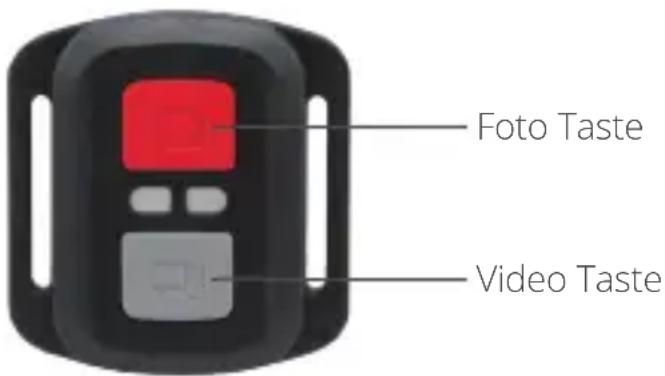
Drücken sie die graue videotaste. Die kamera gibt einen signalton aus und das kameralicht blinkt während der Aufnahme.
Um die Aufnahme zu stoppen:
Drücken sie erneut die graue videotaste. Die kamera gibt einen signalton aus und das kameralicht hört während der Aufnahme auf zu blinken.
FOTO
Um Fotos aufnehmen zu können, muss sich die Kamera im Fotomodus befinden.
Um Foto zu machen:
Drücken Sie die rote Fototaste. Die Kamera gibt ein Kameraauslösegeräusch aus.
CR2032 Batterie Ersatz für EK7000 PRO Action Kamera Fernbedienung
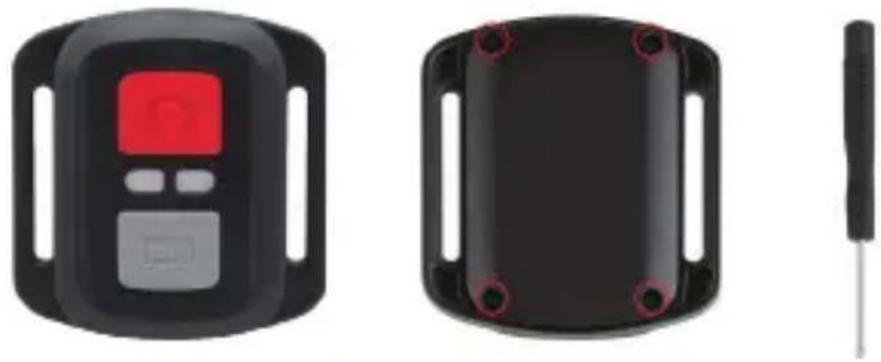
- Verwenden Sie einen 1,8 mm Kreuzschlitzschraubendreher, um die 4 Schrauben an der Rückseite der Fernbedienung zu entfernen, damit Sie sie öffnen können.
- Entfernen sie weitere 4 schrauben auf der leiterplatte.
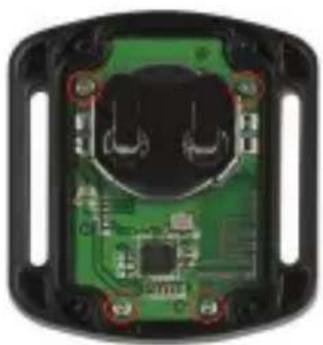
- Heben sie die leiterplatte an und schieben sie die batterie heraus, wie in der abbildung gezeigt.
Hinweis: Drehen sie die platine NICHT, um eine umkehr der kamera und videotastenfunktionen zu vermeiden.
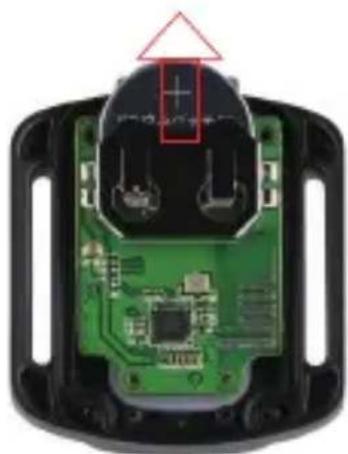
-
Installieren sie die neue batterie und halten Sie dabei den pol "+" nach oben.
-
Montieren sie alle 4 schrauben wieder auf der platine.
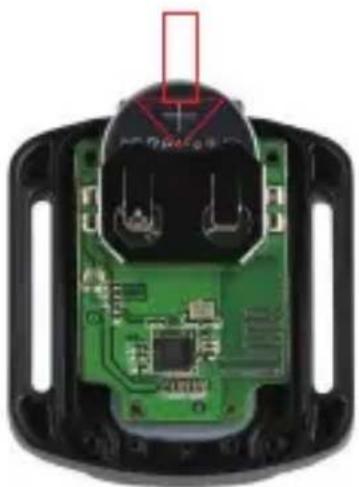
- Setzen sie alle 4 schrauben wieder in die abdeckung ein.
DIE KAMERA BEFESTIGEN
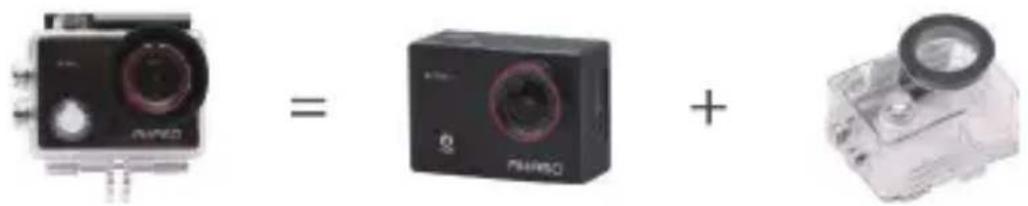
Befestigen Sie Ihre Kamera an Helmen, Ausrüstung und Geräten.
Bei Fragen zu AKASO-Produkten können Sie sich gerne an uns wenden. Wir werden uns innerhalb von 24 Stunden bei Ihnen melden.
E-Mail: cs@akasotech.com
Offizielle Website: www.akasotech.com
CONTENIDO