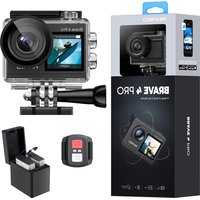
Brave 6 Plus - Camera sportiva Akaso - Manuale utente e istruzioni gratuiti
Trova gratuitamente il manuale del dispositivo Brave 6 Plus Akaso in formato PDF.


| Tipo di prodotto | Action cam |
| Marca | Akaso |
| Modello | Brave 6 Plus |
| Risoluzione video massima | 4K a 30 fps |
| Risoluzione foto massima | 20 MP |
| Stabilizzazione immagine | EIS 2.0 (elettronica) |
| Angolo di campo | Super grandangolo / Grandangolo / Medio / Stretto |
| Zoom | Fino a 8X digitale |
| Schermo | Tattile |
| Alimentazione | Batteria ricaricabile (rimovibile), ricarica tramite USB |
| Autonomia approssimativa | Variabile a seconda dell'uso; fino a 1h30 in 4K |
| Connettività | Wi-Fi (2,4 GHz), Bluetooth (per telecomando) |
| Archiviazione | Scheda microSD fino a 128 GB (classe U3 consigliata) |
| Impermeabilità | Con custodia impermeabile (non inclusa nel manuale, ma menzionata) |
| Modalità di ripresa | Video normale, loop, time-lapse, rallenty; foto singola, raffica, time-lapse, autoscatto, lunga esposizione |
| Comando vocale | Sì (comandi predefiniti) |
| App mobile | AKASO GO (iOS e Android) |
| Telecomando | Sì (incluso, batteria CR2032) |
| Manutenzione | Pulire l'obiettivo con un panno morbido; evitare urti e temperature estreme |
| Sicurezza | Non smontare, perforare, esporre a calore eccessivo; batteria sensibile |
| Ricambi / Riparabilità | Batteria rimovibile, supporti di montaggio; nessuna riparazione da parte dell'utente |
| Garanzia | Contatto cs@akasotech.com; risposta entro 24 ore |
Domande frequenti - Brave 6 Plus Akaso
Domande degli utenti su Brave 6 Plus Akaso
0 domanda su questo apparecchio. Rispondi a quelle che conosci o fai la tua.
Fai una nuova domanda su questo apparecchio
Scarica le istruzioni per il tuo Camera sportiva in formato PDF gratuitamente! Trova il tuo manuale Brave 6 Plus - Akaso e riprendi in mano il tuo dispositivo elettronico. In questa pagina sono pubblicati tutti i documenti necessari per l'utilizzo del tuo dispositivo. Brave 6 Plus del marchio Akaso.
MANUALE UTENTE Brave 6 Plus Akaso
4. Intervallo di tempo
Cosa c'è nella scatola 01
Il tuo Brave 6 Plus 02 >>
Schermata di anteprima----04 >>
Iniziare----05 >>
Panoramica delle modalità 08
Personalizzazione del tuo Brave 6 Plus 10
Connessione all'App AKASO GO 19 >>
Riproduzione dei tuoi contenuti---- 21 >>
Eliminazione dei tuoi contenuti---- 22 >>
Trasferimento dei tuoi contenuti---- 23 >>
Manutenzione Della Fotocamera 24
Massimizzare la Durata Della Batteria 25 >>
Conservazione e Gestione Della Batteria---- 26 >>
Telecomando 27
Montare Il tuo Fotocamera 30 >>
Contattaci 33
Cosa c'è nella scatola
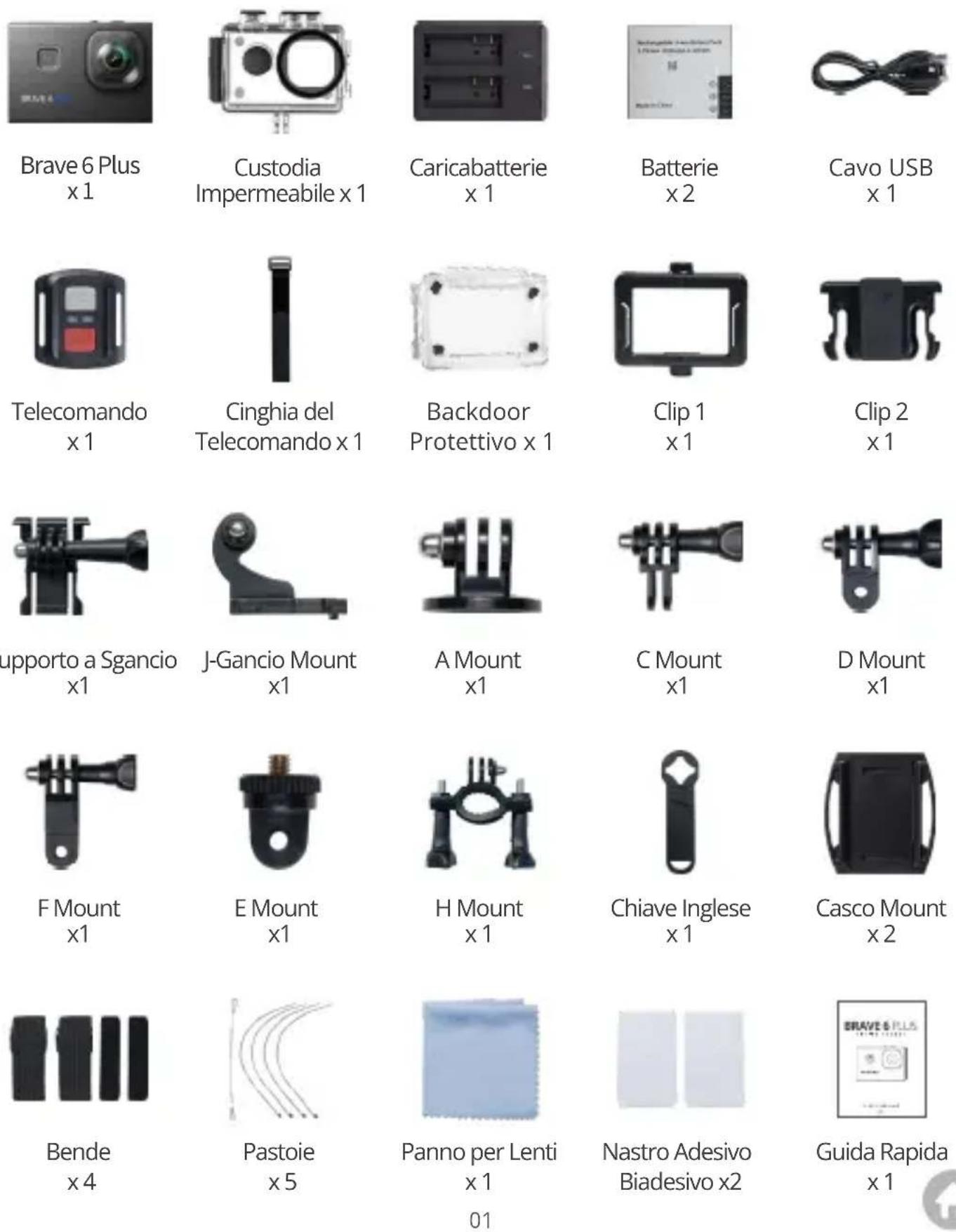

Il tuo Brave 6 Plus
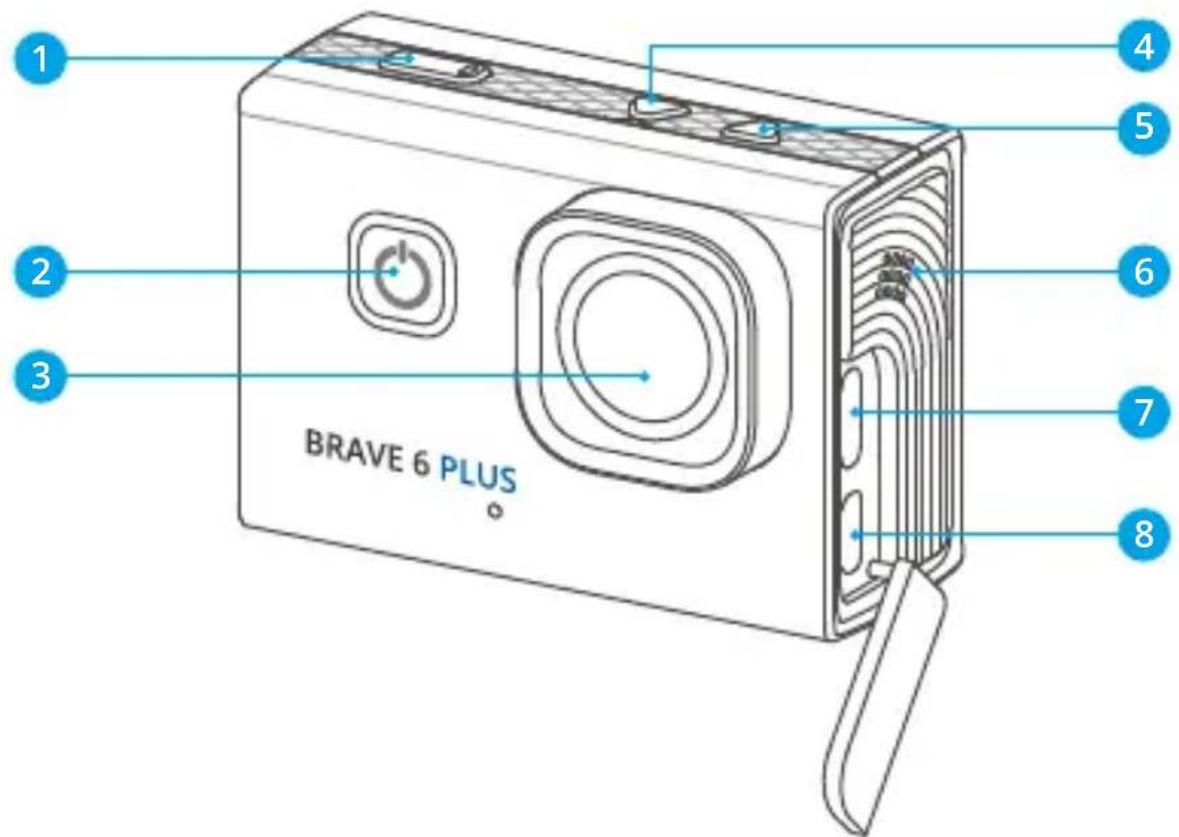
1 Pulsante otturatore/Wifi/OK
2 Pulsante di accensione/modalità/uscita
3 Lente
4 Pulsante Su
5 Pulsante Giù
6 Itoparlante
7 Porta USB/Porta Mic Esterno
8 Porta Micro HDMI
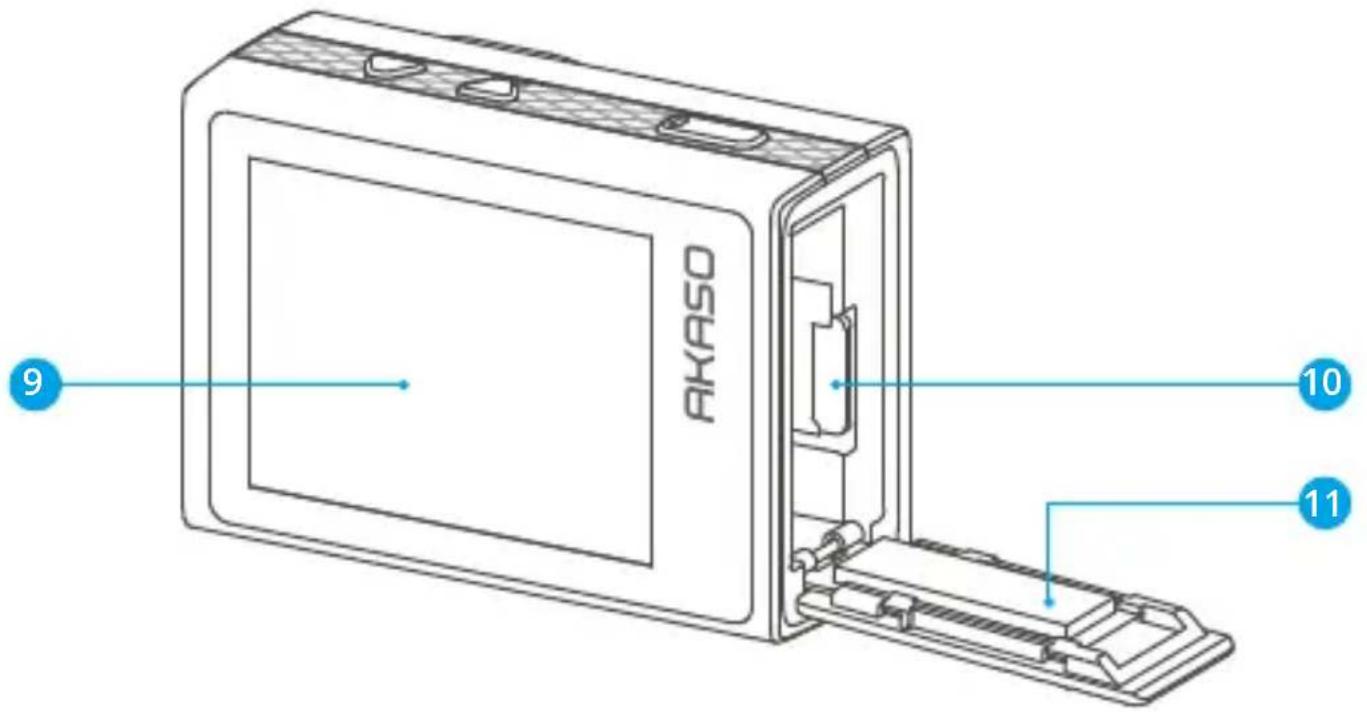
9 Schermo Tattile
10 Slot Scheda Memoria
11 Sportello Batteria
Nota: La fotocamera non registra il suono quando è nella custodia impermeabile.
Schermata di anteprima
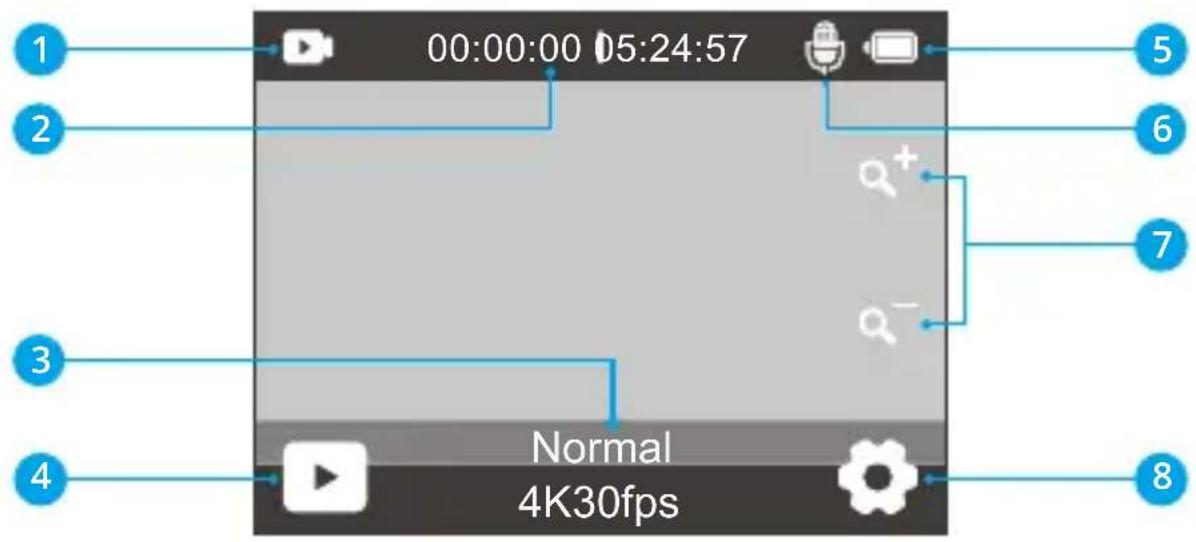
1 Modalità
2 Tempo di registrazione/Foto Rimanenti
3 Riproduzione
4 Modalità di Scatto Attuale
5 Stato della Batteria
6 Registrazione Audio
7 Livello di Zoom
8 Impostazioni
Iniziare
Benvenuto alla tua action camera AKASO Brave 6 Plus. Per catturare video e foto, avrai bisogno di una scheda di memoria (venduta separatamente).
tilizzo della scheda di memoria
Si prega di utilizzare schede di memoria di marche conosciute che soddisfino questi requisiti:
• U3
- Capacità fino a 128GB
Nota:
(1) Si prega di formattare la scheda di memoria per prima cosa in questa fotocamera prima dell'uso. Per mantenere la tua scheda di memoria in buone condizioni, formattala regolarmente. La formattazione cancella tutto il contenuto, quindi assicurati di trasferire le tue foto e video altrove prima di formattarla.
(2) Le schede di memoria formattate in formato FAT32 interrompono la registrazione quando la dimensione del file raggiunge i 4 GB e riprendono la registrazione su un nuovo file.
(3) L'utilizzo di una scheda di memoria con capacità superiore a quella richiesta può causare complicazioni come problemi di riconoscimento della scheda. Inoltre, potrebbe causare malfunzionamenti della fotocamera, inclusa l'assenza di risposta o un errore del firmware.
Accensione e Spegnimento
Accensione
Per accendere la fotocamera, premi e mantieni premuto il pulsante di accensione per 3 secondi. Sentirai un segnale acustico e vedrai la luce di stato accendersi. Una volta che le informazioni appaiono sullo schermo, saprai che la tua fotocamera è accesa.
Spegnimento
Per spegnere la fotocamera, premi e mantieni premuto il pulsante di accensione per 3 secondi. Sentirai un segnale acustico e la luce di stato si spegnerà.
Cambiare modalità di scatto
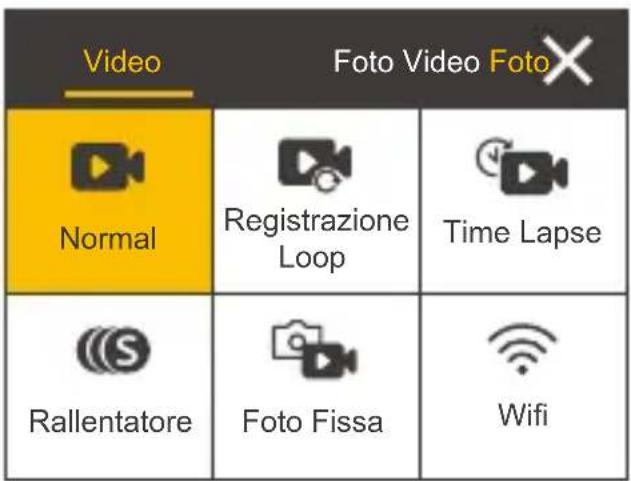
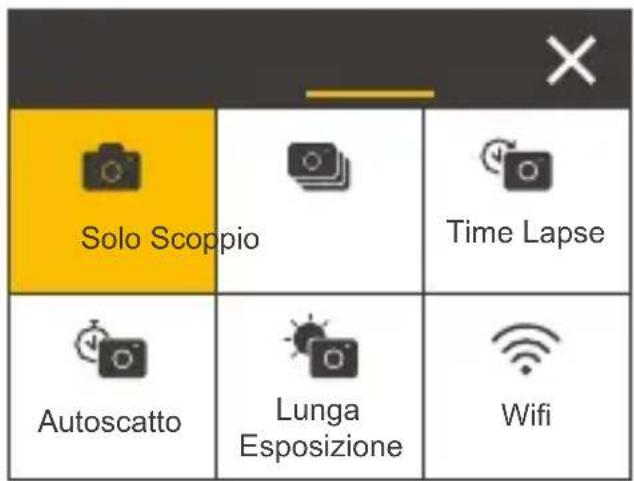
Per cambiare modalità di scatto, accedi al menu delle modalità, quindi tocca l'opzione "Video" o "Foto" per accedere al menu della modalità video o foto. Sarai in grado di selezionare la modalità video o foto desiderata dalle opzioni disponibili. Nel menu delle modalità, puoi anche premere il pulsante Su o Giù per passare tra le modalità.
Accedere al menu delle modalità
Per accedere al menu delle modalità, assicurati prima che la fotocamera sia nella schermata di anteprima, quindi tocca l'icona della modalità in basso dello schermo o premi il pulsante di accensione.
Per uscire dal menu delle modalità, tocca semplicemente l'icona "X" nell'angolo in alto a destra.
Attivazione e disattivazione del Wifi
Per attivare il Wifi, accendi prima la fotocamera, quindi premi e mantieni premuto il pulsante Wifi oppure tocca l'icona Wifi nel menu delle modalità. Per disattivare il Wifi, premi semplicemente di nuovo il pulsante Wifi.
Zoom avanti o indietro
Per zoomare avanti o indietro, assicurati prima che la fotocamera sia nella schermata di anteprima. Quindi, premi il pulsante Su per ingrandire e il pulsante Giù per ridurre lo zoom. Puoi anche toccare l'icona "+" o "-" per ingrandire o ridurre lo zoom. Il Brave 6 Plus può zoomare fino a 8X.
Accedere alla schermata delle impostazioni
Per accedere alla schermata delle impostazioni, assicurati prima che la fotocamera sia nella schermata di anteprima. Quindi, premi e tieni premuto il pulsante Su o tocca l'icona delle impostazioni nell'angolo in basso a destra. Ora sei libero di configurare le impostazioni delle foto, dei video e del sistema rispettivamente.
Utilizzare il pulsante di scatto
In modalità Foto o Video, premi il pulsante di scatto per scattare foto o avviare la registrazione video. Per interrompere la registrazione in modalità Video, premi nuovamente il pulsante di scatto.
Accedere alla schermata di riproduzione
Per accedere alla schermata di riproduzione, assicurati prima che la fotocamera sia nella schermata di anteprima. Quindi, premi e tieni premuto il pulsante Giù o tocca l'icona di riproduzione nell'angolo in basso a sinistra dello schermo. Potrai accedere ai video o alle foto da riprodurre o eliminare. Per uscire dalla schermata di riproduzione, basta toccare l'icona Indietro nell'angolo in alto a destra.
Indicatori
Indicatore di funzionamento
L'indicatore di funzionamento rimarrà blu quando la fotocamera è in funzione. Lampeggerà una volta durante la fase di scatto delle foto e rimarrà lampeggiante durante la registrazione dei video.
Indicatore di ricarica
L'indicatore di ricarica rimarrà rosso quando la fotocamera è in fase di ricarica. Si spegnerà quando completamente carica.
Indicatore Wifi
L'indicatore Wifi lampeggerà blu quando il Wifi è attivo e rimarrà acceso quando il Wifi è connesso.
Panoramica delle modalità
Questa fotocamera dispone di 11 modalità: Video normale, Registrazione Loop, Video Time Lapse, Video Rallentato, Foto Fissa, Foto Singolo, Foto Burst, Foto Time Lapse, Autoscatto, Lunga Esposizione e Wifi.
Modalità Video Normale
La fotocamera è in modalità video di default quando viene accesa.
In modalità video, premendo il pulsante di scatto, la fotocamera inizia a registrare un video. Per interrompere la registrazione, basta premere nuovamente il pulsante di scatto. Puoi toccare l'icona "+" o "-" per regolare il livello dello zoom.
Modalità Registrazione Loop
In modalità Loop Record, premendo il pulsante di scatto, la fotocamera registra un video a loop della durata impostata.
Modalità Video Time Lapse
In modalità Time Lapse Video, premendo il pulsante di scatto, la fotocamera registra video a 30 fotogrammi al secondo, utilizzando immagini catturate a intervalli specifici per creare un effetto time-lapse continuo e di alta qualità.
Modalità Video Rallentato
La fotocamera è in grado di registrare video alla risoluzione e velocità specificate. Ad esempio, se selezioni l'opzione 2.7K 2X per registrare un video della durata di un minuto, la fotocamera genererà un video slow-motion di 2 minuti alla risoluzione 2.7K.
Modalità Foto Fissa
In questa modalità, premendo il pulsante di scatto, la fotocamera acquisisce un'immagine fissa all'intervallo impostato durante la registrazione video. La foto verrà salvata nel file delle foto.
Modalità Singola foto
In questa modalità, premendo il pulsante di scatto, la fotocamera scatta una foto alla risoluzione impostata per le foto. Modalità Foto Burst In questa modalità, premendo il pulsante di scatto, la fotocamera catturerà continuamente 3, 5 o 10 foto al secondo.
Modalità Foto Burst
In questa modalità, premendo il pulsante di scatto, la fotocamera catturerà continuamente 3, 5 o 10 foto al secondo.
Modalità Foto Time Lapse
In questa modalità, premendo il pulsante di scatto, la fotocamera scatta una serie di foto all'intervallo impostato.
Modalità Autoscatto
In questa modalità, premendo il pulsante di scatto, la fotocamera inizia a fare un conto alla rovescia, quindi scatta una foto dopo il conto alla rovescia impostato.
Modalità Lunga Esposizione
In questa modalità di ripresa, la fotocamera catturerà continuamente foto all'intervallo impostato fino alla fine del tempo di esposizione. Questa modalità funziona perfettamente per catturare foto in diverse condizioni di illuminazione, inclusi ambienti con scarsa luce, ambienti luminosi e persino scene subacquee.
Modalità Wifi
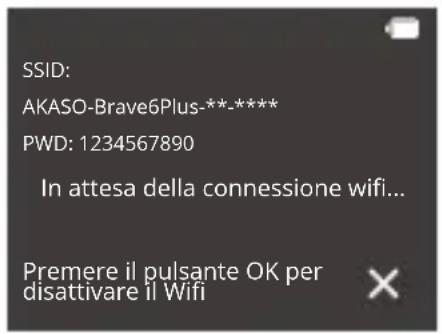
Quando il Wifi è attivato, la fotocamera entra in modalità Wifi e mostra le informazioni relative al Wifi.
Personalizzazione del tuo Brave 6 Plus
Impostazioni video
1. Risoluzione Video
4K 30fps, 2.7K 60fps, 2.7K 30fps, 1080P 120fps, 1080P 60fps, 1080P 30fps, 720P 240fps, 720P 120fps, 720P 60fps (Per default: 4K 30fps)
Questa fotocamera è in grado di registrare video fino a 4K30fps, con una maggiore risoluzione che offre una maggiore chiarezza e dettaglio grazie all'aumento del numero di pixel. Tuttavia, i video ad alta risoluzione occupano anche spazio di archiviazione maggiore.
Nota: Quando si registra video ad alte risoluzioni o frequenze di frame elevate in ambienti caldi, la fotocamera potrebbe riscaldarsi e consumare più energia.
2. Stabilizzazione dell'immagine
Spento/Aperto (Per default: Spento)
La stabilizzazione dell'immagine elettronica (EIS2.0) può ridurre efficacemente le vibrazioni dell'obiettivo, ottenendo video fluidi e nitidi. Questa funzione è ideale per catturare scene che coinvolgono attività come cavalcare, pattinare e utilizzare la fotocamera a mano.
Nota: La stabilizzazione dell'immagine verrà disattivata quando si imposta la frequenza dei frame su più di 60fps. Verrà anche disattivata quando sono abilitate le impostazioni di calibrazione della distorsione e girato al contrario, o quando la fotocamera è in modalità Video Time Lapse e Video Rallentatore.
3. Tempo di loop
1 Minuto/3 Minuti/5 Minuti (Per default: 3 Minuti)
Questa opzione ti consente di impostare la durata dei video registrati in modalità Loop Record. Ad esempio, se imposti la durata della registrazione in loop su "3 Minuti", la fotocamera salverà video ogni 3 minuti. Quando la memoria è piena, i
nuovi file video sovrascriveranno i vecchi per garantire una registrazione continua.
Nota: La durata della registrazione in loop funziona solo in modalità Registrazione Loop.
4. Intervallo di tempo
Spento/1 Secondo/2 Secondi/5 Secondi/10 Secondi/30 Secondi (Per default: 1 Secondo)
Questa opzione ti permette di specificare la frequenza con cui vengono catturati e compilati i fotogrammi dei video. La fotocamera catturerà una serie di video all'intervallo impostato, rendendola ideale per la cattura di scene dinamiche o in evoluzione, come nuvole, stelle, tramonti e altro ancora.
Nota: I video in time lapse vengono registrati senza audio. Questa opzione funziona solo in modalità Video Time Lapse.
5. Rallentatore
2.7K 2X/1080P 4X/1080P 2X/720P 8X/720P 4X/720P 2X (Per default: 2.7K 2X)
In questa modalità, la fotocamera registrerà video alla risoluzione impostata. Le riprese video sembreranno essere rallentate.
Nota: Questa opzione è disponibile solo in modalità Video Rallentatore. Sarà anche disattivata quando viene attivata la stabilizzazione dell'immagine.
6. Tempo di foto fissa
3 Secondi/5 Secondi/10 Secondi/30 Secondi (Per default: 3 Secondi)
Questa opzione consente di specificare la frequenza di acquisizione delle foto durante la registrazione video.
Nota: questa opzione funziona solo in modalità Foto fissa.
7. Microfono
Incorporato/Esterno (Per default: Incorporato)
Hai la possibilità di selezionare un microfono incorporato o uno esterno.
8. Registrazione
AudioSpento/Aperto (Per default: Aperto)
Quando la registrazione audio è disattivata, la fotocamera registrerà video senza audio. Puoi scegliere di attivarla o disattivarla.
Nota: Questa opzione funziona solo nelle modalità Video e Registrazione Loop.
9. Valore esposizione
-2 / -1.7 / -1.3 / -1.0 / -0.7 / -0.3 / 0 / 0.3 / 0.7 / 1.0 / 1.3 / 1.7 / 2 (Per default: 0.0)
Di default, la tua fotocamera utilizza l'intera immagine per determinare il livello di esposizione appropriato. Tuttavia, con Esposizione puoi selezionare un'area che desideri prioritizzare quando si tratta di determinare l'esposizione. Questa impostazione è particolarmente utile in scatti in cui una regione importante potrebbe altrimenti essere sovraesposta o sottosviluppata. La fotocamera mostrerà i cambiamenti nell'immagine istantaneamente non appena modifichi l'impostazione. Riprenderà a utilizzare l'intera immagine per determinare il livello di esposizione appropriato se passi a una modalità diversa.
10. Misurazione
Centro/Multi/Individuare (Per default: Multi)
Questa opzione ti consente di impostare la modalità di misurazione per diverse scene. Puoi scegliere una modalità di misurazione desiderata in base alla scena.
Impostazioni Foto
1. Risoluzione Foto
20MP/16MP/12MP/8MP (Per default: 20MP)
Questa fotocamera è in grado di catturare foto da 20MP, con una risoluzione più alta che offre maggiore chiarezza e dettaglio grazie al numero aumentato di pixel. Tuttavia, una foto ad alta risoluzione comporta anche dimensioni di file più grandi.
2. Formato di Uscita
JPEG/JPEG+DNG (Per default: JPEG)
Il formato di output decide il formato di uscita della foto, tra cui JPEG e JPEG+DNG. DNG sta per Digital Negative, un formato immagine raw senza perdite che preserva i dati dell'immagine senza compressione o perdita. La scelta del DNG comporta dimensioni di file fotografico più grandi, ma garantisce una qualità dell'immagine superiore e protezione contro la perdita dei dati.
Nota: Questa opzione sarà disabilitata quando la fotocamera è in modalità Burst Photo (scatto continuo).
3. Autoscatto
Spento/1 Secondo/3 Secondi/5 Secondi/10 Secondi/30 Secondi (Per default: 1 Secondo)
Questa opzione ti consente di impostare il tempo di attesa nella modalità autoscatto. La fotocamera scatta una foto dopo il tempo di attesa impostato.
Nota: Questa opzione funziona solo nella modalità Autoscatto.
4. Intervallo di tempo
Spento/3 Secondi/5 Secondi/10 Secondi/30 Secondi/1 Minuto (Per default: 3 Secondi) Questa opzione ti consente di specificare la frequenza con cui vengono catturati e compilati i fotogrammi delle foto in modalità Time Lapse. La fotocamera catturerà una serie di foto all'intervallo impostato.
Nota: Questa opzione funziona solo nella modalità Foto Time Lapse.
5. Foto Burst
3 Sparo/5 Sparo/10 Sparo/15 Sparo (Per default: 3 Sparo)
Questa opzione ti consente di specificare il numero di foto che verranno scattate consecutivamente. Quando premi il pulsante di scatto, la fotocamera catturerà continuamente foto in base alla quantità scelta.
Nota: Questa opzione funziona solo nella modalità Foto Burst.
6. Lunga Esposizione
1 Secondo/2 Secondi/5 Secondi/8 Secondi/30 Secondi/60 Secondi (Per default: 1 Secondo)
Questa opzione ti aiuta a impostare il tempo di esposizione in modalità Lunga esposizione. La fotocamera scattarà foto fino allo scadere del tempo impostato.
Nota: Questa opzione funziona solo in modalità Lunga esposizione.
7. Valore esposizione
-2 / -1.7 / -1.3 / -1.0 / -0.7 / -0.3 / 0 / 0.3 / 0.7 / 1.0 / 1.3 / 1.7 / 2 (Per default: 0.0)
Di default, la tua fotocamera utilizza l'intera immagine per determinare il livello di esposizione appropriato. Tuttavia, con Esposizione puoi selezionare un'area che desideri prioritizzare quando si tratta di determinare l'esposizione. Questa impostazione è particolarmente utile in scatti in cui una regione importante potrebbe altrimenti essere sovraesposta o sottosviluppata. La fotocamera mostrerà i cambiamenti nell'immagine istantaneamente non appena modifichi l'impostazione. Riprenderà a utilizzare l'intera immagine per determinare il livello di esposizione appropriato se passi a una modalità diversa.
8. ISO
L'ISO determina la sensibilità della fotocamera alla luce e crea un compromesso tra luminosità e rumore dell'immagine risultante. Il rumore dell'immagine si riferisce al grado di granulosità nell'immagine. In condizioni di scarsa illuminazione, valori ISO più alti producono immagini più luminose, ma con maggiore rumore dell'immagine. Valori più bassi riducono il rumore dell'immagine, ma creano immagini più scure.
9. Misurazione
Centro/Multi/Individuare (Per default: Multi)
Questa opzione ti consente di impostare la modalità di misurazione per diverse scene. Puoi scegliere una modalità di misurazione desiderata in base alla scena.
10. Qualità
FotoAlto/Medio/Basso (Per default: Alto)
Questa opzione determina il livello di dettaglio nelle tue foto.
Impostazioni di sistema
1. Audio
Tono Chiave: Spento/Aperto (Per default: Aperto)
Touch Tone: Spento/Aperto (Per default: Aperto)
Suoneria avvio: Spento/Aperto (Per default: Aperto)
Volume: Puoi attivare o disattivare la suoneria dei chiave, la suoneria del touch e la suoneria d'avvio o regolare il volume della fotocamera.
2. Angolo
Super Wide/Largo/Medio/Stretto (Per default: Super Wide)
L'angolo si riferisce a quanto della scena (misurato in gradi) può essere catturato dall'obiettivo della fotocamera. L'angolo super grandangolare cattura la maggiore quantità di scena, mentre l'angolo stretto ne cattura la minima.
3. Controllo
VocaleSpento/Aperto (Per default: Spento)
Quando il Controllo Vocale è abilitato, puoi impartire ordini alla tua fotocamera per eseguire semplici compiti utilizzando i comandi vocali supportati. Per ulteriori dettagli sui comandi vocali, tocca l'opzione "Istruzioni".
Istruzioni:
AKASO Video Avvia
AKASO Arresta Video
AKASO Attiva Wifi
AKASO Disattiva Wifi
AKASO Scatta la Foto
AKASO Spento
4. Calibrazione distorsione
Spento/Aperto (Per default: Spento)
Questa impostazione corregge l'effetto occhio di pesce che può verificarsi negli
scatti grandangolari, ottenendo immagini prive di distorsioni.
Nota: Non puoi abilitare la Calibrazione distorsione quando la Stabilizzazione dell'immagine è attivata.
5. Equilibrio Bianco
Auto/Tungsteno/Fluorescente/Luce diurna/Nuvoloso (Per default: Auto)
Il bilanciamento del bianco cattura gli oggetti nelle foto con una rappresentazione accurata dei colori in diverse condizioni di illuminazione, regolando il bilanciamento del bianco e rendendolo adatto all'uso sia in ambienti caldi che freddi.
Nota: Per impostare il Equilibrio Bianco, disattiva prima la Modalità Immersione a e imposta il Filtro su "Normale".
6. Filtro
Normale/Bianco e nero/Marrone/Colorado/Caldo/Freddo (Per default: Normale)
Questa impostazione offre molteplici opzioni tra cui scegliere. Con diversi filtri, puoi realizzare riprese mozzafiato.
Nota: Per impostare il filtro, spegni la Modalità Immersione e imposta il Equilibrio Bianco su "Auto".
7. Modalità Immersione
Spento/Aperto (Per default: Spento)
La Modalità Subacquea può compensare la mancanza di luce rossa nelle scene subacquee. La Modalità Subacquea è progettata per essere utilizzata in acque tropicali e blu, ottimizzata per una profondità compresa tra 10 e 80 piedi.
Nota: Per attivare la Modalità Immersione, imposta prima il Filtro su "Normale" e il Equilibrio Bianco su "Auto".
8. Capovolto
Spento/Aperto (Per default: Spento)
Questa impostazione determina l'orientamento del tuo video o delle tue foto per aiutarti a evitare riprese capovolte.
Nota: L'interfaccia utente sarà capovolta quando abiliterai questa impostazione. Non puoi attivare Capovolto quando la Stabilizzazione dell'Immagine è attivata.
9. Modalità di Guida
Spento/Aperto (Per default: Spento)
In questa modalità, la fotocamera registrerà automaticamente video e salverà il file video quando la colleghi all'accendisigari e avvii il motore della tua auto.
10. Auto Spegnimento
Spento/1 Minuto/3 Minuti/5 Minuti (Per default: 1 Minuto)
La fotocamera si spegnerà automaticamente dopo un periodo di inattività per risparmiare energia della batteria.
11. Salvaschermo
Spento/30 Secondi/1 Minuto/3 Minuti (Per default: 3 Minuti)
Il display si spegnerà automaticamente dopo un periodo di inattività per risparmiare energia della batteria. Per riaccendere il display, premi qualsiasi pulsante sulla fotocamera.
12. Language
English/Deutsch/Français/Italiano/Español/Português/日本語/Koeran/简体中文/繁體中文/Pоссийский (Per default: English)
Puoi scegliere la lingua di sistema per la tua action camera Brave 6 Plus.
13. Data e Ora
YYY/MM/DD, MM/DD/YYYY, DD/MM/YYYY (Per default: MM/DD/YY)
In questa impostazione, puoi impostare manualmente la data e l'ora per la tua fotocamera.
14. Timbro Data
Spento/Data/Data e Ora (Per default: Spento)
Verrà aggiunto un watermark al video o alla foto in base alle tue preferenze. Ad esempio, se scegli l'opzione Data e Ora, verrà apposta la data e l'ora corrente sul tuo video o sulla tua foto. In alternativa, hai la possibilità di disabilitare questa funzione selezionando l'opzione Spento.
15. Potenza Frequenza
60 Hz/50 Hz (Per default: 60 Hz)
La frequenza di alimentazione è nota anche come frequenza di linea o frequenza di rete ed è la frequenza della corrente alternata (AC) utilizzata nella maggior parte dei sistemi di alimentazione elettrica in tutto il mondo. Se vivi nell'area nordorientale, imposta la frequenza di alimentazione su 60 Hz, il che significa che la corrente cambia direzione 60 volte al secondo. Se vivi al di fuori di questa area, imposta la frequenza su 50 Hz.
16. Formato
Sì/No (Per default: No)
Prima di catturare, è necessario completare il processo di formattazione. Per mantenere la tua scheda di memoria in buone condizioni, ti consigliamo di formattarla regolarmente. La formattazione cancella tutti i contenuti, quindi assicurati di trasferire prima le tue foto e video.
17. Resettare
Sì/No (Per default: No)
Questa opzione ripristinerà tutte le impostazioni ai valori predefiniti.
Circa
Marchio: AKASO
Modello: Brave 6 Plus
Versione: SN-39-XXXXXX-VX
Questa opzione consente di verificare la marca, il modello e la versione del firmware della fotocamera.
Connessione all'App AKASO GO
Puoi controllare la tua fotocamera per scattare foto e video utilizzando l'app sul tuo telefono. Per fare ciò, scarica e installa prima l'app AKASO GO su App Store o Google Play. Quando la tua fotocamera è collegata all'app, puoi controllarla per scattare fotoomodificare le impostazioni della fotocamera. Puoi anche visualizzare in anteprimadal vivo, riprodurre, scaricare e modificare i video tramite questa app. Segui le istruzioni di seguito per collegare la tua fotocamera all'app.
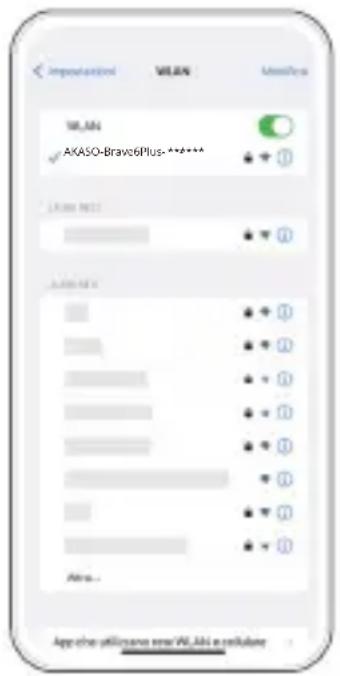
- Accendi la fotocamera, quindi premi e mantieni premuto il pulsante Wifi o tocca l'icona Wifi nel menu modalità per attivare il Wifi. La fotocamera entrerà in modalità Wifi e visualizzerà le informazioni sul Wifi.
- Accendi il Wifi del tuo telefono per accedere alla pagina delle impostazioni Wifi, trova l'SSID Wifi nell'elenco e toccalo, quindi inserisci la password 1234567890 per la connessione.
Suggerimento: Una volta che il Wifi della fotocamera è connesso, riceverai un avviso "Nessuna connessione a Internet" o "Sicurezza debole" poiché il segnale 4G del tuo telefono è bloccato. Puoi ignorarlo e continuare la connessione dell'app.
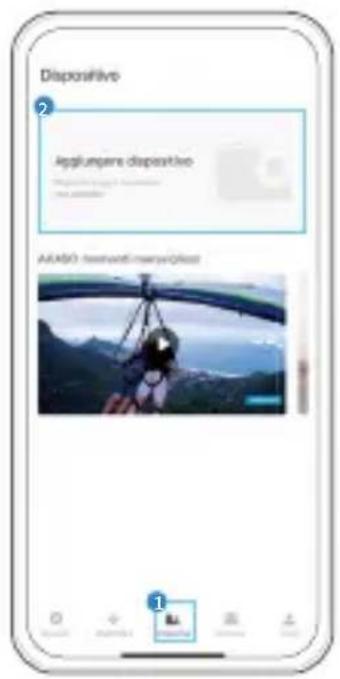
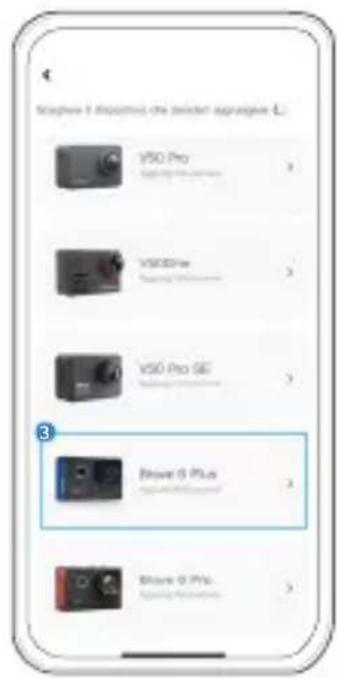
- Apri l'app AKASO GO, tocca "Dispositivo" → "Aggiungi dispositivo", quindi scegli "Brave 6 Plus" dall'elenco per connetterti.
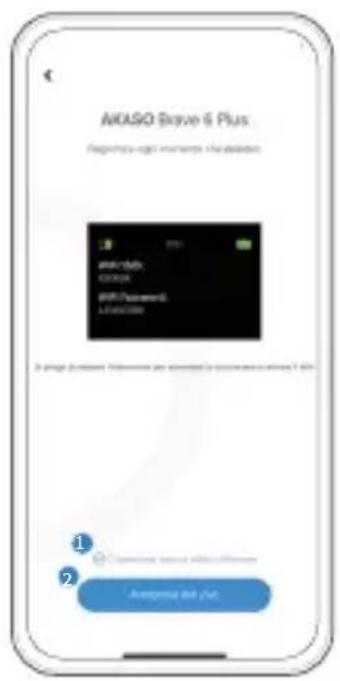
- Fare spuntare su "L'operazione sopra è stata confermata" e fare clic su "Anteprima dal vivo", la fotocamera sarà collegata all'app AKASO GO.
Riproduzione dei tuoi contenuti
Puoi riprodurre i tuoi contenuti sulla fotocamera, sul computer, sulla TV o sullo smartphone. Per riprodurre i tuoi video e le tue foto su un computer, è necessario trasferire questi file prima. Il trasferimento dei file libera anche spazio nella memoria per nuovi contenuti. Con questo metodo, la risoluzione di riproduzione dipende dalla risoluzione del dispositivo e dalla sua capacità di riprodurre quella risoluzione.
Visualizzazione dei file sul tuo Brave 6 Plus
- Accendi la tua action camera Brave 6 Plus.
- Premi il pulsante Giù o tocca l'icona Riproduzione nell'angolo in basso a sinistra per accedere alla schermata di riproduzione.
- Tocca l'icona Video o Foto per accedere alla raccolta di video o foto. Sarai in grado di accedere a tutti i file video o foto.
- Tocca il file che desideri guardare e si avvierà la riproduzione.
Eliminazione dei tuoi contenuti
Eliminazione dei file sul tuo Brave 6 Plus
- Entra in modalità Riproduzione. Nota: Se la tua scheda di memoria contiene molti contenuti, potrebbe impiegare un minuto per caricarli.
- Tocca l'icona Video o Foto per accedere alla raccolta di video o foto. Sarai in grado di accedere a tutti i file video o foto.
- Tocca il file che desideri eliminare e poi tocca l'icona Elimina.
- Il file selezionato verrà eliminato.
- Per uscire dalla modalità Riproduzione, semplicemente tocca l'icona Indietro.
Eliminazione dei file sull'app AKASO GO
- Apri l'app AKASO GO, quindi connettila alla tua fotocamera.
- Tocca l'icona Album nell'angolo in basso a sinistra per visualizzare tutti i video e le foto.
- Tocca il video o la foto che desideri eliminare, quindi tocca l'icona Elimina nell'angolo in alto a destra e successivamente l'opzione "Elimina". Il file scelto verrà eliminato.
Trasferimento dei tuoi contenuti
Trasferimento dei tuoi contenuti su un computer
Puoi trasferire i tuoi contenuti su un computer tramite un cavo USB o un lettore di schede (venduto separatamente). Per trasferire i file al computer tramite un cavo USB, collega la fotocamera al computer utilizzando il cavo USB. Quando richiesto, seleziona "Archiviazione USB" come preferenza di connessione. Per trasferire i file al computer utilizzando un lettore di schede, inserisci la scheda di memoria nel lettore di schede e poi collega il lettore alla porta USB del computer. Dopo una trasmissione riuscita, puoi trasferire i file al computer o eliminare file selezionati utilizzando l'Esplora file.
Scaricare i tuoi contenuti su uno smartphone
- Apri l'app AKASO GO e connettila alla tua fotocamera.
- Tocca l'icona Album nell'angolo in basso a sinistra per visualizzare i video e le foto.
- Tocca l'icona Seleziona situata nell'angolo in alto a destra. Una volta selezionato il file desiderato, tocca anche l'icona Download posizionata nell'angolo in alto a destra. Successivamente, tocca l'opzione Download. Attendi pazientemente il completamento del processo di download e il file verrà salvato con successo nell'album fotografico del tuo telefono.
Nota: Se non riesci a scaricare video o foto sull'iPhone tramite l'app, vai alla pagina Impostazioni del tuo telefono → Privacy → Foto, trova "AKASO GO" e seleziona "Tutte le foto".
Manutenzione Della Fotocamera
Segui queste linee guida per ottenere le migliori prestazioni dalla tua fotocamera:
- Per garantire una prestazione audio ottimale, agita delicatamente la fotocamera o soffia sui fori del microfono per rimuovere eventuali detriti.
- Quando pulisci l'obiettivo, utilizza un panno morbido e privo di pelucchi per pulirlo. Evita di inserire oggetti estranei vicino all'obiettivo.
- Evita di toccare l'obiettivo con le dita per evitare impronte e possibili danni.
- Proteggi la fotocamera da cadute e urti in quanto potrebbero causare danni interni ai suoi componenti.5.Evita di esporre la fotocamera ad alte temperature e alla luce diretta del sole, poiché ciò potrebbe causare danni.
Massimizzare la Durata Della Batteria
Se la batteria raggiunge lo 0% durante la registrazione, la fotocamera salverà il file e si spegnerà. Per massimizzare la durata della batteria, segui queste linee guida quando possibile:
- Spegni la connessione Wifi.
- Registra video a frame rate e risoluzioni inferiori.
- Utilizza l'impostazione dello Salvaschermo.
Conservazione e Gestione Della Batteria
La fotocamera contiene componenti sensibili, inclusa la batteria. Evitare di esporrela fotocamera a temperature molto fredde o calde. Le condizioni di bassa o altatemperatura possono ridurre temporaneamente la durata della batteria o causarel'interruzione temporanea della fotocamera. Evitare sbalzi di temperatura o umiditàdurante l'uso della fotocamera, poiché potrebbe formarsi condensa sulla oall'interno della fotocamera.
- Non asciugare la fotocamera o la batteria con una fonte di calore esterna come un forno a microonde o un asciugacapelli. I danni alla fotocamera o alla batteria causati dal contatto con liquidi all'interno della fotocamera non sono coperti da garanzia.
- Non conservare la batteria con oggetti metallici, come monete, chiavi o collane.Se i terminali della batteria entrano in contatto con oggetti metallici, ciò puòprovocare un incendio.
- Non apportare modifiche non autorizzate alla fotocamera. Ciò potrebbe compromettere la sicurezza, la conformità alle normative, le prestazioni e potrebbe invalidare la garanzia.
Avvertimento: Non far cadere, smontare, aprire, schiacciare, piegare, deformare, forare, distruggere, microonde, incenerire o verniciare la fotocamera o la batteria. Non inserire oggetti estranei nell'apertura della batteria sulla fotocamera. Non utilizzare la fotocamera o la batteria se è stata danneggiata, ad esempio seincrinata, forata o danneggiata dall'acqua. Lo smontaggio o la foratura della batteriapuò provocare un'esplosione o un incendio.
Telecomando
Quando accendi la fotocamera, verrà automaticamente collegata al telecomando. Puoi controllare la fotocamera per scattare foto o registrare video utilizzando il telecomando.
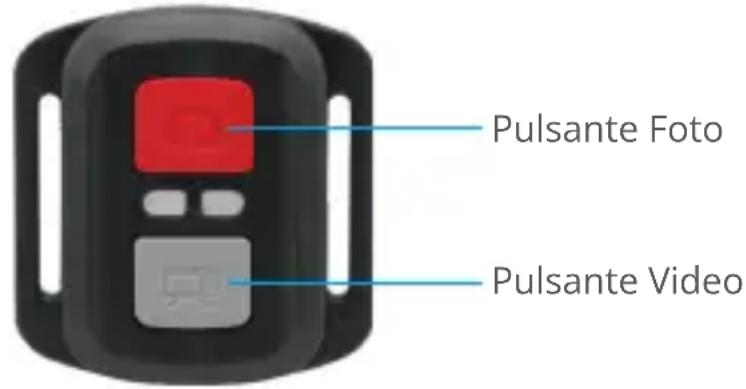
Resistente solo agli schizzi, non impermeabile
Video
Per registrare un video, assicurati prima che la fotocamera sia in modalità Video.
Per avviare la registrazione, premi semplicemente il pulsante grigio del video. La fotocamera emetterà un segnale acustico con la luce indicatrice di lavoro lampeggiante.
Per interrompere la registrazione, premi nuovamente il pulsante grigio del video. La fotocamera emetterà un segnale acustico e la luce indicatrice di lavoro si spegnerà.
Foto
Per scattare una foto, assicurati prima che la fotocamera sia in modalità Foto, quindi premi il pulsante Foto. La fotocamera emetterà un suono dell'otturatore che indica il completamento dello scatto.
Foto Burst
Per scattare foto in raffica, verifica prima che la fotocamera sia in modalità Foto in raffica, quindi premi il pulsante Foto. La fotocamera emetterà un suono dell'otturatore che indica il completamento dello scatto.

Time Lapse
Per catturare foto o video in intervalli di tempo, verifica prima che la fotocamera sia in modalità Intervalli di tempo, quindi premi il pulsante Foto o Video. La fotocamera emetterà un suono dell'otturatore che indica il completamento dello scatto.
Sostituzione della batteria CR2032 per telecomando Brave 6 Plus
(1) Usare un cacciavite a punta Phillips da 1,8 mm per rimuovere le 4 viti sul coperchio posteriore del telecomando, consentendo di aprirlo.
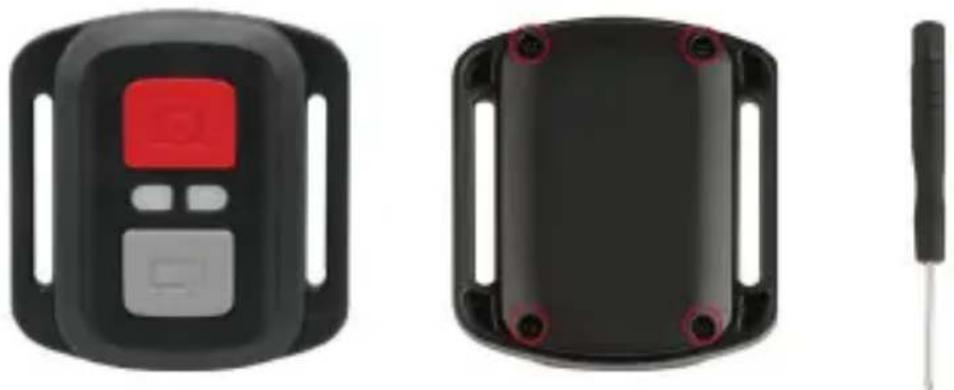
(2) Rimuovere altre 4a viti sulla scheda PCB.
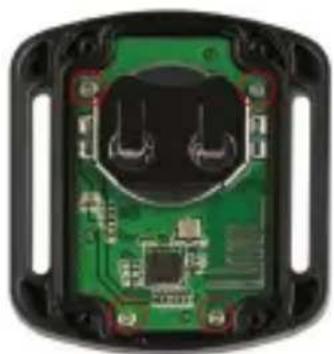
(3) Sollevare la scheda PCB e sfilare la batteria, come mostrato nella figura.
Nota: NON ruotare la scheda PCB per evitare di invertire le funzioni della fotocamera e dei pulsanti video.
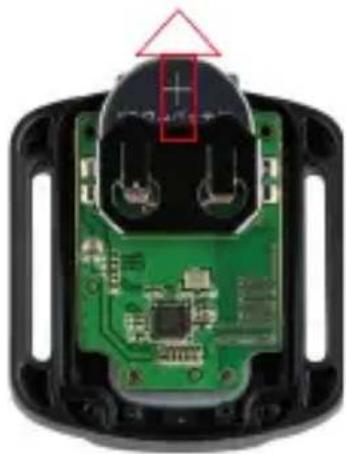
(4) Installare la nuova batteria, mantenendo il polo '+' rivolto verso l'alto.
(5) Rimontare tutte e 4 le viti sulla scheda PCB.
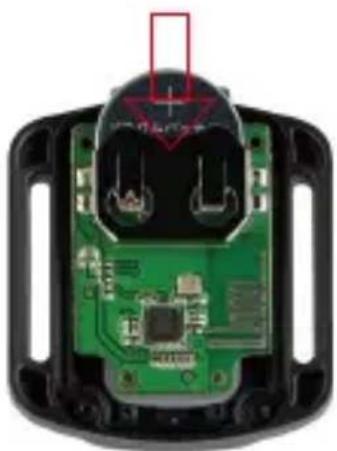
(6) Rimontare tutte e 4 le viti nel coperchio.
Montare II tuo Fotocamera
Collega la tua fotocamera a caschi, equipaggiamento e attrezzatura.
Aperto
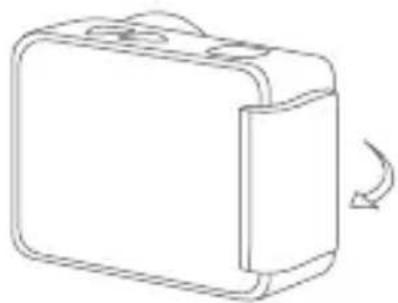
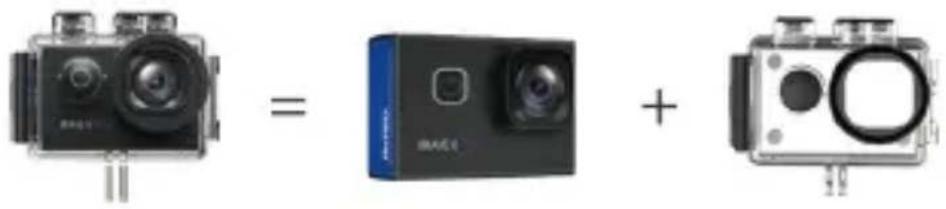
Nota: Spingere e assicurarsi che non vi siano spazi tra le strisce impermeabili dellacustodia impermeabile.
Per qualsiasi domanda con i prodotti AKASO, non esitate a contattarci, risponderemoentro 24 ore.
BRAVE 6 PLUS
アクションカメラ
目次
パッケージ詳細 01
- Intervallo di tempo
- Cosa c'è nella scatola
- Il tuo Brave 6 Plus
- Schermata di anteprima
- Iniziare
- tilizzo della scheda di memoria
- Nota:
- Accensione e Spegnimento
- Accensione
- Spegnimento
- Cambiare modalità di scatto
- Accedere al menu delle modalità
- Attivazione e disattivazione del Wifi
- Zoom avanti o indietro
- Accedere alla schermata delle impostazioni
- Utilizzare il pulsante di scatto
- Accedere alla schermata di riproduzione
- Indicatori
- Indicatore di funzionamento
- Indicatore di ricarica
- Indicatore Wifi
- Panoramica delle modalità
- Modalità Video Normale
- Modalità Registrazione Loop
- Modalità Video Time Lapse
- Modalità Video Rallentato
- Modalità Foto Fissa
- Modalità Singola foto
- Modalità Foto Burst
- Modalità Foto Time Lapse
- Modalità Autoscatto
- Modalità Lunga Esposizione
- Modalità Wifi
- Personalizzazione del tuo Brave 6 Plus
- Impostazioni video
- Risoluzione Video
- Stabilizzazione dell'immagine
- Tempo di loop
- Rallentatore
- Tempo di foto fissa
- Microfono
- Registrazione
- Valore esposizione
- Misurazione
- Impostazioni Foto
- Risoluzione Foto
- Formato di Uscita
- Autoscatto
- Foto Burst
- Lunga Esposizione
- Valore esposizione
- ISO
- Misurazione
- Qualità
- Impostazioni di sistema
- Audio
- Angolo
- Controllo
- Istruzioni:
- Calibrazione distorsione
- Equilibrio Bianco
- Filtro
- Modalità Immersione
- Capovolto
- Modalità di Guida
- Auto Spegnimento
- Salvaschermo
- Language
- Data e Ora
- Timbro Data
- Potenza Frequenza
- Formato
- Resettare
- Connessione all'App AKASO GO
- Riproduzione dei tuoi contenuti
- Visualizzazione dei file sul tuo Brave 6 Plus
- Eliminazione dei tuoi contenuti
- Eliminazione dei file sul tuo Brave 6 Plus
- Eliminazione dei file sull'app AKASO GO
- Trasferimento dei tuoi contenuti
- Trasferimento dei tuoi contenuti su un computer
- Scaricare i tuoi contenuti su uno smartphone
- Manutenzione Della Fotocamera
- Massimizzare la Durata Della Batteria
- Conservazione e Gestione Della Batteria
- Telecomando
- Video
- Foto
- Foto Burst
- Time Lapse
- Sostituzione della batteria CR2032 per telecomando Brave 6 Plus
- Montare II tuo Fotocamera
- BRAVE 6 PLUS
- 目次
Marca : Akaso
Modello : Brave 6 Plus
Categoria : Camera sportiva