Brave 6 Plus - アクションカメラ Akaso - 無料のユーザーマニュアル
デバイスのマニュアルを無料で見つける Brave 6 Plus Akaso PDF形式.


ユーザーの質問 Brave 6 Plus Akaso
0 質問 この機器について。知っているものに答えるか、ご自身の質問をしてください。
この機器について新しい質問をする
デバイスの取扱説明書をダウンロード アクションカメラ 無料でPDF形式で!マニュアルを見つける Brave 6 Plus - Akaso 電子デバイスをもとに戻しましょう。このページにはデバイスの使用に必要なすべての書類が掲載されています。 Brave 6 Plus ブランド Akaso.
使用説明書 Brave 6 Plus Akaso
あなたのBrave 6 Plus 02 >>
プレビュー画面 04 >>
はじめに----05 >>
モード一覧 08 >>
Brave 6 Plus のカスタマイズ----10>>
AKASO GOアプリへの接続 18 >>
コンテンツを再生する----20
コンテンツの削除 21
コンテンツのオフローディング 22
カメラのメンテナンス 23 >>
バッテリー寿命の最大化 24
バッテリーの保管と取り扱い---- 25
リモコン 26 >>
カメラのマウント----29
お問い合わせ 32 >>
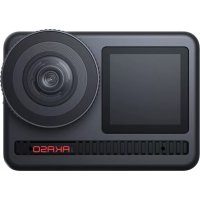
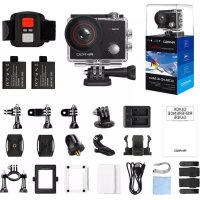
パッケージ詳細
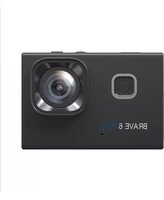
Brave 6 Plus x 1
1 シャッター/Wifi/OKボタン
2 電源/モード/終了ボタン
3 レンズ
4 上ボタン
5 下ボタン
6 スピーカー
7 USB / 外部マイクポート
8 マイクロHDMIポート
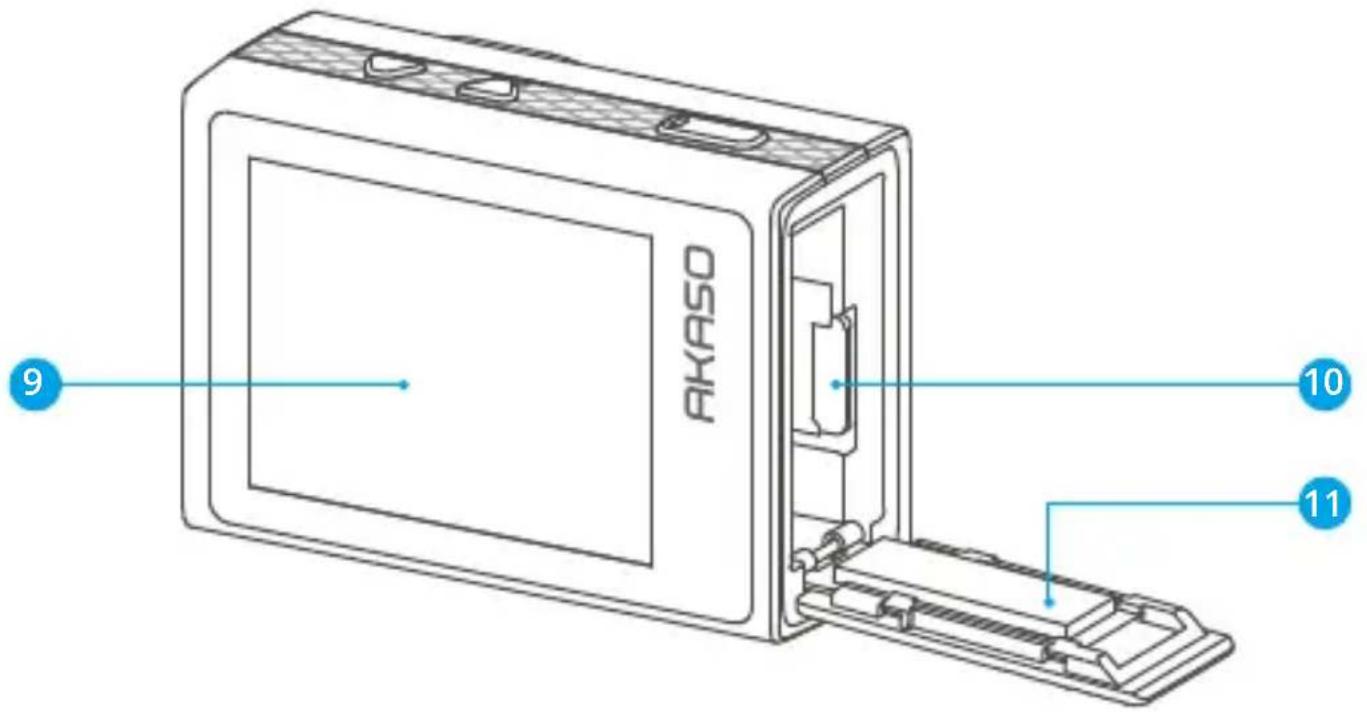
9 タッチス クリーン
10 メモリーカード スロット
11 バッテリーカバー
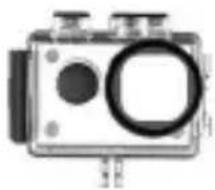
ご注意: 防水ケースをつけている場合、カメラは音声を録音できません。
プレビュー画面
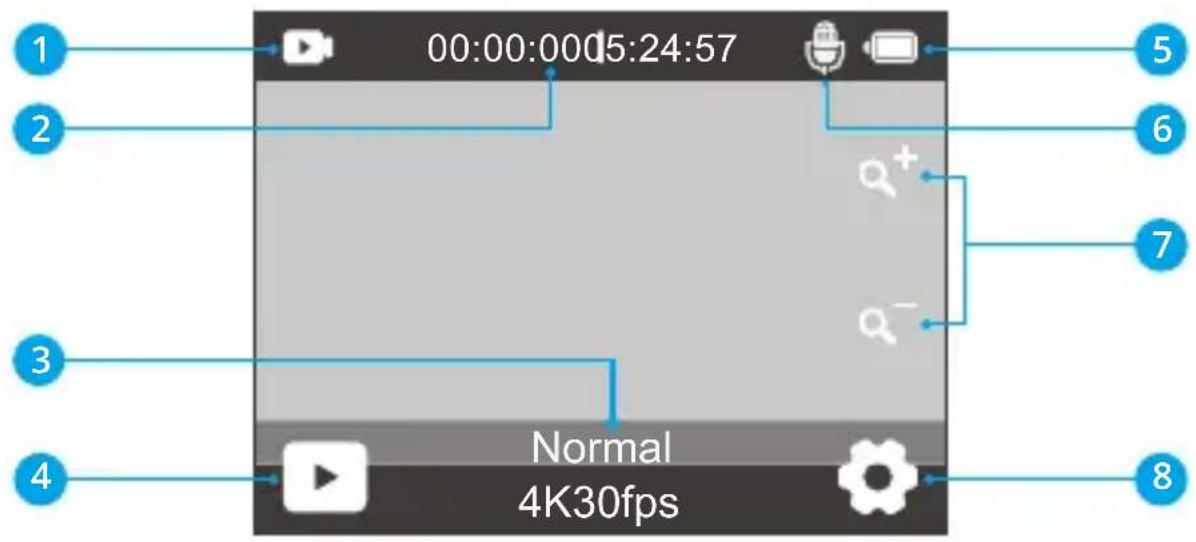
text_image
1 2 3 4 00:00:00d5:24:57 Normal 4K30fps 5 6 7 81 モード
5 バッテリーステータス
2 残りの録画時間/写真の枚数
6 錄音
3 再生
7 ズームレベル
4 現在の撮影モード
8 設定
はじめに
AKASO Brave 6 Plusへようこそ。ビデオや写真を保存するには、別売のメモリカード一枚を準備するが必要です。
メモリカード
次の要件を満たすブランド名のメモリカードを使用してください:
• U3
- 最大容量128GB
- ご使用の前に、本カメラでメモリーカードをフォーマットしてください。メモリーカードを良好な状態に保つため、定期的に再フォーマットしてください。再フォーマットする、すべてのコンテンツが消去されますので、再フォーマットする前に必ず写真やビデオをロードしてください。
- FAT32形式のメモリーカードは、ファイルサイズが4GBに達すると録画を停止し、新しいファイルで再度録画を開始します。
- 必要以上の容量のメモリーカードを使用すると、カードの認識不良などの問題が発生する可能性があります。また、カメラの応答不能やファームウェアの故障なども引き起こす可能性があります。
電源のオンとオフ
電源オン
カメラをオンにするには、電源ボタンを3秒間押し続けてください。ビープ音が鳴り、スーダスライトが点灯します。ディスプレイ画面に情報が表示されると、カメラがオンになっていることが分かります。
電源オフ
カメラの電源をオフにするには、電源ボタンを3秒間押し続けてください。ビープ音が鳴り、ステータスライトが消えます。
撮影モードの切り替え方法
撮影モードを切り替えるには、モードメニューに入り、「ビデオ」または「写真」オプションをタップしてビデオモードまたは写真モードメニューにアクセスします。利用可能なオプションから希望するビデオまたは写真モードを選択できます。モードメニューでは、上下ボタンを押すことでモードを切り替えることもできます。
モードメニューへの入り方
モードメニューに入るためには、まずカメラがプレビュースクリーンになっていることを確認し、次に画面下部にあるモードアイコンをタップするか、電源ボタンを押します。
モードメニューからの退出は、単純に画面右上の「X」アイコンをタップしてください。

text_image
ビデオ 写真 ノーマル ループ記録 タイムラプス スローモーション 静止画 Wifi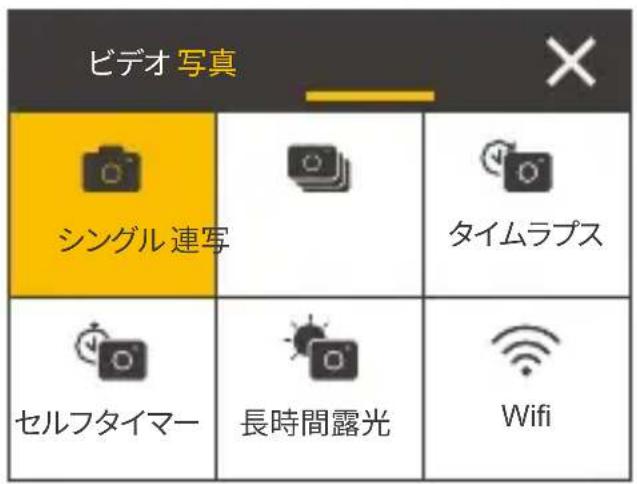
text_image
ビデオ 写真 シングル連写 タイムラプス セルフタイマー 長時間露光 WifiWifi のオンとオフ
Wifi をオンにするには、まずカメラをオンにし、その後Wifiボタンを長押しするか、モーメニューでWifiアイコンをタップしてください。Wifi をオフにするには、簡単にWifiボタンを再度押してください。
ズームインまたはズームアウト
ズームインまたはズームアウトするには、まずカメラがプレビュースクリーン上で表示されていることを確認してください。次に、上ボタンを押してズームインし、下ボタンを押してズームアウトします。また、ズームインまたはズームアウトするには、「+」または「-」コンをタップすることもできます。ブレイブ6プラスは最大8倍のズームが可能。
設定画面への入り方
設定画面に入るためには、まずカメラがプレビュースクリーンになっていることを確認します。その後、上ボタンを長押しするか、画面右下にある設定アイコンをタップします。れで、写真、ビデオ、およびシステムの設定を自由に構成することができます。
シャッターボタンの使用方法
写真モードまたはビデオモードでは、シャッターボタンを押して写真を撮影したり、ビテオ録画を開始したりします。ビデオモードでの録画を停止するには、再びシャッターボタンを押します。
再生画面への入り方
再生画面に入るためには、まずカメラがプレビュースクリーンになっていることを確認します。その後、下ボタンを長押しするか、画面左下の再生アイコンをタップします。ビテまたは写真のセットを再生または削除することができます。再生画面から抜けるには、単に画面右上の戻るアイコンをタップしてください。
インジケーター
作動インジケーター
カメラが作動している間は、作動インジケーターは青く点灯し続けます。写真を撮影する際に一度点滅し、ビデオの録画中は点滅し続けます。
充電インジケーター
カメラが充電中の場合、充電インジケーターは赤く点灯し続けます。充電が完了した場合は暗くなります。
Wifi インジケーター
Wifi が有効な場合、Wifi インジケーターは青く点滅します。Wifi に接続されている場合は点灯し続けます。
モード一覧
このカメラには11つのモードがあります:通常、ループ録画、タイムラプスビデオ、スロモーション、静止画、シングル、バースト写真、タイムラプス写真、セルフタイマー、長露光、およびWifi。
通常のビデオモード
カメラはオンにするとデフォルトでビデオモードになります。ビデオモードでは、シャッターボタンを押すとカメラがビデオ録画を開始します。ビデオ録画を停止するには、単純に再度シャッターボタンを押してください。ズームレベルを調整するために"+"または"-"アイコンをタップすることもできます。
ループ録画モード
ループ録画モードでは、シャッターボタンを押すと、カメラが指定された長さのループビデオを録画します。
タイムラプスビデオモード
タイムラプスビデオモードでは、シャッターボタンを押すとカメラが30フレーム/秒でビデオを録画し、特定の間隔で撮影した画像を使用してシームレスかつ高品質なタイムラプス効果を作成します。
スローモーションモード
カメラは、指定の解像度と速度でビデオを録画することができます。たとえば、2.7K2倍のオプションを選択して1分間のビデオをキャプチャする場合、カメラは2.7K解像度で2分間のスローモーションビデオを生成します。
静止画モード
このモードでは、シャッターボタンを押すと、カメラがビデオ録画中に設定された間隔で静止画を撮影します。写真は写真ファイルに保存されます。
シングル写真モード
このモードでは、シャッターボタンを押すと、カメラが指定された写真解像度で写真を撮影します。
写真連写モード
このモードでは、シャッターボタンを押すと、カメラが1秒あたり3枚、5枚、または10枚連続した写真を撮影します。
タイムラプス写 真モード
このモードでは、シャッターボタンを押すと、カメラが設定された間隔で一連の写真を撮影します。
セルフタイマーモード
このモードでは、シャッターボタンを押すと、カメラがカウントダウンを開始し、設定されたカウントダウン後に写真を撮影します。
長時間露光モード
この撮影モードでは、カメラは露光時間が終了するまで設定された間隔で連続して写真を撮影します。このモードは、低照度環境、明るい環境、さらには水中シーンなど、さまざまな照明条件での写真撮影に適しています
Wifiモード
Wifiがオンになると、カメラはWifiモードに入り、Wifi情報を表示します。
Brave 6 Plus のカスタマイズ
ビデオ設定
1. ビデオサイズ
このカメラは最大4K30fpsまでのビデオを撮影することができます。より高い解像度は、ピクセル数の増加により、よりクリアで詳細な映像を提供します。ただし、高解像度のヒデオはファイルサイズも大きくなるため注意が必要です。
注意:高解像度や高フレームレートでビデオを撮影する際は、周囲の温度が高い場合、カメラが熱くなり電力を多く消費する可能性があります。
2. 手ぶれ補正
オフ/オン(初期設定:オフ)
電子画像安定化(EIS)2.0は、カメラのブレを効果的に軽減し、滑らかなビデオを実現します。この機能は、乗馬、スキー、手持ち撮影などに適しています。
注意:フレームレートを60fps以上に設定した場合、画像安定化は無効になります。また歪み補正と上下逆さまが有効になっている場合や、カメラがタイムラプスビデオモードやスローモーションビデオモードである場合も、画像安定化は無効になります。
3. ループ録画時間
1分 / 3分 / 5分 / 10分(初期設定:1分)
このオプションを使用すると、ループ録画モードで撮影されるビデオの長さを設定できます。たとえば、ループ録画時間を「3分」に設定すると、カメラは3分ごとにビデオを保存します。メモリがいっぱいになると、新しいビデオファイルが古いものを上書きして連続的な録画を確保します。
注意: ループ録画時間はループ録画モードでのみ動作します。
4. タイムラプス間隔
オフ/1秒 / 3秒 / 5秒 / 10秒 / 30秒 / 1分(初期設定:1秒)
このオプションを使用すると、ビデオフレームのキャプチャとコンパイルの頻度を指定できます。カメラは設定された間隔で一連のビデオを撮影し、動的または変化するシーン雲星、夕焼(など)のキャプチャに最適です。
注意: タイムラプスビデオは音声なしで録画されます。タイムラプス間隔はタイムラプスビデオモードでのみ動作します。
5. スローモーション
スローモーションビデオを作成する前に解像度と速度を選択できます。カメラがスローモーションモードにあるとき、設定した解像度でビデオを録画し、設定した速度で再生します。
注意:スローモーションはスローモーションモードでのみ動作します。
6. 静止画の時間
3秒 / 5秒 / 10秒 / 30秒(初期設定:3秒)
このオプションを使用すると、ビデオ録画中に静止画を撮影する頻度を指定できます。
注意:このオプションは静止画モードでのみ動作します。
7. マイクロフォン
内蔵/外部(初期設定:内蔵)
内蔵マイクまたは外部マイクのどちらかを選択することができます。
8. 音声記錄
オフ/オン(初期設定:オフ)
録音を無効にすると、カメラは音声なしでビデオを記録します。オンまたはオフにすることができます。
注意:このオプションはビデオおよびループ録画モードでのみ機能します。
9.露出補正
デフォルトでは、カメラは適切な露出レベルを決定するために全体の画像を使用します。しかし、露出では、露出を決定する際にカメラが優先する領域を選択することができます。この設定は、重要な領域が過度または不十分に露出される可能性があるシーンで特に役立ちます。設定を変更すると、カメラは画像の変化を即座に表示します。モードを切り替えると、カメラは再び全体の画像を使用して適切な露出レベルを決定します。
10. メータリング
センター/平均/スポット(初期設定:マルチ)
このオプションでは、異なるシーンに対してメータリングモードを設定することができます。シーンに応じて適したメータリングモードを選択することができます。
写真の設定
1. 画像サイズ
20MP / 16MP / 12MP / 8MP (初期設定:20MP)
このカメラは20MPの写真を撮影することができます。より高い解像度は、ピクセル数の増加により、より明確なクラリティと詳細を提供します。ただし、より高い解像度の写真、より大きなファイルサイズになります。
2. 出力フォーマッ
JPEG / JPEG+DNG(初期設定:JPEG)
出力形式は、JPEGおよびJPEG+DNGを含む写真の出力形式を決定します。DNGはDigital Negativeの略で、圧縮やデータの損失なく画像データを保持する無損失のRAW 画像形式です。DNGを選択すると、写真のファイルサイズは大きくなりますが、優れた画質とデータの損失からの保護が確保されます。
3. セルフタイマー
オフ/1秒 / 3秒 / 5秒 / 10秒 / 30秒 (初期設定1秒)
このオプションでは、セルフタイマーモードのカウントダウン時間を設定できます。設定たカウントダウン時間後にカメラが写真を撮影します。
4. タイムラプス撮影間隔
オフ/3秒 / 5秒 / 10秒 / 30秒 / 1分(初期設定:3秒)
このオプションでは、写真フレームの撮影と編集の頻度を指定できます。カメラは設定した間隔で一連の写真を撮影します。
注意:このオプションはタイムラプス写真モードでのみ機能します。
5. 写真連写
オフ/3連続 / 5連続 / 10連続(初期設定:3連続)
このオプションでは、連続して撮影される写真の枚数を指定できます。シャッターボタンを押すと、カメラは選択した枚数に基づいて連続して写真を撮影します。
注意:このオプションはバースト写真モードでのみ機能します。
6. 長時間露光
オフ/1秒 / 2秒 / 5秒 / 8秒 / 30秒 / 60秒(初期設定:1秒)
このオプションを使用すると、長時間露光モードで露出時間を設定できます。カメラは設定した時間が終了するまで写真を撮り続けます。
注意:このオプションは長時間露光モードでのみ動作します。
7.露出補正
デフォルトでは、カメラは適切な露出レベルを決定するために全体の画像を使用します。しかし、露出では、露出を決定する際にカメラが優先する領域を選択することができます。この設定は、重要な領域が過度または不十分に露出される可能性があるシーンで特に役立ちます。設定を変更すると、カメラは画像の変化を即座に表示します。モードを切り替えると、カメラは再び全体の画像を使用して適切な露出レベルを決定します。
8. ISO
ISOはカメラの光の感度を決定し、明るさと画像ノイズのトレードオフを作り出します。像ノイズとは画像の粒状感の程度を指します。暗い場所では、高いISO値はより明るい画像をもたらしますが、画像ノイズも増加します。低い値は画像ノイズを抑えますが、暗い画像になります。
9. メータリング
センター/平均/スポット(初期設定:マルチ)
このオプションでは、異なるシーンに対してメータリングモードを設定することができます。シーンに応じて適したメータリングモードを選択することができます。
10. 画質
このオプションは、写真の詳細レベルを決定します。
システム設定
1. サウンド
シャッター: オフ/オン(初期設定:オフ)
起動音:オフ/オン(初期設定:オフ)
キートーン: オフ/オン(初期設定:オフ)
ボリューム
シャッター、起動音、キートーンをオンまたはオフにしたり、カメラの音量を調整できま
2. 視角設置
スーパーワイド / ワイド / ミディアム / ナロー (初期設定:スーパーワイド)
アングルは、カメラレンズを通じてキャプチャされるシーンの範囲(度数で測定)を指しす。スーパーワイドアングルは最も広い範囲をキャプチャし、ナローアングルは最も狭い範囲をキャプチャします。
3. 音声制御
オフ/オン(初期設定:オフ)
ボイスコントロールが有効になっていると、サポートされた音声コマンドを使用してカメラに簡単なタスクを指示することができます。音声コマンドの詳細については、「指令の説明」オプションをタップしてください。
指令の説明:
AKASO ビデオスタート
AKASO Wifiオン
AKASO 写真
AKASO ビデオストップ
AKASO Wifiオフ
AKASO 電源オフ
4. 歪み補正
オフ/オン(初期設定:オフ)
この設定は、広角撮影時に発生する魚眼効果を修正し、歪みのない画像を得るためのものです。
注意:歪み補正が有効な場合、この機能は無効になります。
5. ホワイトバランス
自動/白熱/蛍光/太陽光/曇り(初期設定:自動)
ホワイトバランスは、さまざまな照明条件で正確な色再現性を持つ写真オブジェクトをキャプチャするためにホワイトバランスを調整します。暖かい環境と涼しい環境の両方で使用できるようにします。
注意: ホワイトバランスを設定するには、まずダイビングモードを無効にし、フィルターを「通常」に設定してください。
6. フィルタリング
普通/黑白/復古/鮮やか/自然/ネガチブシート/暖かい/コールドトーン/赤/グリーン/青(初期設定:普通)
この設定は、複数のオプションを提供します。さまざまなフィルターを使用することで、も素晴らしい映像をキャプチャできます。
注意: フィルターを設定するには、まずダイビングモードを無効にし、ホワイトバランスを「オート」に設定してください。
7. 潜水モード
オフ/オン(初期設定:オフ)
ダイビングモードは、水中のシーンで赤色光の不足を補うことができます。ダイビングモードは、熱帯や青い水で使用することを想定しており、10~80フィートの間で最適化されています。
注意: ダイビングモードを有効にするには、まずフィルターを「通常」に設定し、ホワイランスを「オート」にしてください。
8. 反転モード
オフ / オン(初期設定:オフ)
この設定は、映像が逆さまになるのを防ぐために、ビデオや写真の向きを決定します。
注意:この設定が有効になっていると、ユーザーインターフェースも逆さまになります。画像安定化がオンになっている場合、上下反転はできません。
9. ダイビングモード
オフ / オン(初期設定:オフ)
このモードでは、カメラをシガーライターに接続し、車のエンジンを起動すると自動的にビデオが記録され、保存されます。
10. 自動シャットダウン
オフ / 1分 / 3分 / 5分 / 10分 (初期設定 : 1分)
カメラは一定時間操作がない場合、バッテリー寿命を節約するために自動的に電源が切れます。
11. スクリーンセーバー
オフ / 30秒 / 1 分 / 3分 / 5分 (初期設定:3分)
一定時間操作がないと、ディスプレイは自動的にオフになります。ディスプレイを再度オンにするには、カメラの任意のボタンを押してください。
12. 言語
英語/Deutsch/França is/Italiano/Español/Português/日本語/한국어/简体中文/繁體中文/Dutch/Polski/Pоссийский (初期設定:英語)
Brave 6 Plus アクションカメラのシステム言語を選択できます。
13. 日時
YYY/MM/DD、MM/DD/YYYY、DD/MM/YYYY (初期設定:MM/DD/YY)
この設定では、カメラの日付と時刻を手動で設定することができます。
14. 時間透かし
オフ / 日付 / 日時 (初期設定:オフ)
好みの設定に基づいて、ビデオや写真にウォーターマークが追加されます。たとえば、日付と時刻オプションを選択した場合、現在の日付と時刻がビデオや写真にスタンプされます。また、オフォプションを選択することで、この機能を無効にすることもできます。
15. 電源周波数
光周波数は、世界中のほとんどの電力システムで使用されている交流(AC)の周波数です。北東部にお住まいの場合は、電源周波数を60 Hzに設定してください。これは、電流が1秒間に60回方向を変えることを意味します。このエリア外に住んでいる場合は、50 Hzに設定してください。
16. フォーマット
はい / いいえ (初期設定:いいえ)
撮影する前に、フォーマット処理を完了する必要があります。メモリカードを良好な状態に保つために、定期的に再フォーマットをおすすめします。再フォーマットはすべてのコンテンツを削除するため、写真やビデオを別の場所に移動させることを忘れないでください。
17. リセット
はい / いいえ (初期設定:いいえ)
このオプションを選択すると、すべての設定がデフォルト値にリセットされます。
18. システム情報
ブランド:AKASO
モデル:Brave 6 Plus
バージョン:SN-39-XXXXXX-VX
このオプションを使用すると、カメラのブランド、モデル、およびファームウェアのバージョンを確認できます。
AKASO GOアプリへの接続
カメラを使用して写真やビデオを撮影するには、スマートフォンのアプリを使用してカメラを制御することができます。これを行うには、まずApp StoreまたはGoogle PlayからAKASO GOアプリをダウンロードしてインストールしてください。カメラがアプリに接続れている場合、撮影やカメラの設定の変更を制御することができます。また、このアプリを介してライブプレビュー、再生、ダウンロード、およびビデオの編集も行えます。以下手順に従ってカメラをアプリに接続してください。
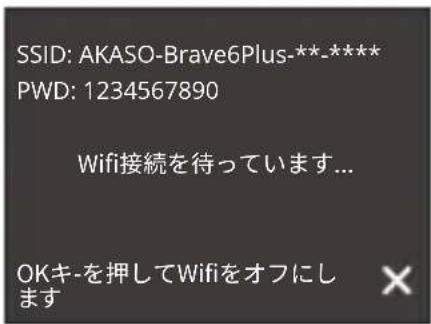
- カメラの電源をオンにし、次にWifiボタンを押し続けるか、モードメニューのWifiアイコンをタップしてWifiをオンにします。カメラはWifiモードに入り、Wifi情報が表示されます。
text_image
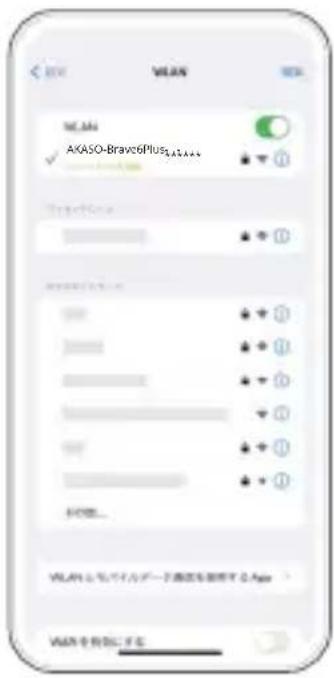
SSID: AKASO-Brave6Plus-**-**** PWD: 1234567890 Wifi接続を待っています... OKキ-を押してWifiをオフにします- スマートフォンのWifiをオンにしてWifi設定ページに移動し、リスト内のWifi SSIDを見づけてタップし、接続のためにパスワード「1234567890」を入力します。
注意: メラのWifiが接続されると、「インターネットに接続していません」という通知や「セキュリティが弱い」という通知が表示される場合があります。スマートフォンの4G信号がブロックされているためですが無視してアプリの接続を続行してください。
- AKASO GOアプリを開き、「デバイス」→「デバイスの追加」とタップし、リストから Brave 6 Plus」を選択して接続します。

text_image
デバイス デバイスを適切 AUGOの健康な心機関 1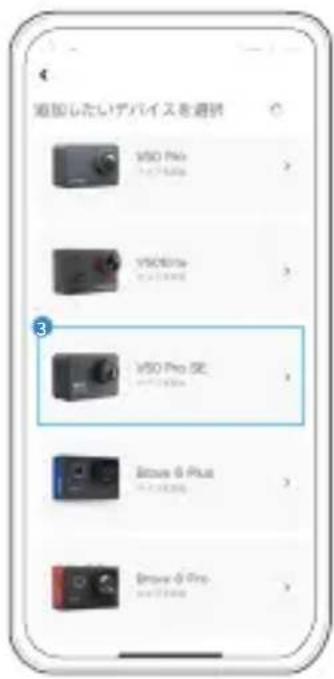
text_image
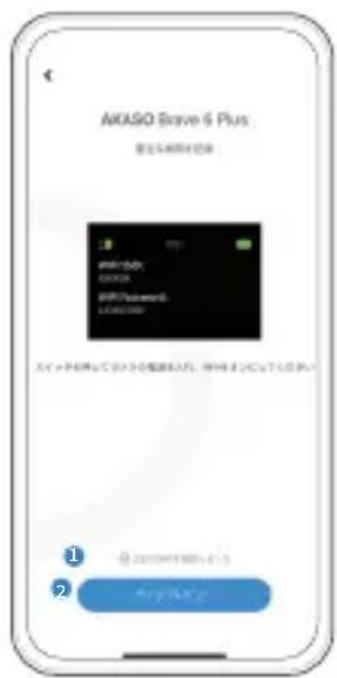
添加したいデバイスを避難 V5D Pro V5D Pro SE V5D Pro SE Bitree 0 Plus Bitree 0 Pro- 「上記の操作を確認しました」をクリックし、「ライブプレビュー」をクリックすると ラはAKASO GOアプリに接続されます。
text_image
AKASQ Brave 6 Plus 新签卡/新签卡信息 OK! Ruby OK! Go OK! New! Go OK! New! Go OK! New! Go OK! New! Go OK! New! Go OK! New! Go OK! New! Go OK! New! Go OK! New! Go OK! New! Go OK! New! Go OK! New! Go OK! New! Go OK! New! Go OK! New! Go OK! New! Go OK! New! Go 1 2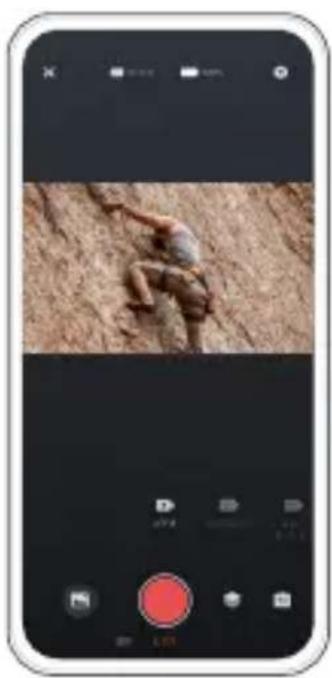
カメラ、コンピューター、テレビ、またはスマートフォンでコンテンツを再生することができます。コンピューターでビデオや写真を再生するには、まずこれらのファイルを転送する必要があります。ファイルを転送することで、新しいコンテンツ用のメモリスペースも確保されます。この方法では、再生解像度はデバイスの解像度と再生能力に依存します。
Brave 6 Plusでのファイルの表示方法
- Brave 6 Plusアクションカメラをオンにします。
- 下向きボタンを押すか、左下隅にある再生アイコンをタップして再生画面に入ります。
- ビデオまたは写真のセットに入るためにビデオまたは写真のアイコンをタップします。すべてのビデオや写真ファイルにアクセスすることができます。
- 見たいファイルをタップすると再生されます。
コンテンツの削除
Brave 6 Plusでのファイルの削除方法
1.再生モードに入ります。注意:メモリカードに多くのコンテンツが含まれている場合、読み込みに1分ほどかかる場合があります。
2. ビデオまたは写真のアイコンをタップしてビデオまたは写真のセットに入ります。すべてのビデオや写真ファイルにアクセスすることができます。
3. 削除したいファイルをタップし、次に削除アイコンをタップします。
4. 選択したファイルが削除されます。
5. 再生モードから終了するには、バックアイコンをタップするだけです。
AKASO GOアプリでのファイルの削除方法
- AKASO GOアプリを開き、カメラに接続します。
- 左下隅にあるアルバムアイコンをタップして、すべてのビデオと写真を表示します。
- 削除したいビデオまたは写真をタップし、右上隅にある削除アイコンをタップし、次に「削除」オプションをタップします。選択したファイルが削除されます。
コンテンツのオフローディング
コンピュータへのコンテンツのオフロード
USBケーブルまたはカードリーダー(別売)を使用して、コンテンツをコンピューターに転送することができます。USBケーブルを使用してファイルをコンピューターに転送するには、カメラをUSBケーブルでコンピューターに接続します。プロンプトが表示されたら「USBストレージ」を接続方法として選択します。カードリーダーを使用してファイルをコンピューターに転送するには、メモリカードをカードリーダーに挿入し、そのリーダーをコンピューターのUSBポートに接続します。正常に転送が完了したら、ファイルをコンピューターに転送するか、選択したファイルをファイルエクスプローラーで削除することができます。
スマートフォンへのコンテンツの転送方法
1.AKASO GOアプリを開き、カメラをアプリに接続します。
2. 左下隅にあるアルバムアイコンをタップしてビデオと写真を表示します。
3. 右上隅にある選択アイコンをタップします。お好みのファイルを選択した後、同じく右上隅にあるダウンロードアイコンをタップします。次に、ダウンロードオプションをタップします。ダウンロードのプロセスが完了するまでお待ちください。ファイルはスマートフォンの写真アルバムに正常に保存されます。
注意: アプリ経由でビデオや写真をiPhoneにダウンロードできない場合は、お使いのiPhoneの設定画面に移動し、「プライバシー」→「写真」を選択し、「AKASO GO」を「ての写真」に設定してください。
カメラのメンテナンス
カメラのパフォーマンスを最大限に引き出すには、次のガイドラインに従ってください。
- 最高のオーディオパフォーマンスを得るには、カメラを振ること、或いはマイクに息を吹きかける方法によってマイク穴のホコリを予め取り除いてください。
- レンズをきれいにするには、柔らかく糸くずの出ない布でレンズを拭いてください。レンズの周りに異物を入れないでください。
- 指でレンズに触れないでください。
- 内部の部品に損傷を与える可能性がありますので、カメラを落下や衝撃から離してください。
- 損傷しないように、カメラを高温や強い日光から離してください。
バッテリー寿命の最大化
記録中にバッテリーが0%に達すると、カメラはファイルを保存して電源を切ります。 バッテリー寿命を最大化するには、可能な場合は次のガイドラインに従ってください。
・ワイヤレス接続をオフにする
・より低いフレームレートと解像度でビデオをキャプチャする
- スクリーンセーバー設定を使用する
バッテリーの保管と取り扱い
カメラには、バッテリーなどの敏感なコンポーネントが含まれています。カメラを非常に
低温や高温の環境に置かないでください。低温や高温の状態では、一時的にバッテリーの寿命が短くなったり、正常に動作しなくなったりする可能性があります。カメラの表面または内部に結露が発生する可能性があるため、カメラを使用するときは温度や湿度の急激な変化を避けてください。
- カメラやバッテリーを電子レンジやヘアドライヤーなどの外部熱源で乾燥させないでください。カメラ内部の液体との接触によるカメラまたはバッテリーの損傷は、保証の対象外です。
- コイン、鍵、ネックレスなどの金属物と一緒にバッテリーを保管しないでください。バテリー端子が金属物に接触すると、火災を起こる可能性があります。
- カメラを不正に改造することは製品の安全性、規制への準拠、パフォーマンスに大幅に影響して、保証も無効になりますから、そうしないでください。
警告:カメラやバッテリーを落としたり、分解したり、開いたり、押しつぶしたり、曲げたり、
変形させたり、穴を開けたり、細断したり、電子レンジで焼却したり、焼却したり、塗装たりしないでください。カメラのバッテリー開口部に異物を入れないでください。カメラまたはバッテリーが損傷している場合(例えば、亀裂、穴があいたり、水で損傷したりし場合)は使用しないでください。分解またはバッテリーに穴を開けると、爆発や火災の原因となることがあります。
リモコン
カメラをオンにすると、自動的にリモートに接続されます。リモートを使用して、カメラ操作して写真を撮影したり、ビデオを録画したりすることができます。
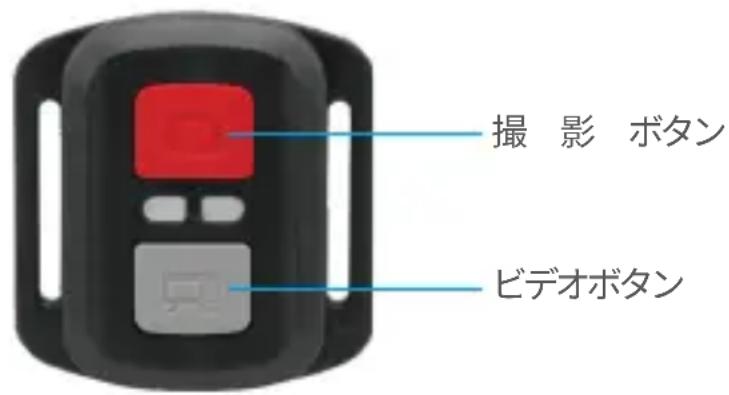
text_image
撮影ボタン ビデオボタン防滴のみ、防水対応ではありません
ビデオ
ビデオを録画するには、まずカメラがビデオモードになっていることを確認してください。
録画を開始するには、単純にグレーのビデオボタンを押してください。カメラは作業中インジケーターライトが点滅する中、ビープ音を1回出します。
録画を停止するには、単純にグレーのビデオボタンを再度押してください。カメラは作業中インジケーターライトが消える中、ビープ音を1回出します。
写真
写真を撮影するには、まずカメラが写真モードになっていることを確認し、その後写真オタンを押してください。カメラはシャッター音を鳴らし、撮影完了を知らせます。
写真連写バースト写真
バースト写真を撮影するには、まずカメラがバースト写真モードになっていることを確認し、その後写真ボタンを押してください。カメラはシャッター音を鳴らし、撮影完了を知せます。
タイムラプス
タイムラプス写真またはビデオを撮影するには、まずカメラがタイムラプスモードになっていることを確認し、その後写真またはビデオボタンを押してください。カメラはシャッー音を鳴らし、撮影完了を知らせます。
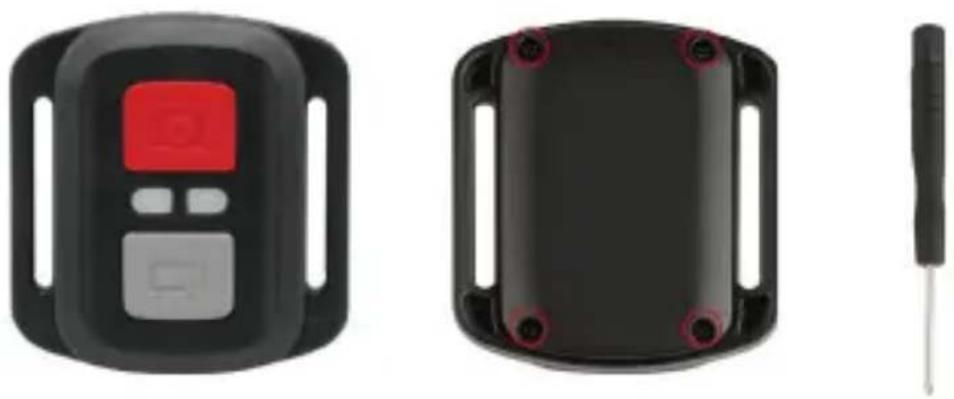
AKASOアクションカメラリモコンのCR2032バッテリー交換
- リモートの背面カバーにある4本のネジを外すために1.8mmのフィラメント先端のドライバーを使用して開きます。
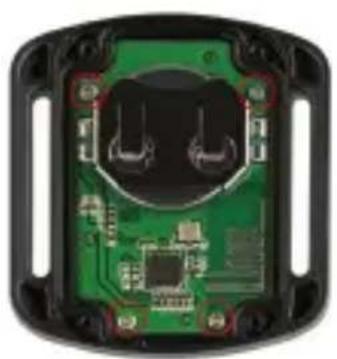
- PCBボード上の別の4本のネジを取り外します。
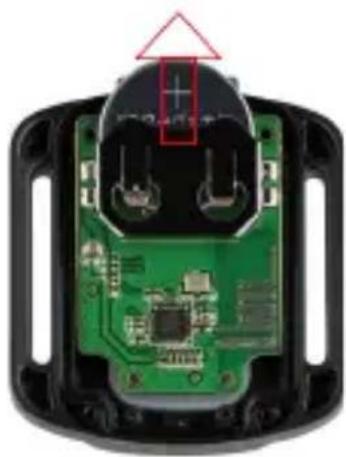
- 図に示すように、PCBボードを持ち上げ、バッテリーを引き出します。ご
注意: カメラとビデオボタンの機能を逆にしないように、PCBボードを回転させないでください。
-
"+"極を上にして新しいバッテリを取り付けます。
-
すべての4本のネジをPCBボードに取り付けます。
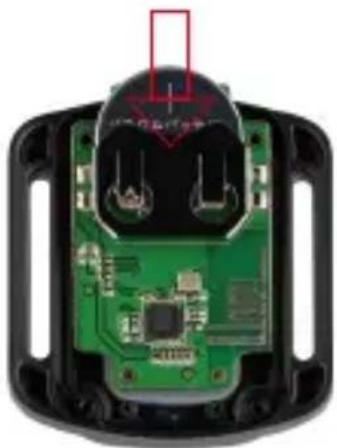
- すべての4本のネジをカバーに戻して取り付けます。
カメラのマウント
付属のアクセサリーを使用して、さまざまなデバイスにこのアクションカメラをマウントして、さまざまな体験をしてください。
開いた
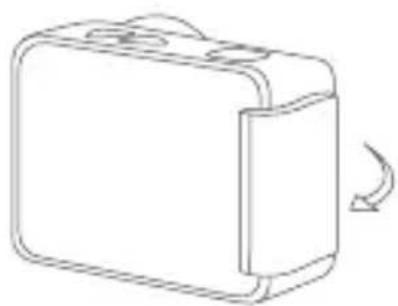
ご 注 憲押して、防水ストリップの間に隙間がないことを確認してください防水ケース。
AKASO製品に関するご質問がございましたら、お気軽にメールでお問い合わせいただくか、QRコードをスキャンしてフォローしてください。