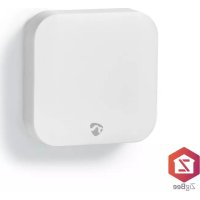
Zigbee ZBWS10WT - Contrôleur NEDIS - Notice d'utilisation et mode d'emploi gratuit
Retrouvez gratuitement la notice de l'appareil Zigbee ZBWS10WT NEDIS au format PDF.



| Type de produit | Bouton intelligent sans fil Zigbee |
| Marque | Nedis |
| Modèle | ZBWS10WT |
| Catégorie | Contrôleur |
| Dimensions (L x l x H) | 50 x 50 x 14 mm |
| Alimentation | Pile bouton CR2032 |
| Autonomie de la pile | Environ 1 an |
| Connectivité | Zigbee (nécessite passerelle Nedis SmartLife) |
| Commandes disponibles | Appui simple, appui double, appui long |
| Usage prévu | Intérieur uniquement |
| Plage de température de fonctionnement | -10 °C à +50 °C |
| Humidité maximale de fonctionnement | 95 % HR |
| Type de pile | Pile bouton CR2032 remplaçable |
| Installation | Fixation murale par vis (incluse) |
| Contenu de l'emballage | Bouton, pile, vis, couvercle de piles |
| Indicateur LED | Oui, pour l'état de l'appairage |
| Compatibilité application | Nedis SmartLife (iOS, Android) |
| Certifications | CE |
| Entretien et nettoyage | Nettoyer avec un chiffon sec, ne pas utiliser de produits chimiques |
| Réparabilité | Remplacement de la pile uniquement, aucune pièce réparable |
| Sécurité | Tenir hors de portée des enfants, risque d'ingestion de pile, interférences avec implants médicaux |
FOIRE AUX QUESTIONS - Zigbee ZBWS10WT NEDIS
Questions des utilisateurs sur Zigbee ZBWS10WT NEDIS
0 question sur cet appareil. Repondez a celles que vous connaissez ou posez la votre.
Poser une nouvelle question sur cet appareil
Téléchargez la notice de votre Contrôleur au format PDF gratuitement ! Retrouvez votre notice Zigbee ZBWS10WT - NEDIS et reprennez votre appareil électronique en main. Sur cette page sont publiés tous les documents nécessaires à l'utilisation de votre appareil Zigbee ZBWS10WT de la marque NEDIS.
MODE D'EMPLOI Zigbee ZBWS10WT NEDIS
Guide de démarrage rapide 13

Snelstartgids

Guide de démarrage rapide
ZBWS10WT
Utilisation prévue
Le Nedis ZBWS10WT est un bouton intelligent sans fil alimenté par pile.
Avec ce bouton, vous pouvez contrôler les produits appairés de la gamme de produits Nedis SmartLife.
Vous pouvez connecter le produit sans fil à
l'application Nedis SmartLife via la passerelle Zigbee.
Le bouton propose trois commandes différentes : un appui simple, un appui double et un appui long.
Une fois le produit connecté à l'application, vous pouvez appairer les trois commandes du Zigbee
Télécommande Wireless Wall Switch à vos autres produits Nedis SmartLife et les contrôler.
Le produit est prévu pour un usage intérieur uniquement.
Le produit n'est pas destiné à un usage professionnel.
Toute modification du produit peut avoir des conséquences sur la sécurité, la garantie et le bon fonctionnement.
Spécifications
| Produit Zigbee Smart Button | |
| Article numéro ZBWS10WT | |
| Dimensions (L x l x H) 50 x 50 x 14 mm | |
| Type de batterie Pile bouton CR2032 | |
| Durée de vie de la pile | 1 an |
| Commandes Appui simple/Appui double/Appui long | |
| Plage de température -10 °C - +50 °C | |
| Humidité en fonctionnement | 95 % HR maximum |
Pièces principales (image a)
1 Vis
4 Bouton de
2 Couvercle des piles
réinitialisation
3 Lampe LED
Consignes de sécurité
- Assurez-vous d'avoir entièrement lu et compris les instructions de ce document avant d'installer ou d'utiliser le produit. Conservez l'emballage et le présent document pour référence ultérieure.
- Utilisez le produit uniquement comme décrit dans le présent document.
- Ne pas utiliser le produit si une pièce est endommagée ou défectueuse. Remplacez immédiatement un produit endommagé ou défectueux.
- Ne pas laisser tomber le produit et éviter de le cogner.
- Ne pas exposer le produit à l'eau ou à l'humidité.
- Ce produit ne peut être réparé que par un technicien qualifié afin de réduire les risques d'électrocution.
- Les enfants doivent être surveillés afin de s'assurer qu'ils ne jouent pas avec le produit.
- Ne pas démonter, ouvrir ou déchiqueter des piles secondaires.
- En cas de fuite d'une pile, ne pas laisser le liquide entrer en contact avec la peau ou les yeux. En cas de contact, lavez la zone touchée à grande eau et consultez un médecin.
- Gardez toujours les piles bouton, chargées et déchargées, hors de portée des enfants afin d’éviter tout risque d’ingestion. Jetez les piles usagées immédiatement et en toute sécurité. Si elles sont avalées, les piles bouton peuvent provoquer de graves brûlures chimiques internes en seulement deux heures. Gardez à l’esprit que les premiers symptômes peuvent ressembler à des maladies infantiles comme la toux ou la bave. Si vous pensez que des piles ont été avalées, consultez immédiatement un médecin.
- Certains produits sans fil peuvent interférer avec des appareils médicaux implantables et d'autres équipements médicaux, tels que des stimulateurs cardiaques, des implants cochléaires et des aides auditives. Pour plus d'informations, consultez le fabricant de votre équipement médical.
- Ne pas utiliser le produit dans des endroits où l'utilisation d'appareils sans fil est interdite en raison d'interférences potentielles avec d'autres appareils électroniques, ce qui peut entraîner des risques pour la sécurité.
Mettre les piles
- Enlevez la vis A 1 avec un tournevis.
- Faites pivoter le couvercle à pile A 2 dans le sens inverse des aiguilles d'une montre pour ouvrir le compartiment à pile.
- Mettez la pile à l'intérieur. Respectez les marquages positif (+) et négatif (-) sur la pile et le produit et assurez-vous de la positionner correctement.
Le produit se met automatiquement sous tension.
- Mettez le couvercle à pile et tournez A 2 dans le sens des aiguilles d'une montre pour fermer le compartiment à pile.
- Attachez 12 en revissant A 1.
Connexion à la passerelle zigbee en cours
Assurez-vous que la passerelle Zigbee soit connectée à l'application Nedis SmartLife.
Pour plus d'informations sur la connexion de la passerelle à l'application, consultez le manuel de la passerelle.
- Ouvrez l'application Nedis Smartlife sur votre téléphone. Pour accéder à l'interface de la passerelle, sélectionnez la passerelle Zigbee.
- Appuyez sur Add subdevice.
L'application demande si le produit est en mode appairage. Le voyant LED A3 clignote pour indiquer que le mode appairage est actif.
- Appuyez sur LED already Blink si A 3 clignote. Si A 3 ne clignote pas, activez le mode appairage manuellement. Appuyez et maintenez le bouton de réinitialisation A 4 pendant 5 secondes.
Le voyant LED d'état A 3 commence à clignoter pour indiquer que le mode d'appairage est actif.
Au bout de quelques secondes, le produit apparaît sur l'interface.
- Renommez le produit en appuyant au-dessus du nom actuel.
- Appuyez sur Done pour confirmer et sauvegarder la connexion.
Boutons de programmation
Le produit propose trois commandes : un appui simple, un appui double et un appui long. Chaque commande peut être affectée à une action différente pour un produit Nedis SmartLife appairé.
- Ouvrez l'application Nedis SmartLife sur votre téléphone.
- Appuyez sur Smart scenes en bas de l'écran d'accueil.
- Appuyez sur Automation pour ouvrir l'interface d'automatisation.
- Appuyez sur « + » dans le coin supérieur droit.
- Choisissez l'une des commandes de l'application sous Condition.
- Spécifiez ce que vous voulez que la commande exécute avec un produit Nedis SmartLife appairé.
- Appuyez sur Enregistrer.
Supprimer le produit de l'application
- Ouvrez l'interface du bouton intelligent dans l'application.
- Appuyez sur l'icône crayon dans le coin supérieur droit.
- Appuyez sur Remove Device.
Déclaration de conformité
Nous, NEDIS, en tant que fabricant, déclarons que le produit ZBWS10WT de la marque Nedis, fabriqué en Chine, a été soumis à des tests conformément à toutes les réglementations/normes CE en vigueur et que celui-ci a passé tous ces tests avec succès.
La déclaration de conformité complète (et la fiche de données de sécurité, le cas échéant) est disponible et peut être téléchargée à l'adresse suivante : http://webshop.nedis.com.
Pour en savoir plus sur la conformité, veuillez contacter notre centre de service à la clientèle pour plus d'assistance :
sur le site web : http://www.nedis.com
par e-mail : service@nedis.com
NEDIS B.V., De Tweeling 28,
5215 MC 's-Hertogenbosch, PAYS-BAS

ZBWS10WT
Marque : NEDIS
Modèle : Zigbee ZBWS10WT
Catégorie : Contrôleur