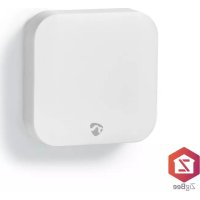
Zigbee ZBWS10WT - Controller NEDIS - Kostenlose Bedienungsanleitung
Finden Sie kostenlos die Bedienungsanleitung des Geräts Zigbee ZBWS10WT NEDIS als PDF.



| Produkttyp | Kabelloser intelligenter Zigbee-Knopf |
| Marke | Nedis |
| Modell | ZBWS10WT |
| Kategorie | Controller |
| Abmessungen (L x B x H) | 50 x 50 x 14 mm |
| Stromversorgung | Knopfzelle CR2032 |
| Batterielebensdauer | Ca. 1 Jahr |
| Konnektivität | Zigbee (erfordert Nedis SmartLife Gateway) |
| Verfügbare Befehle | Einfacher Druck, Doppelter Druck, Langer Druck |
| Verwendungszweck | Nur für den Innenbereich |
| Betriebstemperaturbereich | -10 °C bis +50 °C |
| Maximale Betriebsfeuchtigkeit | 95 % relative Luftfeuchtigkeit |
| Batterietyp | Austauschbare Knopfzelle CR2032 |
| Montage | Wandmontage mit Schraube (im Lieferumfang enthalten) |
| Lieferumfang | Knopf, Batterie, Schraube, Batteriefachabdeckung |
| LED-Anzeige | Ja, für den Pairing-Status |
| App-Kompatibilität | Nedis SmartLife (iOS, Android) |
| Zertifizierungen | CE |
| Wartung und Reinigung | Mit einem trockenen Tuch reinigen, keine chemischen Mittel verwenden |
| Reparierbarkeit | Nur Batteriewechsel, keine reparierbaren Teile |
| Sicherheit | Außerhalb der Reichweite von Kindern aufbewahren, Gefahr des Verschluckens der Batterie, Störungen mit medizinischen Implantaten |
Häufig gestellte Fragen - Zigbee ZBWS10WT NEDIS
Benutzerfragen zu Zigbee ZBWS10WT NEDIS
0 Frage zu diesem Gerät. Beantworten Sie die, die Sie kennen, oder stellen Sie Ihre eigene.
Eine neue Frage zu diesem Gerät stellen
Laden Sie die Anleitung für Ihr Controller kostenlos im PDF-Format! Finden Sie Ihr Handbuch Zigbee ZBWS10WT - NEDIS und nehmen Sie Ihr elektronisches Gerät wieder in die Hand. Auf dieser Seite sind alle Dokumente veröffentlicht, die für die Verwendung Ihres Geräts notwendig sind. Zigbee ZBWS10WT von der Marke NEDIS.
BEDIENUNGSANLEITUNG Zigbee ZBWS10WT NEDIS
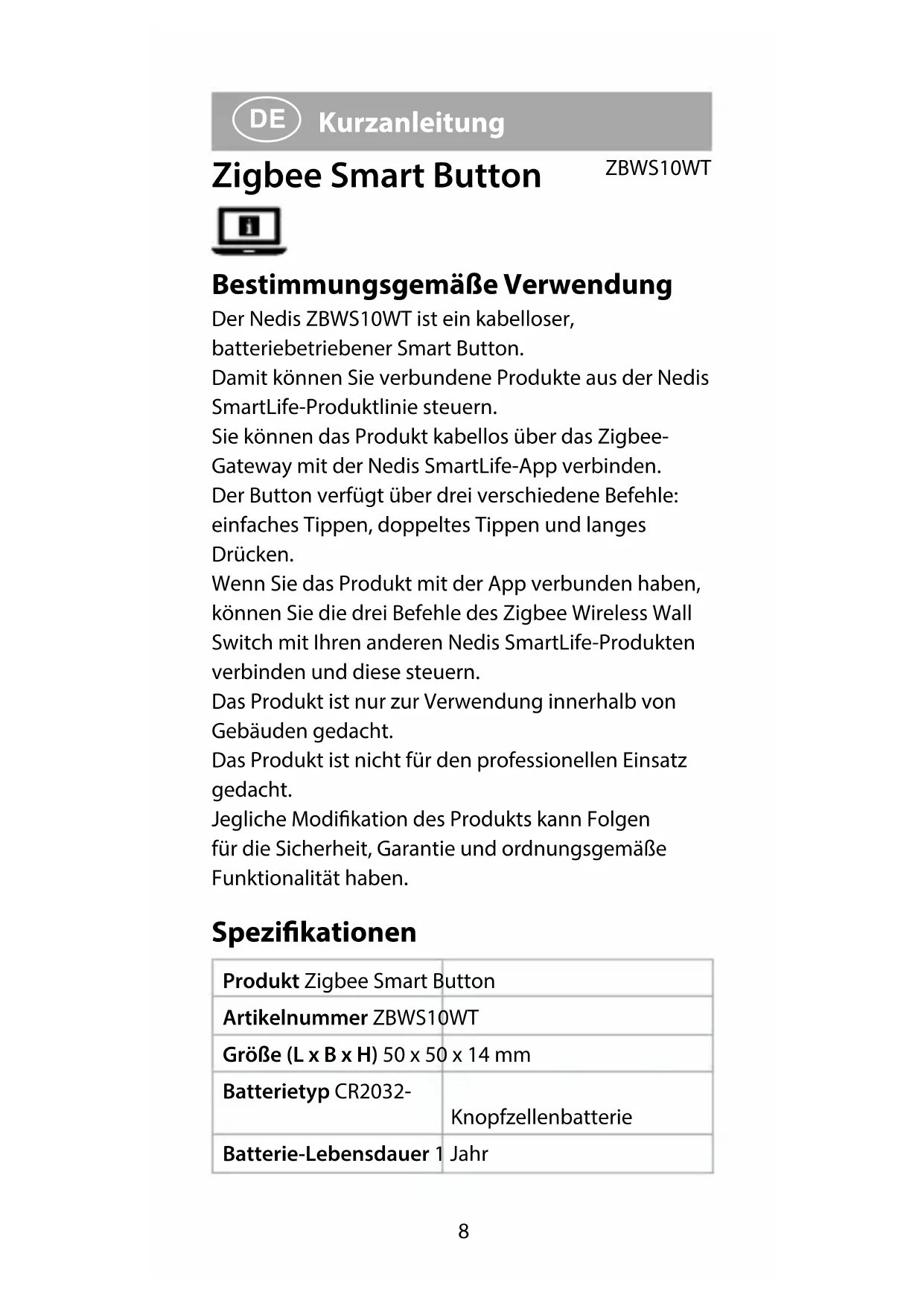
Bestimmungsgemäße Verwendung
Der Nedis ZBWS10WT ist ein kabelloser,
batteriebetriebener Smart Button.
Damit können Sie verbundene Produkte aus der Nedis
SmartLife-Produktlinie steuern.
Sie können das Produkt kabellos über das Zigbee-
Gateway mit der Nedis SmartLife-App verbinden.
Der Button verfügt über drei verschiedene Befehle: einfaches Tippen, doppeltes Tippen und langes
Drücken.
Wenn Sie das Produkt mit der App verbunden haben, können Sie die drei Befehle des Zigbee Wireless Wall Switch mit Ihren anderen Nedis SmartLife-Produkten verbinden und diese steuern.
Das Produkt ist nur zur Verwendung innerhalb von Gebäuden gedacht.
Das Produkt ist nicht für den professionellen Einsatz gedacht.
Jegliche Modifikation des Produkts kann Folgen für die Sicherheit, Garantie und ordnungsgemäße Funktionalität haben.
Spezifikationen
| Produkt Zigbee Smart Button | |
| Artikelnummer ZBWS10WT | |
| Größe (L x B x H) 50 x 50 x 14 mm | |
| Batterietyp CR2032- | Knopfzellenbatterie |
| Batterie-Lebensdauer 1 | Jahr |
| Befehle Einfaches Tippen/doppeltes Tippen/langes Drücken | |
| Temperaturbereich -10 °C - +50 °C | |
| Betriebsfeuchtigkeit Maximum 95 % rel. Feuchte | |
Hauptbestandteile (Abbildung A)
1 Schraube
3 LED-Licht
2 Batterieabdeckung
4 Reset-Taste
Sicherheitshinweise
WARNUNG
- Vergewissern Sie sich, dass Sie die Anweisungen in diesem Dokument vollständig gelesen und verstanden haben, bevor Sie das Produkt installieren oder verwenden. Heben Sie die Verpackung und dieses Dokument zum späteren Nachschlagen auf.
- Verwenden Sie das Produkt nur wie in diesem Dokument beschrieben.
- Verwenden Sie das Produkt nicht, wenn ein Teil beschädigt ist oder es einen Mangel aufweist. Ersetzen Sie ein beschädigtes oder defektes Produkt unverzüglich.
- Lassen Sie das Produkt nicht herunterfallen und vermeiden Sie Kollisionen.
- Setzen Sie das Produkt keinem Wasser oder Feuchtigkeit aus.
- Dieses Produkt darf nur von einem ausgebildeten Techniker gewartet werden, um die Gefahr eines Stromschlags zu reduzieren.
- Kinder müssen beaufsichtigt werden, um sicherzustellen, dass sie nicht mit dem Produkt spielen.
- Batterien oder Akkus dürfen nicht zerlegt, geöffnet oder zerstört werden.
- Im Falle eines Auslaufens der Batterie darf die Flüssigkeit keinesfalls mit der Haut oder den Augen in Kontakt kommen. Sollte es dennoch zu Kontakt kommen, waschen Sie den betroffenen Bereich mit reichlich Wasser ab und holen Sie ärztlichen Rat ein.
- Bewahren Sie volle und leere Knopfzellenbatterien immer außerhalb der Reichweite von Kindern auf, um die Gefahr des Verschluckens zu vermeiden. Die Entsorgung verbrauchter Batterien sollte immer unverzüglich und auf sichere Weise erfolgen. Knopfzellenbatterien können beim Verschlucken innerhalb von nur zwei Stunden schwere innere chemische Verätzungen verursachen. Beachten Sie, dass die ersten Anzeichen dafür wie Symptome von Kinderkrankheiten wie Husten oder vermehrter Speichelfluss aussehen können. Suchen Sie sofort einen Arzt auf, wenn Sie den Verdacht haben, dass Batterien verschluckt wurden.
- Einige kabellose Produkte können implantierbare medizinische Geräte und andere medizinische Geräte wie Herzschrittmacher, Cochlea-Implantate und Hörgeräte stören. Wenden Sie sich für weitere Informationen an den Hersteller Ihres medizinischen Geräts.
- Verwenden Sie das Produkt nicht an Orten, an denen die Verwendung von drahtlosen Geräten aufgrund möglicher Interferenzen mit anderen elektronischen Geräten verboten ist, da dies zu Sicherheitsrisiken führen kann.
Einlegen der Batterien
-
Drehen Sie die Schraube A 1 mit einem Schraubendreher heraus.
-
Drehen Sie die Batterieabdeckung A 2 gegen den Uhrzeigersinn, um das Batteriefach zu öffnen.
-
Legen Sie die Batterie ein. Beachten Sie die Plus (+) und Minus (−) Markierungen auf Batterie und Produkt und achten Sie auf die richtige Polarität. Das Produkt schaltet sich automatisch ein.
- Setzen Sie die Batterieabdeckung ein und drehen Sie A2 im Uhrzeigersinn, um das Batteriefach zu schliessen.
- Befestigen Sie A 2, indem Sie A 1 wieder einschrauben.
Verbinden mit dem Zigbee-Gateway
Stellen Sie sicher, dass das Zigbee-Gateway mit der Nedis SmartLife-App verbunden ist.
Informationen zum Verbinden des Gateways mit der App finden Sie im Handbuch des Gateways.
- Öffnen Sie die Nedis SmartLife-App auf Ihrem Smartphone.
Wählen Sie das Zigbee-Gateway, um die Gateway-Oberfläche aufzurufen.
- Tippen Sie auf Add subdevice.
Die App fragt, ob sich das Produkt im
Kopplungsmodus befindet. Die LED-Leuchte A3 blinkt, um anzuzeigen, dass der Kopplungsmodus aktiv ist.
- Tippen Sie auf LED already Blink, wenn A 3 blinkt. Wenn A 3 nicht blinkt, aktivieren Sie den Kopplungsmodus manuell. Halten Sie die Reset-Taste A 4 5 Sekunden lang gedrückt.
Die Statusanzeige-LED A 3 beginnt zu blinken, um anzuzeigen, dass der Kopplungsmodus aktiv ist.
Nach einigen Sekunden erscheint das Produkt auf der Schnittstelle.
-
Benennen Sie das Produkt um, indem Sie über dem aktuellen Namen tippen.
-
Tippen Sie auf Done zur Bestätigung und um die Verbindung zu speichern.
Programmieren von Tasten
Das Produkt verfügt über drei Befehle: einfaches Tippen, doppeltes Tippen und langes Drücken. Jeder Befehl kann einer anderen Aktion für ein verknüpftes Nedis-SmartLife-Produkt zugewiesen werden.
- Öffnen Sie die Nedis SmartLife-App auf Ihrem Smartphone.
- Tippen Sie am unteren Rand des Startbildschirms auf Smart scenes.
- Tippen Sie auf Automation, um die Automatisierungsoberfläche zu öffnen.
- Tippen Sie auf „+“ in der oberen rechten Ecke.
- Wählen Sie in der App unter Condition einen der Befehle aus.
- Geben Sie an, was der Befehl mit einem verknüpften Nedis SmartLife-Produkt tun soll.
- Tippen Sie auf Save.
Entfernen des Produkts aus der App
- Öffnen Sie die Smart Button-Schnittstelle in der App.
- Tippen Sie auf das Stift-Symbol in der oberen rechten Ecke.
- Tippen Sie auf Remove Device.
Konformitätserklärung
Wir, NEDIS, erklären als Hersteller, dass das Produkt ZBWS10WT der Marke Nedis, hergestellt in China, gemäß allen relevanten CE-Standards und -Richtlinien getestet wurde.
Die vollständige Konformitätserklärung (+ Sicherheitsdatenblatt, falls zutreffend) steht im http://webshop.nedis.de zum Download bereit. Für weitere konformitätsrelevante Informationen wenden Sie sich bitte an den Customer Service Desk:
über die Website: http://www.nedis.com
per E-Mail: service@nedis.com
NEDIS B.V., De Tweeling 28,
5215 MC 's-Hertogenbosch, NIEDERLANDE
FR


Marke : NEDIS
Modell : Zigbee ZBWS10WT
Kategorie : Controller