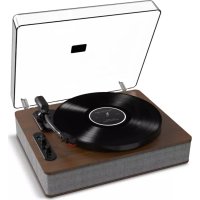
Luxe LP - Platine_disque ION - Notice d'utilisation et mode d'emploi gratuit
Retrouvez gratuitement la notice de l'appareil Luxe LP ION au format PDF.



| Type de produit | Platine vinyle avec émetteur Bluetooth |
| Marque | ION |
| Modèle | Luxe LP |
| Vitesses de lecture | 33, 45, 78 tours/min |
| Connectivité | Bluetooth (émetteur), USB (audio vers ordinateur), RCA ligne, entrée auxiliaire 3,5 mm, sortie casque 3,5 mm |
| Alimentation | Adaptateur secteur inclus |
| Fonctions spéciales | Autostop, retour automatique du bras de lecture, jumelage Bluetooth, convertisseur audio USB |
| Logiciel inclus | EZ Vinyl/Tape Converter (téléchargement gratuit) |
| Accessoires fournis | Adaptateur 45 t/min, câble USB, câble d'alimentation, couvercle de protection, tapis en feutre, guide d'utilisation |
| Sorties audio | RCA ligne, casque, Bluetooth |
| Entrée audio | Auxiliaire 3,5 mm |
| Protection de la pointe | Protège-pointe de lecture amovible (retirer avant utilisation) |
| Compatibilité stylus 78 | Pointe 78 tours vendue séparément |
| Arrêt automatique | Commutateur autostop activable/désactivable |
| Mise en veille automatique | Modèles européens : arrêt après 10 minutes sans signal audio |
| Entretien | Nettoyer la pointe avec un pinceau anti-statique ; garder le plateau propre |
| Sécurité | Ne pas brancher les sorties RCA à une entrée phono (risque d'endommagement) |
| Assistance | ionaudio.com/support |
FOIRE AUX QUESTIONS - Luxe LP ION
Questions des utilisateurs sur Luxe LP ION
0 question sur cet appareil. Repondez a celles que vous connaissez ou posez la votre.
Poser une nouvelle question sur cet appareil
Téléchargez la notice de votre Platine_disque au format PDF gratuitement ! Retrouvez votre notice Luxe LP - ION et reprennez votre appareil électronique en main. Sur cette page sont publiés tous les documents nécessaires à l'utilisation de votre appareil Luxe LP de la marque ION.
MODE D'EMPLOI Luxe LP ION
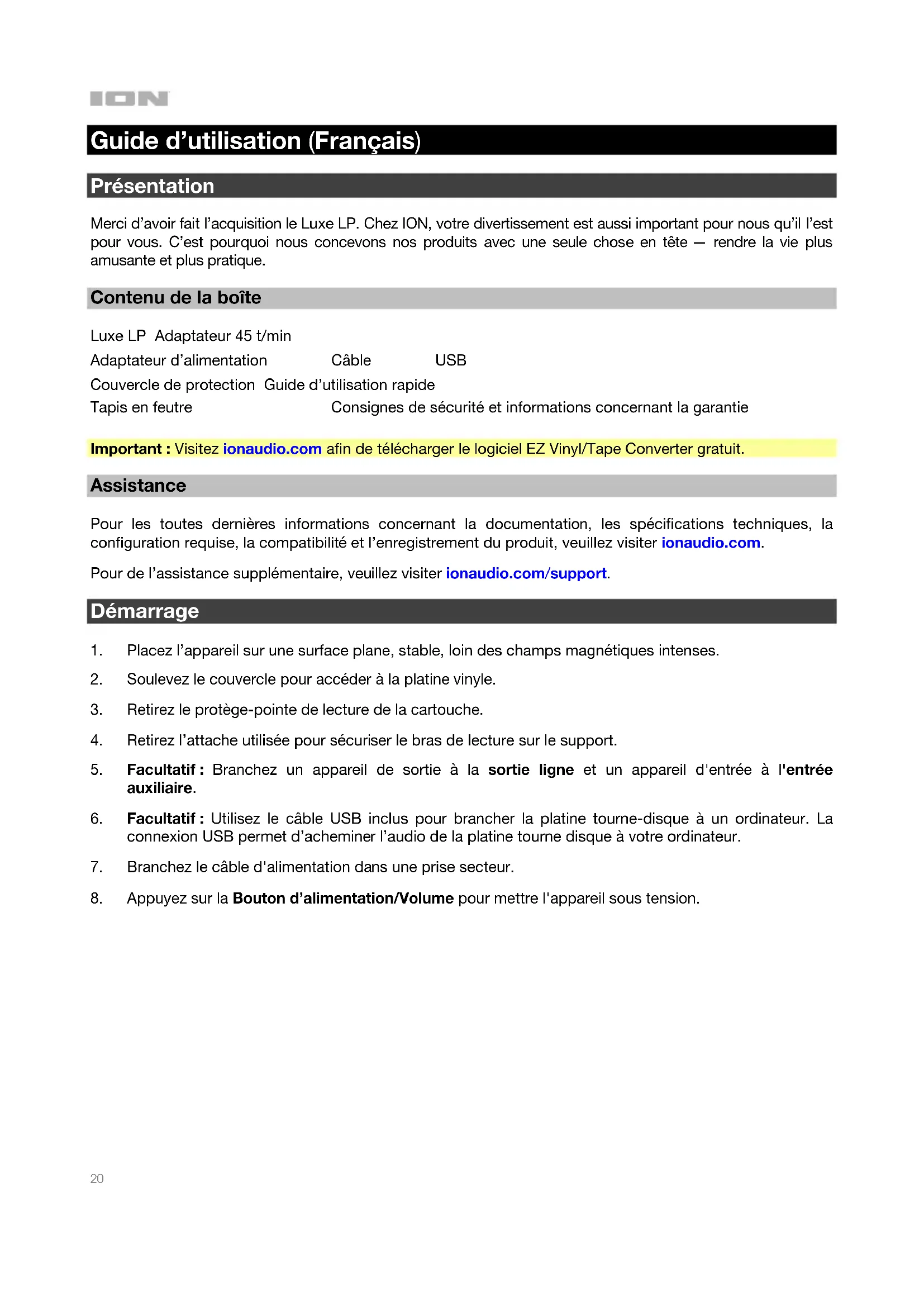
Guide d'utilisation Français (20 – 28)
Guide d'utilisation (Français)
Présentation
Merci d'avoir fait l'acquisition le Luxe LP. Chez ION, votre divertissement est aussi important pour nous qu'il l'est pour vous. C'est pourquoi nous concevons nos produits avec une seule chose en tête — rendre la vie plus amusante et plus pratique.
Contenu de la boîte
Luxe LP Adaptateur 45 t/min
Adaptateur d'alimentation
Câble
USB
Couvercle de protection Guide d'utilisation rapide
Tapis en feutre
Consignes de sécurité et informations concernant la garantie
Important : Visitez ionaudio.com afin de télécharger le logiciel EZ Vinyl/Tape Converter gratuit.
Assistance
Pour les toutes dernières informations concernant la documentation, les spécifications techniques, la configuration requise, la compatibilité et l'enregistrement du produit, veuillez visiter ionaudio.com.
Pour de l'assistance supplémentaire, veuillez visiter ionaudio.com/support.
Démarrage
- Placez l'appareil sur une surface plane, stable, loin des champs magnétiques intenses.
- Soulevez le couvercle pour accéder à la platine vinyle.
- Retirez le protège-pointe de lecture de la cartouche.
- Retirez l'attache utilisée pour sécuriser le bras de lecture sur le support.
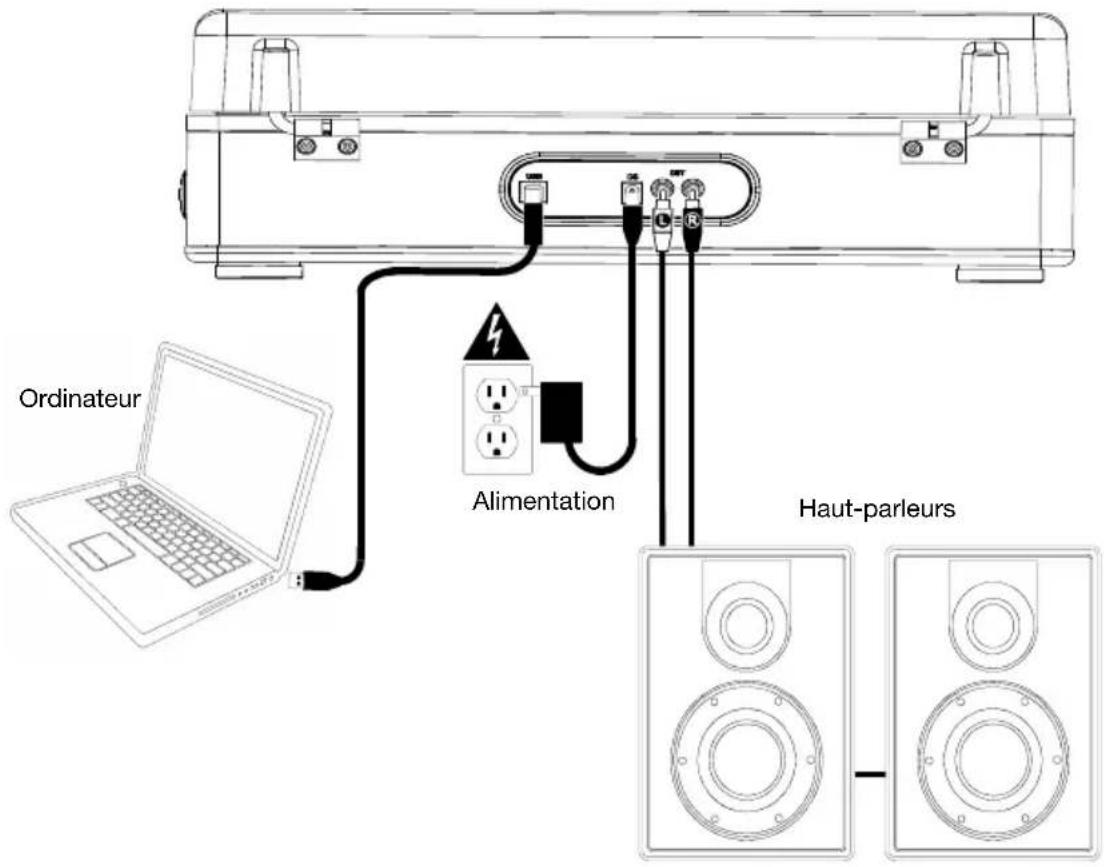
- Facultatif : Branchez un appareil de sortie à la sortie ligne et un appareil d'entrée à l'entrée auxiliaire.
- Facultatif : Utilisez le câble USB inclus pour brancher la platine tourne-disque à un ordinateur. La connexion USB permet d'acheminer l'audio de la platine tourne disque à votre ordinateur.
- Branchez le câble d'alimentation dans une prise secteur.
- Appuyez sur la Bouton d'alimentation/Volume pour mettre l'appareil sous tension.
Schéma de connexion
Les éléments qui ne figurent pas dans le Présentation > Contenu de la boîte sont vendus séparément.
Caractéristiques
Panneau supérieur
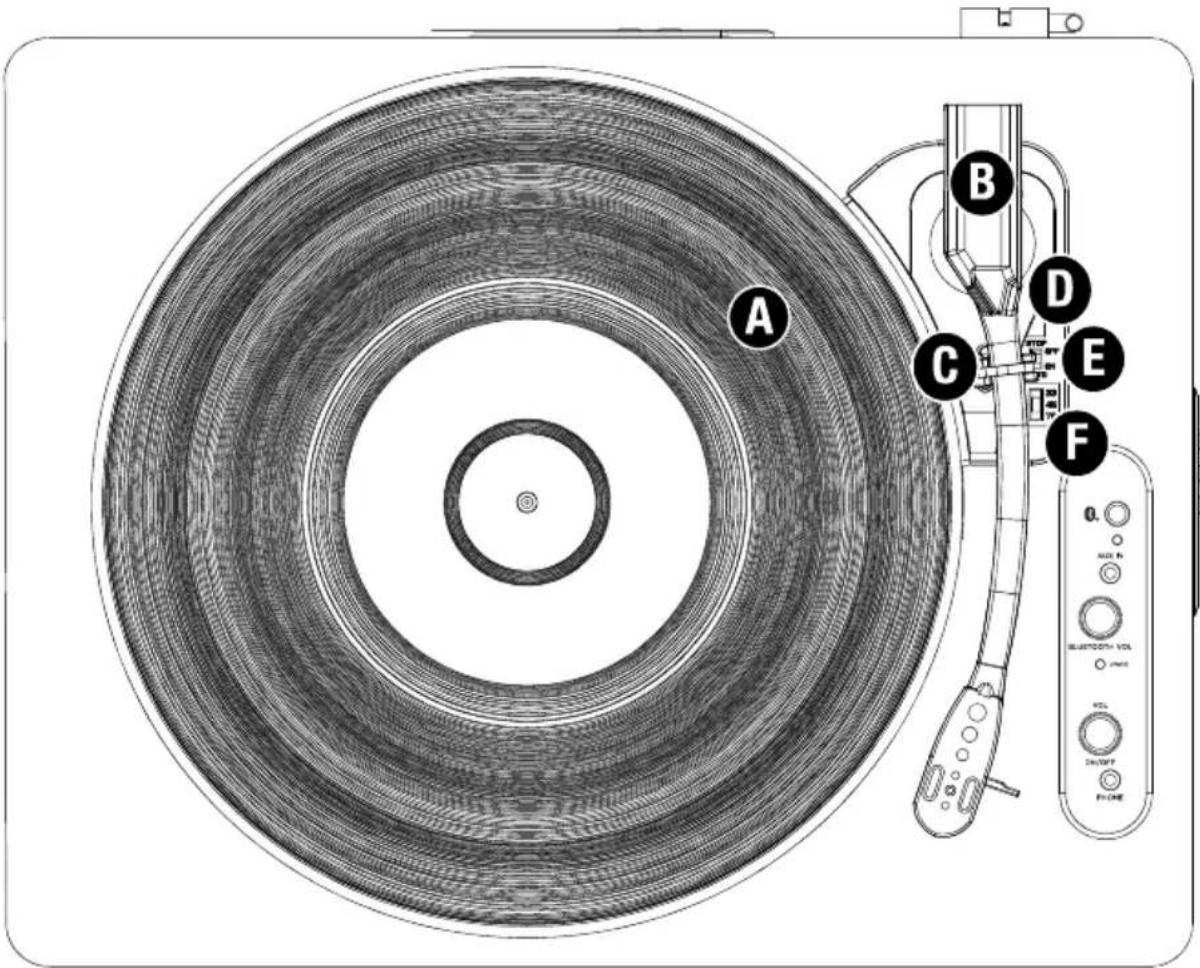
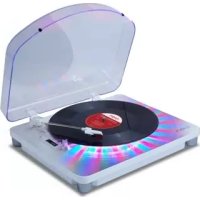
A. Plateau : Veuillez placer le disque sur ce plateau.
B. Bras de lecture : Le bras de lecture peut capter les rainures dans les disques vinyles. Lorsqu'il atteint le centre du disque en cours de lecture, il retourne automatiquement sur son support.
C. Serre-bras : Ce serre bras est conçu spécialement afin de maintenir en place le bras de lecture lorsque la platine n'est pas utilisée. Le serre-bras a été conçu pour rester en position élevée lorsqu'il est déverrouillé.
D. Levier de commande : Permet de lever ou d'abaisser le bras de lecture.
E. Autostop : Ce commutateur permet d'activer et de désactiver la fonction autostop. Lorsqu'elle est activée, le plateau commence à tourner dès que le bras de lecture est placé au-dessus du disque et s'arrête lorsque l'aiguille a atteint la fin du disque. (Lorsqu'elle est désactivée, le plateau tourne, peu importe l'emplacement du bras de lecture.)
F. Sélecteur de vitesse (33/45/78) : Ce sélecteur régit la vitesse de rotation du plateau.
Remarque : Pour de meilleurs résultats lors de la lecture de disques vinyles de 78 tours, utilisez une pointe de lecture 78 (vendu séparément). Utilisez uniquement une pointe de lecture 78 pour les disques vinyles de 78 tours. Vous pouvez acheter une pointe de lecture 78 sur le site ionaudio.com.
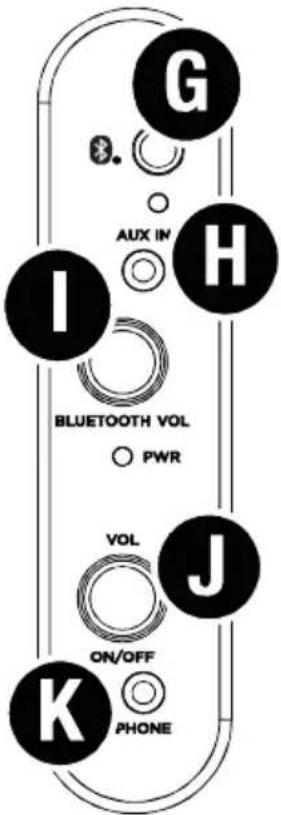
Panneau UI
G. Touche Bluetooth : Appuyez sur cette touche pour lancer le jumelage Bluetooth. La DEL clignote lors du processus de jumelage d'un appareil Bluetooth et demeure allumée une fois qu'il est connecté. Si après 1 minute, aucune enceinte Bluetooth n'est détectée, l'émetteur Bluetooth devient inactif et la DEL s'éteint. Lorsqu'une enceinte est déjà connectée, maintenez cette touche afin de supprimer la connexion Bluetooth.
H. Entrée auxiliaire : Cette entrée stéréo 3,5 mm permet de brancher un lecteur de disques compacts, un lecteur multimédia ou autres sources audio. Le signal audio provenant de l'entrée auxiliaire est également transmis via une connexion Bluetooth.
I. Bluetooth Volume : Ce bouton est utilisé pour régler le volume d'un enceinte Bluetooth connecté.
J. Bouton d'alimentation/Volume : Ce bouton permet de mettre la Luxe LP sous tension et de régler le volume. Tournez simplement le bouton pour mettre sous tension. Vous sentirez un clic lorsque le Luxe LP s'allumera. Tourner le bouton vers la gauche et la droite permet de régler le volume.
ASTUCE : En raison de la nature de Bluetooth, la sortie du haut-parleur du Luxe LP et la sortie de l'enceinte Bluetooth seront désynchronisées. Baissez ce volume lors de la transmission vers un enceinte Bluetooth.
K. Sortie casque : Branchez un casque d'écoute (vendus séparément) pour écouter l'audio provenant du disque vinyle.
L. Sortie audio USB : Utilisez le câble USB inclus pour brancher la platine tourne-disque à un ordinateur. La connexion USB permet d'acheminer l'audio de la platine tourne disque à votre ordinateur. Visitez ionaudio.com/ez-converter afin de télécharger le logiciel EZ Vinyl/Tape Converter gratuit.
M. Entrée du câble d'alimentation : Utilisez le câble d'alimentation inclus pour brancher le Luxe LP dans une prise d'alimentation.
N. Sortie RCA : L'audio provenant du disque vinyle est envoyé à cette sortie audio RCA à niveau ligne. Elle ne doit pas être branchée aux appareils phono.
MISE EN GARDE : Les sorties RCA sont à niveau ligne. Veuillez ne les brancher à des entrées à niveau ligne. Vous pourriez endommager votre récepteur si un appareil À NIVEAU LIGNE est branché à une entrée PHONO.
Fonctionnement
Lecture
Il y a 3 façons d'écouter les disques vinyles avec Luxe LP :
- Vous pouvez relier la Luxe LP à une enceinte Bluetooth. Veuillez consulter la section Jumelage de la patine vinyle Luxe LP à une enceinte Bluetooth pour plus de détails.
- Si vous préférez utiliser vos propres enceintes stéréo, branchez les sorties RCA du Luxe LP à un système stéréo ou à des enceintes amplifiées. (Ne tentez pas de les brancher à des entrées phono, car les sorties RCA du Luxe LP sont à niveau ligne et cela pourraient endommager un appareil phono (tout autre type d'entrée standard, comme CD, auxiliaire et cassette est acceptable).
- Une fois que le périphérique d'entrée de la carte son de votre ordinateur a été défini sur Périphérique audio USB PnP ou Périphérique audio USB, selon votre système d'exploitation Windows (Périphérique audio USB sur Mac OS X), vous pouvez écouter le signal audio que vous contrôlez-enregistrez en utilisant le EZ Vinyl/Tape Converter ou un logiciel similaire par le biais de vos haut-parleurs d'ordinateur (ou un casque relié à votre ordinateur). Le Luxe LP ne peut être utilisé comme périphérique de lecture audio pour votre ordinateur. Veuillez consulter la section Configuration de la carte son de l'ordinateur comme périphérique de lecture audio par défaut pour plus de détails.
Remarque (uniquement aux modèles européens) : La Luxe LP se met automatiquement hors tension lorsqu'aucun signal audio ne joue durant plus de 10 minutes.
Jumelage de la platine vinyle Luxe LP à une enceinte Bluetooth
La platine vinyle Luxe LP dispose d'un émetteur Bluetooth afin de transmettre le signal audio sans fil vers une enceinte Bluetooth.
- Mettez l'enceinte Bluetooth sous tension et assurez-vous qu'elle est en mode jumelage.
- Mettez la platine vinyle Luxe LP sous tension.
- Enfoncez puis relâchez la touche Bluetooth de la platine vinyle Luxe LP afin de jumeler votre appareil Bluetooth. Lorsque la platine vinyle Luxe LP est connectée à l'enceinte Bluetooth, la DEL Bluetooth devient bleue. Votre enceinte Bluetooth devrait également indiquer qu'elle est connectée.
Remarque : La platine vinyle Luxe LP se connecte à l'enceinte Bluetooth la plus proche. Si après 20 minutes, aucune enceinte Bluetooth n'est détectée, l'émetteur Bluetooth devient inactif et la DEL s'éteint.
Remarque : La plage maximale peut être atteinte avec l'utilisation d'appareils dotés de Bluetooth 4.0 ou de versions ultérieures. - Lancez la lecture de la musique sur la platine vinyle Luxe LP. Si la platine est connectée à une enceinte Bluetooth, et que vous n'entendez pas de signal audio, essayez d'appuyer sur la touche lecture de l'enceinte Bluetooth ou sur la touche Bluetooth de la platine vinyle Luxe LP.
- Réglez le volume sur l'enceinte Bluetooth (s'il y lieu), ou le bouton Volume de la platine Luxe LP afin d'ajuster le niveau de sortie.
- Pour supprimer la connexion, maintenez la touche Bluetooth de la platine vinyl Luxe LP, mettez la platine Luxe LP hors tension ou désactivez le mode jumelage Bluetooth sur l'enceinte Bluetooth.
Remarque : Déplacez les autres récepteurs/enceintes Bluetooth hors de la portée de la platine Luxe LP (9,1 m ou plus) ou les mettre hors tension afin de connecter votre enceinte Bluetooth.
Utilisation du Luxe LP avec un ordinateur
Enregistrement
Pour enregistrer de la musique sur votre ordinateur, vous pouvez utiliser l'application EZ Vinyl/Tape Converter d'ION et un câble USB. Le EZ Vinyl/Tape Converter permet de sauvegarder vos enregistrements dans sur votre ordinateur. Une fois la conversion du vinyle terminée, vous pouvez graver les fichiers sur CD ou les transférer sur des lecteurs multimédia.
Visitez ionaudio.com afin de télécharger le logiciel EZ Vinyl/Tape Converter gratuit.
- Une fois l'application EZ Vinyl/Tape Converter installée sur votre ordinateur, connectez le port USB du Luxe LP au port USB de votre ordinateur à l'aide du câble USB inclus.
- Sur votre ordinateur, vous pouvez lancer l'application EZ Vinyl/Tape Converter en allant dans le menu Démarrer ▶ Tous les programmes (Windows) ou dans le menu Applications (Mac).
- Suivez ensuite les instructions à l'écran afin de configurer l'enregistrement. Lorsque vous êtes invité à faire jouer votre musique, déplacez le bras de lecture du Luxe LP sur le disque afin de démarrer la lecture.
Remarque : Pour écouter un disque durant la lecture, vous pouvez utiliser enceintes Bluetooth, utiliser les haut-parleurs de votre ordinateur, ou encore brancher les sorties RCA du Luxe LP à une chaîne stéréo ou à des haut-parleurs. Ne tentez pas de les brancher à des entrées phono; les sorties RCA du Luxe LP sont à niveau ligne et pourraient endommager un appareil phono. - Lorsque le bras de lecture de la Luxe LP atteint le centre du disque, il retourne automatiquement sur son support.
Visitez le site ionaudio.com/computer-optimization afin obtenir plus d'information sur comment optimiser votre ordinateur pour une meilleure qualité audio.
Lecture
Vous pouvez écouter de la musique sur votre ordinateur par l'intermédiaire de ses haut-parleurs internes ou en branchant un casque d'écoute. (Le Luxe LP ne peut être utilisé comme périphérique de lecture pour votre ordinateur.)
Pour écouter un disque durant la lecture, vous pouvez utiliser enceintes Bluetooth, utiliser les haut-parleurs de votre ordinateur, ou encore brancher les sorties RCA du Luxe LP à une chaîne stéréo ou à des haut-parleurs. Ne tentez pas de les brancher à des entrées phono; les sorties RCA du Luxe LP sont à niveau ligne et pourraient endommager un appareil phono.
Guide de dépannage
Si vous éprouvez des difficultés, veuillez consulter les consignes de dépannage ci-dessous ainsi que celles dans le guide du EZ Vinyl/Tape Converter.
Si vous enregistrez sur un ordinateur :
• Assurez-vous que le Luxe LP est allumé et que l'aiguille est bien sur le disque.
- Assurez-vous que le Luxe LP est sélectionné comme périphérique d'enregistrement par défaut de votre ordinateur (voir les instructions ci-dessous).
- Si vous écoutez la musique via les haut-parleurs de votre ordinateur, assurez-vous que ces haut-parleurs sont sélectionnés comme dispositif de lecture par défaut de votre ordinateur (voir les instructions ci-dessous). Vous pourriez également utiliser la connexion Bluetooth ou les sorties RCA pour relier la Luxe LP à une chaîne stéréo ou à des enceintes amplifiées. Ne tentez pas de brancher les sorties RCA à des entrées phono ; les sorties RCA du Luxe LP sont à niveau ligne et pourraient endommager un appareil phono.
Remarque : Les sorties RCA contrôlent le signal sortant de la platine tourne-disque, mais pas le signal provenant de votre ordinateur.
- Essayez de débrancher le câble USB branché au Luxe LP et à votre ordinateur, puis de le rebrancher.
Je n'entends pas de signal audio lors de la lecture :
• Si vous faites la lecture à partir d'un vinyle :
o Assurez-vous que le Luxe LP est allumé et que l'aiguille est bien sur le disque.
o Utilisez la connexion Bluetooth ou les sorties RCA pour relier la Luxe LP à une chaîne stéréo ou à des enceintes amplifiées. Ne tentez pas de brancher les sorties RCA à des entrées phono ; les sorties RCA du Luxe LP sont à niveau ligne et pourraient endommager un appareil phono.
• Si vous faite la lecture à partir de votre ordinateur :
o Assurez-vous que le niveau du volume de l'application soit assez élevé.
o Assurez-vous que le niveau du volume de l'ordinateur soit assez élevé.
o Assurez-vous que les haut-parleurs de votre ordinateur soient sélectionnés comme dispositif de lecture par défaut de votre ordinateur (voir les instructions ci-dessous). (Le Luxe LP ne peut être utilisé comme périphérique de lecture pour votre ordinateur.)
Il y a un bourdonnement provenant de mon haut-parleur, ordinateur portable ou appareil iOS lorsque j'utilise la platine tourne-disque :
• Si vous enregistrez sur un ordinateur :
o Veuillez brancher l'ordinateur à un câble d'alimentation avec mise à la terre (3 broches).
• Si vous utilisez un haut-parleur :
o Veuillez brancher le haut-parleur à un câble d'alimentation avec mise à la terre (3 broches).
Mon disque ne joue pas à la bonne vitesse, la tonalité est trop haute ou trop basse :
- Veuillez vous assurer que le sélecteur de vitesse 33 / 45 / 78 est réglé sur la bonne vitesse pour votre enregistrement.
L'enceinte Bluetooth que je désire utiliser ne parvient pas à se connecter à la platine vinyle Luxe LP.
- Désactivez ou déplacez toutes les autres enceintes Bluetooth à plus de 9,1 m afin que seulement l'enceinte Bluetooth que vous souhaitez utiliser puisse se jumeler à la platine.
- Appuyez et relâchez le bouton Bluetooth de la platine Luxe LP pour supprimer la connexion à l'enceinte Bluetooth, puis réappuyez une fois de plus pour relancer le processus de jumelage.
- Éteignez la platine Luxe LP, puis rallumez-la et appuyez sur le bouton Bluetooth afin de relancer le processus de jumelage.
- Utilisez le bouton volume de la platine Luxe LP afin d'augmenter le niveau de sortie Bluetooth.
L'enceinte Bluetooth est connectée, mais il n'y a aucun signal audio.
- Utilisez le bouton volume de la platine Luxe LP afin d'augmenter le niveau de sortie Bluetooth.
- Si la platine est connectée à une enceinte Bluetooth dotée d'une touche lecture, essayez d'appuyer sur la touche lecture. Vous pourriez également essayer d'appuyer sur la touche Bluetooth de la platine vinyle Luxe LP.
- Maintenez le bouton Bluetooth de la platine Luxe LP pour supprimer la connexion à l'enceinte Bluetooth. Puis appuyez et relâchez le bouton Bluetooth pour relancer le processus de jumelage.
- Éteignez la platine Luxe LP, puis rallumez-la et appuyez sur le bouton Bluetooth afin de relancer le processus de jumelage.
Mon smartphone ne parvient pas à se connecter à la platine vinyle Luxe LP.
- La platine vinyle Luxe LP agit comme un émetteur Bluetooth en transmettant son signal vers d'autres enceintes Bluetooth. La platine vinyle Luxe LP ne peut agir comme récepteur et transmettre de la musique de votre smartphone vers un casque ou les sorties RCA.
La DEL Bluetooth ne cesse de clignoter.
- Une fois que vous appuyez sur la touche Bluetooth, la platine vinyle Luxe LP tente de se connecter aux enceintes Bluetooth à proximité pendant 1 minute. Pour arrêter le clignotement de la DEL Bluetooth, effectuez une remise sous tension de la platine vinyle Luxe LP.
Il y a de l'interférence dans le casque d'écoute.
- Appuyez sur le bouton Bluetooth de la platine Luxe LP pour supprimer la connexion à l'enceinte Bluetooth. Lorsque vous écoutez la musique de la platine Luxe LP avec un casque, veuillez vous assurer que la platine Luxe LP n'est pas connecté à une enceinte Bluetooth.
Configurez le Luxe LP comme l'appareil d'enregistrement par défaut
- Windows XP : Cliquez sur Démarrer ▶ Panneau de configuration (ou Paramètres ▶ Panneau de configuration en Affichage classique) ▶ Sons et périphériques audio. Cliquez sur l'onglet Audio et sous Enregistrement audio sélectionnez Périphérique audio USB PnP comme appareil par défaut.
- Windows Vista : Cliquez sur Démarrer ▶ Panneau de configuration (ou Paramètres ▶ Panneau de configuration en Affichage classique) ▶ Matériel et audio ▶ Son. Cliquez sur l'onglet Enregistrement et sélectionnez Périphérique audio USB PnP comme appareil par défaut.
- Windows 7 : Cliquez sur Démarrer ▶ Panneau de configuration ▶ Son. Cliquez sur l'onglet Enregistrement et sélectionnez Périphérique audio USB PnP comme appareil par défaut.
- Windows 8 : Dans le menu Démarrer, cliquez sur le coin inférieur gauche de l'écran pour afficher le bureau. Dans le coin inférieur droit de la barre des tâches, recherchez l'icône de la commande de volume « haut-parleur ». Faites un clic droit sur l'icône du haut-parleur et sélectionnez Périphériques de lecture.
Sélectionnez l'onglet Enregistrement dans le haut de la fenêtre du panneau de configuration Son. Si Périphérique audio USB PnP ne dispose pas d'un crochet, faites un clic droit et sélectionnez Définir comme périphérique par défaut.
- macOS : Cliquez sur la pomme (logo Apple) située dans le coin supérieur gauche de l'écran et sélectionnez Préférences Système ▶ Sons. Cliquez sur l'onglet Entrée. À partir du menu, sélectionnez Périphérique audio USB PnP comme appareil par défaut.
Configuration de la carte son de l'ordinateur comme périphérique de lecture audio par défaut
- Windows XP : Clicquez sur Démarrer ▶ Panneau de configuration (ou Paramètres ▶ Panneau de configuration en Affichage classique) ▶ Sons et périphériques audio. Cliquez sur l'onglet Audio et sélectionnez la carte son de l'ordinateur comme périphérique de lecture audio par défaut.
- Windows Vista : Cliquez sur Démarrer ▶ Panneau de configuration (ou Paramètres ▶ Panneau de configuration en Affichage classique) ▶ Matériel et audio ▶ Son. Cliquez sur l'onglet Lecture et sélectionnez la carte son de l'ordinateur comme périphérique de lecture audio par défaut.
- Windows 7 : Cliquez sur Démarrer ▶ Panneau de configuration ▶ Son. Cliquez sur l'onglet Lecture et sélectionnez la carte son de l'ordinateur comme périphérique de lecture audio par défaut.
- Windows 8 : Dans le menu Démarrer, cliquez sur le coin inférieur gauche de l'écran pour afficher le bureau. Dans le coin inférieur droit de la barre des tâches, recherchez l'icône de la commande de volume « haut-parleur ». Faites un clic droit sur l'icône du haut-parleur et sélectionnez Périphériques de lecture. L'onglet Lecture du panneau de configuration Sons doit apparaître comme étant configuré. Si la carte son de votre ordinateur ne dispose pas d'un crochet, faites un clic droit et sélectionnez Définir comme périphérique par défaut.
- macOS : Cliquez sur la pomme (logo Apple) située dans le coin supérieur gauche de l'écran et sélectionnez Préférences Système ▶ Sons. Cliquez sur l'onglet Sortie. À partir du menu, sélectionnez Haut-parleurs internes si vous utilisez les haut-parleurs internes de l'ordinateur, ou sélectionnez Écouteurs si vous utilisez des haut-parleurs ou un casque d'écoute branchés à la sortie casque (3,5 mm) de votre ordinateur.
AVANT DE RETOURNER CE PRODUIT, veuillez communiquer avec le service technique de ION Audio pour de l'assistance à ionaudio.com/support.
- GUIDE D'UTILISATION (FRANÇAIS)
- PRÉSENTATION
- CONTENU DE LA BOÎTE
- ASSISTANCE
- DÉMARRAGE
- SCHÉMA DE CONNEXION
- CARACTÉRISTIQUES
- PANNEAU SUPÉRIEUR
- PANNEAU UI
- FONCTIONNEMENT
- LECTURE
- JUMELAGE DE LA PLATINE VINYLE LUXE LP À UNE ENCEINTE BLUETOOTH
- UTILISATION DU LUXE LP AVEC UN ORDINATEUR
- ENREGISTREMENT
- GUIDE DE DÉPANNAGE
- SI VOUS ENREGISTREZ SUR UN ORDINATEUR
- JE N'ENTENDS PAS DE SIGNAL AUDIO LORS DE LA LECTURE
- IL Y A UN BOURDONNEMENT PROVENANT DE MON HAUT-PARLEUR, ORDINATEUR PORTABLE OU APPAREIL IOS LORSQUE J'UTILISE LA PLATINE TOURNE-DISQUE
- MON DISQUE NE JOUE PAS À LA BONNE VITESSE, LA TONALITÉ EST TROP HAUTE OU TROP BASSE
- L'ENCEINTE BLUETOOTH QUE JE DÉSIRE UTILISER NE PARVIENT PAS À SE CONNECTER À LA PLATINE VINYLE LUXE LP
- L'ENCEINTE BLUETOOTH EST CONNECTÉE, MAIS IL N'Y A AUCUN SIGNAL AUDIO
- MON SMARTPHONE NE PARVIENT PAS À SE CONNECTER À LA PLATINE VINYLE LUXE LP
- LA DEL BLUETOOTH NE CESSE DE CLIGNOTER
- IL Y A DE L'INTERFÉRENCE DANS LE CASQUE D'ÉCOUTE
- CONFIGUREZ LE LUXE LP COMME L'APPAREIL D'ENREGISTREMENT PAR DÉFAUT
- CONFIGURATION DE LA CARTE SON DE L'ORDINATEUR COMME PÉRIPHÉRIQUE DE LECTURE AUDIO PAR DÉFAUT
Marque : ION
Modèle : Luxe LP
Catégorie : Platine_disque