Luxe LP - Giradischi ION - Manuale utente e istruzioni gratuiti
Trova gratuitamente il manuale del dispositivo Luxe LP ION in formato PDF.



| Tipo di prodotto | Giradischi con trasmettitore Bluetooth |
| Marca | ION |
| Modello | Luxe LP |
| Velocità di lettura | 33, 45, 78 giri/min |
| Connettività | Bluetooth (trasmettitore), USB (audio verso computer), RCA linea, ingresso ausiliario 3,5 mm, uscita cuffie 3,5 mm |
| Alimentazione | Adattatore di rete incluso |
| Funzioni speciali | Autostop, ritorno automatico del braccio di lettura, accoppiamento Bluetooth, convertitore audio USB |
| Software incluso | EZ Vinyl/Tape Converter (download gratuito) |
| Accessori forniti | Adattatore 45 giri/min, cavo USB, cavo di alimentazione, coperchio di protezione, tappeto in feltro, guida all'uso |
| Uscite audio | RCA linea, cuffie, Bluetooth |
| Ingresso audio | Ausiliario 3,5 mm |
| Protezione della puntina | Protezione puntina di lettura rimovibile (rimuovere prima dell'uso) |
| Compatibilità puntina 78 | Puntina 78 giri venduta separatamente |
| Arresto automatico | Interruttore autostop attivabile/disattivabile |
| Spegnimento automatico | Modelli europei: spegnimento dopo 10 minuti senza segnale audio |
| Manutenzione | Pulire la puntina con una spazzola antistatica; mantenere pulito il piatto |
| Sicurezza | Non collegare le uscite RCA a un ingresso phono (rischio di danni) |
| Supporto | ionaudio.com/support |
Domande frequenti - Luxe LP ION
Domande degli utenti su Luxe LP ION
0 domanda su questo apparecchio. Rispondi a quelle che conosci o fai la tua.
Fai una nuova domanda su questo apparecchio
Scarica le istruzioni per il tuo Giradischi in formato PDF gratuitamente! Trova il tuo manuale Luxe LP - ION e riprendi in mano il tuo dispositivo elettronico. In questa pagina sono pubblicati tutti i documenti necessari per l'utilizzo del tuo dispositivo. Luxe LP del marchio ION.
MANUALE UTENTE Luxe LP ION
Guida per l'uso Italiano (29 – 37)
Guida per l'uso (Italiano)
Introduzione
Grazie per aver acquistato il Luxe LP. Per noi di ION, il tuo divertimento è importante quanto lo è per te. Ecco perché progettiamo i nostri dispositivi con un unico obiettivo in mente: rendere la tua vita più comoda e divertente.
Contenuti della confezione
| Luxe LP | Adattatore 45 giri |
| Adattatore di alimentazione | Cavo USB |
| Coperchio antipolvere | Guida rapida |
| Tappetino in feltro | Istruzioni di sicurezza e garanzia |
Importante: recarsi su ionaudio.com per scaricare il software EZ Vinyl/Tape Converter gratuito.
Assistenza
Per le ultime informazioni in merito a questo prodotto (documentazione, specifiche tecniche, requisiti di sistema, informazioni sulla compatibilità, ecc.) e per effettuarne la registrazione, recarsi alla pagina ionaudio.com.
Per ulteriore assistenza sul prodotto, recarsi alla pagina ionaudio.com/support.
Configurazione
- Collocare l'apparecchio su una superficie stabile e uniforme, lontano da campi magnetici forti.
- Sollevare il coperchio dell'alloggiamento per accedere al giradischi.
- Rimuovere il copripuntina in plastica dalla cartuccia.
- Rimuovere il laccio utilizzato per fissare il braccio durante la spedizione.
- Opzione: collegare un dispositivo di uscita all'uscita di linea e un dispositivo di ingresso all'In Aux.
- Opzione: Servirsi del cavo USB in dotazione per collegare il giradischi al computer. Il collegamento USB invierà audio dal giradischi al computer.
- Collegare il cavo di alimentazione a una presa di alimentazione disponibile.
- Premere il manopola di Volume/Power per accendere l'apparecchio.
Schema dei collegamenti
Elementi non elencati sotto Introduzione > Contenuti della confezione sono venduti separatamente.
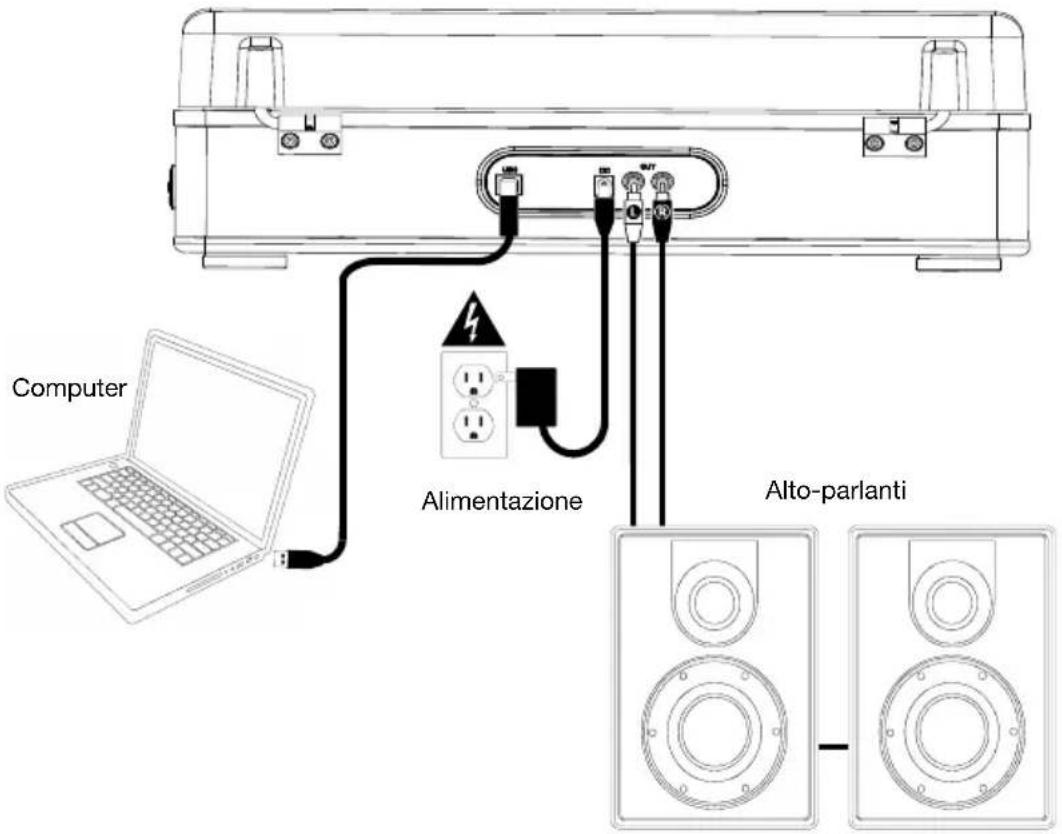
text_image
Computer Alimentazione Alto-parlantiCaratteristiche
Pannello superiore
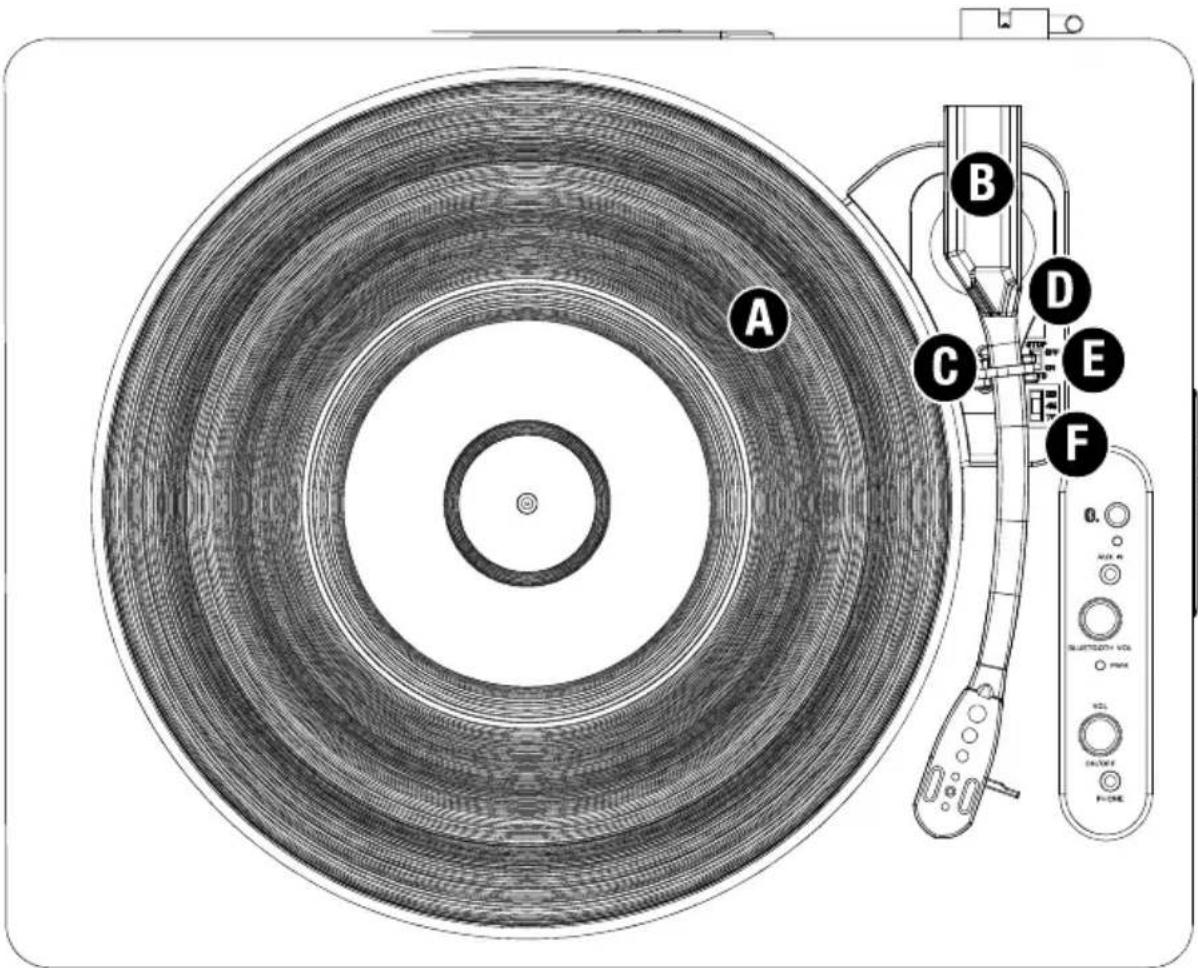
A. Piatto: Il disco va collocato qui.
B. Braccio: Traccia il solco in un disco in vinile. Quando il braccio raggiunge il centro di un vinile riprodotto, torna automaticamente al poggiabraccio.
C. Fermabraccio: Questo fermabraccio dal design speciale fissa il braccio quando è a riposo o quando non è in uso. Il fermabraccio è stato progettato in modo da restare sollevato quando sbloccato.
D. Levetta di sollevamento / abbassamento: Alza e abbassa il braccio.
E. Interruttore Autostop: Accende o spegne la funzione "autostop". Quando la funzione "autostop" è attiva, il piatto inizia a girare quando il braccio è posato sul disco e smette di girare quando il disco arriva alla fine. Quando la funzione autostop è disattiva, il piatto continuerà a girare, indipendentemente dalla posizione del braccio.
F. Interruttore 33 / 45 / 78 giri: Questo interruttore regola i GIRI del piatto del giradischi.
Nota bene: per i migliori risultati durante la riproduzione di dischi in vinile a 78 giri, servirsi di una puntina 78 (venduta separatamente). Servirsi unicamente di una puntina 78 con dischi in vinile a 78 giri. Acquistare la puntina 78 sulla pagina ionaudio.com.
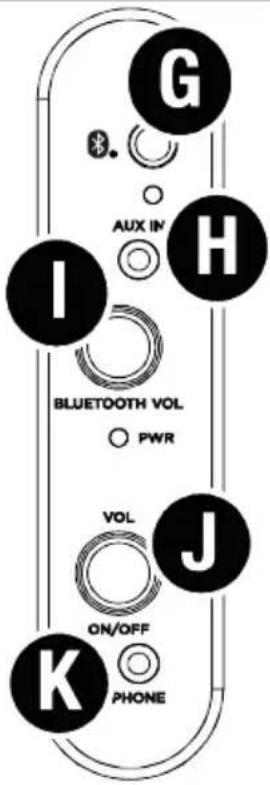
Pannello UI
G. Tasto Bluetooth: Premere questo tasto per avviare il collegamento Bluetooth. Il LED lampeggia durante il collegamento con un dispositivo Bluetooth e rimane fisso una volta collegato. Se dopo 1 minuto non è possibile individuare altoparlanti Bluetooth cui collegarsi, il trasmettitore Bluetooth diventerà inattivo e il LED si spegnerà. Se attualmente collegati ad un altoparlante Bluetooth, tenere premuto il tasto per scollegare il altoparlante.
H. Ingresso Aux: questo ingresso stereo da 1/8 (3,5 mm) può essere utilizzato per collegare un lettore CD, un lettore MP3 o altre fonti audio.
I. Volume Bluetooth: questa manopola serve a regolare il volume di un dispositivo Bluetooth collegato.
J. Volume/Power: questa manopola viene utilizzata per accendere il Luxe LP e per regolarne il volume. Per accendere o spegnere il Luxe LP, girare la manopola. Sentirai un clic quando Luxe LP si accende. Per regolare il volume, girare la manopola a sinistra e a destra.
SUGGERIMENTO: a causa della natura del Bluetooth, l'uscita altoparlante della Luxe LP e l'uscita dell'altoparlante Bluetooth non saranno sincronizzate. Abbassa questo volume durante la trasmissione a un altoparlante Bluetooth.
K. Uscita cuffie: Collegare le cuffie (vendute separatamente) a questo livello per ascoltare la riproduzione dei propri vinili
L. Uscita Audio USB: Servirsi del cavo USB in dotazione per collegare il giradischi al computer. Il collegamento USB invierà audio dal giradischi al computer. Recarsi su ionaudio.com/ez-converter per scaricare il software EZ Vinyl/Tape Converter gratuito.
M. Ingresso cavo di alimentazione: Servirsi dell'adattatore in dotazione per collegarsi ad una presa a parete.
N. Uscita RCA: L'audio di un vinile riprodotto è inviato a questa uscita audio RCA a livello di linea. Questa non va collegata a dispositivi a livello phono.
AVVERTENZA: le uscite RCA sono a livello di LINEA. Collegarle unicamente a ingressi a livello di LINEA. Si rischia di danneggiare il ricevitore collegando un dispositivo a livello di LINEA in un ingresso PHONO.
Operazione
Riproduzione
Ci sono 3 modi per ascoltare i propri dischi in vinile con il Luxe LP:
- È possibile collegare il Luxe LP a un altoparlante Bluetooth. Si veda il paragrafo Collegamento del Luxe LP a un altoparlante Bluetooth per maggiori dettagli.
- Se invece si preferisce utilizzare i propri altoparlanti stereo, è possibile collegare le uscite RCA del Luxe LP a un impianto stereo o agli altoparlanti non collegarli a ingressi a livello phono; le uscite RCA del Luxe LP sono a livello di linea e potrebbero danneggiare un dispositivo dotato di ingressi a livello phono (qualsiasi altro tipo di ingresso standard quale CD, Aux In o Tape è accettabile).
- Si può procedere all'ascolto tramite gli altoparlanti del computer o con delle cuffie collegate al computer, una volta che il dispositivo di ingresso della scheda audio del computer è stato impostato su USB PnP Audio Device o USB Audio Device, a seconda del proprio sistema operativo Windows (USB PnP Audio Device su Mac OS X) e che si sta registrando-monitorando l'audio utilizzando l'EZ Vinyl/Tape Converter o un software simile (il Luxe LP non può essere utilizzato come dispositivo di riproduzione dell'audio del computer). Si veda il paragrafo Configurazione della scheda audio del computer come dispositivo di riproduzione predefinito per maggiori dettagli su come configurare la riproduzione audio.
Nota bene (unicamente per modellos europeos): se non viene riprodotto alcun audio, il Luxe LP si spegnerà dopo 10 minuti.
Collegamento del Luxe LP a un altoparlante Bluetooth
Il Luxe LP dispone di un trasmettitore Bluetooth per l'invio di audio a un altoparlante Bluetooth senza fili.
- Accendere l'altoparlante Bluetooth e assicurarsi che si trovi in modalità di collegamento.
- Accendere il giradischi Luxe LP.
- Premere e rilasciare il tasto Bluetooth sul Luxe LP per avviare il collegamento del dispositivo Bluetooth. Una volta collegato il Luxe LP all'altoparlante Bluetooth, il LED Bluetooth sarà blu fisso. L'altoparlante Bluetooth dovrebbe a sua volta indicare di essere collegato.
Nota bene: Il Luxe LP si collegherà all'altoparlante Bluetooth più vicino. Se dopo 20 minuti non è possibile individuare altoparlanti Bluetooth cui collegarsi, il trasmettitore Bluetooth diventerà inattivo e il LED si spegnerà.
Nota bene: la portata massima si ottiene servendosi di dispositivi dotati di Bluetooth 4.0 o superiore.
- Riprodurre musica sul giradischi Luxe LP. Se si è collegati a un altoparlante Bluetooth e non si sente alcun audio, provare a premere il tasto play sul altoparlante Bluetooth o provare a premere il tasto Bluetooth sul Luxe LP.
- Regolare il volume dell'altoparlante Bluetooth (se applicabile) o la manopola Volume sul Luxe LP per controllare il livello di uscita.
- Per annullare il collegamento, tenere premuto il tasto Bluetooth sul Luxe LP, spegnere il giradischi Luxe LP o spegnere il collegamento Bluetooth sull'altoparlante Bluetooth.
Nota bene: spostare altri ricevitori/altoparlanti Bluetooth fuori dalla portata del Luxe LP (10 metri o più) o spegnerli per collegare l'altoparlante Bluetooth.
Uso di Luxe LP con il computer
Registrazione
Per registrare musica sul computer, è possibile utilizzare il programma ION EZ Vinyl/Tape Converter e un cavo USB. L'EZ Vinyl/Tape Converter salva comodamente le registrazioni sul computer. Una volta terminato di convertire il vinile, lo si può masterizzare su un CD o caricare su dispositivi media portatili.
Recarsi su ionaudio.com per scaricare il software EZ Vinyl/Tape Converter gratuito.
- Una volta installato l'EZ Vinyl/Tape Converter sul computer, servirsi del cavo USB in dotazione per collegare la porta USB di Luxe LP ad una porta USB disponibile del computer.
- Sul computer, è possibile aprire l'EZ Vinyl/Tape Converter recandosi su Start ▶ Tutti i programmi (Windows) o su Applicazioni (Mac).
- Seguire le istruzioni su schermo per configurare la registrazione. Quando viene richiesto di riprodurre la musica, muovere il braccio di Luxe LP sul disco per iniziare la riproduzione.
Nota bene: per ascoltare un disco mentre viene riprodotto, servirsi altoparlanti Bluetooth o altoparlanti del computer o collegare le uscite RCA di Luxe LP a un impianto stereo o a delle casse. Non collegarle a ingressi a livello phono: le uscite RCA di Luxe LP sono a livello di linea e potrebbero danneggiare un dispositivo con ingressi a livello phono.
- Quando il disco è finito, il braccio del Luxe LP tornerà automaticamente al fermabraccio.
Per maggiori informazioni su come ottimizzare il computer per l'audio, recarsi alla pagina ionaudio.com/computer-optimization.
Riproduzione
È possibile ascoltare la musica sul computer tramite l'altoparlante interno o tramite un paio di cuffie ad esso collegate (il Luxe LP non può essere utilizzato come dispositivo di riproduzione dell'audio del computer).
Per ascoltare un disco mentre viene riprodotto, servirsi altoparlanti Bluetooth o altoparlanti del computer o collegare le uscite RCA di Luxe LP a un impianto stereo o a delle casse. Non collegarle a ingressi a livello phono: le uscite RCA di Luxe LP sono a livello di linea e potrebbero danneggiare un dispositivo con ingressi a livello phono.
Risoluzione di problemi
In caso di problemi, fare riferimento alle fasi di risoluzione dei problemi indicate qui di seguito, nonché a quanto indicato nel manuale dell'EZ Vinyl/Tape Converter.
Se si sta registrando su un computer:
• Assicurarsi che il Luxe LP sia acceso e che la puntina sia sul disco.
- Assicurarsi che sia selezionato come periferica di registrazione predefinita del computer (si vedano le istruzioni qui di seguito).
- Se si ascolta tramite le casse del computer, assicurarsi che queste siano selezionate come periferica di riproduzione predefinita del computer (si vedano le istruzioni qui di seguito). Alternativamente, per collegare il Luxe LP a un impianto stereo o agli altoparlanti, è possibile utilizzare il Bluetooth o le uscite RCA. Non collegar le uscite RCA a ingressi a livello phono: le uscite RCA di Luxe LP sono a livello di linea e potrebbero danneggiare un dispositivo con ingressi a livello phono.
Nota bene: le uscite RCA monitorano il segnale che esce dal giradischi, non quello proveniente dal computer.
- Scollegare e ricollegare inoltre il cavo USB che unisce il Luxe LP al computer.
Non sento alcun audio durante la riproduzione di musica:
• Se si riproduce musica da vinile:
o Assicurarsi che il Luxe LP sia acceso e che la puntina sia sul disco.
o Utilizzare il Bluetooth o le uscite RCA per collegare il Luxe LP a un impianto stereo o altoparlanti. Non collegare le uscite RCA a ingressi a livello phono: le uscite RCA del Luxe LP sono a livello di linea e potrebbero danneggiare un dispositivo con ingressi a livello phono.
• Se si riproduce musica dal computer:
o Assicurarsi che il volume del lettore musicale software sia acceso.
o Assicurarsi che il volume del computer sia acceso.
o Assicurarsi che le casse del computer siano selezionate come periferica di riproduzione predefinita del computer (si vedano le istruzioni qui di seguito). (Il Luxe LP non può essere utilizzato come periferica di riproduzione per l'audio del computer.)
Durante l'uso del giradischi sento un ronzio tramite l'altoparlante o il portatile.
- Se si sta registrando su un computer portatile:
o Collegare il computer ad un'alimentazione con messa a terra (3 denti). - Se si sta riproducendo musica con un altoparlante:
o Collegare il dispositivo ad un'alimentazione con messa a terra (3 denti).
Il mio disco non suona alla giusta velocità; il pitch è troppo alto o troppo basso:
• Assicurarsi che l'interruttore 33/45/78 sia impostato sulla velocità giusta per il disco specifico.
L'altoparlante Bluetooth che voglio non si collega al Luxe LP.
- Spegnere o spostare altri altoparlanti Bluetooth nelle vicinanze a oltre 10 metri in modo che solo l'altoparlante Bluetooth più vicino desiderato si colleghi.
- Premere e rilasciare il tasto Bluetooth del Luxe LP per scollegarlo dall'altoparlante Bluetooth, quindi premerlo nuovamente per collegarlo ancora.
- Spegnere il Luxe LP e riaccenderlo, quindi premere il tasto Bluetooth per collegarlo nuovamente.
- Servirsi della manopola volume del Luxe LP per alzare il livello dell'uscita Bluetooth.
Sono collegato a un altoparlante Bluetooth, ma non sento alcun audio.
- Servirsi della manopola volume del Luxe LP per alzare il livello dell'uscita Bluetooth.
- Se si è collegati a un altoparlante Bluetooth dotato di tasto play, provare a premere il tasto play. Alternativamente, provare a premere il tasto Bluetooth sul Luxe LP.
- Tenere premuto il tasto Bluetooth del Luxe LP per scollegarlo dall'altoparlante Bluetooth. Quindi premere e rilasciare il tasto Bluetooth per collegarlo ancora.
- Spegnere il Luxe LP e riaccenderlo, quindi premere il tasto Bluetooth per collegarlo nuovamente.
Il mio smartphone non si collega al giradischi Luxe LP.
- Il giradischi Luxe LP agisce da trasmettitore Bluetooth inviando l'audio dal Luxe LP ad altri altoparlanti Bluetooth. Il giradischi Luxe LP non può agire da ricevitore Bluetooth e riprodurre musica dallo smartphone su cuffie o uscite RCA.
II LED Bluetooth non smette di lampeggiare.
- Una volta premuto il tasto Bluetooth, il Luxe LP cercherà di collegarsi agli altoparlanti Bluetooth più vicini per 1 minuto. Per interrompere il lampeggio del LED Bluetooth riaccendere il Luxe LP.
Sento rumore statico in cuffia.
- Premere il tasto Bluetooth del Luxe LP per scollegarlo da un altoparlante Bluetooth collegato. Quando si ascolta il Luxe LP con le cuffie, assicurarsi sempre che il Luxe LP non sia collegato a un altoparlante Bluetooth allo stesso tempo.
Configurare il Luxe LP come dispositivo di registrazione predefinito
- Windows XP: Cliccare su Start ▶ Pannello di controllo (o Impostazioni ▶ Pannello di controllo in visualizzazione classica) ▶ Suoni e periferiche audio. Cliccare sulla scheda Audio e sotto Registrazione audio, selezionare Dispositivo audio PnP USB come periferica predefinita.
- Windows Vista: Cliccare su Start ▶ Pannello di controllo (o Impostazioni ▶ Pannello di controllo in visualizzazione classica) ▶ Suoni e periferiche audio. Cliccare sulla scheda Registrazione e selezionare Dispositivo audio PnP USB come periferica predefinita.
- Windows 7: Cliccare su Start ▶ Pannello di controllo ▶ Audio. Cliccare sulla scheda Registrazione e selezionare Dispositivo audio PnP USB come periferica predefinita.
- Windows 8: Nel menu Start, cliccare sull'angolo inferiore sinistro dello schermo per passare al Desktop. Nell'angolo inferiore destro della Barra delle applicazioni, individuare l'icona "Speaker" di controllo del Volume. Fare click col tasto destro del mouse e selezionare Dispositivi di riproduzione. Nel pannello di controllo Audio di Windows selezionare la scheda Registrazione. Se il Dispositivo audio PnP USB non presenta un segno di spunta verde, fare click col destro e selezionare Imposta come dispositivo predefinito.
- macOS: Cliccare sull'icona della "mela" in alto a sinistra, quindi cliccare su Preferenze di sistema ▶ Audio. Fare clic sulla scheda Input. Dal menu, selezionare Dispositivo audio PnP USB come periferica.
Configurazione della scheda audio del computer come dispositivo di riproduzione predefinito
- Windows XP: Cliccare su Start ▶ Pannello di controllo (o Impostazioni ▶ Pannello di controllo in visualizzazione classica) ▶ Suoni e periferiche audio. Cliccare sulla scheda Audio e sotto Riproduzione audio, selezionare la scheda audio del computer come periferica predefinita.
- Windows Vista: Cliccare su Start ▶ Pannello di controllo (o Impostazioni ▶ Pannello di controllo in visualizzazione classica) ▶ Hardware e suoni ▶ Audio. Cliccare sulla scheda Riproduzione e selezionare la scheda audio del computer come periferica predefinita.
- Windows 7: Cliccare su Start ▶ Pannello di controllo ▶ Audio. Cliccare sulla scheda Riproduzione e selezionare la scheda audio del computer come periferica predefinita.
- Windows 8: Nel menu Start, cliccare sull'angolo inferiore sinistro dello schermo per passare al Desktop. Nell'angolo inferiore destro della Barra delle applicazioni, individuare l'icona "Speaker" di controllo del Volume. Fare click col tasto destro del mouse e selezionare Dispositivi di riproduzione. Il pannello di controllo Audio di Windows dovrebbe comparire sulla scheda Riproduzione. Se la scheda audio del computer non presenta un segno di spunta verde, fare click col destro e selezionare Imposta come dispositivo predefinito.
- macOS: Cliccare sull'icona della "mela" in alto a sinistra, quindi cliccare su Preferenze di sistema ▶ Audio. Cliccare sulla scheda Output. Nel menu, selezionare Internal Speakers se si utilizzano le casse interne del computer o Cuffie se si utilizzano casse o cuffie collegate all'uscita cuffie da 1/8" del computer.
PRIMA DI RESTITUIRE QUESTO PRODOTTO, contattare ION Audio per ricevere assistenza tecnica a ionaudio.com/support.