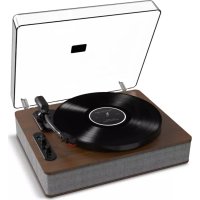
Luxe LP - Plattenspieler ION - Kostenlose Bedienungsanleitung
Finden Sie kostenlos die Bedienungsanleitung des Geräts Luxe LP ION als PDF.



| Produkttyp | Plattenspieler mit Bluetooth-Sender |
| Marke | ION |
| Modell | Luxe LP |
| Geschwindigkeiten | 33, 45, 78 U/min |
| Konnektivität | Bluetooth (Sender), USB (Audio zu Computer), RCA Line, 3,5 mm Aux-Eingang, 3,5 mm Kopfhörerausgang |
| Stromversorgung | Netzteil enthalten |
| Sonderfunktionen | Autostop, automatischer Tonarmrücklauf, Bluetooth-Kopplung, USB-Audio-Konverter |
| Inkludierte Software | EZ Vinyl/Tape Converter (kostenloser Download) |
| Mitgeliefertes Zubehör | 45-U/min-Adapter, USB-Kabel, Netzkabel, Staubschutzhaube, Filzmatte, Bedienungsanleitung |
| Audioausgänge | RCA Line, Kopfhörer, Bluetooth |
| Audioeingang | 3,5 mm Aux |
| Nadelspitzenschutz | Abnehmbarer Nadelspitzenschutz (vor Gebrauch entfernen) |
| Kompatibilität 78er Nadel | 78-U/min-Nadel separat erhältlich |
| Automatischer Stopp | Autostop-Schalter ein-/ausschaltbar |
| Automatische Bereitschaft | Europäische Modelle: Abschaltung nach 10 Minuten ohne Tonsignal |
| Wartung | Nadel mit antistatischer Bürste reinigen; Plattenteller sauber halten |
| Sicherheit | RCA-Ausgänge nicht an einen Phono-Eingang anschließen (Beschädigungsgefahr) |
| Unterstützung | ionaudio.com/support |
Häufig gestellte Fragen - Luxe LP ION
Benutzerfragen zu Luxe LP ION
0 Frage zu diesem Gerät. Beantworten Sie die, die Sie kennen, oder stellen Sie Ihre eigene.
Eine neue Frage zu diesem Gerät stellen
Laden Sie die Anleitung für Ihr Plattenspieler kostenlos im PDF-Format! Finden Sie Ihr Handbuch Luxe LP - ION und nehmen Sie Ihr elektronisches Gerät wieder in die Hand. Auf dieser Seite sind alle Dokumente veröffentlicht, die für die Verwendung Ihres Geräts notwendig sind. Luxe LP von der Marke ION.
BEDIENUNGSANLEITUNG Luxe LP ION
Benutzerhandbuch Deutsch (38–46)
Benutzerhandbuch (Deutsch)
Einführung
Vielen Dank für den Kauf von Luxe LP. Ihre Unterhaltung ist uns bei ION genauso wichtig wie Ihnen. Darum entwerfen wir unsere Produkte stets nur mit einem einzigen Ziel vor Augen: Ihr Leben einfacher und unterhaltsamer zu machen.
Lieferumfang
| Luxe LP | 45 RPM Adapter |
| Netzteil | USB-Kabel |
| Staubabdeckung | Schnellstart-Anleitung |
| Filz-Slipmat | Sicherheitshinweise und Garantieinformationen |
Wichtig: Besuchen Sie ionaudio.com, um die kostenlose EZ Vinyl/Tape Converter Software herunterzuladen.
Kundendienst
Für die neuesten Informationen zu diesem Produkt (Dokumentation, technische Daten, Systemanforderungen, Informationen zur Kompatibilität etc.) und zur Produktregistrierung besuchen Sie bitte: ionaudio.com.
Für zusätzlichen Produkt-Support besuchen Sie ionaudio.com/support.
Setup
- Legen Sie das Gerät auf eine stabile, ebene Fläche, die nicht in der Nähe von starken Magnetfeldern ist.
- Heben Sie die Abdeckung an, um den Plattenspieler zu erreichen.
- Entfernen Sie die Plastikabdeckung vom Tonabnehmer.
- Entfernen Sie den Bindedraht, der verwendet wird, um den Tonarm während des Transports zu sichern.
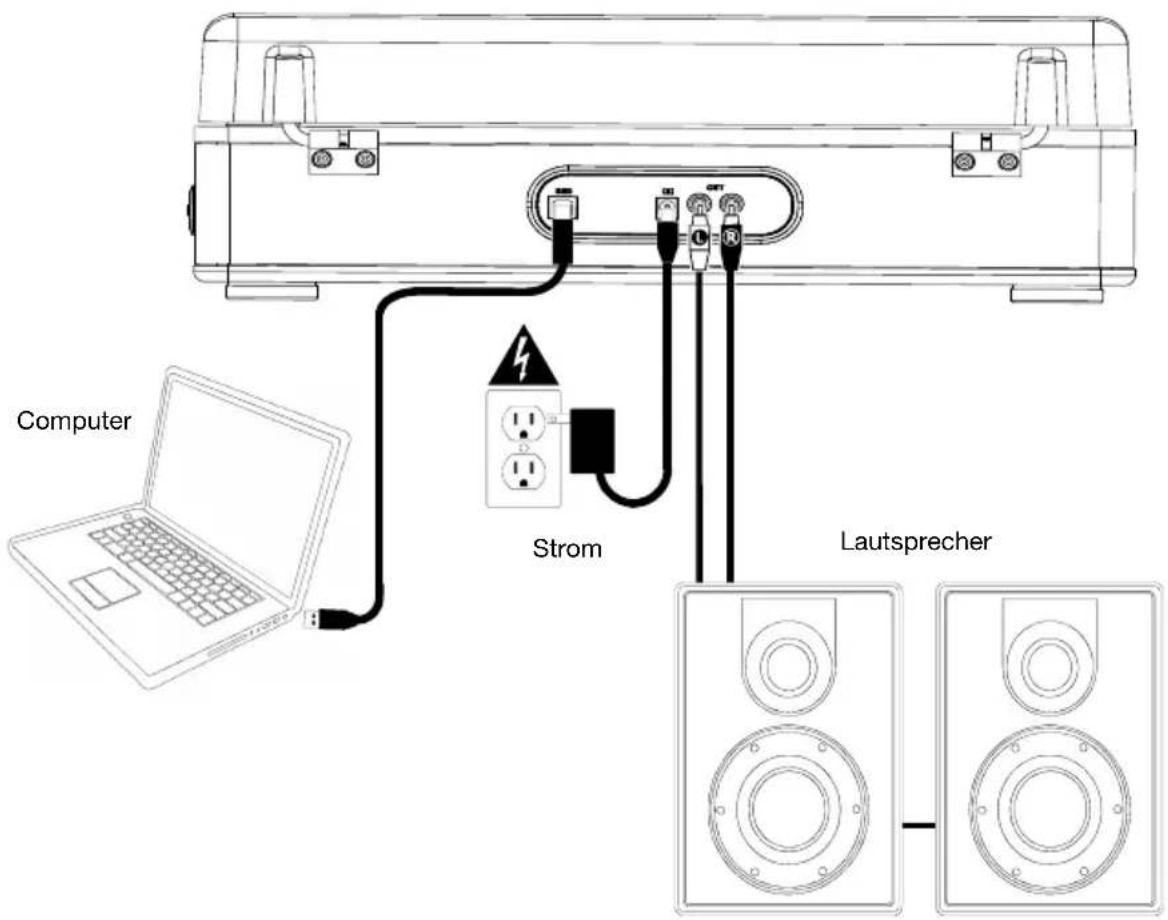
- Optional: Verbinden Sie ein Ausgabegerät mit dem Line-Ausgang und ein Eingabegerät mit dem Aux In.
- Optional: Schließen Sie Ihren Plattenspieler mit dem mitgelieferten USB-Kabel an Ihren Computer an. Die USB-Verbindung sendet das Audiosignal vom Plattenspieler an Ihren Computer.
- Stecken Sie das Netzkabel in eine Steckdose.
- Drehen Sie den Regler Lautstärke/Power, um das Gerät einzuschalten.
Anschlussdiagramm
Teile, die nicht unter Einführung > Lieferumfang angegeben sind, sind separat erhältlich.
Funktionen
Vorderseite
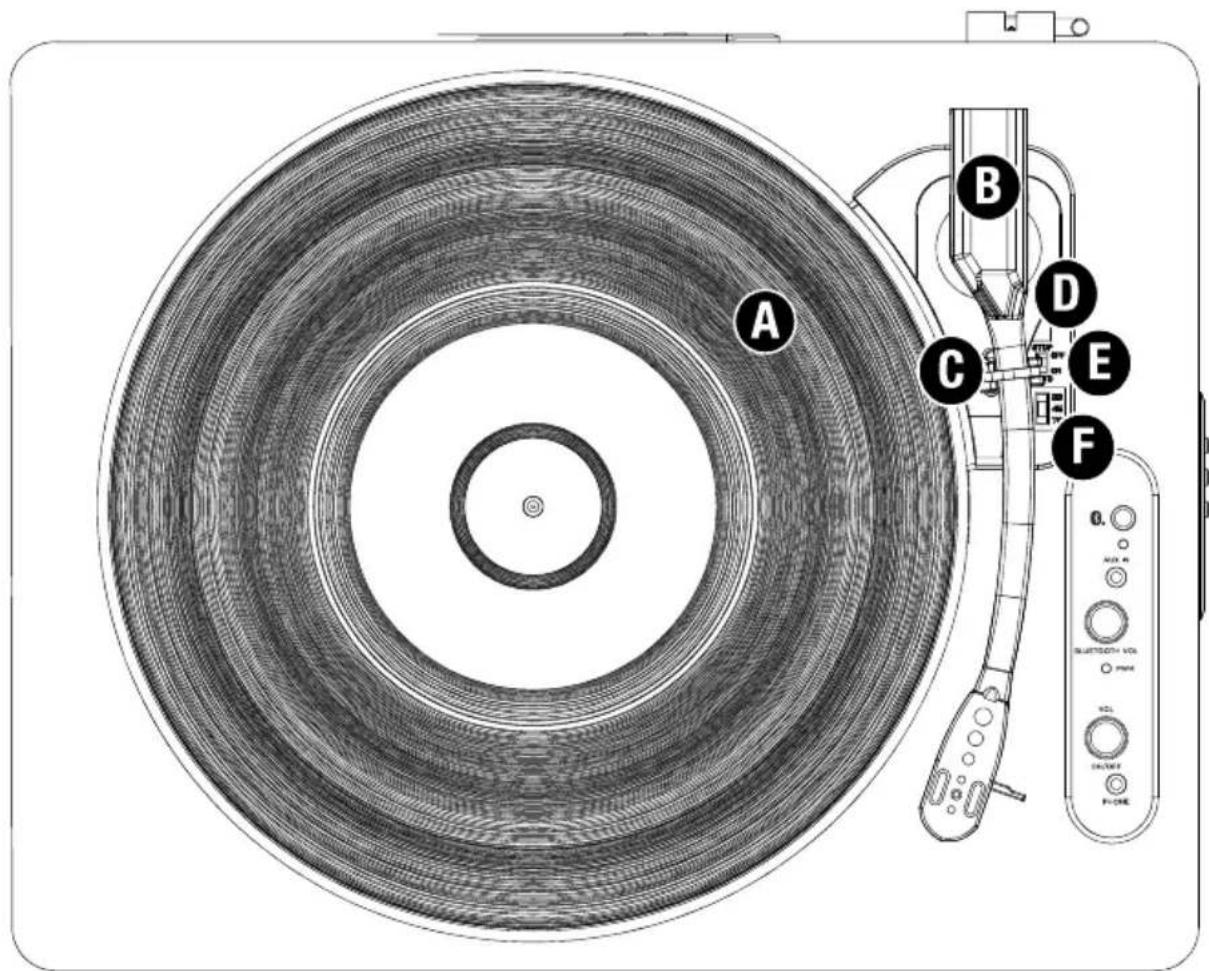
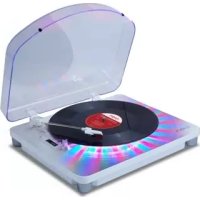
A. Plattenteller: Hier platzieren Sie Ihre Schallplatte.
B. Tonarm: Folgt dem Groove der Schallplatte. Wenn der Tonarm die Mitte einer Vinyl-Schallplatte erreicht, kehrt er automatisch zum Tonarmhalter zurück.
C. Arm-Clip: Dieser speziell entworfene Arm-Clip sichert den Tonarm, wenn er nicht verwendet wird. Der Arm-Clip wurde so entwickelt, dass er in der oberen Position bleibt, wenn er entsperrt ist.
D. Hebel: Hebt und senkt den Tonarm.
E. Autostop-Schalter: Dieser Schalter schaltet Autostop ein oder aus. Wenn Autostop eingeschaltet ist, wird der Plattenteller zu rotieren beginnen, sobald der Tonarm über die Schallplatte gelegt wird und stoppen, wenn die Platte das Ende erreicht hat. Wenn Autostop ausgeschaltet ist, wird sich der Plattenteller immer und unabhängig von der Position des Tonarms drehen.
F. 33 / 45 / 78 RPM-Schalter: Regelt die Geschwindigkeit (RPM) des Plattentellers.
Hinweis: Für die Wiedergabe von 78 RPM Schallplatten verwenden Sie idealerweise eine 78 RPM-Nadel (separat erhältlich). Verwenden Sie für 78 RPM Schallplatten ausschließlich 78 RPM-Nadeln. Kaufen Sie eine 78 Nadel auf ionaudio.com.
Oberseite
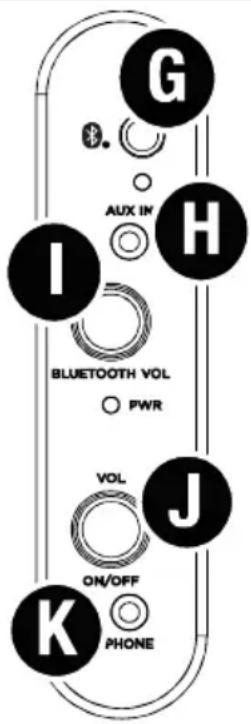
G. Bluetooth-Taste: Drücken Sie diese Taste, um die Bluetooth-Verbindung zu starten. Die LED blinkt beim Koppeln mit einem Bluetooth-Gerät und leuchtet nach erfolgreichem Koppeln durchgehend. Wenn nach 1 Minute keine Bluetooth-Lautsprecher für eine Verbindung gefunden werden können, wird der Bluetooth-Sender inaktiv und die LED erlischt. Wenn die Geräte derzeit verbunden sind, halten Sie diese Taste, um alle derzeit verbundenen Bluetooth-Geräte zu trennen.
H. Aux-Eingang: Schließen Sie einen CD-Player, digitalen Medien-Player oder eine andere Audioquelle an diesen 1/8" AUX-Stereoeingang an. Das Audiosignal vom Aux-Eingang wird ebenfalls über eine Bluetooth-Verbindung übertragen.
I. Bluetooth-Lautstärke: Mit diesem Regler können Sie die Lautstärke eines angeschlossenen Bluetooth-Lautsprechers einstellen.
J. Lautstärke/Power: Dieser Regler dient sowohl dem Einschalten von Luxe LP als auch dem Einstellen der Lautstärke. Um Luxe LP ein- oder auszuschalten, drehen Sie einfach den Knopf. Sie werden ein Klicken spüren, wenn Luxe LP eingeschaltet wird. Um die Lautstärke einzustellen, drehen Sie den Regler nach links und rechts.
TIPP: Aufgrund der Natur von Bluetooth sind der Luxe LP-Ausgang und der Ausgang des Bluetooth-Lautsprechers nicht synchron. Verringern Sie diese Lautstärke, wenn Sie an einen Bluetooth-Lautsprecher senden.
K. Kopfhörerbuchse: Schließen Sie Kopfhörer an (separat erhältlich), um Ihre Schallplatten anzuhören.
L. USB-Audioausgang: Schließen Sie Ihren Plattenspieler mit dem mitgelieferten USB-Kabel an Ihren Computer an. Die USB-Verbindung sendet das Audiosignal vom Plattenspieler an Ihren Computer. Bitte beachten Sie den Abschnitt So verwenden sie Luxe LP mit ihrem computer in diesem Handbuch für weitere Informationen.
M. Netzkabel-Eingang: Verwenden Sie den mitgelieferten Adapter, um ihn mit einer Steckdose zu verbinden.
N. Cinch-Ausgang: Die Audiosignale von einer Vinyl-Schallplatte, die gerade abgespielt wird, wird an diesen Line-Level-RCA-Ausgang gesendet. Dieser darf nicht mit Phono-Level-Geräten verbunden werden.
WARNUNG: Die Cinch-Ausgänge sind line-pegel. Bitte nur verbinden um line-pegel Eingängen. Sie könnten beschädigen Ihre Empfänger wenn Sie Verbindung die Cinch-Ausgänge des Luxe LP sind zu einem Phono-Eingängen.
Betrieb
Wiedergabe
Es gibt 3 Möglichkeiten, um Ihre Schallplatten mit Luxe LP anzuhören:
- Sie können den Luxe LP mit einem Bluetooth-Lautsprecher verbinden. Siehe Abschnitt Den Luxe LP mit einem Bluetooth-Lautsprecher koppeln für weitere Details.
- Wenn Sie Ihre eigenen Stereo-Lautsprecher verwenden möchten, können Sie die Luxe LP Cinch-Ausgänge mit einer Stereoanlage oder Aktivlautsprechern verbinden. Verbinden Sie sie nicht mit Phono-Eingängen; Die Cinch-Ausgänge des Luxe LP sind Line-Verbindungen und könnten ein Gerät mit Phono-Eingängen beschädigen. (Jeder andere standardmäßige Eingangstypus wie CD, Aux In oder Tape ist akzeptabel).
- Sie können Ihre Platten über Ihre Computer-Lautsprecher oder über an den Computer angeschlossene Kopfhörer hören sobald das Eingabegerät Ihrer Computer-Soundkarte auf USB PnP Audio Device oder USB-Audiogerät eingestellt wurde, je nach Windows-Betriebssystem (USB PnP-Audiogerät auf Mac OS X) und nachdem eingestellt wurde, dass das Monitoring der Audiosignale über EZ Vinyl/Tape Converter oder eine ähnliche Software vorgenommen wird (Luxe LP kann nicht als Wiedergabegerät für Audiosignale des Computers verwendet werden.). Siehe Abschnitt So stellen Sie die Soundkarte des Computers als ihres Standard-wiedergabegerät ein für weitere Details, wie die Soundwiedergabe konfiguriert werden kann.
Hinweis (betrifft nur die Modelle für Europa): Luxe LP schaltet sich nach 10 Minuten automatisch aus, wenn kein Audiosignal wiedergegeben wird.
Den Luxe LP mit einem Bluetooth-Lautsprecher koppeln
Der Luxe LP hat einen Bluetooth-Sender, um Audiosignale drahtlos an einen Bluetooth-Lautsprecher zu senden.
- Schalten Sie Ihren Bluetooth-Lautsprecher ein, um sicherzustellen, dass er sich im Koppel-Modus befindet.
- Schalten Sie den Luxe LP Plattenspieler ein.
- Drücken Sie kurz auf die Bluetooth-Taste am Luxe LP, um eine Verbindung zu Ihrem Bluetooth-Gerät herzustellen. Sobald der Luxe LP mit einem Bluetooth-Lautsprecher verbunden ist, wird die Bluetooth-LED durchgehend blau leuchten. Auch Ihr Bluetooth-Lautsprecher sollte anzeigen, dass er gekoppelt wurde.
Hinweis: Ihr Luxe LP wird mit dem nächstgelegenen Bluetooth-Lautsprecher gekoppelt. Wenn nach 20 Minuten kein Bluetooth-Lautsprecher für eine Verbindung gefunden werden kann, wird der Bluetooth-Sender inaktiv und die LED erlischt.
Hinweis: Die maximale Reichweite wird erzielt, wenn Sie Geräte mit Bluetooth 4.0 oder höher verwenden. - Spielen Sie Musik auf Ihrem Luxe LP Plattenspieler. Wenn Sie mit einem Bluetooth-Lautsprecher verbunden sind und keinen Ton hören, drücken Sie die Wiedergabe-Taste am Lautsprecher oder drücken Sie auf die Bluetooth-Taste am Luxe LP.
- Stellen Sie die Lautstärke auf Ihrem Bluetooth-Lautsprecher (falls vorhanden) ein oder verwenden Sie den Lautstärkeregler am Luxe LP, um den Ausgangspegel anzupassen.
- Um den Bluetooth-Lautsprecher zu trennen, halten Sie die Bluetooth-Taste, schalten Sie den Luxe LP Plattenspieler aus oder schalten Sie Bluetooth auf Ihrem Bluetooth-Lautsprecher aus.
Hinweis: Bringen Sie andere Bluetooth-Empfänger/-Lautsprecher außer Reichweite des Luxe LP (mindestens 30') oder schalten Sie sie ab, um eine Verbindung mit Ihrem Bluetooth-Lautsprecher herzustellen.
So verwenden Sie Luxe LP mit Ihrem Computer
Aufnahme
Um Musik mit Ihrem Computer aufzunehmen, können Sie ION EZ Vinyl/Tape Converter und ein USB-Kabel verwenden. EZ Vinyl/Tape Converter speichert Ihre Aufnahmen direkt mit Ihrem Computer. Nachdem Sie Ihre Schallplatten konvertiert haben, können Sie sie auf CD brennen oder auf tragbare Mediengeräte laden.
Besuchen Sie ionaudio.com, um die kostenlose EZ Vinyl/Tape Converter Software herunterzuladen.
- Wenn Sie EZ Vinyl/Tape Converter auf Ihrem Computer installiert haben, verwenden Sie das mitgelieferte USB-Kabel, um den USB-Port des Luxe LP mit einem freien USB-Port Ihres Computers zu verbinden.
- Um EZ Vinyl/Tape Converter auf Ihrem Computer zu öffnen, wählen Sie Startmenü ▶ Alle Programme (Windows) oder das Anwendungen-Menü (Mac).
- Befolgen Sie die Anweisungen auf dem Bildschirm, um Ihre Aufnahme vorzubereiten. Wenn Sie aufgefordert werden, Ihre Musik zu spielen, bringen Sie den Tonarm des Luxe LP über die Platte und starten die Wiedergabe.
Hinweis: Um sich eine Platte während der Wiedergabe anzuhören, können Sie Bluetooth-Lautsprecher verwenden, können Sie die Lautsprecher Ihres Computers verwenden, oder können Sie die Cinch-Ausgänge des Luxe LP an eine Stereoanlage oder Aktivlautsprecher anschließen. Verbinden Sie sie nicht mit Phono-Eingängen; Die Cinch-Ausgänge des Luxe LP sind Line-Verbindungen und könnten ein Gerät mit Phono-Eingängen beschädigen.
- Wenn die Platte das Ende erreicht, kehrt der Tonarm des Luxe LP automatisch in den Arm-Clip zurück.
Besuchen Sie ionaudio.com/computer-optimization für weitere Informationen zur Optimierung Ihres Computers für Audio.
Wiedergabe
Sie können die Musik auf Ihrem Computer über seine internen Lautsprecher oder über die angeschlossen Kopfhörer hören. (Luxe LP kann nicht als Abspielgerät für Audio Ihres Computers verwendet werden.)
Um eine Platte während der Wiedergabe anzuhören, können Sie Bluetooth-Lautsprecher verwenden, können Sie die Lautsprecher Ihres Computers verwenden, oder können Sie die Cinch-Ausgänge des Luxe LP an eine Stereoanlage oder Aktivlautsprecher anschließen. Verbinden Sie sie nicht mit Phono-Eingängen; Die Cinch-Ausgänge des Luxe LP sind Line-Verbindungen und könnten ein Gerät mit Phono-Eingängen beschädigen.
Fehlerbehebung
Wenn Sie Schwierigkeiten mit dem Produkt haben, lesen Sie bitte die unten aufgeführten Schritte zur Fehlerbehebung und in das EZ Vinyl/Tape Converter Handbuch.
Wenn Sie auf einen Computer aufnehmen:
- Stellen Sie sicher, dass Luxe LP eingeschaltet und die Nadel auf der Schallplatte ist.
- Stellen Sie sicher, dass Luxe LP in Ihrem Computer als standardmäßiges Aufnahmegerät ausgewählt ist (siehe Anleitung unten).
- Wenn Sie die Lautsprecher Ihres Computers verwenden, stellen Sie sicher, dass diese Lautsprecher als standardmäßige Wiedergabe-Geräte Ihres Computer ausgewählt sind (siehe Anleitung unten). Alternativ Sie können Bluetooth oder die Cinch-Ausgänge verwenden, um Luxe LP mit einem Stereosystem oder Aktivlautsprechern zu verbinden. Verbinden Sie nicht Cinch-Ausgänge mit Phono-Eingängen; Die Cinch-Ausgänge des Luxe LP sind Line-Verbindungen und könnten ein Gerät mit Phono-Eingängen beschädigen.
Hinweis: Die Cinch-Ausgänge überwachen das Signal vom Plattenspieler, nicht das Signal Ihres Computers. - Stecken Sie auch das USB-Kabel, das den Luxe LP mit Ihrem Computer verbindet, zuerst ab und anschließend wieder ein.
Ich kann bei der Musikwiedergabe nichts hören:
- Wenn Sie Vinylplatten spielen:
o Stellen Sie sicher, dass Luxe LP eingeschaltet und die Nadel auf der Schallplatte ist.
o Verwenden Bluetooth oder die Cinch-Ausgänge, um Luxe LP mit einem Stereosystem oder Aktivlautsprechern zu verbinden. Verbinden Sie nicht Cinch-Ausgänge mit Phono-Eingängen; Die Cinch-Ausgänge des Luxe LP sind Line-Verbindungen und könnten ein Gerät mit Phono-Eingängen beschädigen.
- Wenn Sie Musik von Ihrem Computer spielen:
o Achten Sie darauf, dass die Lautstärke Ihres Musik-Players aufgedreht ist.
o Achten Sie darauf, dass die Lautstärke Ihres Computers aufgedreht ist.
o Achten Sie darauf, dass die Lautsprecher Ihres Computers als standardmäßiges Wiedergabe-Gerät für Ihren Computer ausgewählt sind (siehe Anleitung unten). (Luxe LP kann nicht als Abspielgerät für Audio Ihres Computers verwendet werden.)
Wenn ich den Plattenspieler verwende, höre ich ein Summen durch meine Lautsprecher, oder meinen Laptop
- Wenn Sie mit einem Laptop aufnehmen:
o Bitte verbinden Sie den Laptop an eine geerdete Stromquelle (3 polig).
- Wenn Sie über einen Lautsprecher spielen:
o Bitte verbinden Sie diesen mit einer geerdeten (3 poligen) Stromquelle.
Meine Schallplatte wird nicht mit der richtigen Geschwindigkeit wiedergegeben. Die Tonlage ist zu hoch oder zu tief:
- Stellen Sie sicher, dass der 33/45/78-Schalter für diese Schallplatte auf die entsprechende Geschwindigkeit eingestellt ist.
Der gewünschte Bluetooth-Lautsprecher kann keine Verbindung zum Luxe LP herstellen.
- Schalten Sie in der Nähe befindliche Bluetooth-Lautsprecher aus oder verschieben Sie andere Bluetooth-Lautsprecher mehr als 30', so dass nur der gewünschte nächste Bluetooth-Lautsprecher gekoppelt wird.
- Drücken Sie kurz auf die Bluetooth-Taste des Luxe LP, um das Gerät vom Bluetooth-Lautsprecher zu trennen. Drücken Sie erneut auf diese Taste, um nocheinmal zu versuchen, eine Verbindung herzustellen.
- Schalten das Luxe LP aus und wieder ein. Drücken Sie anschließend die Bluetooth-Taste, um erneut zu versuchen, eine Verbindung herzustellen.
- Verwenden Sie den Lautstärkeregler am Luxe LP, um den Bluetooth-Ausgangspegel anzupassen.
Ich bin mit einem Bluetooth-Lautsprecher verbunden, höre aber keinen Ton.
- Verwenden Sie den Lautstärkeregler am Luxe LP, um den Bluetooth-Ausgangspegel anzupassen.
- Wenn Sie mit einem Bluetooth-Lautsprecher mit einer Wiedergabe-Taste verbunden sind, drücken Sie die Wiedergabe-Taste. Alternativ Sie können drücken Sie die Bluetooth-Taste am Luxe LP.
- Halten Sie auf die Bluetooth-Taste des Luxe LP, um das Gerät vom Bluetooth-Lautsprecher zu trennen. Dann drücken Sie kurz auf die Bluetooth-Taste, um eine Verbindung mit dem Lautsprecher zu herzustellen.
- Schalten das Luxe LP aus und wieder ein. Drücken Sie anschließend die Bluetooth-Taste, um erneut zu versuchen, eine Verbindung herzustellen.
Mein Smartphone kann keine Verbindung zum Luxe LP Plattenspieler herstellen.
- Der Luxe LP Plattenspieler agiert als Bluetooth-Sender und sendet die Audiosignale vom Luxe LP an andere Bluetooth-Lautsprecher. Der Luxe LP Plattenspieler kann nicht als Bluetooth-Empfänger agieren und Musik von Ihrem Smartphone über Kopfhörer oder Cinch-Ausgänge abspielen.
Die Bluetooth-LED wird kontinuierlich blinken.
- Sobald die Bluetooth-Taste gedrückt wird, wird Luxe LP versuchen mit den nächstgelegenen Bluetooth-Lautsprechern innerhalb von 1 Minute eine Verbindung herzustellen. Um die blinkende Bluetooth-LED zu stoppen, schalten Sie Luxe LP aus und wieder ein.
Ich höre Störgeräusche in meinen Kopfhörern.
- Drücken Sie die Bluetooth-Taste am Luxe LP, um es von einem gekoppelten Bluetooth-Lautsprecher zu trennen. Wenn Sie Kopfhörer verwenden, achten Sie stets darauf, dass das Luxe LP nicht gleichzeitig mit einem Bluetooth-Lautsprecher verbunden ist.
Luxe LP als Standard-Aufnahmegerät einstellen
- Windows XP: Klicken Sie auf Startmenü ▶ Systemsteuerung (oder Einstellungen ▶ Systemsteuerung in der klassischen Ansicht) ▶ Sound und Audiogeräte. Klicken Sie auf die Registerkarte Audio unter Aufnahme und wählen Sie USB PnP-Audiogerät als Standard-Gerät aus.
- Windows-Vista: Klicken Sie Startmenü ▶ Systemsteuerung (oder Einstellungen ▶ Systemsteuerung in der klassischen Ansicht) ▶ Hardware und Sound ▶ Ton. Klicken Sie auf die Registerkarte Aufnahme und wählen Sie USB PnP-Audiogerät als Standard-Gerät.
- Windows 7: Wählen Sie ▶ Startmenü Systemsteuerung ▶ Ton. Klicken Sie auf die Registerkarte Aufnahme und wählen Sie USB PnP-Audiogerät als Standard-Gerät.
- Windows 8: Klicken Sie im Startmenü auf die linke untere Ecke des Bildschirms, um zum Desktop zu gelangen. Klicken Sie in der rechten unteren Ecke der Taskleiste auf das "Lautsprechersymbol". Klicken Sie mit der rechten Maustaste auf den Lautsprecher und wählen Wiedergabegeräte. In der Windows-Systemsteuerung für Sound wählen Sie die Registerkarte Aufnahme. Wenn neben USB PnP-Audiogerät kein grünes "Häkchen"-Symbol angezeigt wird, klicken Sie mit der rechten Maustaste auf Luxe LP und wählen Als Standardgerät festlegen.
- macOS: Klicken Sie auf das obere linke "Apfel"-Symbol und klicken dann auf Systemeinstellungen ▶ Ton. Klicken Sie auf die Registerkarte Input. Wählen Sie USB PnP-Audiogerät im Menü als Gerät aus.
So stellen Sie die Soundkarte des Computers als ihres Standard-wiedergabegerät ein
- Windows XP: Klicken Sie auf Startmenü ▶ Systemsteuerung (oder Einstellungen ▶ Systemsteuerung in der klassischen Ansicht) ▶ Sound und Audiogeräte. Klicken Sie auf die Registerkarte Audio und wählen unter Soundwiedergabe Ihre Computer-Soundkarte als Standardgerät.
- Windows-Vista: Klicken Sie Startmenü ▶ Systemsteuerung (oder Einstellungen ▶ Systemsteuerung in der klassischen Ansicht) ▶ Hardware und Sound ▶ Ton. Klicken Sie auf die Registerkarte Wiedergabe und wählen Sie Ihre Computer-Soundkarte als Standardgerät aus.
- Windows 7: Wählen Sie Startmenü ▶ Systemsteuerung ▶ Ton. Klicken Sie auf die Registerkarte Wiedergabe und wählen Sie Ihre Computer-Soundkarte als Standardgerät aus.
- Windows 8: Klicken Sie im Startmenü auf die linke untere Ecke des Bildschirms, um zum Desktop zu gelangen. Klicken Sie in der rechten unteren Ecke der Taskleiste auf das "Lautsprechersymbol". Klicken Sie mit der rechten Maustaste auf den Lautsprecher und wählen Wiedergabegeräte. Die Windows-Systemsteuerung für Sound sollte nun unter der Registerkarte Wiedergabe aufscheinen. Wenn neben der Soundkarte Ihres Computers kein grünes "Häkchen"-Symbol aufscheint, klicken Sie mit der rechten Maustaste auf die Soundkarte und wählen Als Standardgerät festlegen.
- macOS: Klicken Sie auf das obere linke "Apfel"-Symbol und klicken dann auf Systemeinstellungen ▶ Ton. Klicken Sie auf die Registerkarte Ausgabe. Aus dem Menü wählen Sie Interne Lautsprecher, wenn Sie die internen Computerlautsprecher verwenden oder Kopfhörer, wenn Sie Lautsprecher oder Kopfhörer verwenden, die über den 3,5 mm-Kopfhörerausgang an den Computer angeschlossen sind.
BEVOR SIE DIESES PRODUKT EINSENDEN, kontaktieren Sie bitte ION Audio für technischen Support beim ionaudio.com/support
Appendix (English)
- BENUTZERHANDBUCH (DEUTSCH)
- EINFÜHRUNG
- KUNDENDIENST
- SETUP
- ANSCHLUSSDIAGRAMM
- FUNKTIONEN
- VORDERSEITE
- OBERSEITE
- BETRIEB
- WIEDERGABE
- DEN LUXE LP MIT EINEM BLUETOOTH-LAUTSPRECHER KOPPELN
- SO VERWENDEN SIE LUXE LP MIT IHREM COMPUTER
- AUFNAHME
- FEHLERBEHEBUNG
- WENN SIE AUF EINEN COMPUTER AUFNEHMEN
- ICH KANN BEI DER MUSIKWIEDERGABE NICHTS HÖREN
- WENN ICH DEN PLATTENSPIELER VERWENDE, HÖRE ICH EIN SUMMEN DURCH MEINE LAUTSPRECHER, ODER MEINEN LAPTOP
- MEINE SCHALLPLATTE WIRD NICHT MIT DER RICHTIGEN GESCHWINDIGKEIT WIEDERGEGEBEN. DIE TONLAGE IST ZU HOCH ODER ZU TIEF
- DER GEWÜNSCHTE BLUETOOTH-LAUTSPRECHER KANN KEINE VERBINDUNG ZUM LUXE LP HERSTELLEN
- ICH BIN MIT EINEM BLUETOOTH-LAUTSPRECHER VERBUNDEN, HÖRE ABER KEINEN TON
- MEIN SMARTPHONE KANN KEINE VERBINDUNG ZUM LUXE LP PLATTENSPIELER HERSTELLEN
- DIE BLUETOOTH-LED WIRD KONTINUIERLICH BLINKEN
- ICH HÖRE STÖRGERÄUSCHE IN MEINEN KOPFHÖRERN
- LUXE LP ALS STANDARD-AUFNAHMEGERÄT EINSTELLEN
- SO STELLEN SIE DIE SOUNDKARTE DES COMPUTERS ALS IHRES STANDARD-WIEDERGABEGERÄT EIN
- APPENDIX (ENGLISH)
Marke : ION
Modell : Luxe LP
Kategorie : Plattenspieler