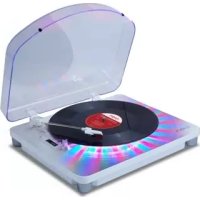
Photon LP - Giradischi ION - Manuale utente e istruzioni gratuiti
Trova gratuitamente il manuale del dispositivo Photon LP ION in formato PDF.



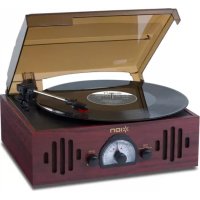
| Tipo di prodotto | Giradischi a trazione a cinghia |
| Marca | ION |
| Modello | Photon LP |
| Velocità di lettura | 33 1/3, 45 e 78 giri/min |
| Cartuccia | Preinstallata con puntina di lettura sostituibile |
| Uscite audio | USB (registrazione PC) e RCA stereo (livello linea) |
| Alimentazione | Alimentatore CC incluso |
| Funzioni principali | Registrazione diretta su PC tramite USB, autostop, 48 LED multicolori, adattatore 45 giri integrato |
| Software incluso | EZ Vinyl/Tape Converter (download tramite scheda fornita) |
| Autostop | Interruttore attivabile/disattivabile, arresto automatico a fine disco |
| Dimensioni (circa) | 430 x 350 x 120 mm |
| Peso (circa) | 4,5 kg |
| Contenuto della confezione | Giradischi, cavo USB, alimentatore, cavo RCA stereo, scheda per download software, adattatore 45 giri, guida rapida |
| Pezzi di ricambio | Cartuccia di ricambio, puntina 78 giri (vendute separatamente su ionaudio.com) |
| Manutenzione | Pulizia regolare dell'ago, sostituzione della cartuccia se usurata |
| Sicurezza | Istruzioni di sicurezza dettagliate nel manuale; non collegare le uscite RCA a un ingresso phono |
Domande frequenti - Photon LP ION
Domande degli utenti su Photon LP ION
0 domanda su questo apparecchio. Rispondi a quelle che conosci o fai la tua.
Fai una nuova domanda su questo apparecchio
Scarica le istruzioni per il tuo Giradischi in formato PDF gratuitamente! Trova il tuo manuale Photon LP - ION e riprendi in mano il tuo dispositivo elettronico. In questa pagina sono pubblicati tutti i documenti necessari per l'utilizzo del tuo dispositivo. Photon LP del marchio ION.
MANUALE UTENTE Photon LP ION
Guida rapida (Italiano)
Introduzione
Contenuti della confezione
Photon
LP
Cavo
USB
Adattatore di alimentazione Scheda per il download del software
Cavo
RCA
stereo
Guida
rapida
Adattatore 45 giri
Istruzioni di sicurezza e garanzia
Assistenza
Per conoscere le ultime informazioni in merito a questo prodotto (i requisiti di sistema complete, compatibilità, ecc) e per la registrazione del prodotto, recarsi alla pagina ionaudio.com.
Configurazione
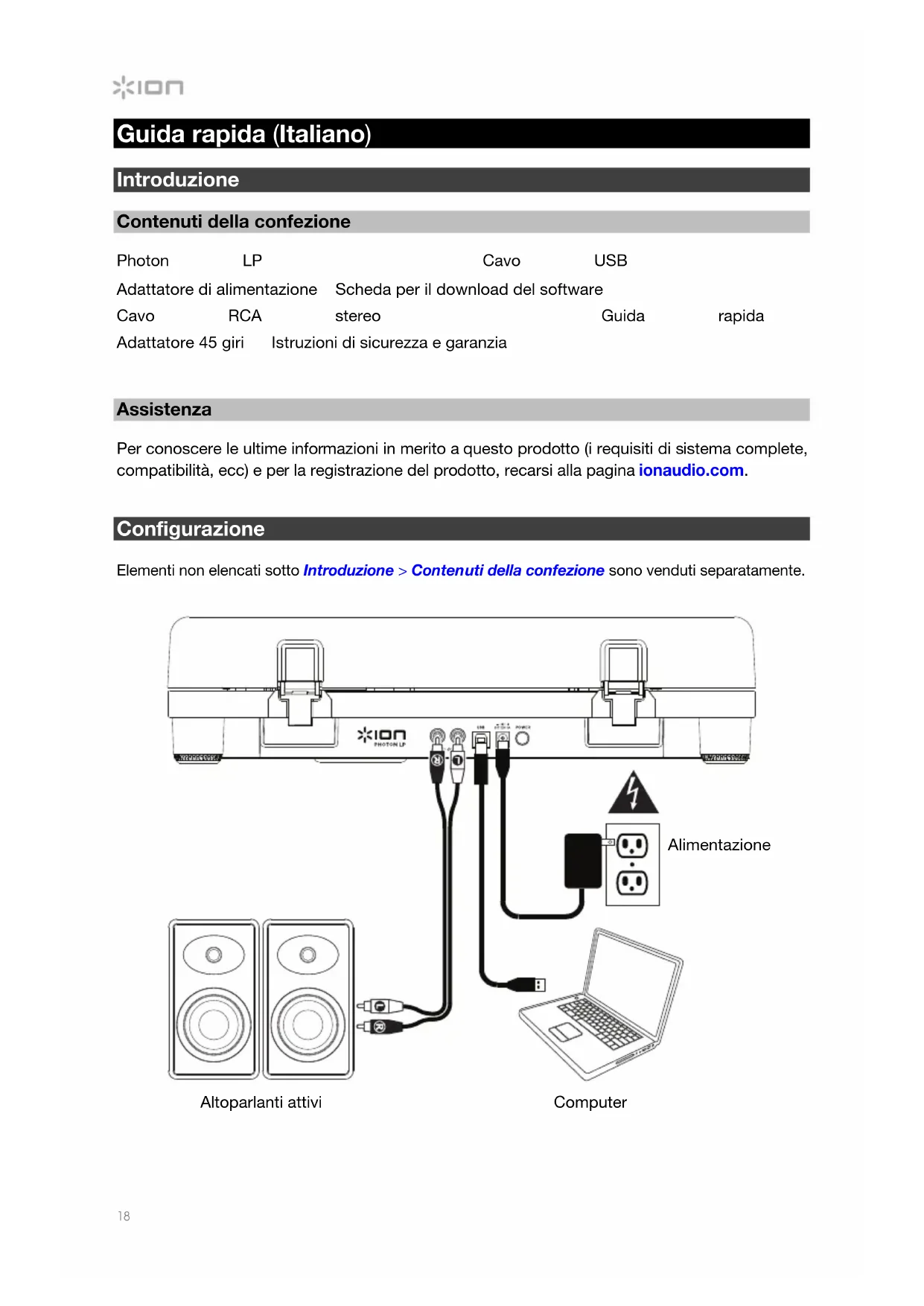
Elementi non elencati sotto Introduzione > Contenuti della confezione sono venduti separatamente.
Caratteristiche
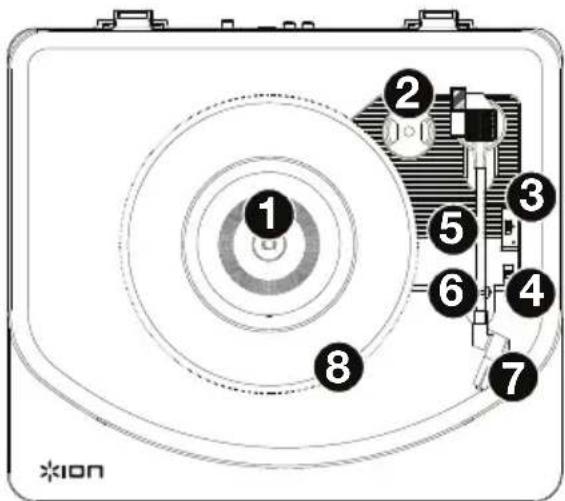
Pannello superiore
Importante: rimuovere il cappuccio della cartuccia (copripuntina) prima di utilizzare il giradischi.
- Piatto: Il disco va collocato qui.
- Supporto adattatore 45 giri: Regge l'incluso adattatore per 45 giri. Quando l'adattatore non è in uso, perché essere collocato a quello livello.
- Interruttore 33/45/78 giri: Questo interruptore regola i giri del piatto del giradischi.
Note bene: per i migliorori risultati durante la riproduzione di dischi in vinile a 78 giri, servirsi di una puntina 78 (venduta separamente). Servirsi unicamente di una puntina 78 con dischi in vinile a 78 giri. Acquistare la puntina 78 sulla pagina ionaudio.com.
Nota bene: Se necessario, si può regolare la velocità del piatto del giradischi. Posta sul lato inferiore del Photon LP, rimuovere i le prese in gomma e stringere o allentare la giusta vite servendosi di un cacciavite a croce.
- Interruttore autopost: Questo interruptatore accende o spegne la funzione di arresto automatico. Quando la funzione "autostop" è attiva, il piatto inizia a girare quando il braccio è posato sul disco e smette di girare quando il disco arrivava alla fine. (Quando la funzione autopost è disattiva, il piatto continuera a girare, indipendentemente dalla posizione del braccio.)
Nota bene: Se il vinile si ferma prima di raggiungere la fine della musica, spegnere la funzione Autostop per quel particolare disco. Di solito, ci è consigliato per i dischi a 45 giri. - Braccio: Il braccio più essere alzato e abbassato a mano.
- Fermabraccio: Questo fermabraccio dal design speciale fissa il braccio quando è a riposo o quando non è in uso. Il fermabraccio è stato progettato in modo da restare sollevato quando sbloccato.
- Cartuccia pre-installata: Si tratta di una cartuccia sostituibile con puntina. Per acquistare una cartuccia e una puntina di ricambio, trovare la pagina del Photon LP su ionaudio.com.
- LEDs: 48 LED multicolori.
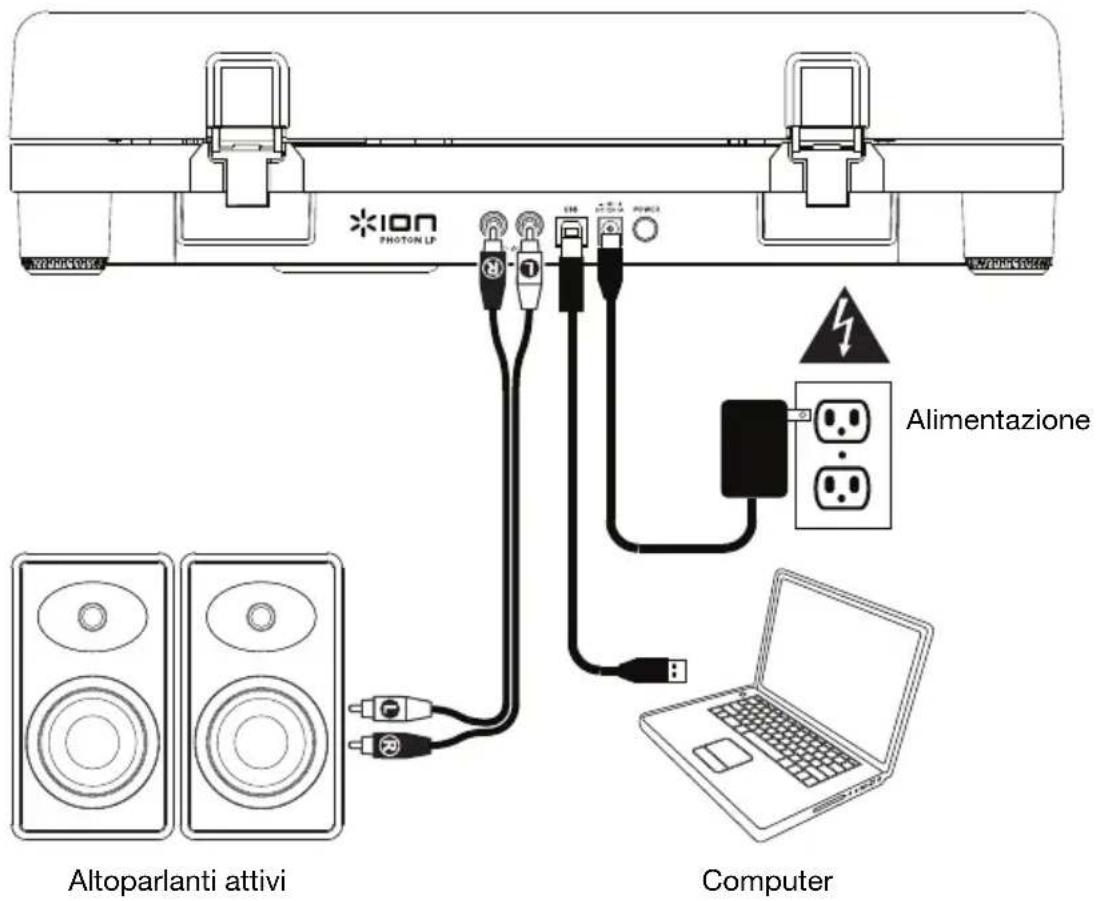
Pannello posteriore
- Ingresso adattatore di alimentazione: Serviri dell'adattatore in dotazione per collegarsi ad una presa a parete.
- Interruttore di alimentazione: Premere quello tasto per accendere o spegnere il Photon LP.
- Uscita audio USB: Serviri del cavo USB in dotazione per collegare il giradischi al computer. Il collegamento USB inviera audio dal giradischi al computer. Si veda il paragrafo Uso del Photon LP con computer di quello manuale per maggiori informazioni.
- Uscita RCA: L'audio di un vinile riproduzione è inviato a但这a uscita audio coassiale a livello di linea. Questa non va collegata a dispositivi a livello phono.
Avvertenza: le uscite RCA sono a livello di linea. Collegarle unicamente a ingressi a livello di linea. Si rischia di danneggiare il ricevitore collegando un dispositivo a livello di linea in un ingresso phono.
Uso del Photon LP con computer
Registrazione
Per registrarhe musica sul computer, è possibile utilizzare l'EZ Vinyl/Tape Converter. L'EZ Vinyl/Tape Converter salva comodamente le registrazioni sul computer. Una volta terminato di convertire il vinile, lo si può masterizzato su un CD o caricare su dispositivi media portatili.
Serviri della scheda di download del software in dotazione per scaricare e installare il software e seguire le istruzioni su schermo. Si veda Configurare il Photon LP come dispositivo di registrazione predefinito prima di iniziare a registrar.
Per registrar musica sul computer:
- Una volta installato l'EZ Vinyl/Tape Converter sul computer, servirsi del cavo USB in dotazione per collegare la porta USB del Photon LP ad una porta USB disponibile del computer.
- Sul computer, è possibile aprire l'EZ Vinyl/Tape Converter recandido su Start > Tutti i programmi (Windows) o su Applicazioni (Mac OS X).
- Seguire le istruzioni su schermo per configurare la registrazione. Quando viene richiesto di riproduire la musica, muoverile braccio del Photon LP sul disco per iniziare la riproduzione.
Note bene: per ascoltare un disco nelle riprodotto, servirsi degli altoparlanti del computer o collegare le uscite RCA del Photon LP a un impianto stereo o a delle casse. Non collegarle a ingressi a livello phono: le uscite RCA del Photon LP sono a livello di linea e potrebbero danneggiare un dispositivo con ingressi a livello phono.
- Una volta terminato di registrarare, alzare il braccio del Photon LP dal disco e riportarlo sul poggiabraccio.
Per maggiori informazioni su come ottimizzare il computer per l'audio, recarsi alla pagionaudio.com/computer-optimization.
Configurare il Photon LP come dispositivo di registrazione predefinito
Windows XP
Cliccare su Start > Pannello di controllo (o Impostazioni > Pannello di controllo in visualizzazione classica) > Suoni e periferiche audio. Cliccare sulla scheda Audio e quello Registrazione audio, selezionare il Photon LP come periferica predefinita.
Windows Vista
Cliccare su Start > Pannello di controllo (o Impostazioni > Pannello di controllo in visualizzazione classica) > Suoni e periferiche audio. Cliccare sulla scheda Registrazione e selezionare il Photon LP come periferica predefinita.
Windows 7/Windows 8/Windows 10
Cliccare su Start > Pannello di controlledo > Audio. Cliccare sulla scheda Registrazione e selezionare il Photon LP come periferica predefinita.
Mac OS X
Cliccare sull'icona della "mela" in alto a sinistra, quando ci ricecarce su Preferenze di sistema > Audio. Fare cli sulla sched a Input. Dal menu, selezionare il Photon LP come periferica.
Riproduzione
È possibile ascoltare la musica sul computertramite l'altoparlante interno o tramite un paio di cuffie adesso collegate (il Photon LP non cuiere essere utilizzato come dispositivo di riproduzione dell'audio del computer).
Si veda Configurazione della scheda audio del computer come dispositivo di riproduzione predefinito prima di riproduire la musica del computer.
Per ascoltare un disco nelle riproduotto, servirsi degli altoparlanti (collegati) del computer o collegare le uscite RCA del Photon LP a un impianto stereo o a delle casse. Non collegarle a ingressi a livello phono: le uscite RCA del Photon LP sono a livello di linea e potrebbero danneggiare un dispositivo con ingressi a livello phono.
Configurazione della sched audio del computer come dispositivo di riproduzione predefinito
Windows XP
Cliccare su Start > Pannello di controllo (o Impostazioni > Pannello di controllo in visualizzazione classica) > Suoni e periferiche audio. Cliccare sulla sched Audio e fatto Riproduzione audio, selezionare la sched audio del computer come periferica predefinita.
Windows Vista
Cliccare su Start > Pannello di controllo (o Impostazioni > Pannello di controllo in visualizzazione classica) > Hardware e suoni > Audio. Cliccare sulla scheda Riproduzione e selezionare la scheda audio del computer come periferica predefinita.
Windows 7/Windows 8/Windows 10
Cliccare su Start > Pannello di controllo > Audio. Cliccare sulla scheda Riproduzione e selezionare la scheda audio del computer come periferica predefinita.
Mac OS X
Cliccare sull'icona della "mela" in alto a sinistra, quando cliccare su Preferenze di sistema > Audio. Cliccare sulla scheda Output. Nel menu, selezionare Internal Speakers se si utilizzato le casse interne del computer o Cuffie se si utilizzato casse o cuffie collegate all'uscita cuffie da 3,5 mm (1/8") del computer.
Risoluzione di problemi
In caso di problemi,fare riferimento alle fasi di risoluzione dei problemi indicate qui di seguito, nonché a quantoindicato nel manuale dell'EZ Vinyl/Tape Converter in dotazione con il presente prodotto.
Se si sta registrarando su un computer:
Assicurarsi che il Photon LP sia acceso e che la puntina sia sul disco.
Assicurarsi che sua selezionato come periferica di registrazione predefinita del computer (si vedano le istruzioni qui di seguito).
Se si ascoltatramite le casse del computer,assicurarsi che queste siano selezionate come periferica di riproduzione predefinita del computer (si vedano le istruzioni qui di seguito).
Alternatively, collegare le uscite RCA del Photon LP ad un impianto stereo o ad altoparlanti. Non collegarle a ingressi a livello phono: le uscite RCA del Photon LP sono a livello di linea e potrebbero danneggiare un dispositivo con ingressi a livello phono.
Nota bene: le uscite RCA monitorano il segnale che esce dal giradischi, non quello proveniente dal computer.
- Scollegare e ricollegare inoltre il cavo USB che unisce il Photon LP al computer.
Non除去音频的音节
Se si riproduce musica da vinile:
Assicurarsi che il Photon LP sua accesso e che la puntina sua sul disco.
O Collegare le uscite RCA del Photon LP ad un impianto stereo o ad altoparlanti. (Non collagenarle a ingressi a livello phono: le uscite RCA del Photon LP sono a livello di linea e potrebbero danneggiare un dispositivo con ingressi a livello phono.)
- Se si riproduce musica dal computer:
Assicurarsi che il volume dellettore musicale software sia acceso.
Assicurarsi che il volume del computer sia acceso.
Assicurarsi che le casse del computer siano selezionate come periferica di riproduzione predefinita del computer (si vedano le istruzioni qui di seguito). (Il Photon LP non può essere utilizzato come periferica di riproduzione per l'audio del computer.)
Durante I'uso del giradischierto un ronzio tramite l'altoparlante o il portatile.
- Se si sta registrando su un computer portatile, collegare il computer ad un'alimentazione con messa a terra (3 denti)
- Se si sta riproducendo musica con un altoparlante, collegare il disposativo ad un'alimentazione con messa a terra (3 denti).
Il mio disco non suona alla giusta velocità; il pitch è troppo alto o troppo basso:
- Assicurarsi che l'interruttore 33/45/78 sua impostato sulla velocità giusta per il disco specifico.
-
Se l'interrotture 33/45/78 è impostato correttamente e la velocità è ancora leggermente errata, procedere come segue:
-
Sul lato inferiore del Photon LP trovare il pad in gomma con la velocità in giri che si desidera regolare e sollevarlo delicatamente per rimuoverlo.
- Spingere il sigillo in gomma e stringere/allentare la vite servendosi di un cacciavite con testa a croce per affinare la velocità in giri.
- GUIDA RAPIDA (ITALIANO)
- INTRODUZIONE
- CONTENUTI DELLA CONFEZIONE
- ASSISTENZA
- CONFIGURAZIONE
- CARATTERISTICHE
- PANNELLO SUPERIORE
- PANNELLO POSTERIORE
- USO DEL PHOTON LP CON COMPUTER
- REGISTRAZIONE
- PER REGISTRAR MUSICA SUL COMPUTER
- CONFIGURARE IL PHOTON LP COME DISPOSITIVO DI REGISTRAZIONE PREDEFINITO
- WINDOWS XP
- WINDOWS VISTA
- WINDOWS 7/WINDOWS 8/WINDOWS 10
- MAC OS X
- RIPRODUZIONE
- RISOLUZIONE DI PROBLEMI
- SE SI STA REGISTRARANDO SU UN COMPUTER
- NON除去音频的音节
- SE SI RIPRODUCE MUSICA DA VINILE
- SE SI RIPRODUCE MUSICA DAL COMPUTER
- DURANTE I'USO DEL GIRADISCHIERTO UN RONZIO TRAMITE L'ALTOPARLANTE O IL PORTATILE
- IL MIO DISCO NON SUONA ALLA GIUSTA VELOCITÀ; IL PITCH È TROPPO ALTO O TROPPO BASSO
Marca : ION
Modello : Photon LP
Categoria : Giradischi