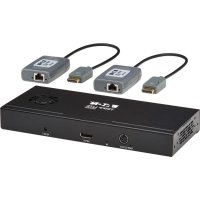
B156E0028KK - Adaptateur vidéo Tripp Lite - Notice d'utilisation et mode d'emploi gratuit
Retrouvez gratuitement la notice de l'appareil B156E0028KK Tripp Lite au format PDF.



| Caractéristiques | Détails |
|---|---|
| Type de produit | Convertisseur audio/vidéo |
| Résolution maximale | 1920 x 1080 (Full HD) |
| Connectivité | Entrée HDMI, sortie VGA et audio |
| Alimentation | Alimentation externe requise |
| Dimensions | Compact et léger pour une portabilité facile |
| Utilisation | Idéal pour connecter des appareils HDMI à des moniteurs VGA |
| Compatibilité | Compatible avec la plupart des systèmes d'exploitation |
| Maintenance | Nettoyer avec un chiffon doux, éviter l'humidité |
| Sécurité | Ne pas exposer à des températures extrêmes ou à l'humidité |
| Informations supplémentaires | Vérifier les spécifications de l'appareil source et de l'écran de destination |
FOIRE AUX QUESTIONS - B156E0028KK Tripp Lite
Questions des utilisateurs sur B156E0028KK Tripp Lite
0 question sur cet appareil. Repondez a celles que vous connaissez ou posez la votre.
Poser une nouvelle question sur cet appareil
Téléchargez la notice de votre Adaptateur vidéo au format PDF gratuitement ! Retrouvez votre notice B156E0028KK - Tripp Lite et reprennez votre appareil électronique en main. Sur cette page sont publiés tous les documents nécessaires à l'utilisation de votre appareil B156E0028KK de la marque Tripp Lite.
MODE D'EMPLOI B156E0028KK Tripp Lite
Hubs de transport multiflux DisplayPort v1.4 sur kits d'extension Cat6
Modèles : (sortie
DisplayPort)
B156E-002-8K-K,
B156E-003-8K-K
(sortie HDMI)
B156E-002-H8K-K,
B156E-003-H8K-K
English 1
Español 18
Deutsch 50
Italiano 67

Caractéristiques du produit
- Connecte les moniteurs multiples via la sortie DisplayPort de votre ordinateur pour afficher la même image sur chaque moniteur, pour prolonger le bureau sur plusieurs moniteurs ou combiner les moniteurs en un seul écran agrandi en mode mur d'images.
- Prolonge jusqu'à 70 m (230 pi) la distance entre la source et le récepteur distant via un câble UTP Cat6 sans latence.
- Compatible avec DisplayPort v1.4 et Multi-Stream Transfer (MST).
- Les modèles de sortie DisplayPort et HDMI prennent en charge les résolutions UHD 4K jusqu'à 3840 x 2160 (60 Hz). Pour plus d'informations, reportez-vous à la section Configuration système requise.
- Prend en charge HDMI 2.0, HDCP 1.4 et 2.3, HDR, EDID et DDC.
- Prend en charge le son surround DTS-HD, Dolby True HD et 7.1 canaux.
- Le récepteur Pigtail est doté d'un contrôle d'égalisation intégré (EQ) et d'un réglage automatique de l'image EDID.
- Alimentation électrique par câble (PoC), signifie qu'aucune alimentation externe n'est nécessaire pour le récepteur.
- L'adaptateur d'alimentation 5 V avec connecteur à vis permet un branchement au Hub MST.
- Le boîtier métallique robuste comprend des supports de montage en surface amovibles brevetés.
Configuration système requise
- Un ordinateur équipé d'une carte graphique compatible DisplayPort v1.4 (par exemple, AMD Radeon avec la technologie AMD Eyefinity). Rétrocompatible avec la plupart des équipements DisplayPort 1.1a utilisant les pilotes graphiques actuels. Le jeu de caractéristiques est limité à celui de l'équipement connecté (par exemple, vous pouvez être limité à l'affichage en mode Clone/Miroir uniquement). La compatibilité avec les cartes graphiques plus anciennes n'est pas garantie.
- macOS X ne prend pas en charge MST pour les processeurs graphiques NVIDIA et Intel, ce qui limite l'affichage vidéo sur les moniteurs connectés en mode Miroir.
- La bande passante de DisplayPort 1.4 est de 32,4 Gbit/s. Les moniteurs à haute résolution consomment plus de bande passante.
- Bien que les moniteurs DisplayPort et HDMI prennent en charge des résolutions vidéo allant jusqu'à 3840 x 2160 sur des moniteurs individuels, le nombre de moniteurs 4K connectés en même temps est limité. Par exemple, lorsque vous connectez simultanément des 4 moniteurs, vous ne pouvez connecter que des moniteurs 1080p. Des résolutions plus élevées sont possibles en mode mur d'images (par exemple, 3840 x 6480 dans un mur d'images de 1x3, 11520 x 2160 dans un mur d'images de 3x1, etc.)
Configuration système requise
- Résolution maximale : le tableau suivant explique la résolution maximale des deux modèles. L'équipement source (PC) nécessite une carte vidéo compatible DisplayPort 1.4.
| Mode (sortie pour Display-Port ou HDMI) | Écran 1 Écran 2 | |||
| Mode Mur d'images | 1x2 | 3840 x 4320 @ 60 Hz | ||
| 2x1 | 7680 x 2160 @ 60 Hz | |||
| Mode Prolongé bureau | 3840 x 2160 @ 60 Hz | 3840x2160 @ 60 Hz | ||
| Mode Miroir 38 | 40 x 2160 @ 60 Hz | 3840x2160 @ 60 Hz | ||
| Mode (sortie pour Dis-playPort ou HDMI) Écran 1 | Écran 2 Écran 3 | |||
| Mode Mur d'images | 1x3 | 3840 x 6480 @ 60 Hz | ||
| 3x1 | 11520 x 2160@ 60 Hz | |||
| Mode Prolongé bureau | 3840 x 2160 @ 60 Hz | 3840x2160 @ 60 Hz | 3840x2160 @ 60 Hz | |
| Mode Miroir 38 | 40x2160 @ 60 Hz | 3840x2160 @ 60 Hz | 3840x2160 @ 60 Hz | |
| Remarques :En mode Miroir, le même contenu peut s'afficher uniquement sur 2 écrans.En supprimant le pilote des logiciels de la carte graphique, il est possible de satisfaire à l'exigence de 3 écrans miroirs. | ||||
- Lorsque vous utilisez une source 8K avec un ou des écrans 8K connectés aux ports de sortie, il peut y avoir des problèmes de bande passante qui limitent la capacité des ports de sortie individuels.
Contenu de l'emballage
• Hub émetteur DisplayPort MST
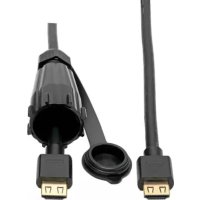
- Récepteur DisplayPort ou HDMI Pigtail
- Alimentation électrique externe (entrée : 100-240 V, 50/60 Hz, 0,6 A ; sortie : 24 V 1 A)
• Guide de démarrage rapide
Accessoires disponibles en option
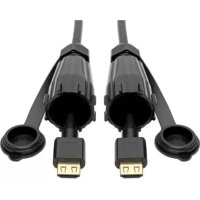
• Câbles HDMI P568-0XX-8K6 8K @ 60 Hz
- Câbles HDMI 2.0 de la série P569-XXX-CERT ou P568-XXX-2A
• Câbles DisplayPort de la série P580 1.4
- Câbles à âme pleine de la série N202 Cat6 24 AWG
Instructions de montage
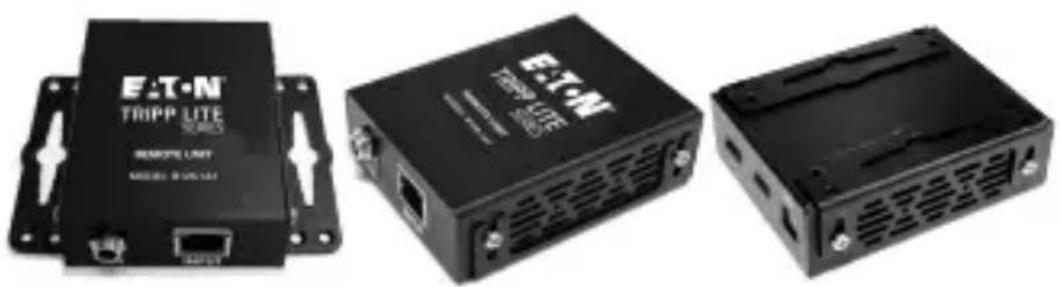
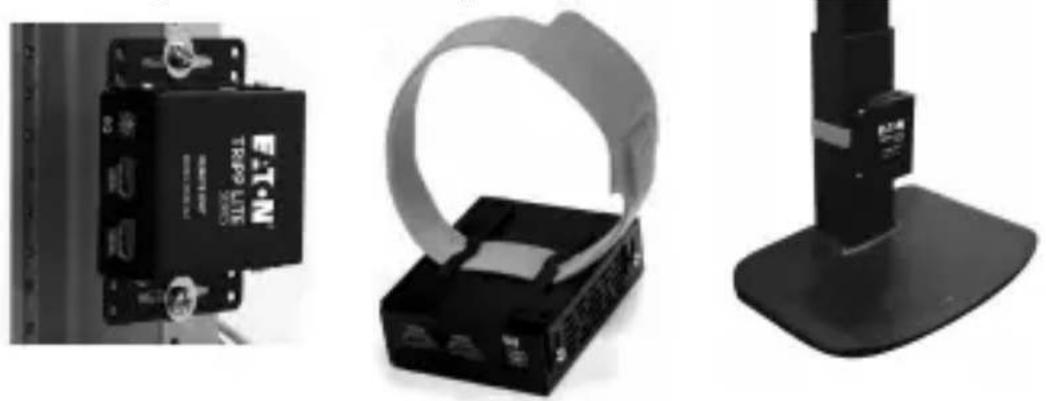
Les images suivantes illustrent la manière dont les supports de montage inclus peuvent être fixés pour différentes installations.
Remarques :
- Les modèles présentés ci-dessous ne sont donnés qu'à titre d'exemple. Votre produit peut varier en fonction du numéro du modèle, de sa taille ou de l'orientation du port.
- Seul le Hub DisplayPort MST peut être monté. Le récepteur est une unité de type Pigtail qui se connecte directement à l'écran.
Montage mural
Montage en rack 19 pouces
Avant l'installation
Avant l'installation, veuillez vérifier les paramètres suivants de votre (vos) source(s) et de votre (vos) écran(s) :
- Réglez l'affichage sur 60 Hz. Vérifiez les réglages d'usine, car la fréquence (Hz) par défaut peut être inférieure à celle annoncée.
- Assurez-vous que le réglage d'entrée de votre moniteur est défini sur HDMI 2.0. Certains écrans peuvent avoir un réglage par défaut sur HDMI 1.4.
- Vérifiez que votre moniteur a la fonction HDR activée. Sur certains écrans, cette fonction est désactivée en réglage usine.
- Vérifiez si le réglage Ultra HD (UHD) couleur profonde est activée sur votre écran. Demandez au fabricant de votre écran quels sont les ports HDMI qui prennent en charge l'UHD de couleur profonde. Remarque : pour connecter un moniteur local à votre installation, il peut être nécessaire de désactiver la fonction UHD de couleur profonde sur votre écran local afin d'obtenir la résolution 4K @ 60 Hz.
Installation
Remarques :
- Avant de tirer les câbles au travers des plafonds/murs, testez d'abord l'ensemble de l'installation pour vous assurer qu'elle fonctionne correctement.
- Pour avoir une distance et des performances maximales, utilisez le câble à âme pleine Cat6 24 AWG. L'utilisation d'un câble Cat6 à fils torsadés ou d'un câble dont le calibre (AWG) est supérieur à 24 AWG entraînera une réduction de la distance d'extension. Les câbles de haut calibre, tels que 26 AWG, ont une capacité de transmission plus limitée que les câbles de bas calibre. Les câbles Cat6 de la série N202 sont fabriqués à partir de 24 AWG.
- L'alimentation externe n'est pas nécessaire pour les récepteurs Pigtail en raison de la technologie de l'alimentation électrique par câble (PoC) incorporée dans les émetteurs.
- Avant l'installation, assurez-vous que votre pilote graphique est à jour en installant le dernier pilote disponible. Le Hub MST est rétrocompatible avec la plupart des équipements DisplayPort 1.1a utilisant les pilotes graphiques actuels. L'ensemble est limité aux capacités de l'équipement connecté (par exemple, vous pouvez être limité à l'affichage en mode Clone/Miroir uniquement). La compatibilité avec les cartes graphiques plus anciennes n'est pas garantie.
Installation
- Assurez-vous que tous les équipements de l'installation sont hors tension.
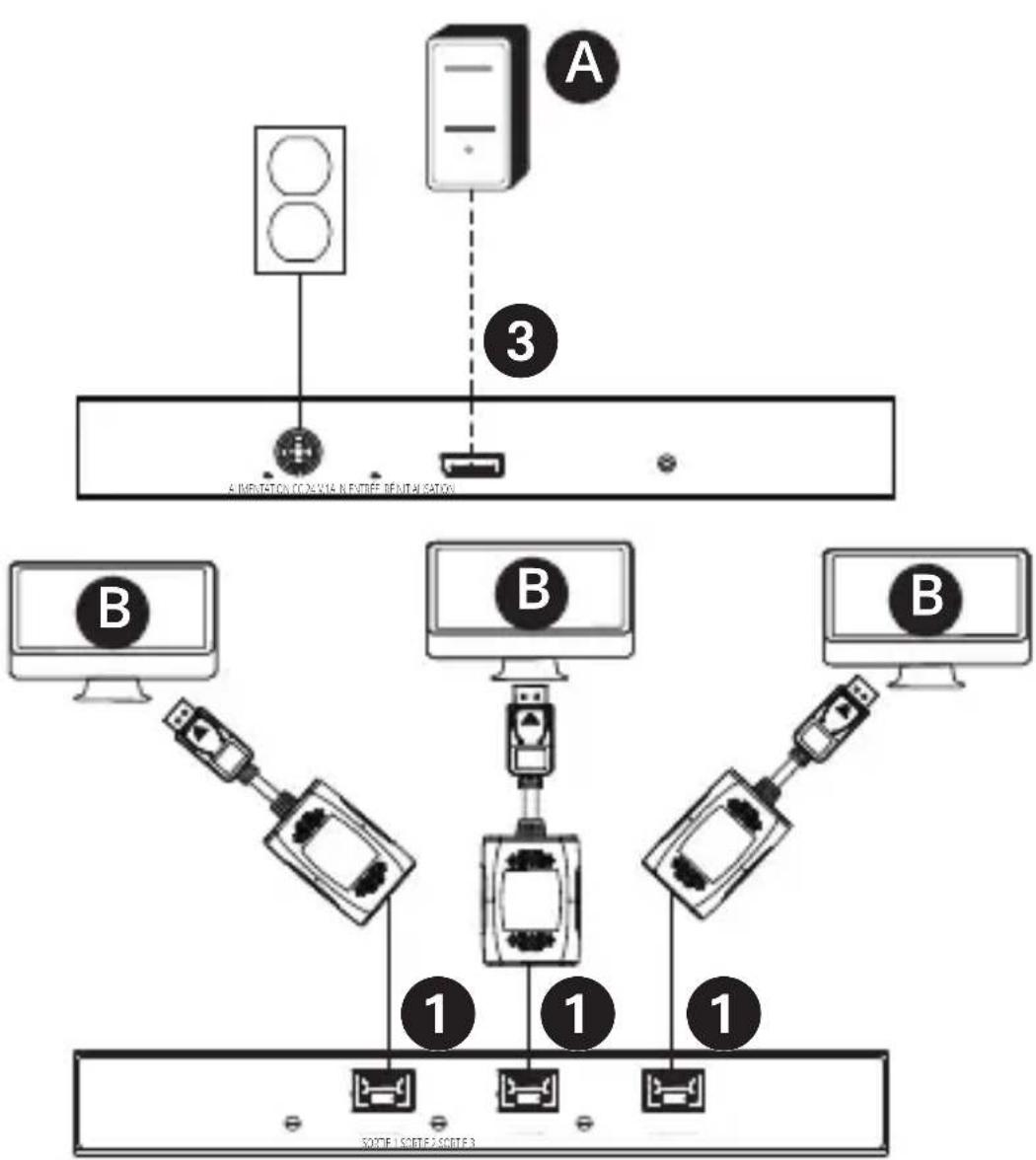
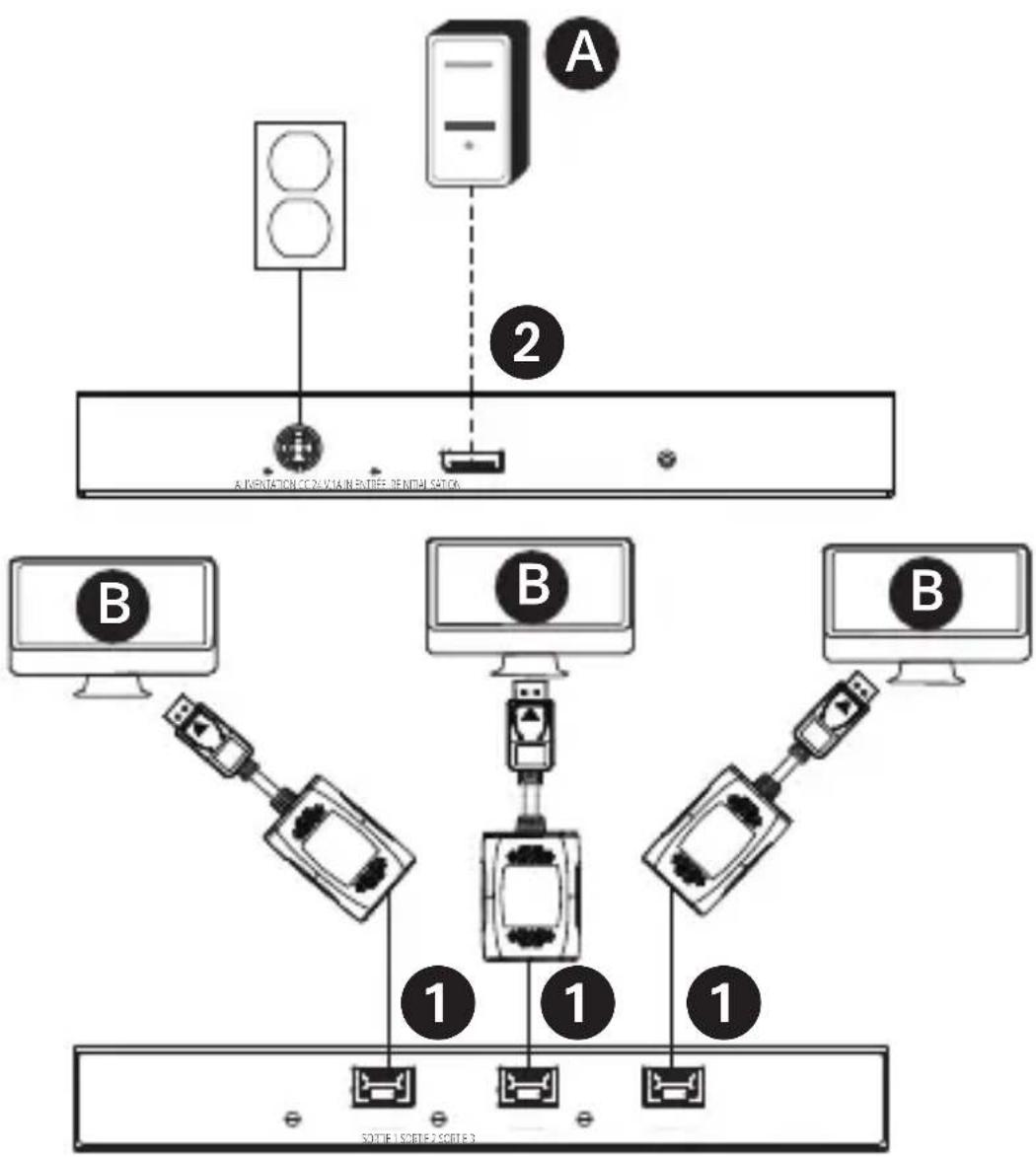
- À l'aide d'un câble DisplayPort 1.4, connectez la source DisplayPort à l'entrée DisplayPort de l'émetteur MST OU à l'aide d'un câble HDMI, connectez la source HDMI à l'entrée HDMI de l'émetteur MST.
- À l'aide d'un câble Cat6, connectez le port RJ45 de l'émetteur MST au port RJ45 du récepteur Pigtail.
- Répétez l'étape 3 pour chaque écran supplémentaire que vous connectez.
- Branchez le récepteur Pigtail sur l'écran.
- Mettez sous tension les écrans connectés.
- Connectez l'alimentation externe au transmetteur MST. Branchez-le à une prise murale disponible ou un parasurtenseur, une unité de distribution d'énergie (PDU) ou une alimentation électrique sans interruption (UPS). Le voyant POWER (vert) de l'émetteur MST s'allume pour indiquer que l'appareil est alimenté par la source d'alimentation externe. Le voyant POWER (vert) du récepteur Pigtail s'allume pour indiquer que l'unité reçoit de l'énergie de l'unité émettrice locale par le biais de la technologie PoC.
- Mettez la source DisplayPort sous tension.
- Le voyant orange RJ45 s'allume à la fois sur l'émetteur MST et sur le récepteur pigtail pour indiquer qu'un signal est reçu de la source à l'écran. L'écran doit maintenant apparaître sur le(s) écran(s) connecté(s).
- Utilisez l'écran des paramètres d'affichage de votre carte vidéo pour régler l'affichage de la vidéo sur les écrans connectés.
Diagrammes d'installation
B156E-003-8K-K
flowchart
graph TD
    A["Server"] -->|3| B["Central Server"]
    B --> C["Server 1"]
    B --> D["Server 2"]
    B --> E["Server 3"]
    C --> F["Device 1"]
    D --> G["Device 2"]
    E --> H["Device 3"]
Note : B156E-002-8K-K est identique à B156E-003-8K-K sauf qu'il n'a que deux sorties.
Diagrammes d'installation
B156E-003-H8K-K
flowchart
graph TD
    A["Server"] -->|2| B["Central Device"]
    B --> C["Monitor 1"]
    B --> D["Monitor 2"]
    B --> E["Monitor 3"]
    B --> F["Monitor 4"]
    B --> G["Monitor 5"]
    style A fill:#f9f,stroke:#333
    style B fill:#ccf,stroke:#333
    style C fill:#cfc,stroke:#333
    style D fill:#fcc,stroke:#333
    style E fill:#cff,stroke:#333
    style F fill:#ffc,stroke:#333
    style G fill:#fcc,stroke:#333
Note : B156E-002-H8K-K est identique à B156E-003-H8K-K sauf qu'il n'a que deux sorties.
Diagrammes d'installation
Connexions des câbles
1Jusqu'à 70 m (230 ft.), câble solide Cat6 à 4K / 60 Hz
② Jusqu'à 4,5 m (15 ft.), câble HDMI 2.0 à 4K / 60 Hz
3 Jusqu'à 4,5 m (15 ft.), câble DisplayPort à 4K / 60 Hz
Composants connectés
A Source DisplayPort ou HDMI
B Affichage 4K
Dépannage
Si vous ne parvenez pas à obtenir une image acceptable après avoir suivi les instructions d'installation, essayez les conseils de dépannage ci-dessous.
-
Votre équipement utilise-t-il le dernier pilote graphique ? Si ce n'est pas le cas, téléchargez les derniers pilotes graphiques pour votre équipement. Le Hub MST est rétrocompatible avec la plupart des équipements DisplayPort 1.1a utilisant les pilotes graphiques actuels. L'ensemble des caractéristiques est limité aux capacités de l'équipement connecté (par exemple, vous pouvez être limité à l'affichage en mode Clone/Miroir). La compatibilité avec les cartes graphiques plus anciennes n'est pas garantie.
-
Appuyez sur le bouton Réinitialiser du hub pour réinitialiser le signal envoyé aux écrans connectés.
-
Le bloc d'alimentation externe fourni est-il connecté et branché sur une source d'alimentation en état de marche ? Pour que le produit fonctionne correctement, il doit être connecté à l'alimentation externe fournie et recevoir du courant de celle-ci.
Dépannage
- La source DisplayPort et les moniteurs connectés ont-ils été mis hors tension avant l'installation ?
Si ce n'est pas le cas, redémarrez votre ordinateur. - Quelle résolution essayez-vous d'atteindre sur chaque moniteur ? DisplayPort 1.4 dispose d'une bande passante de 32,4 Gbit/s, les moniteurs à haute résolution consommant davantage de bande passante. Bien que les moniteurs DisplayPort et HDMI prennent en charge des résolutions vidéo allant jusqu'à 3840 x 2160 sur des moniteurs individuels, le nombre de moniteurs 4K connectés en même temps est limité. Par exemple, lorsque vous connectez simultanément des 4 moniteurs, vous ne pouvez connecter que des moniteurs 1080p. Des résolutions plus élevées sont possibles en mode mur d'images (par exemple, 3840 x 6480 dans un mur d'images de 1x3, 11520 x 2160 dans un mur d'images de 3x1, etc.)
- Quelles sont les longueurs de câble utilisées ? La longueur maximale du câble entre le Hub et les moniteurs connectés ne doit pas dépasser 4,6 m.
- Quel type de câblage utilisez-vous ? Un câblage de qualité inférieure peut entraîner des performances médiocres. Il est important d'utiliser des câbles qui prennent en charge la résolution vidéo que vous essayez d'atteindre. Il est recommandé d'utiliser les câbles énumérés dans la section Accessoires disponibles en option, car ils ont été testés pour fonctionner avec ces concentrateurs MST.
- Testez vos câbles pour vous assurer qu'ils fonctionnent correctement. Par exemple, connectez vos câbles DisplayPort ou HDMI entre une source et une configuration d'affichage dont vous savez qu'elle fonctionne, afin de déterminer si le câble fonctionne correctement.
Caractéristiques
| Distance maximale de l'écran | 70 m (230 pi) |
| Profondeur de couleur maximale prise en charge | 12 bits de couleur profonde |
| Prise en charge HDR Oui | |
| Caractéristiques HDMI 2.0 | |
| Caractéristiques Displayport 1.4 | |
| Sous-échantillonnage chromatique | RGB, YCC444, YCC422, YCC420 |
| HDCP 1.4 et 2.3 | |
| Prise en charge de la vidéo 3D Oui | |
| Audio LPCM à 2 canaux, AC3, | DTS, profondeur de bits jusqu'à 24 bits, fréquence d'échantillonnage jusqu'à 192 KHz |
| Jeu de puces Oui | |
| Prise en charge extension IR ou RS-232 | Non |
| Compatible CEC (Consumer Electronics Control) | Non |
| Pilotes requis Aucun | |
| Plage de température de fonctionnement | 0 à 40 °C (32 à 104 °F) |
| Plage de température de stockage | -15 à 50 °C (5 à 122 °F) |
| Humidité relative 0 % à 85 % sans condensation | |
| Matériaux de construction Plastique ABS | |
| Placage des connecteurs/contacts | Nickel/or |
Garantie
Nous garantissons que nos produits sont exempts de défauts de matériaux et de fabrication pendant une période d'un (1) an à compter de la date d'achat initial. Notre obligation au titre de cette garantie est limitée à la réparation ou au remplacement (à notre seule discrétion) de tout produit défectueux. Veuillez consulter le site Tripplite.Eaton.com/support/product-returns avant d'envoyer un produit pour le faire réparer. Cette garantie ne s'applique pas aux équipements qui ont été endommagés par accident, négligence ou par une mauvaise utilisation, ni à ceux qui ont été altérés ou modifiés d'une façon quelconque.
SAUF MENTION CONTRAIRE DANS LE PRÉSENT DOCUMENT, NOUS NE FOURNISSONS AUCUNE GARANTIE, EXPLICITE OU IMPLICITE, Y COMPRIS LES GARANTIES DE QUALITÉ MARCHANDE ET DE VOCATION À UN BUT PARTICULIER. Certains États ne permettent ni la limitation ni l'exclusion de garanties implicites ; ainsi, la/les limitation(s) ou exclusion(s) mentionnée(s) ci-dessus peut/peuvent ne pas s'appliquer à l'acquéreur.
SAUF DANS LES CAS PRÉVUS CI-DESSUS, NOUS NE SERONS EN AUCUN CAS RESPONSABLES DES DOMMAGES DIRECTS, INDIRECTS, SPÉCIAUX, ACCESSOIRES OU CONSÉCUTIFS RÉSULTANT DE L'UTILISATION DE CE PRODUIT, MÊME SI NOUS AVONS ÉTÉ INFORMÉS DE LA POSSIBILITÉ DE TELS DOMMAGES. En particulier, nous ne sommes pas responsables des coûts tels que les pertes de profits ou de revenus, les pertes d'équipement, les pertes d'utilisation de l'équipement, les pertes de logiciels, les pertes de données, les coûts des produits de remplacement, les réclamations de tiers ou autres.
Eaton mène une politique d'amélioration continue. Les caractéristiques peuvent être modifiées sans préavis.

Tous droits réservés.
Numéro de
publication :
24-06-150 /
93-4938_RevA
Mai 2024

Eaton est une marque déposée.
Toutes les marques commerciales appartiennent à leurs propriétaires respectifs.
DisplayPort v1.4 Multi-Stream Transport Hubs über Cat6-Extender-Kits
Modelle:
(DisplayPort-
Ausgang)
B156E-002-8K-K,
B156E-003-8K-K
(HDMI-Ausgang)
B156E-002-H8K-K,
B156E-003-H8K-K
English 1
Español 18
Français 34
Italiano 67

- Hubs de transport multiflux DisplayPort v1.4 sur kits d'extension Cat6
- Caractéristiques du produit
- Configuration système requise
- Contenu de l'emballage
- Accessoires disponibles en option
- Instructions de montage
- Remarques :
- Avant l'installation
- Installation
- Diagrammes d'installation
- Connexions des câbles
- Composants connectés
- Dépannage
- Garantie
- DisplayPort v1.4 Multi-Stream Transport Hubs über Cat6-Extender-Kits
Marque : Tripp Lite
Modèle : B156E0028KK
Catégorie : Adaptateur vidéo