B156E0028KK - Videoadapter Tripp Lite - Kostenlose Bedienungsanleitung
Finden Sie kostenlos die Bedienungsanleitung des Geräts B156E0028KK Tripp Lite als PDF.



Benutzerfragen zu B156E0028KK Tripp Lite
0 Frage zu diesem Gerät. Beantworten Sie die, die Sie kennen, oder stellen Sie Ihre eigene.
Eine neue Frage zu diesem Gerät stellen
Laden Sie die Anleitung für Ihr Videoadapter kostenlos im PDF-Format! Finden Sie Ihr Handbuch B156E0028KK - Tripp Lite und nehmen Sie Ihr elektronisches Gerät wieder in die Hand. Auf dieser Seite sind alle Dokumente veröffentlicht, die für die Verwendung Ihres Geräts notwendig sind. B156E0028KK von der Marke Tripp Lite.
BEDIENUNGSANLEITUNG B156E0028KK Tripp Lite
- Schließen Sie mehrere Monitore über den DisplayPort-Ausgang Ihres Computers an, um das gleiche Bild auf jedem Monitor anzuzeigen, den Desktop über mehrere Monitore zu erweitern oder im Videowandmodus mehrere Bildschirme zu einem einzigen großen Monitor zu kombinieren.
- Entfernung von bis zu 70 m (230 ft.) von der Quelle zum externen Empfänger über Cat6-UTP-Kabel bei null Latenz.
- Entspricht den Anforderungen von DisplayPort v1.4 und Multi-Stream Transfer (MST).
- DisplayPort- und HDMI-Ausgangsmodelle unterstützen UHD-4K-Auflösungen von bis zu 3840 x 2160 (60 Hz). Weitere Informationen finden Sie unter „Systemanforderungen“.
- Unterstützt HDMI 2.0, HDCP 1.4 & 2.3, HDR, EDID und DDC.
- Unterstützt DTS-HD, Dolby True HD und 7.1-Kanal-Surround-Sound
- Der Pigtail-Empfänger verfügt über eine integrierte Equalizer-Steuerung (EQ) und eine automatische EDID-Bildanpassung.
- Dank der Power over Cable (PoC)-Technologie ist keine externe Stromversorgung für den Empfänger erforderlich.
- 5V-Netzadapter mit Schraubverbinder zum Anschluss an den MST-Hub.
- Robustes Metallgehäuse mit patentierten abnehmbaren Halterungen für die Oberflächenmontage.
Systemanforderungen
- Ein Computer mit einer DisplayPort v1.4-kompatiblen Grafikkarte (z.B. AMD Radeon mit AMD-Eyefinity-Technologie). Abwärtskompatibel mit den meisten DisplayPort 1.1a-Geräten mit aktuellen Grafiktreibern. Der Funktionsumfang ist auf den des angeschlossenen Geräts beschränkt (z. B. ist möglicherweise nur eine Anzeige im Klon-/Spiegelmodus möglich). Die Kompatibilität mit älteren Grafikkarten ist nicht gewährleistet.
- macOS X unterstützt MST für NVIDIA- und Intel-Grafikprozessoreinheiten nicht und beschränkt die Videoanzeige auf den angeschlossenen Monitoren auf den Spiegelmodus.
• Die DisplayPort 1.4-Bandbreite beträgt 32,4 Gbit/s. Monitore mit höherer Auflösung beanspruchen mehr Bandbreite. - DisplayPort- und HDMI-Monitore unterstützen zwar Videoauflösungen von bis zu 3840 x 2160 auf einzelnen Monitoren, doch die Anzahl der gleichzeitig angeschlossenen 4K-Monitore ist begrenzt. Wenn Sie zum Beispiel 4 Monitore gleichzeitig anschließen, können Sie nur 1080p-Monitore anschließen. Bei der Anzeige im Videowandmodus sind höhere Auflösungen möglich (z. B. 3840 x 6480 bei einer 1x3-Videowand, 11520 x 2160 bei einer 3x1-Videowand usw.)
Systemanforderungen
- Maximale Auflösung: Die folgende Tabelle erläutert die maximale Auflösung beider Modelle. Das Quellgerät (PC) benötigt eine mit DisplayPort 1.4 kompatible Grafikkarte.
| Modus (Ausgang für DisplayPort oder HDMI) Display 1 Display 2 | ||||
| Videowandmodus | 1x2 | 3840 x 4320 bei 60 Hz | ||
| 2x1 | 7680 x 2160 bei 60 Hz | |||
| Erweiterter Desktop-Modus | 3840 x 2160 bei 60 Hz | 3840 x 2160 bei 60 Hz | ||
| Spiegelmodus 3 | 840 x 2160 bei 60 Hz | 3840 x 2160 bei 60 Hz | ||
| Modus (Ausgang für DisplayPort oder HDMI) Display 1 Display 2 Display 3 | ||||
| Videowandmodus | 1x3 | 3840 x 6480 bei 60 Hz | ||
| 3x1 | 11520 x 2160 bei 60 Hz | |||
| Erweiterter Desktop-Modus | 3840 x 2160 bei 60 Hz | 3840 x 2160 bei 60 Hz | 3840 x 2160 bei 60 Hz | |
| Spiegelmodus 3 | 840 x 2160 bei 60 Hz | 3840 x 2160 bei 60 Hz | 3840 x 2160 bei 60 Hz | |
| Hinweise:• Im Spiegelmodus kann der gleiche Inhalt nur auf 2 Bildschirmen angezeigt werden.• Durch das Entfernen der Treibersoftware für die Grafikkarte können Sie die Anforderung der Spiegelung von 3 Bildschirmen erfüllen. | ||||
- Bei Verwendung einer 8K-Quelle mit 8K-Display(s), die an die Ausgangsports angeschlossen sind, kann es zu Bandbreitenproblemen kommen, die die Leistungsfähigkeit einzelner Ausgangsports einschränken.
Lieferumfang
• DisplayPort MST-Sender-Hub
- DisplayPort- oder HDMI-Pigtail-Empfänger
- Externes Netzteil (Eingang: 100-240V, 50/60 Hz, 0,6A; Ausgang: 24V 1A)
- Quick Start Guide
Optionales Zubehör
• P568-0XX-8K6 8K bei 60 Hz HDMI-Kabel
- HDMI 2.0-Kabel der P569-XXX-CERT- oder P568-XXX-2A-Serie
• DisplayPort 1.4-Kabel der P580-Serie
• Cat6-24 AWG-Volldrahtkabel der N202-Serie
Montageanleitung
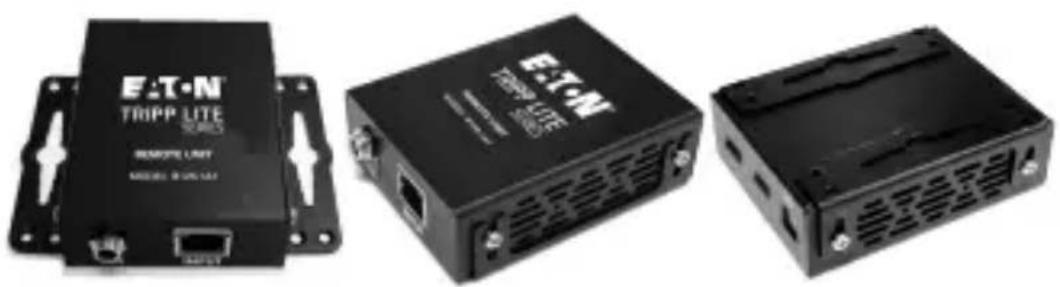
Die folgenden Abbildungen zeigen, wie die mitgelieferten Montagehalterungen für unterschiedliche Installationen angebracht werden können.
Hinweise:
• Die unten abgebildeten Modelle dienen nur zur Veranschaulichung. Ihr Produkt kann je nach Modellnummer, Größe oder Ausrichtung des Anschlusses variieren.
- Es kann nur der DisplayPort-MST-Hub montiert werden. Der Empfänger ist ein Pigtail-Gerät, das direkt an das Display angeschlossen wird.
Wandmontage
Vor der Installation
Bitte überprüfen Sie vor der Installation die folgenden Einstellungen Ihrer Quelle(n) und Ihres Bildschirms bzw. Ihrer Bildschirme:
- Stellen Sie die Anzeige auf 60 Hz ein. Überprüfen Sie die Werkeinstellungen, da die Standardeinstellungen auf eine niedrigere Frequenz (Hz) als angegeben eingestellt sein können.
- Stellen Sie sicher, dass die Eingangseinstellung Ihres Monitors auf HDMI 2.0 eingestellt ist. Bei einigen Bildschirmen kann die Standardeinstellung HDMI 1.4 lauten.
- Vergewissern Sie sich, dass auf Ihrem Monitor die HDR-Funktion aktiviert ist. Bei einigen Bildschirmen ist diese Funktion möglicherweise werkseitig deaktiviert.
- Prüfen Sie, ob die Einstellung Ultra HD (UHD) Deep Color auf Ihrem Bildschirm aktiviert ist. Erkundigen Sie sich beim Hersteller Ihres Displays, welche HDMI-Anschlüsse UHD Deep Color unterstützen. Hinweis: Wenn Sie einen lokalen Monitor an Ihre Installation anschließen möchten, muss die UHD Deep Color-Einstellung auf Ihrem lokalen Display möglicherweise deaktiviert werden, um eine 4K bei 60 Hz-Auflösung zu erzielen.
Installation
Hinweise:
- Prüfen Sie, dass die gesamte Installation ordnungsgemäß funktioniert, bevor Sie Kabel durch Decken/Wände ziehen.
- Verwenden Sie ein 24 AWG Cat6-Volldrahtkabel, um die maximale Entfernung und Leistung zu erreichen. Die Verwendung von Cat6-Litzenkabeln oder Kabeln mit einem höheren Querschnitt (AWG) als 24 AWG führt zu einer kürzeren Verlängerungsstrecke. Kabel mit höherem Querschnitt, z. B. 26 AWG, haben eine geringere Übertragungsfähigkeit als Kabel mit niedrigerem Querschnitt. Die Cat6-Kabel der N202-Serie bestehen aus 24 AWG-Volldrahtkabeln.
- Dank der in den Sendern integrierte Power over Cable (PoC)-Technologie ist für Pigtail-Empfänger keine externe Stromversorgung erforderlich.
- Stellen Sie vor der Installation sicher, dass Ihr Grafiktreiber auf dem neuesten Stand ist, indem Sie den neuesten verfügbaren Treiber installieren. Der MST-Hub ist mit den meisten DisplayPort 1.1a-Geräten mit aktuellen Grafiktreibern abwärtskompatibel. Der Funktionsumfang ist auf die Fähigkeiten des angeschlossenen Geräts beschränkt (z. B. ist vielleicht nur eine Anzeige im Klon-/Spiegelmodus möglich). Die Kompatibilität mit älteren Grafikkarten ist nicht gewährleistet.
Installation
- Stellen Sie sicher, dass alle Geräte in der Installation ausgeschaltet sind.
- Verbinden Sie die DisplayPort-Quelle über ein DisplayPort 1.4-Kabel mit dem DisplayPort-Eingang am MST-Sender ODER verbinden Sie die HDMI-Quelle über ein HDMI-Kabel mit dem HDMI-Eingang am MST-Sender.
- Verbinden Sie mit einem Cat6-Kabel den RJ45-Anschluss des MST-Senders mit dem RJ45-Anschluss des Pigtail-Empfängers.
- Wiederholen Sie Schritt 3 für jeden weiteren Blldschirm, den Sie anschließen möchten.
- Schließen Sie den Pigtail-Empfänger an den Bildschirm an.
- Schalten Sie die angeschlossenen Bildschirme ein.
- Schließen Sie die externe Stromversorgung an den MST-Sender an. Schließen Sie sie an eine verfügbare Steckdose oder einen Überspannungsschutz, eine Stromverteilungseinheit (PDU) oder eine unterbrechungsfreie Stromversorgung (USV) an. Die (grüne) POWER-LED am MST-Sender leuchtet auf, um anzuzeigen, dass das Gerät von der externen Stromversorgung mit Strom versorgt wird. Die (grüne) POWER-LED am Pigtail-Empfänger leuchtet auf, um anzuzeigen, dass das Gerät über die PoC-Technologie Strom von der lokalen Sendeeinheit erhält.
- Schalten Sie die Stromzufuhr zur DisplayPort-Quelle ein.
- Die orangefarbene RJ45-LED leuchtet sowohl am MST-Sender als auch am Pigtail-Empfänger auf, um anzuzeigen, dass ein Signal von der Quelle auf dem Bildschirm empfangen wird. Die Bildschirmanzeige sollte nun auf dem/den angeschlossenen Display/s erscheinen.
- In den Anzeigeeinstellungen Ihrer Videokarte können Sie steuern, wie das Video auf den angeschlossenen Displays angezeigt wird.
Installationsdiagramme
B156E-003-8K-KI
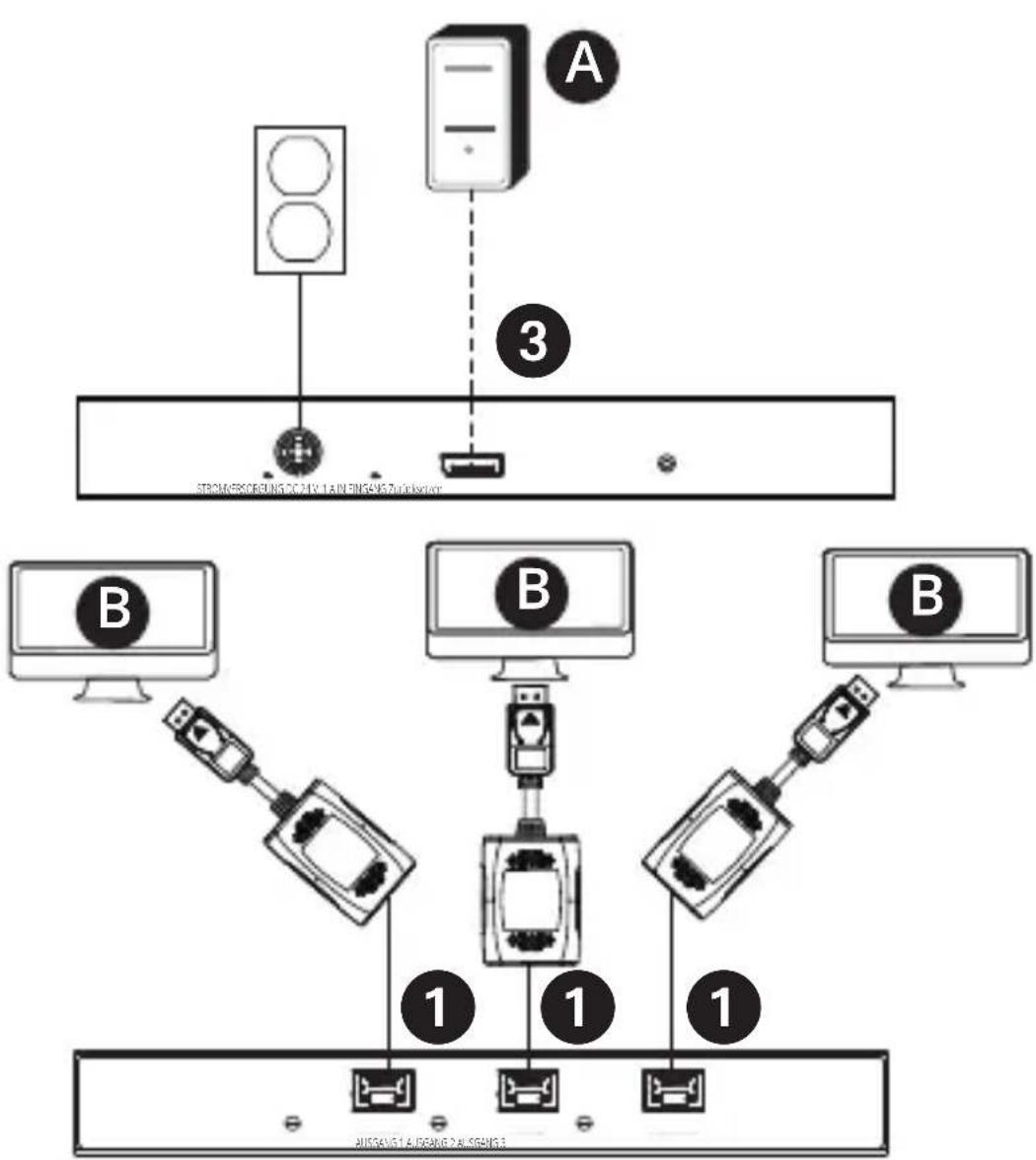
flowchart
graph TD
    A["Device 3"] --> B["Switch"]
    B --> C["Server"]
    D["Switch"] --> E["Computer"]
    F["Switch"] --> G["Computer"]
    H["Switch"] --> I["Computer"]
    J["Switch"] --> K["Computer"]
    L["Switch"] --> M["Computer"]
    N["Switch"] --> O["Computer"]
    P["Switch"] --> Q["Computer"]
    R["Switch"] --> S["Computer"]
    T["Switch"] --> U["Computer"]
    V["Switch"] --> W["Computer"]
    X["Switch"] --> Y["Computer"]
    Z["Switch"] --> AA["Computer"]
Hinweis: B156E-002-8K-K gleicht dem B156E-003-8K-K, hat aber nur zwei Ausgänge.
Installationsdiagramme
B156E-003-H8K-KI
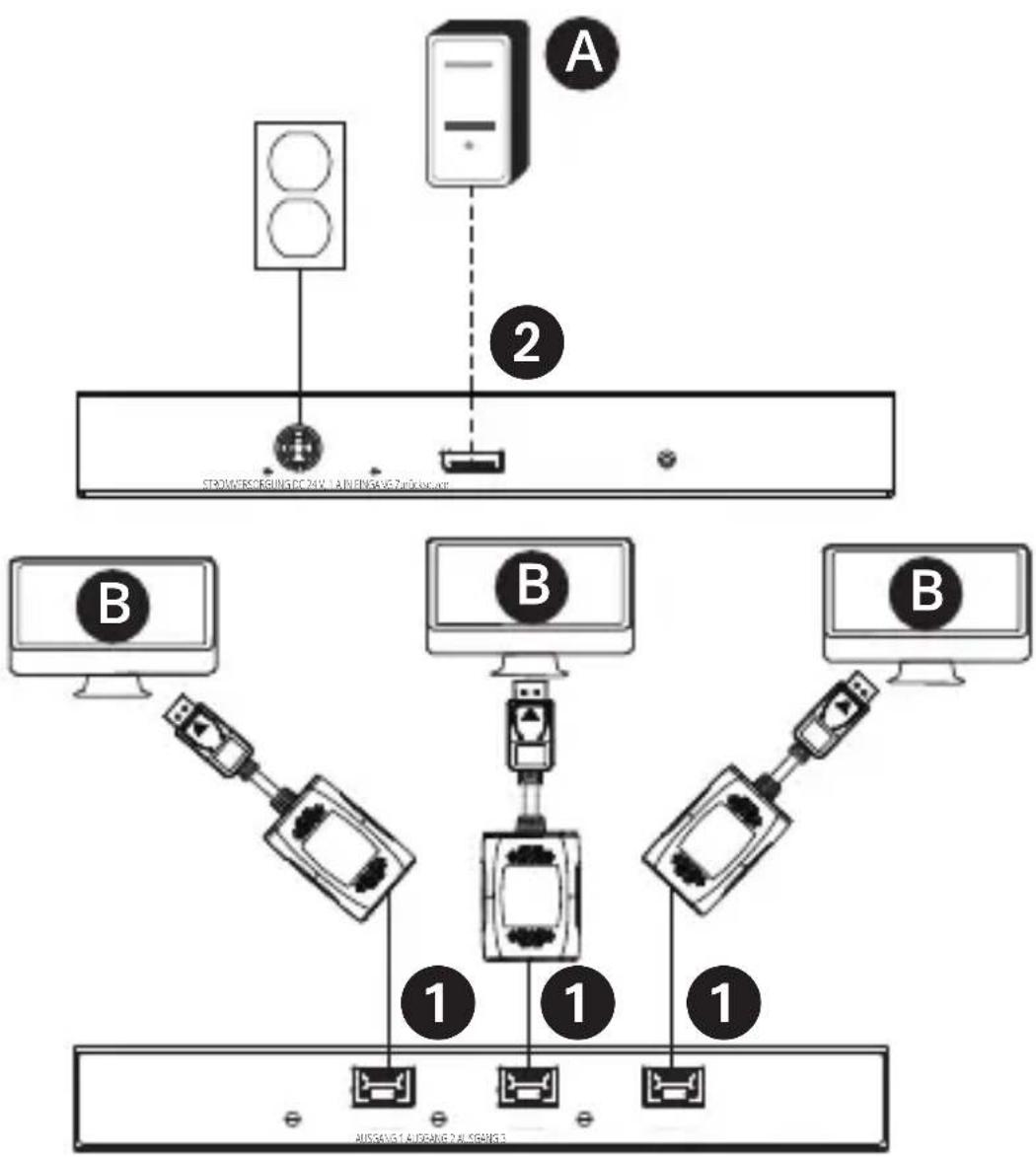
flowchart
graph TD
    A["Device 1"] -->|2| B["Server"]
    B --> C["Monitor 1"]
    D["Device 2"] -->|2| E["Server"]
    E --> F["Monitor 2"]
    G["Device 3"] --> H["Server"]
    H --> I["Monitor 3"]
    J["Device 4"] --> K["Server"]
    K --> L["Monitor 4"]
    M["Device 5"] --> N["Server"]
    N --> O["Monitor 5"]
    P["Device 6"] --> Q["Server"]
    Q --> R["Monitor 6"]
    S["Device 7"] --> T["Server"]
    T --> U["Monitor 7"]
    V["Device 8"] --> W["Server"]
    W --> X["Monitor 8"]
Hinweis: B156E-002-H8K-K gleicht dem B156E-003-H8K-K, hat aber nur zwei Ausgänge.
Installationsdiagramme
Kabelverbindungen
1 Bis zu 70 m (230 ft.) Cat6-Volldrahtkabel bei 4K / 60 Hz
② Bis zu 4,5 m (15 ft.) HDMI 2.0-Kabel bei 4K / 60 Hz
3 Bis zu 4,5 m (15 ft.) DisplayPort-Kabel bei 4K / 60 Hz
Verbundene Komponenten
A DisplayPort- oder HDMI-Quelle
B 4 K -Display
Fehlerbehebung
Wenn Sie nach Befolgung der Installationsanweisungen kein akzeptables Bild erhalten, versuchen Sie es mit folgenden Tipps zur Fehlerbehebung.
-
Ist Ihr Gerät mit dem neuesten Grafiktreiber ausgestattet? Falls nein, laden Sie die neuesten Grafiktreiber für Ihr Gerät herunter. Der MST-Hub ist mit den meisten DisplayPort 1.1a-Geräten mit aktuellen Grafiktreibern abwärtskompatibel. Der Funktionsumfang ist auf die Fähigkeiten des angeschlossenen Geräts beschränkt (z. B. ist vielleicht nur eine Anzeige im Klon-/Spiegelmodus möglich). Die Kompatibilität mit älteren Grafikkarten ist nicht garantiert.
-
Drücken Sie die Reset-Taste des Hubs, um das an die angeschlossenen Displays gesendete Signal zurückzusetzen.
Fehlerbehebung
-
Ist das mitgelieferte externe Netzteil angeschlossen und mit einer funktionierenden Stromquelle verbunden? Damit das Produkt
ordnungsgemäß funktioniert, muss es an das mitgelieferte externe Netzteil angeschlossen sein und von diesem mit Strom versorgt werden. -
Wurden die DisplayPort-Quelle und die angeschlossenen Monitore vor der Installation ausgeschaltet? Falls nicht, starten Sie Ihren Computer neu.
-
Welche Auflösung möchten Sie auf den einzelnen Monitoren erzielen? DisplayPort 1.4 hat eine Bandbreite von 32,4 Gbit/s; wobei Monitore mit höherer Auflösung benötigen eine größere Bandbreite. DisplayPort- und HDMI-Monitore unterstützen zwar Videoauflösungen von bis zu 3840 x 2160 auf einzelnen Monitoren, doch die Anzahl der gleichzeitig angeschlossenen 4K-Monitore ist begrenzt. Wenn Sie zum Beispiel 4 Monitore gleichzeitig anschließen, können Sie nur 1080p-Monitore anschließen. Bei der Anzeige im Videowandmodus sind höhere Auflösungen möglich (z. B. 3840 x 6480 bei einer 1x3-Videowand, 11520 x 2160 bei einer 3x1-Videowand, usw.)
-
Welche Kabellängen verwenden Sie? Die maximale Kabellänge zwischen dem Hub und den angeschlossenen Monitoren sollte 4,6 m (15 ft.) nicht überschreiten.
Fehlerbehebung
-
Welche Art von Verkabelung verwenden Sie? Eine mangelhafte Verkabelung kann zu einer schlechten Performance führen. Sie sollten stets Kabel, die die von Ihnen angestrebte Videoauflösung unterstützen, verwenden. Es wird empfohlen, die im Abschnitt „Optionales Zubehör“ aufgeführten Kabel zu verwenden, da diese für den Einsatz zusammen mit diesen MST-Hubs getestet wurden.
-
Testen Sie Ihre Kabel, um sicherzustellen, dass sie einwandfrei funktionieren. Schließen Sie zum Beispiel Ihre DisplayPort- oder HDMI-Kabel an eine Quelle und ein Display an, von denen Sie wissen, dass sie funktionieren, um festzustellen, ob das Kabel ordnungsgemäß funktioniert.
Technische Daten
| Maximale Entfernung zum Display | 70 m (230 ft.) |
| Maximal unterstützte Farbtiefe | 12-Bit Deep Color |
| HDR-Unterstützung Ja | |
| HDMI-Spezifikation 2.0 | |
| DisplayPort-Spezifikation 1.4 | |
| Farbunterabtastung RGB, YCC444, YCC422, YCC420 | |
| HDCP 1.4 und 2.3 | |
| 3D-Video-Unterstützung Ja | |
| Audio 2-Kanal-LPCM, AC3, DTS, Bittiefe bis zu 24 Bits, Abtastrate bis zu 192 KHz | |
| Chipsatz Ja | |
| IR- oder RS-232-Erweiterungsunterstützung | Nein |
| Unterstützung von Consumer Electronic Control (CEC) | Nein |
| Treiber erforderlich Keine | |
| Betriebstemperaturbereich 32 ° bis 104 °F / 0 ° bis 40 °C | |
| Lagertemperaturbereich 5 ° bis 122 °F / -15 ° bis 50 °C | |
| Relative Feuchtigkeit 0 % bis 85 % nicht-kondensierend | |
| Baumaterial ABS-Kunststoff | |
| Stecker/Kontaktbeschichtung | Nickel/Gold |
Garantie
1 JAHR EINGESCHRÄNKTE GARANTIE
Wir garantieren, dass unsere Produkte für einen Zeitraum von einem (1) Jahr ab dem Datum des Erstkaufs frei von Material- und Verarbeitungsfehlern sind. Unsere Verpflichtung im Rahmen dieser Garantie beschränkt sich auf die Reparatur oder den Ersatz (nach eigenem Ermessen) der fehlerhaften Produkte. Gehen Sie auf Tripplite.Eaton.com/support/product-returns, bevor Sie Geräte zur Reparatur zurücksenden. Diese Garantie gilt nicht für Geräte, die durch Unfall, Fahrlässigkeit oder falsche Anwendung beschädigt wurden oder in irgendeiner Weise geändert oder modifiziert wurden.
MIT AUSNAHME DER HIERIN ENTHALTENEN BESTIMMUNGEN GEBEN WIR KEINE GARANTIEN, WEDER AUSDRÜCKLICH NOCH STILLSCHWEIGEND, EINSCHLIESSLICH GARANTIEN DER MARKTGÄNGIGKEIT UND EIGNUNG FÜR EINEN BESTIMMTEN ZWECK. Einige Staaten gestatten keine Beschränkung oder keinen Ausschluss stillschweigender Gewährleistungen; daher kann es sein, dass die oben genannten Beschränkungen oder Ausschlüsse auf den Käufer nicht zutreffen.
MIT AUSNAHME DER OBIGEN BESTIMMUNGEN SIND WIR UNTER KEINEN UMSTÄNDEN HAFTBAR FÜR DIREKTE, INDIREKTE, SPEZIELLE, ZUFÄLLIGE ODER FOLGESCHÄDEN, DIE SICH AUS DER VERWENDUNG DIESES PRODUKTES ERGEBEN, SELBST WENN AUF DIE MÖGLICHKEIT SOLCHER SCHÄDEN
HINGEWIESEN WURDE. Insbesondere haften wir nicht für Kosten wie entgangene Gewinne oder Einnahmen, Verlust von Geräten, Nutzungsausfall von Geräten, Verlust von Software, Datenverlust, Kosten für Ersatzprodukte, Ansprüche Dritter oder sonstige.
Eaton verfolgt eine Strategie der kontinuierlichen Verbesserung. Spezifikationen können ohne Ankündigung geändert werden.

Veröffentlichung Nr.
24-06-150 /
93-4938_RevA
Mai 2024
Eaton ist eine
eingetragene
Handelsmarke.
Alle Marken sind
Eigentum der
jeweiligen Inhaber.