TV connect - Tablette graphique ARCHOS - Notice d'utilisation et mode d'emploi gratuit
Retrouvez gratuitement la notice de l'appareil TV connect ARCHOS au format PDF.


| Type de produit | Tablette graphique |
| Marque | Archos |
| Modèle | TV Connect |
| Dimensions (approx.) | 10 cm × 10 cm × 2 cm |
| Poids | Environ 200 g |
| Alimentation | Chargeur secteur (5 V) |
| Télécommande | Télécommande ARCHOS TV TOUCH avec 2 piles AA LR6 |
| Connectivité | WiFi, Ethernet, Bluetooth (télécommande), micro-USB, mini-HDMI, USB, lecteur micro-SD |
| Fonctions principales | Streaming multimédia, navigation internet, jeux Android, mapping de touches, vidéo et musique via UPnP/SMB |
| Système d'exploitation | Android |
| Webcam | Intégrée, orientable |
| Entretien et nettoyage | Nettoyer avec un chiffon doux et sec |
| Sécurité | Verrouillage d'écran par code PIN ou motif |
| Pièces détachées et réparabilité | Non spécifié |
| Informations générales | Utilisation au-dessus du téléviseur, assistant de démarrage inclus |
FOIRE AUX QUESTIONS - TV connect ARCHOS
Questions des utilisateurs sur TV connect ARCHOS
0 question sur cet appareil. Repondez a celles que vous connaissez ou posez la votre.
Poser une nouvelle question sur cet appareil
Téléchargez la notice de votre Tablette graphique au format PDF gratuitement ! Retrouvez votre notice TV connect - ARCHOS et reprennez votre appareil électronique en main. Sur cette page sont publiés tous les documents nécessaires à l'utilisation de votre appareil TV connect de la marque ARCHOS.
MODE D'EMPLOI TV connect ARCHOS
Contenu de la boite. 30
Description de l'ARCHOS TV CONNECT 32
Mise en route. 34
Description de la télécommande ARCHOS TV TOUCH 36
Mode pointeur de la telecommande ARCHOS TV TOUCH 38
Naviguer dans l'ARCHOS TV CONNECT. 40
Se connecter à Internet 41
ARCHOS Game mapping tool 42
L'interface AndroidTM 48
ARCHOS Video & Musique 52
Se familiariser avec AndroidTM 54
Dépannage 56
Pour plus d'informations, consultez-les FAQs sur www.archos.com. Consultez-les avant d'envisager un évientuel retour du produit. Le problème que vous rencontres peut être résolu facilement. comme nous mettons à jour et améliorons régulièrement nos produits, le calculiel de votre apparéil peut partager une interface ou des fonctionnalités légersement différentes de celles décrites dans ce guide.
Contenu de la boîte

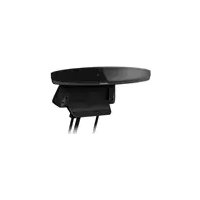
ARCHOS TV CONNECT
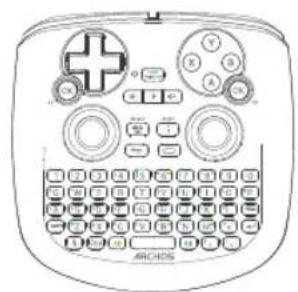
Télécommande ARCHOST TVTOUCH*
*La télécommande ARCHOS TV TOUCH fonctionne avec 2 piles AA LR6
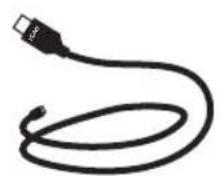
Cable HDMI
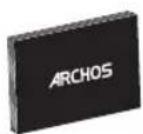
Guide d'utilisation rapide
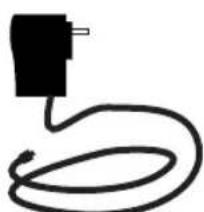
Chargeur
Guide des garanties et des mentions legales
Description de l'ARCHOS TV CONNECT
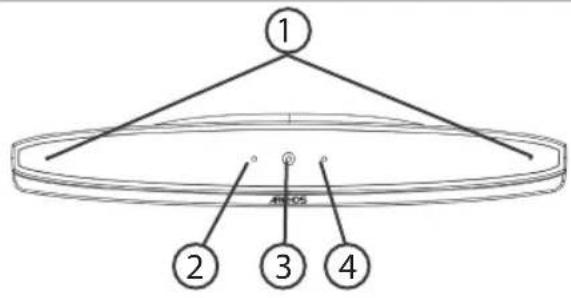
Face avant
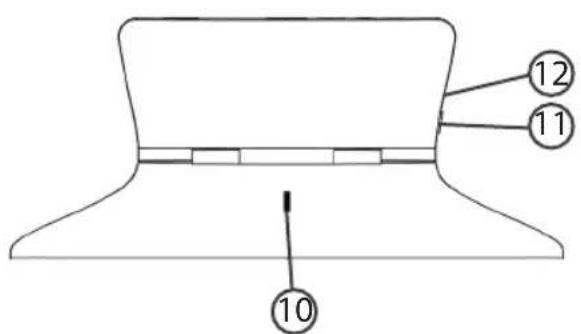
Vuede haut
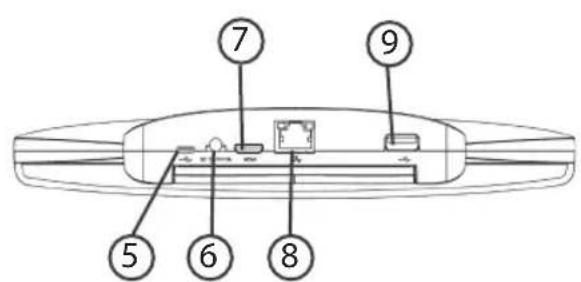
Face arrière
① Microphones
Témoin de fonctionnement
③ Webcam
Témoin de notification
⑤ Port micro-USB
6 Connecteur d'alimentation
⑦ Sortie videoo mini-HDMI
8 Port Ethernet
9 Port USB
10 Molette d'ajustement de la webcam
11 Bouton ON/OFF
12 Lecteur carte micro-SD
Mise en route
Installation
- Positionnez l'ARCHOS TV CONNECT au-dessus de la télévision.
- Branchez le cable d'alimentation fourni sur le connecteur d'alimentation de l'ARCHOS TV CONNECT et sur une prise secteur.
- Connectez le cable HDMI à l'ARCHOS TV CONNECT et à la télévision
- Allumez la télévision.
- Appuyez sur le bouton ON/OFF de l'ARCHOS TV CONNECT pour l'allumer.
Le bouton ON/OFF de la TOUCH TV remote ne permet pas d'allumer l'ARCHOS TV CONNECT.
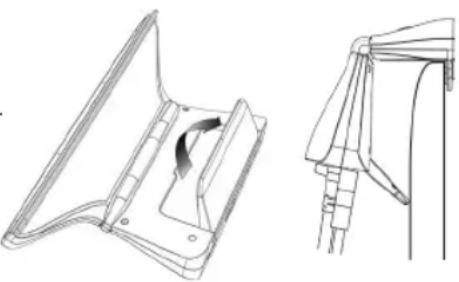
L'ARCHOS TV CONNECT s'allume.
Sur la télévision, si vous n'etes pas sur le bon canal HDMI, selectionnez le bon canal.
ASTUCES:
Pour bénéficier d'une assistance complète, enregistrez votre produit. A partir de votre tablette, scélectionné "Toutes les applications", puis "Enregistrement en ligne" et suivez les instructions à l'écran. A partir de votre ordinateur, allez sur www.archos.com/register.
Assistant de démarrage
La première fois que vous démarrez l'ARCHOS TV CONNECT, l'assistant de démarrage vous permet de l'associer à sa télécommande ARCHOS TV TOUCH et aussi de la paramétrer :
-Détction de la télécommande
-Language
-Mode pointeur de la télécommande
-Date & heure
-Connexion WiFi
-Les options du service de localisation
-Applications hierces
Affichage de l'interface ARCHOS TV CONNECT sur la télévision
Afin d'ajuster l'affichage de l'interface ARCHOS TV CONNECT à la taille de l'écran de télévision, allez sur: Paramètres > Affichage et Sélectionner Overscan. Déplacez le curseur afin d'augmenter l'overscan.
Description de la télécommande
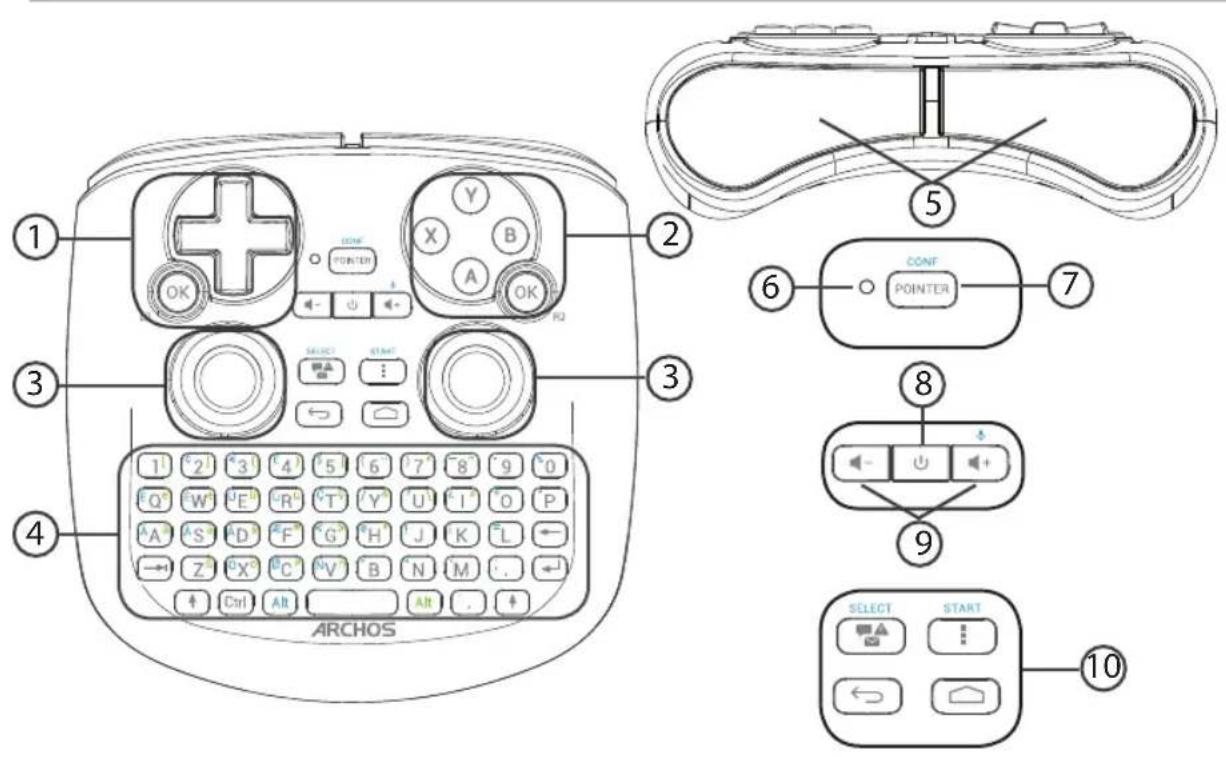
1 Boutons directionnels
Boutons A, X, Y, B
Joysticks analogiques
Clavier(1)
Gachettes
6 Témoin de fonctionnement
7 Activer/desactiver I' affichage du pointeur
Bouton ON/OFF
Clavier Qwerty
Boutons de volume
10 Boutons de l'interface Android
Mode pointeur de la télécommande
Dans plusieurs applications, vous pouvez utiliser les joysticks de la télécommande ARCHOS TV TOUCH afin de réaliser des gestes standards applicables à l'interface Android. Il est possible deCHOIR entre deux modes : mode d'émulation des mouvements et mode d'émulation des doigts. Ces deux modes permettent de zoomer ou dézoomer lors de la navigation sur Internet et de changer l'affichage des cartes.
Passer d'un mode à un autre
- Pour gérer les modes d'émulation, sélectionner le bouton "Toutes les applications".
- Dans l'interface "Toutes les applications", selectionnez l'application "Archos mapping tool".
- Sélectionnez "Emulation des gestes(Gesture mode)" afin deCHOISIR entre le mode d'émulation des mouvements et le mode d'émulation des doigts.
Mode d'émulation des mouvements
Dans le mode d'émulation des mouvements, les joysticks vous permettent de :
| ← | Zoomer : orientez en même temps le joystick gauche vers la gauche et le joystick droit vers la droite. |
| → | Dézoomer : orientez en même temps le joystick gauche vers la droite et le joystick droit vers la gauche. |
| ↑ | Tourner dans le sens horaire : orientez en même temps le joystick gauche vers le haut et le joystick droit vers le bas. |
| ↓ | Tourner dans le sens antihoraire: orientez en même temps le joystick gauche vers le bas et le joystick droit vers le haut. |
Mode d'émulation des doigts
Dans le mode d'émulation des doigts, chaque joystick correspond à un doigt virtuel.
-Le joystick gauche correspond au doigt virtuel nommé L1.
-Le joystick droit correspond au doigt virtuel nomme R1.
Utilisation des doigts virtuels
- Utilisez le joystick gauche (droit) pour déplacer le doigt virtuel L1 (R1).
- Lorsque vous sélectionnez une icône avec le joystick gauche (droit), appuyez sur le bouton L1 (R1) pour valider.
Le fait de valider correspond au toucher du doigt.
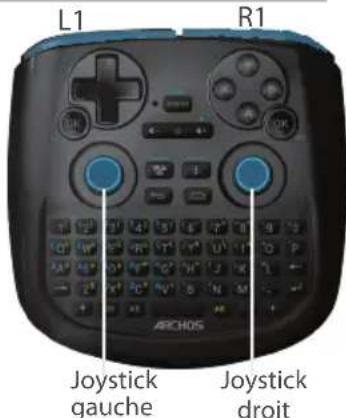
| Zoomer : maintenez les boutons L1 et R1 enfoncés et orientez le joystick gauche vers la gauche et le joystick droit vers la droite. |
| Dézoomer : maintenez les boutons L1 et R1 enfoncés et orientez le joystick gauche vers la droite et le joystick droit vers la gauche. |
| Tournier dans le sens horaire : maintenez les boutons L1 et R1 enfoncés et orientez le joystik gauche vers le haut et le joystick droit vers le bas. |
| Tournier dans le sens antihoraire : maintenez les boutons L1 et R1 enfoncés et orientez le joystick gauche vers le bas et le joystick droit vers le haut. |
Naviguer dans l'ARCHOS TV CONNECT
Utilisez soit le curseur, soit le mode d'émulation des doigs afin de naviguer dans les interfaces et de selectionner des éléments.
Curseur
- Sur la télécommande ARCHOS TV TOUCH, appuyez sur le bouton "Pointer" pour activer ou désactiver le curseur à l'écran.
- Si le témoin de fonctionnement du curseur est allumé, le curseur est affiché à l'écran.
- Afin de selectionner un élément, placez le curseur sur l'élement et appuyez sur le bouton "OK".
- Afin de déplacer un élément, placez le curseur sur l'élement et maintenez le bouton "OK",enforcé jusqu'à ce que l'élement s'agrandit, puis déplacez-le.
- Afin de naviguer entre les écrans d'accueil, déplacez le curseur de gauche à droite tout en Maintenant le bouton "OK" enforcé.
Emulation des doigts
- Utilisez le joystick gauche (droit) afin de déplacer le doigt virtuel L1(R1).
- Lorsque vous selectionnéz un élément avec le joystick gauche (droit), appuyez sur le bouton "L1" (R1)" afin de valider.
- Afin de déplacer un élément, placez le doigt virtuel L1 (R1) sur l'élement et maintenez enforcé le bouton "L1 (R1)" jusqu'à ce que l'élement s'agrandisse, puis déplacez-le.
ASTUCE:
L'affichage du curseur est désactifé après deux minutes d'inactivité.
Se connecter à Internet
Se connector via WiFi
ATTENTION: assurez-vous d'être dans une zone WiFi.
Au cours de l'assistant de demarrage, you alze atteindre I'etape de connexion WiFi.
- A l' étape de connexion WiFi, le WiFi est activé automatiquement.
- Une fois le WiFi activé, l'ARCHOS TV CONNECT va rechercher des réseaux WiFi à portée.
- Sélectionnez le nom du réseau auquel vous voulez vous connecter.
Les reseaux privés s'affichent avec un cadenas et requiérènt un mot de passer.
Se connecter via le port Ethernet
Connectez le cable RJ 45 à l'Archos et à votre modem Internet.
ASTUCES:
- Lorsque vous saississez un mot de passer, nous vous recommendons de selectionner "Afficher le mot de passage" afin de voir les caractères saisis.
- Afin d'obtenir le bon mot de passer (ou les bons paramètres) du réseau, contactez le fournisseur d'accès à Internet.
L'ARCHOS Game mapping tool
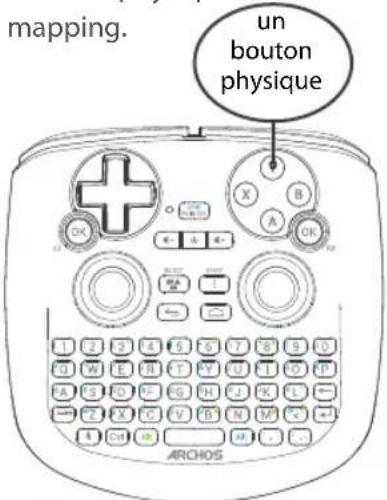
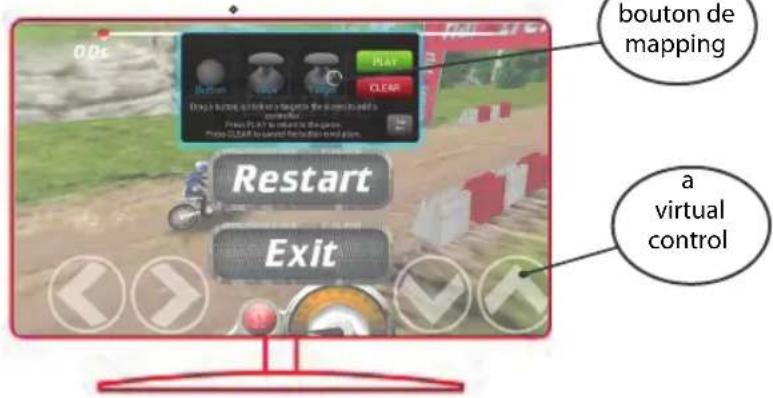
L'ARCHOS Game mapping tool est une application installée sur votre ARCHOS TV CONNECT. Elle est utilisé pour les yeux. Elle vous permet d'associer les boutons virtuels des yeux aux boutons physiques de la télécommande ARCHOS TV TOUCH en utilisant les boutons de
Astuce1:
Plus de 100 configurations de produits sont déjà intégrées. En outre, plusieurs produits permettent l'utilisation automatique des boutons physiques sans aucun mapping. Pour afficher le mapping d'un jeu, maintenez enforcé "Alt" et "Pointer".
Astuce2:
Dés que vous démarrez un jeu dont les boutons virtuels ont été mappés, le mapping correspondant est sélectionné automatiquement.
Ouvrir ARCHOS Game mapping tool
- Sélectionnez un jeu.
Une fois sur I'ecran de demarrage, les touches virtuelles s'affichent.
2. Sur la télécommande ARCHOS TV TOUCH, maintenez enforcé "Alt" et "Pointer".
L'interface de l'application ARCHOS mapping tool s'affiche.
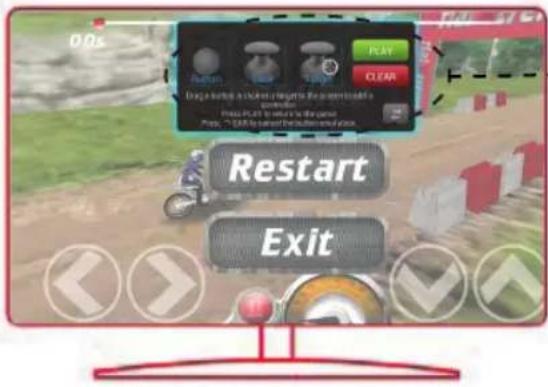
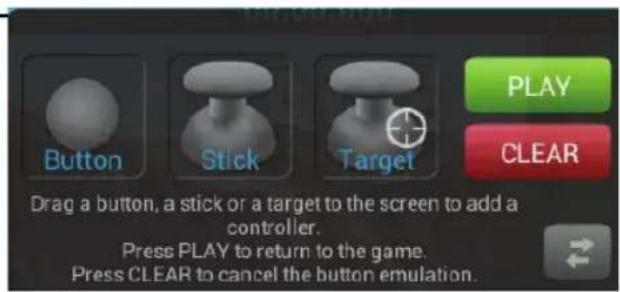
L'ARCHOS Game mapping tool
Placer un bouton de mapping
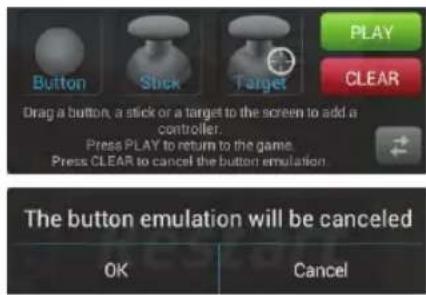
Sélectionnez un bouton de mapping et faites-le glisser sur le bouton virtuel souhaité. Il existe trois types de boutons de mapping :

Bouton Il est utilisé pour les boutons directionnels les boutons X, Y, B, A et les boutons L1, R1, L2, R2, Start, Select.

Stick Il est utilisé pour les joysticks directionnels analogiques

Cible Il est utilisé pour les joysticks directionnels analogiques servant de pointeur de cible. Il est placé en général dans la partie centrale de l'écran sur les yeux de tir.
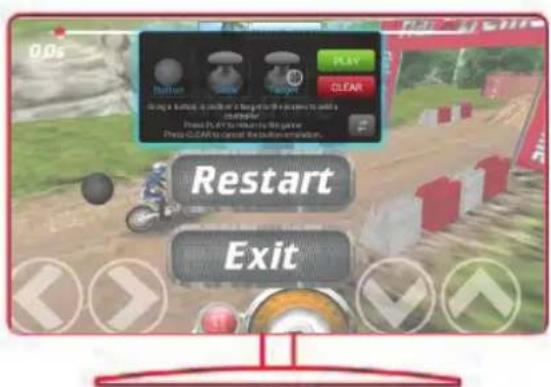
Associer un bouton de mapping à un bouton physique
- Lorsque vous placez un bouton de mapping sur un bouton virtuel, il faut selectionner le bouton ou le stick analogique auquel vous pouze l'associer.
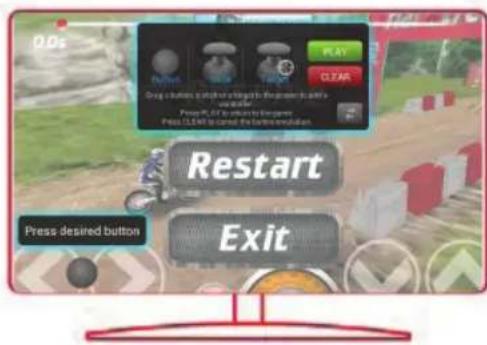
- Dès qu'un bouton physique est associé au bouton de mapping, le nom du bouton physique est affché sur le bouton de mapping.
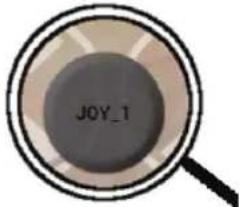
L'ARCHOS Game mapping tool
Agrandir un bouton de mapping
Certains boutons virtuels sont plus grands que les boutons de mapping.
Agrandissement le bouton de mapping afin de l'ajuster au bouton virtuel.
Sauvegarder vos paramètres
Une fois que vous avez mappedes les boutons virtuels d'un jeu, selectionnez Jouer pour valider. La configuration est sauvegardée et définié pour ce jeu.
L'interface ARCHOS mapping tool est fermée et vous pouvez jouer.
A chaque fois que vous démarrez le jeu, on vous informe que l'émulation des boutons virtuels est active.
Sélectionnez le message de notification afin d'afficher la configuration des boutons virtuels. Il est possible de le modifier ou de le supprimer.
Astuces:
-
Vous pouvez seulement agrandir les boutons de mapping Stick et Cible.
-
Chaque configuration est spéficique à un jeu.
Questions & Réponses à propos de la configuration des touches
Vouaves placé un bouton de mapping sur un bouton virtuel mais aucune option ne
s'affiche?
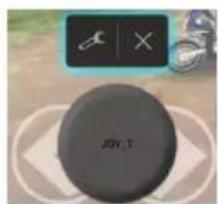
- Sélectionnez le bouton de mapping et maintenez enforcé le bouton "OK". Une boîte de dialogue s'affiche.
- Sélectionnez l'icone pour paramétre le bouton de mapping.
Vousoulez supprimer unboutonde mappingdefini?
- Sélectionnez le bouton de mapping et maintenez enforcé le bouton "OK". Une boîte de dialogue s'affiche.
- Sélectionnez × pour supprimer le bouton de mapping.
Vous poulez supprimer la configuration des touches d'un jeu?
- A partir de l'ARCHOS mapping tool, selectionnez Effacer.
- Sélectionnez OK pour confirmer.
Interface Android™
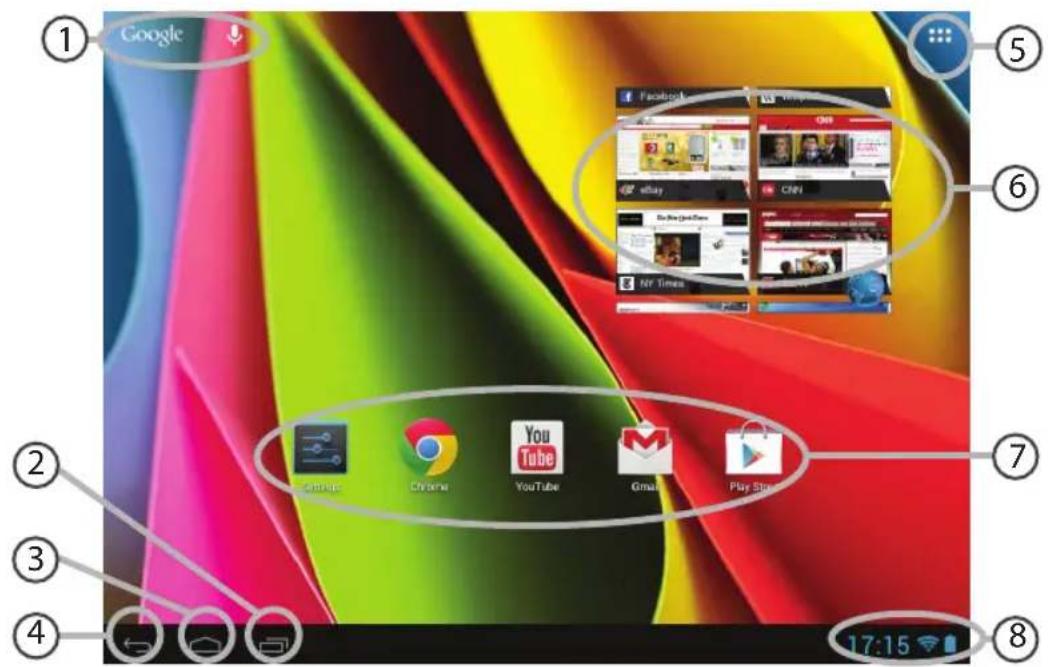
GoogleTM Search
Sélectionnez "Google" pour saisir votre recherche ou l'icone microphone pour l'énoncer.
"Applications récentes"
"Accueil"
"Retour"
"Toutes les Applications"Sélectionnez pour afficher toutes les applications et les widgets installés sur votre tablette. Vous retrouvrez toutes vos applications téléchargeées.
⑥ Widget
7 Raccourcis d'applications AndroidTM
Sélectionnez une application pour l'ouvrir.
Barredstatuts
Elle affiche les notifications et permet l'accès aux réglages rapides.
Interface Android™
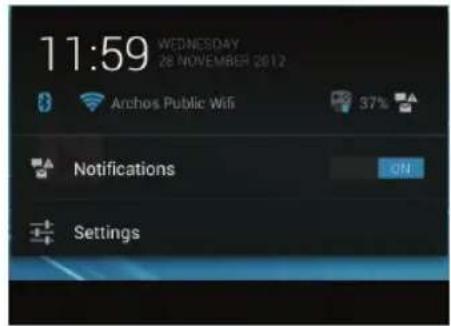
Les Réglages rapides
-Notifications: pour activer/désactiver les notifications entrantes. -Paramétres: pour acceder à tous vos paramétres.
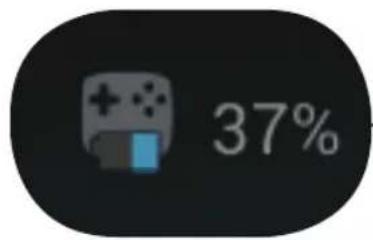
Le pourcentage de batteries restant pour la télécommande ARCHOS TV TOUCH.
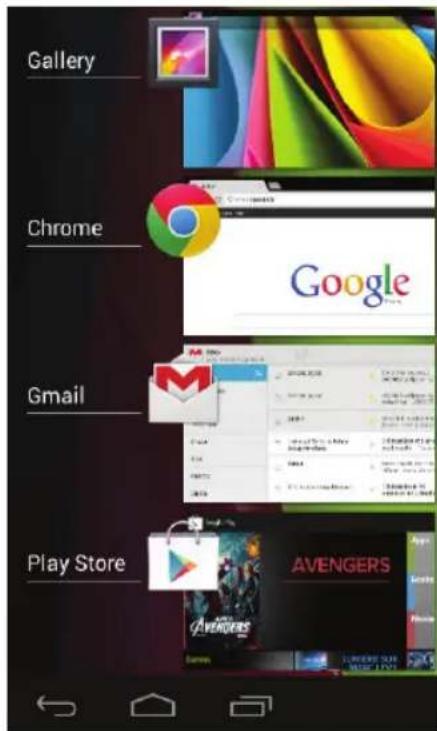
Les Applications récentes
L'application affiche une liste de vignettes des applications utilisées récemment :
-Pour afficher une application, selectionnez-la.
-Pour fermer une application, sélectionnez-la, maintenez le bouton "OK" enforcé et faites-la glisser vers la gauche ou vers la droite.
ARCHOS video & musicque
Voupue regarder des fichiers partages stockes sur vos serveurs. Il y a deux sortes de procedede: Serveurs de Media (UPnP) et Repertoires partages (SMB).
Acceder aux fichiers partages
- Sélectionnez l'application Archos video (ou Archos musique).
Assurez-vous d'être connecté à Internet. - Dans la colonne "Externe", selectionnez Serveurs de Media (UPnP) ou Repertoires partages (SMB).
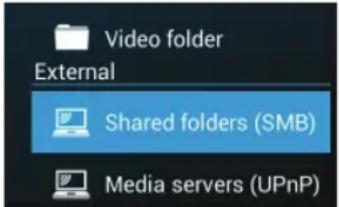
Les serveurs disponibles s'affichent.

Astuces:
Les serveurs auxquels vous pouze acceder doivent etre connectés au meme reseau Internet. Avant d'acceder aux fichiers sur les serveurs, vous nevez definir les parametes de partage a partir des des serveurs concernés.
Indexer des dossiers
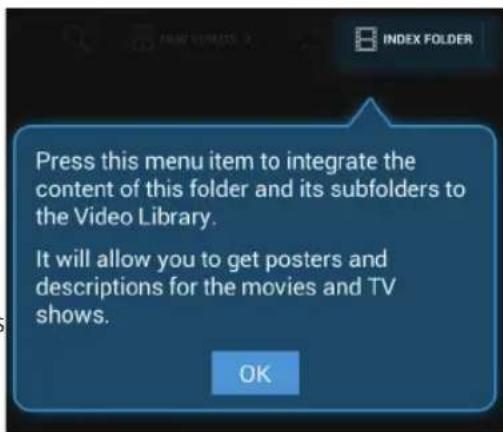
L'indexation permet d'ajouter des dossiers et des sous-dossiers dans la bibliothèque de
l'application Archos video (ou Archos musique) et d'obtenir les couvertures et les synopsis des fichiers.
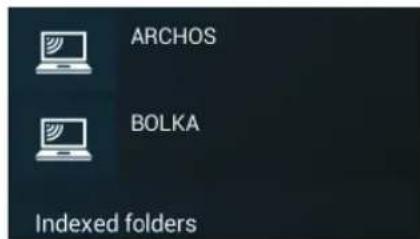
- Dans l'application Archos video (musique), selectionnez Repertoires partages (SMB) dans la colonne "Externe".
- Sélectionnez le serveur souhaité. Les dossiers disponibles s'affichent.
La barre de menu affiche l'option "Indexer les dossiers". - Sélectionnez un dossier, puis Sélectionnez "Indexer les dossiers".
Ou
Selectionnez "Indexer les dossiers" afin d'indexer tous les dossiers affichés.
Les dossiers indexés s'affichent dans la section "Dossiers indexés".
Se familiariser avec Android™
Compte Google
Un compte Google vous permet de tirer pleinement parti des services et applications Google que vous pourriez utiliser.
- Accédez à "Paramètres" > "Comptes" > "Ajouter un compte".
- Sélectionnez le type de compte "Google".
- Suivez les instructions qui s'affichent pour saisir les informations relatives au compte.
L'écran d'accueil étendu :
Naviguez entre les différents écrans d'accueil en déplaçant le curseur vers la gauche ou vers la droite tout en maintainant enforcé le bouton "OK".
Déplacer une icone de l'écran d'accueil :
Placez le curseur sur l'icone puis maintenez enforcé le bouton "OK" jusqu'à ce que s'affichent les lignes de positionnement, puis faites-la glisser vers l'emplacement souhaité, et relâchez.
Supprimer une icône de l'écran d'accueil :
Placez le curseur sur l'icone puis maintenance enforcé le bouton "OK", puis faites-la glisser vers le haut de l'écran, et déposez-la sur l'icone "Supprimer".
Déinstaller une application :
A partir de l'écran "Toutes les applications", placez le curseur sur l'icone puis maintenez enforcé le bouton "OK", puis faites-la glisser vers le haut de l'écran et déposez-la sur l'icone "Déinstaller".
Créer des dossiers d'applications :
A partir d'un écran d'accueil, déposez une icône sur une autre pour les rassemblier.
Widgets :
Selectionnez l'icone "Toutes les applications". Selectionnez "Widgets" en haut de l'écran. A partir de l'écran d'accueil des widgets, vous pouze déplacer les widgets de la même façon que vous procédez avec les applications.
Changer le fond d'écran :
Placez le curseur sur un emplacement vide de l'écran et maintenez enforcé le bouton "OK", puis choisissez parmi la liste d'options.
Verrouiller votre tablette :
A partir du panneau des réglages rapides dans la barre de statuts, Sélectionnez "Paramètres". Faites défiler l'écran vers le bas, puis Sélectionnez "Sécurité". Sélectionnez "Verrouillage de l'écran". Sélectionné le type de verrouillage que vous pouze utiliser. Une fois que vous ave sélectionné une option, un écran de verrouillage s'affiche chaque fois que votre écran est réactivé. Vous étés alors invite à saisir le code PIN ou tout autre code spécifique.
Dépannage
Si le curseur ne s'affiche pas :
La télécommande ARCHOS TV TOUCH peut passer en mode veille. Appuyez sur n'importe quel bouton pour lareveiller. Un message à l'écran vous informe que la télécommande est reactivée.
Si vous telécommande ARCHOS TV TOUCH ne répond pas :
Appuyez sur le bouton ON/OFF de l'ARCHOS TV CONNECT. Sélectionnez l'options "Démarrer le processus d'association de la télécommande" puis confirmez. Suivez les instructions à l'écran. Un appui court sur le bouton ON/OFF permet de sélectionner une option et un appui long permet de valider votre choix.
Si la connexion WiFi est faible :
Assurez-vous de ne pas etre trop loin de la borne WiFi.
Mettez à jour le logiciel de l'appareil à partir de : http://www.archos.com/support.
Réinitialiser les paramètres de connexion puis les saisir à nouveau.
Contactez vous fournisseur d'accès.
Si vous ne pouvez pas acceder à vos fichiers sur des serveurs externes :
Assurez-vous que vos apparciels sont connectés au même réseau Internet.
Assurez-vous que vos serveurs de partage sont allumés et que les paramètres de partage ont été bien définis.
Consultez la documentation de vos serveurs pour connaître le mode de partage de fichiers.
Inhaltsverzeichnis
Ligar à Internet 181