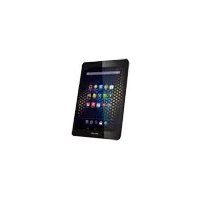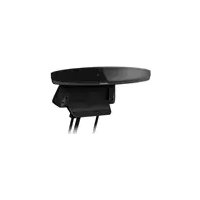
TV connect - Tavoletta grafica ARCHOS - Manuale utente e istruzioni gratuiti
Trova gratuitamente il manuale del dispositivo TV connect ARCHOS in formato PDF.


| Tipo di prodotto | Tavoletta grafica |
| Marca | Archos |
| Modello | TV Connect |
| Dimensioni (circa) | 10 cm × 10 cm × 2 cm |
| Peso | Circa 200 g |
| Alimentazione | Caricabatterie da rete (5 V) |
| Telecomando | Telecomando ARCHOS TV TOUCH con 2 pile AA LR6 |
| Connettività | WiFi, Ethernet, Bluetooth (telecomando), micro-USB, mini-HDMI, USB, lettore micro-SD |
| Funzioni principali | Streaming multimediale, navigazione internet, giochi Android, mappatura dei tasti, video e musica tramite UPnP/SMB |
| Sistema operativo | Android |
| Webcam | Integrata, orientabile |
| Manutenzione e pulizia | Pulire con un panno morbido e asciutto |
| Sicurezza | Blocco schermo con codice PIN o motivo |
| Pezzi di ricambio e riparabilità | Non specificato |
| Informazioni generali | Utilizzo sopra il televisore, assistente di avvio incluso |
Domande frequenti - TV connect ARCHOS
Domande degli utenti su TV connect ARCHOS
0 domanda su questo apparecchio. Rispondi a quelle che conosci o fai la tua.
Fai una nuova domanda su questo apparecchio
Scarica le istruzioni per il tuo Tavoletta grafica in formato PDF gratuitamente! Trova il tuo manuale TV connect - ARCHOS e riprendi in mano il tuo dispositivo elettronico. In questa pagina sono pubblicati tutti i documenti necessari per l'utilizzo del tuo dispositivo. TV connect del marchio ARCHOS.
MANUALE UTENTE TV connect ARCHOS
Contenuto della confezione. 114
Descrizione di ARCHOS TV CONNECT 116
Introduzione 118
Descrizione del telecomando ARCHOS TV TOUCH 120
Modalità gesture remote di ARCHOS TV TOUCH 122
Esploratione di ARCHOS TV CONNECT 124
Connessione a Internet 125
Archos Game mapping tool 126
L'interfaccia di AndroidTM 132
Video e musica Archos. 136
Conoscere AndroidTM 138
Risoluzione dei problemi 140
Per ulteriori informazioni, consultare le domande frequenti su www.archos.com. Assicurarsi di leggerle prima di pensare a una resa del prodotto per qualsiamente motivo. Il problema riscontrato potrebbe essere di facile soluzione. Poiché i nostri prodotti vengono continuamente aggiornati e migliorati, è possible che il software del disposito si presenti in modo leggermente diverso o con funzioni modificate rispetto a quanto presentato nella presente Guida rapida.
Contenuto della confezione

ARCHOSTV CONNECT
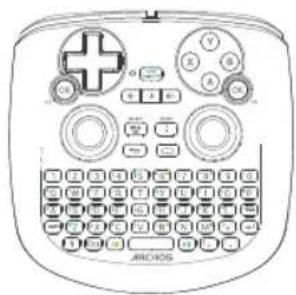
Telecomando ARCHOS TV TOUCH*
*Le funzioni remote di ARCHOS TV TOUCH con 2 batterie AA LR6.
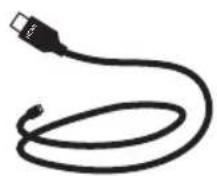
Cavo HDMI
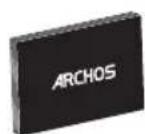
Guida dell'utente
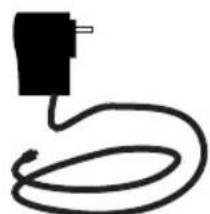
Caricatore
Garanzia, note legally sulla sicurezza
Descrizione di ARCHOS TV CONNECT
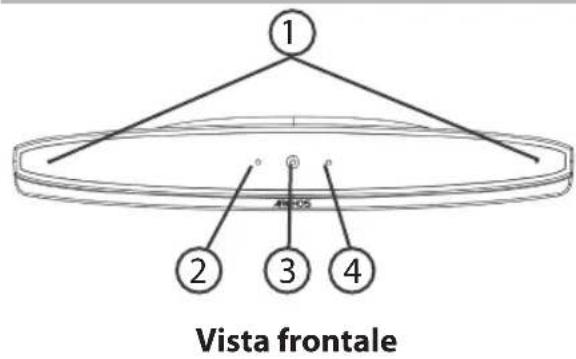
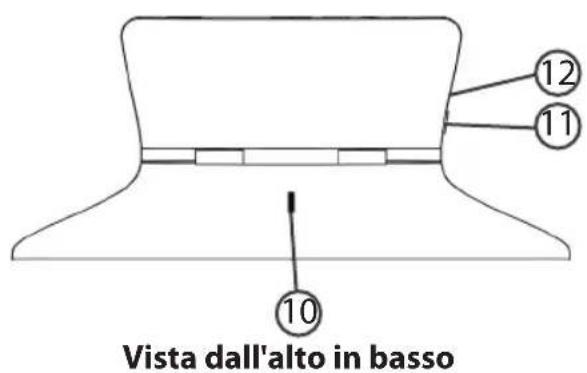
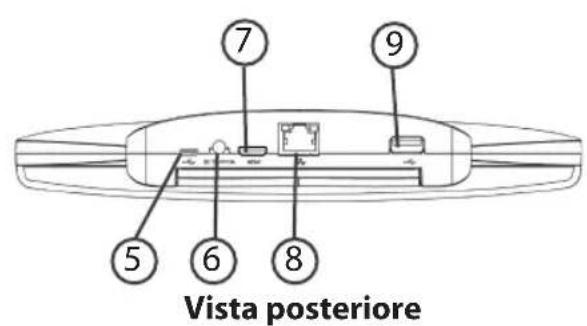
① Microfoni
Spia di accensione
③ Webcam
Spia di notifica
5 Porta micro-USB
6 Connettore di alimentazione
Uscita video mini HDMI
Porta Ethernet
9 Porta USB
10 Rotellina di regolazione telecamera
11 Pulsante ON/OFF
Slot per schede micro-SD
Avvio
Connessione
- Posizionare ARCHOS TV CONNECT sul tevisore (vedi immagini).
- Collegare il cavo di alimentazione in dotazione ad ARCHOS TV CONNECT e a una presa a muro.
- Collegare il cavo HDMI ad ARCHOS TV CONNECT e al tevisore.
- Accendere il tevisore.
- Su ARCHOS TV CONNECT, premere il pulsante ON/OFF per accendere ARCHOS TV CONNECT.
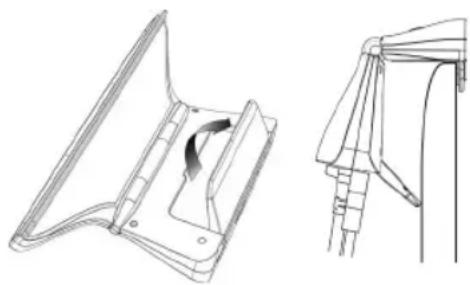
ARCHOS TV CONNECT si accende.
Sul tevisore, se non si è sul canale HDMI corretto, è necessario passare al canale HDMI corretto.
CONSIGLI:
Per ricevee un'assistenza più completa, registrar il prodotto. Dal dostro tablet, premere il pulsante Apps quando Registrazione online e seguire le istruzioni sullo schermo. Con un computer, andare su www.archos.com/register.
Installazione guidata
La prima volta che si avvia ARCHOS, il wizard di installmente aiuterà ad installare il dispositivo:
-Remote control discovery
-Lingua
-Remote control pointer mode
-Data e ora
-ConnessioneWiFi
-Il servizio di localizzazione
-Applicazioni di altri produttori
Visualizzazione dell'interfaccia ARCHOS TV CONNECT
Per regolare la visualizzazione dell'interfaccia ARCHOS TV CONNECT, andare su: Impostazioni>Visualizzazione e selezionare Overscan.
Trascinare il cursore per augmentare l'overscan.
Descrizione del telecomando
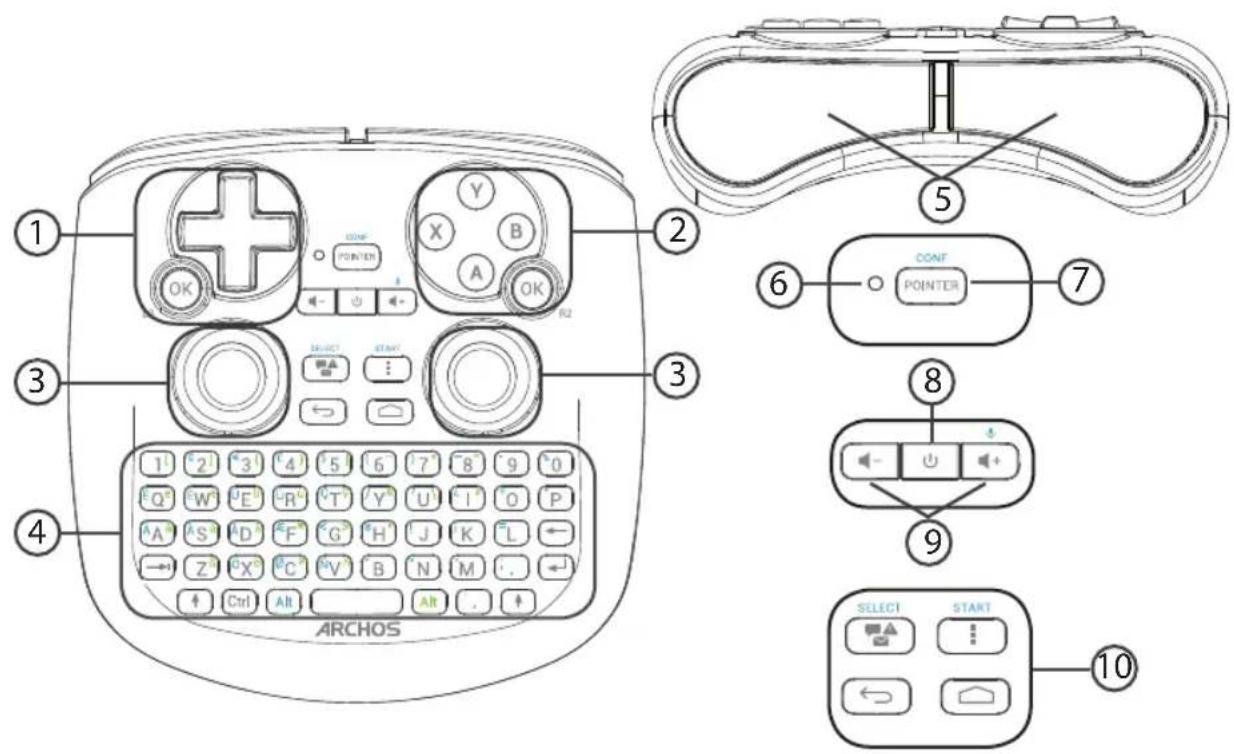
Tastierino direzionale
Pulsanti A, X, Y, B Levette analogiche
③ Tastiera(1)
④ Trigger
5 Indicatore di funzionamento
Switch visualizzazione puntatore
⑦ Pulsante ON/OFF
(8)
(1)Tastiera Qwerty
9 Tasti volume
10 Pulsanti di interfaccia Android
Modalità gesture remote di TV TOUCH
In numerous applicazioni, è possibile utilizzare le levette analogiche del telecomando ARCHOS TV TOUCH per eseguire normali gesture di Android. É possibile scegliere tra due modalità: modalità di emulazione Gesture e modalità Finger. Queste due modalità permettono di rimpicciolire o ingrandire durante la navigazione sul web e di dati che riarrive la visualizzazione delle mappe.
Passaggio da una modalità all'altra
- Per gestire la modalità gesture, selezionare il pulsante "Tutte le applicazioni".
- Nell'interfaccia "Tutte le applicazioni", selezionare l'applicazione dello strumento Archos.
- Selezionare "Modalità Gesture" per scegliere tra la modalità di emulazione Gesture e la modalità Finger.
Modalità di emulazione Gesture
In modalità di emulazione Gesture, le levette analogiche consentono di:
| ← | Fare zoom avanti: spostare contemporaneamente la levetta analogica sinistra versuso sinistra e la levetta analogica destra versuso destra. |
| → | Fare zoom indietro: spostare contemporaneamente la levetta analogica sinistra versuso destra e la levetta analogica destra versuso sinistra. |
| ↑ | Ruotare in senso orario: spostare contemporaneamente la levetta analogica sinistra versuso l'alto e la levetta analogica destra versuso il basso. |
| ↓ | Ruotare in senso antiorario: spostare contemporaneamente la levetta analogica sinistra versuso il basso e la levetta analogica destra versuso l'alto. |
Modalità Finger
Nella modalità Finger, agli levetta analogica corrisponde ad un dito virtuale.
- La levetta analogica di sinistra corrisponde al dito virtuale denominato L1.
- La levetta analogica di destra corrisponde al dito virtuale denominato R1.
Utilizzato delle dita virtuali
- Utilizzare la levetta analogica sinistra (destra) per muovere il dito virtuale L1 (R1).
- Quando si selezione un'icona con la levetta analogica sinistra (destra), premere il tasto L1 (R1) per convalidare.
Una convalida correponde a un tocco delle dita.
| Fare zoom avanti: tenere premuti i tasti L1 e R1 e muovere la levetta analogica sinistra verso sinistra e la levetta analogica destra verso destra. |
| Fare zoom indietro: tenere premuti i tasti L1 e R1 e muovere la levetta analogica sinistra verso destra e la levetta analogica destra verso sinistra. |
| Ruotare in senso orario: tenere premuti i tasti L1 e R1 e muovere la levetta analogica sinistra verso l'alto e la levetta analogica destra verso il basso. |
| Ruotare in senso antiorario: tenere premuti i tasti L1 e R1 e muovere la levetta analogica sinistra verso il basso e la levetta analogica destra verso l'alto. |
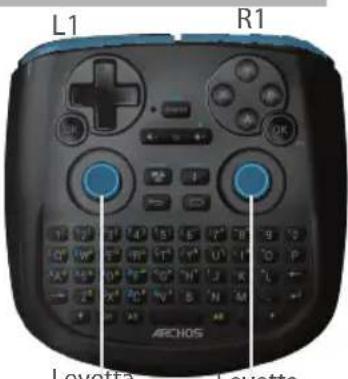
Levetta
analogica
sinistra
Levetta
analogica
destra
Esploratione di ARCHOS TV CONNECT
É possible utiliser o il puntatore o la modalità Finger per muoversi fra le interfaccce e selezionare gli elementi.
Puntatore
- Sul telecomando, premere il tasto "Puntatore" per attivare o disattivare il punctatore sullo schermo.
- Se la "spia di funzionamento Puntatore" è accesa, il punitatore viene visualizzato sullo schermo.
- Per selezionare un elemento, posizionare il punctatore sull'elemento e premere il tasto "OK".
- Per spostare un elemento, posizionare il punctatore sull'elemento e tenere premuto il pulsante "OK" forn a quando I'elemento non si ingrandisce, quindi spostarlo.
- Per passare rapidamente da una schermata iniziale all'altra, spostare il punctatore a sinistra o a destra tenendo premuto il tasto "OK".
Modalità Finger
- Utilizzare la levetta analogica sinistra (destra) per muovere il dito virtuale L1 (R1).
- Quando si selezione un elemento con la levetta analogica sinistra (destra), premere il pulsante "L1 (R1)" per convalidare.
- Per spostare un elemento, posizionare il dito virtuale L1 (R1) sull'elemento e tenere premuto il pulsante "L1 (R1)" finché l'elemento non si espande, quindi spostarlo.
SUGGERIMENTO:
La modalità puntatore viene disattivata durante 2 minuti se non è utilizzato.
Connessione a Internet
Connessiona una rete WiFi
AVVERTENZA: Accertarsi di essere in una zona coperta da WiFi.
Durante la procedura guidata di installation, a un dato punto si arrivava alla fase di connessione a una rete WiFi.
- Alla fase di connessione a una rete WiFi, il WiFi si attiva automaticamente.
- Una volta che la rete WiFi è attiva, ARCHOS TV CONNECT ricerca le reti WiFi presenti nel raggio.
- Selezionare il nome della rete a cui si desidera connettersi.
Le reti private vengono visualizzate con l'icona di un lucchetto e richiederanno di inserire una password.
Connessione tramite la porta Ethernet
Collegare un cavo RJ-45 al dispositivo Archos e al modem Internet.
CONSIGLI:
- Quando si insertisce una password WiFi, si consiglia di selezionare «Visualizza password»
- Per ottener la password (impostazioni) WiFi corretta per la rete, contattare il fornitore della rete WiFi.
ARCHOS Game mapping tool
ARCHOS mapping tool é un'applicazione installata nel disposito ARCHOS TV CONNECT. Viene utilizzata per i giochi. Permette di collegare i comandi virtuali dei giochi ai comandi fisici del telecomando ARCHOS TV TOUCH utilizzato i comandi di mappatura.
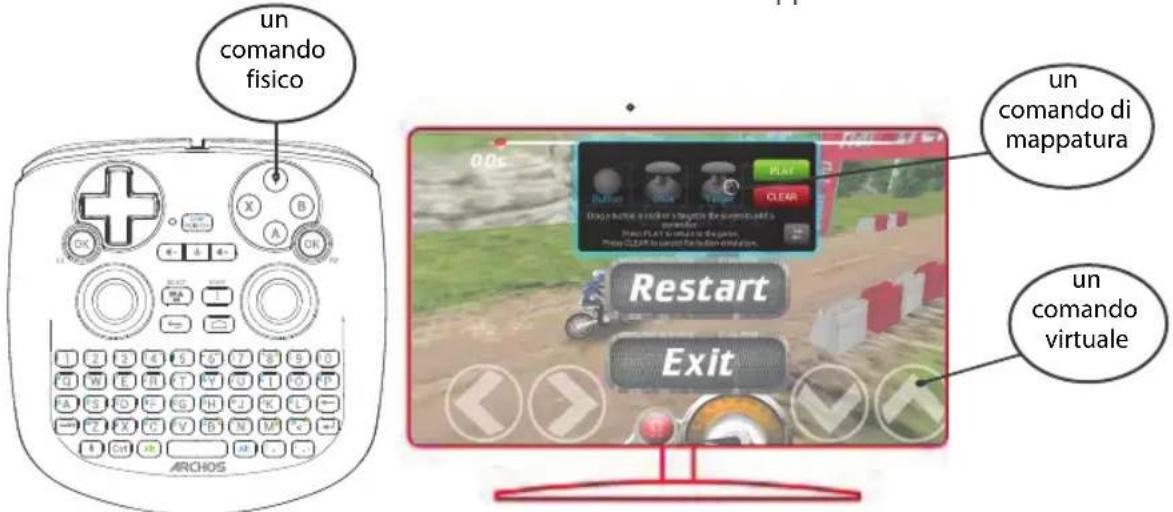
Suggerimento1:
All'interno di ARCHOS mapping tool, risiedono più profili di mappatura per altre 100 giochi. Per un gioco con un profilo di mappatura, tenere premuti il tasto "Alt" e "Puntatore" per visualizzare la mappatura precaricata.
Suggerimento2:
Ogni volta che si lancia un gioco virtuale i cui comandi sono mappati, il profilo di mappatura destro verrase selezionato automaticamente.
Avvio di ARCHOS mapping tool
- Avviare un gioco.
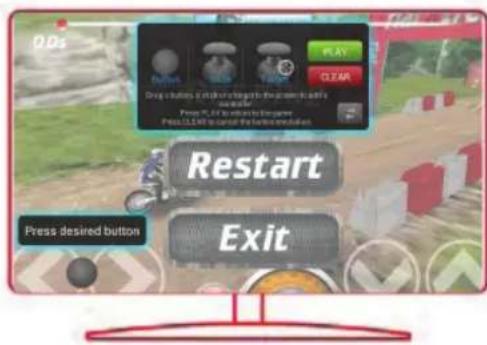
Quando si arrivava alla schermata iniziale, vengono visualizzati i comandi virtuali. - Sul telecomando ARCHOS TV TOUCH, tenere premuti i tasti "Alt" e "Puntatore".
Viene visualizzata la mappatura in sovrainpressione con l'interfaccia del mapping tool.
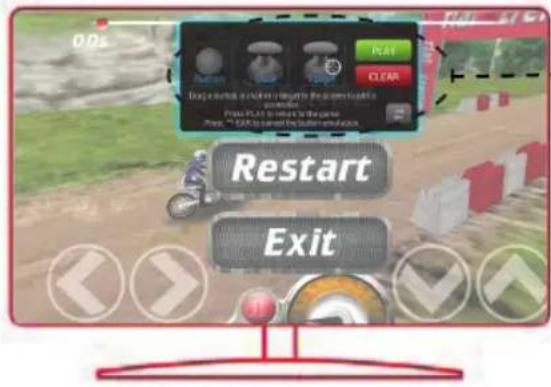
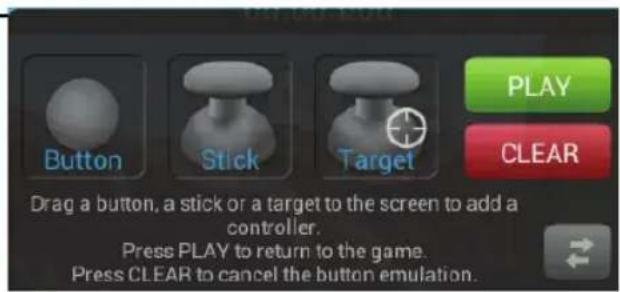
ARCHOS Game mapping tool
Posizioneamento di un lavoro di mappatura
Trascinare tenendo premuto il dato di mappatura verso il pulsante virtuale desiderato.
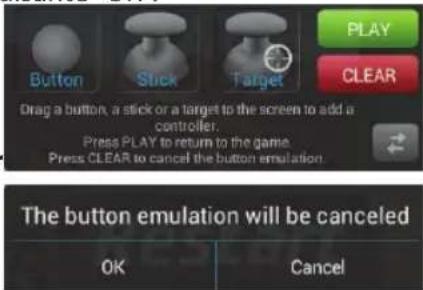
Esistono tre tipi di controllo di mappatura:

Pulsante
Per il tastierino direzionale
i pulsanti X, Y, B, A e i pulsanti L1, R1, L2, R2, Start, Select.

Stick
Per gli
stick
direzionali
analogici

Target Per mirare al bersaglio con gli stick analogici. Di norma viene posizionato nell'area centrale dello schermo nei giochi di tiro.

Collegamento di un lavoro di mappatura a un lavoro fisico
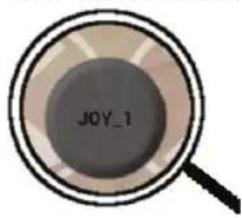
- Quando un lavoro di mappatura viene posizionato su un lavoro virtuale, verrà richiesto di selezionare il lavoro fisico desiderato cui si desidera associarlo.
- Una volta associato il dato di mappatura, il nome del dato fisico verrà visualizzato sul dato di mappatura.
ARCHOS Game mapping tool
Ingrandimento di un lavoro di mappatura
Alcuni comandi virtuali sono più grands dei comandi di mappatura.
Pizzicare per ingrandire il dato di mappatura sono da adattarlo al dato virtuale.
Salvataggio dei parametri
Una volata mappati i comandi virtuali di un gioco, selezionare "Play" (Riproduci) per confermare.
Il profilo viene salvato e associato a quel gioco.
La mappatura in sovraiimpressione scompare ed ora possibile giocare.
Ogni volta che si avvia il gioco, si è detto che l'emulazione dei tasti virtuali è attivo.
Premere la notifica per visualizzare il profilo di mappatura del gioco. É possibile modificarlo o eliminarlo.
Suggerimenti:
- É possibile allargare i comandi di mappatura Stick e Target.
-Ciascuna mappatura è specifica per ciascun gioco.
D&R riguardanti la mappatura
E stato inserto un dato di mappatura su un dato virtuale, ma nessuna opzione
è disponible?
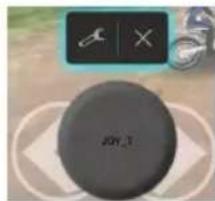
- Selezionare il dato di mappatura e tenere premuto il pulsante "OK". Verrà visualizzata una casella del menu.
- Selezionare licona per impostare il commando di mappatura.
Si desidera rimuovere un comando di mappatura precedentamente
impostato?
- Selezionare il comando di mappatura e tenere premuto il pulsante "OK".
Verrà visualizzata una casella del menu. - Selezionare I'icona × per rimuovere il dato di mappatura.
Si vuole rimuovere un profilo di mappatura impostato per
un gioco?
- Da ARCHOS mapping tool, selezionare "Clear" (Cancella).
- SeLECTIONARE "OK" per confirmare.
Interfaccia Android™
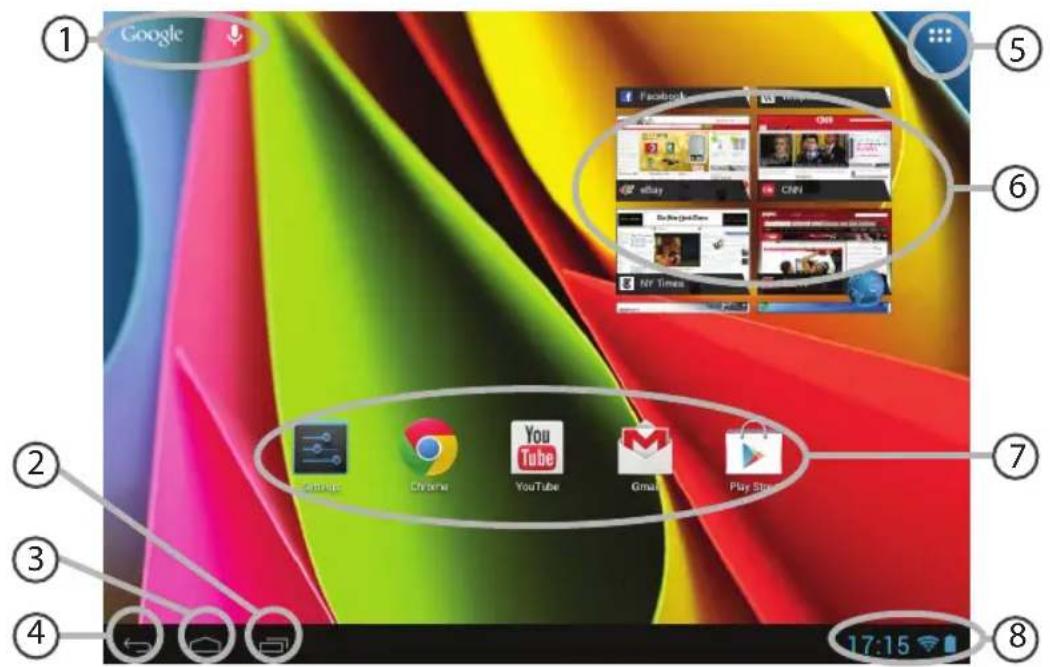
GoogleTM Search
Selezionare la ricerca per testo o per voce.
"Applicazioni recenti"
"Home"
4 "Indietro"
" Tutte le applicazioni
Selezionare esta icona per visualizzare tutte le applicazioni e i widget si accenderanno sul vostro ARCHOS. Tutte le applicazioni scaricate sono qui.
⑥ Widget
7) Applicazioni AndroidTM
Selezionare per avviare un'applicazione.
8 Barra di stato
Che visualizza le notifiche e le impostazioni rapide.
Interfaccia Android™
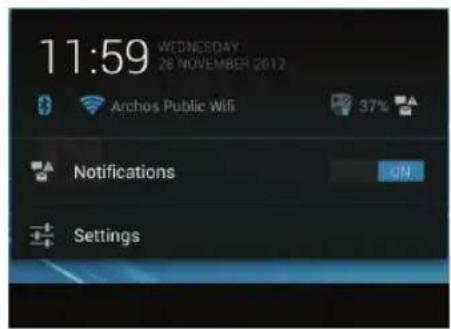
Impostazioni rapide
-Notifiche:
Per attivare/disattivare le notifiche in arrivio.
-Impostazioni:
Per accedere a tutte le impostazioni.
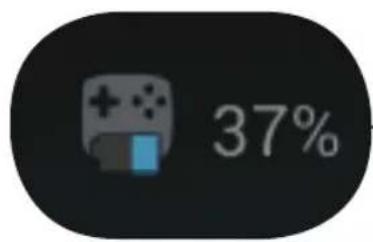
La percentuale di batteria rimanente per il telecomando ARCHOST TV TOUCH.
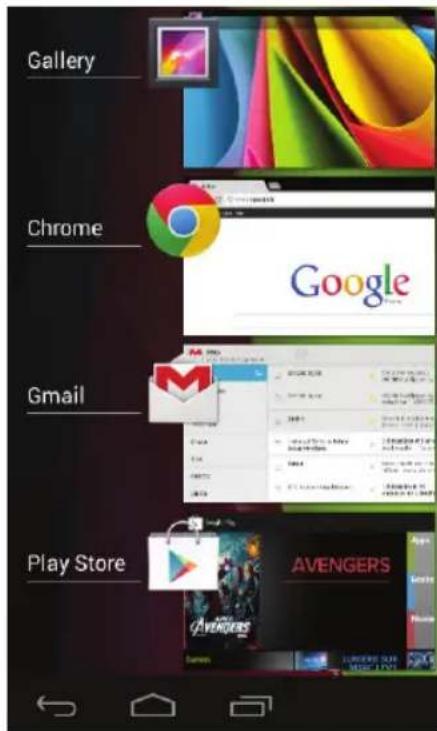
Applicazioni recenti
Apre un elenco di immagini in miniatura delle applicazioni su cui si è recentamente lavorato:
-Per aprire una app, selezionarla.
-Per chiudere una app, selezionarla e passare il dito verso sinistra o destra.
Video e musica Archos
É possibile visionare i file multimediali condivisi memorizzati sul/i server. Due sono le modalità principali: Media Server (UPnP) e Shared folders (Cartelle condivise) (SMB).
Per accedere ai contentuti multimediali condivisi
- Selezionare I'applicazione Archos Video (o Archos Musica).
Assicurarsi di essere connessi a Internet. - Nella colonna External (Esterna), selezionare Media servers UPnP o Shared folders (SMB).
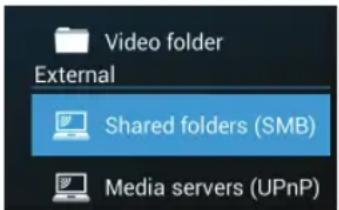
I server disponibili vengono visualizzati.

SUGGERIMENTI:
I server cui si desidera accedere devono essere collegati alla stessa rete Internet.
Prima di accedere a contentuti multimediali sul/i server, è necessario configurare le impostazioni di condivisione sul/i server. Alcuni server non richiedono autorizzazioni per condidere i media. Vedere le opzioni di condivisione del proprio sistema operativo.
Indicizzazione delle cartelle
L'indicizzazione permetterà di integrare cartelle e sottocartelle nella biblioteca Archos Video
(Musica) e di ottenere poster e descrizioni.
- Nella biblioteca Video (Musica) Archos, selezionare le cartelle Shared (Condivise) (SMB) nella colonna External (Esterna).
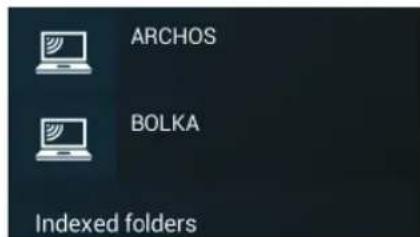
- Selezionare il server desiderato. Vengono visualizzate le cartelle disponibili.
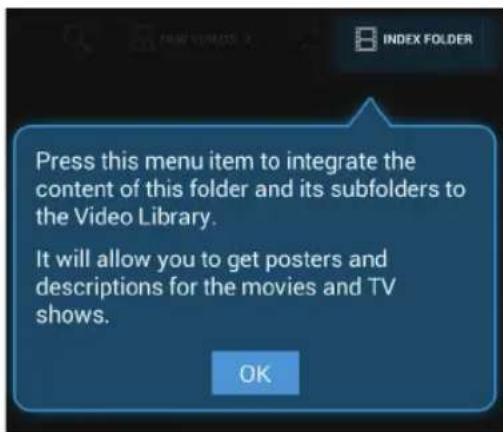
La barra dei menu visualizza l'opzione "Index Folder" (Indicizione cartella).
3. Selezionare una cartella, quindi selezionare "Index Folder".
Oppure
Selezionare "Index Folder" per indicizzare toutes le cartelle visualizzate.
Le cartelle indicizzate vengono visualizzate sotto le icone dei server.
Conoscere Android™
Account Google
Un account Google consente di sfruttare al meglio tutte le applicazioni e servizi di Google che è possibile utilizzato.
- Andare a "Impostazioni"> "Account"> "Aggiungi account".
- Selezionare il tipo di account "Google" da aggiungere.
- Seguire le istruzioni a schermo per insere le informazioni relative all'account.
Schermata iniziale estesa
Navigare tra i diversi pannelli della schermata iniziale spostando il punctatore a destra e a sinistra tenendo premuto un pulsante "OK".
Spostare un elemento della schermata iniziale:
Selezionare l'elemento fino a quando non appariranno le linee della griglia di posizionamento, quando farlo scorrere nella posizione desiderata e togliere il dito.
Rimuovere un elemento della schermata iniziale:
Selezionare l'elemento, scorrere il dito verso la parte superiore dello schermo e rilasciarlo sull'icona "Rimuovi".
Disinstallare un elemento:
Dalle schermate "Tutte le applicazioni", selezionare l'elemento, scorrere il dito verso la parte
superiore dello schermo e rilasciarlo sul cestino "Disinstalla".
Creare cartelle di applicazione:
Selezionare un'icona di applicazione e rilasciarla su una schermata iniziale e le due icone saranno combinate.
Widget:
Selezionare l'icona "Tutte le Applicazioni" sulla schermata iniziale. Selezionare "Widget" nella parte superiore dello schermo. Dalla schermata principale Widget, è possibile spostare i widget proprio come si fa per le icone delle applicazioni.
Modificare lo sfondo:
Selezionare uno spazio vuoto su una schermata iniziale e tenere premuto il pulsante "OK".
Blocco del touchscreen:
Dal pannello delle impostazioni rapide nella barra di stato, selezionare "Impostazioni". In "Impostazioni", scorrere verso il basso e selezionare "Protezione". Selezionare "Blocco schermo". Selezionare il tipo di blocco che si desidera utilizzato. Dop o aver impostato un blocco, un blocco dello schermo viene visualizzato agli volte che lo schermo si après, richiedendo il modello, il pin o altra chiave specificata.
Soluzione dei problemi
Se non si vede il puntatore:
Il telecomando Archos va in modalità stand by. Premere un+tastoa qualsiasi sul telecomando per riattivarlo. Un messaggio visualizzato sullo schermo indica che il telecomando è attivo.
Se il telecomando Archos non risponde:
Premere il pulsante ON/OFF sul dispositivo ARCHOS TV CONNECT. Selezionare l'opzione "Avviaprocesso di associazione remota" e confirmare. Seguire le istruzioni riportate sullo schermo. Si noti che una breve pressione sul tasting ON/OFF consente di passare da un'opzione all'altramentre una pressione prolongata perché di convalidare.
Se la ricezione WiFi è troppo lenta:
Accertarsi di non essere troppo lontani dall'area sensibile WiFi.
Aggiornare il firmware del dispositivo: http://www.archos.com/support.
Azzerare e ridefinire i parametri di connessione.
Contattare il fornitore di connessione WiFi.
Se non è possibile accedere ai contenuti multimediali su server esterni:
Assicurarsi che i dispositivi siano collegati alla stessa rete Internet.
Assicurarsi che i server siano attivi e che stiano condividendo le opzioni impostate.
Consultare la guida del dispositivo per conoscere il processo di condivisione.