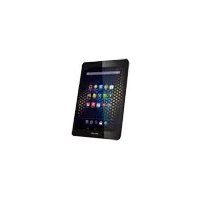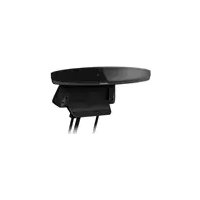
TV connect - Tekentablet ARCHOS - Gratis gebruiksaanwijzing en handleiding
Vind de handleiding van het apparaat gratis TV connect ARCHOS in PDF-formaat.


| Producttype | Grafisch tablet |
| Merk | Archos |
| Model | TV Connect |
| Afmetingen (ongeveer) | 10 cm × 10 cm × 2 cm |
| Gewicht | Ongeveer 200 g |
| Voeding | Netvoeding (5 V) |
| Afstandsbediening | Afstandsbediening ARCHOS TV TOUCH met 2 AA LR6 batterijen |
| Connectiviteit | WiFi, Ethernet, Bluetooth (afstandsbediening), micro-USB, mini-HDMI, USB, micro-SD-kaartlezer |
| Belangrijkste functies | Multimediastreamen, internetbrowsen, Android-games, toetsmapping, video en muziek via UPnP/SMB |
| Besturingssysteem | Android |
| Webcam | Ingebouwd, draaibaar |
| Onderhoud en reiniging | Reinigen met een zachte, droge doek |
| Beveiliging | Schermvergrendeling met pincode of patroon |
| Reserveonderdelen en repareerbaarheid | Niet gespecificeerd |
| Algemene informatie | Gebruik bovenop de televisie, startassistent inbegrepen |
Veelgestelde vragen - TV connect ARCHOS
Gebruikersvragen over TV connect ARCHOS
0 vraag over dit apparaat. Beantwoord die u kent of stel uw eigen vraag.
Stel een nieuwe vraag over dit apparaat
Download de handleiding voor uw Tekentablet in PDF-formaat gratis! Vind uw handleiding TV connect - ARCHOS en neem uw elektronisch apparaat weer in handen. Op deze pagina staan alle documenten die nodig zijn voor het gebruik van uw apparaat. TV connect van het merk ARCHOS.
GEBRUIKSAANWIJZING TV connect ARCHOS
Inhoud van de verpakking. 142
Beschrijving van de ARCHOS TV CONNECT. 144
Aan de slag. 146
Beschrijving van de ARCHOS TV TOUCH afstandsbediening. 148
Gebarenmodus van de ARCHOS TV TOUCH-afstandsbediening. 150
Navigeren door de ARCHOS TV CONNECT. 152
VerbindingmakemethetInternet. 153
ARCHOS-mappingtool voor games 154
De AndroidTM interface. 160
Archos video & music. 164
Vertrouwd raken met AndroidTM 166
Probleemoplossing. 168
Raadpleeg voor meer informatie de veelgestelde vragen (FAQ's) op www.archos.com. Lees eerst de anteoversen op deze vragen voordat u het product terugstuurt. uw probleem is dan möglichn snel opgelost. Aangezien wij onsne producten regelmatinig updaten en verbeteren, kuren de vormgeving en/of de functies van uw apparaatsoftware afwijken van de software in deze Verkorte handleiding.
Wat ziter in de doos?

ARCHOSTVCONNECT
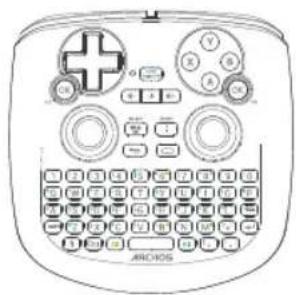
ARCHOS TV TOUCH-afstandsbediening*
*De ARCHOS TV TOUCH-afstandsbediening werkt op twee AA LR6-batterijen.
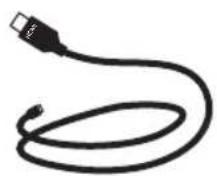
HDMI-kabel
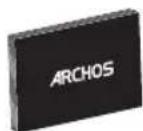
Gebruikershandleiding
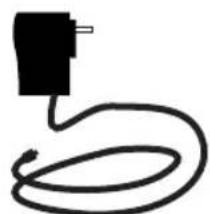
Lader
Garantie, wettelijk mededelingen en veiligheidsvoorschriftem
Beschrijving van de ARCHOS TV CONNECT
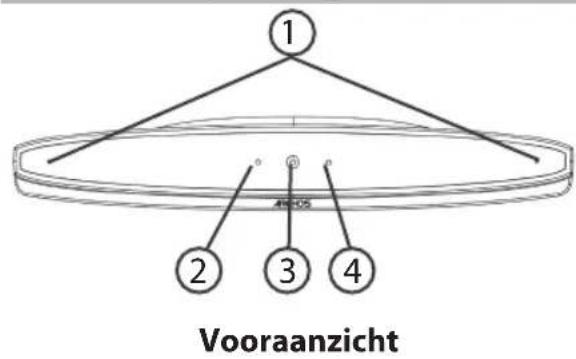
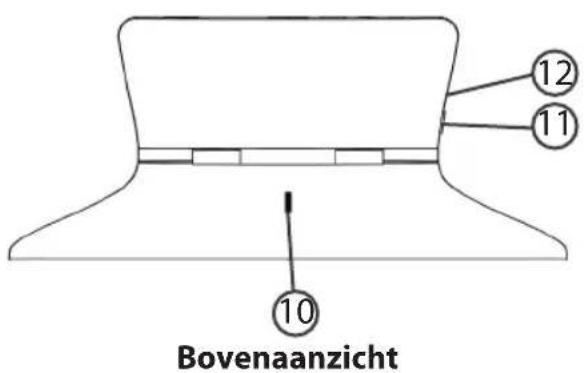
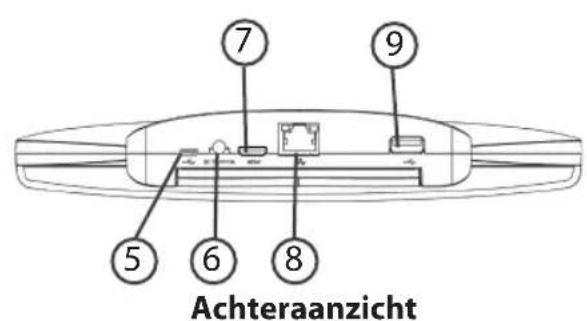
① Microfonden
"Aan"-lampje
③ Webcam
4 Waarschuwingslampje
Micro-USB-poort
Stroomaansluiting
⑦ Mini-HDMI-video-uitgang
Ethernet-poort
USB-poort
Stelwiel voor camera
AAN/UIT-knop
Micro-SD-kaartsleuf
Aandeslag
Aansluiten
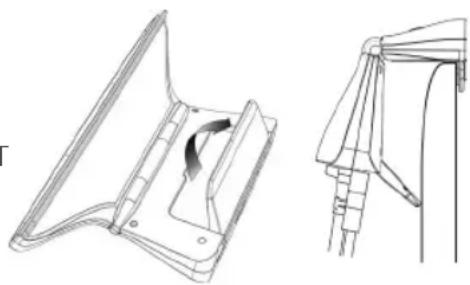
- Zet de ARCHOS TV CONNECT op de TV (zie Foto's).
- Sluit de meegeleverde stroomkabel aan:tussen de ARCHOS TV CONNECT en een stopcontact.
- Sluit de HDMI-kabel aan:tussen de ARCHOS TV CONNECT en de TV.
- Zet de TV aan.
- Druk op de AAN/UIT-knop op de ARCHOS TV CONNECT om de ARCHOS TV CONNECT aan tezetten.
De ARCHOS TV CONNECT wordt ingeschakeld.
Op uw TV of als u Niet op het juiste HDMI-kanaal bent, moet u maar het juiste HDMI-kanaal overschakelen.
TIPS:
Registreer uw product om de volledige service te ontvangen. Tik op uw tablet op de Apps-knop en verwolgens op Online registratie, en volg de instructies op het scherm. Als u een computer hebt, ga dan maar www.archos.com/register.
Installatiewizard
De eerste keer dat u uw ARCHOS inschakelt, za de installmentwizard u helpen bij het instellen van uw apparaat :
-Remote control discovery
-Taal
-Remote control pointer mode
-Datum en hijd
-WiFi-verbinding
-De locatieservice
-Toepassingen van derden
Om de weergave van de ARCHOS TV CONNECT-interface aan te passen, gaat u maar: Instellingen> Weergave en selecteer Overscan. Sleep de cursor om de overscan te verhogen.
Beschrijving van de afstandsbediening
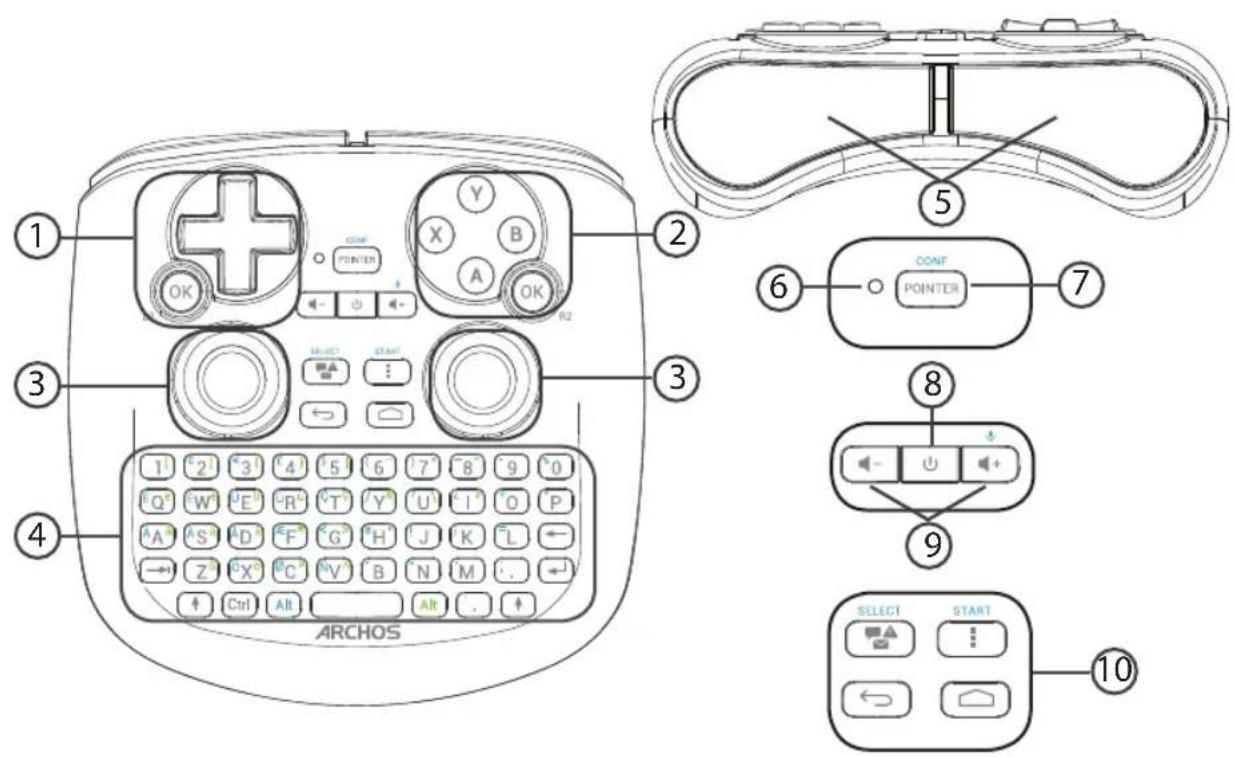
1 Richtingsknoppen
A,X,Y,B knoppen
3 Analoge sticks
Toetsenbord1)
(5) Triggers
⑥ AAN-indicator
⑦ Schermknop van aanwijzer
AAN/UIT-knop
(1) Qwerty-toetsenbord
9 Volumeknoppen
10 Android-interfaceknoppen
Gebarenmodus van de afstandsbediening
In veel toepassingen kurz u de analoge sticks van de ARCHOS TV TOUCH-afstandsbediening gebruiken om standard Android-gebaren uit te voeren. U kurz kiezen uit twee modi: Gebarenemulatiemodus en Vingermodus Met deze modi kurz u in- en uitzoomenijdens het surfen op internet en kurz u de weergave van kaarten wijzigen.
Schakelen tussen de modi
- Voor het beheer van de Gebarenmodus selecteert u de Alle apps-knop.
- In de Alle Apps-interface selecteert u de Archos-toolapplicatie.
- Selecteer "Gesture mode" [Gebarenmodus] om te kiezen:tussen de Gebarenemulatiemodus en de Vingermodus.
Gebarenemulatiemodus
In de GebarenemulatiemodusURT u het volgende doe nmet de analoge sticks:
| ←→ | Inzoomen: Beweeg gewelijkijdig de linker analoge stick�de相对较rechte analoge stick�recht. |
| →→ | Uitzzoomen: Beweeg gewelijkijdig de linker analoge stick�de相对较rechte analoge stick�recht. |
| ↑ | Rechtsom draaien: Beweeg gewelijkijdig de linker analoge stick omhoog en de相对较rechte analoge stick�bcenen. |
| ↓ | Linksom draaien: Beweeg gewelijkijdig de linker analoge stick electrarenbeneden en de相对较rechte analoge stick omhoog. |
Vingermodus
In de Vingermodus komen de analoge sticks overeen met een virtuele vinger.
-De linker analoge stick kommt overeen met de virtuele vinger die L1 worden genoemd.
-De rechter analoge stick kommt overeen met de virtuele vinger die R1 worden genoemd.
Gebruik van de virtuele vingers
-
Gebruik de linker (rechter) analogue stick om virtuele vinger L1 (R1) te verplaatsen.
-
Wanner u een pictogram selekteert met de linker (rechter) analogue stick, drukt u op de knop L1 (R1) om te bevestigen.
Bevestigen kommt overeen met een aanraking van de vinger.
| Inzoomen: Houd de knoppen L1 en R1 ingedrukt en beweeg de linker analogue stick� |
| en de rechtter analoge stick� |
| Uitzoomen: Houd de knoppen L1 en R1 ingedrukt en beweeg de linker analogue stick� |
| rechts en de rechtter analoge stick� |
| Rechtsom draaien: Houd de knoppen L1 en R1 ingedrukt en beweeg de linker analogue stick omhoog en derechtter analoge stick� |
| Linksom draaien: Houd de knoppen L1 en R1 ingedrukt en beweeg de linker analogue stick� |
| beneden en derechtter analoge stick omhoog. |
Navigeren door de ARCHOS TV CONNECT
U=knt de aanwijzer of de Vingermodus gebruiken om door de interfaces te navigeren en opties te selecteren.
Aanwijzer
- Op de afstandsbediening drukt u op de knop "Pointer" [Aanwijzer] om de aanwijzer op het scherm in ofuit te schakelen.
- Als het lampje van de aanwijzer brandt, worden de aanwijzer weergegeven op het scherm.
- Om een optie te selecteren, staat u de aanwijzer op de optie en drukt u op de knop "OK".
- Om een optie te verplaatsen, plaatst u de aanwijzer op de optie en houdt u de knop "OK" ingedrukt totdat de optie worden vergroot. Vervolgens kunt u de optie verplaatsen.
- Om van het ene maar het andere beginschemt te schuiven, verplaatst u de aanwijzer maar links of maar rechts terwijl u de knop "OK" ingedrukt houdt.
Vingermodus
- Gebruik de linker (rechte) analoge stick om virtuele vinger L1 (R1) te verplaatsen.
- Wanner u een optie selecteert met de linker (rechte) analoge stick, drukt u op de knop L1 (R1) om uw keuze te bevestigen.
- Om een optie te verplaatsen, staat u de virtuele vinger L1 (R1) op de optie en houdt u de knop "L1 (R1)" ingedrukt totdat de optie worden vergroot. Vervolgens kunt u de optie verplaatsen.
TIP:
De Aanwijzermodus wirdt automatisch uitgeschakeld als hij 2 minuten lang nicht is gebruikt.
Verbinding makes met het Internet
WAARSCHUWING: Controller of u zich in een WiFi-zone bevindt.
Tijdens het doorlopen van de installmentwizard komt u bij de stap voor WiFi-verbinding.
- Bij de stap voor WiFi-verbinding worden WiFi automatisch ingeschakeld.
- Als WiFi is ingeschakeld, scant de ARCHOS TV CONNECTaarWiFi-netwerken in het bereik.
- Selecteer de naam van het netwerk waarmeu u verbinding wilt make.
Privé-netwerken worden weergegeven met een slot-pictogram en vereisen de invoer van een wachtwoord.
Verbinding makes via de Ethernet-poort
Sluit een RJ 45-kabel aan:tussen uw Archos en een Internetmodem.
TIPS:
- Bij het invoeren van een WiFi-wachtwoord, raden wij u aan «Wachtwoord weergeven» te selecteren, zDat u de tekens kut den die u aan het typen bent.
- Neem voor het juiste WiFi-wachtwoord (of instellingen) voor het network contact op met de WiFi-networkkprovider.
ARCHOS-mappingtool voor games
De ARCHOS-mappingtool voor games is een applicatie die op uw ARCHOS TV CONNECT is geinstalleerd. Deze tool worden gebruikt voor games. Hiermee(Int) u de virtuele besturing van games aan de fysiieke besturingsknoppen van de ARCHOS TV TOUCH-afstandsbediening koppelen via mapping-besturing.
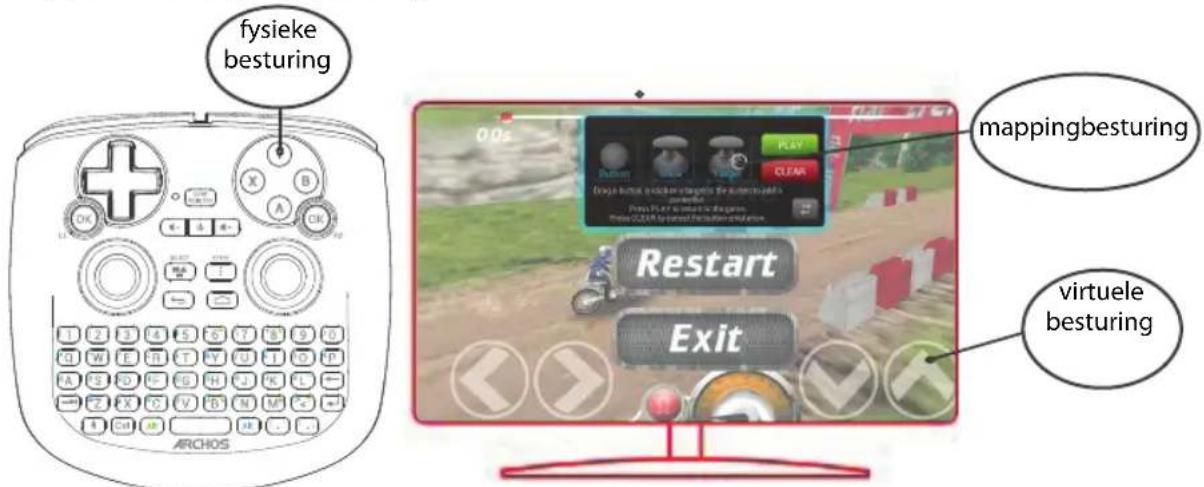
Tip 1: De ARCHOS-mappingtool bevat al mappingprofielen vooreer dan 100 games.Voor een game met een mappingprofiel houdt u de knappen "Alt" en"Pointer" [Aanwijzer] ingedrukt om de bestaande mapping wee te gehen.
Tip 2: Als u een game start waarvan de virtuele besturing al is gemapped' dan wordt automatisch het juiste mappingprofiel geselecteerd.
De ARCHOS-mappingtool starten
- Start een game.
In het beginschem worden de virtuele besturingsknoppen weergegeven.
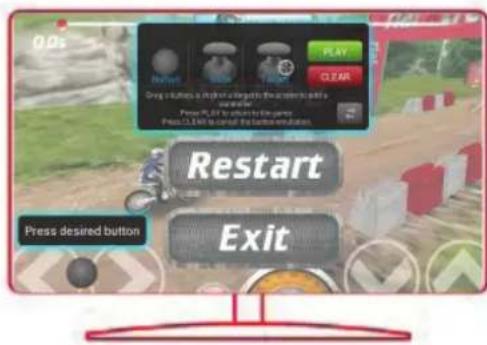
2. Op de ARCHOS TV TOUCH-afstandsbediening houdt u de knappen "Alt" en"Pointer" ingedrukt. Het mappingvenster met de interface van de mappingtool worden weergegeven.
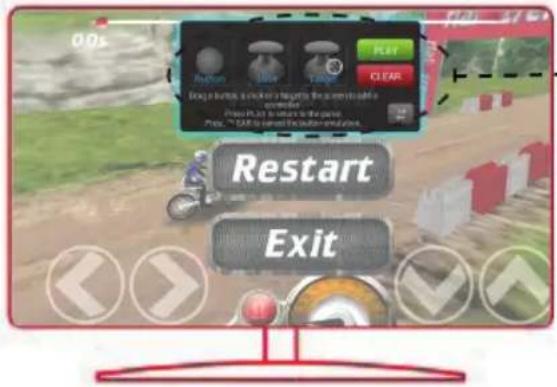
ARCHOS-mappingtool voor games
Mappingknoppen plaatsen
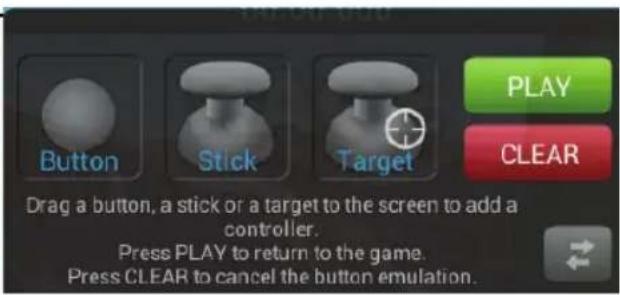
Sleep een mappingknop waar de gewenste virtuele knop.
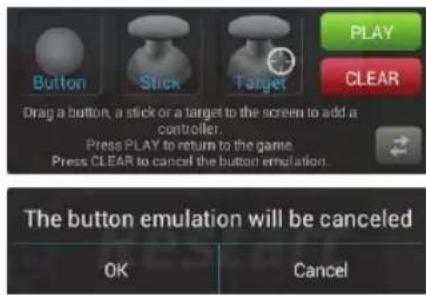
Er zijn drie type mappingknoppen:

Button
Knop voor de
richtingsknoppen, de knoppen X,Y,B,A en de knoppen L1,R1,L2,R2,Start, Select.

Stick
Voor
richtingbesturing
met de analogesticks.

Target
Vizier om op
het doelwit te
richten met de
analoge sticks.
Bij schietgames
behindt het vizier
zich meestal in het
midden van het
scherm.
Mappingknoppen koppelen aan fysieke knoppen
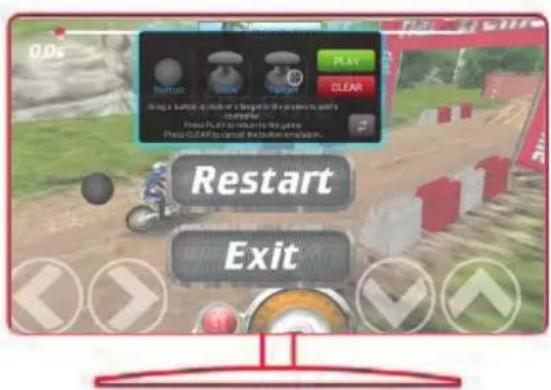
- Wanner een mappingknop op een virtuele knop is geplaatst, worden u gesvraagd om de fysieke knop te selecteren waaraan u de mappingknop wilt koppelen.
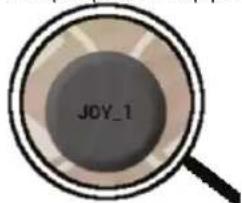
- Zodra een fysieke knop met een mappingknop is gekoppeld, worden de naam van de fysieke knop op de mappingknop weergegeven.
ARCHOS-mappingtool voor games
Mappingknoppen vergroten
Sommige virtuele knoppen zijn groter dan de mappingknoppen.
Schuif uw vingers op het scherm uit elkaar of maar elkaar toe om de grootte van de mappingknop aan te passen aan de virtuele knop.
Parameters opslaan
Nadat u de virtuele knoppen van een game hebt "gemapped", selecteert u "Play" [Spelen] om op te slaan. Het profiel worden opgeslagen als profiel van de geopende game.
Het mappingvenster verdwijnt en u kunt de game spelen.
lederekeerdatudegamestart,wordhtehvolgendeberichtweergegeven.
Wonneer je het spel start, worden u geinformeerd dat de emulatie van virtuele controles wordenuitgevoerd.
Druk op de melding om het mappingprofiel van de game waar te gehen. U kunt het profiel wijzigien of worden.
Tips:
-U Aunt alleen de mappingknoppen Stick en Target vergroten.
-ledere mapping is specifiek voor de betreffende game.
Q&A over mapping
U hebt een mappingknop op een virtuèle knop geplaatst, maar er zijn geen opties
beschikbaar?
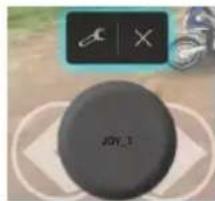
- Selecteer de mappingknop en houd de knop "OK" ingedrukt. Er worden een menuvak weergegeven.
- Selecteer het pictogram om de mappingknop in te stellen.
U wilt een ingestelde mappingknop verwijdersen?
- Selecteer de mappingknop en houd de knop "OK" ingedrukt. Er worden een menuvak weergegeven.
- Selecteer het pictogram om de mappingknop te verwijderen.
U wilt het mappingprofil van een game verwijdersen?
- In de ARCHOS-mappingtool selecteert u "Clear" [Wissen].
- Selecteer "OK" om te bevestigen.
De Android™-Interface
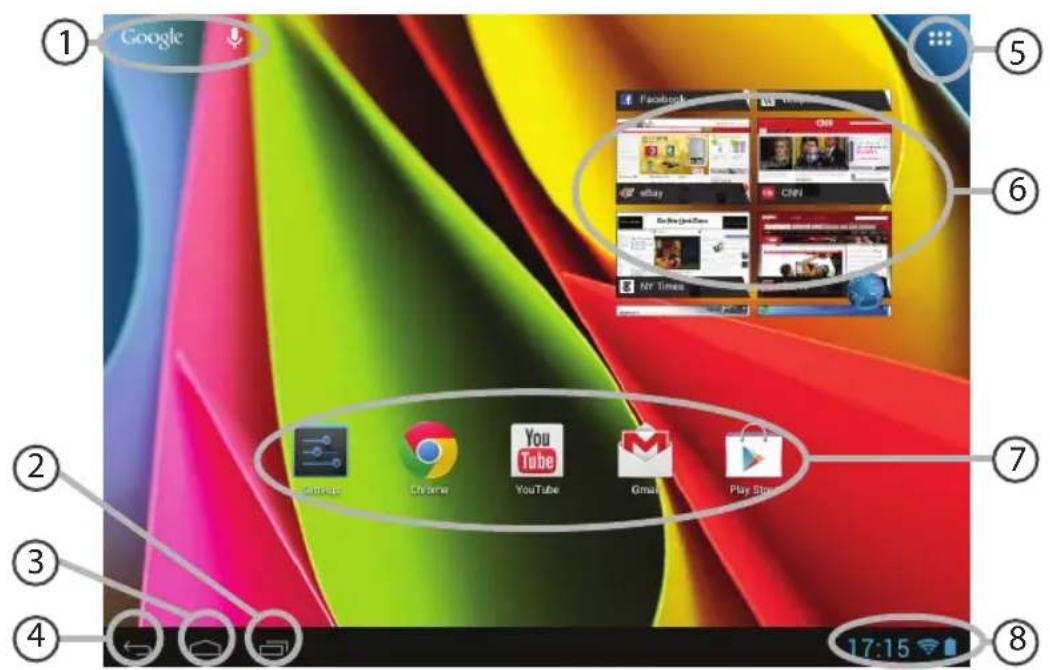
GoogleTM Search
Tik voor Zoeken op tekst of zoeken met stem.
"Recente apps"
"Startpqagina"
4 "Terug"
"Alle Apps"Tik op dit pictogram om alle applicaties en widgets waar teGXe den op uw ARCHOS..., Zijn geinstalleerd. Al uw gedownloade applicaties bevinden zich hier.
⑥ Widget
7 AndroidTM-apps
Tik erop om een applicatie te starten.
8 Statusbalk
Geeft meldingen en snelinstellungen werden.
De Android™-Interface
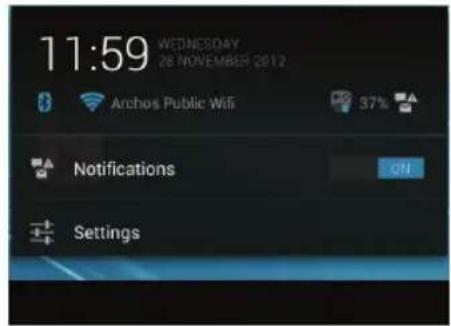
De Snelinstallingen
-Meldingen:
Om binnenkomende meldingen te activeren/deactiveren.
-Instellingen:
Om al uw instellingen te openen.
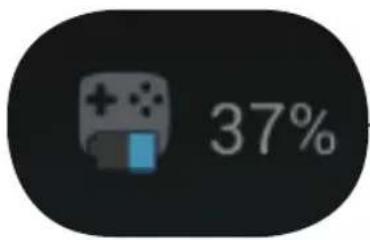
Het percentage resterende batterij voor TOUCH TV remote
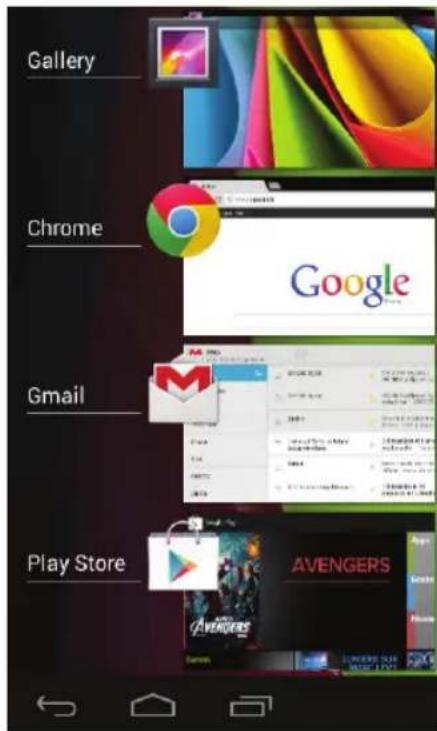
Rechte apps
Hiermee opent u een lijst van miniatuurafbeeldingen van apps waarmee u onlangs hebt gewerkt:
-
Om een app te openen, selecteert u de app.
-
Om een app te sluiten, selecteert u de app en schuift u de app maar links of maar rechts.
ARCHOS video & music
U kunt gedeelde mediabestanden bekijken die+zijn opgeslagen op uw server(s).Dit kan op twee manieren: Media server (UPnP) en Shared folders [Gedeelde machen] (SMB).
Gedeelde media openen
- Selecteer de applicatie Archos Video (of Archos Music).
Controller of u verbinding hebt met het Internet. - Selecteer in de kolom External [External] Media servers UPnP of Shared folders [Gedeelde mappern] (SMB).
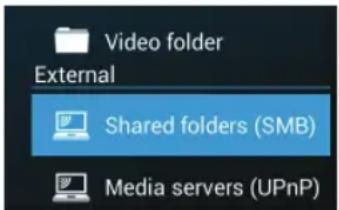
De beschikbare servers worden weergegeben.

TIPS:
De servers die u wilt raadplegen要去en zich aangesloten op hetzelfde netwerk.
Voordat u de media op uw server(s) gaat bekijken, moet u deelinstelleningen op uw server(s) instellen.
Op sommige servers is geen toestemming vereist voor het delen van media. Raadpleeg de opties voor delen van uw besturingsystem.
Mappen indexeren
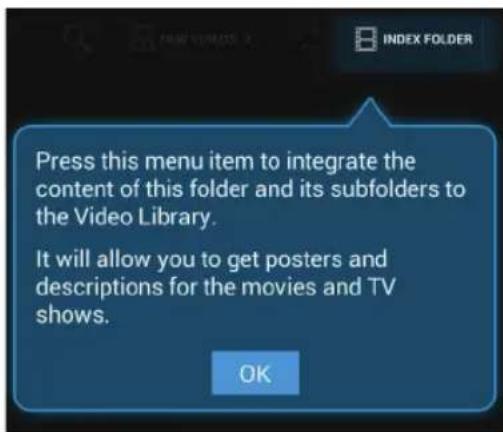
Met de indexeerfunctie=kunt u=mappen en submappen aanmaken in de Archos video/
muziekbibliothek en posters en beschrijvingen toevoegen.
- Selecteer Shared folders [Gedeelde mappen] (SMB) in de kolom External [External] in Archos Video (Music).
- Selecteer de gewenste server. De beschikbare mappen worden weergegeven.
In de menubalk worden de optie "Index folder" [Map indexeren] weergegeven.
3. Selecteer een map en verwolgens "Index folder" [Map indexeren].
of
Selecteer "Index folder" [Map indexeren] om alle weergegeven,mappen te indexeren.
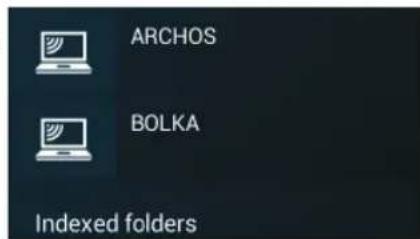
De geindexeerde mappings worden onder de pictogrammen van de servers weergegeven.
Vertrouwd raken met Android™
Google account
Met een Google account kunt u het meeste uit uw Google apps en voorzieningen halen.
- Ga waar "Settings" [Instelleningen] > "Accounts" > "Add account" [Account toevoegen].
- Selecteer het accounttype "Google" om toe te voegen.
- Volg de aanwijzingen op het scherm om de accountgegevens in te voeren.
Extra groot beginschem:
Navigeer:tussenverschillendebeginschermendoordelinkerenrechtenaanwijzertebewegen engeluktijdigdeknop"OK"ingedrukttehonden.
Items in een beginschem verplaatsen:
Selecteer het item totdat de rasterlijnen voorplaatsing worden weergegeven. Schuif het item waar de gewenste locatie en LAST het item los.
Items in een beginschem verwijdersen:
Selecteer het item, schuif het item waar de bovenkant van het scherm enaar het item los boven het pictogram "Remove" [Verwijderen].
De installment van items ongedaan make:
Selecteer het item in het Alle apps-schem, schuif het item maar de bovenkant van het scherm en LAST het item los boven de Uninstall-prullenbak.
Applicatiemappenmake:
Selecteer het pictogram van een app. Laat de app boven een andere app vallen. De twee pictogrammen worden gecombineerd.
Widgets:
Selecteer het pictogram "Alle apps" in het beginschem. Selecteer "Widgets" boven in het scherm. In het Widget-schem Aunt u de widgets opdezelfde manier verplaatsen als de apppictogrammen.
Achtergrond wijzigen:
Selecteer een lege ruimte in het beginschem en houd de knop "OK" ingedrukt.
Touchscreen vergrendelen:
In de statusbalk met snelinstellen gen selecteert u "Settings" [Instellenen]. In "Settings" scrotu maar beneden, maar "Security" [Beveiliging]. Selecteer "Screen lock" [Schermvergrendeling]. Selecteer het type vergrendeling dat u wilt gebruiken. Nadat u een vergrendeling hebt ingesteld, worden telkens als u uw scherm wilt openen een schermvergrendeling weergegeven. U worden dan gesvraagd om uw patroon, pin of andere code in te voeren.
Problemen oplossen
Als u de aanwijzer nicht ziet:
De Archos-afstandsbediening gaat in de stand-by-modus. Druk op een willekeurige knop om de afstandsbediening in te schakelen. Op het scherm worden een bericht weergegeven dat de afstandsbediening weeer actief is.
Als de Archos-afstandsbediening Niet reageert:
Druk op de Aan/Uit-knop op de ARCHOS TV CONNECT. Selecteer de optie "Start remote pairing process" [Start pairing-process op afstand] en bevestig uw keuze. Volg de aanwijzingen op het scherm. Door kort op de Aan/Uit-knop te drukken, kut u:tussen opties schakelen. Door deze knob langer ingedrukt te houden, kut u uw keuze bevestigen.
Als de WiFi-ontvangst matig is:
Controleer of u Niet te ver uit de buurt bent van een WiFi hotspot.
Update de firmware van het apparaat: http://www.archos.com/support.
Reset uw verbindingsparameters en stel ze opniew in.
Neem contact op met uw WiFi-provider.
Controller of de apparaten met hetzelfde netwerk+zijn verbonden.
Controller of de servers zich ingeschakeld en of de opties voor delen zich ingesteld.
Raadpleeg de Help van uw apparaat voor informatatie over het delen van media.