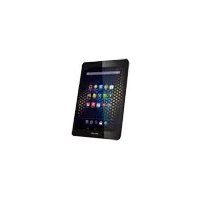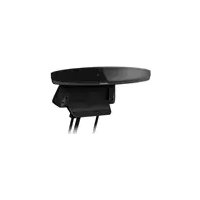
TV connect - Tableta gráfica ARCHOS - Manual de uso y guía de instrucciones gratis
Encuentra gratis el manual del aparato TV connect ARCHOS en formato PDF.


| Tipo de producto | Tableta gráfica |
| Marca | Archos |
| Modelo | TV Connect |
| Dimensiones (aprox.) | 10 cm × 10 cm × 2 cm |
| Peso | Aproximadamente 200 g |
| Alimentación | Cargador de red (5 V) |
| Mando a distancia | Mando a distancia ARCHOS TV TOUCH con 2 pilas AA LR6 |
| Conectividad | WiFi, Ethernet, Bluetooth (mando), micro-USB, mini-HDMI, USB, lector micro-SD |
| Funciones principales | Streaming multimedia, navegación por internet, juegos Android, mapeo de teclas, video y música vía UPnP/SMB |
| Sistema operativo | Android |
| Cámara web | Integrada, orientable |
| Mantenimiento y limpieza | Limpiar con un paño suave y seco |
| Seguridad | Bloqueo de pantalla por código PIN o patrón |
| Piezas de repuesto y reparabilidad | No especificado |
| Información general | Uso sobre el televisor, asistente de inicio incluido |
Preguntas frecuentes - TV connect ARCHOS
Preguntas de los usuarios sobre TV connect ARCHOS
0 pregunta sobre este aparato. Responde a las que conoces o haz la tuya.
Hacer una nueva pregunta sobre este aparato
Descarga las instrucciones para tu Tableta gráfica en formato PDF gratis! Encuentra tus instrucciones TV connect - ARCHOS y toma tu dispositivo electrónico nuevamente en la mano. En esta página están publicados todos los documentos necesarios para el uso de su dispositivo. TV connect de la marca ARCHOS.
MANUAL DE USUARIO TV connect ARCHOS
Contenido de la caja. 86
Descripción de ARCHOS TV CONNECT. 88
Introduccion. 90
Descripción del mando a distancia ARCHOS TV TOUCH. 92
Modogestual del mando ARCHOS TV TOUCH. 94
Navigacion a trovés de ARCHOS TV CONNECT. 96
Aplicacion de video y musica Archos. 108
Familiarizarse con AndroidTM 110
Resolucion de problemas. 112
Para más información, consulte la sección de preguntas y respuestos en www.archos.com. Examinela detenidamente antes de pensar en realizarrialquier devolución. Puede que su problemaonga una fácil solution.Al estaractualizando y mejorando constantemente nuestros productos,la apariencia o el software de su dispositivo pueda variar ligeramente con respecito a lo descripto en esta Guia Rápida de Inicio.
Contenido de la caja
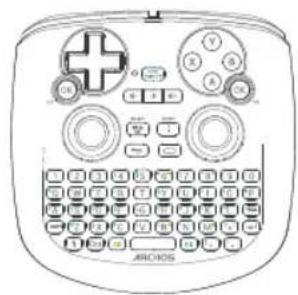
Mando a distancia ARCHOS TV TOUCH*
*El mando ARCHOS TV TOUCHchestra con 2 pilas AA LR6.
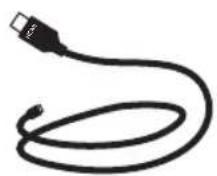
Cable HDMI
Guía de usuario
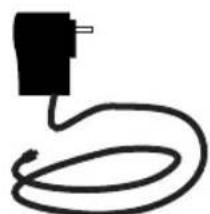
Cargador
Avisos de garantía, legales y de seguridad
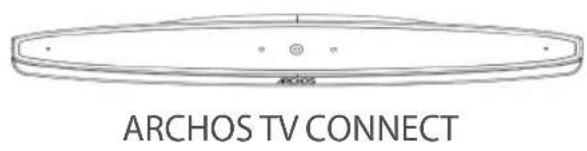
Descripción de ARCHOS TV CONNECT
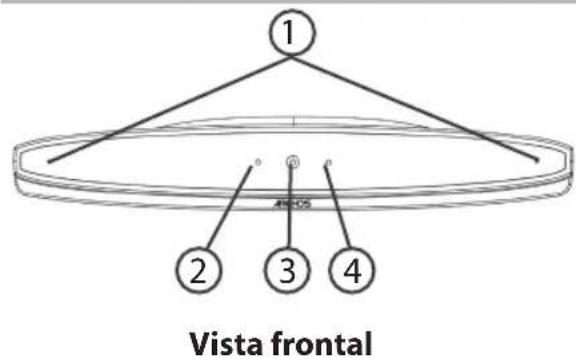
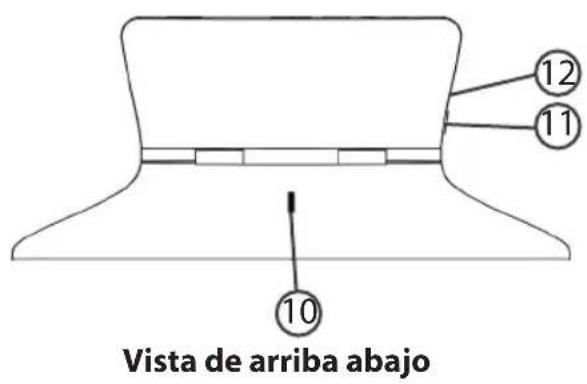
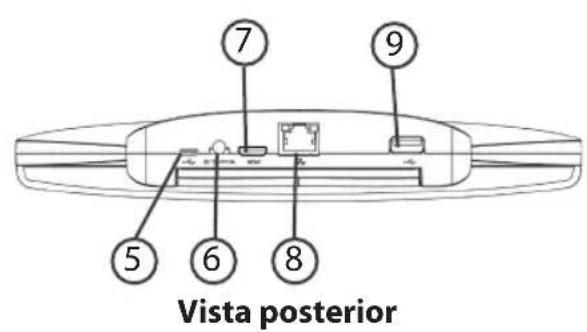
① Microfonos
Piloto de encendido
③ Webcam
Piloto de Notification
5 Puerto micro USB
6 Conector de alimentacion
7 Salida de video mini HDMI
Puerto Ethernet
9 Puerto USB
10 Rueda de ajuste de camara
11 Botón ON/OFF (encendido/apagado)
12 Ranura para tarjetas Micro-SD
Procedimientos iniciales
Conexión
- Coloque el ARCHOS TV CONNECT sobre el televisor (ver imagenes).
- Conecte el cable de alimentacion suministrado al ARCHOS TV CONNECT y a una toma electrica de pared.
- Conecte el cable HDMI al ARCHOS TV CONNECT y al televisor.
- Encienda el televator.
- En el ARCHOS TV CONNECT, pulse el botón ON/OFF para encender el ARCHOS TV CONNECT.
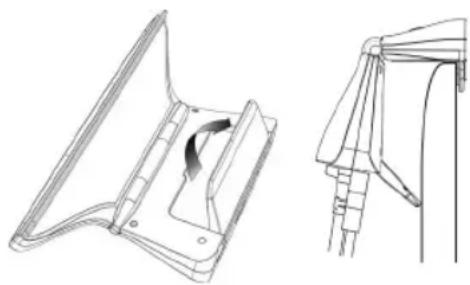
EI ARCHOS TV CONNECT se enciende.
En el televator, si no aparece el canal HDMI correcto, deben和睦ar al canal HDMI.
CONSEJOS:
Para recibir una asistencia más completa, registre su producto. En la tableta, toque el botón Apps (Aplicaciones) y, a continuación, toque Online registration (Registrar en linea) y siga las instrucciones en pantalla. Con un ordinador, vaya a www.archos.com/register.
Asistente de inicio
La prima vez que encienda el ARCHOS, el asistente de instalacion le ayudará a configurar el dispositivo:
-Remote control discovery
-Idiom
-Remote control pointer mode
-Fecha hora
-Conexión WiFi
-El servicios deubicacion
-Aplicaciones de terceras partes
Visualización de la Interfaz de TV ARCHOS CONNECT
Paraaabstarlavisualizacionde la“interfazARCHOSTVCONNECT”, vayaa:Ajustes Pantalla y seleccioneOverscan.Arrastre el cursor para augmentar eloverscan.
Descripción del mando a distancia
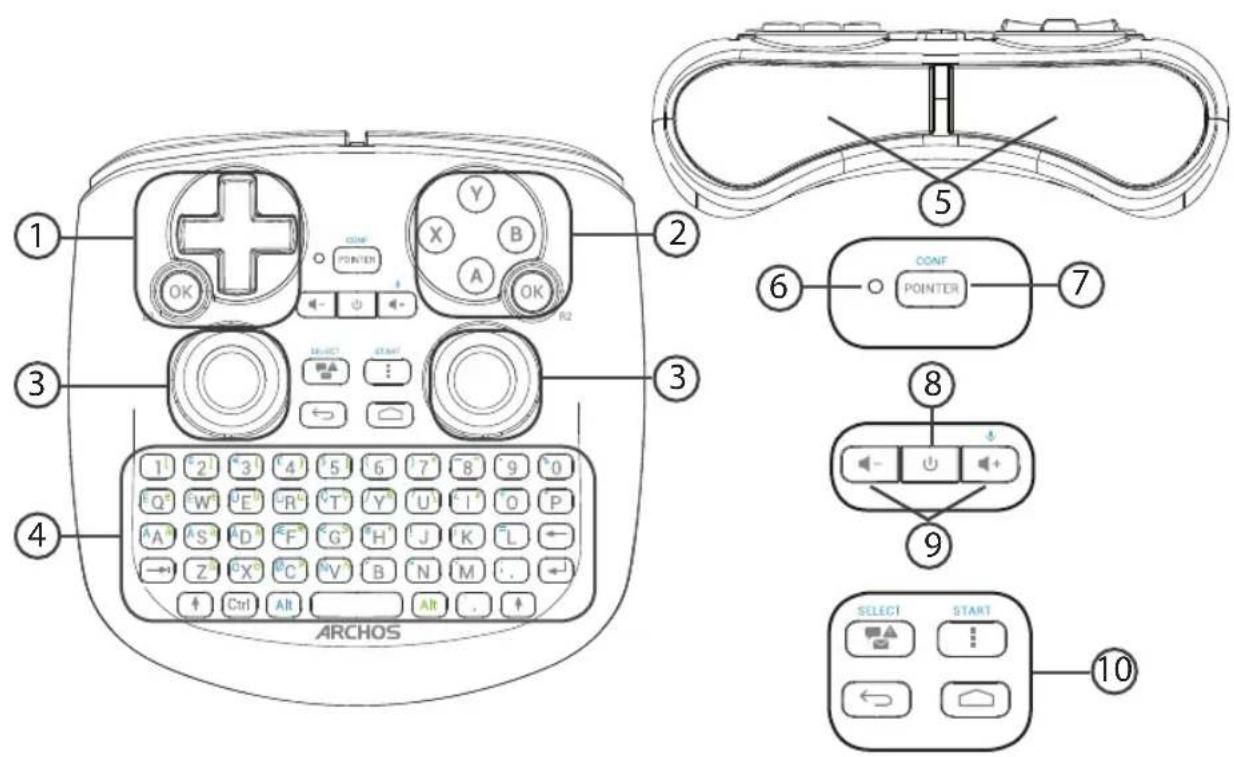
Cruceta direccional
Botones A, X, Y, B
Joysticks analógicos
Teclado
Disparados
6 Piloto de funciona
7 Boton de cursor
8 Boton ON/OFF (encendido/apagado)
(1)Teclado Qwerty
9 Botones de volumen
Botones de la interfaz Android
Modogestual delmando
Son manyas las aplicaciones en las que podrautilizar los joysticks analogicos del mando ARCHOS TV TOUCH para simular los gestos usados habitualmente en Android. Puede escoger entre dosculos: El mode de simulacion gestual y el modo dactilar. Utilice qualquera de los dosculospara acercar o alejar la imagen,mienes navega por la web o cambiar la visualizacion de mapas.
Pasar de un modo aarlo
- Seccione el boton "All Apps" para entrada en el modo gestual.
- En la interfaz "All Apps", selección la aplicación Archos tool.
- Selección "Gesture mode" para escoger entre el modo de simulación gestual y el modo dactilar.
Modo de simulación gestual
En el modo de simulación gestual, utilise los joysticks analógicos para:
| ← | Acercar: Mueva al>mismo tiempo el joystick izquierdo a la izquierda y el joystick Derecho a la derecha. |
| → | Alejar: Mueva al)mismo tiempo el joystick izquierdo a la derecha y el joystick Derecho a la izquierda. |
| ↑ | Girar en el sentido de las agujas del reloj: Mueva al)mismo tiempo el joystick izquierdo arriba y el joystick Derecho abajo. |
| ↓ | Girar en el sentido contrario a la agujas del reloj: Mueva al)mismo tiempo el joystick izquierdo abajo y el joystick Derecho arriba. |
Modo dactilar
En el modo tactilar, los joysticks analógicos funciona como sendos dedos virtuales.
-El joystick izquierdo corresponde al dedo virtual L1.
-EI joystick Derecho corresponde al dedo virtual R1.
Utilización de los dedos virtuales
- Utilice el joystick izquierdo (derecho) para mover el dedo virtual L1 (R1).
- Al seleccionar un icono con el joystick izquierdo (derecho), pulse el botón L1 (R1) para validar.
Esta validación equivaldría a tocar con el dedo en pantalla.
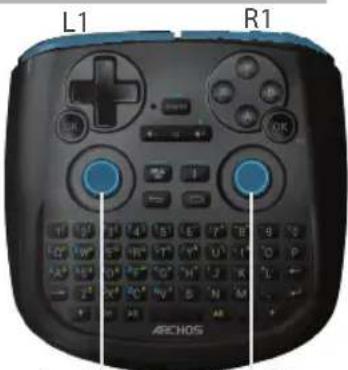
Joystick
analogico
izquierdo
Joystick
análogico
derefcho
| Acercar: Mantenga pulsados los botones L1 y R1 yuya el joystick izquierdo a la izquierda y el joystick derecho a la derecha. |
| Alejar: Mantenga pulsados los botones L1 y R1 yuya el joystick izquierdo a la derecha y el joystick derecho a la izquierda. |
| Girar en el sentido de las agujas del reloj: Mantenga pulsados los botones L1 y R1 yuya el joystick izquierdo arriba y el joystick derecho abajo. |
| Girar en el sentido contrario a la agujas del reloj: Mantenga pulsados los botones L1 y R1 yuya el joystick izquierdo abajo y el joystick derecho arriba. |
Navigación a工程技术 de ARCHOS TV CONNECT
Para navegar por las interfaces y seleccionar elementos可以更好 utilize el cursor o el modo dactilar.
Cursor
- En el mando, pulse el botón de cursor ("Pointer") para activar o desactivar el cursor en pantalla.
- Si el piloto de funciona del cursor está encendido, el cursor debe aparecer en pantalla.
- Para selectionar un elemento, colocque el cursor sobre el elemento y pulse el botón "OK".
- Para mover un elemento, colocque el cursor sobre el elemento y mantenga pulsado el botón "OK" hasta ampliar el elemento, que entones podra mover.
- Para pagar de una pantalla de inizio a另一边, encontrar el cursor azquierda o derecha cuando mantiene pulsado el botón "OK".
Modo dactilar
- Utilice el joystick izquierdo (dicho) para mover el dedo virtual L1(R1).
- Al seleccionar un elemento con el joystick izquierdo (derecho), pulse el boton "L1 (R1)" para validar.
- Para mover un elemento, colque el dedo virtual L1 (R1) sobre el elemento y mantenga pulsado el botón "L1 (R1)" hasta ampliar el elemento, que對於 podrá mover.
CONSEJO:
El modo con cursor se desactiva tras 2 horas sin ser utilizado.
Conexión a Internet
Conexión a una red WiFi
ADVERTENCIA: Asegürese de que seswana en una zona WiFi.
El asistente de instalacion le guiara hasta la etapa de connexion WiFi.
- En la etapa de connexion WiFi, laopycWiFseactivarayautomatically.
- Una vez la WiFi activada, ARCHOS TV CONNECTocularas redes WiFi disponibles.
- SeLECTIONE el nombre de la red a la que se desea conectar.
Las redes privadas aparecen con un icono de candido, lo que significa que deben introducir una contraseña.
Conexión a工程技术 de Puerto Ethernet
Conecte un cable RJ 45 al Archos y al molem (o router).
CONSEJOS:
- Al introducir una contraseña WiFi, se recomienda que selección "Mostrar contraseña".
- Para Obtener la contraseña (o los ajustes) WiFi correcta para la red,pongase en contacto con el proveedor de la red WiFi.
ARCHOS Game mapping tool
ARCHOS mapping tool es una aplicacion instalada en el ARCHOS TV CONNECT y utilizesa en los juegos. Permite enlazar los 控les virtuales de los juegos con los 控les fisicos del mando ARCHOS TV TOUCH mediante el establishimiento de correspondencias entre ellos.
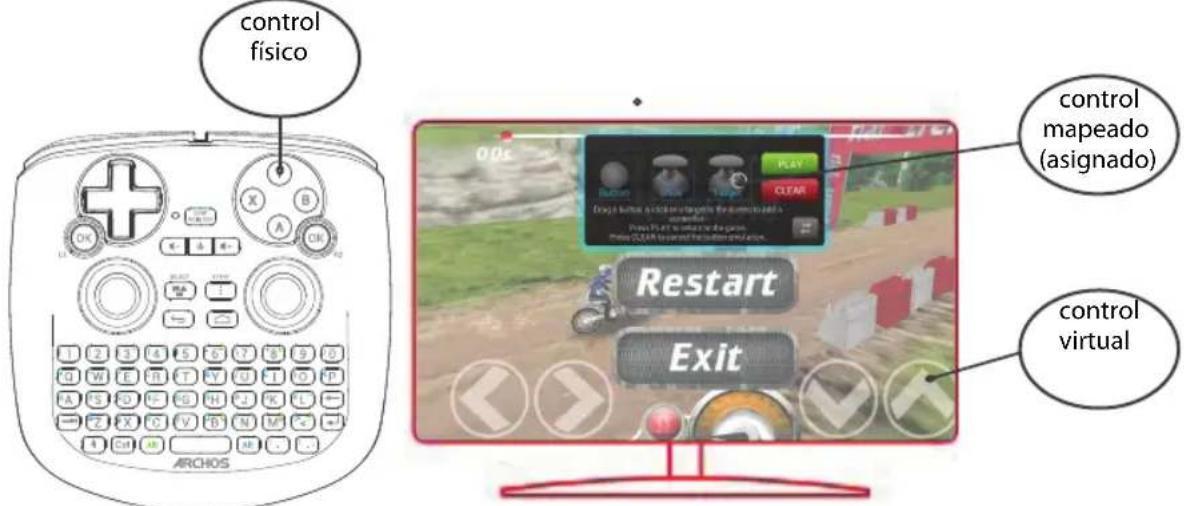
Consejo 1:
La aplicación ARCHOS mapping tooliene ya con perfiles de asignación de botones para más de 100 juegos. En los juegos en los que ya haya的选择acionado un/perfil de mapeado, mantenga pulsados los botones "Alt" y "Pointer" para ver el mapeado precargado.
Consejo 2:
Cada vez que inicia un juego que tengalo los controlles virtuales mapeados, seSeleccionara automatically el perfil de asignacion correspondiente.
Introducciona ARCHOS mapping tool
- Empieza una partida.
Alninger a la pantalla de inicio apareceran los controlles virtuales.
2. En el mando ARCHOS TV TOUCH, mantén pulsados los botones "Alt" y "Pointer" [Cursor].
Junto con la interfaz de la aplicacion, aparecera superpuesta la representation de los botones.
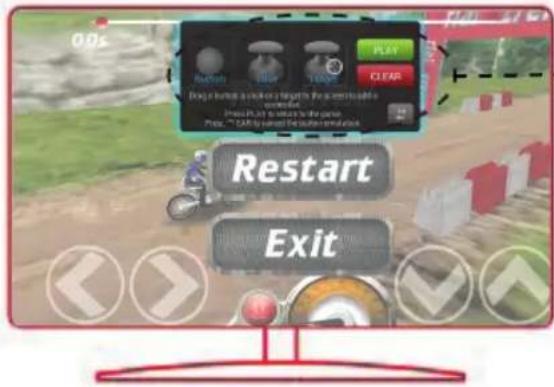
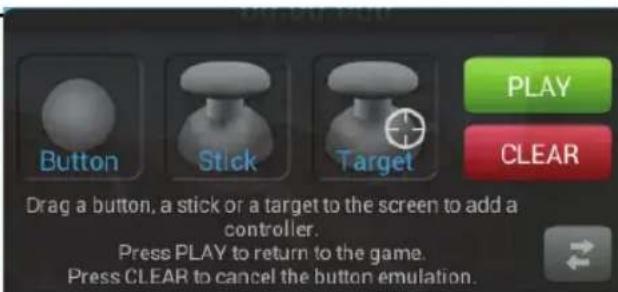
ARCHOS Game mapping tool
Colocacion de los controlles mapeados
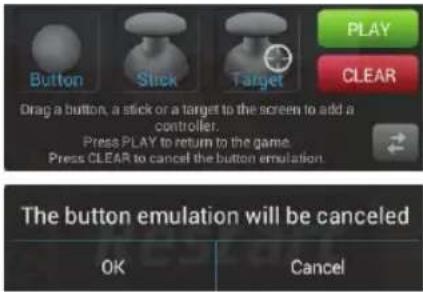
Selección y arrastre uno de los controlles mapeados al botón virtual deseado.
Existen tres temas de controlles mapeados:

Botón
Representa la cruceta direccional, los botones X,Y,B,A,y lo botones L1,R1,L2,R2 Start,Select.

Joystick Representa los joysticks direccionales anlogicos.

Diana
Se utilizes para apuntar
mediante joysticks analógicos.
Aparece normalmente en el
área central de la pantalla en
los juegos de disparos.
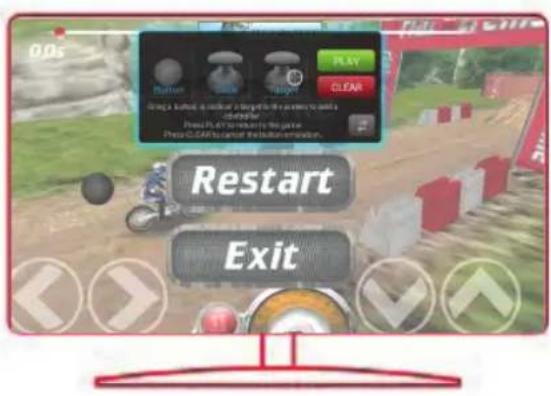
Establecer una correspondencia entre un control mapeado y un control fisico
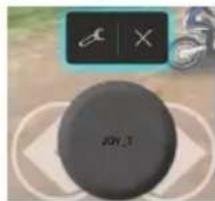
- Al colocar un control mapeado sobre un control virtual, se le pedira que seleccione el control fisico con el que lo quiere asociar.
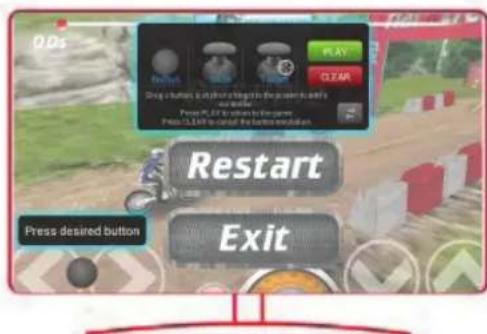
- Una vez asociado el control fisico con el control mapeado, el nombre del control fisico aparecerá en el control mapeado.
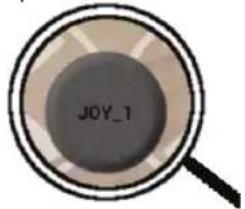
ARCHOS Game mapping tool
Ampliación de un control mapeado
Algunos controles virtuales son mas grandes que los controles mapeados.
Amplie el control mapeado pinchando y分开ando los dedos hasta ajustarlo al control virtual.
Guardar los parámetros
Una vez asignados los 控les virtuales del jeu, selección "Play" para confirmar su elección. El perfil se guardará y se asociará a ese遊戲.
La representation superpuesta de botones desaparecerá de la pantalla youlda empezar el juego.
Cada vez que se inicia el juego, se le dice que la emulación de los botones virtuales está activo.
Pulse la Notification para visualizar el perfil de mapeado del juego. Este/perfil se pueda modifier o相关内容.
Consejos:
-Sólo se pueda ampliar los controlles Joystick y Diana.
-A cada juego le corresponde una asignacion de botones españca.
Preguntas y respuestos sobre la asignacion de botones
Ha colocado un control mapeado sobre un control virtual pero no hay ningunaootha
disposable?
- Seleccione el control mapeado y mantenga pulsado el boton "Ok" hasta que aparezca el dro del menu.
- Sezione el icono para configurar el control mapeado.
Desea eliminar un control mapeado催生 por usted?
- SeLECTIONE el control mapeado y mantenga pulsado el botón "Ok" hasta que aparezca el cuadro del menu.
- SeLECTIONE el icono × para borrar el control mapeado.
¿Desea eliminar el/perfil de asignación de botones de un determinado juego?
- En la aplicacion ARCHOS mapping tool, seleccion "Clear"
2.y luego pulse "OK" para confirmar.
El Interfaz Android™
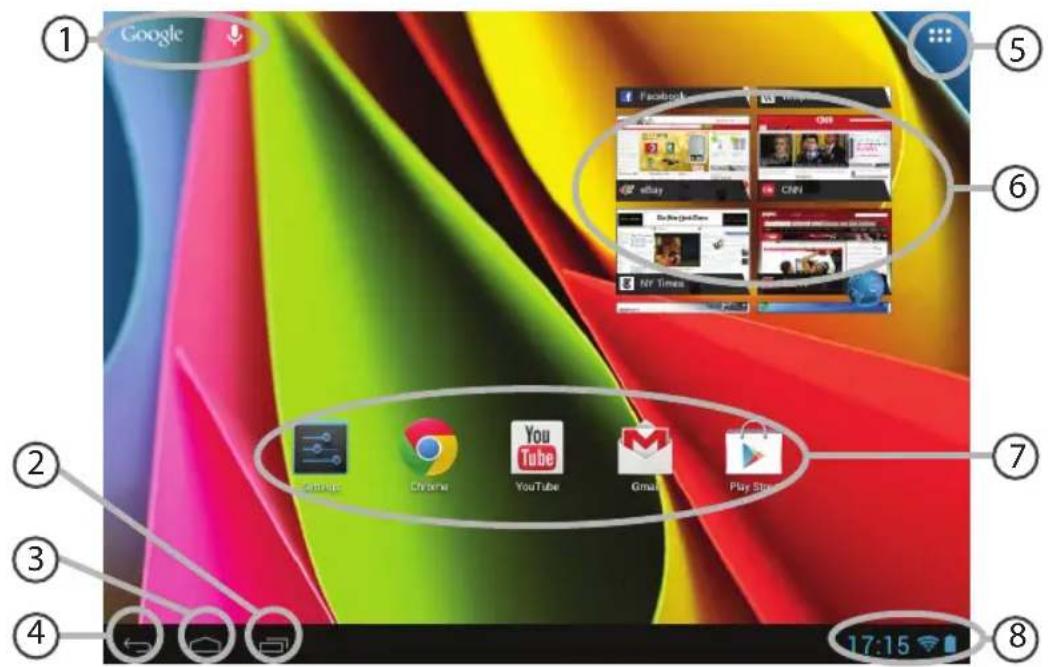
GoogleTM Search
Toque para busqueda de texto o busque por voz.
"Aplicaciones recientes"
"Inicio"
"Volver"
"Todas las aplicaciones"
Toque este icono para estaras todas las aplicaciones y widgets instalados en el ARCHOS.
Todas las aplicaciones descargadas se encontrartran aqui.
⑥ Widget
7 Aplicaciones AndroidTM
Toque para inicia una aplicacion.
8 Barra de estado
Muestra notifications y ajustes rapiidos.
El Interfaz Android™
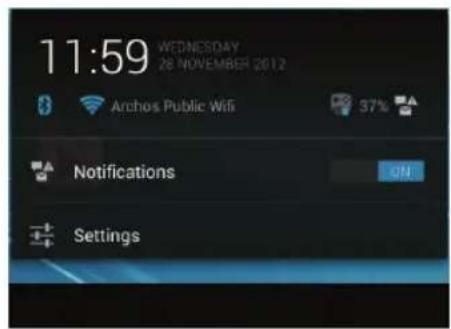
Los ajustes rápidos
-Notifications:
Para activar/desactivar notificationsentes entrantes.
-Ajustes:
Para acceder a todos los ajustes.
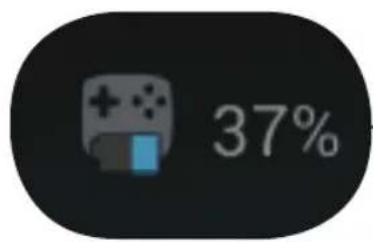
Las baterias restantes para el mando a distancia ARCHOS TV TOUCH
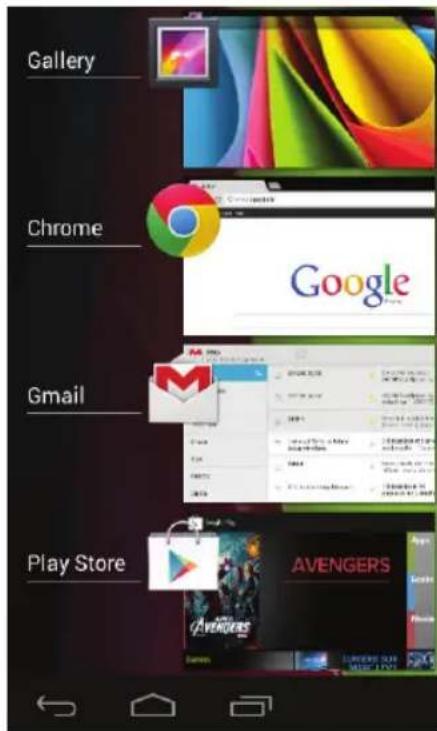
Aplicaciones recientes
Abre una lista de imagenes en miniatura de las aplicaciones con las que haya trabajo recentamente:
-ParaAbriruna aplicacionsoletoeneque seleccionarla. -Para cerraruna aplicacion,seLECTIONa aplicacion y deslicela azquierda o derecha.
Video y música ARCHOS
Puede ver los ARCHivos multimedia complicados almacenados en su servidor o servadores. Existen dos formas paraarlo: Media server (UPnP) [Servidor multimedia] y Shared folders (SMB) [Carpetas complicadas].
Acceso al multimedia compartido
- SeLECTIONA aplicacion Archos Video (o Archos Music). Aseguede de estar connectado a Internet.
- En la columna External, selezione Media servers UPnP o Shared folders (SMB)
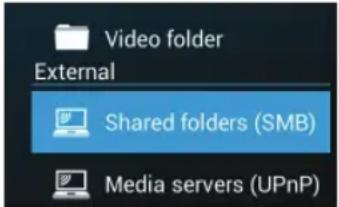
y apareceran los servoidores disponibles.

CONSEJOS:
Los servidores a los que quiera acceder deben estar connectados a la mesma red de Internet.
Antes de acceder a cualquier archivo en sus servidores, deben configurar el uso compado en这些东西. Algunos servidores no requieren autorizacion alguna para partir archivos. Configure las options de uso compado de su Sistema operativo.
Indexación de carpetas
La indexación permite incorporeal carpetas y subcarpetas a la biblioteca de video y música de
Archos, yañadir carátulas y descripción.
- En Archos Video (Music), selezione Shared folders (SMB) [Carpetas partidas] en la columna External.
- Seleectione el servidor deseado y apareceran las carpetas disponibles.
En la barra de menu aparece la.option "Index folder" [Indexar carpeta].
3. Sezione una carpeta, yrego pulse "Index Folder". O bien
Selezione "Index folder" para indexar todas las carpetas en pantalla.
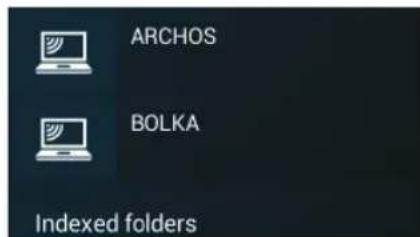
Las carpetas indexadas aparecerán bajo el icono del servidor correspondiente.
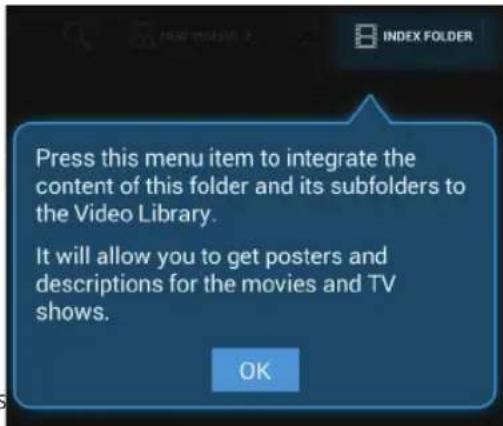
Para familiarizarse con Android™
Cuenta Google
La cuenta Google le permite aprovechar al máximorialquier aplicacion o serviceo Google que desee utilizear.
- Vaya a "Ajustes" > "Cuentas" > "Anadir cuenta".
- SeLECTIONE el icono de Google.
- Siga las instrucciones en pantalla para introducir los datos de la cuenta.
La pantalla principal ampliada:
Para desplazarse por las differentes pantallas de inicio, mueva el cursor a izquierda y derecha,mientras mantiene pulsado el boton "OK".
Mover un elemento en la pantalla de inicio:
Mantenga el elemento selectionado hasta que aparezca la cuadrícula de posición, cuando deslícelo hasta laubicación deseada y suelte.
Eliminar un elemento de la pantalla de inicio:
Mantenga el elemento selectionado, deslícelo hacía la parte superior de la pantalla y suételo sobre el icono de papelera.
Desinstalar un elemento:
En la pantalla de Aplicaciones, mantenga el elemento selectionado, deslícelo hacía la parte superior de la pantalla y suételo sobre el icono de papelera.
Crear carpetas de aplicaciones:
Mantenga selecciónado un icono de aplicación y suételo sobre otro icono en la pantalla de—inicio para combinar ambos iconos.
Widgets:
Selección el icono Aplicaciones en la pantalla de inizio. Selección "Widgets" en la parte superior de la pantalla. En la pantalla principal de Widgets,oulda mover los diversos elementos igual que con los iconos de aplicación.
Cambiar el fondo:
Selezione un'espio libre en la pantalla de inicio y mantenga pulsado el boton "OK".
Bloquear la pantalla táctil:
En el panel de ajustes rápidos de la barra de estado, selección "Ajustes". En Ajustes, desícese hasta la-option "Seguidad" y selección "Bloqueo pantalla". Escoja el tipo de bloqueo que deseee utilizes. Hecho this, cada vez que active la pantalla aparecerá una pantalla de bloqueo que le pedira un patron, un pin u other contraseñapecifieda.
Solución de problemas
Si no aparece el cursor:
El mando Archos está en modo "stand by". Pulse cualquier botón en el mando para activarlo de nuevo. Un mensaje en pantalla le indica que el mando está activado.
Si el mando Archos no responde:
Pulse el botón ON/OFF en el ARCHOS TV CONNECT. Selección la.option "Start remote pairing process" [Iniciar emparejimiento de mando] y confirme. Siga las instrucciones en pantalla. Recuerde que una pulsaciónURT en el botón ON/OFF permite pasado de una optiona另一边, y una pulsación largasirve para validar.
Si la recepción WiFi es demasiado débil:
No se aleje demasiado del punto de acceso WiFi.
Actualice el firmware del dispositivo: http://www.archos.com/support. Reinicie y reconfigure sus parametros de conexion.
Contacte con su proveedor de conexion WiFi.
Si no pueda acceder a los ARCHIVOS de servidades externos:
- Compruebe que los dispositivos estén connectados a la mesma red de Internet.
- Compruebe que los servoidores estén encendidos y las options de uso compuesto estén activadas.
- Consulte lawendung de su dispositivo para poder las options de partir archivos.
Sommario
Resolucao de problemas. 196