TV connect - графический планшет ARCHOS - Бесплатное руководство пользователя
Найдите руководство к устройству бесплатно TV connect ARCHOS в формате PDF.


| Тип продукта | Графический планшет |
| Бренд | Archos |
| Модель | TV Connect |
| Размеры (приблиз.) | 10 см × 10 см × 2 см |
| Вес | Около 200 г |
| Питание | Сетевой адаптер (5 В) |
| Пульт управления | Пульт ARCHOS TV TOUCH с 2 батарейками AA LR6 |
| Подключение | WiFi, Ethernet, Bluetooth (пульт), micro-USB, mini-HDMI, USB, слот для micro-SD |
| Основные функции | Потоковое мультимедиа, просмотр интернета, игры Android, назначение кнопок, видео и музыка через UPnP/SMB |
| Операционная система | Android |
| Веб-камера | Встроенная, с регулировкой наклона |
| Уход и чистка | Протирать мягкой сухой тканью |
| Безопасность | Блокировка экрана по PIN-коду или узору |
| Запасные части и ремонтопригодность | Не указано |
| Общая информация | Использование над телевизором, входит помощник по настройке |
Часто задаваемые вопросы - TV connect ARCHOS
Вопросы пользователей о TV connect ARCHOS
0 вопрос об этом устройстве. Ответьте на те, что знаете, или задайте свой.
Задать новый вопрос об этом устройстве
Скачайте инструкцию для вашего графический планшет в формате PDF бесплатно! Найдите своё руководство TV connect - ARCHOS и возьмите своё электронное устройство обратно в руки. На этой странице опубликованы все документы, необходимые для использования вашего устройства. TV connect бренда ARCHOS.
РУКОВОДСТВО ПОЛЬЗОВАТЕЛЯ TV connect ARCHOS
Пипьом заунcke устpoиства ARCHOS мacrетер установки номожект Вылолншь настroduку :
-Remote control discovery
-3bIK
-Remote control pointer mode
-ДаТИВрмЯ
-CoeHHHeHneWi-Fi
-Onun cnjx6bI reolokaun
-CTopOHnne npInoxKeHHa
Иntepфсдиспг ARCHOS TV CONNECT
YTo6bI HacTpOuTb DnucPJIe ARCHOS TV CONNECT,nepeuDnte
no cbbIke: HactpoiKn> 3KpaH n BbI6epnte BblIeTbI pa3BepTKn
(Overscan). Переташист Күрсор, утобы увеничть вileтbi pa3ВерTKI (overscan).
Описиме пьыду ARCHOST TV TOUCH
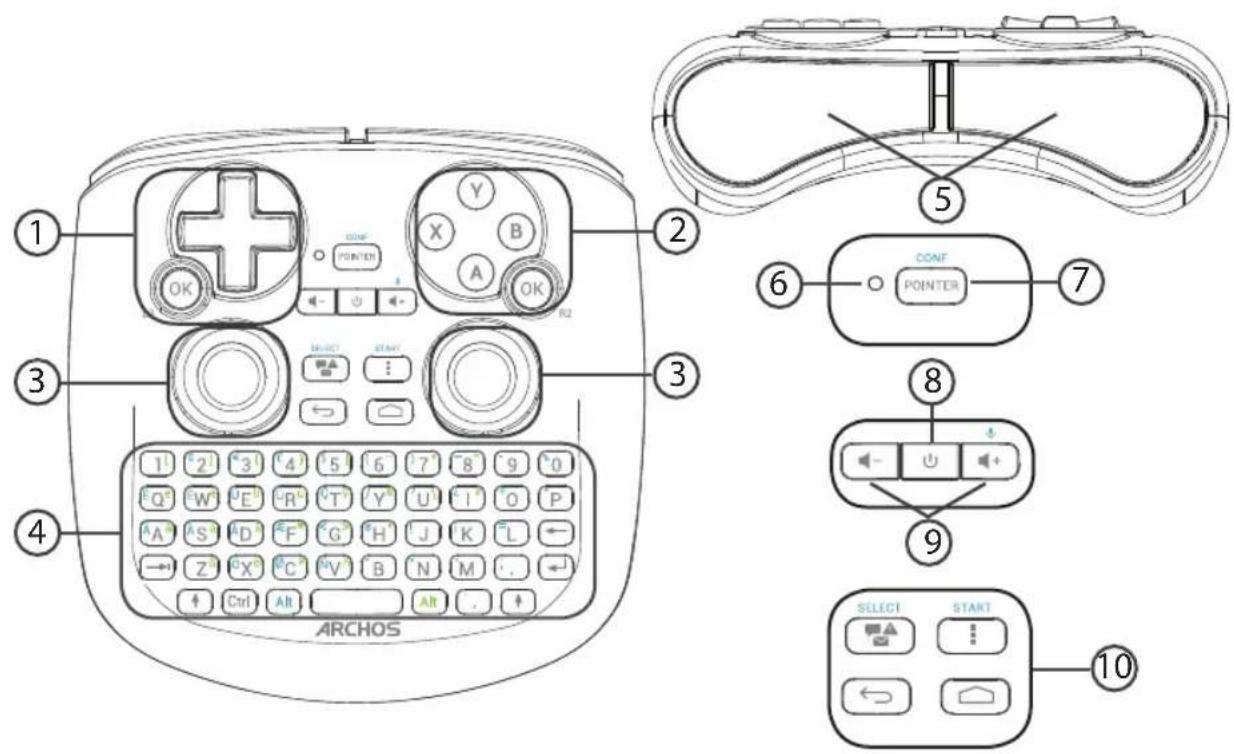
9 KhoNkn rpoMkoCTn
10 Khonkn nHTepceca Android
1 KhoNka-KpeCTOBnHa dIy BbIbopa
HappaBHeHHaBHexeHH
KhoNkA,X,Y,B AHaIorOBbIe JxOyCTnKn
④ KnaBnatapa(1)
5 Tpuurrepbbl
6 INHdNKaTOp pa6oTbI
⑦ IpeeknouateIb oTo6paXeHna yka3aTeIa
8 KhoNka BkIoueHnA
(1) KlaBnaTypa Qwerty
Рек imm kectob nylta DY ARCHOS TV TOUCH
Bo MHORINx npnIOXeHnX MoXHO nCNOB3OBaTb aHaIOrOBbIe JxOJCTNk NylbTa DY ARCHOS TV TOUCH dnn BblONHeHn CTAHApTHbIX XeCTOB Android. MoXHO Bbl6paTb Odn H3 DByX peKIMOB: Pekm 3MyJIaCnN XeCTOB I naJIbCeBbI pexM. 3TN Dba peKIma No3BOJr Bam N3MeHbTb MacuTa6nPoBaHnE N3o6paXeHnI npn IpocMoTpe INTePheTa n CnOCo6 oTo6paXeHn KaPT.
IpepekJIOueHne MeKdpy peXIMamn
- Yto6bI Bbl6paTb peKm JecToB, Bbl6epnte KhoNky «All Apps» (Bce npuNoxehna).
- B nHTeppece «All Apps» (Bce npiloxheny) Bb6epnte yTnInrty Archos.
- Bb6epnte «Gesture mode» (Pekim JecTob) dny peKniouehn Mekdy peKIMOM 3myIaun JecTob n naIbueBbIM peKIMOM.
PexkIM 3myJauu JxectOB
B pexime 3mylaun jecToB aHaIorOBbIe JxOyCTNk N03BOJHOt:
| ← | → |
| → | ← |
| → | → |
| ↑ | ↓ |
| ↓ | ↑ |
PanbueBbIpeXIM
B naJIbceBOM peKIMe KaJdbI aHaIIORObI JxOJICTNK COOTBeTCTByET BnPTyaIbHOMy naJIbCy.
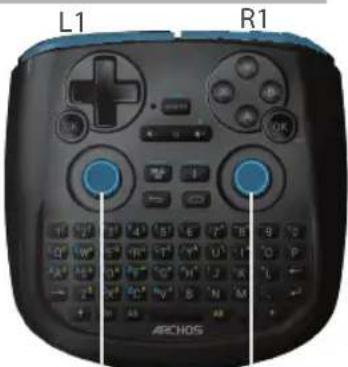
-JeBbI aHaIorOBbI JxOJCTNK COOTBeTCTByET BnptyAJIbHOMy naIbU L1.
-Праьы aHaJIorOвый джоиCTИК COOTBETCTByeT BnptyaIbHOMy naIbU R1.
IcnoB3ObaHne BnptTyaJbHbIX naIbceB
4.ИспоьзуITEлеви(npaы)аналогови джоикдяперемшенвиртуалboro палцalR1(R1).
5. Korda Bbl Bbl6epete 3HaOH KeBbIM (npaBBIM) aHaIorOBbIM JxOJIcTNKOM, HaxMnte KhoNky L1 (R1) IJn noDTBePKeHHeHJ.
IodTBePckdHeNe COOTBcETCTByeT KacAHIO naNbCEm.
PpaBb
aHaIOrOBbI
Джоистник
IeBbIn
aHaNoTOBbI
JXOYCTNK
| Увениваьиз06рахене: Удржимаite Нжатым Кногки L1 и R1 и OTКLOНе Левий аHAлоговый дJOОCTNK BЛЕBO, a парый оHAлоговый дJOОCTNK BЛРАВО. |
| Уменbaьиз06рахене: Удржимаite Нжатым Кногки L1 и R1 и OTKLOнITE Левий аHAлоговый дJOОCTNK BЛРАВО, a парый оHAлоговый дJOОCTNK BЛЕBO. |
| Врацать по часовуй стpenke: Удржимаite Нжатым Кногки L1 и R1 и OTKLOнITE Левь аHAлоговый дJOОCTNK BVEPx, a парый оHAлоговый дJOОCTNK BHN3. |
| Врацать почасовуй стpenke: Удржимаite Нжатым Кногки L1 и R1 и OTKLOнITE Левьий оHAлоговый дJOОCTNK BHN3, a парый оHAлоговый дJOОCTNK BVEPx. |
HabirajnB ARCHOS TV CONNECT
Bb moKeTe nCNoB3OBA Tb peKm yKa3aTeJI nn NaIbCeBbI peKm IJa HABURAuN B INHTepeicax N BB6opa o6beKTOB.
YKa3aTeJb
- Ha nyIbTe Dy haxMITE KhoNky «Pointer» (Yka3aTeJIb), yTo6bl BKJIIOUHTb IIN BbIKIIIOUHTb Yka3aTeJIb Ha əKpaHe.
- Ecn «Индикатop pa60ы уka3ateя» ropnt, уka3aTeIb OTO6paKaaetcHa ᵋКpaHe.
- Yo6bl Bbipb o6bekt, Habeinte Ha Hero yka3aTeJb n HaxmTe KONky «OK».
-утобл посяпсгьт, Habeит ha Hero yka3aTeьи Naхмite Khonky «OK», удржвая gee, noka obseкн He ybeiunTcra, 3aTe m посяпсгьт ero. - 4To6bl nepeeknIOuHTbcM MeKdy rIaHBbIMN kpaHAMn, nepeMeCTnte yKa3aTeNb BJIeBO INBnpABo, yIepKINBaI HaxaTOn KHOkNy «OK».
PanbueBbIpeXIM
- IcnoIb3yIe IeBbI (npaBbI) aHaIorOBbI dKOJCTNK dJIa nepMeueHnBnPtyaIbHOra naIbca L1 (R1).
-Kornda Bbl Bbl6epete o6bekt neBbIM (npabim) aHaIoroBBIM JxOJCTNKOM, HaxMITE KHONKy L1 (R1) nla noTBePckdEHH. - YTo6bI nepemecntt b oBeKT, HabeDnTe Ha Hero BnptyabHbI nJaue L1 (R1) n Haxmnte KhONKy «L1 (R1)», ydepXnbAe ee, noka oBeKT He yBelenuHTcra, 3aTe m nepemecntte ero.
NODCKA3KA
Pexm yka3aTeIaOTKIIouaETcAepe3 2 MNHytbIOncIeNocJeHero NcNoB3ObaHn.
Повлоченье К Истерны
Повлоченк сети WiFi
PNEyPExKdEHNE: y6eHntecb, yTO Bbl HaXoHNTecb B 3OHe nokpbItn WiFi.
Bo Bpemr BbINONHeHMaCTepa yctaHOBKn Bbl DoiJeTe Do 3Tana nOdknUoyEnHn WiFi.
- Ha 3Tane noDknUoyenHn WiFi aBtOMaTuueckn BkIouaeTcWiFi.
2.Посл Вкючену WiFi ARCHOS TV CONNECT npockaHpye ДocTyнье WiFi ceTNВпрделax дocraemoctn. - Bb6epnte nma cetn, K KOtopoB Bbl XOTNTe NOdkNIOuHTbcra.
YacThbIe cTeN u3O6paKaIOTc Co 3HaUKOM 3aMKa, n IJRA BXoJa B HnX Tpe6yeTc BBecTn npoJIb.
Подкlioуене черз пот Ethernet
PoiKJIIOUHTe Archos K INHTepHeT-MoJeMy Ka6eJem RJ 45.
COBET:
-Пи ВБОде napоля pekomeндуетсь Bbl6paTb onцию "Show password",чTOбы BИДeТь BBOДмBLE CIMBOLbl.
-ДяТOrO,чTo6bI nonuYntb cTeBOH napoJIb (nInn HacTpoiKn)Wi-Fi,obpaTntecb K npOBaIepy cTeN Wi-Fi.
ARCHOS Game mapping tool
YtuiNa ARCHOS nra conocTabnene HnONK -3TO npINOKeHne, yCTaHOBHeHoe B yCTpoiCTBe ARCHOS TV CONNECT. OHa nCnoNb3yETcra nIrp. OHa no3BOJraTe 3aDaTb CBA3b Mekdy BnptyaJIbHbIMn cpeCTBaMn ynpabLeHn, IMeIOUImmncB nIrpe, IΦn3UeCKmN cpeCTBaMn ynpabLeHn nyIbTa DY ARCHOS TV TOUCH, nCnoNb3yJnIe TOrO cpeCTBa CONOCTabnEHHa.
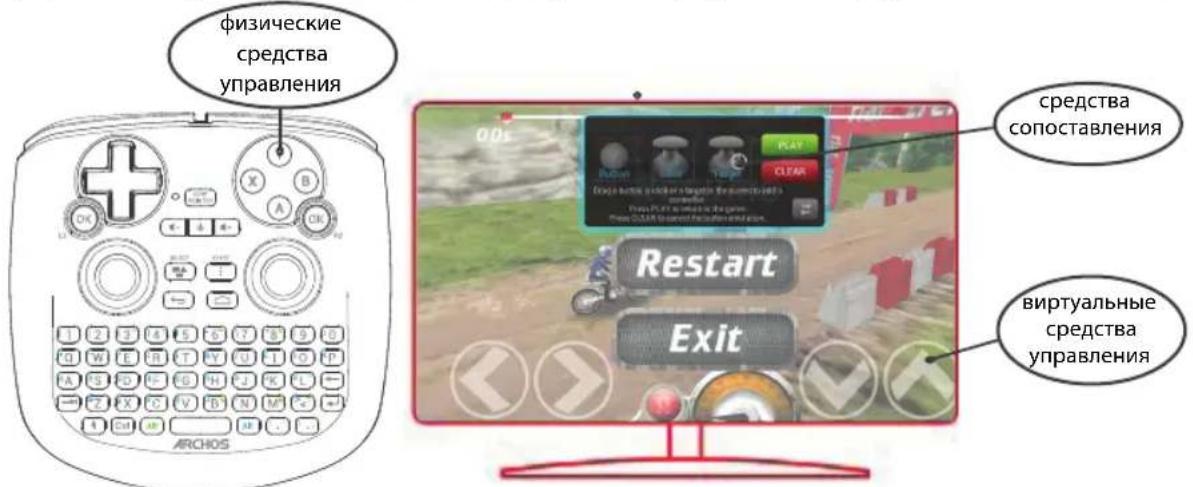
ПобckaЗka 1
Bytnnte ARCHOS nna conoctabnneHn KhoNOK yke 3arotobnebl npoohnn dna 60nee yem 100 urp. Dna irpbl c npoohm conoctabneHn HaxmTe u yepkmbte KhoNKn «Alt» n «Pointer» (Yka3aTeNb), YTObI NOKa3aTb 3arpyKeHHbI npoohnbconoctabnneHn MEXdy KhoNKaMn N fHyHKunMaN.
ПодсkaЗа 2
Pn3ayncke nrgbl, BnptyaJIbHbIe cpeCTBa ynpabNeHnKOTOpO6blnn CoNOCTabHeBc KHOKNAMn, 6ydt ATOMaTnueckn BbI6paH NyKnbl npoHb CoNOCTabHeHn.
3anyck ytnlntb ARCHOS dna conoctabneHn cyHKn c KhoNkamn
1.3aynctnte nrgy.
Korda OTKpoetc HauaHbHn 3KpaH, OTo6pa3rTc BnpyaHbHbe cpeDCTBa ynpabHeHH.
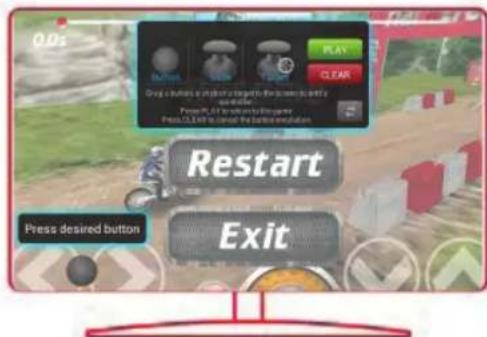
2. Ha nyIbTe DY ARCHOS TV TOUCH haxMnte u ydepXnBaIte KhoNKn «Alt» n «Pointer» (Yka3aTeIb). IOnoHnTeIbHbI eKpaH cOnOCTaBLeHn OTo6pa3ntc BMeTe C nHTepΦeICOM yTInIbI dIra cOnOCTaBLeHn fYHKcI N C KHOKNAMN.
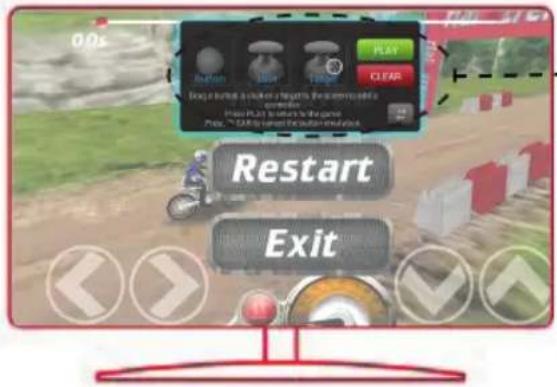
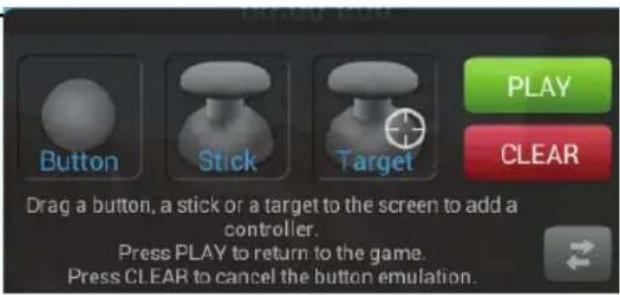
ARCHOS Game mapping tool
3aDahne noJoxeHnCpeDCTB CONOCTabHeHH
Bb6epnte n nepeTaunTe cpeCTBO conoCTabNeHnHyKHO TnHa HnyKHyIO KhoNky BnptyalbHoro ynpaBHeHn. IMeetc TpN TnA cpeCTB conoCTabHeHn:

Khonka
3To cpeIcTBo coNocTabHeHn npedHa3HaueHo dJa KHONKn KpeCTOBuHbI Bbl6opa HanpaBHeHn DvIXeHn KHONoK X,Y,B,A,a TaKxe dJa KHONoK L1, R1,L2,R2,Start,Select

JXOCTNK 3TO CpeDCTBO CONOCTABNeHn npEnHa3NaueH dna aHaNoROB JXOCTNk HapabJeHn.

Lelb
3To cpeCTBO
coNocTaBHeHn
npEHa3NaueHo dIa
JxKoICTka npuceJIbBaHn.
KaK npabINO,B
Irpax-CTpeJIkax OH
pa3MeuaTcB UeHTpe
EkpaHa.
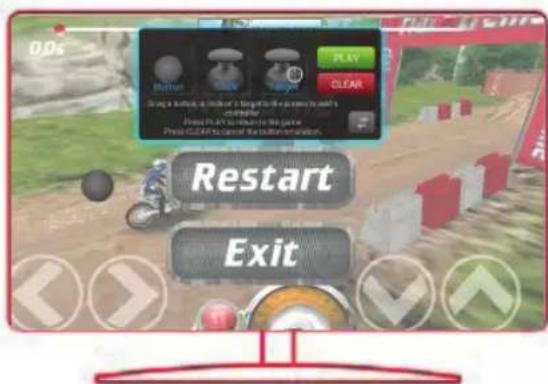
3aHaHne CB83n MeKdy CpeCTBOM CONOCTaBJeHnI N fN3nuecknM CpeCTBOM ynpabLeHnI
- Pn coBmeueHn cpeCTBa conocTabHeHn C BnPtyaIbHbIM cpeCTBOM ynpaBHeHn npeInaeTcB bI6paTb Tpe6yemoe fN3uYeecKoe cpeCTBO ynpaBHeHn, KOtOpoe 6yJeT conocTabHeO C BnPtyaIbHbIM.
Бл_OKировka сенисорно зкрана:
Ha nane 6bictporo n3mehenn HaCtpoeB cTpoke coctoHnB bI6epnte *Settings* (HacptoKn). Bnytpn *Settings" npokpytnte Bniz n Bbl6epnte *Security" (Bezonacnoctb). Bbl6epnte *Screen lock" (BloKnpOBka ekpana). Bbl6epnte HxJhbl Tn6loKnpOBkn. Ecnu yCTaHOBHeHa 6loKnpOBka, KaJdbi pa3 noCne npO6yJdeHnE kPapaHa 6yJeT OTo6paXaTbcra 3kpan 6loKnpOBkn, Tpe6y IJna pa36loKnpOBaHnR pncyHok, nepcoHaJIbHbI KOd nII npYroY kKa3aHHbI KJIouc.