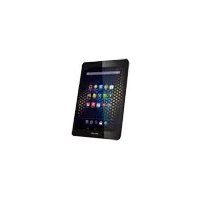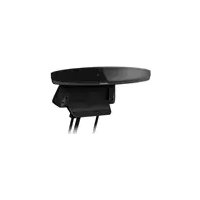
TV connect - Grafiktablett ARCHOS - Kostenlose Bedienungsanleitung
Finden Sie kostenlos die Bedienungsanleitung des Geräts TV connect ARCHOS als PDF.


| Produkttyp | Grafiktablett |
| Marke | Archos |
| Modell | TV Connect |
| Abmessungen (ca.) | 10 cm × 10 cm × 2 cm |
| Gewicht | ca. 200 g |
| Stromversorgung | Netzteil (5 V) |
| Fernbedienung | ARCHOS TV TOUCH Fernbedienung mit 2 AA LR6 Batterien |
| Konnektivität | WiFi, Ethernet, Bluetooth (Fernbedienung), micro-USB, mini-HDMI, USB, micro-SD-Kartenleser |
| Hauptfunktionen | Multimedia-Streaming, Internet-Browsing, Android-Spiele, Tasten-Mapping, Video und Musik über UPnP/SMB |
| Betriebssystem | Android |
| Webcam | Integriert, schwenkbar |
| Pflege und Reinigung | Mit einem weichen, trockenen Tuch reinigen |
| Sicherheit | Bildschirmsperre per PIN-Code oder Muster |
| Ersatzteile und Reparierbarkeit | Nicht angegeben |
| Allgemeine Informationen | Verwendung über dem Fernseher, Einrichtungsassistent inbegriffen |
Häufig gestellte Fragen - TV connect ARCHOS
Benutzerfragen zu TV connect ARCHOS
0 Frage zu diesem Gerät. Beantworten Sie die, die Sie kennen, oder stellen Sie Ihre eigene.
Eine neue Frage zu diesem Gerät stellen
Laden Sie die Anleitung für Ihr Grafiktablett kostenlos im PDF-Format! Finden Sie Ihr Handbuch TV connect - ARCHOS und nehmen Sie Ihr elektronisches Gerät wieder in die Hand. Auf dieser Seite sind alle Dokumente veröffentlicht, die für die Verwendung Ihres Geräts notwendig sind. TV connect von der Marke ARCHOS.
BEDIENUNGSANLEITUNG TV connect ARCHOS
Verpackungsinhalt. 58
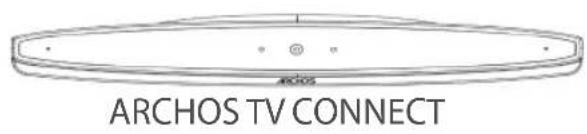
Beschreibung von ARCHOS TV CONNECT. 60
Erste Schritte 62
Beschreibung der ARCHOS TV TOUCH-Fernbedienung 64
ARCHOS TV TOUCH-Fernbedienung Gestionmodus 66
Navigation durch ARCHOS TV CONNECT 68
Verbindung zum Internet 69
ARCHOS Spiel-Mapping-Tool. 70
Die AndroidTM Benutzeroberfliche. 76
ARCHOS Video & Musik. 80
Erste Schritte mit AndroidTM 82
Fehlerbehebung. 84
Weitere Informationen finden Sie unter den FAQs auf www.archos.com. Diese unbedingt durchlesen, bevor Sie eine Rückgabe des Produkts in Erwädigung ziehen. Es konnte ein gingefugiges Problem vorliegen. Da unsere Produkte kontinuierlich aktualisiert und weiterentwickelt werden, kann die Software Ihr Gesärs in Erscheinung und Funktionalität gingefugige Abweichungen zu den Darstellungen in dieser Kurzbedienungsanleitung aufweisen.
Beschreibung des Packungsinhalts
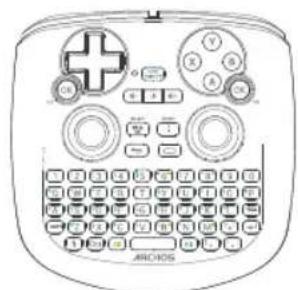
ARCHOS TV TOUCH-Fernbedienung*
- Die ARCHOS TV TOUCH-Fernbedienung Funktioniert mit 2 AA LR6-Batterien.
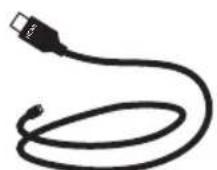
HDMI-Kabel
Benutzerhandbuch
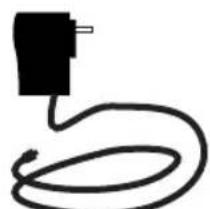
Ladegerät
Garantie, Impressum und Sicherheitshinweise
Beschreibung von ARCHOS TV CONNECT
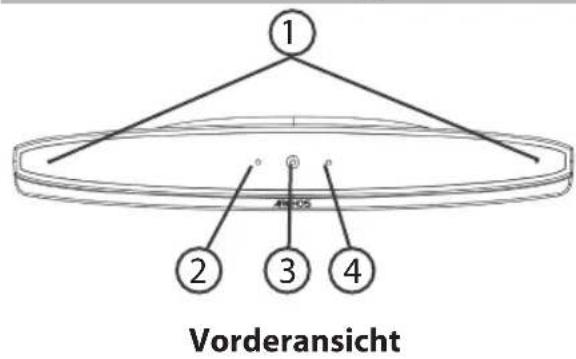
① Mikrofone
2 Betriebsanzeige
③ Webcam
4 Benachrichtigungsanzeige
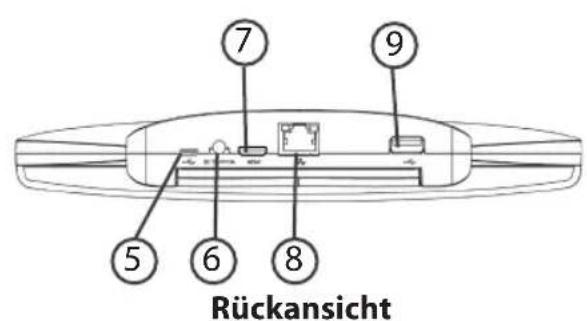
Micro-USB-Anschluss
(6) Stromanschluss
⑦ Mini-HDMI Videoausgang
Ethernet-Anschluss
USB-Anschluss
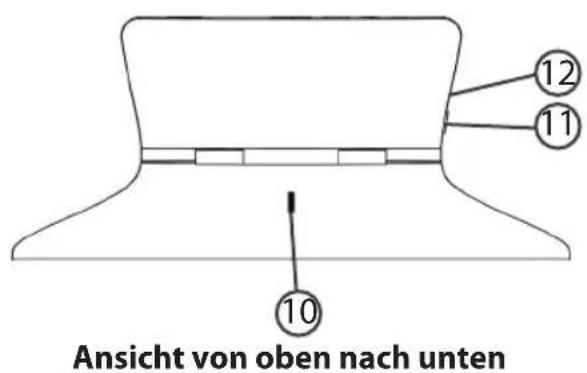
Einstellrad fur Kamera
11 ON/OFF-Taste
Micro-SD Kartenslot
Erste Schritte
Anschluss
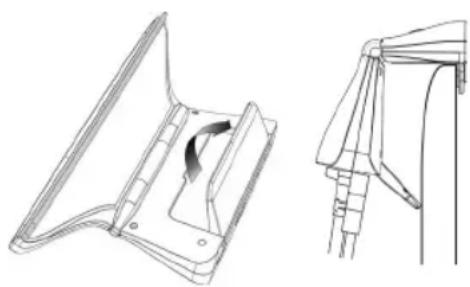
- Platzieren Sie den ARCHOS TV CONNECT auf dem TV (siehe Bilder).
- Verbinden Sie das mitgelieferte Stromkabel mit dem ARCHOS TV CONNECT und mit einer Steckdose.
- Verbinden Sie das HDMI-Kabel mit dem ARCHOS TV CONNECT und dem TV.
- Schalten Sie den TV ein.
- Drücken Sie auf dem ARCHOS TV CONNECT die ON/OFF-Taste, um den ARCHOS TV CONNECT einzuschalten.
Der ARCHOS TV CONNECT wird eingeschaltet.
Schalten Sie ihren TV in den korrekten HDMI-Kanal, wenn sich dieser nicht im korrekten HDMI-Kanal befindet.
TIPP:
Um unseren Service voll nutzen zu konnen, empfehlen wir Ihnen, Ihr Produkt zu registrierten.
Für die Registrierung mittels Computer gehen Sie zu www.archos.com/register.
Installationsassistant
Wenn Sie ihren ARCHOS das ersten Mal in Betriebnehmen, leitet Sie der Installationsassistent durch eine Bildschirme, um Ihnen damit zu halten, die grundlegenden Einstellungen vorzunehmen:
-Remote control discovery
-Sprache
-Remote control pointer mode
-Datum & Uhrzeit
-WLAN Verbindung
-Standortdienst
-Anwendungen von Drittanbietern
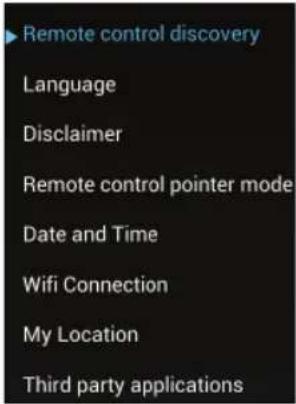
Anzeige des ARCHOS TV CONNECT-Schnittstelle
Um die Anzeige des ARCHOS TV CONNECT-Schnittstelle einzustellen, gehen Sie zu: Einstellungen> Display und wahlen Sie Overscan. Ziehen Sie den Hauszeiger, um den Overscan zu erhöhen.
Beschreibung der Fernbedienung
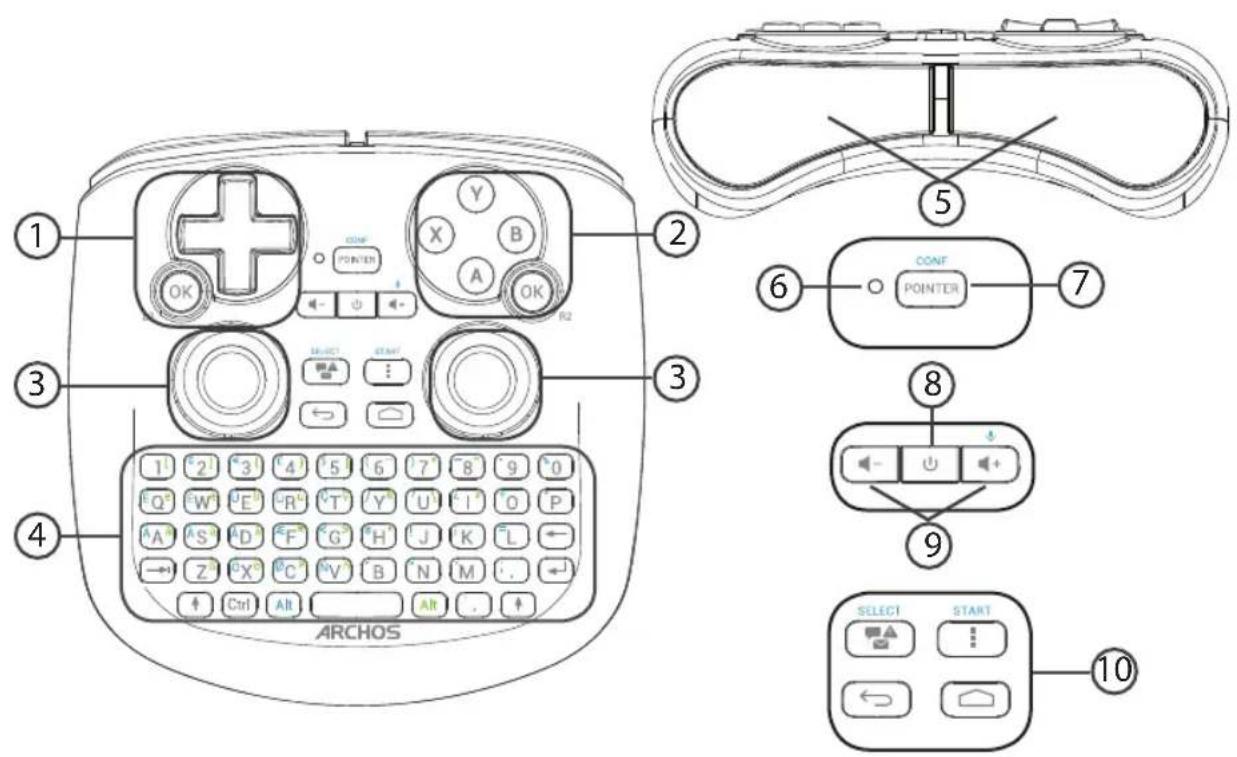
1 Steuerkreuz
A-,X-,Y-,B-Tasten
3 Analog-Sticks
Tastatur(1)
Ausloser
6 Funktionsanzeige
Pointer-Anzeigeschalter
ON/OFF-Taste
(1)QWERTY-Tastatur
9 Lautstarketasten
10 Tasten für Android-Benutzeroberfläche
Fernbedienung Gostenmodus
Bei denen Anwendungen können Sie mithilfe der Analog-Sticks der ARCHOS TV TOUCH-Fernbedienung die Standard-Android-Gesten durchführren. Es kann aus den folgenden Modusarten ausgewählt werden: Gestion-Emulationsmodus und Fingermodus. Mithilfe dieser zwei Modi können Sie während des Surfens im Web vergroßern oder verkleinern undändern die Kartenanzeige.
Umschalten zwischen den Modi
- Zur Einstellung des Gestionmodus drücken Sie die Taste "All Apps (Alle Apps)".
- In der Benutzeroberfläche "All Apps (Alle Apps)" wahren Sie die Archos-Anwendung.
- Wahlen Sie "Gesture mode (Gestenmodus)" für die Auswahr zwischen dem Gestion
Emulationsmodus und dem Fingermodus.
Gesten-Emulationsmodus
Im Gestion-Emulationsmodus konnen Sie mithilfe der Analog-Sticks:
| ← | Vergrößern: Bewegen Sie gleichzeitig den linken Analog-Stick nach links und den rechten Analog-Stick nach rechts. |
| → | Verkleinern Bewegen Sie gleichzeitig den linken Analog-Stick nach rechts und den rechten Analog-Stick nach links. |
| ↑ | Drehen im Uhrzeigersinn: Bewegen Sie gleichzeitig den linken Analog-Stick nach oben und den rechten Analog-Stick nach unten. |
| ↓ | Drehen gegen den Uhrzeigersinn: Bewegen Sie gleichzeitig den linken Analog-Stick nach oben und den rechten Analog-Stick nach oben. |
Fingermodus
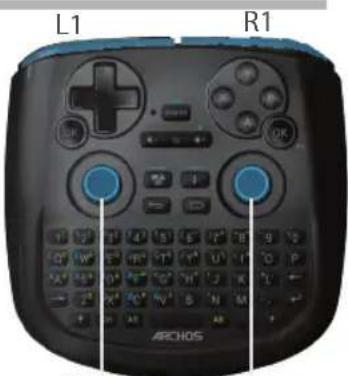
Im Fingermodus entspricht jeder Analog-Stick einem virtuellen Finger.
- Der linke Analog-Stick entspricht dem virtuellen Finger mit dem Namen L1.
- Der rechte Analog-Stick entspricht dem virtuellen Finger mit dem Namen R1.
Verwendung der virtuellen Finger
- Mit dem linken (rechten) Analog-Stick bewegen Sie den virtuellen Finger L1 (R1).
- Wahlen Sie ein Symbol mit dem linken (rechten) Analog-Stick, drücken Sie die Taste L1 (R1), um zu bestätigen.
Die Bestätigung entspricht einer Fingerberührung.
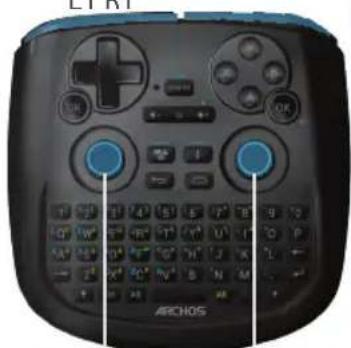
Analog-Stick links Analog-Stick rechts
| Vergroßern: Halten Sie die Tasten L1 und R1 und bewegen Sie den linken Analog-Stick nach links und den rechten Analog-Stick nach rechts. |
| Verkleinern Halten Sie die Tasten L1 und R1 und bewegen Sie den linken Analog-Stick nach rechts und den rechten Analog-Stick nach links. |
| Drehen im Uhrzeigersinn: Halten Sie die Tasten L1 und R1 und bewegen Sie den linken Analog-Stick nach oben und den rechten Analog-Stick nach unten. |
| Drehen gegen den Uhrzeigersinn: Halten Sie die Tasten L1 und R1 und bewegen Sie den linken Analog-Stick nach halten und den rechten Analog-Stick nach oben. |
Navigation durch ARCHOS TV CONNECT
Sie können entweder den Pointer- oder den Fingermodus für die Navigation der Benutzeroberflächen und zur Auswahl der Elemente benutzen.
Pointer
- Für das Aktivieren oder Deaktivieren des Pointers drücken Sie auf der Fernbedienung die Taste "Pointer".
- Ist die "Pointer functioning light (Pointer Funktionsanzeige)" aktiv, wird der Pointer auf dem Bildschirm angezeigt.
- Um ein Element auszuwahlen, platzieren Sie den Pointer auf einem Element und drücken die Taste "OK".
- Um ein Element zu verschieben, platzieren Sie den Pointer auf einem Element und halten die Taste "OK" solange, bis sich das Element vergroßert, und verschieben es dann.
- Um zwischen den Startbildschirmen zu wechseln, drücken Sie die Taste "OK" und bewegen gleichzeitig den Pointer nach links oder rechts.
Fingermodus
- Mit dem linken (rechten) Analog-Stick bewegen Sie den virtuellen Finger L1 (R1).
- Wahlen Sie ein Symbol mit dem linken (rechten) Analog-Stick, drücken Sie die Taste SDSqL1 (R1)SDSq, um zu bestätigen.
- Um ein Element zu verschiben, platzieren Sie den virtuellen Finger L1 (R1) auf dem Element und drücken die Taste "L1 (R1)" solange, bis sich das Element vergroßert und verschiben es dann.
TIPP:
Der Pointermodus wird nach 2 Minuten Inaktivität deaktiviert.
Verbindung zum Internet
Verbindung zu einem WLAN-Netzwerk herstellen
VORSICHT! Überprüfen Sie, ob Sie sich in einer WLAN-Zone befinden.
Während des Installationsassistenten erreichen Sie den Schritt "WiFi connection (WLAN-Verbindung)".
- Beim Schritt "WiFi connection (WLAN-Verbindung)" wird das WLAN automatisch eingeschaltet.
- Nachdem das WLAN eingeschaltet wurde,ucht ARCHOS TV CONNECT nach WLAN-Netzwerken in Reichweite.
- Wahlen Sie den Name des Netzwerks, zu dem die Verbindung aufgenommen werden soll. Private Netzwerke werden mit einem Schlosssymbol angezeigt und hier muss ein Password eingegeben werden.
Verbindung über den Ethernet-Anschluss
Verbinden Sie ein RJ 45-Kabel mit dem ARCHOS und Ihr Internetmodem.
TIPPS:
- Bei Eingabe eines WLAN-Passwords empfehlen wir Ihnen, «Show Password» (Password anzeigen) zu wahlen.
- Das korrekte WLAN-Password (oder die Einstellungen) für das Netzwerk erhalten Sie von dem betreffenden WLAN-Provider.
ARCHOS Spiel-Mapping-Tool
Das ARCHOS Mapping-Tool ist eine auf Ihr hem ARCHOS TV CONNECT installierte Anwendung. Es wird für Spieler verwendet. Es ermittelcht Ihnen die Verbindung der virtuellen Steuerung der Spieler mit der physischen Steuerung der ARCHOS TV TOUCH-Fernbedienung mittels Mapping
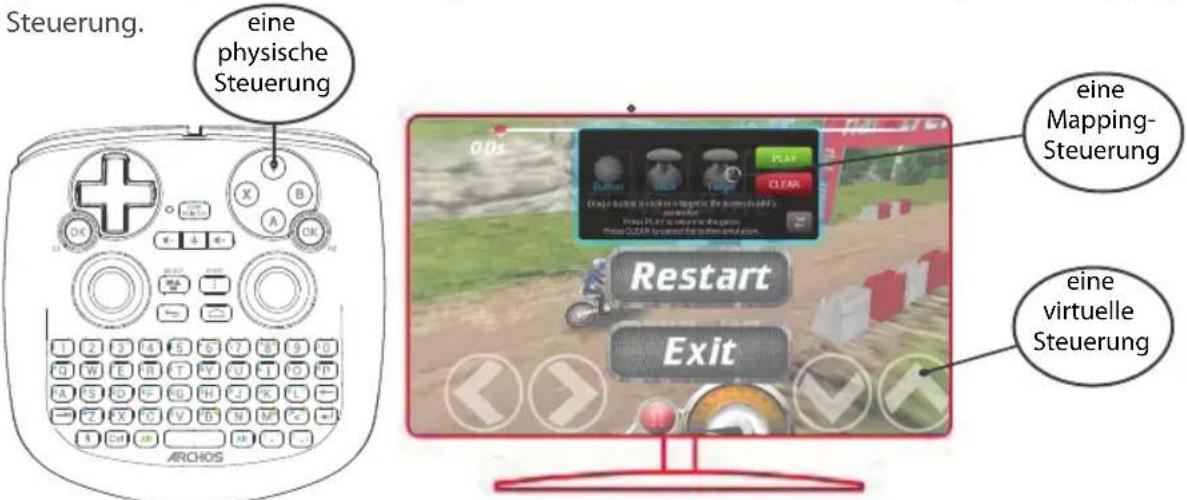
Tipp 1: Innerhalb des ARCHOS-Mapping-Tools befinden sich bereits Mapping-Profile für über 100 Sipele. Bei einem Spiel mit einem Mapping-Profil drücken Sie für die Anzeige des vorgeladenen Mappings die Tasten "Alt" und "Pointer".
Tipp 2: Immer wenn Sie ein Spiel starten, dessen virtuelle Steuerung gemappt ist, wird das richtige Mapping-Profil automatisch ausgewählt.
ARCHOS Mapping-Tool starten
- Ein Spiel starten.
Sobald Sie den Startbildschirm erreichen, wird die virtuelle Steuerung angezeigt. - Drücken und halten Sie auf der ARCHOST TV TOUCH-Fernbedienung die Tasten "Alt" und "Pointer". Das Mapping-Overlay wird mit der Mapping-Tool-Benutzeroberfläche angezeigt.
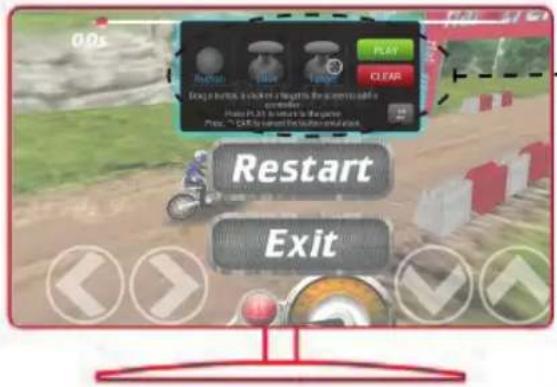
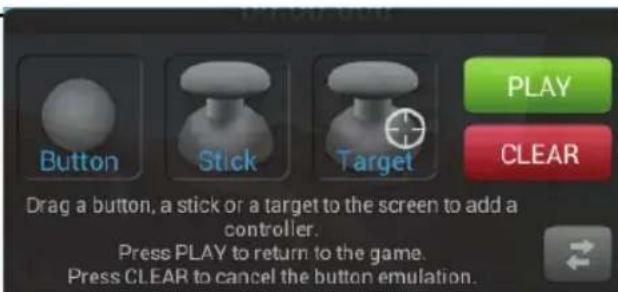
ARCHOS Spiel-Mapping-Tool
Positionierung einer Mapping-Steuerung
Wahlen undziehen Sie einen Typ von Mapping-Steuerung zu der gewünschten virtuellen Taste. Es gibt drei verschiedene Arten von Mapping-Steuerung

Taste
Ist fur das Steuerkreuz, die X-, Y-, B-, A-Tasten und die Tasten
lst fur die analogen
Richtungs-Sticks.

Ziel
Ist fur die Analog-Stick-Zielauswahl.
Normalerweise erfolgt eine
Platzierung im zentralen Bereich
des Bildschirms bei Schießspielen.
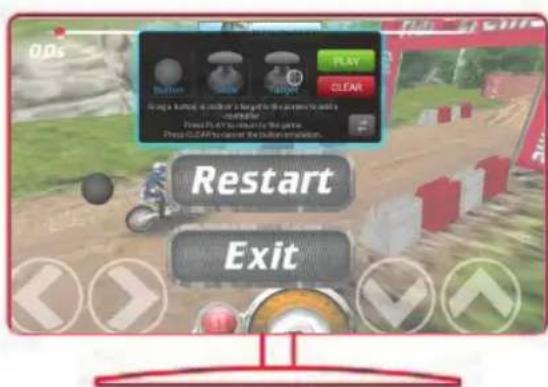
Verbindung einer Mapping-Steuerung mit einer physischen Steuerung
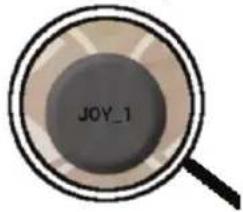
- Wird eine Mapping-Steuerung auf einer virtuellen Steuerung platziert, müssen Sie die gewünschte physische Steuerung auswahlen, der Sie sie zuweisen möchten.
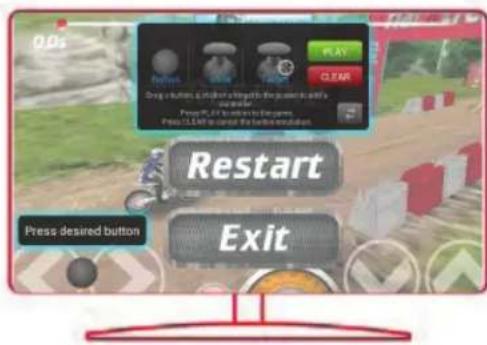
- Nachdem eine physische Steuerung der Mapping-Steuerung zugewiesen wurde, wird der Name der physischen Steuerung auf der Mapping-Steuerung angezeigt.
ARCHOS Spiel-Mapping-Tool
Vergroßerung einer Mapping-Steuerung
Manche der virtuellen Steuerungen sind großer als die Mapping-Steuerungen. Drücken Sie sie zusammen, um die Mapping-Steuerung zu vergroßern, damit sie an die virtuelle Steuerung angepasst werden kann.
Speicherung ihrer Parameter
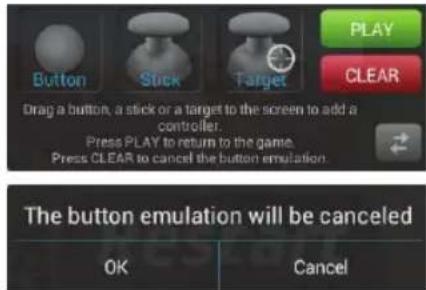
Sobald Sie die virtuelle Steuerung des Spiels gemappt haben, wahren Sie "Play", um zu bestätigen. Das Profil ist gespeichert und wurde thisem Spiel zugewiesen.
Das Mapping-Overlay verschwindet und Sie konnen spiel.
Wann auch immer Sie das Spiel starten, werden Sie über Folgendes informiert: Die Emulation der virtuellen Tasten wird gestartet.
Drücken Sie auf die Benachrichtigung, um das Mapping-Profil des Games anzuzeigen. Sie können es bearbeiten oder loschen.
Tipps:
-Sie konnen nur die Mapping-Steuerungen Stick und Ziel vergroßern.
-Jedes Mapping gehört spezifisch zu einem Spiel.
F&A über das Mapping
Sie haben eine Mapping-Steuerung auf einer virtuellen Steuerung platziert, aber es ist
keine Option verfügbar?
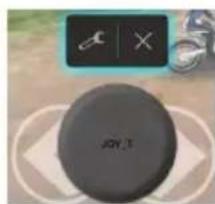
- Wahlen Sie die Mapping-Steuerung und drucken und halten Sie die Taste "OK".
Ein Menüfeld wird angezeigt.
- Wahlen Sie zur Einrichtung der Mapping-Steuerung das Symbol
Sie möchten eine von Ohnen festgelegte Mapping-Steuerung entfernen?
- Wahlen Sie die Mapping-Steuerung und drucken und halten Sie die Taste "OK".
Ein Menüfeld wird angezeigt.
- Wahlen Sie zur Entfernung der Mapping-Steuerung das Symbol.
Sie möchten ein für ein Spiel festgelegtes Mapping-Profil entfernen?
-
Wahlen Sie im ARCHOS Mapping-Tool "Clear (Löschen)".
-
Wahlen Sie "OK", um zu bestätigen.
Die Android™ Benutzeroberfläche
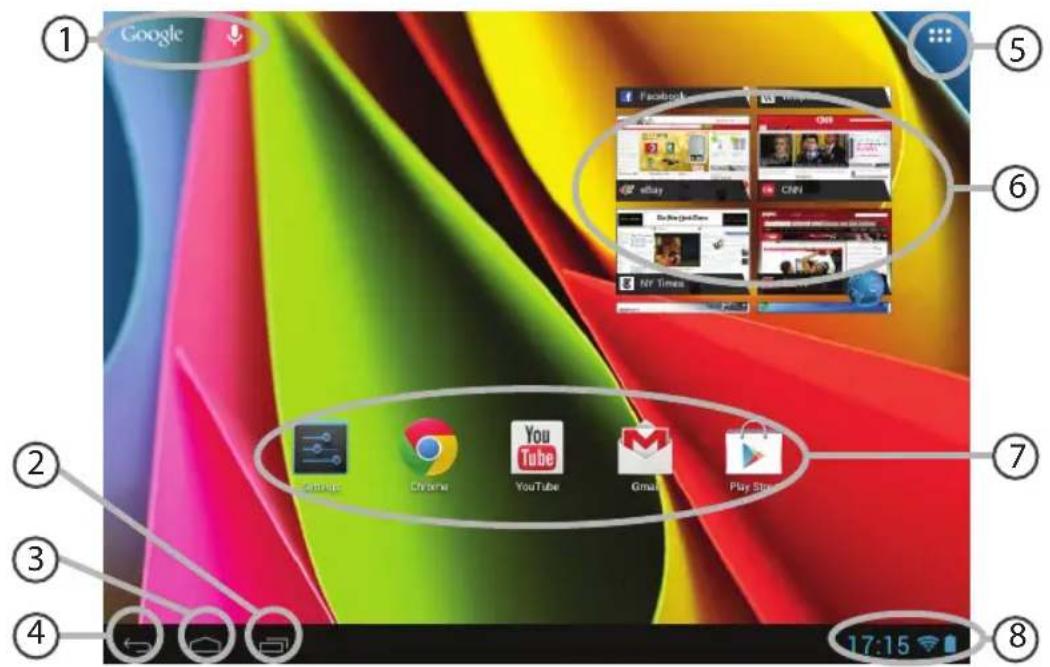
GoogleTM Suche
> Suchbegriff eintippen oder Spracheingabe verwenden.
"Letzte Apps"
"Startbildschirm"
"Zurück"
5 "Alle Apps"
Berühren Sie diese Symbol, um alle auf Ihr hem ARCHOS installierten Apps und Widgets anzuzeigen. Alle heruntergeladenen Anwendungen befinden sich hier.
6 Widget
Android™ Apps
Die Aktivierung einer App erfolgt durch Berühren.
Statusleiste
Auf der Statusleiste werden Benachrichtigungen und die Systemsymbole angezeigt.
Die Android™ Benutzeroberfläche
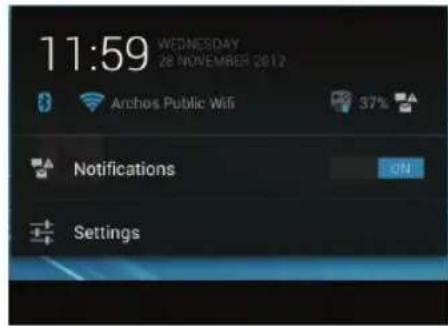
Schnelleinstellungen
-Benachrichtigungen:
Aktivierung und Deaktivierung eingehender Benachrichtigungen.
-Einstellungen:
Zugriff auf alle Einstellungen.
Der Anteil der verbleibenden Batterie fur die
Fernbedienung ARCHOS TV TOUCH.
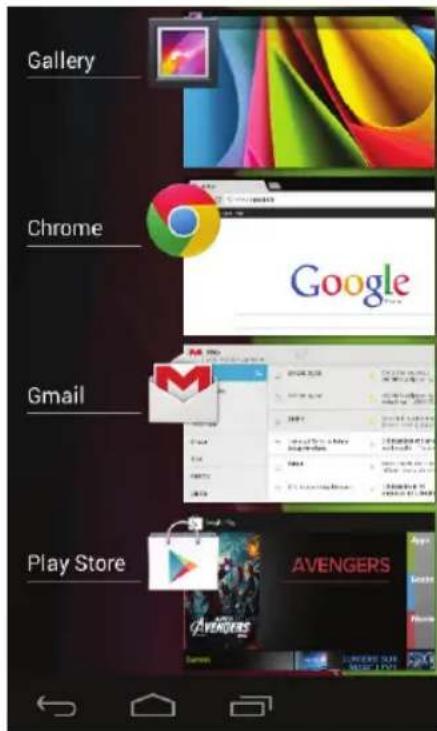
Letzte Apps
Öffnet eine Seite mit Mini-Abbildungen der kürzlich verwendeten Apps:
-Um eine App zu öffnen, wahlen Sie diese aus.
-Um eine App zu schreiben, diese nach links oder rechts wischen.
ARCHOS Video & Musik
Sie können sich auf ihren Servern gespeicherte Medien ansehen. Dafür gibt es zwei Möglichkeit: Medien-Server (UPnP) und Freigegebene Ordner (SMB).
Zugriff auf freiigegebene Medien
- Wahlen Sie die Archos Video- oder Archos Music-Anwendung.
Stellen Sie sicher, dass eine Verbindung zum Internet besteht. - In der Spalte "External (External)" wahren Sie Medien-Server UPnP oder Freigegebene Ordner (SMB).
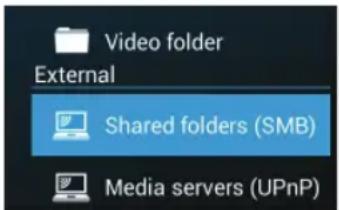
Die verfügbar Server werden angezeigt.

TIPPS:
Die Server, auf die Sie zugreifen möchten, müssen mit dem gleichen Internet-Netzwerk verbunden sein. Vor dem Zugriff auf die Medien auf ihren Server müssen Sie die Freigabeeingstellungen ihrer Server konfigurieren. Für manche Server ist die Autorisierung der Freigabe von Medien nicht erforderlich. Informationen darüber finden Sie in den Freigabeoptionen für Ihr Betriebssystem.
Indexierung von Ordern
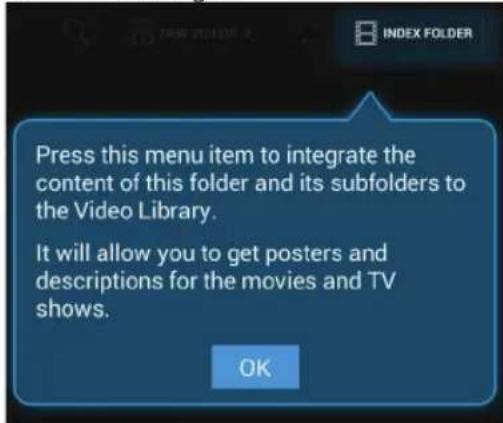
Mithilfe der Indexierung konnen Ordner und Unterordner in der Archos Video- und Music-Bibliothek integriert werden und man erhält so Poster und Beschreibungen.
- Unter Archos Video (Music) (Archos Video (Musik) wahlen Sie in der Spalte "External (Extern)" "Shared folders (SMB) (Freigegebene Ordner (SMB))".
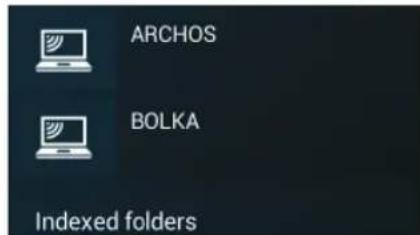
- Wahlen Sie den gewünschten Server. Verfügbare Ordner werden angezeigt.
In der Menüleiste wird jetzt die Option "Index folder (Ordner indexieren)" angezeigt.
3. Wahlen Sie einen Ordner aus und wahlen Sie dann "Index folder (Ordner indexieren)". Oder
wahlen Sie "Index folder (Ordner indexieren)", um alle angezeigten Ordner zu indexieren.
Die indexierten Ordner werden unterhalb der Symbole der Server angezeigt.
Android™ kennenlernen
Google-Konto
Mithilfe eines Google-Kontos können Sie ihre Google-Apps und Dienste in vollem Umfang nutzen.
- Gehen Sie zu "Settings" > "Accounts" > "Add account" ("Einstellungen" > "Konten & Synchronisierung" > "Konto hinzufugen").
- Wahlen Sie für das hinzuzufugende Konto "Google".
- Folgen Sie den Anweisungen auf dem Bildschirm und geben Sie die Informationen für das Konto ein.
Die erweiterte Startseite:
Navigieren Sie zwischen den verschiedenen Startbildschirmen, indem Sie die Taste "OK" drücken und halten und den Pointer nach links und rechts bewegen.
Verschieben eines Elements auf dem Startbildschirm:
Drücken Sie solange auf das Element, bis die Gitterlinien angezeigt werden und verschiben Sie es in die gewünschte Position, um es dann wieder loszulassen.
Entfernen eines Elements auf dem Startbildschirm:
Wahlen Sie das Element, schiben Sie es nach oben im Bildschirm und setzen Sie es über dem Symbol "Remove (Entfernen)" los.
Element deinstallieren:
Vom Bildschirm "All Apps (Alle Apps)" wahren Sie das Element, schiben es im Bildschirm nach oben und und halten es über "Uninstall bin (Entfernen/Abfalleimer)" los.
Erstellen von Anwendungsordnern:
Wahlen Sie ein App-Symbol aus und halten Sie es auf der Startseite über einem anderen Symbol los und die zwei Symbole werden kombiniert.
Widgets:
Wahlen Sie auf der Startseite das Symbol "All Apps (Alle Apps)". Wahlen Sieiben im Bildschirm "Widgets". Innerhalb des Widget-Bildschirms können Sie die Widgets beliebig verschiben, wie es auch bei den App-Symbolen möglich ist.
Änderung des Hintergrundbildes:
Wahlen Sie eine leere Position auf der Startseite und drucken und halten Sie die Taste "OK".
Sperrendes Touchscreens:
Wahlen Sie von den Schnelleinstellungen aus in der Statusleiste "Settings (Einstellungen)". Scrollen Sie unter "Settings (Einstellungen)" nach unten und wahren Sie "Security (Sicherheit)". Wahlen Sie "Screen lock (Bildschirmspere einrichten)". Wahlen Sie die Art von Sperre, die Sie verwenden möchten. Nachdem Sie eine Sperre ausgewählten haben, wird nach der Aktivierung des Bildschirms ein Muster, eine PIN oder ein Password angefordert.
Fehlersuche
Wird der Pointer nicht angezeigt:
Die Archos-Fernbedienung wechsel in den Standby-Modus. Drücken Sie eine Taste auf der Fernbedienung, um sie wieder einzuschalten. Auf dem Bildschirm wird eine Nachricht angezeigt, dass die Fernbedienung aktiv ist.
Die Archos-Fernbedienung reagiert nicht:
Drücken Sie die ON/OFF-Taste auf ARCHOS TV CONNECT. Wahlen Sie die Option "Start remote pairing process (Paarung der Fernbedienung)" und bestätigen sie. Folgen Sie den Anweisungen auf dem Bildschirm. Beachten Sie, dass durch ein kurz des Drücken auf die ON/OFF-Taste zwischen den Optionen umgeschaltet werden kann, ein langes Drücken dient der Bestätigung.
Bei schlechtem WLAN-Empfang:
Vergewissern Sie sich, dass Sie nicht zuweit vom WLAN-Hotspot entfernt sind.
Aktualisieren Sie die Firmware des Geräts: http://www.archos.com/support.
Die Verbindungsparameter zurücksetzen und neu definieren.
Kontaktieren Sie den Anbieter Ihrer WLAN-Verbindung.
Zugriff auf die Medien externer Server nicht möglich:
Stellen Sie sichere, dass die Geräte mit dem gleichen Internetzwerk verbunden sind.
Stellen Sie sichere, dass die Server aktiv und die Freigabeoptionen festgelegt sind.
Ziehen Sie die Hilfe Ihr's Geräts zu Rate, um sich so über den Freigabeprozess zu informieren.
Indices
Linker Rechter analoge analoge stick stick