
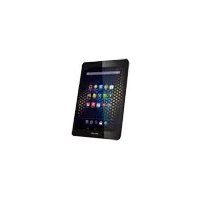
Oxygen 101s - Grafiktablett ARCHOS - Kostenlose Bedienungsanleitung
Finden Sie kostenlos die Bedienungsanleitung des Geräts Oxygen 101s ARCHOS als PDF.

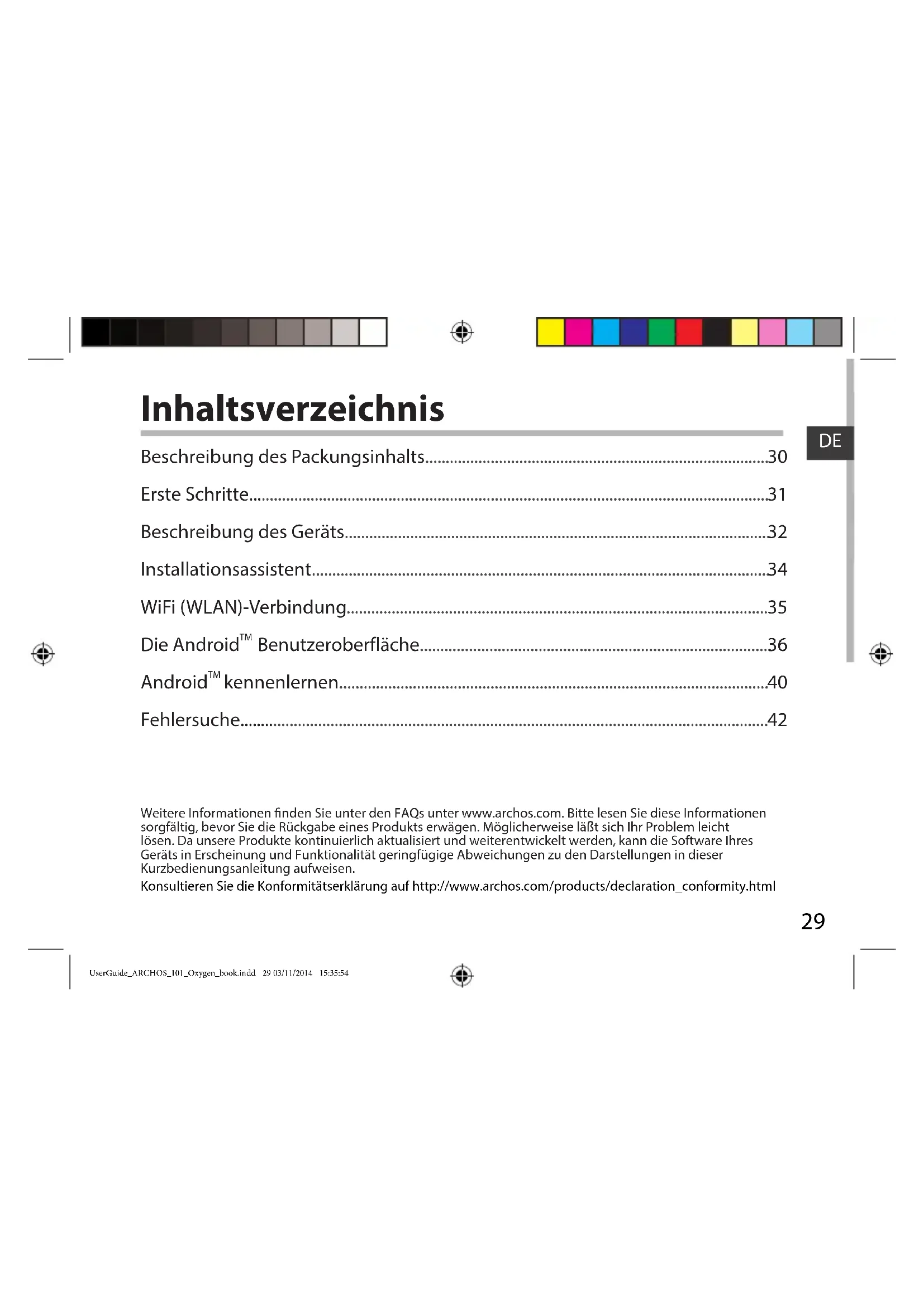


| Produkttyp | Tablet |
| Marke | Archos |
| Modell | Oxygen 101s |
| Bildschirm | 10,1 Zoll |
| Bildschirmauflösung | 1280 x 800 Pixel |
| Prozessor | Quad-Core 1,3 GHz |
| RAM-Speicher | 1 GB |
| Interner Speicher | 16 GB |
| Betriebssystem | Android |
| Wi-Fi-Konnektivität | Wi-Fi 802.11 b/g/n |
| Bluetooth | Ja |
| Anschlüsse | 1 x micro-USB, 1 x mini-HDMI, 1 x Audio-Klinke, 1 x micro-SD-Kartenslot |
| Kamera | Ja, vorne und hinten |
| Lautsprecher | Integriert |
| Mikrofon | Integriert |
| Akku | Lithium-Polymer, 6000 mAh |
| Stromversorgung | USB-Ladegerät 5V/2A inklusive |
| Sensoren | Beschleunigungssensor, Helligkeitssensor |
| Akkulaufzeit | Bis zu 8 Stunden beim Surfen im WLAN |
| Abmessungen | 240 x 170 x 9 mm |
| Gewicht | 480 g |
| Pflege und Reinigung | Mit einem weichen, trockenen Tuch reinigen. Feuchtigkeit vermeiden. |
| Sicherheit | Bildschirmsperre (Muster, PIN, Passwort). Reset-Knopf. |
| Ersatzteile und Reparierbarkeit | Ladegerät und USB-Kabel im Lieferumfang. Akku nicht herausnehmbar. Reparatur durch autorisiertes Servicecenter. |
Häufig gestellte Fragen - Oxygen 101s ARCHOS
Benutzerfragen zu Oxygen 101s ARCHOS
0 Frage zu diesem Gerät. Beantworten Sie die, die Sie kennen, oder stellen Sie Ihre eigene.
Eine neue Frage zu diesem Gerät stellen
Laden Sie die Anleitung für Ihr Grafiktablett kostenlos im PDF-Format! Finden Sie Ihr Handbuch Oxygen 101s - ARCHOS und nehmen Sie Ihr elektronisches Gerät wieder in die Hand. Auf dieser Seite sind alle Dokumente veröffentlicht, die für die Verwendung Ihres Geräts notwendig sind. Oxygen 101s von der Marke ARCHOS.
BEDIENUNGSANLEITUNG Oxygen 101s ARCHOS
Beschreibung des Packungsinhalts 30
Erste Schritte 31
Beschreibung des Geräts 32
Installationsassistent 34
WiFi (WLAN)-Verbindung 35
Die AndroidTM Benutzeroberfläche 36
Android™ kennenlernen 40
Fehlersuche 42
Weitere Informationen finden Sie unter den FAQs unter www.archos.com.itte lessen Sie diese Informationen sorgfältig,behvor Sie die Rückgabe eines Produktusrwgen.Moglicherweise laBt sich Ihr Problem leicht losen.Da unsere Produkte kontinuierlichactualisiert und Weiterentwickelt werden,kann die Software Ihres Gerats in Erscheinung und Funktionalität geringfugige Abweichungen zu den Darstellungen in dieser Kurzbedienungsanleitung aufweisen.
Konsultieren Sie die Konformitatserklarung auf http://www.archos.com/products/declaration_conformity.html




Beschreibung des Packungsinhalts
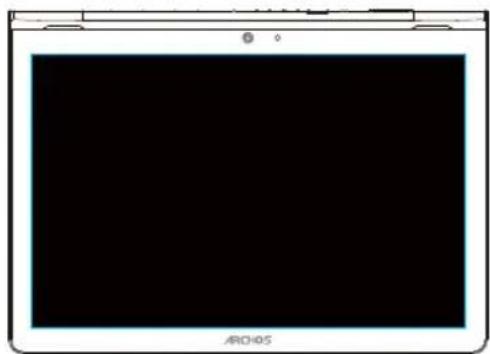
ARCHOS 101 Oxygen
Benutzerhandbuch
Garantie, Impressum und Sicherheitshinweise
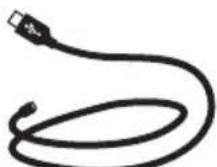
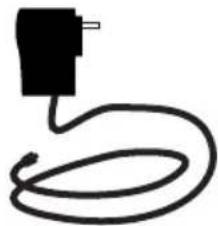
USB Kabel Ladegerät
30

Erste Schritte
Aufladen des Akkus
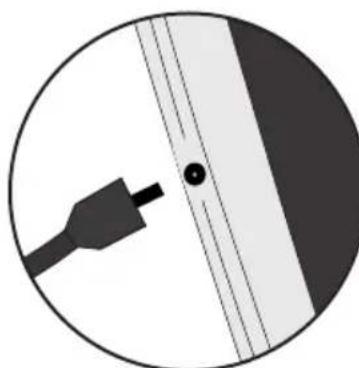
- Laden Sie das Gerät auf, indem Sie das Netzkabel an den ARCHOS-anschluss anschließen. Das ARCHOS-Gerät beginnnt zu laden.
- Drücken Sie die Ein / Aus-Taste, um das Gerät einzuschalten.
-Sie konnen den ARCHOS auch während des Ladens verwenden.
-Laden Sie Ihr Gerät vor der ersten Nutzung einmal vollständig auf.
-Verwenden Sie nur das mitgelieferte Netzgerät.
Hat sich Ihr Gerät komplett entladen, muss es für mindestens 10 Minuten geladen werden, bevor das Batterieladesymbol angezeigt werden kann.
TIPP:
Um unseren Service voll nutzen zu konnen, empfehlen wir Ihnen, Ihr Produkt zu registrierten. Für die Registrierung mittels Computer gehen Sie zu www.archos.com/register.



Beschreibung des ARCHOS
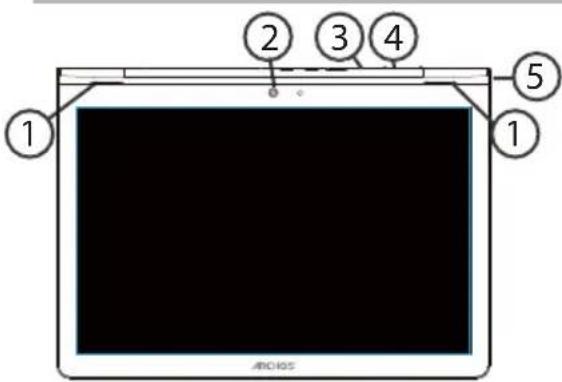
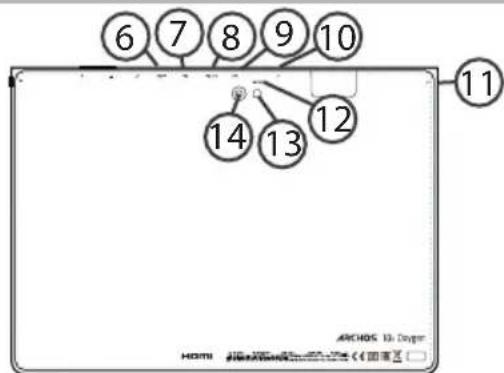

1 Lautsprecher
6 Mini HDMI Video Ausgang(1)
11 Kopfhoreranschluss
② Webcam
Micro USB Port
12 Hardware-Reset
3 Lautstärke-Tasten
Micro USB Port(2)
13 Blitzlicht
(4) Strom anschluss
Eingebautes Mikro
14Kamera
EIN/AUS-Taste
microSD Karten Steckplatz
Mit einem optionalen Video Kabel (HDMI / Mini HDMI)
Mit dem optionalen USB-Host-Adapter konnen Sie eine Tastatur, eine Maus oder einen USB-Massenspeicher anschlieben




Installationsassistant
Wenn Sie ihren ARCHOS das ersten Mal in Betriebnehmen, leitet Sie der Installationsassistent durch eine Bildschirme, um Ihnen damit zu halten, die grundlegenden Einstellungen vorzunehmen:
-Sprache
-Datum & Uhrzeit
-WLAN Verbindung
-Standortdienst
-Anwendungen von Drittanbietern
TIPP:
Definieren Sie die Parameter des Gerätes für das WiFi (WLAN) Netzwerk, das Sie regelmäß verwenden.




WiFi (WLAN) Verbindung
ACHTUNG: Stellen Sie sich, dass Sie sich innerhalb einer WiFi(WLAN)-Zone aufhalten.

1 Berühren und halten Sie die Symbole für Uhrzeit und Batterie, um die Statusleiste freizulegen. Es wird eine blaue Linie angezeigt.
② Ziehen Sie die blaue Linie nach unten, um das Status-Director anzuzeigen.
Tippen Sie auf "WiFi off [WLAN aus]" im Status-Director. Die WLAN-Seite wird jetzt angezeigt.
Wenn "WLAN" deaktiviert ist, schieber den Sie den WLAN-Schalter in die Position "EIN".
Sobald "WLAN" eingeschaltet ist, sicht der ARCHOS nach Netzwerken in Reichweite. Berühren Sie den Name des Netzwerks, mit dem Sie verbunden werden möchten.




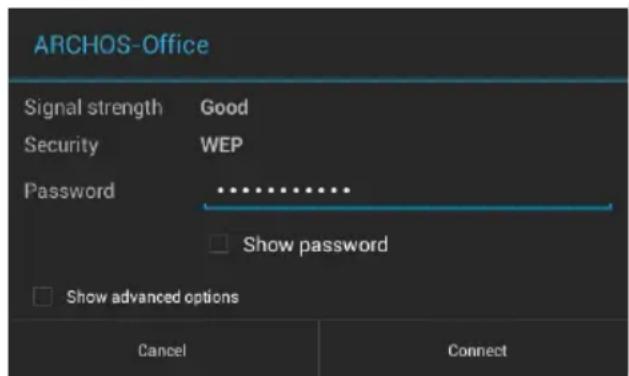
Gesicherte Netzwerke werden mit einem Schloss-Symbol angezeigt und erfordern die Eingabe eines Passwords.
TIPPS:
- Bei Eingabe eines WLAN-Passwords empfehlen wir Ihnen, «Show Password» (Password anzeigen) zu wahren. Das korrekte WLAN-Password (oder die Einstellungen) für das Netzwerk erhalten Sie von dem betreffenden WLAN-Provider. Wenn WLAN aktiviert ist und Sie sich in Reichweite eines Netzwerks befinden, mit dem Sie zuvor bereits verbunden waren, versucht der ARCHOS automatisch, eine Verbindung mit diesen Netzwerk herzustellen.
- Um die WLAN-Verbindung zu halten, während sich das Gerät im Standby-Modus befindet, * wahlen Sie das Menüsymbol auf der Seite"WLAN Wahlen Sie Erweitert>WLAN im Standby-Modus aktiviertleness>Immer.




Die Android™ Benutzeroberfläche
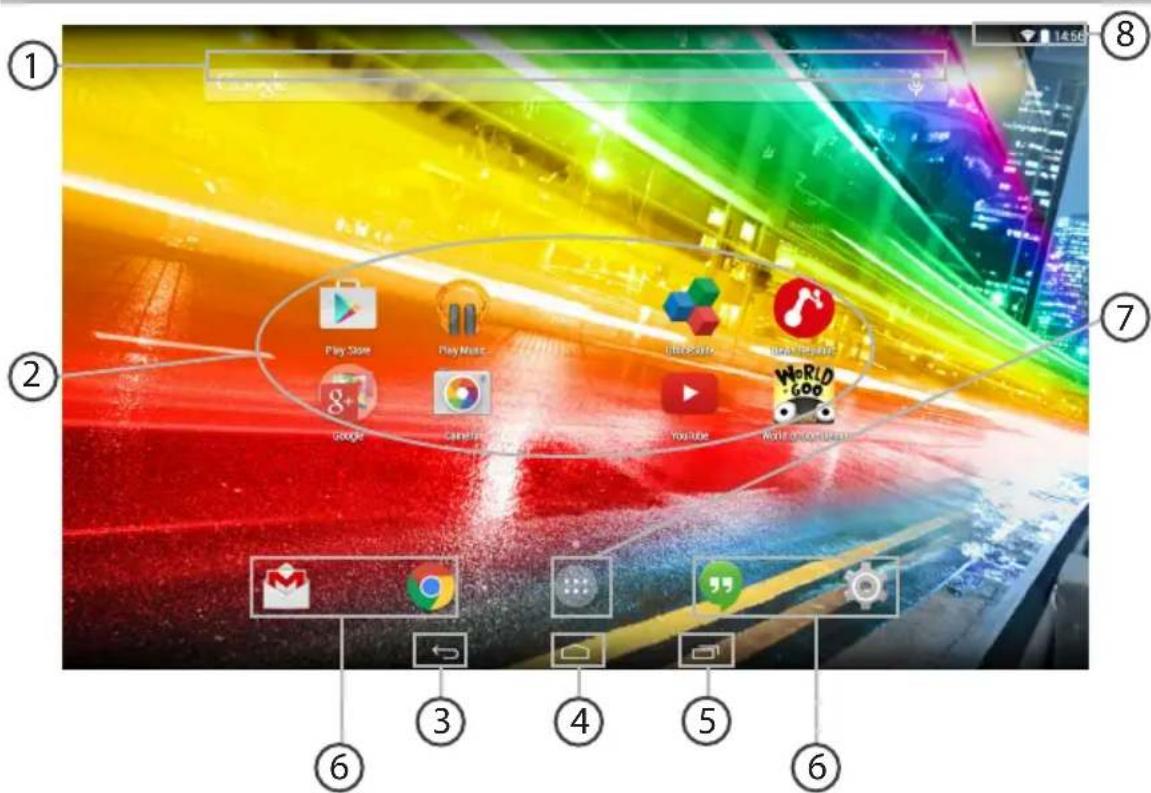




Google™ Suche > Suchbegriff eintippen oder Spracheingabe verwenden.
2 AndroidTM Apps >Die Aktivierung einer App erfolgt durch Berühren.
3 "Zurück"
"Startbildschirm"
"Letzte Apps"
6 Permanenten Android™ Apps-Verknüpfungen
"Alle Apps" > Berühren Sie diesen Symbol, um alle auf Ihr hem ARCHOS installierten Apps und Widgets anzuzeigen. Alle heruntergeladenen Anwendungen befinden sich hier.
Statusleiste > Auf der Statusleiste werden Benachrichtigungen und die Systemsymbole angezeigt.




Die Android™ Benutzeroberfläche
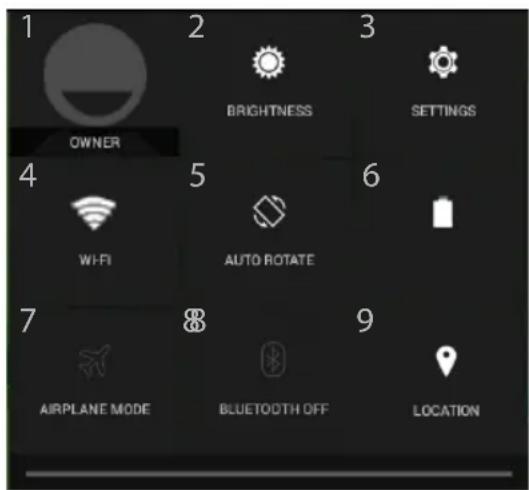
Schnelleinstellungen
1 Aktueller Benutzer*
2 Einstellung der Bildschirmhelligkeit.
3 Zugriff auf alle Einstellungen.
4 Ein- und Ausschalten der WLAN-Verbindung.
5 Ermöglicht die Aktivierung und Deaktivierung der automatischen Display-Drehung.
6 Akkurestlaufzeit in Prozent
7 Beendet alle WLAN-Verbindungen, nutzlich fur Flugreisen.
8 Ein- und Ausschalten der Bluetooth-Verbindung.
9 Aktivieren / Deaktivieren Sie ihre GPS-Verbindung.
*Mit dem neuen Multi-User-Support für Tablets besitzt jeder Benutzer seinen eigenen separates und anpassbaren Bereich auf einem einzelnen Gerät. Benutzer konnen unter Settings > Device [Einstellungen > Gerät] hinzugeführ't werden.





Letzte Apps
Öffnet eine Liste mit Mini-Abbildungen der kürzlich verwendeten Apps:
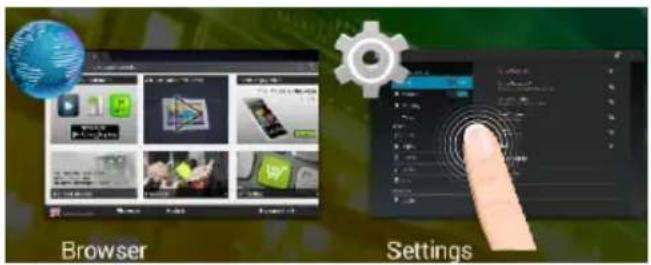
Tippen: Offnen einer Anwendung.
Langer drucken: Anzeige von Optionen
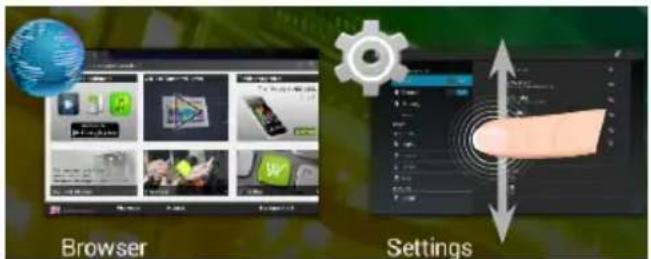
Nach oben oder unter wischen: Eine Anwendung schreiben.




Android™ kennenlernen
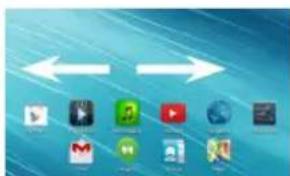
Der erweiterte Startbildschirm:
Wechseln Sie durch Wischen nach links und rechts zwischen verschieden «Home»-Bildschirmen.
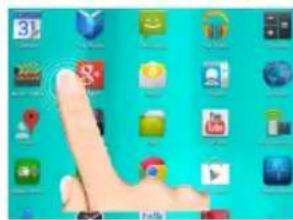
Ein Element vom Startbildschirm verschieben:
Zum Verschieben eines Elements vom Startbildschirm den Finger darauf auf legen und so lange halten, bis die Rasterlinien zur Positionierung erschinen. Dann an die gewünschte Stelle schieren und loslassen.
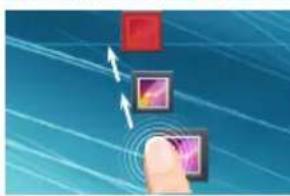
Ein Element vom Startbildschirm entfernen:
Den Finger auf das Element legen und halten. Den Finger auf dem Bildschirm nach oben bewegen und über dem «Entfernen»-Symbol loslassen.
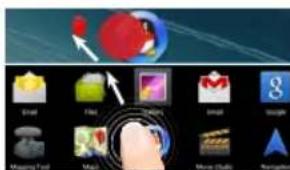
Ein Element deinstallieren:
Auf den «Alle Apps»-Bildschirmen das betreffende Element berühren und halten. Den Finger im Bildschirm nach oben bewegen und über dem «Deinstallieren»-Papierkorb loslassen.
40





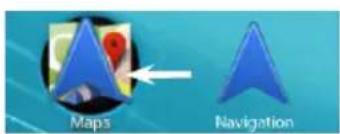
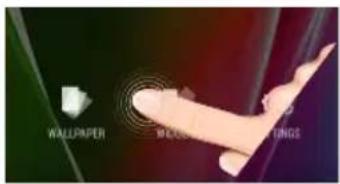
Anwendungsordner erstellen:
Ziehen Sie auf einem Startbildschirm ein Anwendungssymbol über ein andere. Die beiden Symbole werden kombiniert.
Widgets:
Berühren Sie das «Alle Apps»-Symbol auf dem Startbildschirm. Berühren Sie «Widgets» oben auf dem Bildschirm. Auf dem «Widgets»-Hauptbildschirm können Sie Widgets,IDU,OW,OW,OW,OW,OW,OW,OW,OW,OW,OW,OW,OW,OW,OW,OW,OW,OW,OW,OW,OW,OW,OW,OW,OW,OW,OW,OW,OW,OW,OW,OW,OW,OW,OW,OW,OW,OW,OW,OW,OW,OW,OW,OW,OW,OW,OW,OW,OW,OW,OW,
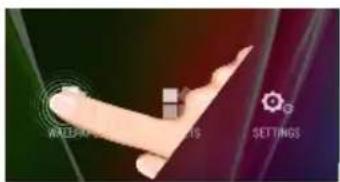
Hintergrundbildändern:
Den Finger auf eine frei Stelle des Bildschirms legen und dann aus der Liste ausgehalten.
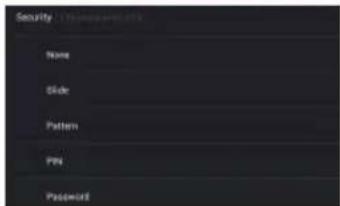
Touchscreen sperren:
Berühren Sie Einstellungen auf dem Schnelleinstellungen-Director in der Statusleiste. Scrollen Sie nach unten und berühren Sie "Sicherheit". Berühren Sie Bildschirmsperrung. Berühren Sie die gewünschte Art der Sperrung. Nach erfolgter Sperrung wird ein Sperrbildschirm angezeigt, sobald der Bildschirm aktiviert wird. Auf thism ist ein Muster, eine PIN oder ein anderer festgelegter Schlüssel einzugeben.




Fehlersuche
Das Gerät reagiert nicht mehr:
Halten Sie die EIN/AUS-Taste 10 Sekunden lang gedrückt.
Wenn sich das Gerät nicht wieder einschaltet:
- Laden Sie das Gerät auf.
- Halten Sie die EIN/AUS-Taste 10 Sekunden lang gedrückt.
Akkulaufzeit verlangern:
Verringern Sie die Bildschirmhelligkeit und schalten Sie die WiFi(WLAN)-Verbindungen aus, wenn diese nicht verwendet werden.
Das Gerät ist zu langsam:
Schlieben Sie alle Anwendungen, die nicht verwendet werden.
WiFi(WLAN)-Empfang ist zu schwach:
Stellen Sie sicher, dass Sie sich in Reichweite eines WiFi(WLAN)-Hotspots befinden.
Aktualisieren Sie die Firmware des Gerätes: http://www.archos.com/support.
Setzen Sie die WiFi-Verbindung zurück.
Kontaktieren Sie ihren WiFi(WLAN)-Provider.
42




Indices
Co3dahme nanok npnloxehn:
IomeCTnTe NIKTORpAMMy ODHORO npINOxKeHnRA NOBepx DpyrOro Ha DomaWHem EKpaHe, IN DBe NIKTORpAMMbI ObbeDINHrTc.
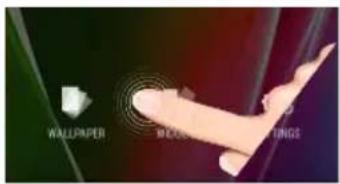
BnJxKetbl:
YdepxnBaTe naneu Ha Cbo6oHOM MeCTe DomaHero 3KpaHa, 3aTeM BbI6epTe o6o n3 cnncka: Widgets.
RU

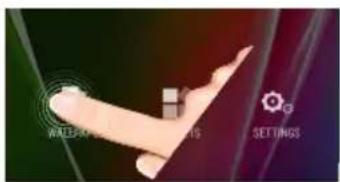
U3MeHeHne 06oEB:
YdepKnBaIte naneu Ha CBO6oHOM MecTe DOMaHrO 3KpaHa, 3aTEM Bb6epnte o60 n3 cnncka.
Бл_OK immobka ceHcOpHOrTo 3KpaHa:
PpIKoCHNTecb K no3uN Settings Ha naHei 6bICTpbix NaCTpoeB C TPOKe COCTOHNHa 3KpaH e Settings BblONHnTe npOKpyTKy BnI N PpIKoCHNTecb K no3uN Security (3aunTa). PpIKoCHNTecb K no3uN Screen lock (6loKnpOBKa 3KpaHa). Bb6epnte Tn6loKnpOBKn, KOtOpB XOTnE NCIOJb3OBaTb. Iocne TORo, KaK 6yDeT yCTaHOBNeHa 6loKnpOBKa, pRn KaXdOM np06yKdEHn 3KpaHa 6yDeT OTo6paXaTBcA KpAn 6loKnpOBKn c 3aIpcOcm Ha BBOD KOMbHaCmBOJOB, PIN-KoJa nn HHO rYka3aHHOrO KJIouya.




YcTpaHHeNHeNoJaOK
B clyuae 3abncannn nnaHweta:
HaKmTe Ha KhoNky BKJ/BblKIn ydepXnBaTBe TteHne 10 ckyHd.
Ecn yctpojCTBO He BKliouaetc:
1.3apnyteyctpoiCTBO
2. Haxmte Ha KhoNky BKJ/BblKJI u ydepXnBaTbe TteeHne 10 ckyHd.
Ecnncnepbni 3Kpaan fynkunohnpyeHnpeBnblho:
BbI6epnte 3HaQoK Settings > BocctaHOBJIeHne i φopMaTnpOBAHne), HaxMnTe Ha 3HaQoK
Touch-screen calibration (kanib6pobka cencopnoro ekpaHa).
EcnBbXoTnTe npoDnTb cpoK pa6Otbl 6aTapen:
YMeHbIte npKoCTb 3KpaHa N BblIOUHTe 6ecnpOBODHbIE COeINHeHn, eCNI OHn He NCNoJIb3yIOTc.
Ecn yctpoiCTBO fynkunohpyeT cnKOM MeIeHHO:
3aKpoTe Bce npINOxKeHn, KOToPbIe B daHHbIM MOMHT He IcNoJIb3yIOTc.
Ecn npHmMaembn CurnaH Wi-Fi cnHsKom cna6:
Y6eDntecb, yTo He haxoDnTeCb cnIshkom daIeko ot y3na doctyna Wi-Fi.
O6HOBNTe BCTpoEHHyIO MUKponporpamMy yctpoiCTBa: http://www.arnovatech.com/support.
C6pocbTe nIOBtOPO HBeDnTe npaMeTpbl CoeINHeHHa.
06paTnTeCb K npoBaIepy cetu Wi-Fi.

Spistresci



- Beschreibung des Packungsinhalts
- Erste Schritte
- Aufladen des Akkus
- Hat sich Ihr Gerät komplett entladen, muss es für mindestens 10 Minuten geladen werden, bevor das Batterieladesymbol angezeigt werden kann.
- TIPP:
- Beschreibung des ARCHOS
- Installationsassistant
- WiFi (WLAN) Verbindung
- TIPPS:
- Die Android™ Benutzeroberfläche
- Letzte Apps
- Android™ kennenlernen
- Der erweiterte Startbildschirm:
- Ein Element vom Startbildschirm verschieben:
- Ein Element vom Startbildschirm entfernen:
- Ein Element deinstallieren:
- Anwendungsordner erstellen:
- Widgets:
- Hintergrundbildändern:
- Touchscreen sperren:
- Fehlersuche
- Das Gerät reagiert nicht mehr:
- Wenn sich das Gerät nicht wieder einschaltet:
- Akkulaufzeit verlangern:
- Das Gerät ist zu langsam:
- WiFi(WLAN)-Empfang ist zu schwach:
- 42
- Indices
- Co3dahme nanok npnloxehn:
- BnJxKetbl:
- U3MeHeHne 06oEB:
- Бл_OK immobka ceHcOpHOrTo 3KpaHa:
- YcTpaHHeNHeNoJaOK
- B clyuae 3abncannn nnaHweta:
- Ecn yctpojCTBO He BKliouaetc:
- Ecnncnepbni 3Kpaan fynkunohnpyeHnpeBnblho:
- EcnBbXoTnTe npoDnTb cpoK pa6Otbl 6aTapen:
- Ecn yctpoiCTBO fynkunohpyeT cnKOM MeIeHHO:
- Ecn npHmMaembn CurnaH Wi-Fi cnHsKom cna6:
- Spistresci
Marke : ARCHOS
Modell : Oxygen 101s
Kategorie : Grafiktablett