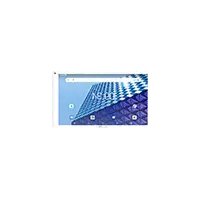
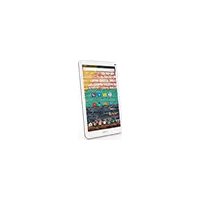
Oxygen 101s - Grafikus tábla ARCHOS - Ingyenes használati útmutató
Találja meg az eszköz kézikönyvét ingyenesen Oxygen 101s ARCHOS PDF formátumban.



Felhasználói kérdések a következőről Oxygen 101s ARCHOS
0 kérdés erről a készülékről. Válaszolj azokra, amiket ismersz, vagy tedd fel a sajátod.
Tegyél fel egy új kérdést erről a készülékről
Töltse le az útmutatót a következőhöz Grafikus tábla PDF formátumban ingyenesen! Találja meg kézikönyvét Oxygen 101s - ARCHOS és vegye vissza elektronikus eszközét a kezébe. Ezen az oldalon közzé van téve az eszköze használatához szükséges összes dokumentum. Oxygen 101s márka ARCHOS.
HASZNÁLATI ÚTMUTATÓ Oxygen 101s ARCHOS
Acsomag tartalma. 2
Elsolepesek. 3
A keszülek bemutatasa. 4
Beallitas a varazslo segitssegivel. 6
Csatlakozás Wi-Fi halózathoz. 7
Az AndroidTM kezelofelülete. 8
Az AndroidTM megismerese. 12
Hibaelhárítas. 14
HU
Ha tovabbi informaciara van szuksege, keresse a FAQ [GYIK] részt a www.archos.com webboldalon. Feltétlenul olvassa el, mielott visszaküldene a terméket. Lehet, hogy a probléma nem is oyan nagy probléma. Termekeink rendszeres frissitése es fejlesztése miatt elófordulhat, hogy az On keszülkének szoftvere nemiképp elteröen jelenik meg, vagy kismertékben elteröek a funkciói a jelen Róvid felhasználoi utmutatóban olvasottakhoz képest. Néze meg a megfeleloségi nyilatkozat a http://www.archos.com/products/declaration_conformity.html
127




A csomag tartalma
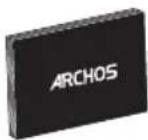
ARCHOS 101 Oxygen
Róvid felhasznález utmutató

Jotallasi, jogi esBiztonsagi informaciokat tartalmazo fuzet
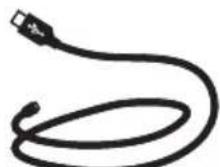
USB-kabel
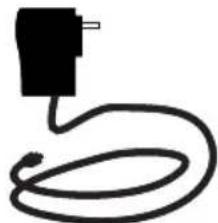
Tolto

Elso lépèsek
Toltés
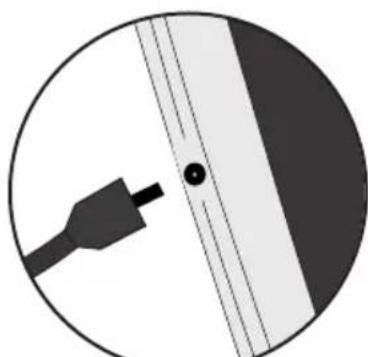
- A keszülk toltéséhz csatlakoztassa a tapkábelt a micro USB-portba. Az ARCHOS keszülk tolteni kezd.
- A keszülk bekapcsolásához nyomja meg a bekapcsológombot.
-Töltés kozben is hasznalhatja ARCHOS keszülékét.
-Az elso hasznalat elott teljesen toltse fel a keszuleket.
-Csak a mellekelt toltot hasznalja.
Ha a keszülék teljesen lemerült, legalább 10 percig kell toltenie ahhoz, hogy az akkumulátortöltést jelzo ikon megjelenjen.
HU
TIPP:
Ha teljesebb körü szolgáltatáshoz szeretne jutni, regisztrálja készülékét. Nyissa meg szamítógépen a www.archos.com/register webboldalt.




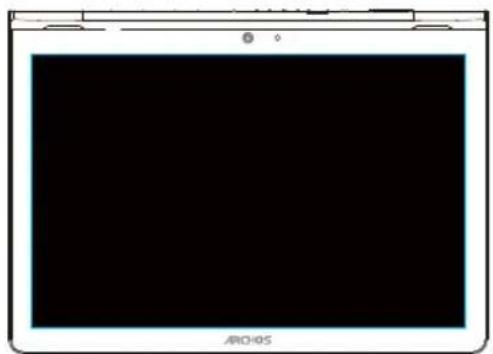
A készülék bemutatása
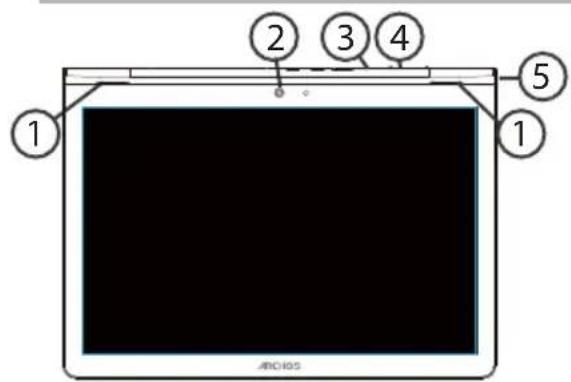
1 Hangszóró
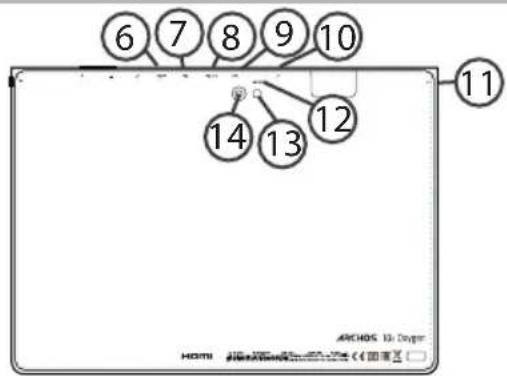
6 Mini-HDMI videó kimenet(1)
11 Fejhallgato csatlakozó
Elulso kamera
7 Micro-USB port
12 Reset gomb
Hangeró gombok
(1) Az.optionális Mini-HDMI-HDMI kábelt. (2) Csatlakoztassa a billentyüzet, az eger, vagy a Mass Storage USB eszközt az-optionális USB host adapter




Beállías a varázsló segítségével
Az ARCHOS elo inditásakor a telepítési varázsló segit a készülk beallitásaban:
-Érintoképernyo kalibrálasa
-Nyelv
-Datum es ido
-Wi-Fi kapcsolat
-Helymeghatarozszolgaltatasbeallitasai
-Harmadik feltoI szarmazó alkalmazások
HU
TIPP:
Javasoljuk, hogy annak a halózatnak a Wi-Fi zónajában végezze a keszülék beallitását, amelyiket rendszeresen hasznánlí fogja.




Csatlakozás Wi-Fi halózathoz
VIGYÁZAT: Győzódjön meg róla, hogy Wi-Fi zónában tartózkodik.

① Az ido es akkumulator ikonok nyomva tartasaval jelenitse meg az allapotjelzo savot. Egy kek vonal jelenik meg.

Huzla le a kek vonalat az allapotjelzo sav megjelenitéshez.


3 Erintse meg a,WiFi off" [Wi-Fi ki] element az allapotjelzo savon. Megjelenik a Wi-Fi oldal.

Húzza a Wi-Fi kapcsolót „ON" [BE] helyzetbe.
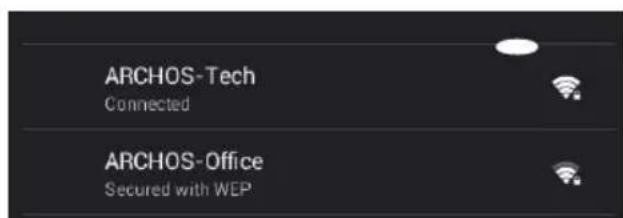
Az ARCHOS keresni kezdi az elerheto Wi-Fi halozatokat. Erintse meg annak a halozatnak a nevét, amelyikheczCsatlakozni szeretne.




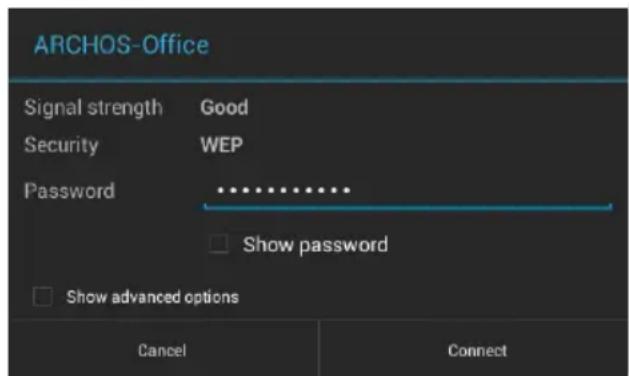
A maganhálozatok mellett egy lakat szimbóolum lathato, és jelszó megadását kérik.
TIPPEK:
-
Javasoljuk, hogy Wi-Fi jelszó megadásakor jalöje be a „Show password" [Jelszó megjelenítése] opciét, igy lathatja a beirt karaktereket. A halózat helyes Wi-Fi jelszava (vagy beallitásai) tekinteteben forduljon a Wi-Fi szolgáltatóhoz. Ha a Wi-Fi funkció be van kapcsolvera, és egy oyan halózat hatokörében tartózkodik, amelyhez korabban már kapcsolódott, az ARCHOS automatikusan megprébal kapcsolódni hozza.
-
Ha szeretné bekapcsolva tartani a Wi-Fi opciót a keszülék alvo üzemmodjában, nyomja meg a Menu [Menu] ikont a „Wi-Fi" oldalon. Ezután valassza az Advanced > Keep WiFi on during sleep > Always [Specialis > Wi-Fi maradjon bekapcsolva alvo üzemmodban > Mindig] lehetó séget.




Az Android™ kezelőfelülete
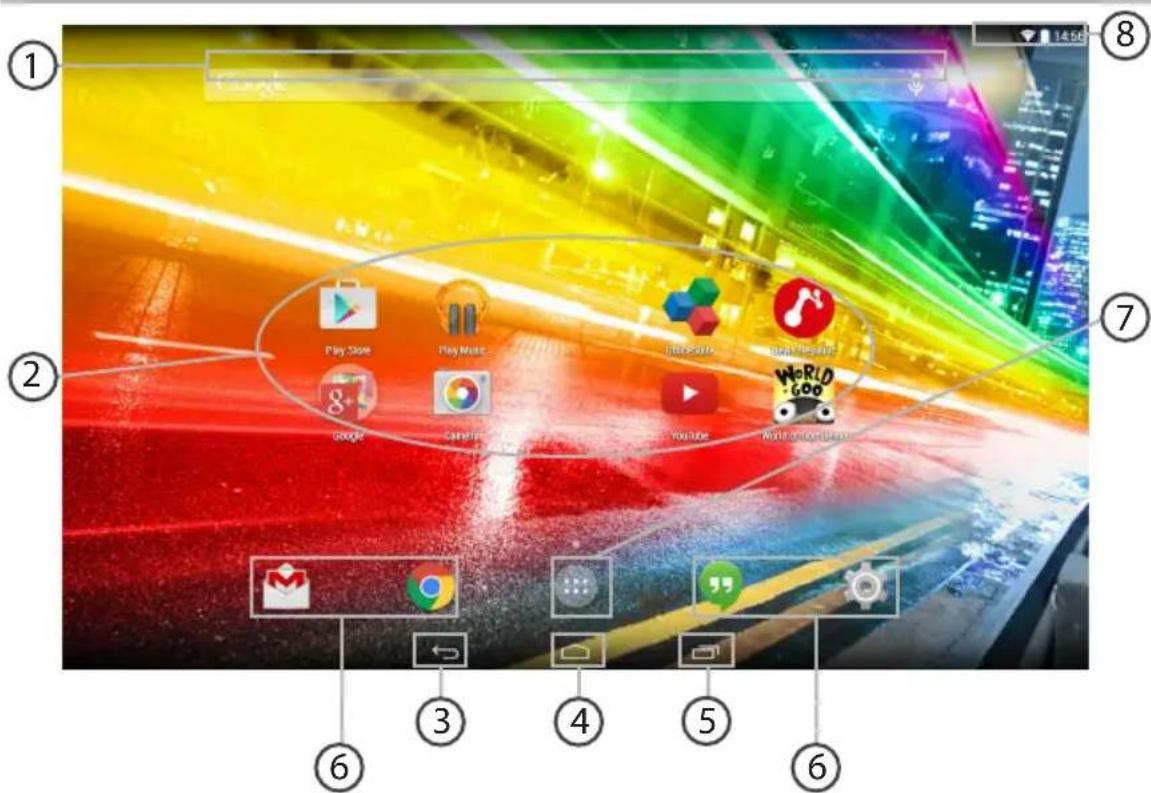
134




GoogleTM keresés
Szöveges kereséshez érintse meg a „Google" felületet, hangos kereséshez érintse meg a mikrofon ikont.
AndroidTM alkalmazasok parancsikonjai
> Egy alkalmazas elinditasahoz erintse meg.
3"Legutobbi alkalmazasok" gomb
4"Kezdoképernyo" gomb
⑤ "Vissza" gomb
6 Allando AndroidTM apps hivatkozasok
> Egy alkalmazás elindításához érintse meg.
(7) "Összes alkalmazás" gomb
Az ARCHOS keszülékre telepitett összes alkalmazás és minialkalmazás megjelenítéshez érintse meg ezt az ikont. Az összes letoltött alkalmazást itt találja.
8 Allapotjelzo sav
Értesitésk égsyorsbeallitások megjelenitése.




Az Android™ kezelőfelülete
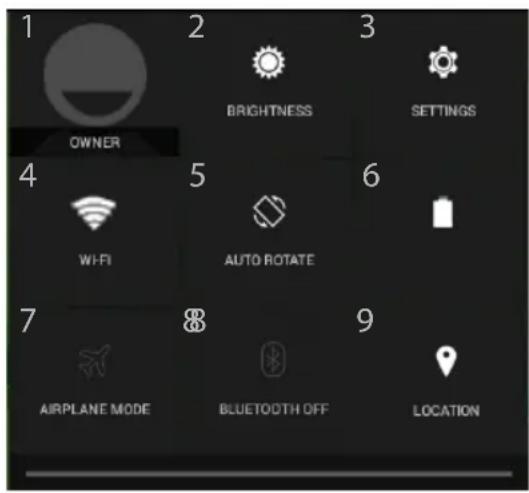
A gyorsbeallitások
1 Aktuális felhasználo*
2 A képernyǒ fényerejénk beallitāsa
3 A beallitások megnyitása
4 A Wi-Fi kapcsolat be- és kikapcsolása
5 Az automatikus képernyöṭajolas aktivalása/deaktivalása az ARCHOS keszülékelforgatasakor
6 Akkumulator toltottsege (%)
7 Az összes gezeték nélkūli kapcsolat be- és kikapcsolása, elsośorban repulés kozben
8 Be / ki a Bluetooth csatlakozás.
9 Helymeghatároz szolgáltatas
^* Az uy tablagepek tobb felhasznalot tamogatnak; ez a funkcio lehetove teszi, hogy kulönbozof felhasznalok sajat, testreszabott feluettel rendelkezzenek egytlen keszuléken. Felhasznalokat a Settings > Device [Beallitások > Keszulék] pontban adhat hozá.





A legutóbbi alkalmazások
Megnyitja azon alkalmazások miniaturné képeinek listáját, amelyekkel legutóbb dolgozott:
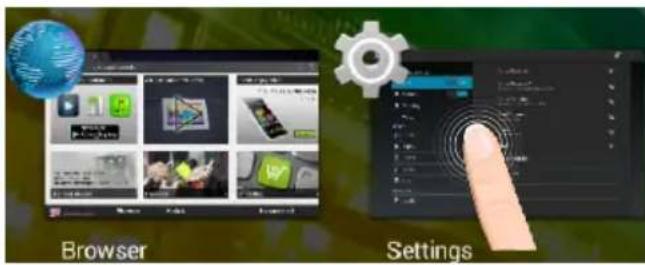
Érintés: alkalmazás megnyitása
Nyomva tartás: opciók megjelenítés
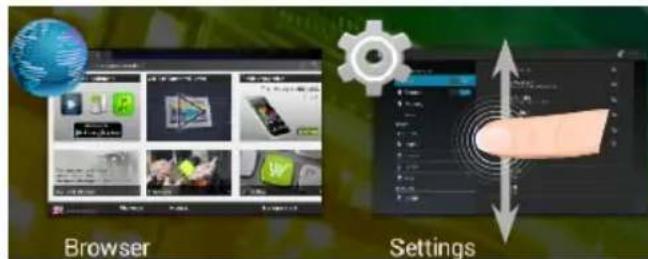
Felfele/lefelé poccintés: alkalmazás bezárasa
HU




Az Android™ megismerése
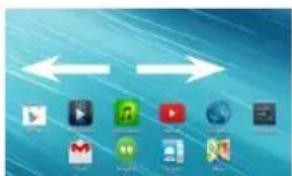
Bovitett kezdoképernyo:
A kezdoképernyo egyes panelei kozotti navigacióhoz poccintsen az ujjaval balra vagy jobbra.

Elem athelyezese a kezdoképernyon:
Érintse megazujjával,éstartsalenyomva,migakoordinatahálozat meg nem jelenik, utana húzza a kivant helyre,és emelje fel az ujját.
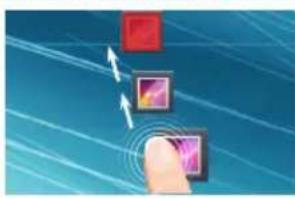
Elem törlèse a kezdǒképernyón:
Érintse meg az ujjával az adott elemet, tartsa lenyomva, majd húzza az ujjat a képernyó teteje felé, és engedje el a Törlés ikon felett.
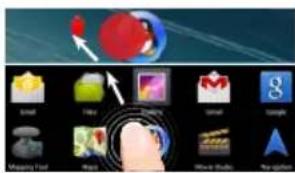
Elem eltávolítása:
Az Osszes alkalmazás képernyón érintse meg az ujjával az adott element, tartsa lenyomva, majd húzza az ujját a képernyó teteje felé, és engedje el az Eltávolítás kosár felett.




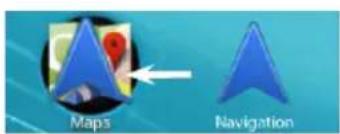
Alkalmazásmappák letrehozása:
Ha egy alkalmazás ekont egy masik fóle huz egy kezdóképernyón, majd elengedi, azzal összekapcsolja a két ikont.
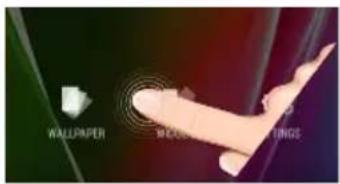
Minialkalmazasok:
Tartsa az ujjat egy kezdoképernyon egy üres helyen, majd valasszon a listabol: Widgets.
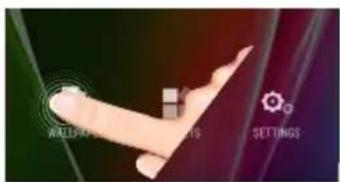
Hattérkép megvaltoztatása:
Tartsa az ujjat egy kezdoképernyon egy üres helyen, majd valasszon a listabol.
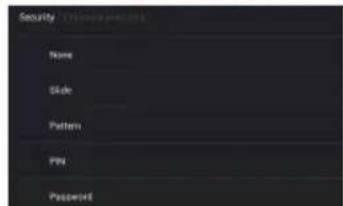
Az erintoképernyo lezarasa:
A Settings [Beallitások] * menüben gorgessen lefelé, és érintse meg a Security [Biztonság] element. Erintse meg a Screen lock [Képernyő lezárása] menüpontot. Erintse meg a használni kívant lezárástipust. Ha lezárast allit be, a képernyő felébredesekor lezárási képernyő jelenik meg, és kéri a minta, PIN kód vagy más kulcs megadásat.




Hibaelhárítás
Ha a keszülék lefagyott:
Tartsa lenyomva a fokapcsolot 10 masodpercig.
Ha a keszülék nem kapcsol be:
- Töltsfel a keszüléket.
- Tartsa lenyomva a fokapcsolot 10 masodpercig.
Ha szeretné meghosszabbitani az akkumulátor rendelkezsérállasi idejét:
Csökkentse a képernyő fényerejét, és kapcsolja ki a gezeték nélküli kapcsolatokat, ha épp nem használja öket.
Ha a keszülék túl lassu:
Zárja be a nem használt alkalmazásokat.
Ha a Wi-Fi vétel túl alacsony:
Győzójdön meg róla, hogy elég közel van a Wi-Fi hotspothoz.
Frissitse a keszülk firmware-ét: http://www.archos.com/support.
Alltsa vissza es allitsa be ujra a csatlakozasi parametereket.
Forduljon a Wi-Fi szolgáltatóhoz.