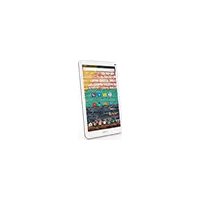
70c Neon - Grafikus tábla ARCHOS - Ingyenes használati útmutató
Találja meg az eszköz kézikönyvét ingyenesen 70c Neon ARCHOS PDF formátumban.



| Terméktípus | Érintőképernyős táblagép |
| Márka | ARCHOS |
| Modell | 70c Neon |
| Operációs rendszer | Android 6.0 |
| Képernyő mérete | 7 hüvelyk |
| Képernyő típusa | Kapacitív érintőképernyő |
| Képernyő felbontása | 1024 x 600 pixel (becsült) |
| Processzor | Négymagos 1,3 GHz (becsült) |
| RAM memória | 1 GB (becsült) |
| Belső tárhely | 8 GB (becsült) |
| Bővíthető tárhely | Micro-SD |
| Kapcsolódás | WiFi 802.11 b/g/n, micro-USB 2.0 |
| Akkumulátor | 3000 mAh (becsült) |
| Tápegység | Hálózati adapter (micro-USB töltő) |
| Súly | 300 g (becsült) |
| Méretek (H x Sz x M) | 190 x 110 x 10 mm (becsült) |
| Fő funkciók | Internetböngészés, Android alkalmazások, multimédia lejátszás, kamera (ha van) |
| Karbantartás és tisztítás | Tisztítsa puha, száraz ruhával, kerülje a folyadékokat |
| Biztonság | Képernyőzár, Android Device Manager |
| Alkatrészek és javíthatóság | Szabványos micro-USB töltő, nem eltávolítható akkumulátor |
Gyakran ismételt kérdések - 70c Neon ARCHOS
Felhasználói kérdések a következőről 70c Neon ARCHOS
0 kérdés erről a készülékről. Válaszolj azokra, amiket ismersz, vagy tedd fel a sajátod.
Tegyél fel egy új kérdést erről a készülékről
Töltse le az útmutatót a következőhöz Grafikus tábla PDF formátumban ingyenesen! Találja meg kézikönyvét 70c Neon - ARCHOS és vegye vissza elektronikus eszközét a kezébe. Ezen az oldalon közzé van téve az eszköze használatához szükséges összes dokumentum. 70c Neon márka ARCHOS.
HASZNÁLATI ÚTMUTATÓ 70c Neon ARCHOS
Udvzoljuk körunkben!

Gratulálunk uy ARCHOS készüléke megvásárlásához! Ez a rovid felhasznalói utmutató segítséget nyújt a készülék helyes hasznalatának megkezdéséhez. Ha további kerdese van a készülékkel capcsolatban, az alábbi elérhetósegeken kaphat valaszt:

twitter.com/archos

www.facebook.com/archos
Blog
https://blog.archos.com/

http://faq.archos.com/

www.archos.com, kattintson a Támogatas > Szerviz támogatas menüpontra

www.archos.com, kattintson a Támogatas > Letöltések > Megfeleloséginyilatkozat menüpontra
Termékeink rendszeres frissitése és fejlesztése miatt előfordulhat, hogy az On készülékének szoftvere némikiépp eltériöen jelenik meg, vagy funkciói kismertékben eltériöek az ebben a Róvid felhasznalói utmutatóban olvasottakhoz képest.


Kicsomagolás
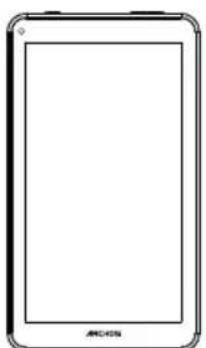
ARCHOS 70c Neon
Rövid felhasznalói utmutató
Jóttálasi, jogi és biztonsági informácikat tartalmazó füzet

Töltőadapter
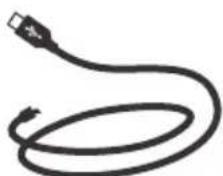
Töltokabel
A keszülék leírasa
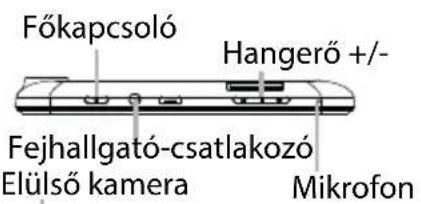
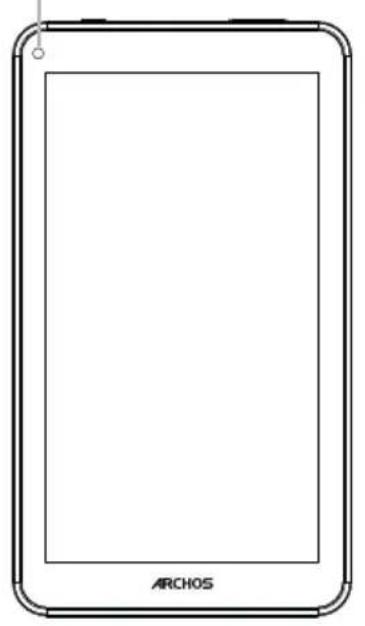
Az On keszüléke Android 6.0 operációs rendszert használ. A keszülék teljesitménye frissitékkel javithato. A kovetkező menüpontban Ellenörizze, hogy van-e elérhető frissités: Beallitások > A tablagéprő > Frissitésk keresese.
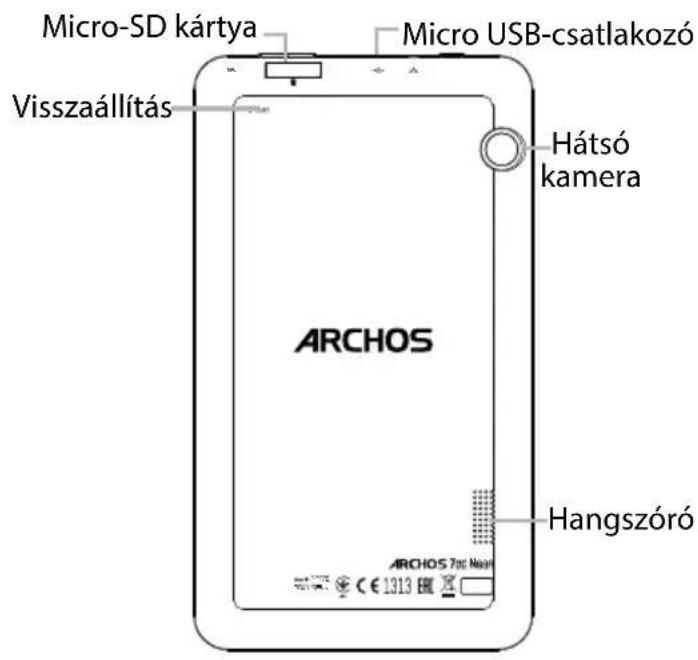

Indítás
Az akkumulátor teljes feltöltese
Csatlakoztassa a toltokábelt a Micro-USB porthoz, az adaptert pedig egy halózati aljzathoz. Hagyja csatlakoztatva a keszüléket, amíg az akkumulátor teljesen fel nem toltodik. Bekapcsolás
- A keszülék bekapcsolásához tartsa lenyomva a fokapcsolót.
- Kövesse az utasításokat a készülék beállításához: nyelv, Wi-Fi, adatmásolás,nev megadása, e-mail beállítása, Telefon védelme, megjelenitendő értesíték, Google szolgáltatasok, kulso alkalmazások.
MEGJEGYZES: Kihagyhat egyes lépeseket, és késöbb is meghatározhatja öket a Beallitások alkalmazásban.
Elem athelyezese a kezdokepernyon: Erintse meg az ujjaval, es tartsa lenyomva, mig a koordinatahalozat meg nem jelenik, utana huzza a kivant helyre, es emelje fel az ujjat.
Elem törlése a kezdóképernyón: Érintse meg az ujjával az adott elemet, tartsa lenyomva, majd húzza az ujját a képernyő teteje felé, és engedje el a Törlésikon felett.
Elem eltávolítasa: Az Összes alkalmazás képernyón érintse meg az ujjával az adott element, tartsa lenyomva, majd húzza az ujját a képernyó teteje felé, és engedje el az Eltávolítás kosár felett.
Alkalmazásmappák létrehozása: Ha egy alkalmazás ikont egy masik fóle húz egy kezdóképernyón, majd elengedi, azzal összekapcsolja a két ikont.
Hattérkép megvaltozatása: Tartsa az ujjat egy kezdóképernyon egy üres helyen, majd valassza ki a listából: Hattérkép.
Minialkalmazások: Tartsa az ujját egy kezdóköpernyón egy üres helyen, majd valassza ki a listából: Minialkalmazások.
Ötletek és tippek
Keszülékenek védelme: Adatalak védelme érdekében határozzon meg egy lezárasi képernyöt.
Válassza ki a Beallítások alkalmazást, majd a Biztonság element.
Valasszon ki egy képernyőlezárást.
Android keszülékkezelo: Ha elveszti keszülékét, az android keszülékkezelő oldalon (https://www.google.com/android/devicemanager) törölheti az összes tartalmat, ill. zárolhatja, megkersesheti vagy megcsörgetheti a keszüléket.
Utemezett be-és kikapcsolás: Az utemezett be-és kikapcsolással beallithatja, hogy mikor kapcsoljon ki és be a keszülék. Beallithatja például az alvo üzemmod bekapcsolási idejét.

Hibaelhárítas
- Ha a keszülk lefagyott:
Tartsa lenyomva a fokapcsolot 10 masodpercig.
-
Ha a keszülék nem kapcsol be:
-
Töltsfel a keszüléket.
-
Tartsa lenyomva a fokapcsolot 10 masodpercig.
-
Ha a keszülék túl lassu:
Zárja be a nem használt alkalmazásokat.
- Ha a Wi-Fi vétel tûl alacsony:
Gyözódjun meg rola, hogy elég kölzel van a Wi-Fi hotspothoz.
Frissitse a keszülék firmware-ét: http://www.archos.com/support.
Állitsa vissza és állitsa be újra a csatlakozási paramétereket.
Forduljon a Wi-Fi szolgáltatóhoz.
-A keszülek hibás muködese esetén:
Inicializálja újra a keszüléket. Nyissa meg a Beallítások > Biztonsági mentés és visszaállítás > Gyári adatok visszaállítása menüpontot. Ha valamilyen okból nem tudja megnyitni a beallításokat, olvassa el az úrainicializálási eljárashoz kapcsolódo GYIK részt.
Muszaki problemáira az alábbi címen is találhat valaszt:faq.archos.com





Márka : ARCHOS
Modell : 70c Neon
Kategória : Grafikus tábla