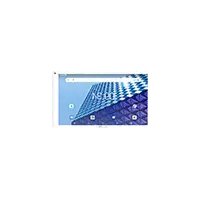
Access 101 WiFi - Grafikus tábla ARCHOS - Ingyenes használati útmutató
Találja meg az eszköz kézikönyvét ingyenesen Access 101 WiFi ARCHOS PDF formátumban.



| Termék típusa | Táblagép |
| Márka | ARCHOS |
| Modell | Access 101 WiFi |
| Operációs rendszer | Android |
| Képernyő mérete | 10,1 hüvelyk |
| Képernyő felbontása | 1024 x 600 pixel (becsült) |
| Processzor | Négymagos 1,3 GHz (becsült) |
| RAM memória | 1 GB (becsült) |
| Belső tárhely | 16 GB eMMC (becsült) |
| WiFi csatlakozás | WiFi 802.11 b/g/n (2,4 GHz) |
| Bluetooth | Bluetooth 4.0 |
| Előlapi kamera | 0,3 megapixel (becsült) |
| Hátlapi kamera | 2 megapixel (becsült) |
| Akkumulátor | Lítium-ion 5000 mAh (becsült) |
| Töltés | Micro-USB, hálózati adapter |
| Portok | Micro-USB, 3,5 mm jack aljzat, microSD foglalat |
| Érzékelők | Gyorsulásmérő |
| Méretek (kb.) | 240 x 170 x 10 mm |
| Tömeg (kb.) | 500 g |
| Karbantartás és tisztítás | Puha, száraz ruhával tisztítsa; ne használjon súrolószert vagy folyadékot. |
| Biztonság | PIN-kód, jelszó vagy minta zárolás; Android Device Manager a távoli helymeghatározáshoz és adattörléshez. |
| Garancia | 2 év (európai jogszabályi megfelelés) |
Gyakran ismételt kérdések - Access 101 WiFi ARCHOS
Felhasználói kérdések a következőről Access 101 WiFi ARCHOS
0 kérdés erről a készülékről. Válaszolj azokra, amiket ismersz, vagy tedd fel a sajátod.
Tegyél fel egy új kérdést erről a készülékről
Töltse le az útmutatót a következőhöz Grafikus tábla PDF formátumban ingyenesen! Találja meg kézikönyvét Access 101 WiFi - ARCHOS és vegye vissza elektronikus eszközét a kezébe. Ezen az oldalon közzé van téve az eszköze használatához szükséges összes dokumentum. Access 101 WiFi márka ARCHOS.
HASZNÁLATI ÚTMUTATÓ Access 101 WiFi ARCHOS
Üdvözöljük körünkben!

Gratulálunk új ARCHOS készüléke megvásárlásához! Ez a rövid felhasználói útmutató segítséget nyújt a készülék helyes használatának megkezdéséhez. Ha további kérdése van a készülékkel kapcsolatban, az alábbi elérhetőségeken kaphat választ:

twitter.com/archos

www.facebook.com/archos
Blog
https://blog.archos.com/

http://faq.archos.com/

www.archos.com, kattintson a Támogatás > Szerviz támogatás menüpontra

www.archos.com, kattintson a Támogatás > Letöltések > Megfelelőségi nyilatkozat menüpontra
Termékeink rendszeres frissítése és fejlesztése miatt előfordulhat, hogy az Ön készülékének szoftvere némiképp eltérően jelenik meg, vagy funkciói kismértékben eltérőek az ebben a Rövid felhasználói útmutatóban olvasottakhoz képest.


Kicsomagolás
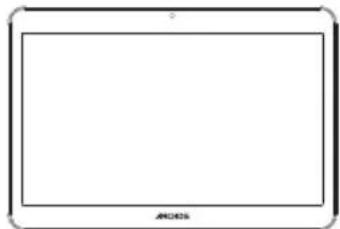
Rövid felhasználói útmutató

Jótállási, jogi és biztonsági információkat tartalmazó füzet

Töltőadapter
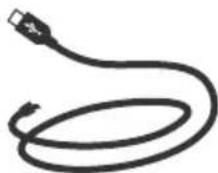
Töltőkábel
Az Ön készüléke Android 8.1 operációs rendszert használ. A készülék teljesítménye frissítésekkel javítható. A következő menüpontban ellenőrizze, hogy van-e elérhető frissítés: Beállítások > A táblagépről > Frissítések keresése.
A készülék leírása

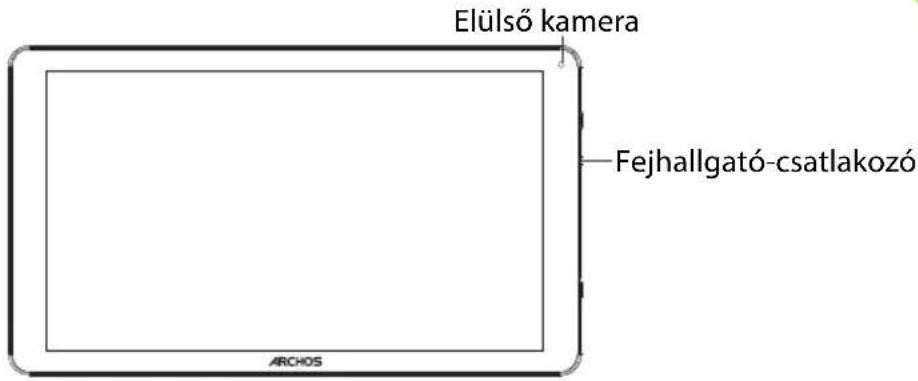
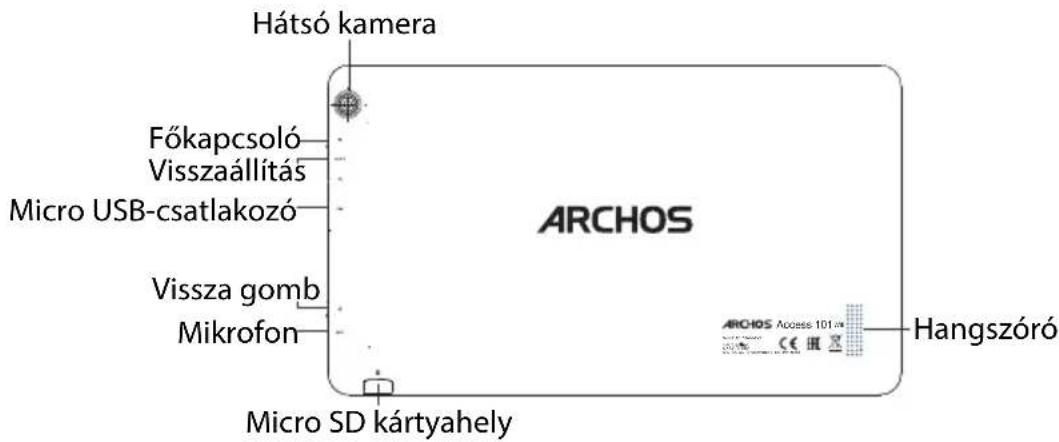


Indítás
Az akkumulátor teljes feltöltése
Csatlakoztassa a töltőkábelt a Micro-USB porthoz, az adaptert pedig egy hálózati aljzathoz. Hagyja csatlakoztatva a készüléket, amíg az akkumulátor teljesen fel nem töltődik. Bekapcsolás
- A készülék bekapcsolásához tartsa lenyomva a főkapcsolót.
- Kövesse az utasításokat a készülék beállításához: nyelv, Wi-Fi, adatmásolás, név megadása, e-mail beállítása, telefon védelme, megjelenítendő értesítések, Google szolgáltatások, külső alkalmazások.
MEGJEGYZÉS: Kihagyhat egyes lépéseket, és később is meghatározhatja őket a Beállítások alkalmazásban.
Elem áthelyezése a kezdőképernyőn: Érintse meg az ujjával, és tartsa lenyomva, míg a koordinátahálózat meg nem jelenik, utána húzza a kívánt helyre, és emelje fel az ujját.
Elem törlése a kezdőképernyőn: Érintse meg az ujjával az adott elemet, tartsa lenyomva, majd húzza az ujját a képernyő teteje felé, és engedje el a Törlés ikon felett.
Elem eltávolítása: Az Összes alkalmazás képernyőn érintse meg az ujjával az adott elemet, tartsa lenyomva, majd húzza az ujját a képernyő teteje felé, és engedje el az Eltávolítás kosár felett.
Alkalmazásmappák létrehozása: Ha egy alkalmazás ikont egy másik fölé húz egy kezdőképernyőn, majd elengedi, azzal összekapcsolja a két ikont.
Háttérkép megváltoztatása: Tartsa az ujját egy kezdőképernyőn egy üres helyen, majd válassza ki a listából: Háttérkép.
Minialkalmazások: Tartsa az ujját egy kezdőképernyőn egy üres helyen, majd válassza ki a listából: Minialkalmazások.
Ötletek és tippek

Készülékének védelme: Adatainak védelme érdekében határozzon meg egy lezárási képernyőt.
Válassza ki a Beállítások alkalmazást, majd a Biztonság elemet.
Válasszon ki egy képernyőlezárást.
Android készülékkezelő: Ha elveszti készülékét, az android készülékkezelő oldalon (https://www.google.com/android/devicemanager) törölheti az összes tartalmat, ill. zárolhatja, megkeresheti vagy megcsörgetheti a készüléket.
Ütemezett be- és kikapcsolás: Az ütemezett be- és kikapcsolással beállíthatja, hogy mikor kapcsoljon ki és be a készülék. Beállíthatja például az alvó üzemmód bekapcsolási idejét.


Hibaelhárítás
- Ha a készülék lefagyott:
Tartsa lenyomva a főkapcsolót 10 másodpercig Vagy használja a reset gombot.
- Ha a készülék nem kapcsol be:
-
Töltse fel a készüléket.
-
Tartsa lenyomva a fökapcsolót 10 másodpercig.
- Ha a készülék túl lassú:
Zárja be a nem használt alkalmazásokat.
- Ha a Wi-Fi vétel túl alacsony:
Győződjön meg róla, hogy elég közel van a Wi-Fi hotspotoz.
Állítsa vissza és állítsa be újra a csatlakozási paramétereket.
Forduljon a Wi-Fi szolgáltatóhoz.
- A készülék hibás működése esetén:
Inicializálja újra a készüléket. Nyissa meg a Beállítások > Biztonsági mentés és visszaállítás > Gyári adatok visszaállítása menüpontot. Ha valamilyen okból nem tudja megnyitni a beállításokat, olvassa el az újrainicializálási eljáráshoz kapcsolódó GYIK részt.
Műszaki problémáira az alábbi címen is találhat választ: faq.archos.com

Návod k použití





Márka : ARCHOS
Modell : Access 101 WiFi
Kategória : Grafikus tábla