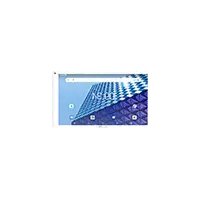
Access 101 WiFi - графічний планшет ARCHOS - Безкоштовний посібник користувача
Знайдіть посібник до пристрою безкоштовно Access 101 WiFi ARCHOS у форматі PDF.



| Тип продукту | Графічний планшет |
| Бренд | ARCHOS |
| Модель | Access 101 WiFi |
| Операційна система | Android |
| Розмір екрану | 10,1 дюйма |
| Роздільна здатність екрану | 1024 x 600 пікселів (приблизно) |
| Процесор | Quad-core 1,3 ГГц (приблизно) |
| Оперативна пам'ять | 1 ГБ (приблизно) |
| Внутрішня пам'ять | 16 ГБ eMMC (приблизно) |
| Підключення WiFi | WiFi 802.11 b/g/n (2,4 ГГц) |
| Bluetooth | Bluetooth 4.0 |
| Фронтальна камера | 0,3 мегапікселя (приблизно) |
| Задня камера | 2 мегапікселя (приблизно) |
| Акумулятор | Літій-іонний 5000 мАг (приблизно) |
| Зарядка | Micro-USB, мережевий адаптер |
| Порти | Micro-USB, аудіороз'єм 3,5 мм, слот для microSD |
| Датчики | Акселерометр |
| Розміри (приблизно) | 240 x 170 x 10 мм |
| Вага (приблизно) | 500 г |
| Догляд та чищення | Протирати м'якою сухою тканиною; не використовувати абразивні засоби або рідини. |
| Безпека | Блокування за допомогою PIN-коду, пароля або графічного ключа; Android Device Manager для віддаленого пошуку та стирання даних. |
| Гарантія | 2 роки (відповідно до європейського законодавства) |
Часті запитання - Access 101 WiFi ARCHOS
Питання користувачів про Access 101 WiFi ARCHOS
0 питання про цей пристрій. Дайте відповідь на ті, що знаєте, або поставте власне.
Поставити нове питання про цей пристрій
Завантажте інструкції для вашого графічний планшет у форматі PDF безкоштовно! Знайдіть свій посібник Access 101 WiFi - ARCHOS і поверніть собі контроль над електронним пристроєм. На цій сторінці опубліковані всі документи, необхідні для використання вашого пристрою. Access 101 WiFi бренду ARCHOS.
ПОСІБНИК КОРИСТУВАЧА Access 101 WiFi ARCHOS
Допомога та підтримка

Вітаємо з придбанням пристрою ARCHOS! Цей Короткий посібник користувача допоможе вам почати використовувати пристрій належним чином. Якщо у вас є питання стосовно використання вашого пристрою, відвідайте наступні сторінки в Інтернет:

twitter.com/archos

www.facebook.com/archos

https://blog.archos.com/

http://faq.archos.com/

www.archos.com/ua, оберіть Підтримка

www.archos.com/ua, оберіть Підтримка > Завантаження > Декларація про відповідність
Ми часто оновлюємо і вдосконалюємо нашу продукцію, тому програмне забезпечення вашого пристрою може мати дещо інший вигляд або відрізнятися функціональністю від заявлених в цьому Короткому посібнику користувача.
73 73


Розпакування
Короткий посібник
користувача

Гарантія та Вказівки з технічної безпеки
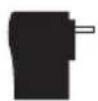
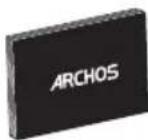
навантажувач
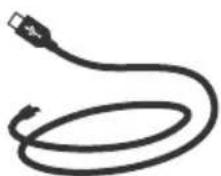
кабель USB
Додаток використовує операційну систему Android 8.1. Продуктивність пристрою може бути покращено оновлення. Перевірте наступний пункт меню, або є оновлення: Налаштування> Про планшетному ПК> Оновлення.
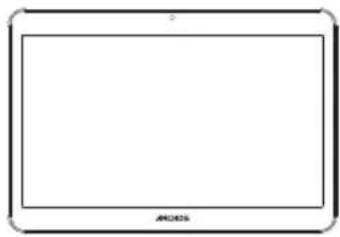
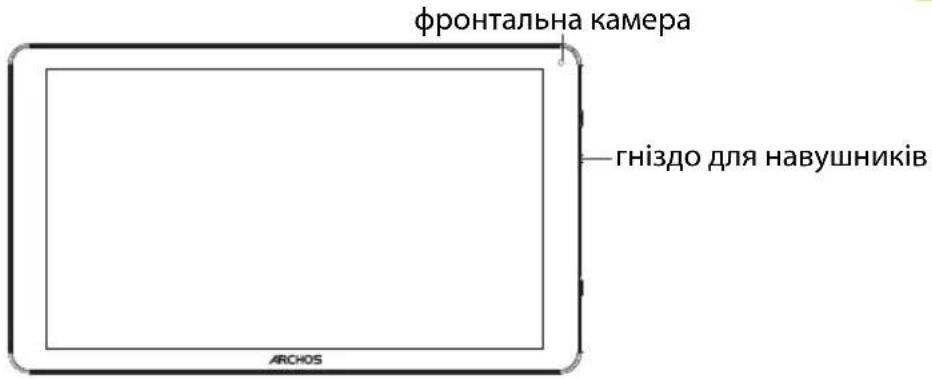
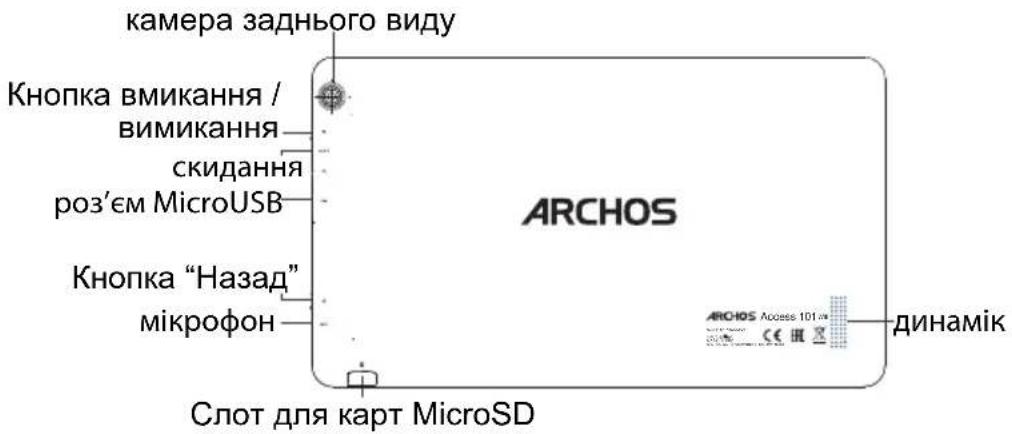
Опис пристрою



Початок роботи
Повністю зарядіть батарею: Вставте кабель зарядного пристрою до порту та під'єднайте його до зарядного пристрою. Не чіпайте пристрій до повної зарядки батареї
Ввімкнення: Натисніть та утримуйте клавішу ввімкнення та вимкнення живлення для того, щоб ввімкнути пристрій. Дотримуйтесь інструкцій, щоб налаштувати ваш пристрій: мова; WiFi; копіювання ваших даних; введення вашого імені; налаштування електронної пошти; захист пристрою; сповіщення, які ви хочете бачити; сервис Google; інші додатки.
ПРИМІТКА: Ви можете пропустити деякі кроки і зробити їх пізніше за допомогою розділу Налаштування.
Переміщення об'єкту на головному екрані: Торкніться і утримуйте палець на об'єкті до тих пір, поки з'являться лінії сітки позиціонування, а потім перемістіть його в потрібне місце і відпустіть палець.
Видалення об'єкту на головному екрані: Торкніться і утримуйте палець на об'єкті, проведіть пальцем у напрямку до верхньої частини екрану і помістіть його на значок Видалити.
Видалення додатків: На екрані Всі додатки, торкніться і утримуйте палець на значку додатка, проведіть пальцем у напрямку до верхньої частини екрану і помістіть його до Корзини.
Створення папок з додатками: Помістіть один значок додатку над іншим на головному екрані і два значки будуть об'єднані у папку.
Зміна фонового малюнка головного екрану: Утримуйте палець на головному екрані на вільному від значків місці, а потім оберіть із списку: Фоновий малюнок.
Підказки та поради

Віджети: Утримуйте палець на головному екрані на вільному від значків місці, а потім оберіть із списку: Віджети.
Захист пристрою: Оберіть тип блокування екрану, щоб захистити вашу приватність. Зайдіть у розділ Налаштування, потім Захист пристрою. Виберіть тип блокування екрану.
Менеджер пристроїв Android: Якщо ви загубили свій пристрій, ви можете використовувати сторінку менеджера пристроїв Android (https://www.google.com/android/devicemanager) для того, щоб: стерти всю інформацію з пристрою, щоб заблокувати пристрій, щоб визначити місцезнаходження пристрою або змусити пристрій задзвонити.
Заплановане ввімкнення та вимкнення пристрою: Встановіть час ввімкнення та вимкнення пристрою. Наприклад, ви можете встановити його на час відпочинку або сну.


Пошук і усунення несправностей
- Якщо ваш пристрій "завис": Натисніть та утримуйте клавішу ввімкнення/вимкнення пристрою на 10 секунд або використайте клавішу Перезавантаження пристрою.
- Якщо ваш пристрій не вмикається:
- Зарядіть ваш пристрій.
- Натисніть та утримуйте клавішу ввімкнення/вимкнення пристрою на 10 секунд.
- Якщо ваш пристрій функціонує дуже повільно: Закрийте всі додатки, які ви на даний момент не використовуєте.
- Якщо передача даних через WiFi дуже повільна: Переконайтеся, що ви знаходитесь не дуже далеко від точки доступу WiFi. Зкиньте та перевизначте параметри з'єднання. Зв'яжіться з постачальником послуги WiFi з'єднання.
- Якщо пристрій має якісь дисфункції: Відформатуйте пристрій. Перейдіть в розділ Налаштування > Резервне копіювання і скидання > Скидання налаштувань. Якщо ви не можете отримати доступ до налаштувань за будь-якої причини, зверніться до FAQ у розділ Скидання налаштувань.
ЩОБ ОТРИМАТИ БІЛЬШЕ ВІДПОВІДЕЙ СТОСОВНО ТЕХНІЧНИХ ПИТАНЬ ВІДВІДАЙТЕ FAQ. ARCHOS.COM




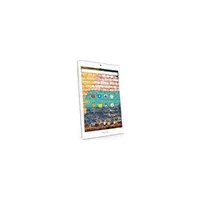
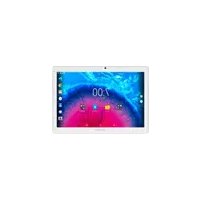
Марка : ARCHOS
Модель : Access 101 WiFi
Категорія : графічний планшет