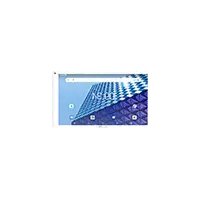
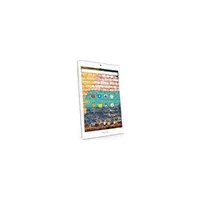
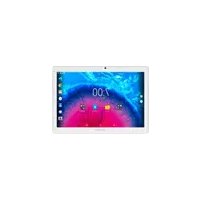
101f Neon - графічний планшет ARCHOS - Безкоштовний посібник користувача
Знайдіть посібник до пристрою безкоштовно 101f Neon ARCHOS у форматі PDF.



| Тип продукту | Графічний планшет |
| Марка | Archos |
| Модель | 101f Neon |
| Операційна система | Android (приблизна версія 8.1 Oreo) |
| Екран | 10,1 дюйма (приблизна діагональ) |
| Розміри (Д x Ш x В) | 240 x 170 x 10 мм (приблизно) |
| Вага | 500 г (приблизно) |
| Живлення | Мережевий адаптер 5V через кабель micro-USB |
| Акумулятор | Вбудований літій-іонний акумулятор |
| Фронтальна камера | Так |
| Задня камера | Так |
| Підключення | WiFi 802.11 b/g/n (приблизно) |
| Порти | Роз'єм для навушників 3,5 мм, micro-USB, слот для карт microSD |
| Динамік | Вбудований |
| Кнопки | Увімк./Вимк., Reset, Назад (ємнісна) |
| Основні функції | Перегляд Інтернету, програми Android, камера, відтворення відео/аудіо, ігри |
| Догляд та чищення | Використовуйте м'яку суху тканину. Не використовуйте хімічні засоби. |
| Безпека | Блокування екрана кодом або схемою, Android Device Manager |
| Запасні частини та ремонтопридатність | Не підлягає ремонту користувачем. Зверніться до служби підтримки ARCHOS. |
| Загальна інформація | Вироблено ARCHOS SA, Франція. Відповідає директиві 2014/53/EU. |
Часті запитання - 101f Neon ARCHOS
Питання користувачів про 101f Neon ARCHOS
0 питання про цей пристрій. Дайте відповідь на ті, що знаєте, або поставте власне.
Поставити нове питання про цей пристрій
Завантажте інструкції для вашого графічний планшет у форматі PDF безкоштовно! Знайдіть свій посібник 101f Neon - ARCHOS і поверніть собі контроль над електронним пристроєм. На цій сторінці опубліковані всі документи, необхідні для використання вашого пристрою. 101f Neon бренду ARCHOS.
ПОСІБНИК КОРИСТУВАЧА 101f Neon ARCHOS
Допомога та підтримка

Вітаємо з придбанням пристрою ARCHOS! Цей Короткий посібник користувача допоможе вам почати використовувати пристрій належним чином. Якщо у вас є питання стосовно використання вашого пристрою, відвідайте наступні сторінки в Інтернет:

twitter.com/archos

www.facebook.com/archos

https://blog.archos.com/

http://faq.archos.com/

www.archos.com/ua, оберіть Підтримка

www.archos.com/ua, оберіть Підтримка > Завантаження > Декларація про відповідність
Ми часто оновлюємо і вдосконалюємо нашу продукцію, тому програмне забезпечення вашого пристрою може мати дещо інший вигляд або відрізнятися функціональністю від заявлених в цьому Короткому посібнику користувача.
73 73


Розпакування
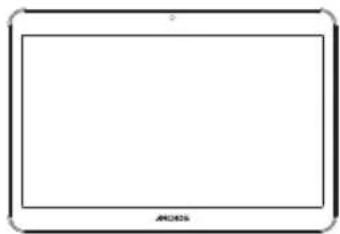
Короткий посібник
користувача

Гарантія та Вказівки з технічної безпеки
навантажувач
кабель USB
Додаток використовує операційну систему Android 8.1. Продуктивність пристрою може бути покращено оновлення. Перевірте наступний пункт меню, або є оновлення: Налаштування> Про планшетному ПК> Оновлення.
Опис пристрою

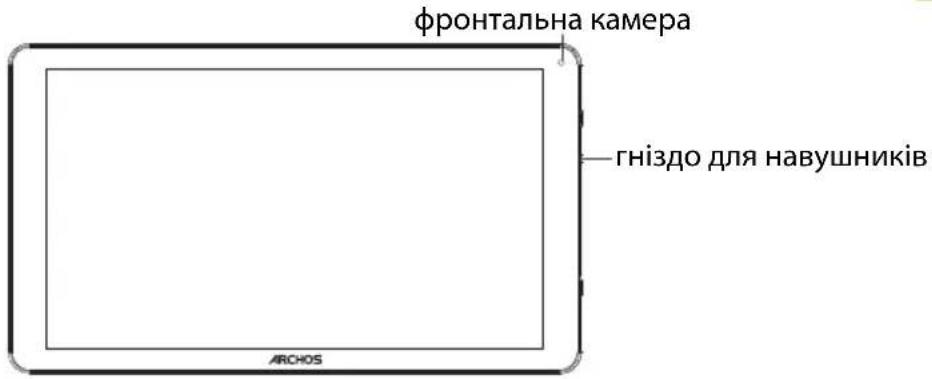
text_image
фронтальна камера гніздо для навушників ARCHOS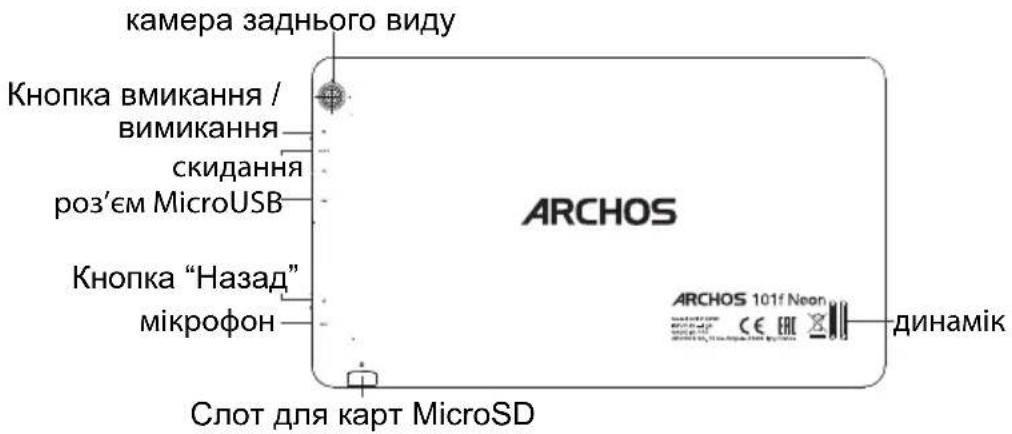
text_image
камера заднього виду Кнопка вмикання / вимикання скидання роз'єм MicroUSB Кнопка "Назад" мікрофон ARCHOS ARCHOS 101f Neon ДИНАМІК Слот для карт MicroSD

Початок роботи
Повністю зарядіть батарею: Вставте кабель зарядного пристрою до порту та під'єднайте його до зарядного пристрою. Не чіпайте пристрій до повної зарядки батареї
Ввімкнення: Натисніть та утримуйте клавішу ввімкнення та вимкнення живлення для того, щоб ввімкнути пристрій. Дотримуйтесь інструкцій, щоб налаштувати ваш пристрій: мова; WiFi; копіювання ваших даних; введення вашого імені; налаштування електронної пошти; захист пристрою; сповіщення, які ви хочете бачити; сервис Google; інші додатки.
ПРИМІТКА: Ви можете пропустити деякі кроки і зробити їх пізніше за допомогою розділу Налаштування.
Переміщення об'єкту на головному екрані: Торкніться і утримуйте палець на об'єкті до тих пір, поки з'являться лінії сітки позиціонування, а потім перемістіть його в потрібне місце і відпустіть палець.
Видалення об'єкту на головному екрані: Торкніться і утримуйте палець на об'єкті, проведіть пальцем у напрямку до верхньої частини екрану і помістіть його на значок Видалити.
Видалення додатків: На екрані Всі додатки, торкніться і утримуйте палець на значку додатка, проведіть пальцем у напрямку до верхньої частини екрану і помістіть його до Корзини.
Створення папок з додатками: Помістіть один значок додатку над іншим на головному екрані і два значки будуть об'єднані у папку.
Зміна фонового малюнка головного екрану: Утримуйте палець на головному екрані на вільному від значків місці, а потім оберіть із списку: Фоновий малюнок.
Підказки та поради

Віджети: Утримуйте палець на головному екрані на вільному від значків місці, а потім оберіть із списку: Віджети.
Захист пристрою: Оберіть тип блокування екрану, щоб захистити вашу приватність. Зайдіть у розділ Налаштування, потім Захист пристрою. Виберіть тип блокування екрану.
Менеджер пристроїв Android: Якщо ви загубили свій пристрій, ви можете використовувати сторінку менеджера пристроїв Android (https://www.google.com/android/devicemanager) для того, щоб: стерти всю інформацію з пристрою, щоб заблокувати пристрій, щоб визначити місцезнаходження пристрою або змусити пристрій задзвонити.
Заплановане ввімкнення та вимкнення пристрою: Встановіть час ввімкнення та вимкнення пристрою. Наприклад, ви можете встановити його на час відпочинку або сну.


Пошук і усунення несправностей
- Якщо ваш пристрій "завис": Натисніть та утримуйте клавішу ввімкнення/вимкнення пристрою на 10 секунд або використайте клавішу Перезавантаження пристрою.
- Якщо ваш пристрій не вмикається:
- Зарядіть ваш пристрій.
- Натисніть та утримуйте клавішу ввімкнення/вимкнення пристрою на 10 секунд.
- Якщо ваш пристрій функціонує дуже повільно: Закрийте всі додатки, які ви на даний момент не використовуєте.
- Якщо передача даних через WiFi дуже повільна: Переконайтеся, що ви знаходитесь не дуже далеко від точки доступу WiFi. Зкиньте та перевизначте параметри з'єднання. Зв'яжіться з постачальником послуги WiFi з'єднання.
- Якщо пристрій має якісь дисфункції: Відформатуйте пристрій. Перейдіть в розділ Налаштування > Резервне копіювання і скидання > Скидання налаштувань. Якщо ви не можете отримати доступ до налаштувань за будь-якої причини, зверніться до FAQ у розділ Скидання налаштувань.
ЩОБ ОТРИМАТИ БІЛЬШЕ ВІДПОВІДЕЙ СТОСОВНО ТЕХНІЧНИХ ПИТАНЬ ВІДВІДАЙТЕ FAQ. ARCHOS.COM