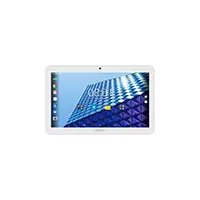
Access 101 3G - графічний планшет ARCHOS - Безкоштовний посібник користувача
Знайдіть посібник до пристрою безкоштовно Access 101 3G ARCHOS у форматі PDF.



| Тип продукту | Сенсорний планшет |
| Бренд | ARCHOS |
| Модель | Access 101 3G |
| Операційна система | Android 7.0 |
| Мобільний зв'язок | GSM / UMTS (3G) |
| Бездротовий зв'язок | Wi-Fi 802.11 b/g/n, Bluetooth |
| Тип акумулятора | Літій-іонний акумулятор |
| Живлення | Мережевий адаптер через micro-USB |
| Основні функції | Інтернет-навігація, програми Android, 3G-телефонія, мультимедіа |
| Догляд та чищення | Чистити м'якою сухою тканиною. Не використовувати агресивні засоби. |
| Безпека | Блокування екрану, Android Device Manager, DAS тіла 1.88 Вт/кг |
| Включені компоненти | Мережевий адаптер, кабель micro-USB |
| Підтримувані карти | 1 SIM-карта (стандартна), 1 карта пам'яті microSD |
| Ремонтопридатність | Знімна задня кришка, незнімний акумулятор |
| Загальна інформація | Бренд: ARCHOS, Модель: Access 101 3G, Категорія: графічний планшет |
Часті запитання - Access 101 3G ARCHOS
Питання користувачів про Access 101 3G ARCHOS
0 питання про цей пристрій. Дайте відповідь на ті, що знаєте, або поставте власне.
Поставити нове питання про цей пристрій
Завантажте інструкції для вашого графічний планшет у форматі PDF безкоштовно! Знайдіть свій посібник Access 101 3G - ARCHOS і поверніть собі контроль над електронним пристроєм. На цій сторінці опубліковані всі документи, необхідні для використання вашого пристрою. Access 101 3G бренду ARCHOS.
ПОСІБНИК КОРИСТУВАЧА Access 101 3G ARCHOS
Дономога та пдтримka

Bitaemo 3 npn6aHHm npncptpo ARCHOS! Cen Kopotkn nocibnk kopntybaa donomoxe Bam noaTN BkOpNCTOByBaTu npctpi HaleXHM uHOM. KaO y Bac E nHTaHr CTOCOBHO BkOpNCTaHb BaWoTo npcTPOU, BiDidaTe HaCTyni CTOpIHKn B lHTepHeT:

twitter.com/archos

www.facebook.com/archos
Blog
https://blog.archos.com/

http://faq.archos.com/

www.archos.com/ua, o6epiTb Pidtpmka

www.archos.com/ua, o6epitb PiaTpIMka > 3aBaHTaxeHHa > DeKnapaiz npo BiIOBIDHcTb
YMOBI TAPAHITII, IOPINUHII NITAHNRA TAI NITAHNBE3NEKNI www.archos.com/support/warranty.html
Mn qacto OHOBIOeMO i BDOCKOHaIOeMO HaSy npOdyKciIO, TOMy nporpamHe 3a6e3neueHnBaIoro npictpoIO moKe Matn Deio iHsN BnIaD a6o BiDiPI3HrTcH cyHKIOHaJIbHICTU BID3aABLeHnx B cboMy KopOTkOMy Noci6Hnky KopNCtBu4a.
73 73


Po3naKyBaHHa
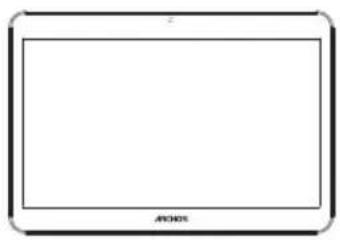
ARCHOS Access 101 3G
HabaHTaKyBaay
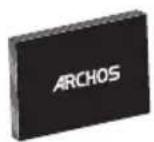
Kopotkn noci6nK KopntyBaaya
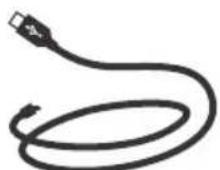
ka6eIb USB
Onnc npncptpo
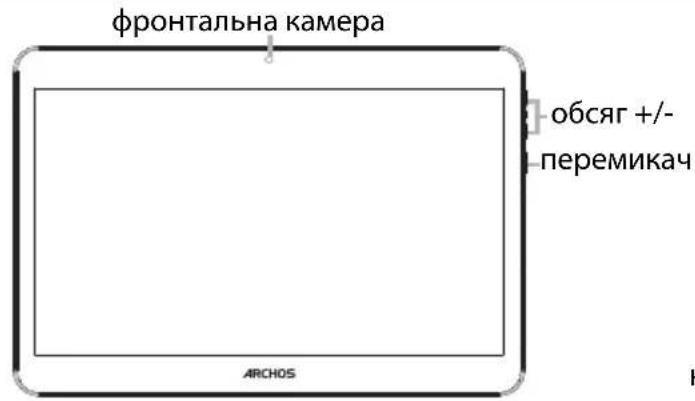
IodatoK BnKOpNCTOBy OnepauiHy cnCTemy Android 7.0.IpoDyKTUBHicTb npncptpo MOKe 6ytni NOKpaueHo OHOBLeHHa. IpeBipTe HaCTynHn PnykT MeHIO, a6o E OHOBLeHHa: HanaStyBaHHa> Ipo nnAunHeTHomy PK> OHOBLeHHa.
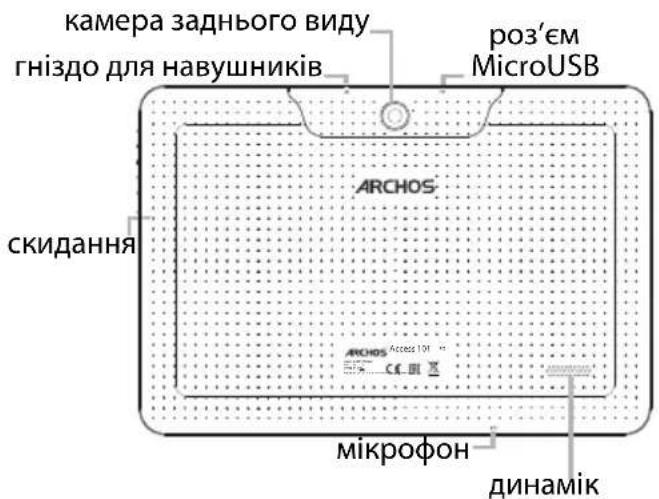

PouaToK po60Tu
IIOBnICTU 3apaditb 6aTapeo: BCTABTe Ka6eIb 3apdHoro npncTroO Do npOpy Ta niD'EnHaIte IHO Odo 3apdHoro npncTroO. He yinaTe npncTiPio do nobHOi 3apdKn 6aTapei
BbIMKHeHHaTnCHiTb Ta yTpmyTe KnaBiUy BBIMKHeHHa Ta BImKHeHHa XNBHeHHa TnTO, 06 BBIMKHyTu npCTpi. DToPmUyTeCb IHcTyku, 06 HanaHTyBaTu BaW npCTpi: MoBa; WiFi; konIOBaHHaBxuX daHnx; BBeJeHHaWoO imHi; HanaHTyBaHHa EneKTPOHOI NOtN; 3axnCT npCTpO; cnObiSeHHaIK BuXoUe 6aHTn; cepbcn Google; iHwi dOdatKn.
ПРИМITKA: Ви можete пponустп дяki крки i зрбntиix ni3hiwe 3a donomorою po3diny Hanaштуваши.
Iepemiuennha 6'ekTu ha roIOBHomy ekpaHi: TopkHITbcra i ytpmuyte naeueb Ha o6'ekTi do tux nip, nokn 3'YBnTbcra liHH ciTKn no3uioHyBaHHa, a notim nepemictb Ioro B notpi6He micuei BiDnyctt b naeub.
BndaJIeHNa 6'ekTu Ha rONOBHOMy ekpaHi: TopKHiTbcra i yTpmyIte naneuHa o6'ekTi, npoBeiTb nalbCem y HaprMky Do BepXhBoI qaCTHn eKpaHy i nomictiB noRo Ha 3NaOc KbuAHTn.
BndaeneHHa odaTkiB:Ha eKpaHbci dOaTk, TOpKHItbcra ytpmyte naeueb Ha 3NaCydoTaKa, npoBeiNbIaIbceM y Hapymky do BepXhboi qactnHn ekpaHy i nomictib noro do Kop3HH.
CTbopeHnnaOK 3doaTkamn: Nomicitb OdnH 3NaOcK doaTkU ha iHWM Ha rOIOBHomy ekpaH i Dba 3NaCh6yDyTb 6'EnHaHi y panKy.
3MiHa foHOBOrMaIOHka rOIOBHorO ekpaHy: UtpmMyTe napeb Ha roIOBHOMy ekpaHi Ha BInbHOMy BiD 3NaKIB Micci, a NOTIM o6epiTb i3 cnnCKy: DOHOBN MaIOHOK.
ПидkaЗкп Та поради

BiJxTe:YtpmMyTe naIeHb Ha roIOBHomy ekpaHHa BInbHOMy Bi3HaayKIB Micci, a Notim 06epItb i3 cnNcKy: BiJxTe.
3axnct npncptpo: 06epitb TnN 6nokybaHH eKpaHy, 1o6 3axnctntn Bauy npBaTHicTB. 3aNiY y po3dn HanaWtBuHH, notim 3axnct npncptpoB. Bu6epitb TnN 6nokybaHH eKpaHy.
MeHeJxep npncpoB Android: RaI0 Bu 3aIy6bIu Cbi npucpi, Bu MoKeTe BnKOpNCBOyBaTn CTopIKy MeHeJxepa npncpoB Android (https://www.google.com/android/devicemanager) DnToro, 06: cTePTN BCIO IHOpMaIIO 3 npucpto, 06 3a6NoKyBaTN npucpti, 06 BN3HaHTN MiCze3HaxOJXeHHra npucpto a6o 3MycNTn npucpti 3aD3BOHHTN.
3aIIaHOBaHe BBIMKHeHH Ta BIMKHeHH npIcTpoIO: BCTaHOBITb Yac BBIMKHeHH Ta BIMKHeHH npIcTpoIO. HanpIKnaD, Bu MoKeTe BCTaHOBUTn Ioro Ha yac BiIDNoHky a6o Chy.
BctaHOBJeHHsIMKapTuKaPTu nam'rti Micro-SD
ПОЕРДЖEHн:пepeконтecь TOMY, lo BmKHyn npictpi neped BCTaHOBLeHHam SIm-kaptn i kaptn nam'ari. BiKpNbAHn: BnkOpncToByte BnIMky, 0o6 3Hrtn 3aHIO Kpnkny.
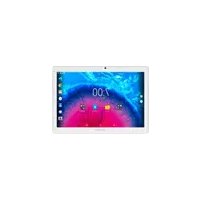
Марка : ARCHOS
Модель : Access 101 3G
Категорія : графічний планшет