
Access 101 3G - Tablet graficzny ARCHOS - Bezpłatna instrukcja obsługi
Znajdź bezpłatnie instrukcję urządzenia Access 101 3G ARCHOS w formacie PDF.

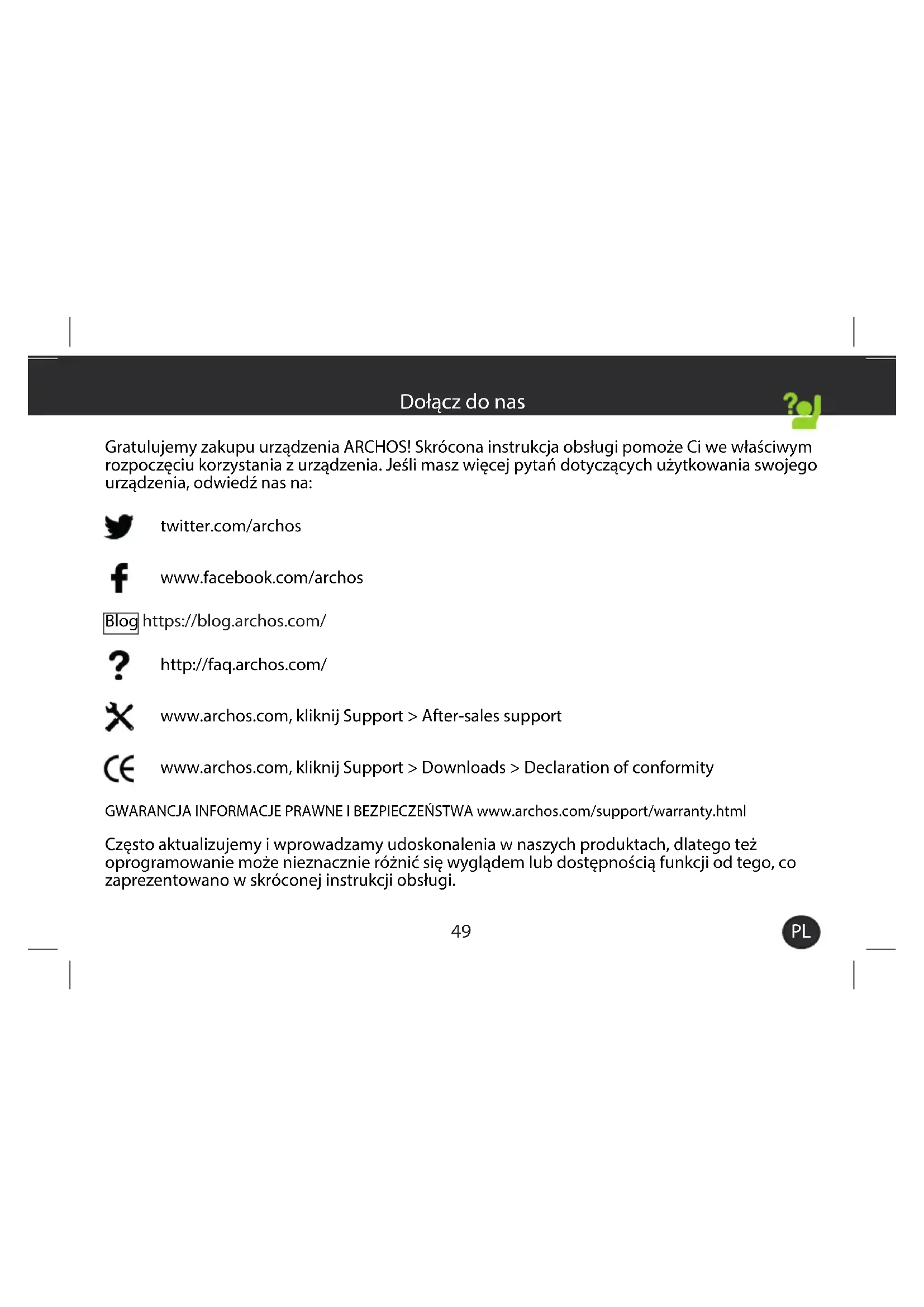


| Typ produktu | Tablet dotykowy |
| Marka | ARCHOS |
| Model | Access 101 3G |
| System operacyjny | Android 7.0 |
| Łączność komórkowa | GSM / UMTS (3G) |
| Łączność bezprzewodowa | Wi-Fi 802.11 b/g/n, Bluetooth |
| Typ baterii | Litowo-jonowa, ładowalna |
| Zasilanie | Zasilacz sieciowy przez micro-USB |
| Główne funkcje | Przeglądanie internetu, aplikacje Android, telefon 3G, odtwarzanie multimediów |
| Konserwacja i czyszczenie | Czyścić miękką, suchą ściereczką. Nie używać agresywnych środków. |
| Bezpieczeństwo | Blokada ekranu, Android Device Manager, SAR ciała 1.88 W/kg |
| Dołączone akcesoria | Zasilacz, kabel micro-USB |
| Obsługiwane karty | 1 karta SIM (standard), 1 karta pamięci microSD |
| Możliwość naprawy | Zdejmowana obudowa tylna, bateria niewymienna |
| Informacje ogólne | Marka: ARCHOS, Model: Access 101 3G, Kategoria: tablet graficzny |
Często zadawane pytania - Access 101 3G ARCHOS
Pytania użytkowników dotyczące Access 101 3G ARCHOS
0 pytanie dotyczące tego urządzenia. Odpowiedz na te, które znasz, lub zadaj własne.
Zadaj nowe pytanie dotyczące tego urządzenia
Pobierz instrukcję dla swojego Tablet graficzny w formacie PDF za darmo! Znajdź swoją instrukcję Access 101 3G - ARCHOS i weź swoje urządzenie elektroniczne z powrotem w ręce. Na tej stronie opublikowane są wszystkie dokumenty niezbędne do korzystania z urządzenia. Access 101 3G marki ARCHOS.
INSTRUKCJA OBSŁUGI Access 101 3G ARCHOS
Gratulujemy zakupu urzadzenia ARCHOS! Skrocona instrukcja obsprugi pomoze Ci we wąsciwym Rozpoczeciu korzystania z urzadzenia. Ješli masz wiecej pytań dotycznych uzytkowania swojejego urzadzenia, odwiedź nas na:

twitter.com/archos

www.facebook.com/archos
Blog https://blog.archos.com/

http://faq.archos.com/

www.archos.com, kliknij Support > After-sales support

www.archos.com, kliknij Support > Downloads > Declaration of conformity
Częstokactualizujemiy wropyadzamy udoskonalenia w naszych produktach, dlatego tez oprogramowanie要去nieznacznie roźnic sie wygladem lub dostepnosci funkcji odrego, co zaprezentowano w skroconej instrukcji obsslugi.

W pudeku
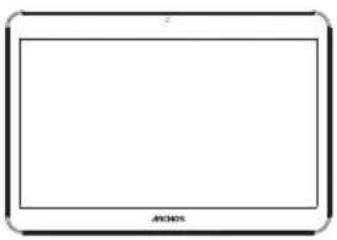
ARCHOS Access 101 3G
Ladowarka
Skrócona instrukcja obśglu
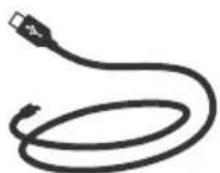
Kabel do ladowania
Opis urzadzenia
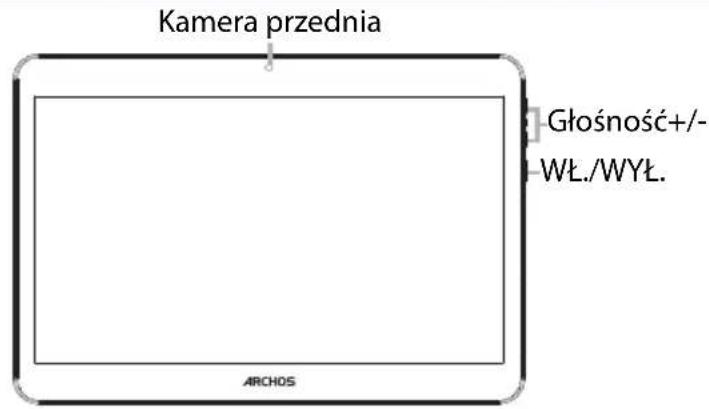
Twoje urzadzenie pracuje w systemie operacyjnym Android 7.0. W celu zwiekszenia wydajnosci urzadzenia moga byc offerowaneactualizace.Aby sprawdzić dostepnosćactualizacje, przyzejdo:Ustawenia > Informacja o tablecie> Sprawdzactualizacja.
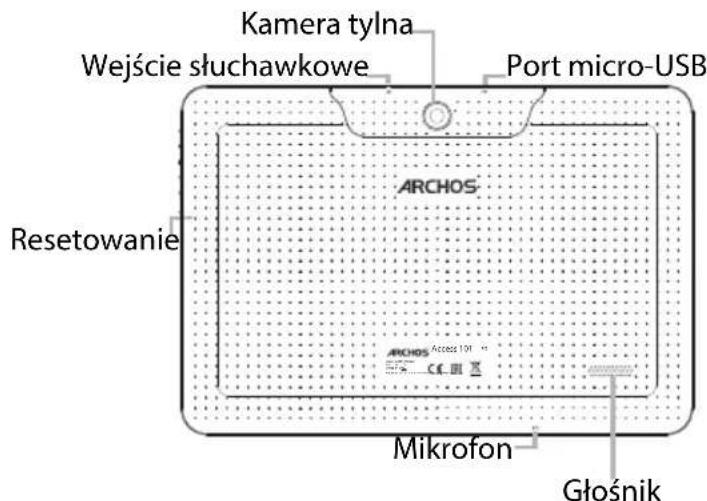

Uruchomienie
Péneładowanie akumulatora
Podlacz przywośd ladowania do portu Micro-USB i umieść ladowarę w gniażdku sieciowym.
Pozostaw urzadzenie do czasu pełnégo naładowana akumulatora.
Włacznie
-
Naciński i przytrzymaj przycisk zasilania, aby uruchomic urzadzenia.
-
Postępuj zgodnie ze wskazówkami, aby skonfigurowć nastȩpujasse funkcie urzadzenia:
jczyk, Wi-Fi, kopiowanie danych uzytkownika, wpwadzenie nazwy uzytkownika,
skonfigurowanie adresu e-mail, zabezmieczenie urzadzenia mobilnego, wyświetlane powiadomienia, uslugi Google, aplikacja firm trzechich.
UWAGA: Niektore etapy moza pominać. Pominiţe elementy moza skonfigurowac w poźniejszym czasie z poziomu ustawien aplikacje.
Przenoszenia elementu z ekranu glówno: Dotknij i przytrzymaj palec na wybranym elemencie aź do wyświetzenia linii pozycjonowania, a nastepnie przyszne w wybranejejnice i zwolnij ja.
Usuwanie elementu z ekranu glownego: Dotknij i przytrzymaj wybrany element, przesun palec w gore ekranu i upusc element nad ikona usuwania.
Odinalowywanie elementu: Na ekranie wzystkich aplikacci dotknij i przytrzymaj wybrany element, przesun palec w gore ekranu i upusc element nad ikonau usuwania.
Tworzenie folderów applikenci: Upusć ikone jederaj applikenci nad kolejna na ekranie glównym, aby je połączyć.
Zmiana tapety: Przytrzymaj palec na ekranie glównym, w pustym sąjeścu, a sątePNie wybierz z listy: Tapeta.
Widzety: Przytrzymaj palec na ekranie glówny, w pustym sąsca, a sątpnie wybierz z listy: Widzety.
Wskazówki porady

Zabepieczenia urzadzenia: Aby chronić swoja prywatnosć, ustaw blokade ekranu. Wybierz ablifikacja Ustawienia, a nastepnie opcję Zabepieczenia.
Wybierz blokade ekranu.
Menedżer urzadzen z systemem Android: Jesli zgubisz urzadzenie, moźesz skorzystać ze strony menedżera urzadzen z systemem Android (https://www.google.com/android/devicemanager), aby skasowania wzystkie tresci z urzadzenia, zablokować je lub zlokalizowej, a sąze spowodowej, zo wyda ono sygnat dzwiekowy.
Planowe wączenia/wyȩczenia: Planowe wączenia/wyȩczenia wȩcza i wyȩcza urzadzenia o okresljonej godzinie. Możesz na przykBad wskazać, aby urzadzenia wymićzo są na noc.
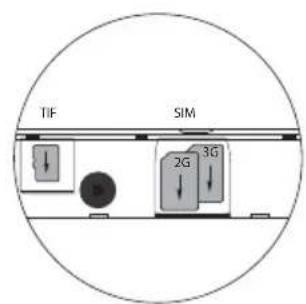
Wkladanie karty SIM i karty Micro-SD
OSTRZEZENIE: Upewnij sie, aby wyłaczyc urzadzenia przy wlozeniem karty SIM i karty pamięci.
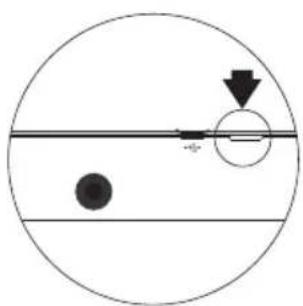
otwarcie:Jego wycie,aby zdjac tylnag budowe.
Nie naleź yzinać ani skręcć tylną pokrywo nadmiernie. Może to spowodstawć uszkodzenia obudowy.
Wkladanie karty SIM:Dla danej karty SIM, przesun go w dol, stoi w gniazdach SIM.
Władanie karty pAMIc:Przesun go w dól, w obliczu gniażda micro-SD
zamkniecie:ZafoztylnqPokryweklikajacjz powrotem na mistrsce.


Rozwiagywanie problemów
- Jesli urzadzenie zawiesi sie:
Nacijsnij i przytrzymaj przycisk zasilania przyez 10 sekund Lub uzyj przycisku resetowania.
-
Jesli urzadzenie nie uruchomi sie:
-
Naładuj urzadzenie.
-
Nacijsnij i przytrzymaj przycisk zasilania przyez 10 sekund.
-
Jesli urzadzenie dzia zbyt wolno:
Zamknij wzystkie otwarte aplikacja.
- Jesli sygnat Wi-Fi jest zbyt s手法:
Upewnij sie, ze nie znajdujesz sie w zbyt duzej odlegtosci od punktu dostpowego Wi-Fi.
Zresetuj i zmien parametry违法犯罪.
Skontaktuj sie z dostawca uslug sieci Wi-Fi.
- Jesli urzadzenie działa nieprawidów:
Uruchom ponownie urzadzenie. Przejdz do opcji Ustawenia > Kopia zapasowa i resetowanie> Przywrocenie ustawien fabrycznych. Jesli z jakiejkolwiek przyczyny nie masz dostepu do ustawien, zapoznaj sie z czesto zadawanymi pytaniami dotyczymi ponownej inicjalizacje urzadzenia.
Aby uzyskać wieciej odpowiedzi na temat problemów technicznych, odwiedź strone:faq.archos.com

Blahoprzejeme k nakupu zaizeni od spoecnosti ARCHOS!



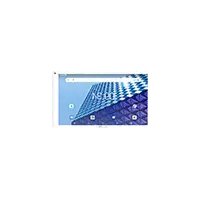
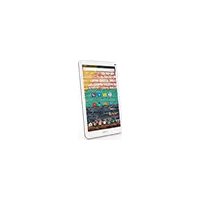
Marka : ARCHOS
Model : Access 101 3G
Kategoria : Tablet graficzny