
Access 101 3G - Grafický tablet ARCHOS - Bezplatný návod na obsluhu
Nájdite návod k zariadeniu zdarma Access 101 3G ARCHOS vo formáte PDF.



| Typ produktu | Dotykový tablet |
| Značka | ARCHOS |
| Model | Access 101 3G |
| Operačný systém | Android 7.0 |
| Mobilné pripojenie | GSM / UMTS (3G) |
| Bezdrôtové pripojenie | Wi-Fi 802.11 b/g/n, Bluetooth |
| Typ batérie | Lítiovo-iónová nabíjateľná |
| Napájanie | Sieťový adaptér cez micro-USB |
| Hlavné funkcie | Internetové prehliadanie, aplikácie Android, 3G telefonovanie, multimediálne prehrávanie |
| Údržba a čistenie | Čistiť jemnou suchou handričkou. Nepoužívať agresívne prostriedky. |
| Bezpečnosť | Uzamknutie obrazovky, Android Device Manager, SAR telo 1,88 W/kg |
| Súčasti v balení | Sieťový adaptér, micro-USB kábel |
| Podporované karty | 1 SIM karta (štandardná), 1 pamäťová karta microSD |
| Opraviteľnosť | Odnímateľný zadný kryt, neodnímateľná batéria |
| Všeobecné informácie | Značka: ARCHOS, Model: Access 101 3G, Kategória: grafický tablet |
Často kladené otázky - Access 101 3G ARCHOS
Otázky používateľov k Access 101 3G ARCHOS
0 otázka o tomto zariadení. Odpovedzte na tie, ktoré poznáte, alebo položte vlastnú.
Položte novú otázku o tomto zariadení
Stiahnite si návod pre váš Grafický tablet vo formáte PDF zadarmo! Nájdite svoj návod Access 101 3G - ARCHOS a vezmite svoje elektronické zariadenie späť do rúk. Na tejto stránke sú zverejnené všetky dokumenty potrebné na používanie vášho zariadenia. Access 101 3G značky ARCHOS.
NÁVOD NA OBSLUHU Access 101 3G ARCHOS
Stručný námod k obsluze
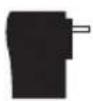
Nabíjáčka
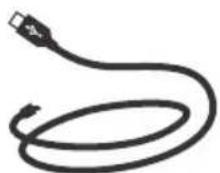
Nabijecí kabel
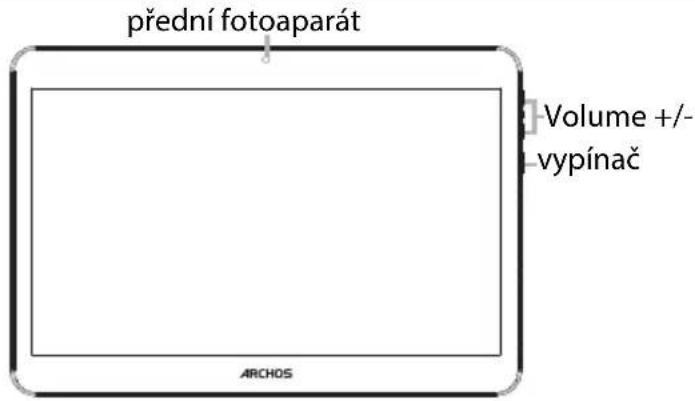
Popis zařizení
Vytvorení složky aplikác:
Tento krátky námod vám poradi, ako používat vase zariadenie správnym spôsobom.
Ak mate viac otazok k pouzivaniu zariadenia, navstive nas na nasledujucich adresach:

twitter.com/archos

www.facebook.com/archos

https://blog.archos.com/

http://faq.archos.com/

www.archos.com, kliknite na položku Podpora > Popredajná podpora

www.archos.com, kliknite na položku Podpora > Súbory na prevzatie > Prehlásenie o zhode
Záručné podmienky sú k dospoźćić na: www.archos.com/support/warranty.html
Kedze naše zariadenia sa Častо aktualizuju a vylepsuju, softver vo vašom zariadení može mat'v porovnani's týmto krátym námodor mierne odliśny vzhlad alebo upravené funkcie.
67 67


Obsah balenia
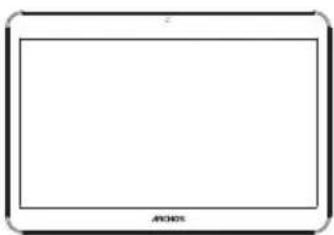
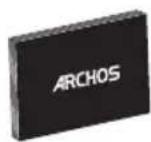
ARCHOS Access 1013G
Loader
Krátky námod
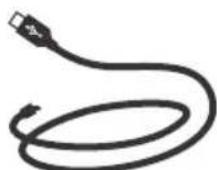
USB kabel
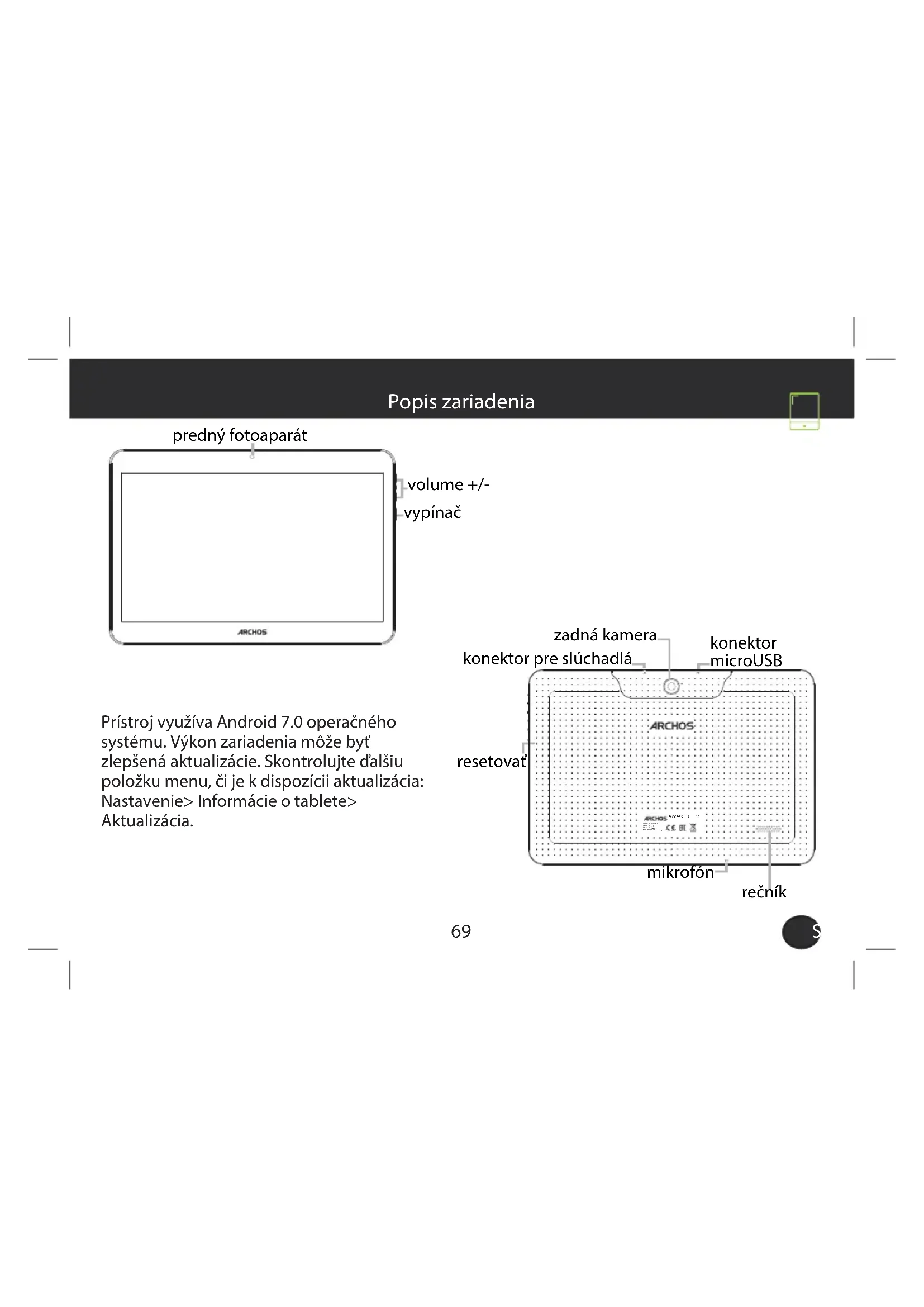
Popis zariadenia
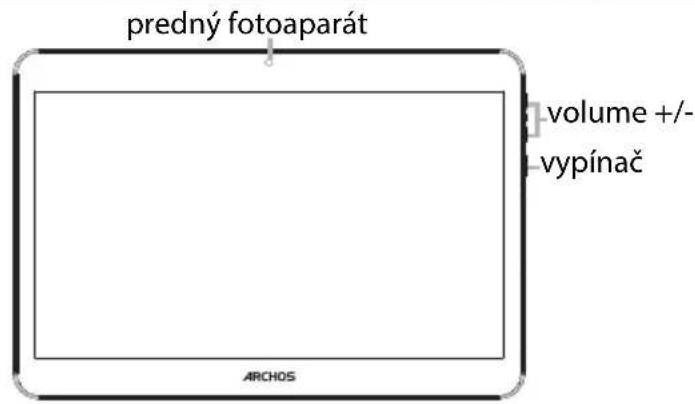
Prístroj vyuziva Android 7.0 operacného systému. Vykon zariadenia moze byt zlepsénáactualizácie. Skontrolujte d'alsiu položku menu, ci je k dispoziciiactualizácia: Nastavenie>Informácie o tableté> Aktualizácia.
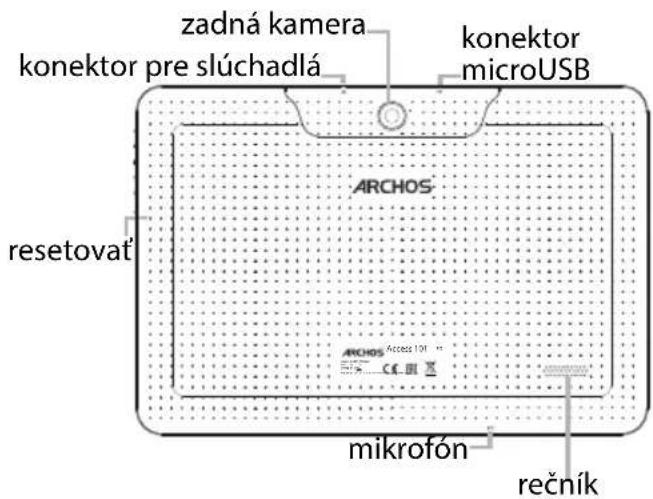

Zacíname
Odstránenie položky z domovskej obrazovky:
Dotknite sa položky a podržte na nej prst. Následne ju presuţe smerom k hornej Časti obrazovky a pustite ju na ikonu "Odstránit".
Vyvtorenie priečinkov s aplikáciami:
Na domovskoj obrazovke presunte ikonu jedernej aplikacia na druhú. Obe ikony sazlucia do jegneho priečinka."
Zmena tapety:
Na prázdnom miesto domovskej obravovky podržte prst. Dotknite sa položky "Tapety".
Tipy a rady

widget:
Na prázdnom miesto domovskoj obrazovky podržte prst. Dotknite sa položky "Widgety".
Zabzepečenie zariadenia:
- Nastavte zámok kvôli ochrane sukromia. Chod'te do menu Nastavenia a potom Zabezpečenie.
-
Správca zariadenia Andorid:
-
Pri strate zariadenia mozte pouzit stranku spravcu zariadenia Android (https://
-
www.google.com/android/devicemanager) pre zmazanie veškerého obsahu, uzamknutiu zariadenia, lokalizáci Či spusteniu zvonenia.
-
Naplánovat zapnutie/vypnutie:
-
Naplánujte zapnutie/vypnutie napriklad pre ās, kedy spre.
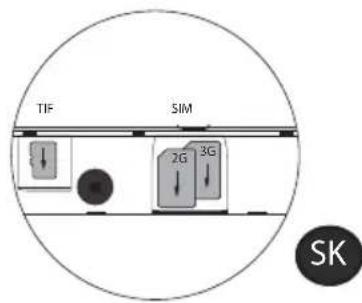
Vlozenie kariet SIM a Micro-SD
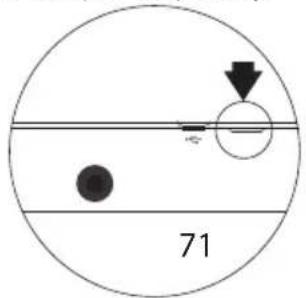
UPOZORNENIE: Pred vlozenim karty SIM a pamatovych kariet vypnite zariadenie. Otvorenie: Pomocou zarezu odstrante zadny kryt.
Neprehybajte ani neotacajte zadny kryt prilis. V opacnom priade moze dojst' k poskodeniu krytu.
Vlozenie karty SIM: pre kartu SIM posunte ju smerom dole v zasuvke.
Vlozenie pamatovej karty: Posunte ju smerom dole v priestore micro-SD
Uzavretie: Nahradte zadny kryt a vratte ho spat do polohy.

Riešenie problemov
AK zariadenie nereaguje: Stlachte a podrzte tlačitko zapnutie/vypnutie po dobu viac ako 10 skünd.
Ak sa zariadenie nezapina:
- Nabite zariadenie
- Stlacte a podrzte tlacitko zapnutie/vypnutie po dobu viac ako 10 sekund."
AK zariadenie funguje prilis pomaly: Zavrite veškeré aplikácie.
Prijem Wi-Fi je slaby: Skontrolujte, ci sa nenachadzate prilis daleko od pristupoveho bodu Wi-Fi. Zresetujte a znova nastavte parametre pripojenia. Kontaktujte svojho poskytovatel'a Wi-Fi pripojenia.
Ak zariadenie nefunguje správné: Uvedte zariadenie do továrenskych nastavení. Chodte do menu Nastavenia - Zálohovanie a obnovenie dát - Obnovenie továrenskych dát. Ak nemáte znejakého dovodu pristup do Nastavení, pozrite sa na Často kladné dotazy ohl Adamov informáci o inom postupe obnovy továrenskych nastavení.


Značka : ARCHOS
Model : Access 101 3G
Kategória : Grafický tablet