
Oxygen 101s - Tablet graficzny ARCHOS - Bezpłatna instrukcja obsługi
Znajdź bezpłatnie instrukcję urządzenia Oxygen 101s ARCHOS w formacie PDF.



| Typ produktu | Tablet graficzny |
| Marka | Archos |
| Model | Oxygen 101s |
| Ekran | 10,1 cala |
| Rozdzielczość ekranu | 1280 x 800 pikseli |
| Procesor | Czterordzeniowy 1,3 GHz |
| Pamięć RAM | 1 GB |
| Pamięć wewnętrzna | 16 GB |
| System operacyjny | Android |
| Łączność Wi-Fi | Wi-Fi 802.11 b/g/n |
| Bluetooth | Tak |
| Porty | 1 x micro-USB, 1 x mini-HDMI, 1 x gniazdo audio jack, 1 x czytnik kart micro-SD |
| Aparat | Tak, przedni i tylny |
| Głośnik | Wbudowany |
| Mikrofon | Wbudowany |
| Bateria | Litowo-polimerowa, 6000 mAh |
| Zasilanie | Ładowarka USB 5V/2A w zestawie |
| Czujniki | Akcelerometr, czujnik światła |
| Czas pracy na baterii | Do 8 godzin przy przeglądaniu przez Wi-Fi |
| Wymiary | 240 x 170 x 9 mm |
| Waga | 480 g |
| Konserwacja i czyszczenie | Czyścić miękką, suchą ściereczką. Unikać wilgoci. |
| Bezpieczeństwo | Blokada ekranu (wzór, PIN, hasło). Przycisk resetowania. |
| Części zamienne i naprawialność | Ładowarka i kabel USB w zestawie. Bateria niewymienna. Naprawa w autoryzowanym centrum serwisowym. |
Często zadawane pytania - Oxygen 101s ARCHOS
Pytania użytkowników dotyczące Oxygen 101s ARCHOS
0 pytanie dotyczące tego urządzenia. Odpowiedz na te, które znasz, lub zadaj własne.
Zadaj nowe pytanie dotyczące tego urządzenia
Pobierz instrukcję dla swojego Tablet graficzny w formacie PDF za darmo! Znajdź swoją instrukcję Oxygen 101s - ARCHOS i weź swoje urządzenie elektroniczne z powrotem w ręce. Na tej stronie opublikowane są wszystkie dokumenty niezbędne do korzystania z urządzenia. Oxygen 101s marki ARCHOS.
INSTRUKCJA OBSŁUGI Oxygen 101s ARCHOS
Zawartosci opakowania. 114
Pierwsze uruchomienie. 115
Opis urzadzenia. 116
Poprzez Wizard. 117
Nawiazywanie połaczenia z siecia Wi-Fi. 118
Interfejs AndroidTM 120
Korzystanie z systemu AndroidTM 124
Rozwiagywanie problemow. 126
Aby uzyskaść informaggi, nalezy zapoznać są z najcȩsciej zadawanymi pytaniami opublikowyamni na stronie www.archos.com. Nalezy obowiazkowo zapoznać są ze wspomnianym dzialem w przypadku rozwania dokonania zwrotu dowolnégo produktu. Twoj problem byc要去 latwo rozwȩzać. Częstćactualizujemy i wropyadzamy udoskonalenia w naszych produktach, dlatego要去 oprogramowania要去 nieznacznie roźnic są wyglądem lub dostepnosci fungki od tego, co zaprezentowano w skroconej instrukcj obstrugi.
Skonsultowac deklaracja zgodnosci na http://www.archos.com/products/declaration_conformity.html
PL



Zawartość opakowania
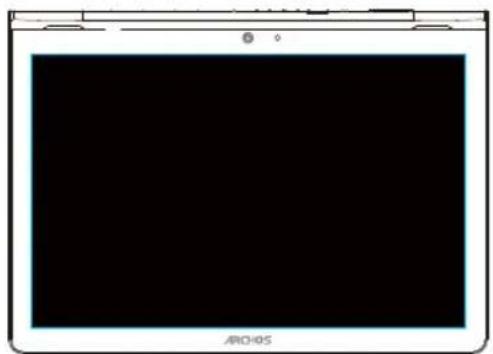
ARCHOS 101 Oxygen
Skrócona instrukcja obslugi

Gwarancja, oswiadczenia prawne i informacja dotyczze bezpieczenstwa
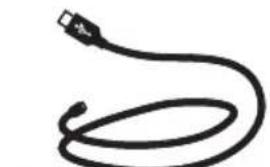
KabelUSB
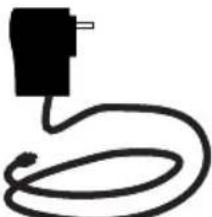
Ladowarka




Pierwsze uruchomienie
Ladowanie
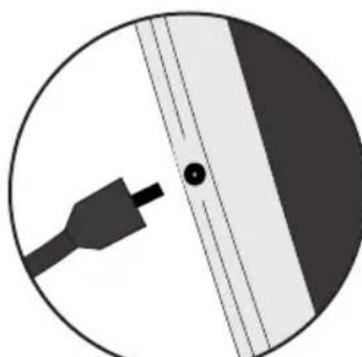
- Aby naładowość urzadzenia, podlącz kabel zasilajność do portu micro-USB. Urzadzenia ARCHOS Rozpocznych zadowania.
- Naciśnij przyczysk zasilania, aby uruchomic urzadzenia.
-Podczas ladowania möglich korzystac z urzadzenia ARCHOS.
-Przy pierwszym ladowaniu urzadzenia nie nalezy odłaczać urzadzenia od zrodla zasilania przy peñnym naładowaniem baterii.
-Do ladowania nalezy wykorzystwyac wyłaczniedolączonq ladowarke.
Jesli urzadzenie jest calkowicie Rozladowane, po podlączeniu go do zróda zasilania naleź odczekać przyznajmiej 10 minut, aby uruchomila są ikona z symbolem ladowania.
WSKAZÓWKA:
Aby moc korzystać z pełnej gamy uslug, naleź zarejestrowac produkt. Można tego dokonać na stronie www.archos.com/register.




Opis urzadzenia
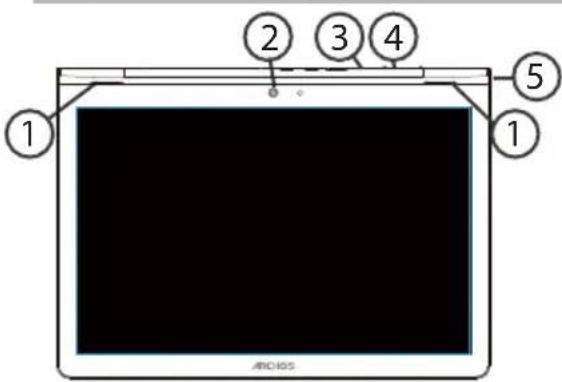
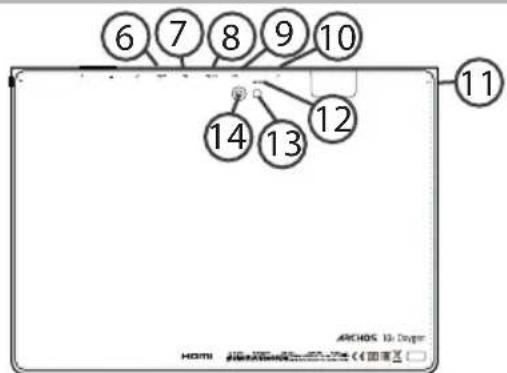
Glosnik trybu glosnomowciego Mini-HDMI videokimenet(1) Wejscie sluchawkowe
Kamera przyednia 7Port mikro-USB 12Przycisk Reset
3Przyciskiregulacji glosnosci 8Port mikro-USB(2) 13Lampa blyskowa
4Tápcsatlakozo 9 Mikrofon 14 Kamera tylna
5 Przycisk zasilania 10 Gniazdo na kartę microSD
(1) Z opcjonalnym Mini przywodu HDMI. (2) Podlacz klawiature, mysz lub urzadzenia USB pamięci masowej przy uzyciu opcjonalnégo adaptera hosta USB




Korzystanie z kreatora
Po pierwszym uruchomieniu urzadzenia ARCHOS kreator instalacji pomoje ci skonfigurowaec majwazniejsze ustawenia:
-Kalibracja ekranu dotykowycho
-Jezyk
-Data i godzina
- Połaczenia Wi-Fi
-Opjcusluglokalizacyjnych
-Aplikacja od dostawców zewnetrznych
PL
WSKAZÓWKA:
Zalecamy przypegowadzanie konfiguracci urzadzenia w strefie zasięgu sieci Wi-Fi, z ktorą.bedzie są ono regularnie sączyć.




Nawiązywanie połaczenia z siecia Wi-Fi
UWAGA: Upewnij sie, ze urzadzenie znajduje sie w zasięgu dziatania sieci Wi-Fi.

Dotknij i przytrzymaj ikony godziny i baterii, aby wyświetlic pasek stanu. Wyświetlona zostanie niebieska linia.

② Przeciagnij niebieska linie w dof, aby wyświetlic panel statusu.

③ Dotknij "Wi-Fi off" na pasku statusu. Wyświetlona zostanie strona sieci Wi-Fi.

(4)Przesun przyȩcznik do pozycji „ON" (wt.).
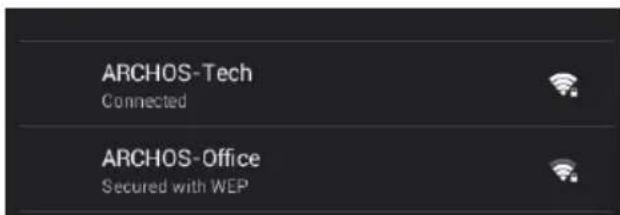
Urzadzenie ARCHOS Rozpocznie wyszukiwanie dostepnych sieci Wi-Fi. Dotknij nazwecie, z ktora chcesz sie połaczyc.




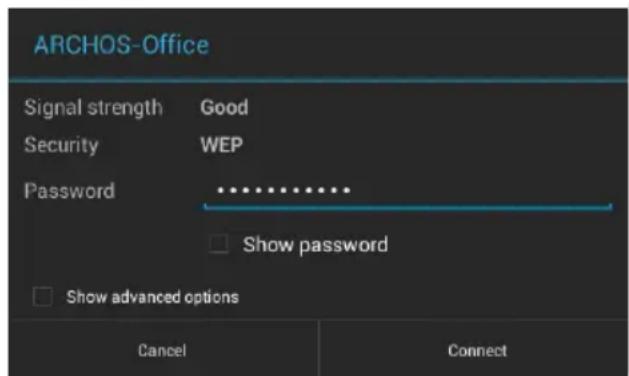
Sieci prywatne wyswietlane są z ikona kłódki - aby są z nimi połaczyc, musisz wprovadzić haslo.
PL
WSKAZÖWKI:
-
Wpisujuc haslo do sieci Wi-Fi, zalecamy zaznaczenia opcj „Show password" (pokaz haslo), tak abymie podglad wprovadzanych znaków. Haslo do sieci Wi-Fi (lub ustawienia sieci) przyznac od administratora sieci. Jesli opcj污染防治 wi-Fi jest aktywna, a urzadzenia ARCHOS znejduje sie w zasięgu sieci, z ktorawczesnej sie污染防治, dostanie podjeta automatyczna przy nawiązania połaczenia z siecia.
-
Aby połaczenia z siecia Wi-Fi boły aktywne rowników trybie uspienia urzadzenia, zaznaczikonę Menu na stronie Wi-Fi. NatestPNie wybierz opcje Advanced > Keep WiFi on during sleep > Always (zaawansowane > uruchom siec Wi-Fi w trybie uspienia > zawsze).




Interfejs Android™
120




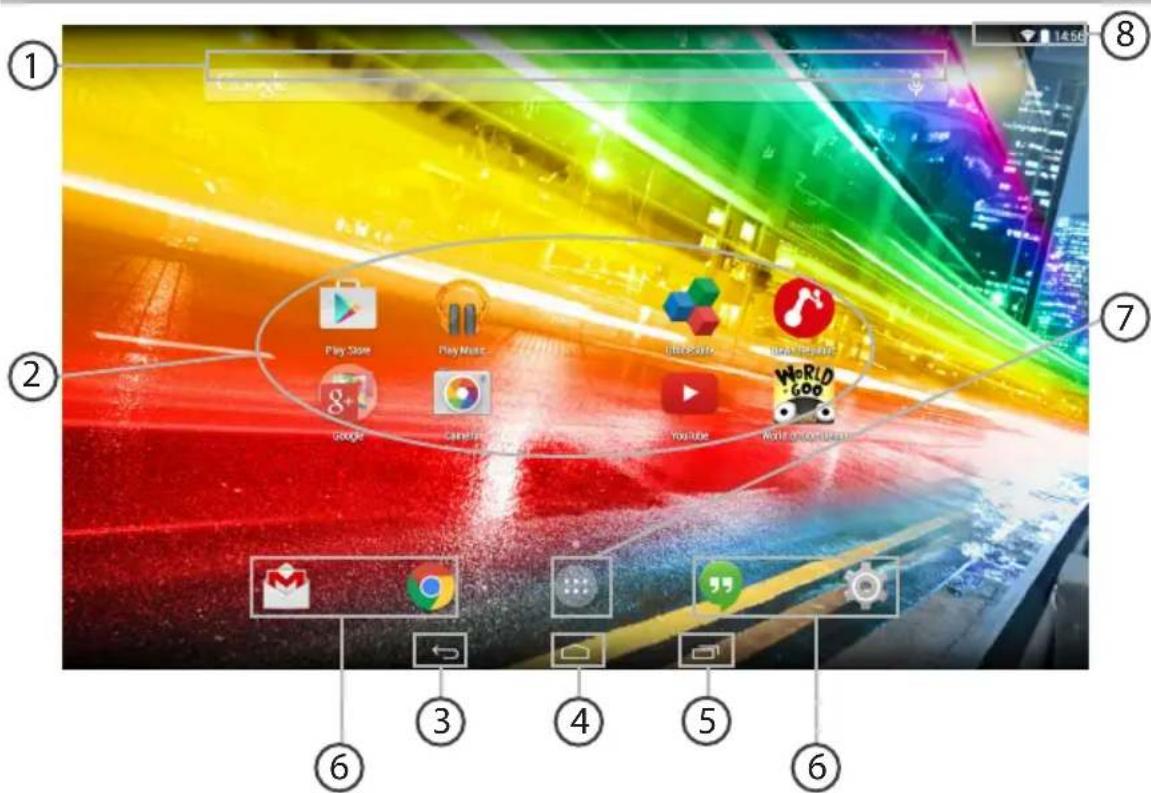
Wyszukiwarka GoogleTM
Dotknij „Google“, aby skorzystac z funkcjw wyszukiwania tekstowego lub dotknij ikone mikrofonu, aby Rozpoczac wyszukiwanie glosowe.
2 Skroty do applikazioni dla systemu AndroidTM
Dotknij, aby uruchomic aplikacja.
3 Przycisk Wstecz
4 Przycisk ekranu glownego
5 Przycisk ostatnio uzywanych aplikacji
Android™ Stăla aplikacja skróty
Dotknij,aby uruchomicaplikacje.
7 Przycisk „All Apps" (wszystkie aplikacje)
Dotknij tę ikone, aby wyswiemitć wzystkie applikacja i widźety zainstalowane w twoim urzadzeniu ARCHOS. Tutaj widoczne są wzystkie povrane applikacja.
Pasek stanu urzadzenia
Wyswietla powiadomienia i skroty do najwazniejszych ustawien.




Interfejs Android™
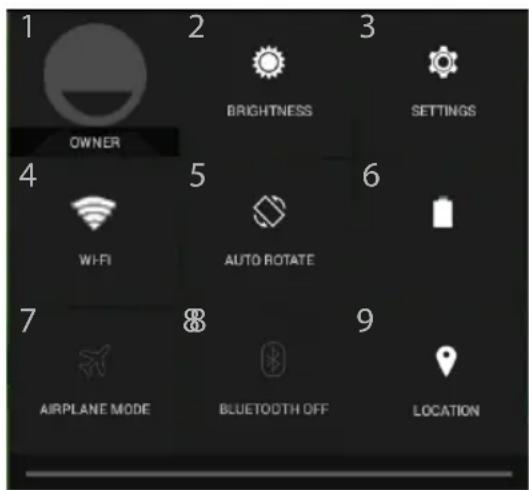
Szybka konfiguracja
1 Bieęczy uzytkownik*
2 Regulacja jasnosci ekranu.
3 Dostepe do opcjustawien.
4 Włuczanie/wyłuczanie sączna Wi-Fi.
5 Aktywacja/dezaktywacja funkcji automatycznej zmiany orientacje ekranu przy obracaniu urzadzeniem ARCHOS.
6 Stan naładowania baterii
7 Aktywacja/dezaktywacja opcji违法犯罪 bezprzemodowej (tzw. tryb samolotowy).
8 Aby wączyc / wyȩczyc połaczenia Bluetooth.
9 Uslugi lokalizcynyne
Ostatnio uzywane aplikacja
Otwiera liste miniaturikonaplikacji,ztórychostatiniokorzystano:
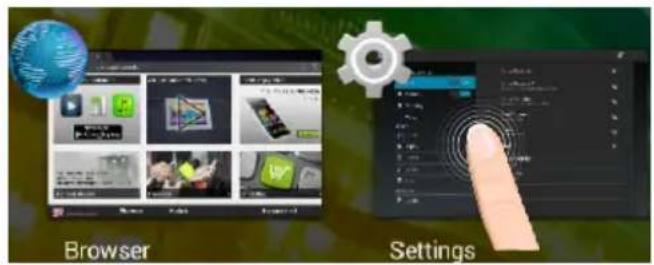
Dotknij:aby uruchomicaplikacja.
Przytrzymaj: aby wyświetlic opcje
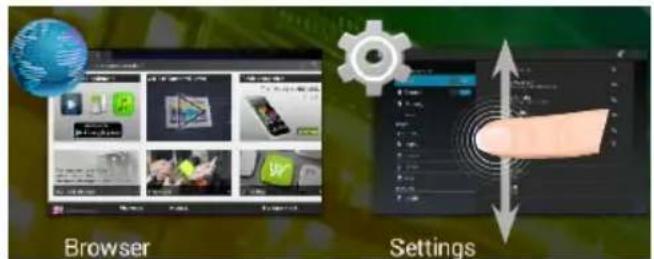
Przesun w gore lub w dof:aby zamknac aplikacja.
PL




Korzystanie z systemu Android™
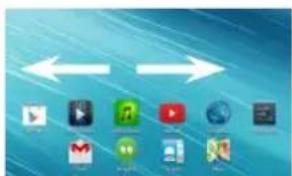
Rozszerzony ekran glówny:
Przeloczaj kolejnepanele ekranu glownego, przesuwajc palcem w sprawo i w lewo.
Przenoszenie elementu z ekranu glówno:
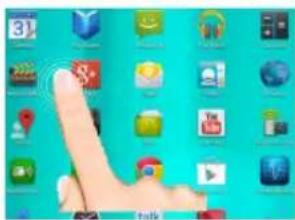
Dotknij i przytrzymaj palec na wybranym elemencie az do wyswietlenia linii pozycjonowania, a nastepnie przytesuń ikone w wybrane.),
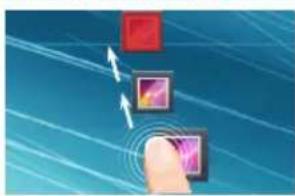
Usuwanie elementu z ekranu glownego:
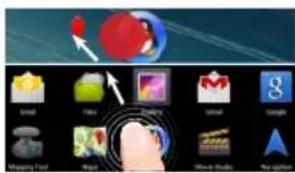
Dotknij i przytrzymaj wybrany element, przesun palec w góre ekranu i upusć element nad ikoną usuwania.
Usuwanie elementu:
Na ekranie wyzkstich aplikacje dotknij i przytrzymaj wybrany element, przesun palec w goe ekranu i upusc element nad ikonq usuwania.




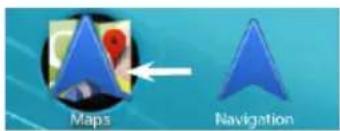
Tworzenie folderów applikacje:
Upusć ikone jegnej aplikaksi nad kolejna na ekranie glównym, aby je połączyć.
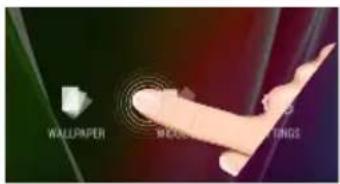
Widzety:
Przytrzymaj palec w pustym.), ekranu glówno, a nastepnie wybierz zapeti z listy: widźetów.
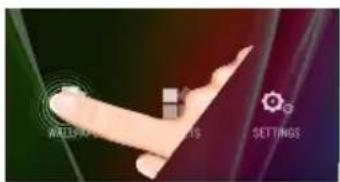
Zmiana tapety:
Przytrzymaj palec w pustym.), a nastepnie wybierz tapeti z listy.
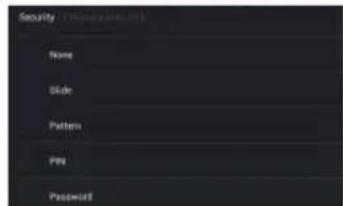
Blokowanie ekranu glównego:
W menu Settings (ustawenia) przywn w dof i dotknij ikone Security (bezpieczenstwo). Natestpnie dotknij Screen lock (blokada ekranu). Dotknij rodzaj blokady, jak chcesz zastosowac. Po ustawieniu blokady zablokowyak ekran bedzie wyswietlany po kaźdym uruchomieniu urzadzenia ze stanu hibernacci, wraz z monitem o wpwadzenie ustalonego wzoru, kodu PIN lub skonfigurowanego elementu zabezpieczajacego.




Rozwiptywanie problemów
Jesli urzadzenie zawiesi sie:
Nacijsnij i przytrzymaj przycisk zasilania przyez 10 sekund.
Jesli urzadzenie nie uruchomi sie:
- Naładuj urzadzenie.
- Nacijsnij i przytrzymaj przycisk zasilania przyez 10 sekund.
Jesli chcesz wydłuźcy zwyotnosć baterii:
Reguluj jasnosć ekranu w zależnosci od oświetlenia otoczenia i wyłuczaj funkcję sącznosci bezprzewodowej, gdy z nich nie korzystasz.
Jesli urzadzeniedziaa zbyt wolno:
Zamknij wszystkie otwarte aplikacja.
Jesli sygnat Wi-Fi jest zbyt shistory:
Upewnij sie, ze nie znajdujesz sie w zbyt duzej odlegosci od punktu dostepowego Wi-Fi.
Zaktualizuj oprogramowanie wbudowane: http://www.archos.com/support.
Zresetuj izmien parametry lacznosci.
Skontaktuj siez dostawca uslug sieci Wi-Fi.




Tartalomjegyzék



- ZAWARTOŚĆ OPAKOWANIA
- PIERWSZE URUCHOMIENIE
- LADOWANIE
- WSKAZÓWKA
- OPIS URZADZENIA
- KORZYSTANIE Z KREATORA
- NAWIĄZYWANIE POŁACZENIA Z SIECIA WI-FI
- WSKAZÖWKI
- INTERFEJS ANDROID™
- SZYBKA KONFIGURACJA
- OSTATNIO UZYWANE APLIKACJA
- KORZYSTANIE Z SYSTEMU ANDROID™
- ROZSZERZONY EKRAN GLÓWNY
- PRZENOSZENIE ELEMENTU Z EKRANU GLÓWNO
- USUWANIE ELEMENTU Z EKRANU GLOWNEGO
- USUWANIE ELEMENTU
- TWORZENIE FOLDERÓW APPLIKACJE
- WIDZETY
- ZMIANA TAPETY
- BLOKOWANIE EKRANU GLÓWNEGO
- ROZWIPTYWANIE PROBLEMÓW
- TARTALOMJEGYZÉK
Marka : ARCHOS
Model : Oxygen 101s
Kategoria : Tablet graficzny