Oxygen 101s - Tavoletta grafica ARCHOS - Manuale utente e istruzioni gratuiti
Trova gratuitamente il manuale del dispositivo Oxygen 101s ARCHOS in formato PDF.



Domande degli utenti su Oxygen 101s ARCHOS
0 domanda su questo apparecchio. Rispondi a quelle che conosci o fai la tua.
Fai una nuova domanda su questo apparecchio
Scarica le istruzioni per il tuo Tavoletta grafica in formato PDF gratuitamente! Trova il tuo manuale Oxygen 101s - ARCHOS e riprendi in mano il tuo dispositivo elettronico. In questa pagina sono pubblicati tutti i documenti necessari per l'utilizzo del tuo dispositivo. Oxygen 101s del marchio ARCHOS.
MANUALE UTENTE Oxygen 101s ARCHOS
La pantalla de inizio ampliada:
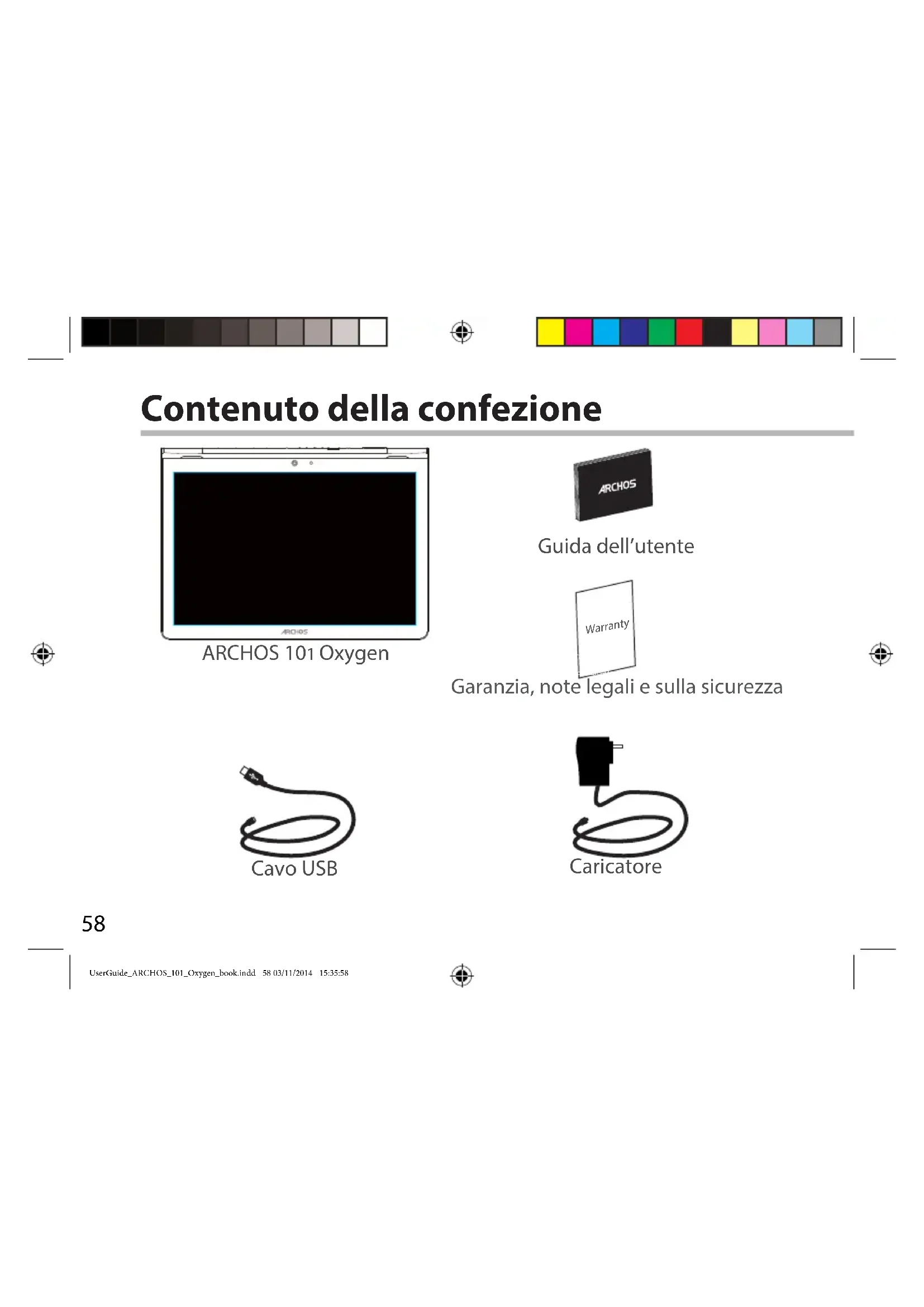
Contenuto della confezione. 58
Avvio. 59
Descrizione del ARCHOS. 60
Installazione guidata. 62
Connessionauna reteWiFi 63
L'interfaccia di AndroidTM 64
Conoscere AndroidTM 68
Solutione dei problemi. 70
Per ulteriori informazioni, consultare le FAQ su www.archos.com. Accertarsi di aver fatto lo甚么 materiale prima di considerare l'eventuale restituzione del prodotto. Il problema riscontrato potrebbe non essere davvero un problema! Poiché i nostri prodotti vengono continuamente aggiornati e migliorati, è possibile che il software del dispositivo si presenti in modo leggermente diverso o con funzioni modificate rispetto a quanto presentato nella presente Guida rapida.
Consultare la dichiarazione di conformità su http://www.archos.com/products/declaration_conformity.html




Contenuto della confezione
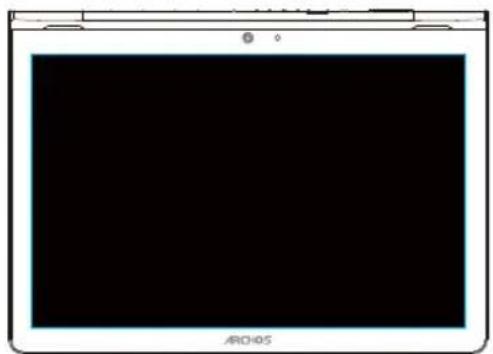
ARCHOS 101 Oxygen
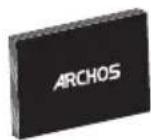
Guida dell'utente

Garanzia, note legali e sulla sicurezza
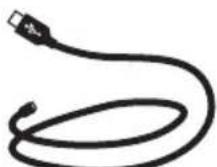
Cavo USB
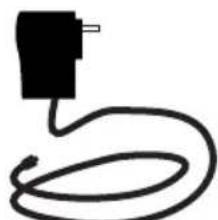
Caricatore

Avvio
Caricamento della batteria
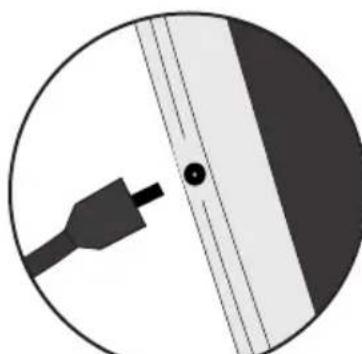
- Caricare il disposativo collegando il cavo di alimentazione nella porta micro-USB. Il disposativo ARCHOS inizIERA a ricariciarsi.
- Premere il pulsante On / Off per accendere il prodotto.
Durante il caricamento è possibile usare ARCHOS.
-Caricare completamente il dispositivo al primo utilizzato.
-Utilizzare solo il caricabatteria incluso.
Quando il tuo dispositivo è completamente scarico, devi caricarlo per almeno 10 minuti prima che possa essere visualizzata l'icona di ricarica della batteria.
CONSIGLI:
Per ricevere un'assistenza piùCompleta, registrar il prodotto.
Con un computer, andare su www.archos.com/register.




Descrizione del ARCHOS
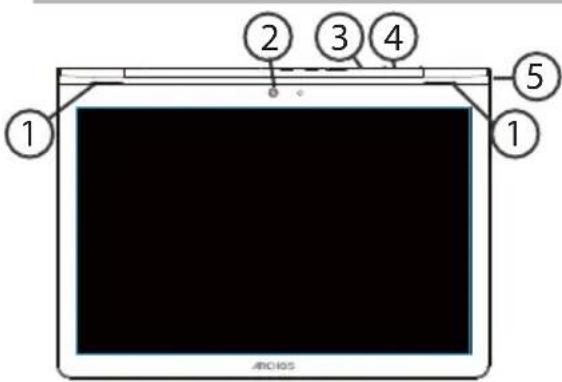
1Altoparlanti
②Webcam
3Tasti volume
4 Connetto di alimentazione
5 Pulsante ON/OFF
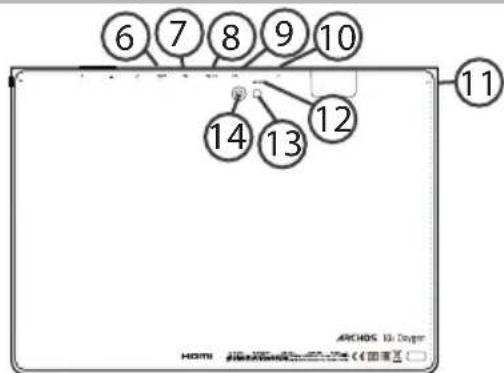
Uscita video mini HDMI(1)
7Porta micro-USB
8Porta micro-USB(2)
9 Microfono incorporato
10 Lettre di schede micro SD
11 Spinotto cuffie
Ripristino hardware
13Flash
14Camera
Con cavo video opzionale (HDMI / mini HDMI). Connette una tastiera, un mouse o una periferica USB di archivazione di massa come una chiave USB, grazie all'adattatore host USB opzionale.




Installazione guidata
La prima volta che si avvia ARCHOS, il wizard di installmente aiutera ad installare il dispositivo :
-Lingua
-Data e ora
-ConnessioneWiFi
-Il servizio di localizzazione
-Applicazioni di altri produttori
CONSIGLI:
Definire i parametri del dispositivo nella zona della rete WiFi si utilizzato regolarmente.




Concessione a una rete wireless
ATTENZIONE: Accertarsi di essere in una zona coperta da WiFi.

1Tocca e tieni premute le icone dell'orario e della batteria per visualizzare la barra di stato. Viene visualizzata una linea.

② Trascina la linea verso il basso per visualizzare il dashboard di stato.

③Tocca "WiFi off" nel dashboard di stato. Verrà visualizzata la pagina WiFi.

4 Se la rete WiFi è disattivata, spostare il pulsante WiFi sulla posizione "ON".
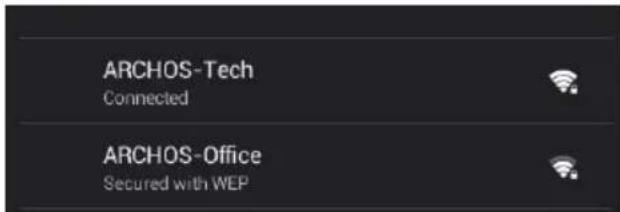
Una volta attivata la rete WiFi, ARCHOS scansionera le reti WiFi presenti. Selezionare il nome di rete a cui si desidera connettersi.




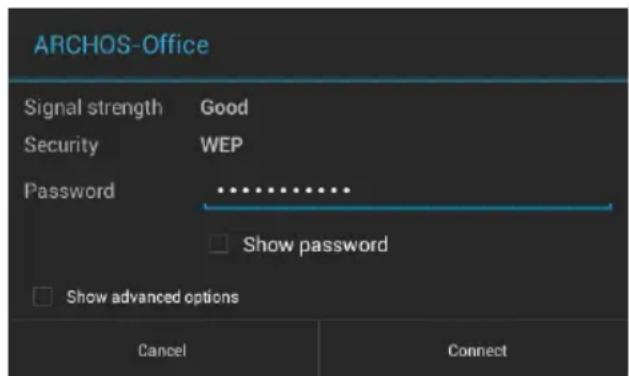
Le reti private vengono visualizzate con un lucchetto e richiedono l'inserimento di una password.
CONSIGLI:
- Quando si inserisce una password WiFi, si consiglia di selezionare «Visualizza password». Per ottenere la password (impostazioni) WiFi corretta per la rete, contattare il fornitore della rete WiFi. Se la rete WiFi è attiva e ci si trovava all'interno di una rete precedentemente utilizzata, il:visto ARCHOS automaticamente tenterà di collegarsi nuovamente alla stessa rete.
- Per mantenere attiva (ON) la connessione WiFi quando il disposizione è in modalità sleep, selezione l'icona Menu nella pagina "WiFi". Poi selezione Advanced > Keep WiFi on during sleep > Always [Avanzate > Mantieni attivo il WiFi in modalità sleep > Sempre].




Interfaccia Android™
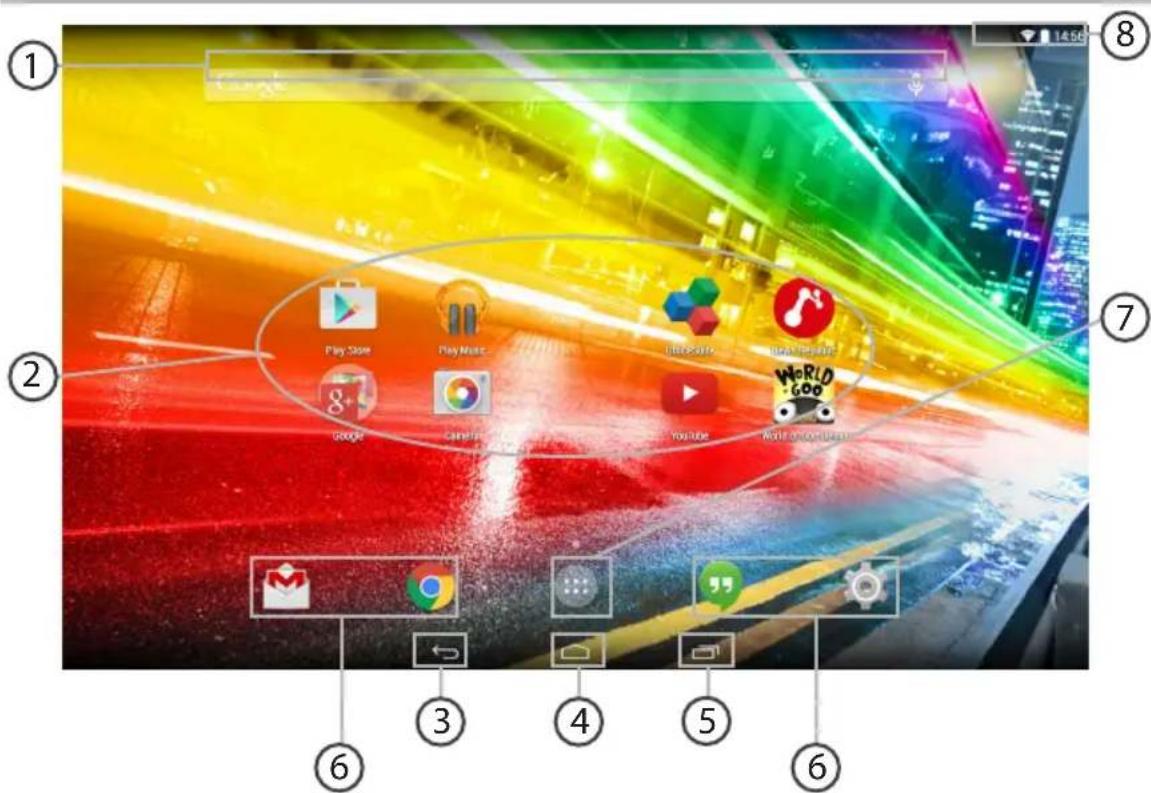
64




GoogleTM Search
Selezionare la ricerca per testo o per voce.
2 Applicazioni AndroidTM
Selezionare per avviare un'applicazione.
③ "Indietro"
"Home"
⑤ "Applicazioni recenti"
⑥ Icone permanenti di accesso rapido alle app AndroidTM
" Tutte le applicazioni"Selezionare esta icona per visualizzare tutte le applicazioni e i widget si accenderanno sul vostro ARCHOS. Tutte le applicazioni scaricate sono qui.
8 Barra di stato
Che visualizza le notifiche e le impostazioni rapide.




Interfaccia Android™
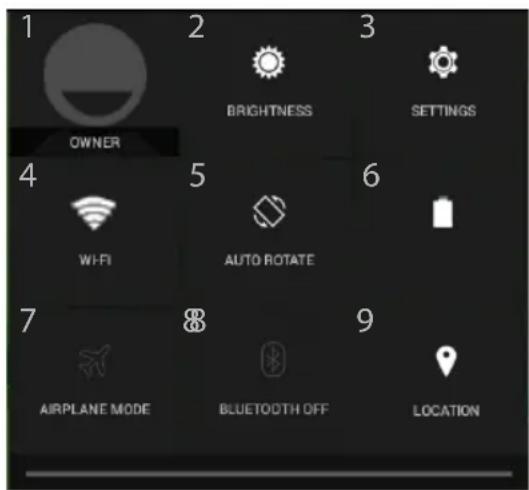
Impostazioni rapide 1 Utente corrente
2 Per regolare la luminosità dello schermo.
3 Per accedere a tutte le impostazioni.
4 Per attivare/disattivare la connessione WiFi.
5 Per attivare/disattivare l'orientamento automatico dello schermo nelle riunta ARCHOS.
6 Percentuale di batteria rimasta
7 Per attivare/disattivare tutte le connessioni wireless, specialmente in volo.
8 Per attivare/disattivare la connessione Bluetooth.
9 Il servizio di localizzazione
*Il nuovo supporto multi-etente per i tablet permette a utenti diversi di avere ciascuno il proprio spazioDistincte personalizzabile su un singolo dispositivo. Puoiaggiungere utenti in Settings > Device [Impostazioni > Dispositivo].





Applicazioni recenti
Apre un elenco di immagini in miniatura delle applicazioni su cui si è recentamente lavorato:
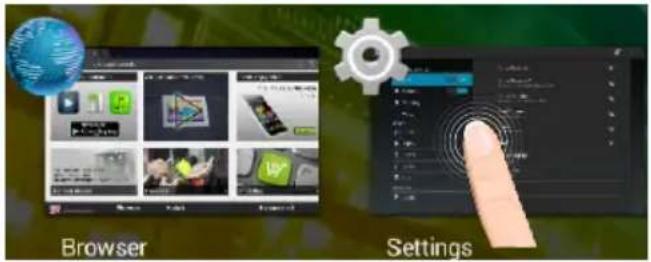
Tocca: per aprirre una app.
Tieni premuto: visualizza le opzioni
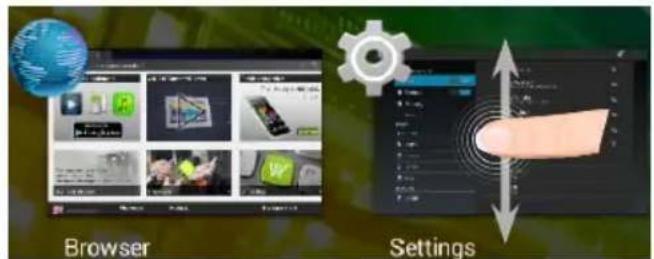
Scorri verso l'alto o il basso: chiudi un'app.




Conoscere Android™
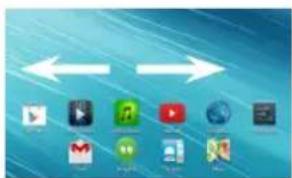
Schermata iniziale estesa:
Navigare tra i vari pannelli della schermata iniziale sfiorando da sinistra o destra.
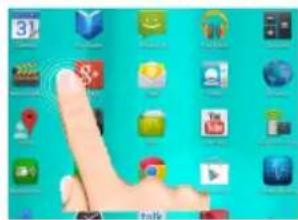
Spostare una voce della schermata iniziale:
Selezionare e tenere il dito su diessa fine a quando si visualizzano le linee della griglia di posizionamento, quindi scorrere nella posizione desiderata e togliere il dito.
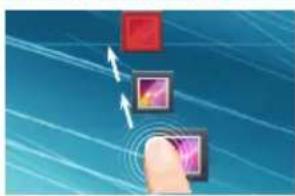
Rimuovere una voce della schermata iniziale:
Selezionare e tenerla, scorrere il dito verso la parte superiore dello schermo e lasciare sull'icona "Rimuovi".
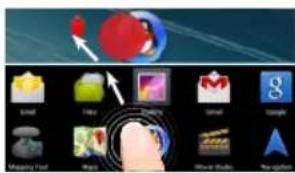
Disinstallare una voce:
Dalle schermate Tutte le applicazioni, selezionare e tenere, scorrere il dito verso la parte superiore dello schermo e lasciare su "Cestino disinstalla".




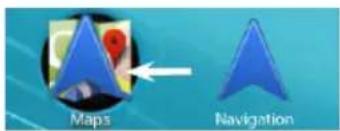
Creare cartelle di applicazioni:
Lasciare un'icona di applicazione su un'altra icona della schermata iniziale e le due icone si combineranno.
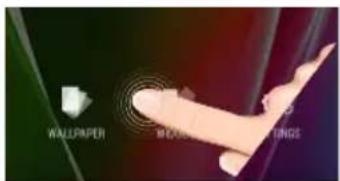
Widget:
Tenere il dito sulla schermata su una posizione vuota, quando selezionare dall'elenco: "Widget".
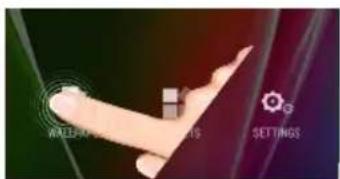
Modificare lo sfondo:
Tenere il dito sulla schermata su una posizione vuota, quando selezionare dall'elenco.
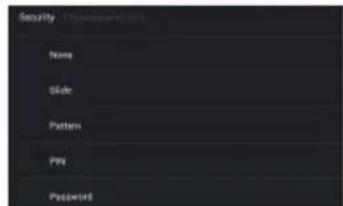
Blocco del touchscreen:
Dal pannello delle impostazioni rapide nella barra di stato, selezionare impostazioni. Scorrere e selezionare "Protezione" > "Bloccare il touchscreen". Selezionare il tipo di blocco che si desidera usare. Dopo aver impostato un blocco, un lucchetto viene visualizzato agli volte che lo schermo si apré, richiedendo sequenza, PIN o altre chiave specificata.




Soluzione dei problemi
Nel caso in cui il disposativo sembri bloccato:
Premere il pulsante ON/OFF per 10 secondi.
Nel caso in cui il dispositorio non si accenda:
- Caricare il dispositiivo.
- Premere il pulsante ON/OFF per 10 secondi.
Se si desidera estendere la vita della batteria:
Diminuire la luminosità dello schermo e spegnere le connessioni wireless non in uso.
Se il dispositivo funziona troppo lentamente:
Chiudere tutte le applicazioni non attualmente in uso.
Se la ricezione WiFi è troppo lenta:
Accertarsi di non essere troppo lontani dal punto WiFi.
Aggiornare il firmware del disposietivo: http://www.archos.com/support.
Ripristinareleimpostazionidiconnessione.
Contattare il fornitore della connessione WiFi.